Rollen, Karrierestufen und Kompetenzanforderungen verwalten
Eine Rolle beschreibt eine Tätigkeit abstrakt — „Backend Engineer“ — unabhängig von den einzelnen Stellen, für die Personen eingestellt werden. Die Definition der Rolle bleibt gleich, unabhängig davon, wie viele darauf basierende Stellen vorhanden sind oder wer sie derzeit innehat. Sie können für eine Rolle auch erforderliche Fähigkeiten definieren, diese an verknüpfte Stellen vererben und Kompetenzlücken für zugewiesene Mitarbeiter prüfen.
Eine Liste von Rollen allein besteht nur aus Stellenbezeichnungen. Wenn Sie Rollen in Rollenfamilien gruppieren und auf Karrierestufen einordnen, wird diese Liste zu einem Karrieremodell: Verwandte Rollen stehen zusammen, die Entwicklung von einer Stufe zur nächsten ist eindeutig und Vergütungsbänder sind daran geknüpft. Informationen dazu, wie Sie Vergütung mit diesem Modell verknüpfen, finden Sie unter Vergütungen verwalten.
Wo Sie Rollen, Familien und Karrierestufen finden
Öffnen Sie in der flair-HR-Anwendung den Tab Unternehmensstruktur. Neben Positionsmanagement finden Sie drei weitere Tabs:
- Rollen & Familien — verwalten Sie Ihre Rollen und die Familien, denen sie zugeordnet sind
- Karrierestufen — verwalten Sie die geordneten Stufen, denen Rollen zugeordnet sind
- Organigramm — erkunden Sie Ihr Unternehmen als visuellen Baum
Dieser Artikel behandelt die ersten beiden Tabs. Informationen zum dritten finden Sie unter Organigramm.
In der Ansicht „Rollen & Familien“ arbeiten
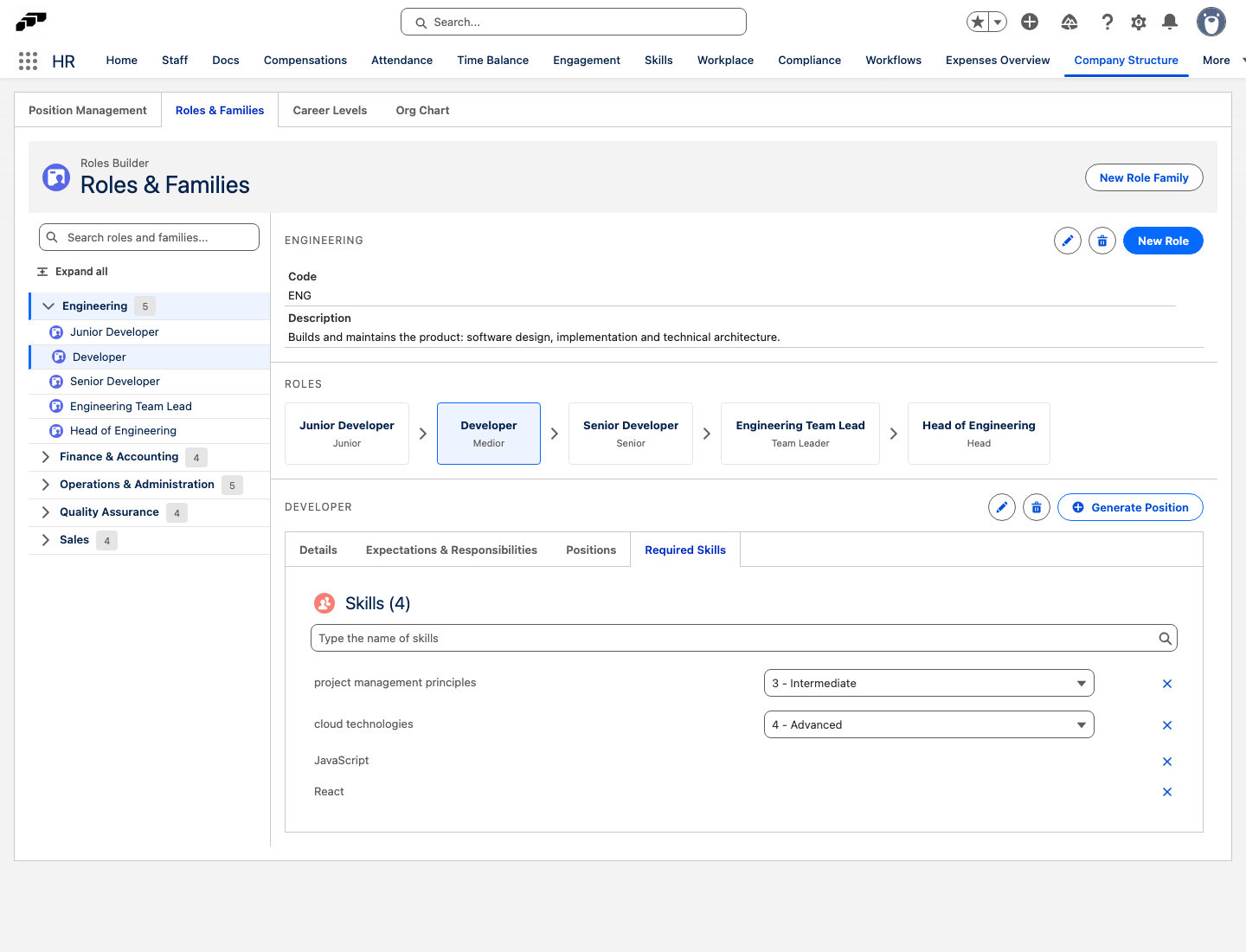
Der Tab Rollen & Familien ist der Rollen-Builder. Eine Seitenleiste links führt Ihre Rollenfamilien mit der jeweiligen Anzahl von Rollen auf. Alle erweitern öffnet sie, und über ein Suchfeld können Sie die Liste eingrenzen, wenn sie viele Einträge enthält.
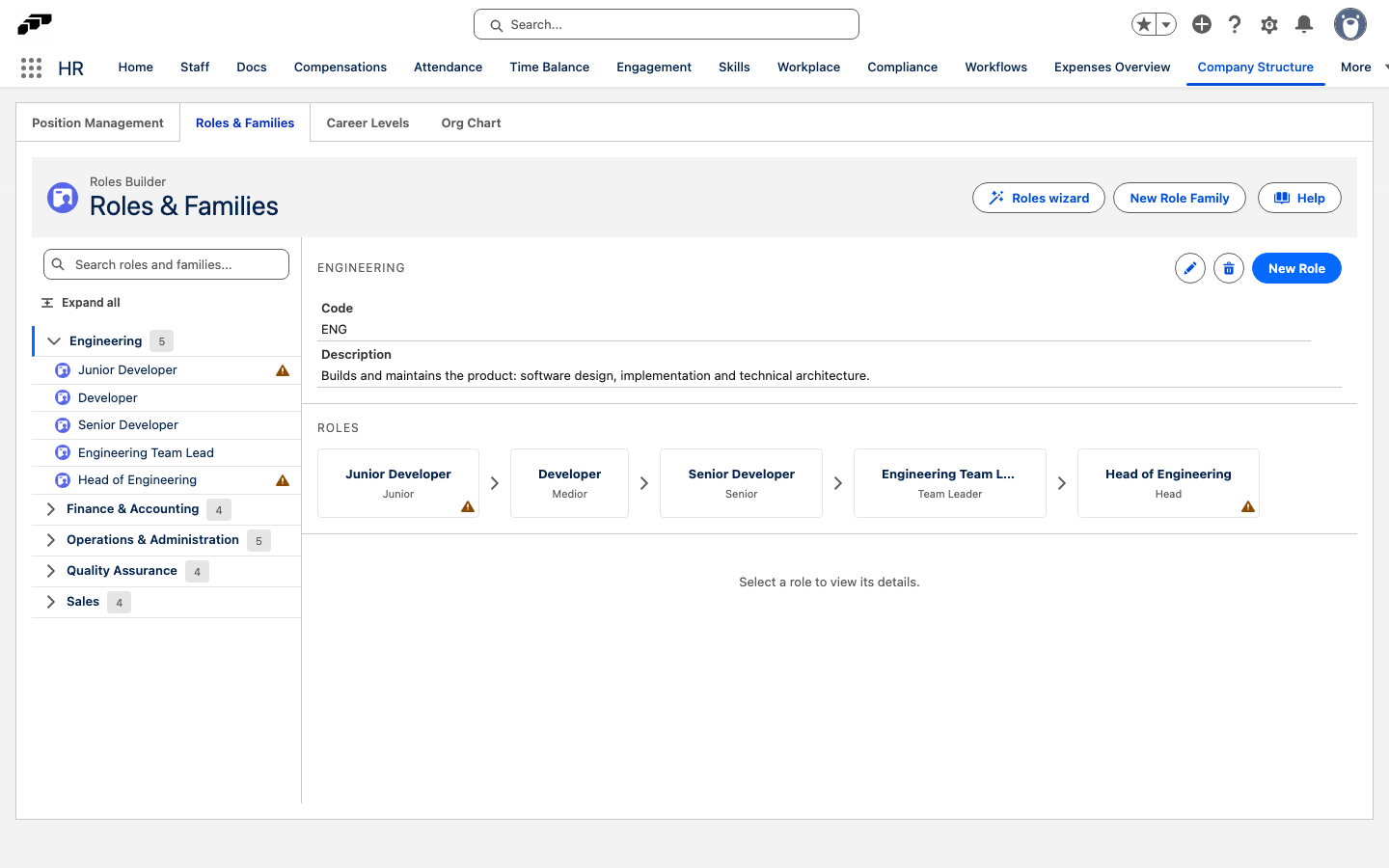
Wählen Sie eine Familie aus. Der Hauptbereich zeigt ihren Code und ihre Beschreibung und anschließend ihre Rollen als Karrierepfad — die Rollen in der richtigen Reihenfolge mit der jeweiligen Karrierestufe darunter. Wenn Sie die Ansicht von links nach rechts lesen, erkennen Sie die Entwicklung innerhalb dieser Familie auf einen Blick.
Solange Sie nichts ausgewählt haben, fordert flair Sie mit „Wählen Sie eine Rollenfamilie in der Seitenleiste aus, um ihre Rollen anzuzeigen.“ dazu auf. Sobald eine Familie geöffnet ist, lautet die Aufforderung „Wählen Sie eine Rolle aus, um ihre Details anzuzeigen.“
Mit Neue Rollenfamilie fügen Sie eine Familie hinzu, und mit Neue Rolle fügen Sie der geöffneten Familie eine Rolle hinzu. Jede Familie verfügt außerdem über Aktionen zum Bearbeiten und Löschen.
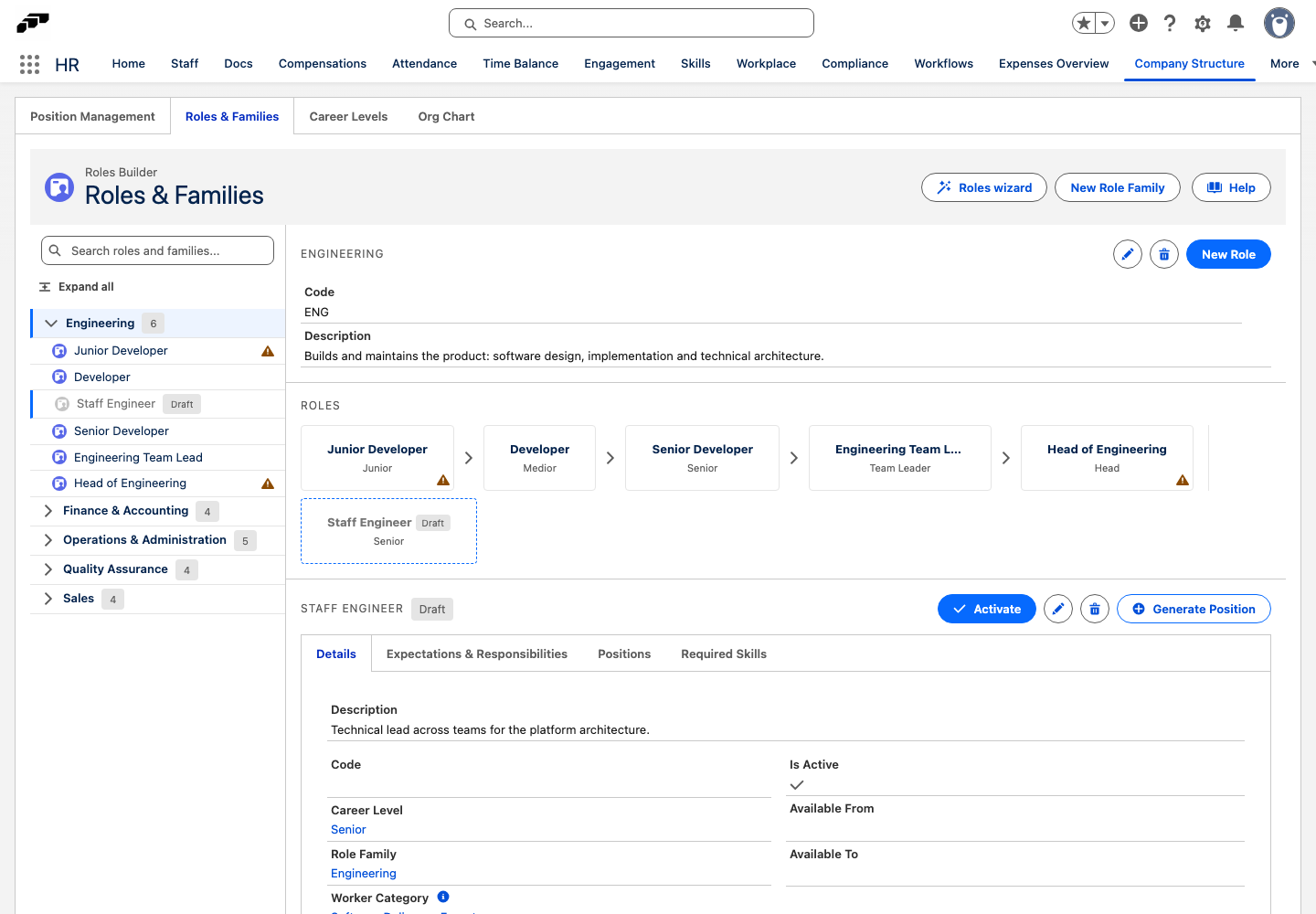
Eine Rolle, die Sie mit Neue Rolle anlegen, beginnt als Entwurf. Entwurfsrollen sind ausgegraut, tragen das Badge Entwurf und stehen ohne Pfeile hinter dem Karrierepfad, bis Sie sie aktivieren. Siehe Eine Entwurfsrolle aktivieren.
Angaben einer Rolle
| Feld | Bedeutung |
|---|---|
| Rollencode | Eine eindeutige Kennung für die Rolle. |
| Karrierestufe | Erforderlich. Die Stufe, auf der sich diese Rolle befindet. |
| Rollenfamilie | Optional. Die Familie, der sie zugeordnet ist. |
| Verfügbar ab / Verfügbar bis | Der Zeitraum, in dem die Rolle verwendet werden kann. flair ermittelt anhand dieser Daten, ob die Rolle derzeit aktiv ist. |
| Arbeitnehmerkategorie | Optional. Die Gruppe von Rollen mit gleicher oder gleichwertiger Arbeit, die für das Entgelttransparenz-Reporting verwendet wird. Siehe Rollen in Arbeitnehmerkategorien gruppieren. |
| Beschreibung, Verantwortlichkeiten, Erwartungen | Rich Text, der die Rolle beschreibt. |
Sie müssen kein separates Kennzeichen „Aktiv“ pflegen. Legen Sie mit Verfügbar ab und Verfügbar bis den Zeitraum fest, in dem die Rolle verwendet werden kann. flair ermittelt anhand dieser Daten, ob sie derzeit aktiv ist. Eine Entwurfsrolle ist davon unabhängig: Sie aktivieren sie einmalig, sobald sie eine Arbeitnehmerkategorie hat.
Eine Entwurfsrolle aktivieren
Eine Entwurfsrolle braucht eine Arbeitnehmerkategorie, bevor Sie sie aktivieren können. Rollen, die per Import oder über die API in flair gelangen, sind keine Entwürfe.
- Wählen Sie in der Ansicht Rollen & Familien die Entwurfsrolle aus.
- Hat die Rolle keine Arbeitnehmerkategorie, ordnen Sie zuerst eine zu. Siehe Einer Rolle eine Arbeitnehmerkategorie zuordnen.
- Klicken Sie auf Aktivieren. Das Badge Entwurf verschwindet, und die Rolle wird Teil des Karrierepfads ihrer Familie.
Einer Rolle eine Arbeitnehmerkategorie zuordnen
Solange eine Rolle keine Arbeitnehmerkategorie hat, zeigen ihre Details Arbeitnehmerkategorie zuordnen. Die Schaltfläche erscheint bei Entwurfsrollen und aktiven Rollen gleichermaßen.
- Wählen Sie in der Ansicht Rollen & Familien die Rolle aus.
- Klicken Sie auf Arbeitnehmerkategorie zuordnen.
- Wählen Sie, wie Sie die Kategorie zuordnen:
- Um eine Kategorie wiederzuverwenden, wählen Sie Bestehende Arbeitnehmerkategorie verwenden, wählen Sie die Kategorie unter Arbeitnehmerkategorie aus und klicken Sie auf Speichern.
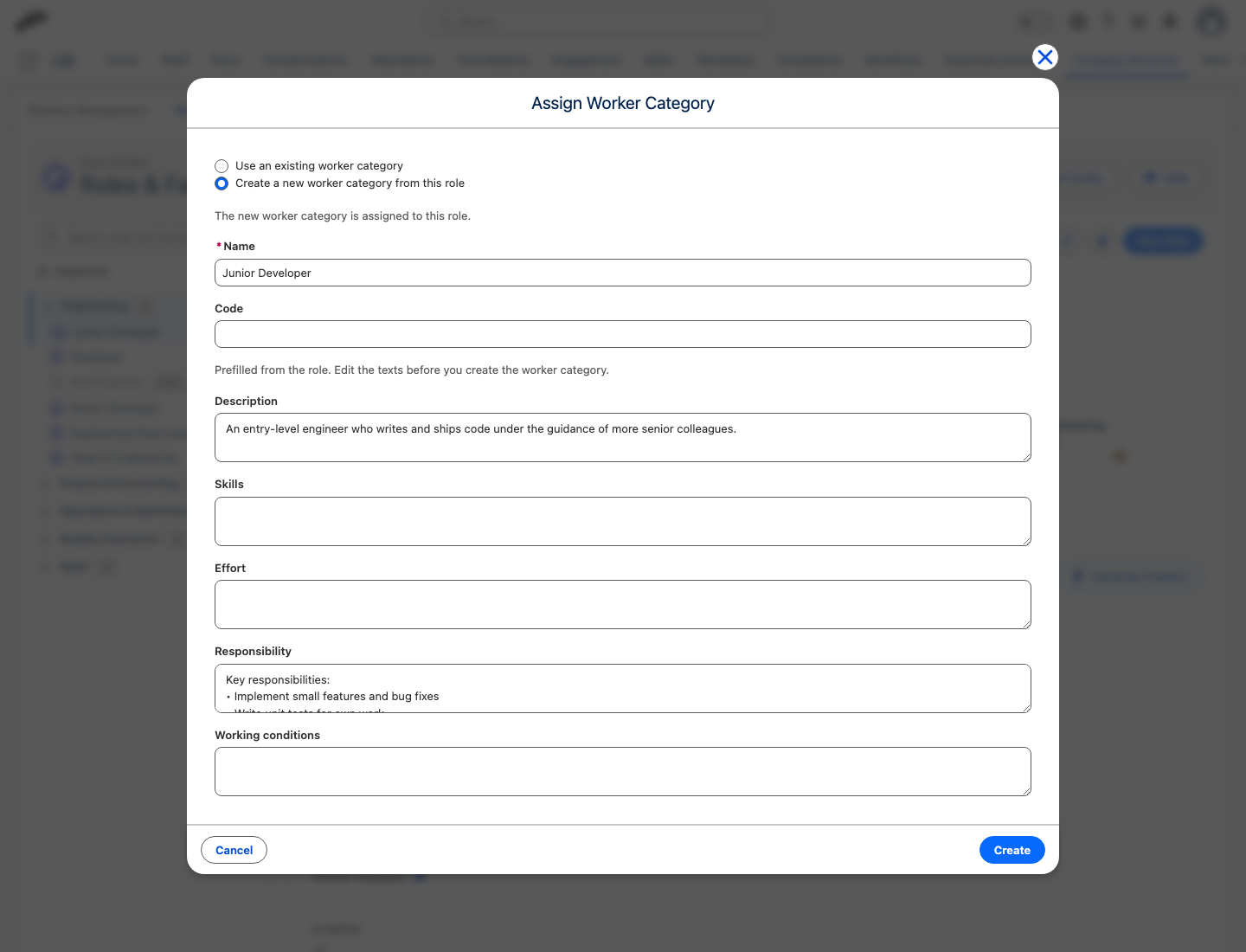
- Um eine Kategorie anzulegen, wählen Sie Neue Arbeitnehmerkategorie aus dieser Rolle erstellen und fahren Sie mit dem nächsten Schritt fort.
- Geben Sie einen Name für die Kategorie ein. flair füllt ihn mit dem Rollennamen vor. Optional: Geben Sie einen Code ein.
- Prüfen Sie die Texte der Kategorie. flair füllt die Beschreibung aus der Beschreibung der Rolle vor, das Kriterium Verantwortung aus ihren Aufgaben und das Kriterium Fähigkeiten aus ihren erforderlichen Fähigkeiten, eine pro Zeile. Die Kriterien Belastungen und Arbeitsbedingungen bleiben leer. Bearbeiten Sie die Texte nach Bedarf.
- Klicken Sie auf Erstellen. flair legt die Kategorie an und ordnet sie der Rolle zu.
Die Kategorietexte mit KI entwerfen
Nutzt Ihr Unternehmen flair AI for HR, zeigt die Option Neue Arbeitnehmerkategorie aus dieser Rolle erstellen zusätzlich den Schalter Mit KI generieren. Ist der Schalter aktiviert, entwirft flair Beschreibung und Kriterien aus der Rolle, statt sie vorauszufüllen.
- Wählen Sie im Modal Arbeitnehmerkategorie zuordnen die Option Neue Arbeitnehmerkategorie aus dieser Rolle erstellen und geben Sie einen Name ein.
- Aktivieren Sie Mit KI generieren.
- Klicken Sie auf Erstellen. flair legt die Kategorie an, ordnet sie der Rolle zu und öffnet das Panel Beschreibung und Kriterien entwerfen, das sofort mit dem Entwurf beginnt.
- Prüfen Sie die entworfenen Texte und speichern Sie die, die Sie übernehmen möchten. Bis Sie speichern, wird nichts in die Kategorie geschrieben. Die Prüfschritte finden Sie unter Kriterien einer Arbeitnehmerkategorie mit KI entwerfen.
Der Schalter Mit KI generieren setzt das HR-AI-Abonnement und eine aktive flair-AI-Integration voraus. Ohne sie ist der Schalter ausgeblendet, und Sie füllen die Kategorietexte selbst aus.
Rollenhinweise prüfen
Ein Warndreieck auf einer Rollenkarte und in der Zeile der Rolle in der Seitenleiste kennzeichnet eine Rolle, die für das Entgelttransparenz-Reporting unvollständig ist. Die Rollendetails führen auf, was fehlt:
- Keine Arbeitnehmerkategorie — die Rolle hat keine Arbeitnehmerkategorie. Ordnen Sie eine zu.
- Karrierestufe hat kein Gehaltsband — die Karrierestufe der Rolle hat keine Zahlungskonfiguration. Siehe Vergütungen verwalten.
Die Hinweise blockieren nichts. Sie können die Rolle weiterhin verwenden, bearbeiten und Stellen daraus generieren.
Eine Stelle aus einer Rolle generieren
Die wichtigste Aktion in dieser Ansicht ist Position generieren. Sie erstellt eine Stelle aus der Rolle, sodass Sie dieselben Angaben nicht erneut manuell eingeben müssen — die Beschreibung, Verantwortlichkeiten und Erwartungen, die Sie bereits für die Rolle verfasst haben, werden übernommen.
So generieren Sie eine Stelle:
- Wählen Sie in der Ansicht Rollen & Familien die Rolle aus, für die Sie eine Person einstellen möchten.
- Klicken Sie auf Position generieren.
Die generierte Stelle verhält sich anschließend wie jede andere. Den vollständigen Lebenszyklus einer Stelle finden Sie unter Stellen erstellen und verwalten.
Bearbeiten und löschen
Die übrigen Aktionen in dieser Ansicht funktionieren so, wie ihre Namen es vermuten lassen:
- Rolle bearbeiten — ändern Sie die Felder der ausgewählten Rolle
- Rolle löschen — entfernen Sie die ausgewählte Rolle
- Rollenfamilie bearbeiten — ändern Sie die ausgewählte Familie
- Rollenfamilie löschen — entfernen Sie die ausgewählte Familie
Wo Mitarbeiter und Führungskräfte eine Rolle sehen
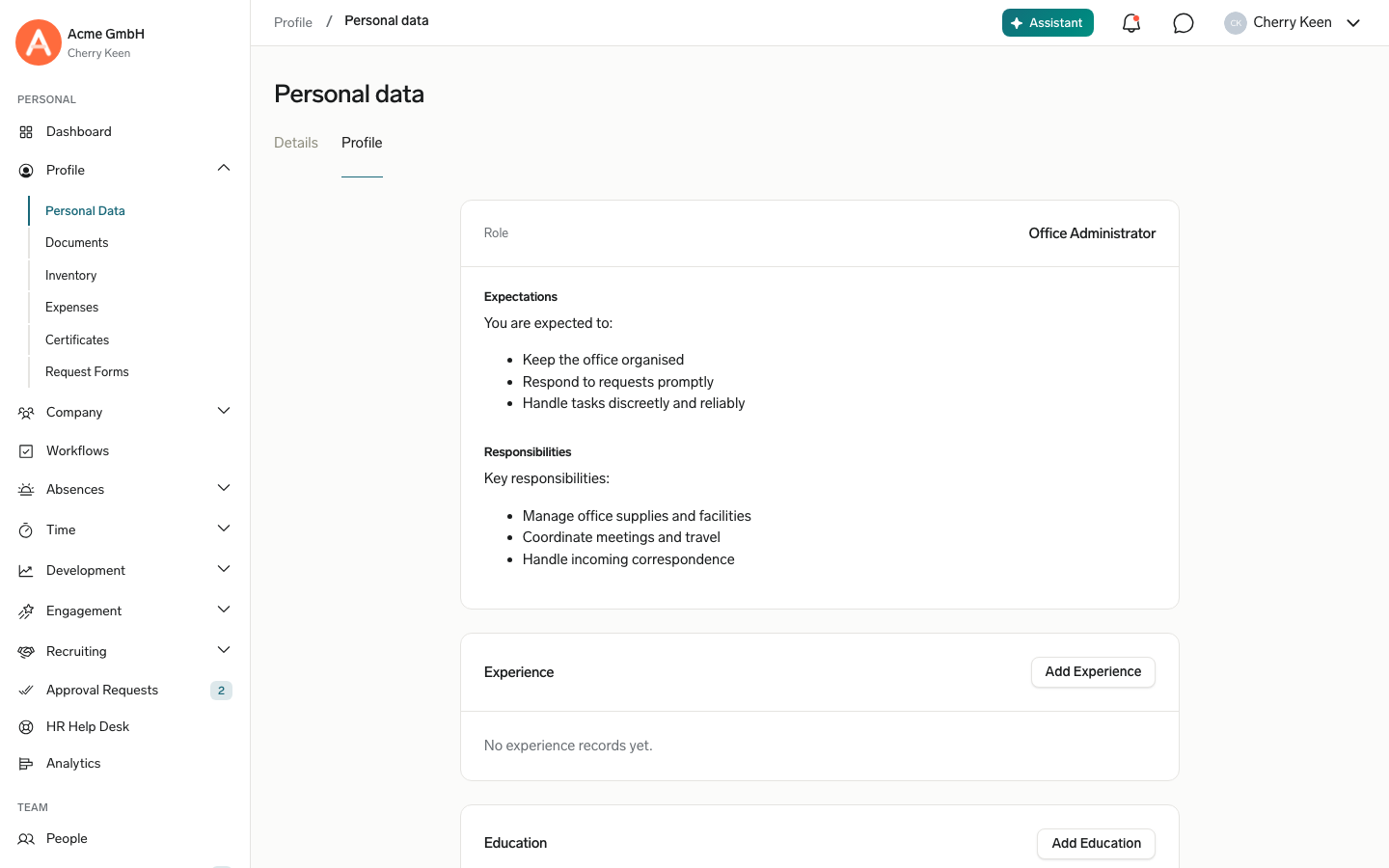
Die Erwartungen und Aufgaben einer Rolle erscheinen auch im Employee Hub, in einer Karte Rolle:
- Mitarbeiter sehen die Karte für ihre eigene Rolle unter Persönliche Daten → Profil, oberhalb ihrer Berufserfahrung.
- Führungskräfte sehen sie im Tab Übersicht eines Teammitglieds unter Team → Kollegen.
Die Karte erscheint nur, wenn die Hauptstelle des Mitarbeiters mit einer Rolle verknüpft ist und mindestens eines der beiden Felder Text enthält. Mitarbeiter sehen die Karte nur, wenn ihr Tab Profil verfügbar ist. HR-Admins können diesen Tab für einzelne Mitarbeiter ausblenden. Siehe Employee Hub-Menü konfigurieren.
Rollenfamilien
Eine Rollenfamilie fasst verwandte Rollen zusammen, damit ein wachsendes Modell übersichtlich bleibt. Ein kurzes Beispiel: eine Engineering-Familie mit „Backend Engineer“ als einer ihrer Rollen.
Eine Familie enthält:
- Code
- Beschreibung
Die Zuordnung einer Rolle zu einer Familie ist optional — das Feld Rollenfamilie der Rolle bestimmt, wo sie angezeigt wird.
Karrierestufen
Karrierestufen sind geordnet, sodass die Entwicklung von einer Stufe zur nächsten eindeutig ist und nicht nur durch Namenskonventionen angedeutet wird. Jede Rolle muss einer Stufe zugeordnet sein — Karrierestufe ist ein Pflichtfeld der Rolle. Dadurch werden Ihre Rollen zu einer Karriereleiter statt nur zu einer Liste.
Rollen mit dem Rollenassistenten aus Ihren Positionen erstellen
Wenn Ihre Positionen Stellentitel, aber noch keine Rollen haben, erstellt der Rollenassistent aus diesen Titeln eine Karriereleiter, Rollenfamilien und Rollen. Er liest Senioritätswörter wie Junior, Senior oder Leiter aus jedem Titel, um die Karrierestufen zu finden, und fasst die übrigen Titel zu Rollen zusammen. Für jede Rolle schlägt er eine Familie vor: anhand der Abteilung der Personen auf ihren Positionen, der Rollenfamilie der Position ihrer Führungskraft oder eines Worts im Titel. Rollen, die er nicht zuordnen kann, kommen in die Familie Nicht klassifiziert.
HR-Admins mit dem Berechtigungssatz Flair Manager in Salesforce. Ohne ihn wird der Rollenassistent nicht angezeigt.
Der Assistent hat drei Schritte: Karriereleiter, Familien & Rollen und Prüfen & veröffentlichen. Ihre Arbeit wird laufend gespeichert und bleibt unter Rollen & Familien verborgen, bis Sie sie veröffentlichen. Sie können den Assistenten also verlassen und später fortsetzen. Nur die Karrierestufen werden früher angelegt, wenn Sie die Karriereleiter bestätigen.
Der Assistent schlägt nur für Positionen ohne Rolle Rollen vor. Positionen, die bereits eine Rolle haben, behalten sie, und der Assistent kann Ihre vorhandenen Rollen, Rollenfamilien und Karrierestufen weder umbenennen noch zusammenführen oder löschen.
Den Rollenassistenten starten
- Öffnen Sie in der flair-HR-Anwendung Unternehmensstruktur.
- Öffnen Sie Rollen & Familien.
- Klicken Sie auf Rollenassistent. Der Assistent öffnet sich im Schritt Karriereleiter.
Solange Sie keine Rollenfamilie ausgewählt haben, bietet Rollen & Familien den Assistenten auch im Hauptbereich an. Hat Ihr Unternehmen noch keine Rollen, wird Rollenassistent starten angezeigt. Haben einige Positionen keine Rolle, sehen Sie deren Anzahl und die Schaltfläche Im Rollenassistenten zuordnen. Beide öffnen denselben Assistenten.
Solange ein Entwurf des Assistenten besteht, heißt die Schaltfläche im Kopfbereich Rollenassistent fortsetzen und zeigt die Anzahl der Rollen im Entwurf. Der Assistent öffnet sich dann im Schritt Familien & Rollen. Die Schaltfläche ist ausgegraut, wenn jede Position bereits eine Rolle hat und es weder einen Entwurf noch eine frühere Veröffentlichung gibt.
Die Karriereleiter bestätigen
Der Schritt Karriereleiter zeigt die in Ihren Positionstiteln gefundenen Stufen in ihrer Reihenfolge. Stufen, die es in Ihrer Organisation noch nicht gibt, sind mit Neu markiert.
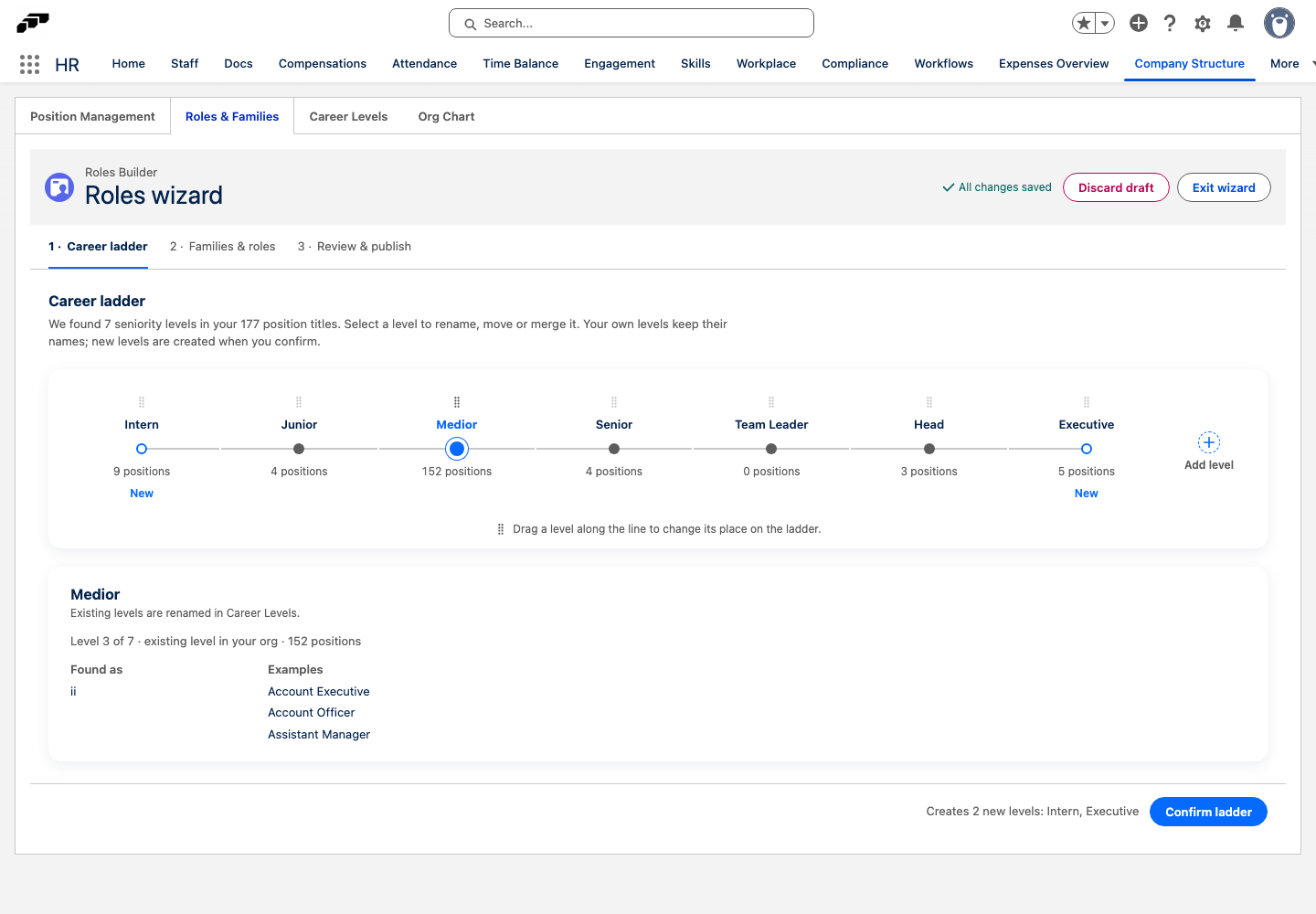
- Wählen Sie eine Stufe aus. Ihre Details zeigen, wie viele Positionen sie umfasst, unter Gefunden als die Senioritätswörter, aus denen sie stammt, und unter Beispiele einige Titel.
- Um eine neue Stufe umzubenennen, bearbeiten Sie das Feld Name der Stufe. Vorhandene Stufen behalten ihre Namen. Sie benennen sie unter Karrierestufen um.
- Um die Reihenfolge zu ändern, ziehen Sie eine Stufe entlang der Linie. Mit der Tastatur verwenden Sie Alt und die Pfeiltasten.
- Um eine neue Stufe mit der Stufe links daneben zusammenzuführen, klicken Sie auf das Zusammenführen-Symbol.
- Optional: Klicken Sie am Ende der Linie auf Stufe hinzufügen, um eine Stufe hinzuzufügen.
- Um eine neue Stufe ohne Positionen zu entfernen, klicken Sie auf Stufe entfernen.
- Klicken Sie auf Karriereleiter bestätigen. flair legt die neuen Karrierestufen an und öffnet den Schritt Familien & Rollen.
Wenn Sie den Schritt verlassen, bevor Sie auf Karriereleiter bestätigen klicken, gehen Ihre Änderungen an der Karriereleiter verloren.
Familien und Rollen anordnen
Der Schritt Familien & Rollen zeigt ein Raster mit Rollenfamilien als Zeilen und Karrierestufen als Spalten. Jede Zelle enthält die Rollen im Entwurf dieser Familie auf dieser Stufe. Die Liste Nicht zugeordnete Titel links enthält die Positionstitel, die noch in keiner Rolle sind, und der Fortschrittsbalken über dem Raster zeigt, wie viele Positionen zugeordnet sind.
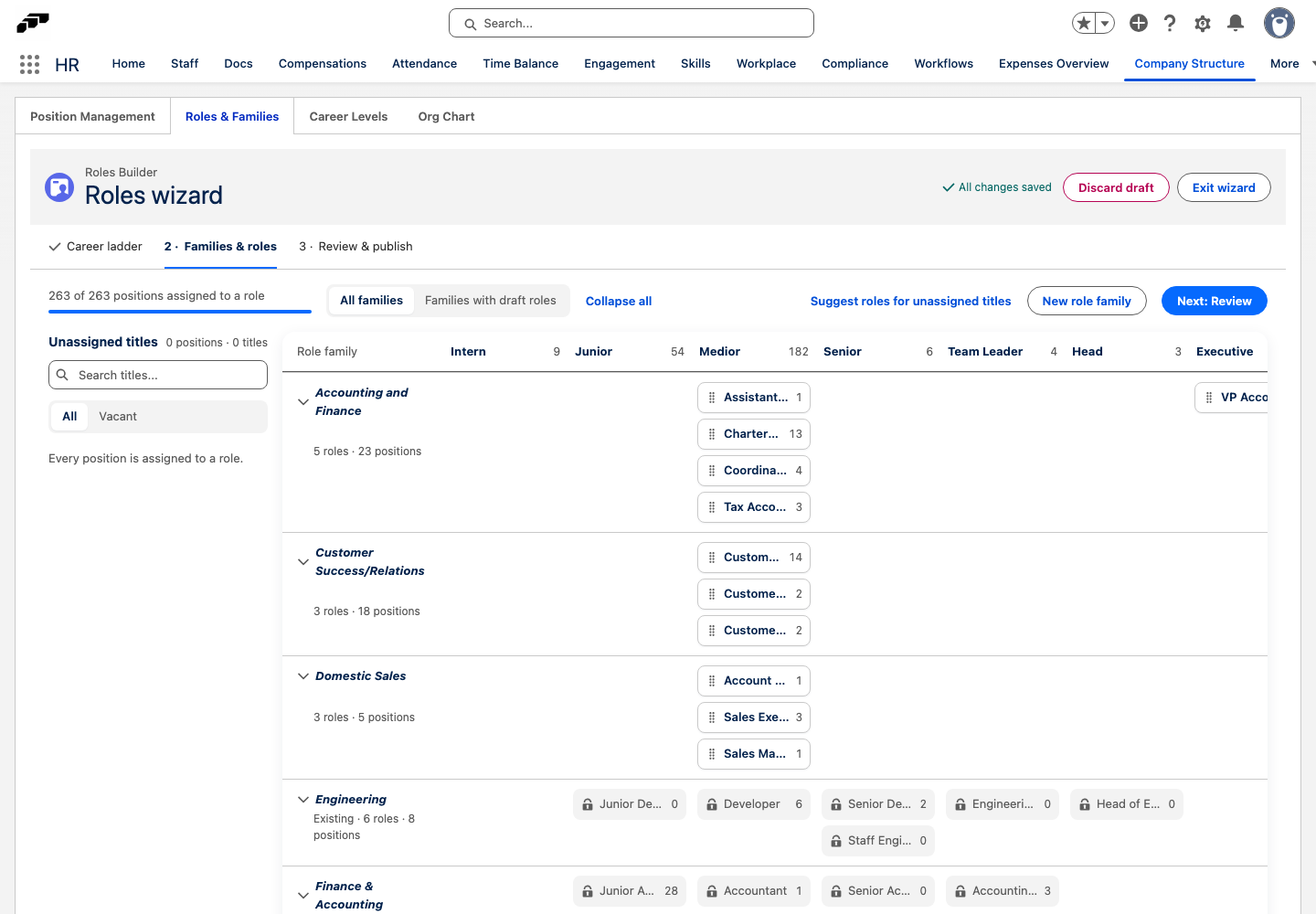
- Um einen Titel einer Rolle zuzuordnen, ziehen Sie ihn aus Nicht zugeordnete Titel auf eine Zelle. Legen Sie ihn auf einer freien Stelle ab, entsteht dort eine Rolle im Entwurf. Legen Sie ihn auf einer Rolle ab, werden seine Positionen dieser Rolle hinzugefügt.
- Um dasselbe ohne Ziehen zu tun, klicken Sie neben dem Titel auf das Plus-Symbol (Einer Rolle hinzufügen…). Wählen Sie in Einer Rolle hinzufügen unter Einer vorhandenen Rolle hinzufügen eine Rolle aus, oder geben Sie für eine neue Rolle Rollenname, Rollenfamilie und Karrierestufe an, und klicken Sie auf Speichern.
- Um eine Rolle im Entwurf zu ändern, wählen Sie sie aus. Bearbeiten Sie in den Details rechts die Felder Rollenname, Rollenfamilie oder Karrierestufe, führen Sie sie über Mit einer anderen Rolle zusammenführen zusammen, oder klicken Sie auf Rolle im Entwurf löschen. Warum diese Rolle nennt die Gründe für den Vorschlag.
- Optional: Klicken Sie auf Rollen für nicht zugeordnete Titel vorschlagen, damit der Assistent Rollen für die noch nicht zugeordneten Titel vorschlägt.
- Optional: Klicken Sie auf Neue Rollenfamilie, um eine Familie hinzuzufügen.
- Klicken Sie auf Weiter: Prüfen.
Graue Rollen mit Schloss sind Rollen, die Ihr Unternehmen bereits hat. Sie können sie im Assistenten nicht bearbeiten, aber Titel darauf ablegen, um Positionen mit ihnen zu verknüpfen. Ein Warnzeichen auf einer Rolle im Entwurf zeigt, dass der Assistent bei ihr unsicher war. Prüfen Sie Familie und Stufe, bevor Sie veröffentlichen.
Prüfen und veröffentlichen
Der Schritt Prüfen & veröffentlichen listet Ihre Rollenfamilien mit ihren neuen Rollen, Positionen und Mitarbeitenden auf. Sie veröffentlichen eine Familie nach der anderen oder mehrere auf einmal.
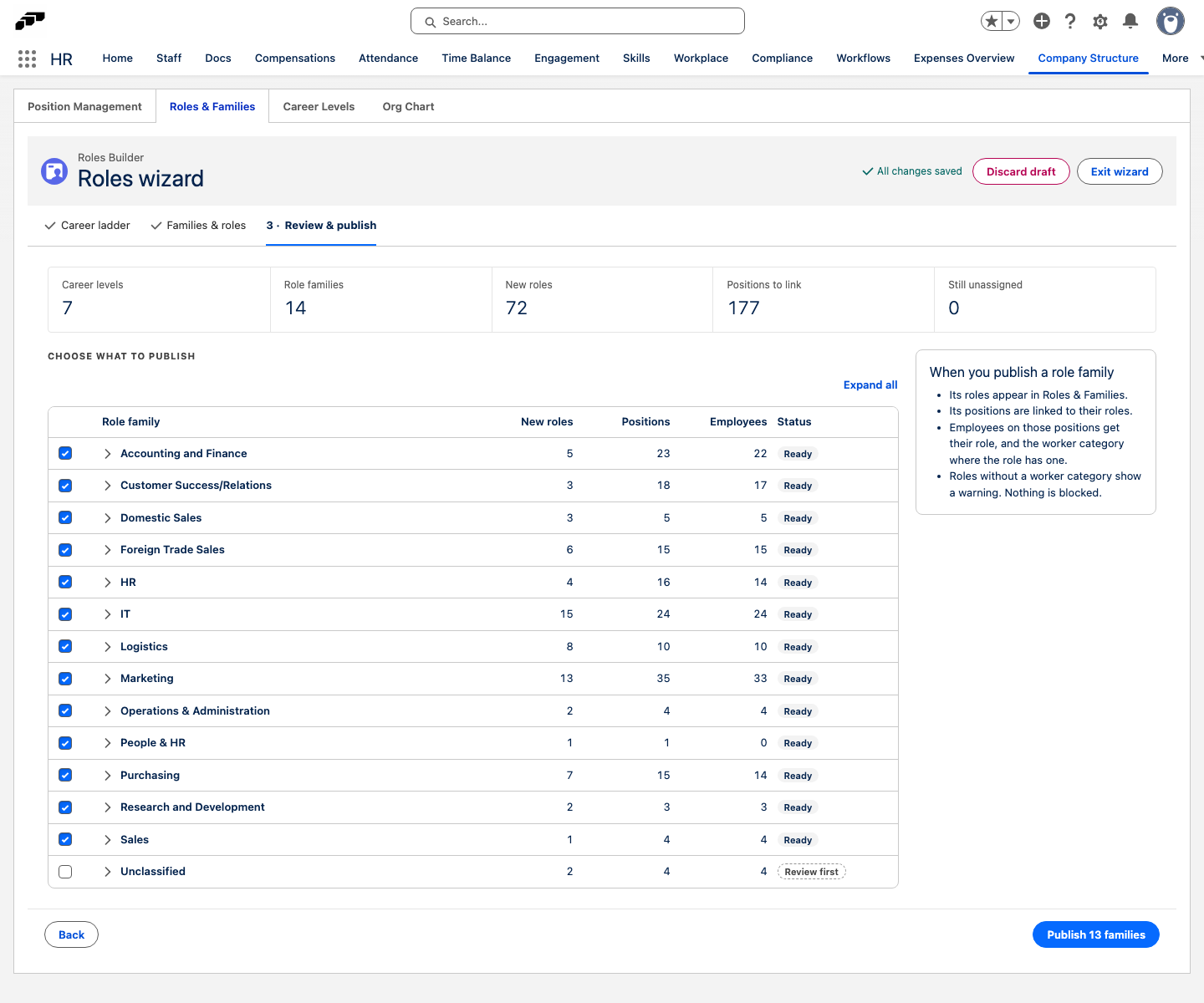
- Wählen Sie unter Auswählen, was veröffentlicht wird die Familien aus, die Sie veröffentlichen möchten. Familien mit dem Status Bereit sind bereits ausgewählt. Nicht klassifiziert hat den Status Zuerst prüfen und ist nur ausgewählt, wenn Sie sie auswählen.
- Klicken Sie auf die Schaltfläche zum Veröffentlichen, zum Beispiel 2 Familien veröffentlichen.
Wenn Sie eine Rollenfamilie veröffentlichen, erscheinen ihre Rollen unter Rollen & Familien als aktive Rollen, und ihre Positionen werden im Hintergrund mit ihren Rollen verknüpft. Mitarbeitende auf diesen Positionen erhalten ihre Rolle und, falls die Rolle eine hat, die Arbeitnehmerkategorie. Eine neue Rolle übernimmt die Beschreibung der ältesten ihrer Positionen, die eine hat. Rollen ohne Arbeitnehmerkategorie zeigen eine Warnung, die nichts blockiert. Siehe Rollenhinweise prüfen.
Positionen, die Sie nicht zugeordnet haben, funktionieren weiter wie bisher. Um weitere Familien später zu veröffentlichen, öffnen Sie den Assistenten erneut.
Den Entwurf des Assistenten verwerfen
- Klicken Sie im Assistenten auf Entwurf verwerfen.
- Bestätigen Sie. flair löscht die Rollen und Familien im Entwurf des Assistenten, und ihre Positionen sind wieder nicht zugeordnet. Bereits veröffentlichte Rollen bleiben unverändert.
Erforderliche Fähigkeiten zu einer Rolle hinzufügen
- Öffnen Sie in der flair-HR-Anwendung Unternehmensstruktur.
- Öffnen Sie Rollen & Familien und wählen Sie eine Rolle aus.
- Öffnen Sie den Tab Erforderliche Fähigkeiten.
- Suchen Sie in der Karte Fähigkeiten nach einer Fähigkeit und wählen Sie sie aus. Die Fähigkeit wird dem Profil der für die Rolle erforderlichen Fähigkeiten hinzugefügt.
- Legen Sie bei einer bewertbaren Fähigkeit ihre Zielstufe von 0 (N/A) bis 5 fest. Das Ziel ist die Stufe, die eine verknüpfte Stelle erwartet.
Die Rolle speichert für jede ausgewählte Fähigkeit eine Anforderung. Jede mit der Rolle verknüpfte Stelle übernimmt diese Anforderungen automatisch. Wenn Sie eine Rolle ändern, werden die nicht überschriebenen Anforderungen ihrer Stellen aktualisiert.
Erforderliche Fähigkeiten für eine Stelle anpassen
- Öffnen Sie den Datensatz der Stelle in Salesforce.
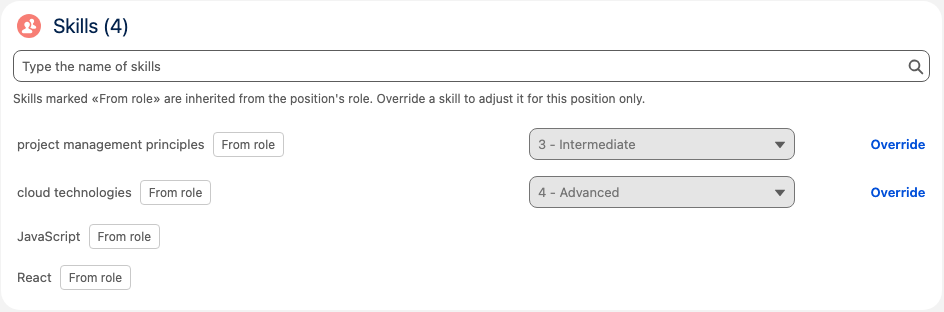
- Prüfen Sie in der Karte Fähigkeiten die geerbten Zeilen mit der Kennzeichnung Von der Rolle.
- Um das Ziel einer geerbten Fähigkeit zu ändern, klicken Sie auf Überschreiben und wählen Sie die Zielstufe aus.
- Um eine überschriebene Fähigkeit auf das Rollenziel zurückzusetzen, klicken Sie auf das Rückgängig-Symbol (Auf Rolle zurücksetzen). Die Stelle verwendet wieder die aktuelle Anforderung der Rolle.
- Um eine Anforderung hinzuzufügen, die nur für diese Stelle gilt, suchen Sie in der Karte Fähigkeiten nach einer weiteren Fähigkeit und wählen Sie sie aus.
Geerbte Anforderungen sind schreibgeschützt, bis Sie sie überschreiben. Überschriebene Zeilen zeigen das Kennzeichen Angepasst. Nur für die Stelle geltende Anforderungen bleiben bearbeitbar und können aus der Stelle entfernt werden, ohne die Rolle zu ändern.
Erforderliche Fähigkeiten und Lücken in Salesforce prüfen
- Öffnen Sie in Unternehmensstruktur die Detailansicht der Positionsverwaltung für eine Stelle.
- Suchen Sie die Karte Erforderliche Fähigkeiten. Sie listet jede erforderliche Fähigkeit, ihr Ziel, die Stufe in der Spalte Aktuell des Mitarbeiters und ihren Status auf.
- Prüfen Sie den Status jeder Anforderung. Eine besetzte Stelle kann Erfüllt, Unter Ziel, Nicht bewertet, Nicht vorhanden oder Abgelaufen anzeigen.
Die Karte nennt den Mitarbeiter, dessen aktuelle Stufen verglichen werden. Rollenvererbte Anforderungen tragen die Kennzeichnung Von der Rolle, sodass Sie sie von stellenspezifischen Anforderungen unterscheiden können.
Informationen zu Lückenansichten im Employee Hub bei Performance Reviews und auf dem Mitarbeiter-Tab Fähigkeiten finden Sie unter Mitarbeiterfähigkeiten erstellen und verwalten.