Anspruchsrichtlinien
Eine Anspruchsrichtlinie definiert, wie Mitarbeiter bezahlte Abwesenheit ansammeln (erwerben), wie dieser Anspruch anteilig berechnet wird, wenn ein Mitarbeiter weniger Stunden gearbeitet hat, und ob und wann der angesammelte Anspruch verfällt. Dieser Leitfaden behandelt alles – von der Einrichtung grundlegender Anspruchsrichtlinien bis hin zur Verwaltung spezieller Abwesenheitsarten wie Mutterschutz und Elternzeit.
Eine Anspruchsrichtlinie einrichten
Richtlinien und Gesetze zu bezahlter Abwesenheit unterscheiden sich von Land zu Land. In einigen Ländern wird bezahlte Abwesenheit schrittweise über die Zeit erworben, statt auf einmal gewährt zu werden. In anderen steigt der Abwesenheitsanspruch mit dem Alter eines Mitarbeiters.
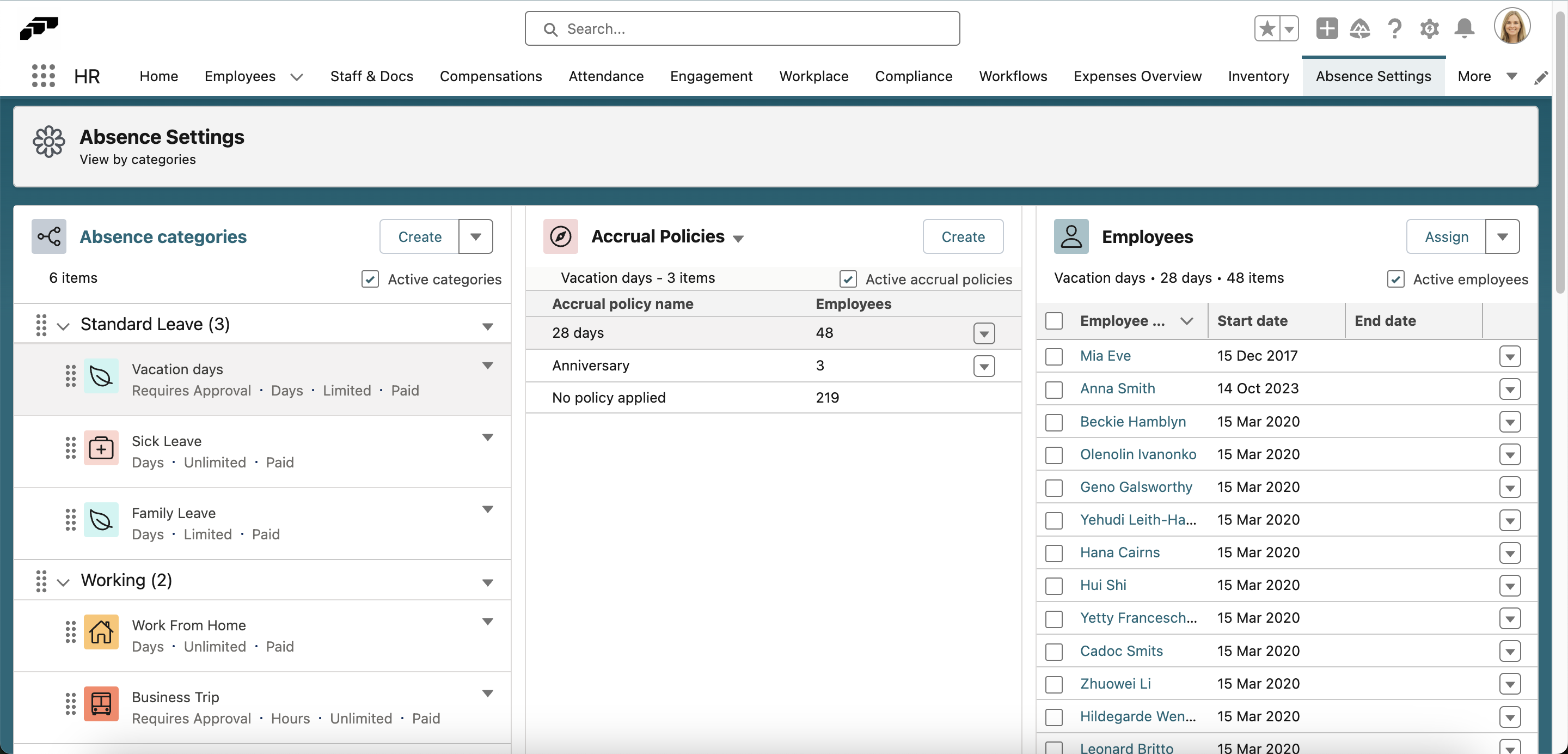
Mit flair können Sie die Erwerbsrate festlegen, indem Sie eine Anspruchsrichtlinie erstellen. Öffnen Sie zunächst die Seite „Abwesenheitseinstellungen“ in der flair HR-App, indem Sie den App Launcher 𓃑 verwenden. Wählen Sie im linken Panel auf dem Bildschirm eine Ihrer Abwesenheitskategorien aus. Anschließend können Sie im mittleren Panel eine Anspruchsrichtlinie auswählen oder auf Create klicken, um eine neue zu erstellen.
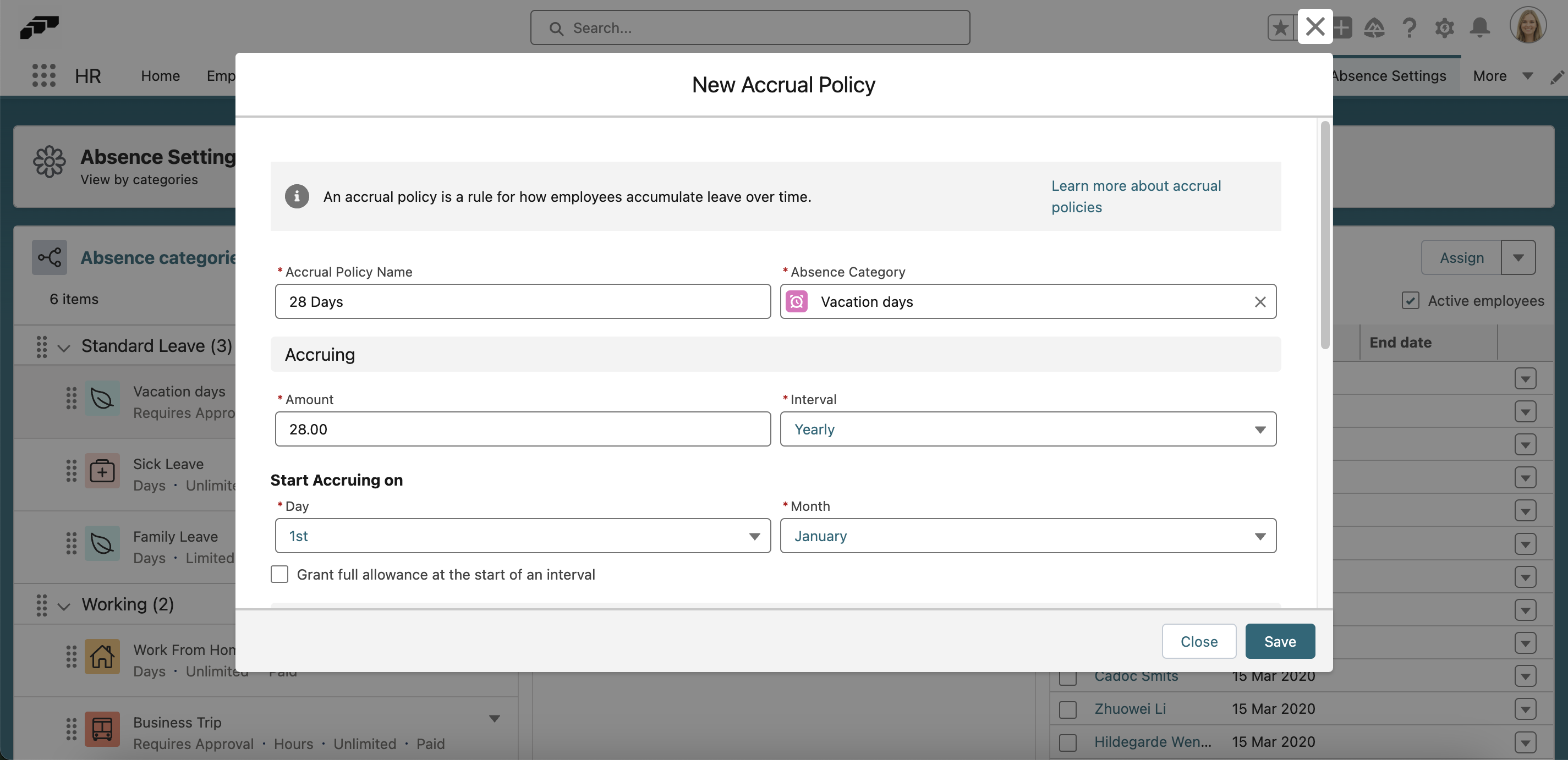
Es gibt mehrere Optionen, mit denen Sie Ihre Anspruchsrichtlinie an das geltende Arbeitsrecht und die Unternehmensrichtlinien anpassen können.
- Accrual Policy Name: Geben Sie Ihrer Anspruchsrichtlinie einen aussagekräftigen Namen, damit Sie sie später leicht wiederfinden.
- Absence Category: Wählen Sie aus, auf welche Abwesenheitsart Ihre Anspruchsrichtlinie angewendet wird.
- Amount: Definieren Sie die Menge an Abwesenheit, die erworben werden soll. Bei täglichen Abwesenheitskategorien bezieht sich die Menge auf Tage. Bei stündlichen Abwesenheitskategorien ist die Menge in Stunden.
- Interval: Wählen Sie den Zeitraum, über den der Abwesenheitsanspruch erworben wird. Wenn Sie die Option Anniversary auswählen, werden Abwesenheiten über einen Zeitraum von einem Jahr erworben, beginnend mit dem Start Date des Mitarbeiters.
- Start Accruing On: Wählen Sie das Datum, an dem der Erwerb beginnen soll.
- Grant full allowance at the start of an interval: Wenn Sie dieses Kästchen aktivieren, erhalten Mitarbeiter ihren gesamten Abwesenheitsanspruch auf einmal. Wenn Sie dieses Kästchen aktivieren, haben Sie außerdem die Möglichkeit, zukünftige Ansprüche im Voraus zu gewähren.
Einstellungen zur anteiligen Berechnung
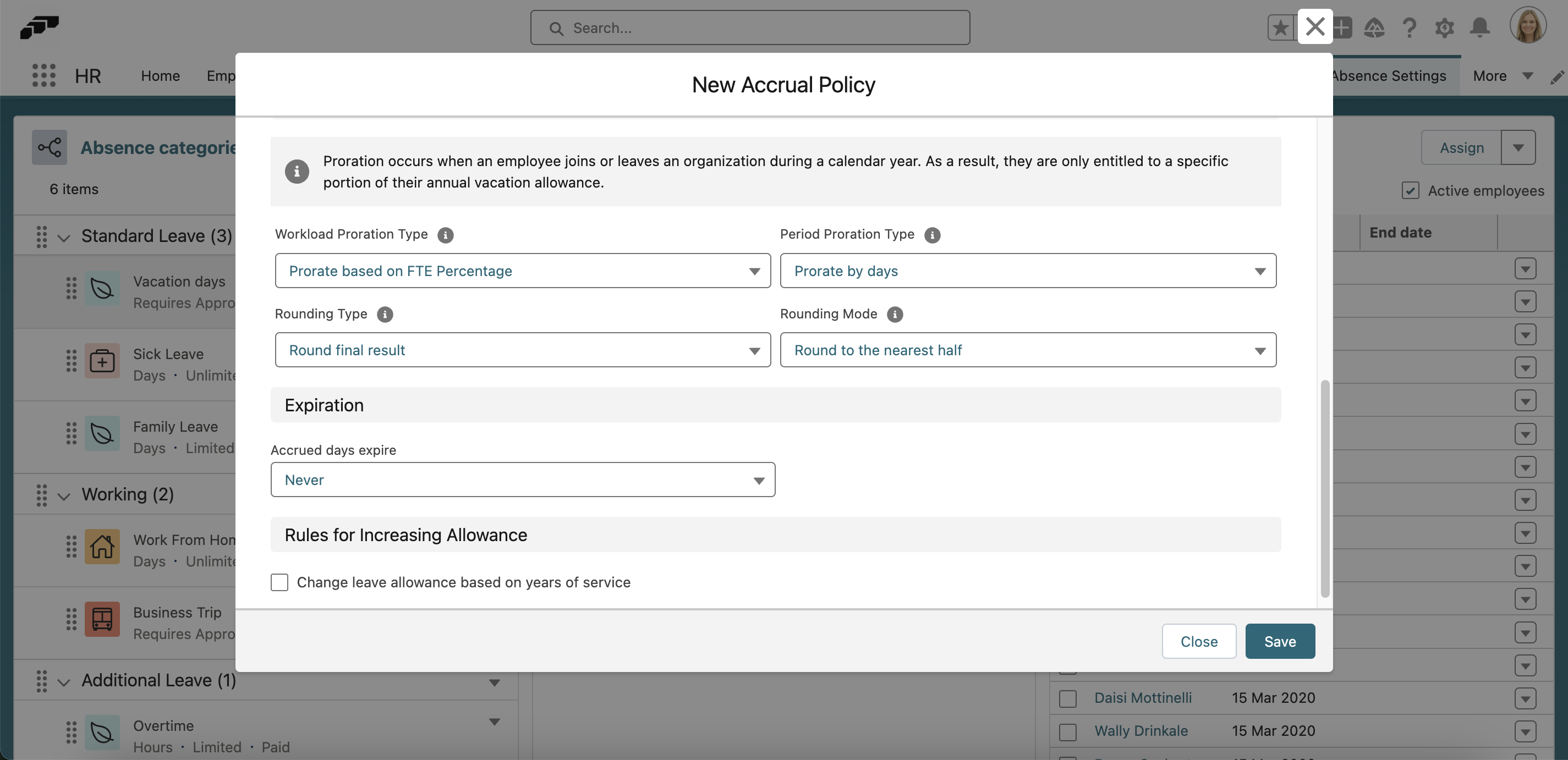
Eine anteilige Berechnung findet statt, wenn ein Mitarbeiter während eines Kalenderjahres in ein Unternehmen eintritt oder es verlässt. Dadurch hat er nur Anspruch auf einen bestimmten Anteil seines jährlichen Urlaubsanspruchs. Sie wird außerdem zur Berechnung von Abwesenheitsansprüchen für Teilzeitmitarbeiter verwendet.
Workload Proration Type
- Do not prorate based on workload: Alle Mitarbeiter, sowohl Vollzeit als auch Teilzeit, erhalten denselben Abwesenheitsanspruch.
- Prorate based on workload: Der Abwesenheitsanspruch basiert auf der Anzahl der Arbeitstage pro Woche.
- Prorate based on FTE percentage: Der Abwesenheitsanspruch basiert auf dem FTE (full-time equivalent)-Prozentsatz. Wenn Vollzeitmitarbeiter beispielsweise 40 Stunden pro Woche arbeiten, haben Mitarbeiter, die 20 Stunden pro Woche arbeiten, einen FTE-Prozentsatz von 50 % und erhalten die Hälfte des Abwesenheitsanspruchs.
Period Proration Type
- Do not prorate by period: Unabhängig davon, wann ein Mitarbeiter in das Unternehmen eintritt, werden die vollen Urlaubstage für das gesamte Jahr gewährt.
- Prorate by days: Wenn ein Mitarbeiter im Laufe des Jahres eintritt, werden die Tage anteilig vom Startdatum bis zum Jahresende berechnet.
- Prorate by months: Wenn ein Mitarbeiter im Laufe des Jahres eintritt, werden die Monate anteilig vom Startdatum bis zum Jahresende berechnet.
- Prorate by full months: Wenn ein Mitarbeiter im Laufe des Jahres eintritt, werden die Gesamtmonate ab dem Startdatum anteilig bis zum Jahresende berechnet. Ist der Mitarbeiter mitten in einem Monat eingetreten, wird dieser Monat nicht gezählt.
Rounding Type
- Round final result: Das endgültige anteilige Ergebnis wird gerundet.
- Round each segment separately: Wenn sich die Arbeitslast eines Mitarbeiters während des Zeitraums ändert, wird der anteilige Anspruch für jede Änderung (Segment) separat gerundet und anschließend addiert.
Rounding Mode
- Do not round: Der anteilige Anspruch wird nicht gerundet.
- Round to nearest whole number: Der anteilige Anspruch wird auf die nächste ganze Zahl auf- oder abgerundet.
- Round to the nearest half: Der anteilige Anspruch wird auf den nächsten .5-Wert auf- oder abgerundet.
- Round up to nearest half: Der anteilige Anspruch wird auf den nächsten .5-Wert aufgerundet.
Einstellungen zum Verfall
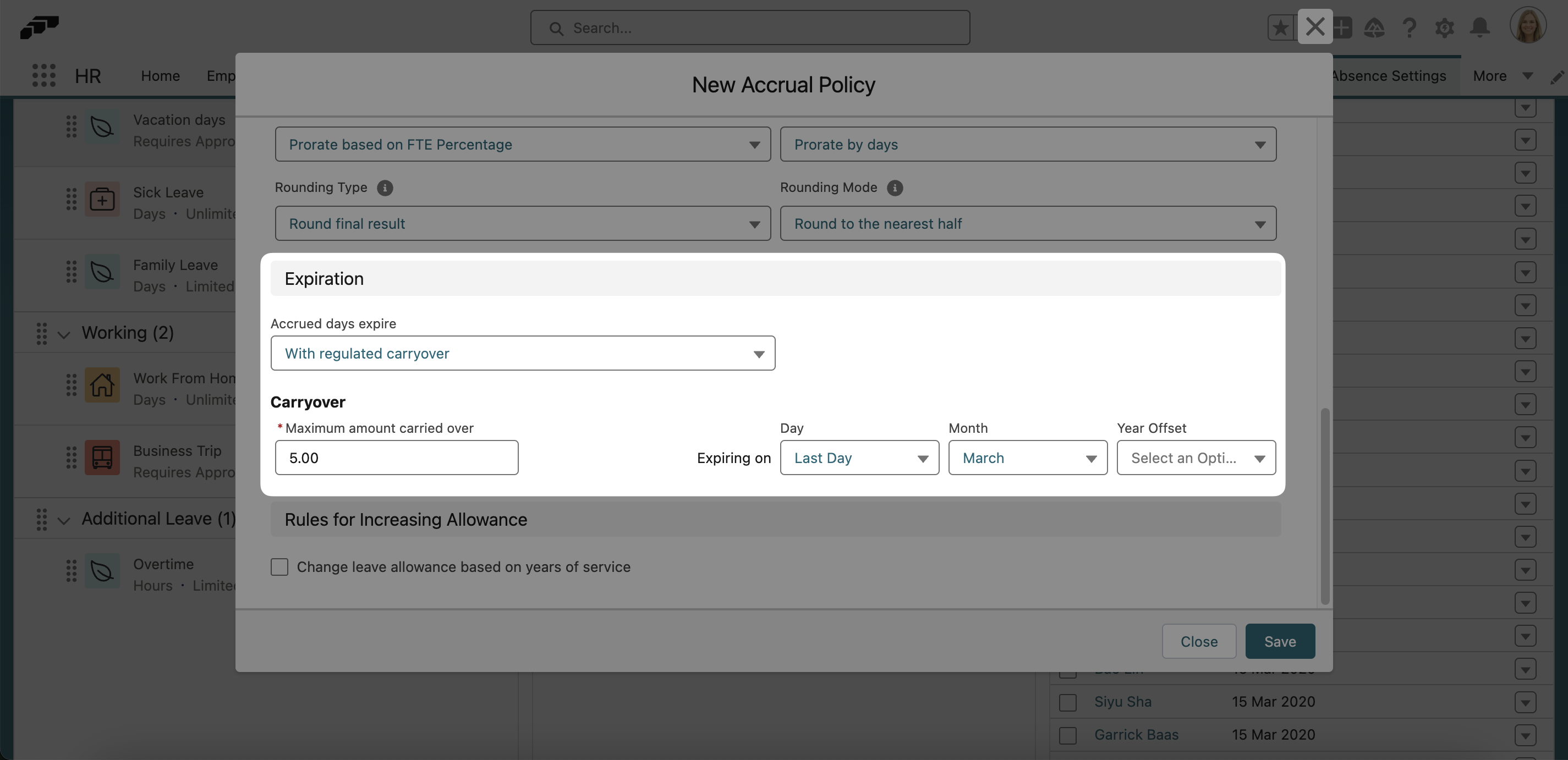
Sie können außerdem wählen, wann erworbene Abwesenheitstage oder -stunden verfallen sollen und wie viele in den nächsten Zeitraum übertragen werden.
- Never: Erworbene Abwesenheiten verfallen nie.
- At the end of an accrual interval: Alle erworbenen Abwesenheiten verfallen am Ende des Zeitraums.
- With unlimited carryover: Alle Abwesenheiten werden in den nächsten Zeitraum übertragen. Sie können den Tag, Monat und das Jahr für den Verfall des übertragenen Abwesenheitsanspruchs definieren.
- With regulated carryover: Geben Sie eine Anspruchsmenge an, die in den nächsten Zeitraum übertragen werden kann. Sie können den Tag, Monat und das Jahr für den Verfall des übertragenen Abwesenheitsanspruchs definieren.
Regeln zur Erhöhung des Anspruchs
Sie können auch die Menge an Abwesenheit erhöhen, die Mitarbeitern gewährt wird, basierend auf ihrer Betriebszugehörigkeit im Unternehmen oder ihrem Alter.
Wenn Sie eine neue Anspruchsrichtlinie erstellen, scrollen Sie dazu nach unten zu Amount Change Rules und aktivieren Sie das Kontrollkästchen „Change leave allowance based on employee's age or years of service“.
Danach sehen Sie einige zusätzliche Optionen. Aktivieren Sie das Kontrollkästchen „Additional leave is used first“, wenn Sie möchten, dass die zusätzlich erworbenen Tage vor dem Standardanspruch verwendet werden, der oben auf der Seite definiert ist.
Im Dropdown Interval können Sie auswählen, ob die zusätzlichen Tage jährlich erworben werden oder im selben Erwerbsintervall, das Sie zuvor in Ihrer Anspruchsrichtlinie definiert haben.
Nun können Sie Ihre Amount Change Rules definieren:
- Apply After: Die Zahl, die Sie hier eingeben, gibt entweder die Anzahl der Jahre der Betriebszugehörigkeit an, die ein Mitarbeiter arbeiten muss, oder das Alter, das er erreichen muss, um zusätzliche Abwesenheitstage zu erhalten.
- Type: Definieren Sie, ob die zusätzlichen Tage basierend auf Betriebszugehörigkeit oder dem Alter des Mitarbeiters gewährt werden.
- Change Original Amount By: Die Zahl, die Sie hier eingeben, definiert, wie viele Abwesenheitstage dem ursprünglichen Anspruch hinzugefügt werden. Wenn Sie eine zweite Regel hinzufügen, wird diese nicht auf die vorherigen Regeln aufaddiert. Siehe das folgende Beispiel für eine weitere Erklärung.
- Add Rule: Klicken Sie auf diese Schaltfläche, um eine weitere Regel hinzuzufügen. Sie benötigen eine neue Regel für jede Änderung der Anspruchsmenge, die Sie vornehmen möchten.
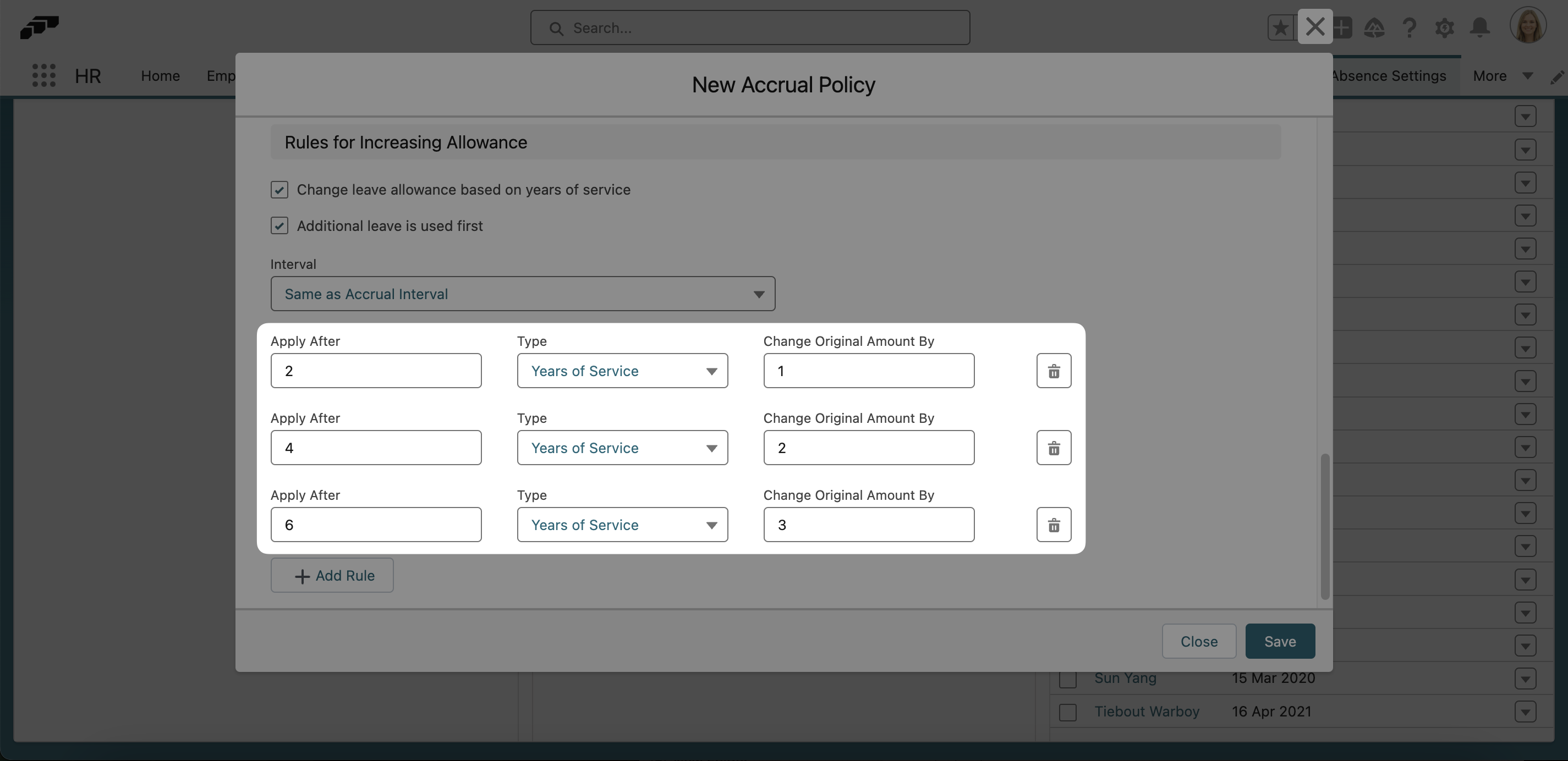
Beispiel: Wenn Sie Mitarbeitern für jeweils zwei Jahre Betriebszugehörigkeit einen zusätzlichen freien Tag gewähren möchten, würden Sie 1 in das erste Feld Change Original Amount By eintragen, 2 in das zweite Feld Change Original Amount By und so weiter, wie im Screenshot unten dargestellt.
Veraltete Anspruchsrichtlinien ersetzen
Wenn Sie eine veraltete Anspruchsrichtlinie durch eine neue ersetzen müssen, folgen Sie diesen Schritten, um einen reibungslosen Übergang sicherzustellen und Abwesenheitssalden der Mitarbeiter zu erhalten.
Bitte stellen Sie sicher, dass Sie diese Schritte in exakt derselben Reihenfolge befolgen.
Die alte Richtlinie löschen
- Click on App Launcher
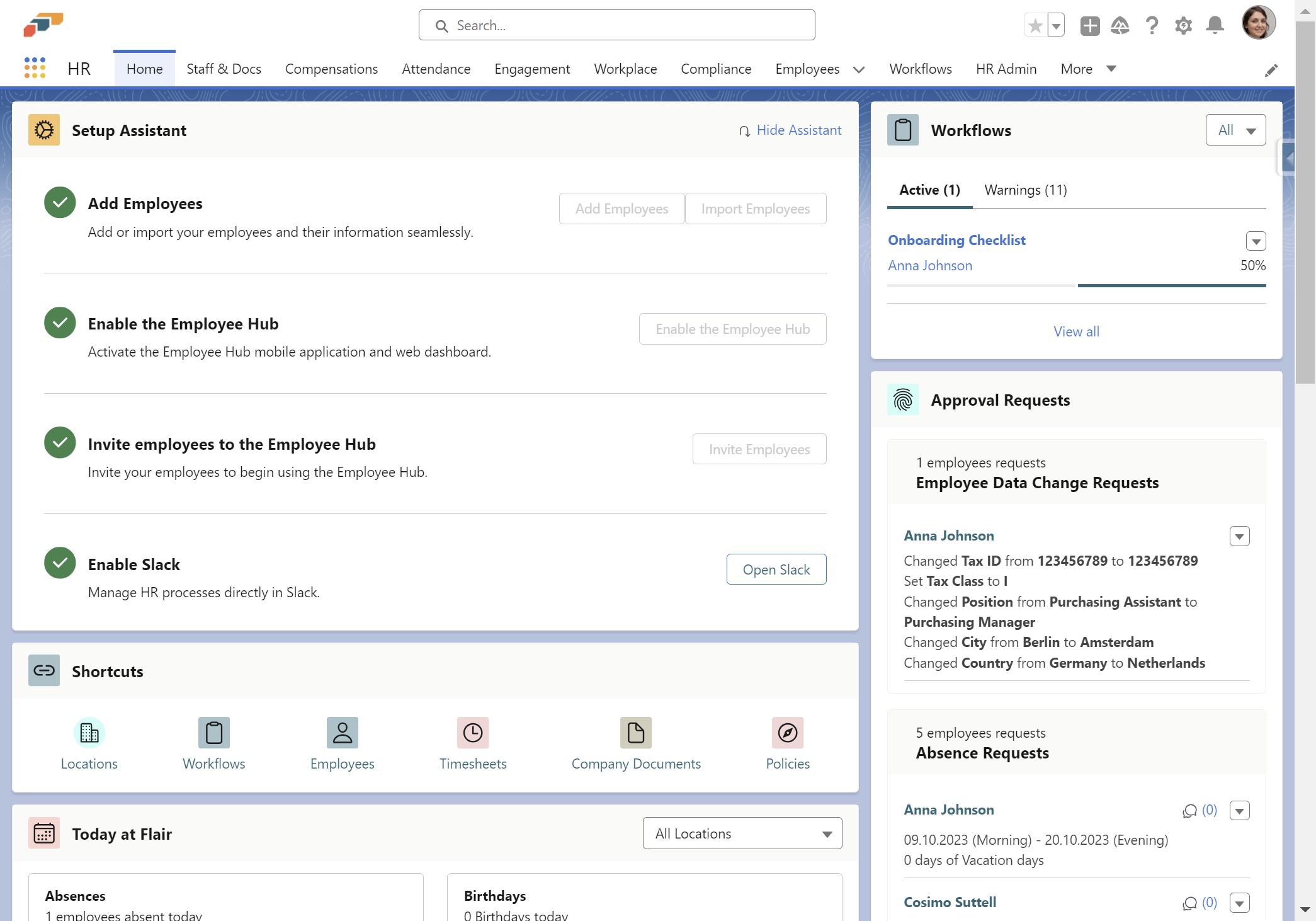
- Type "Absence Settings"
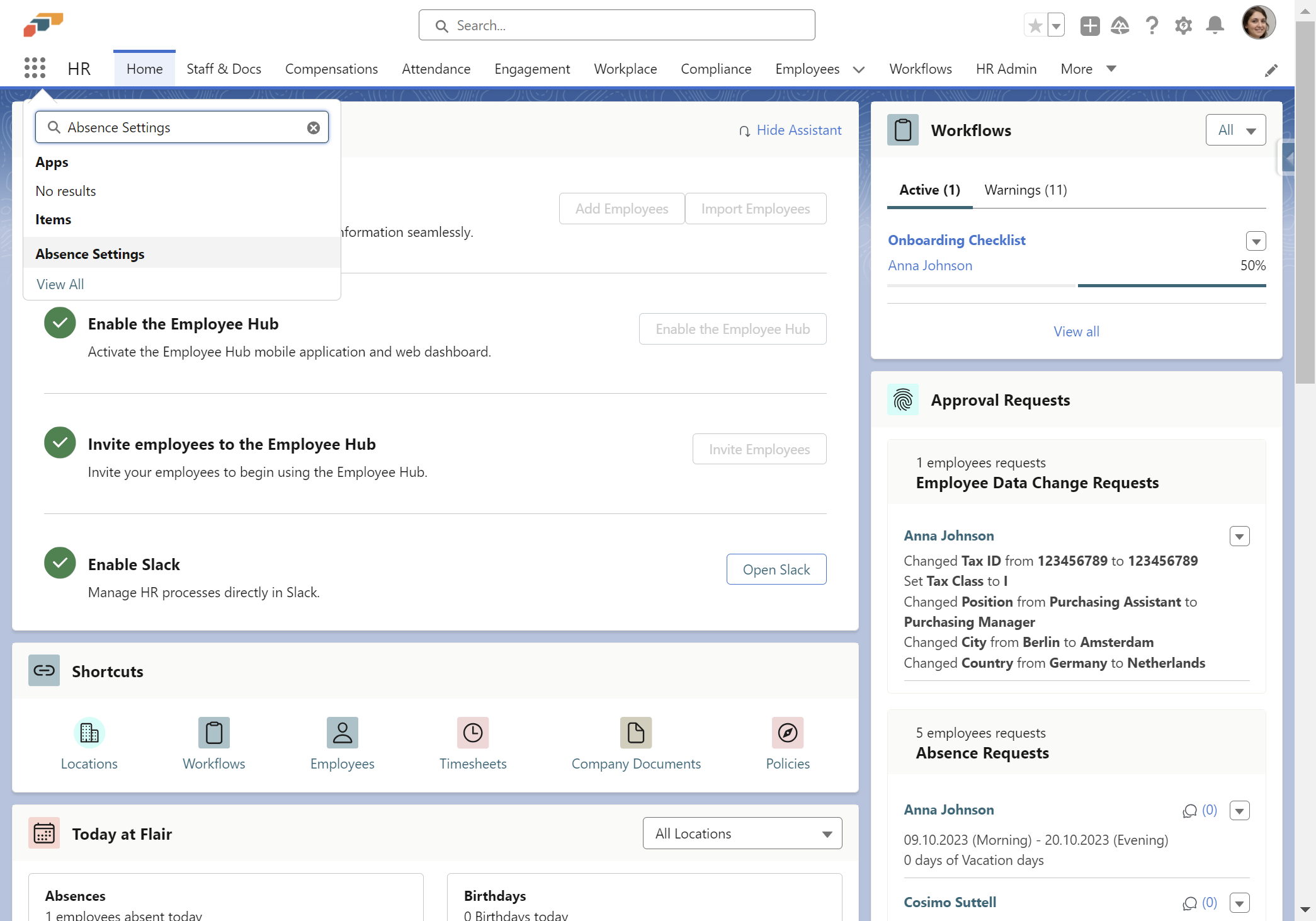
- Click on Absence Settings
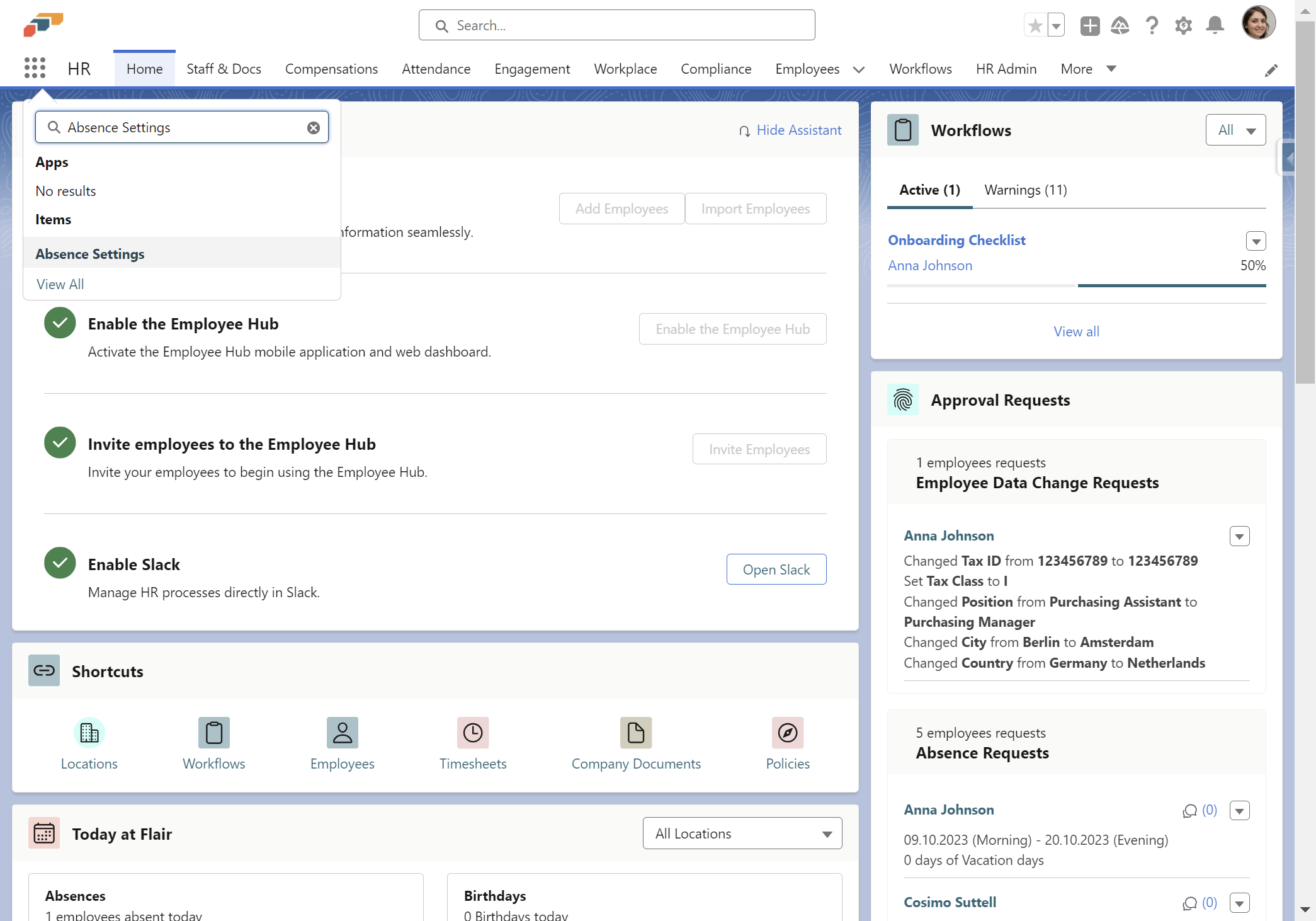
- Click on an Absence Category
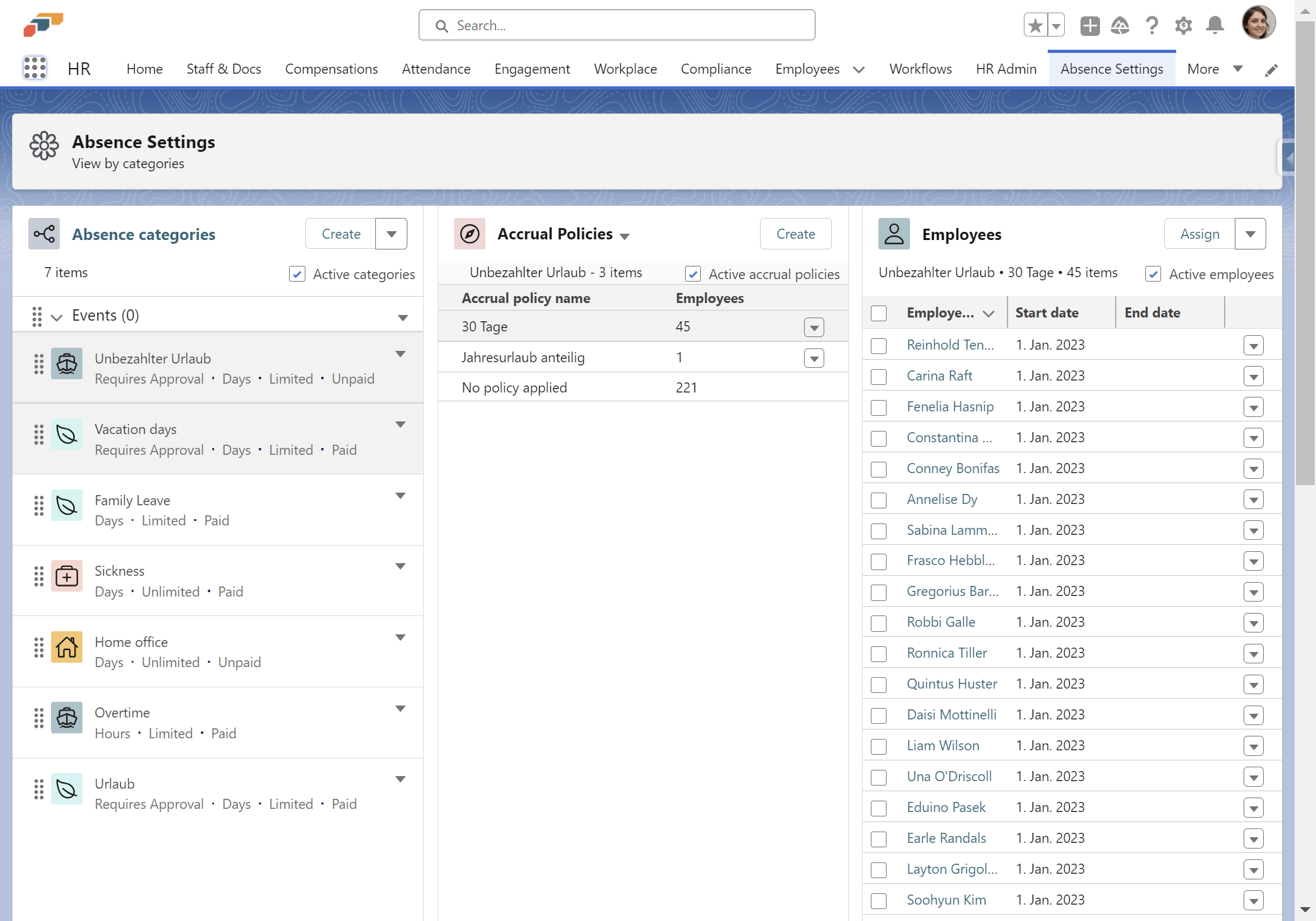
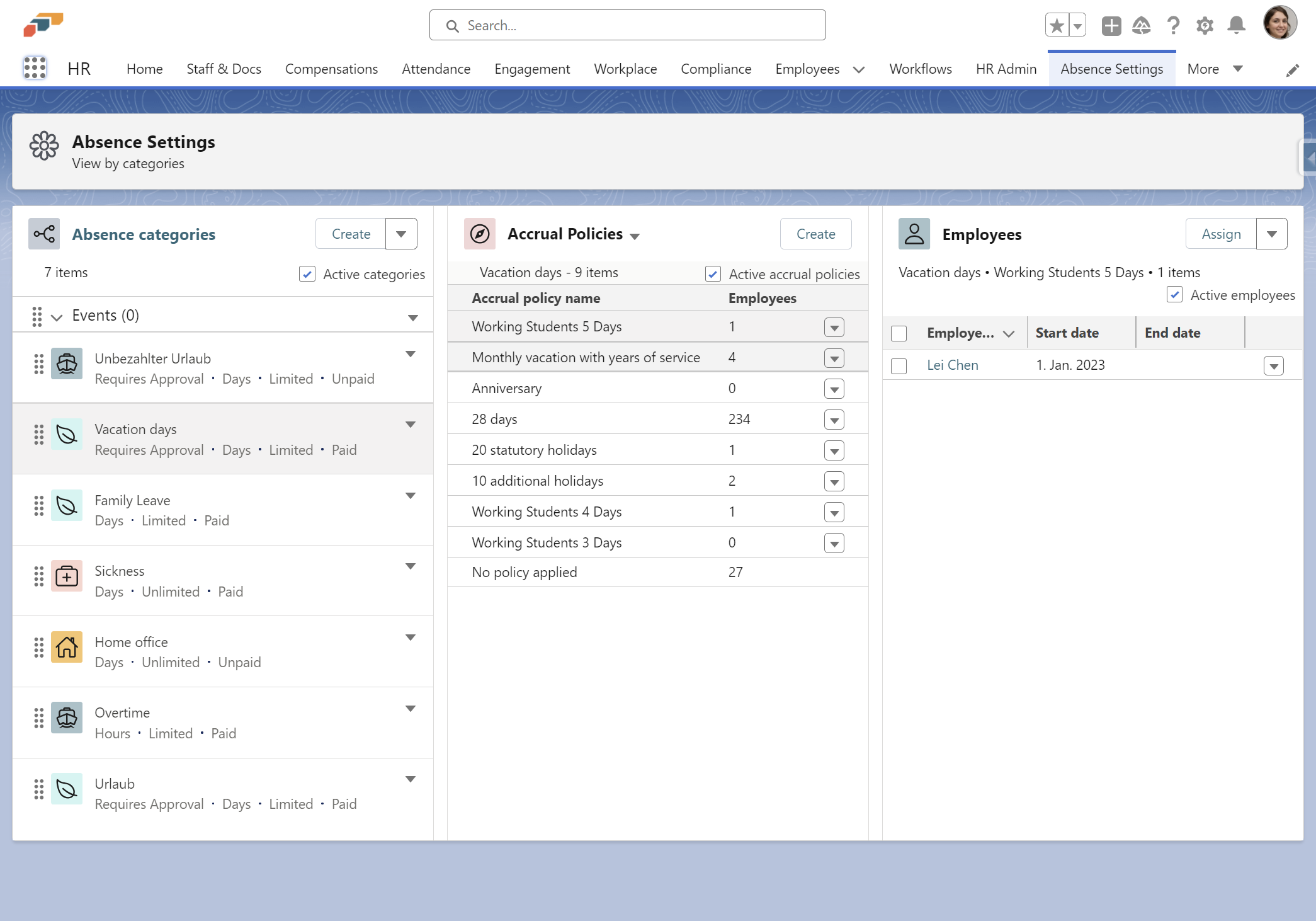
- Select the Accrual Policy that you wish to delete by clicking on it.
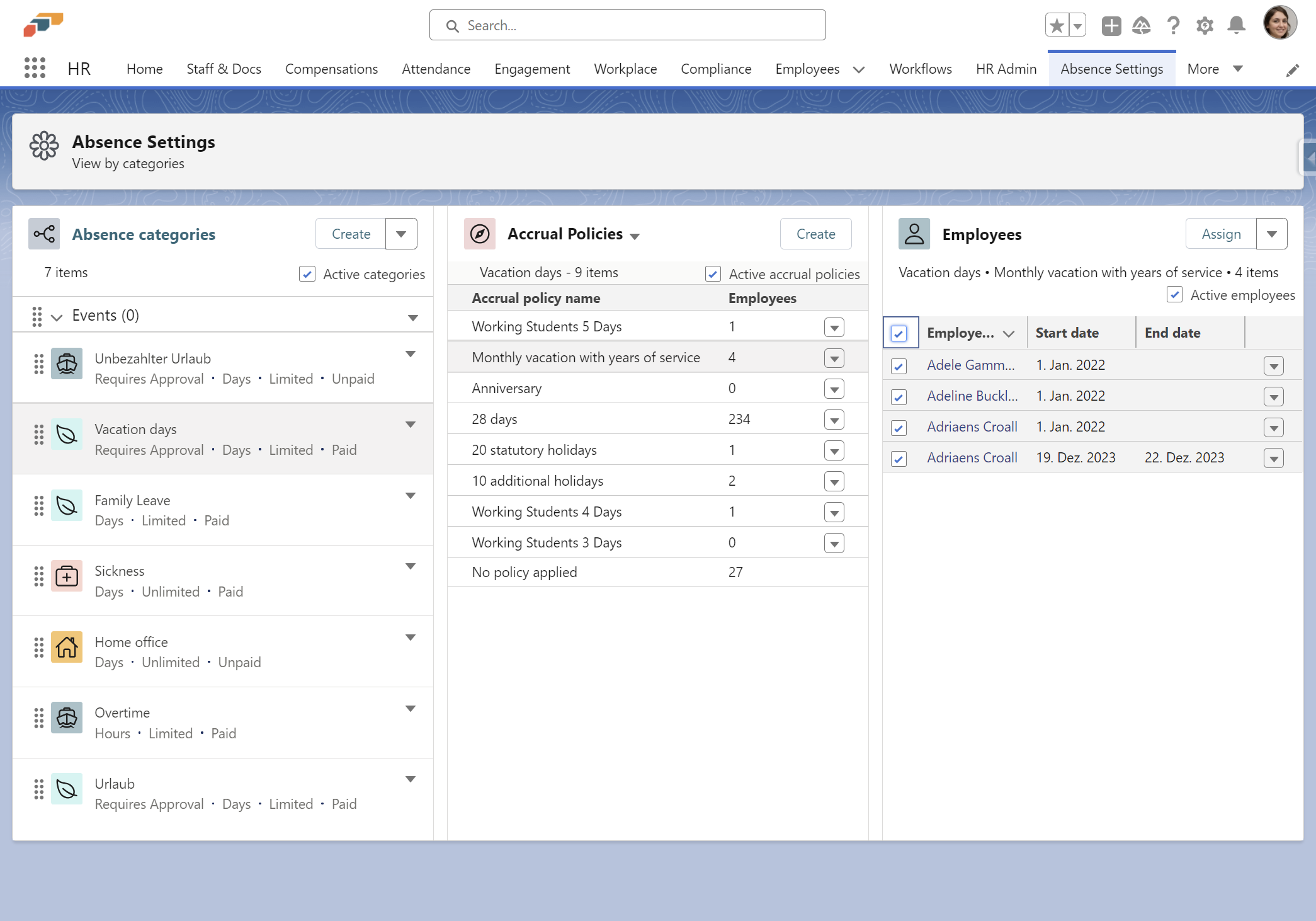
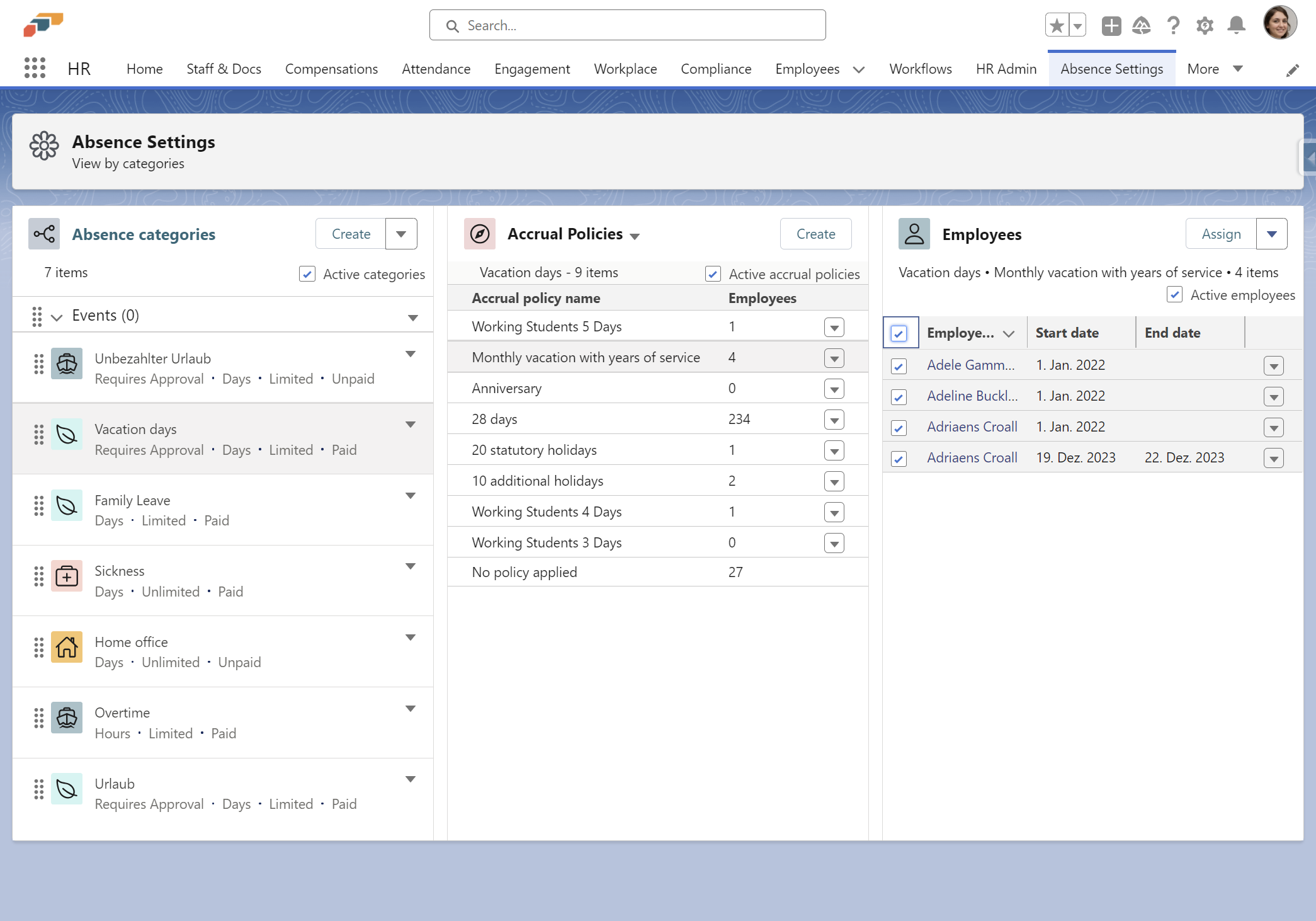
- Make sure to select all employees in the Employee List by checking the "Select All" option.
- Click on Show menu
- Click on Delete
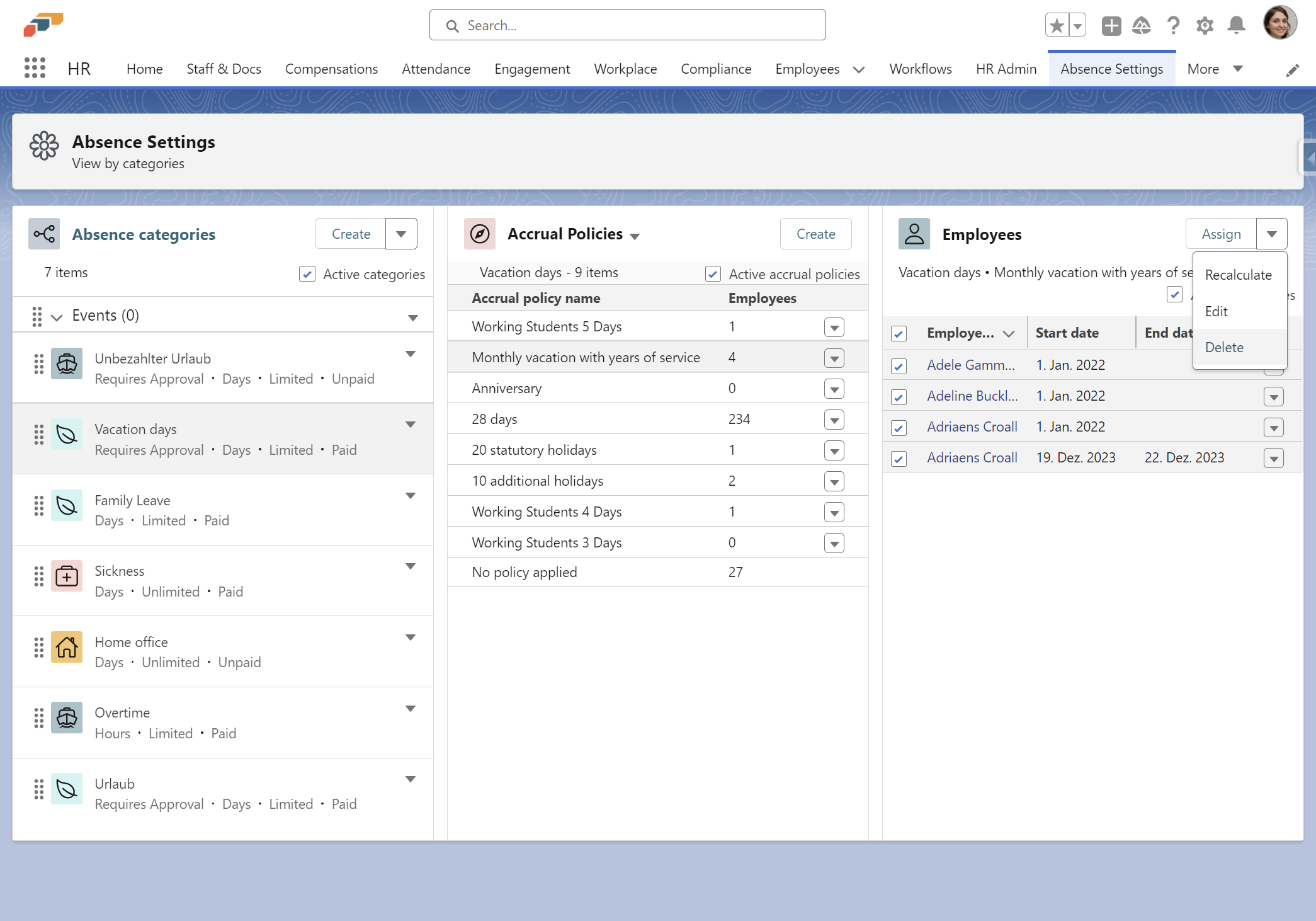
- Click on Yes, delete
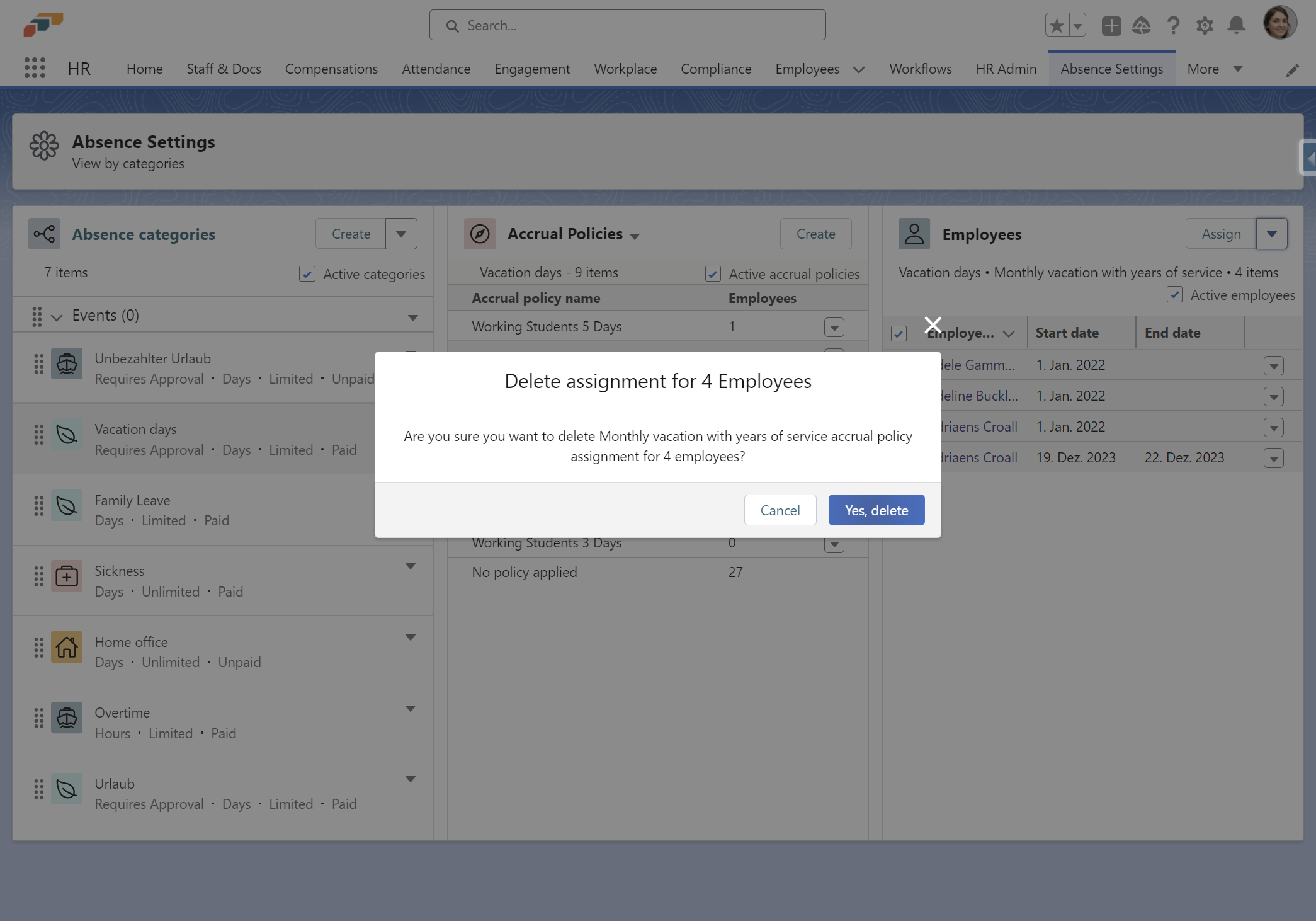
Die neue Richtlinie erstellen und zuweisen
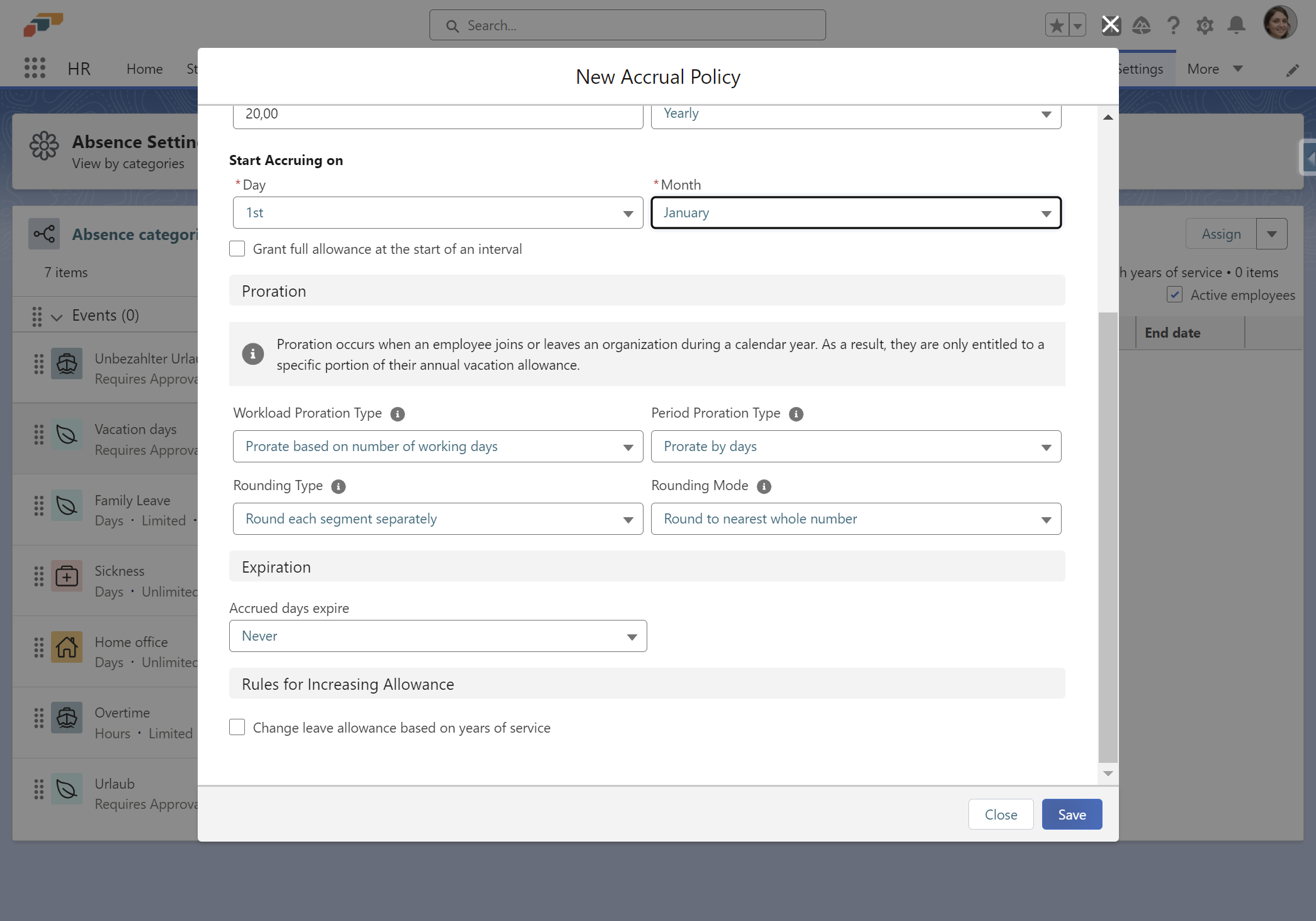
- To create a new Accrual Policy, simply click on the "Create" button.
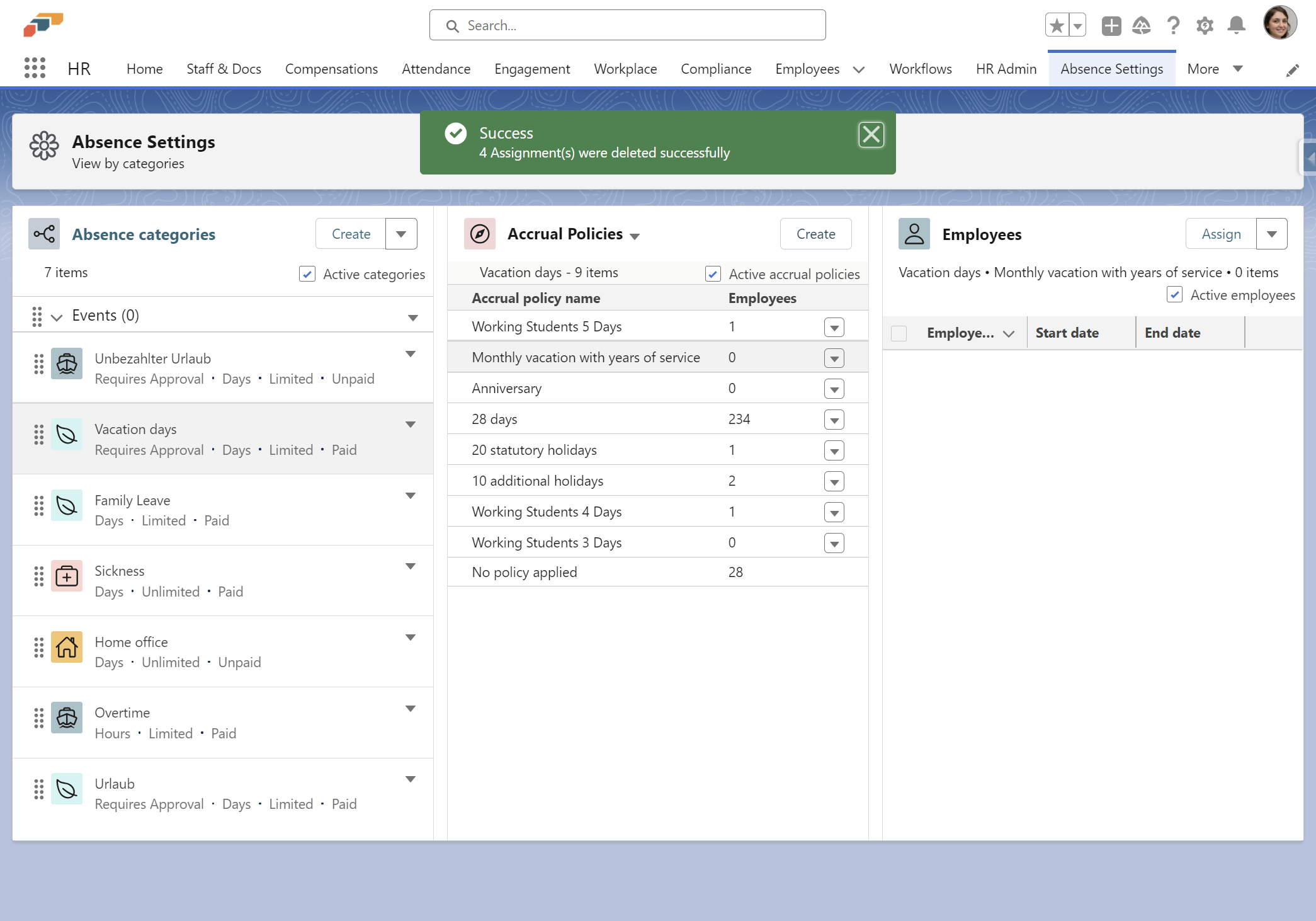
- Provide all the necessary details for your new accrual policy.
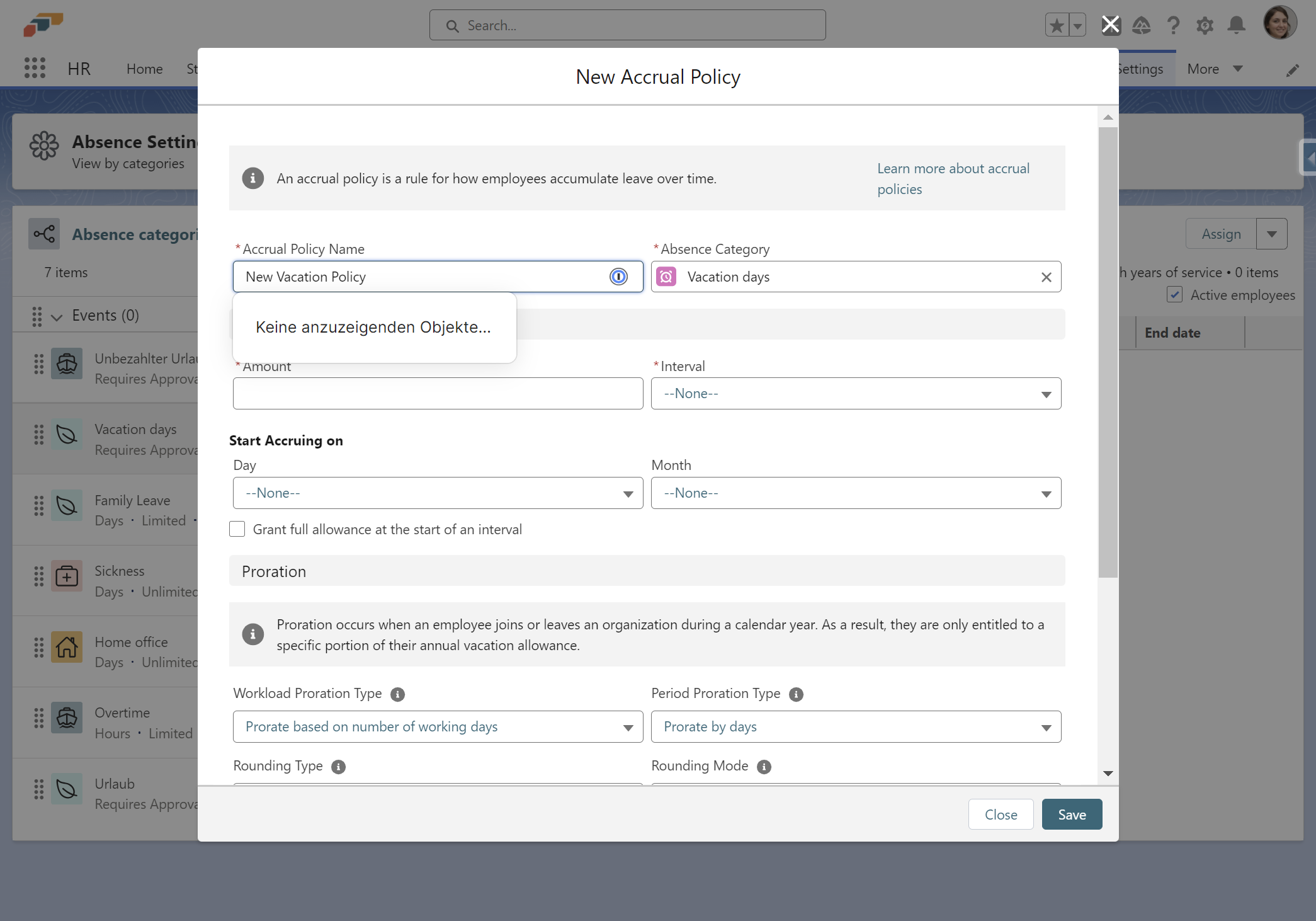
- When you're done, click on 'Save'.
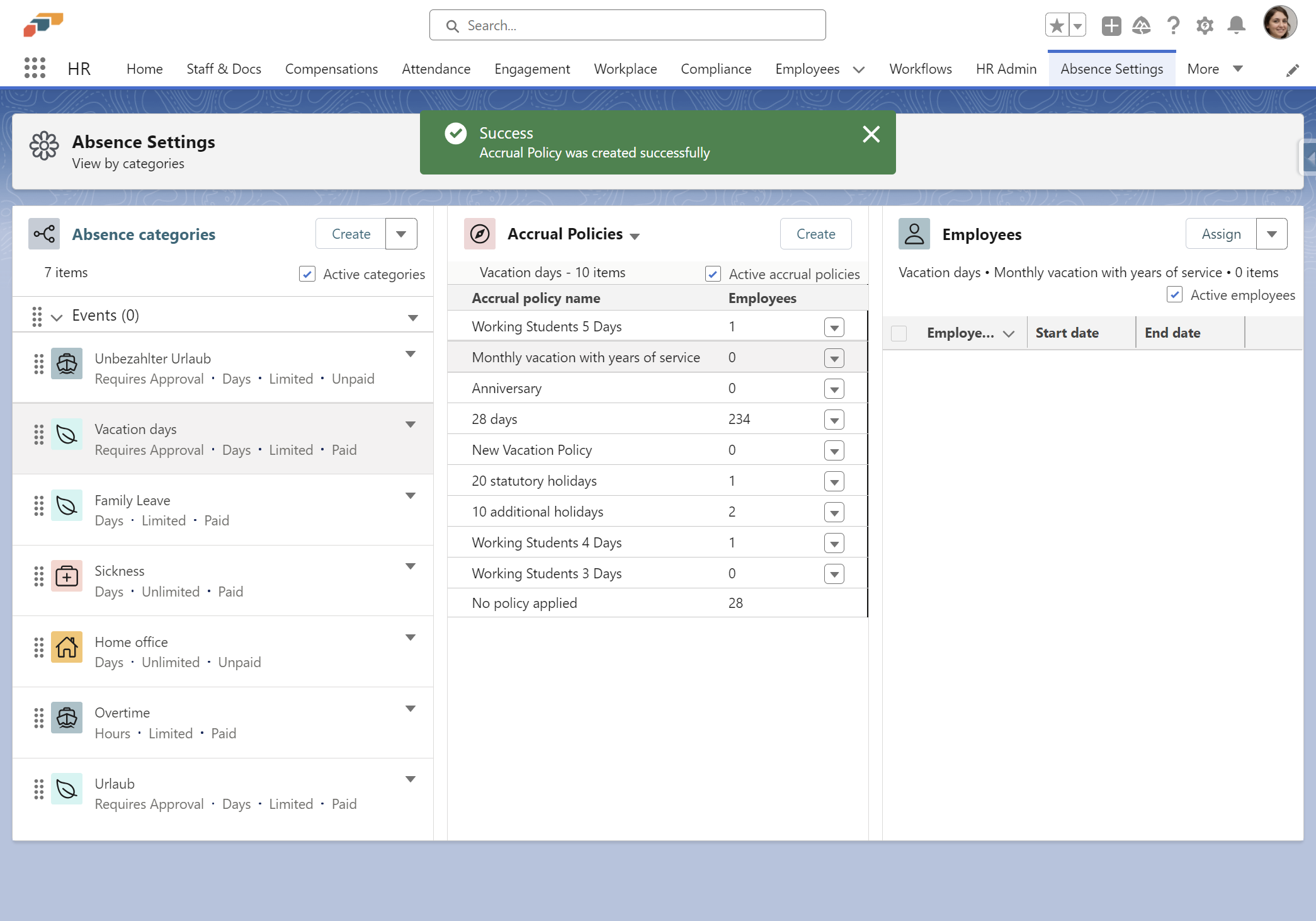
- To assign an employee, please navigate to the list view of employees and click on the 'Assign' button.
- *Click on Start date
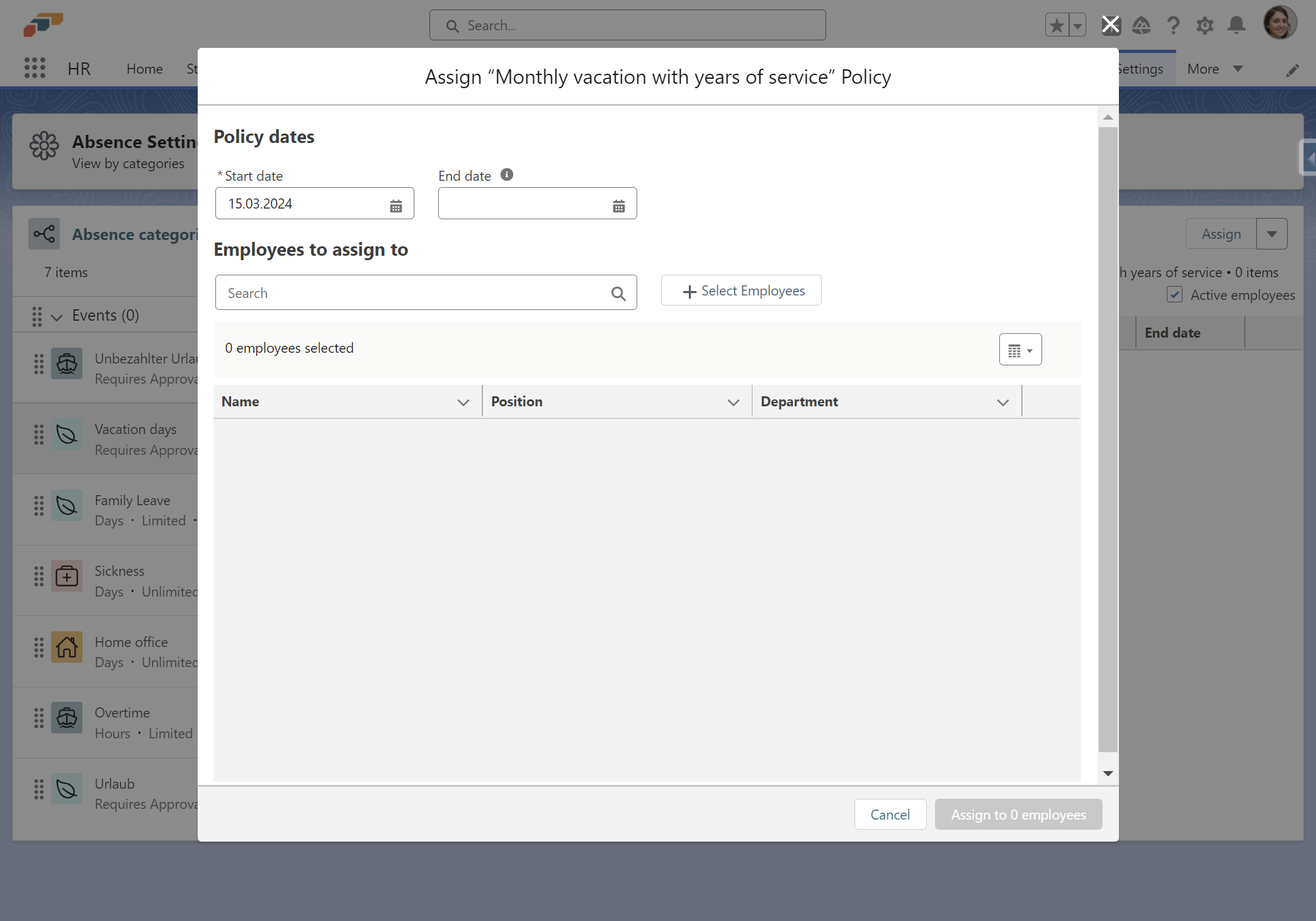
Wenn Sie von einer Anspruchsrichtlinie zu einer anderen wechseln, sollten Sie dasselbe Startdatum wie bei der vorherigen Richtlinie auswählen.
- To mass-assign multiple employees at once, please click on "Select Employees".
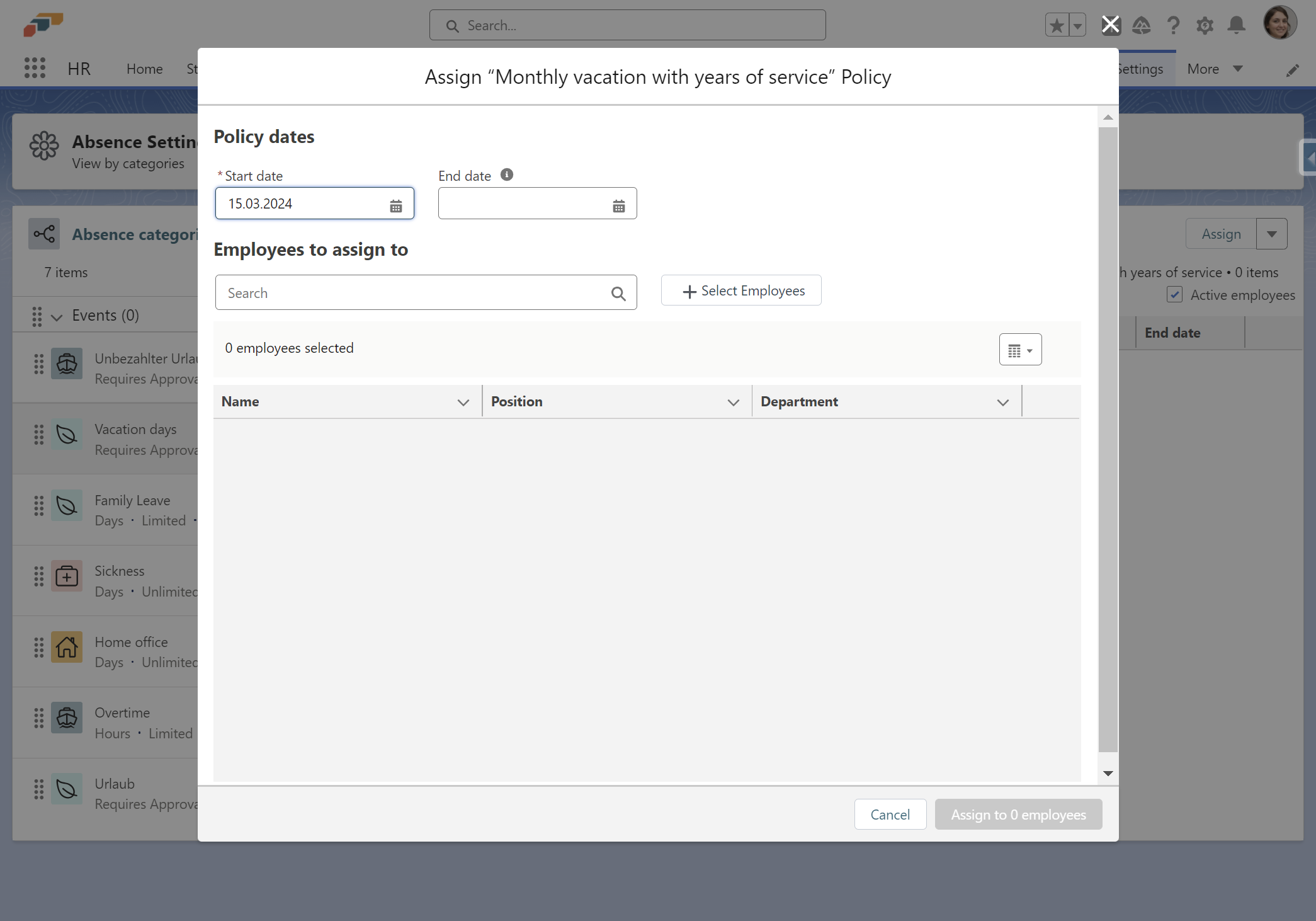
- Select the employees that you would like to choose.
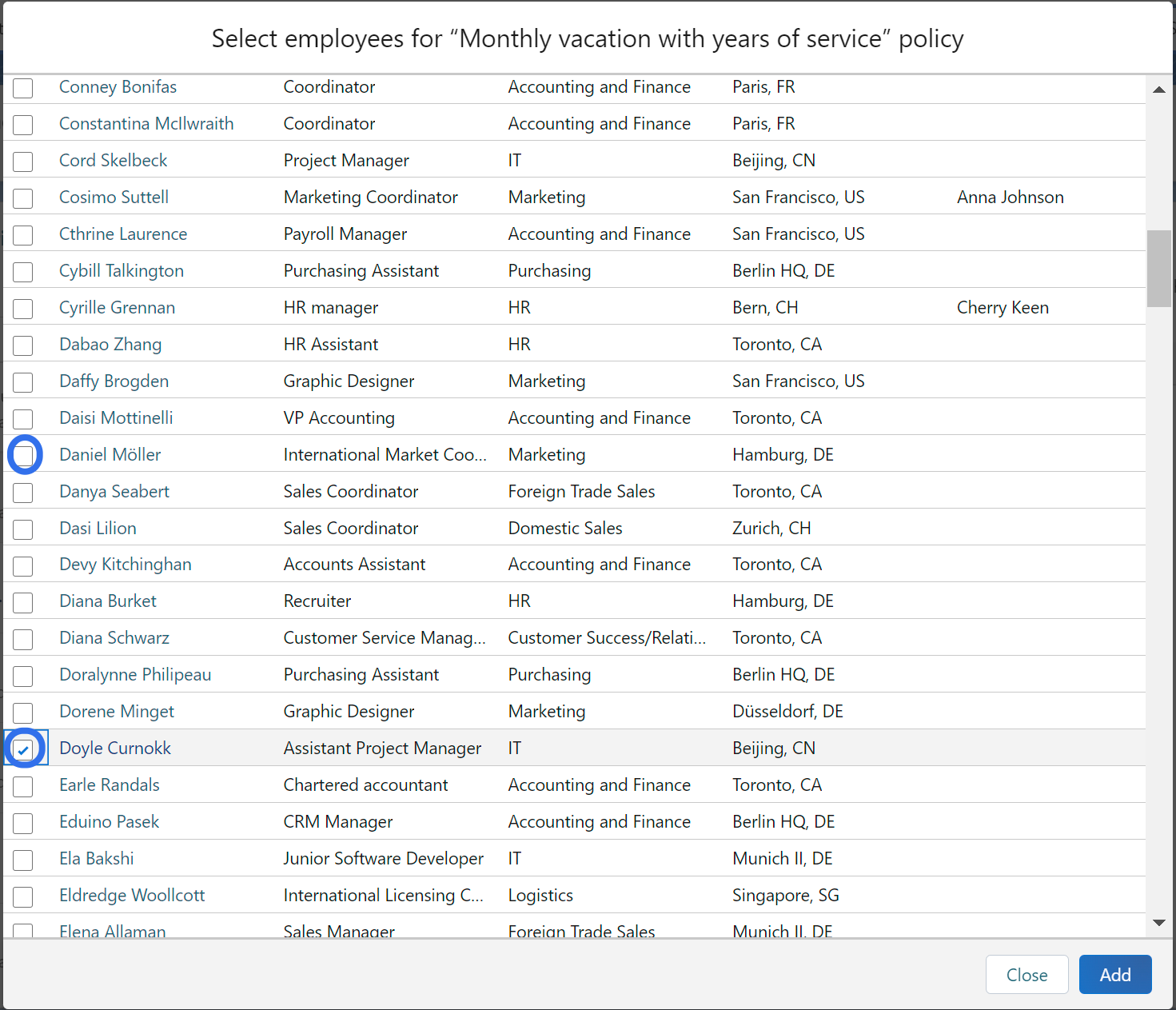
- To assign the Accrual Policy to employees, please click on the "Assign" button.

- You may proceed to archive the old Accrual Policy now.
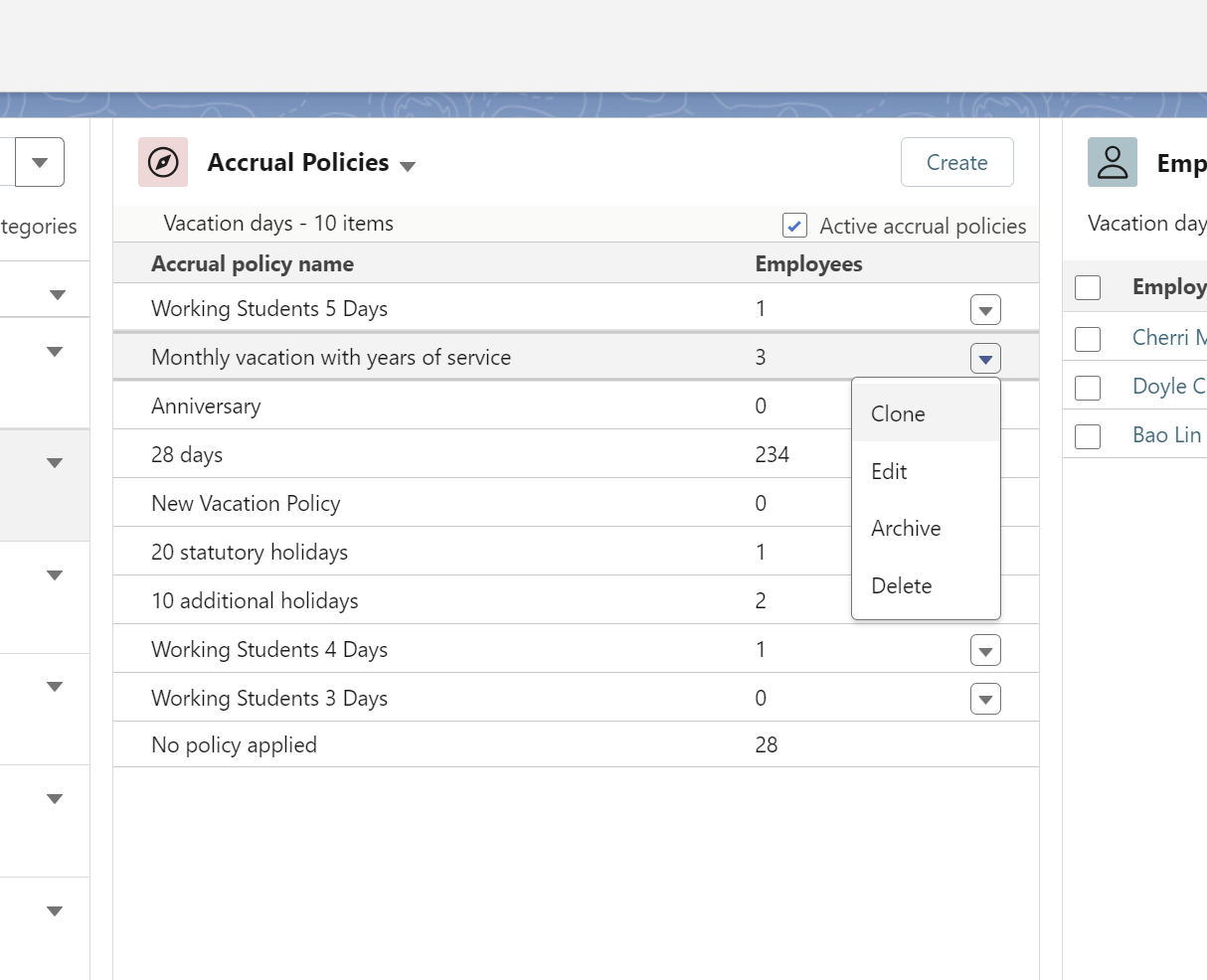
Der aktuelle Abwesenheitssaldo wird automatisch auf die neue Anspruchsrichtlinie übertragen.
Zusätzliche Ressourcen
Eine vollständige visuelle Anleitung finden Sie hier: Tango guide: Replacing outdated Accrual Policies.
Anspruchsrichtlinien beenden oder löschen
Es gibt drei Möglichkeiten, die Anspruchsrichtlinien und Abwesenheitskategorien von Mitarbeitern zu beenden oder zu löschen:
Option A: Die Anspruchsrichtlinie im Mitarbeiterdatensatz deaktivieren
- Click on Employees
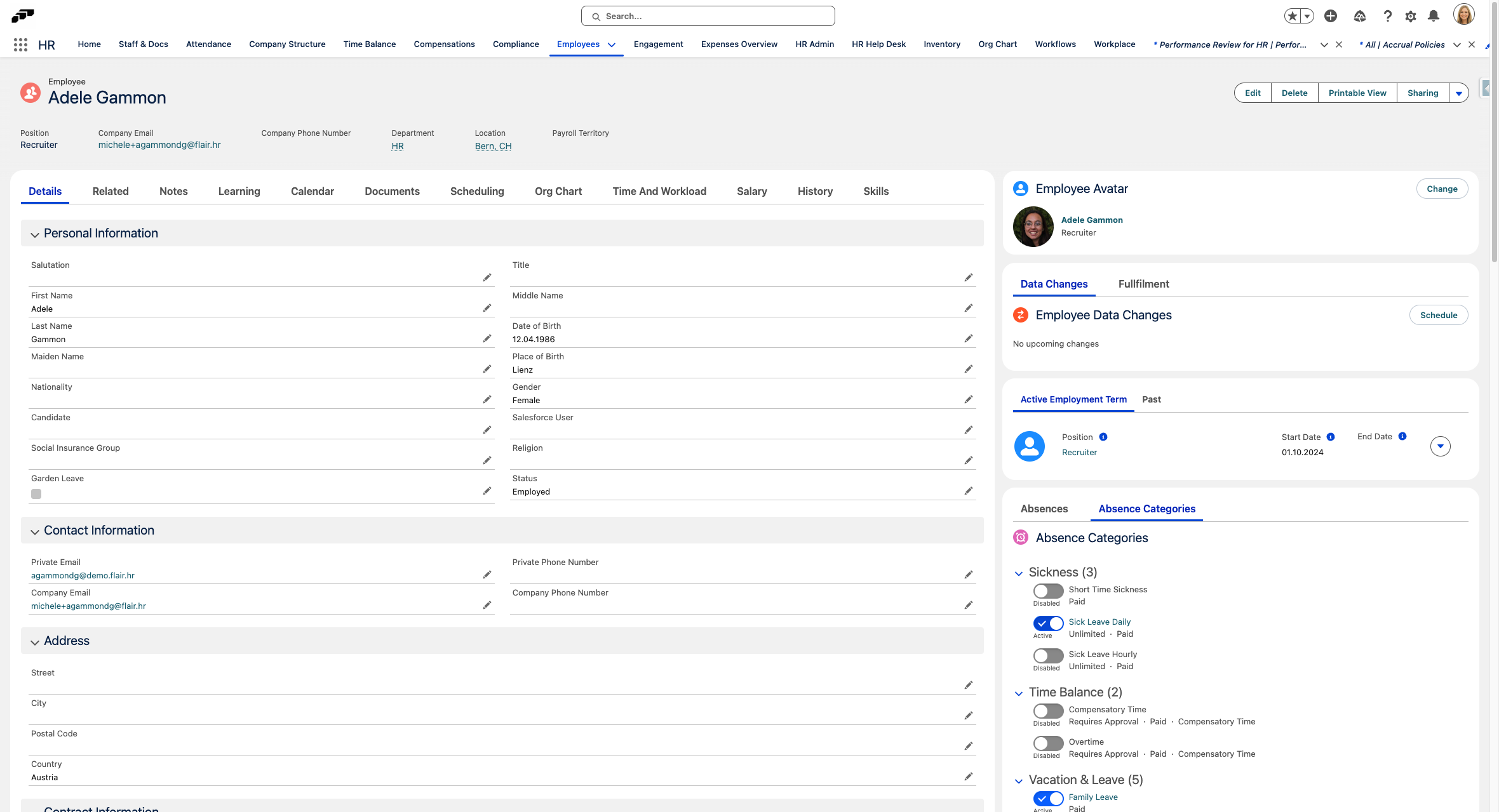
- For an accrual policy, choose which employee you wish to deactivate.
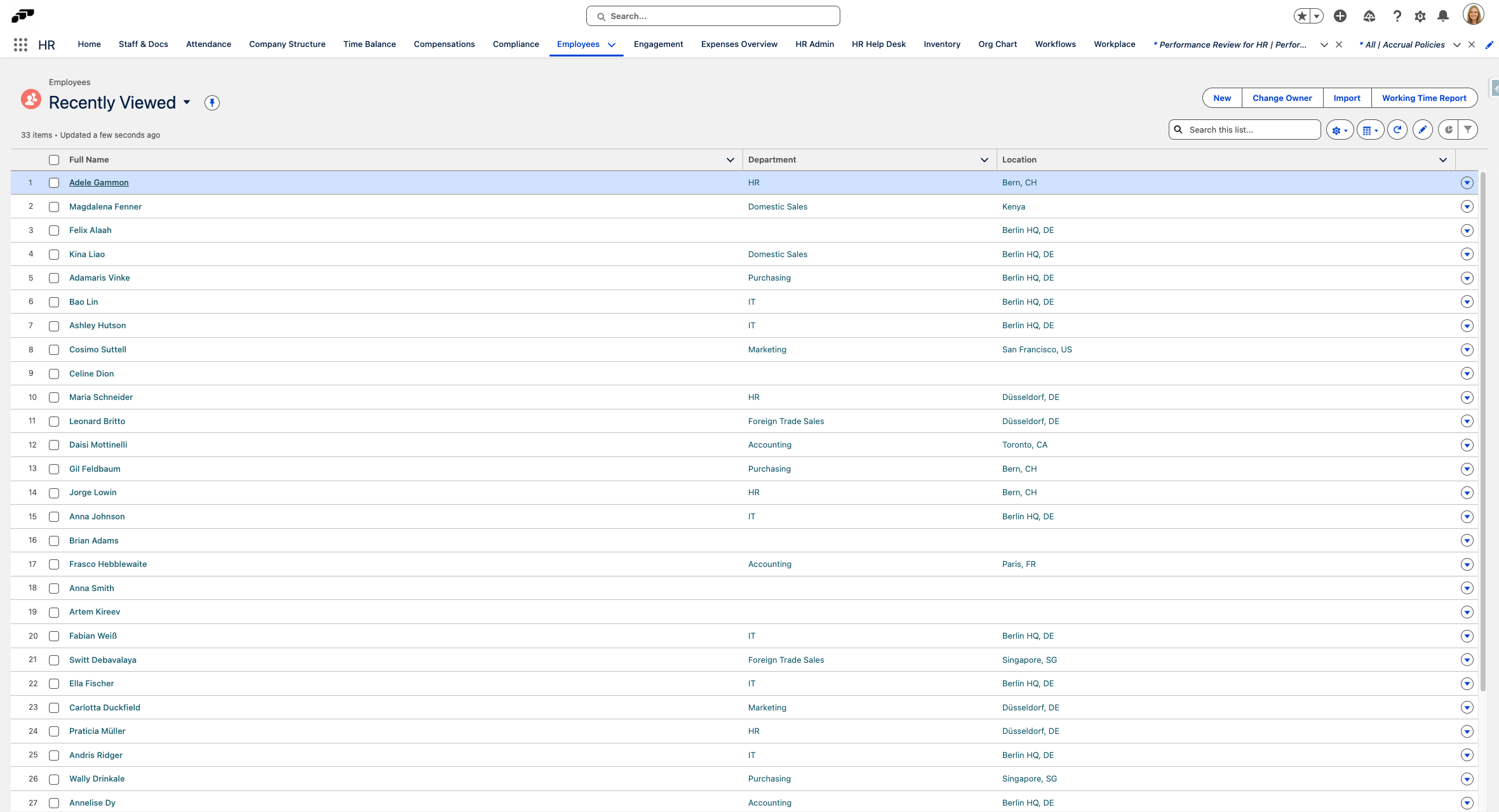
- Click on Absence Categories
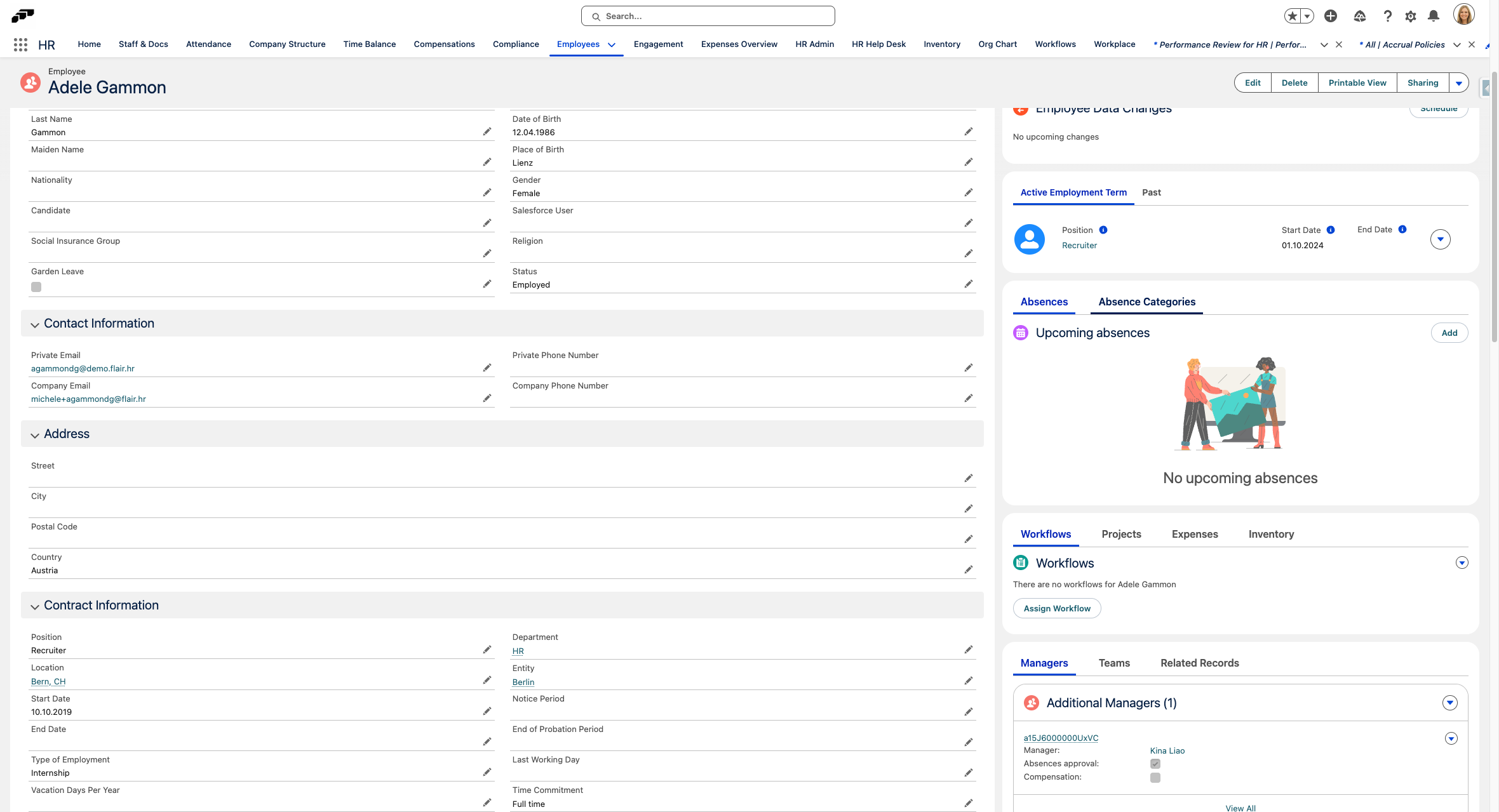
- To turn off an accrual policy or absence category, uncheck the box next to it.

Option B: Die Anspruchsrichtlinie oder Abwesenheitskategorie des Mitarbeiters in „Abwesenheitseinstellungen“ löschen
- Click on App Launcher
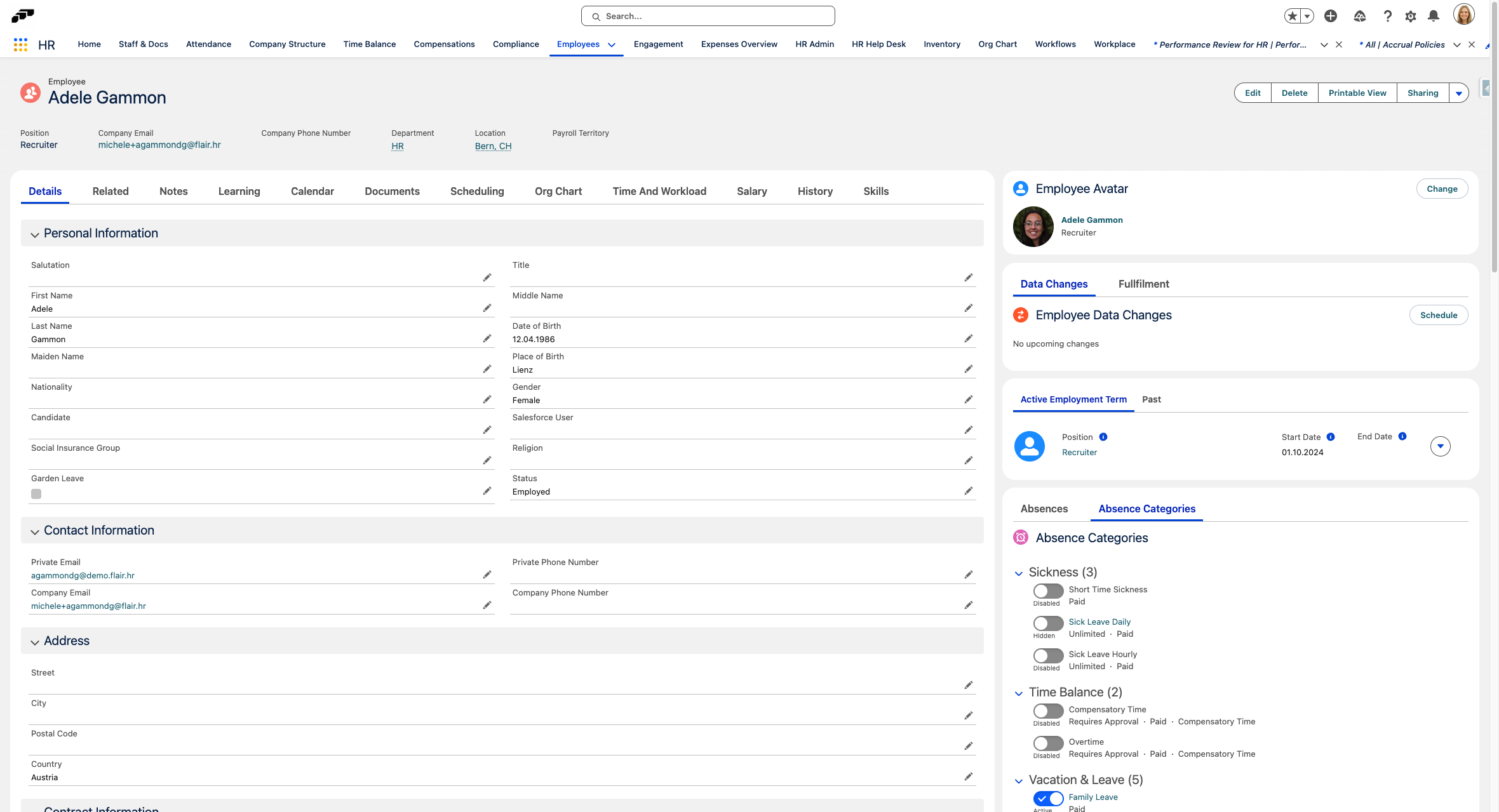
- Type "absence settings"
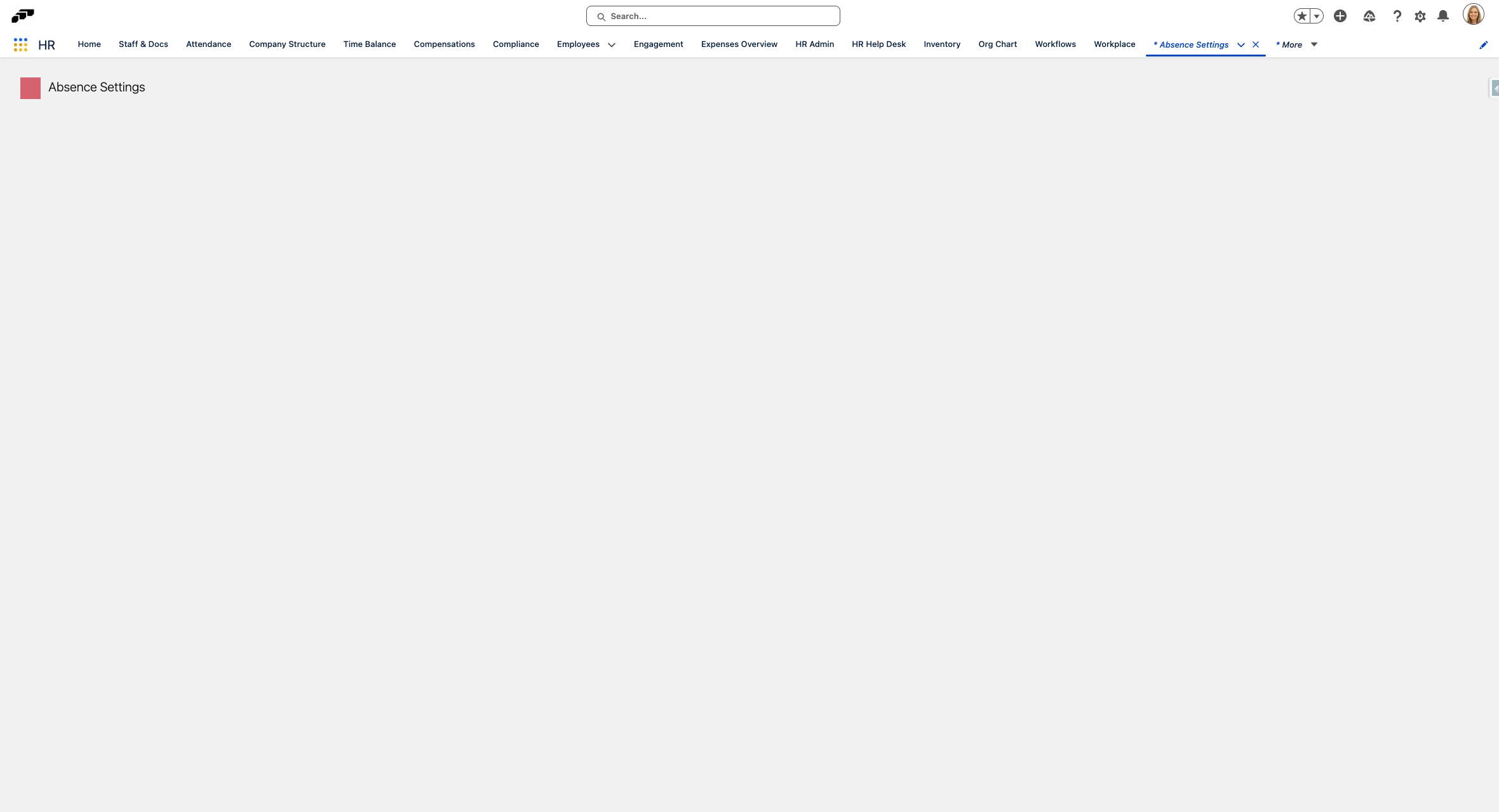
- Select the Employee Absence Category from which you wish to remove the employee.
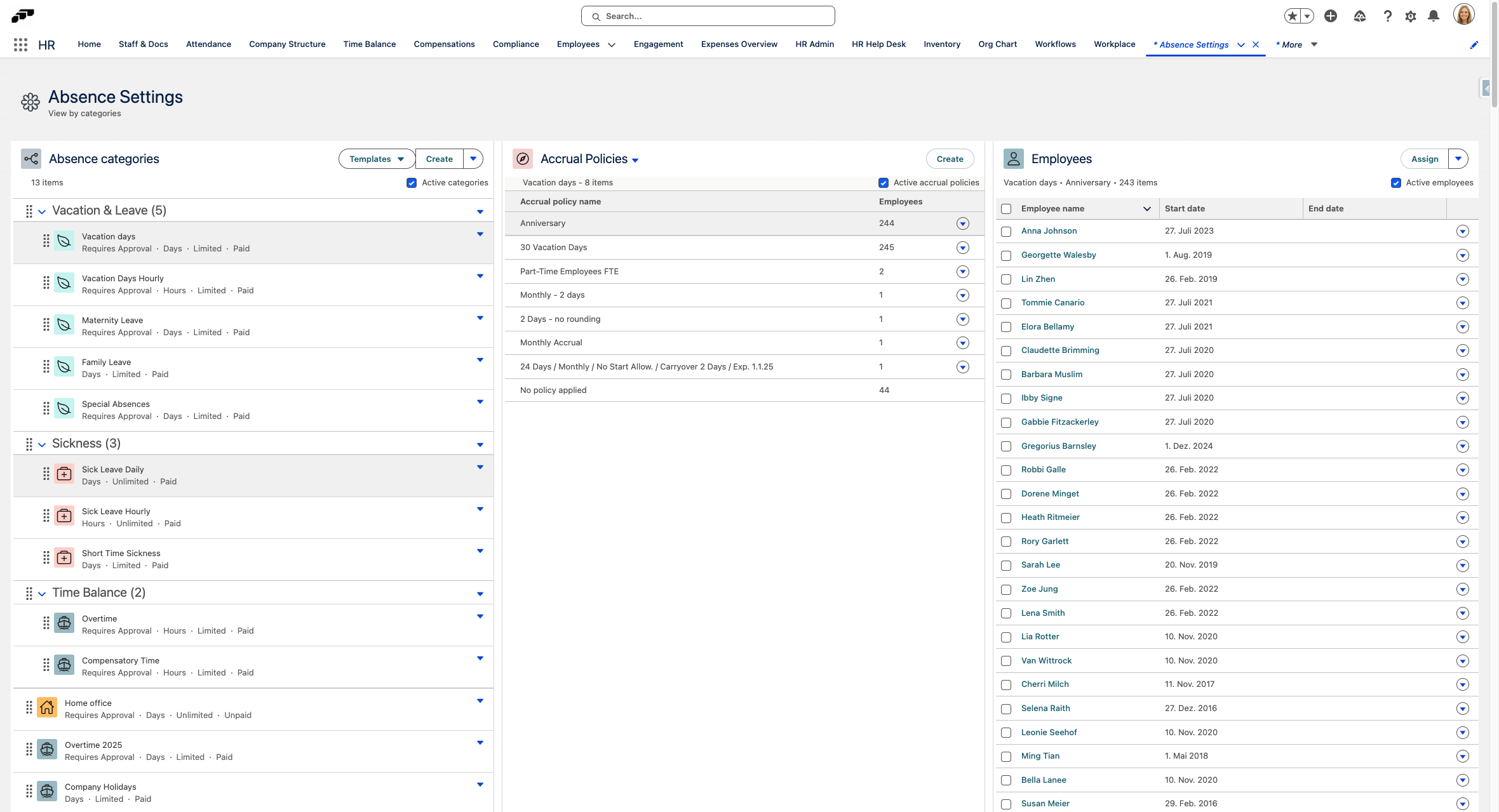
- Pick the right employee, then click the dropdown arrow next to the "assign" button.

- Click on Delete

- Click on Yes, delete

Option C: Der Anspruchsrichtlinie des Mitarbeiters ein Enddatum geben
Empfohlen für Anspruchsrichtlinien, um genaue Verlaufsdaten sicherzustellen.
- Select the appropriate Employee Absence Category...

- Click on the appropriate accrual policy.

- Select the respective employee and click the drop-down arrow next to their name. You can also select multiple employees and click on the drop-down arrow next to the assign button to perform a mass action and set an end date in bulk.

- Click on Edit

- Click on Select a date for End date

- Click on Save

- Records processing will commence by the system.

- Click on Close

Anspruchsrichtlinien – Troubleshooting
Wenn Sie Probleme mit Ihren Anspruchsrichtlinien haben, sind dies die wichtigsten Bereiche, die Sie prüfen sollten:
Einstellungen der Anspruchsrichtlinie
- End Date: Stellen Sie sicher, dass die Richtlinie kein Enddatum hat.
- Carry-over Rules: Prüfen Sie, dass Übertragslimits und Verfallseinstellungen Ihren Unternehmensrichtlinien entsprechen.
- Negative Policies: Verwenden Sie keine Anspruchsrichtlinien mit negativen Werten; diese können Probleme verursachen, insbesondere zum Jahreswechsel, da negative Salden nicht verfallen.
Mitarbeiterdatensatz
- Employment Term: Stellen Sie sicher, dass im Datensatz des Mitarbeiters kein Enddatum vorhanden ist – das kann verhindern, dass Erwerbungen generiert werden.
- Workload: Vergewissern Sie sich, dass der Mitarbeiter für das betreffende Jahr eine aktive Arbeitslast hat, da diese für die Berechnung von Erwerbungen essenziell ist.
Gesetzliche Feiertage
- Bestätigen Sie, dass gesetzliche Feiertage für das Jahr entweder hinzugefügt wurden:
- im Objekt Location, oder
- im Public Holiday Calendar (empfohlen)
Zusätzliche Prüfungen
-
Sie können den aktuellen Anspruch jedes Mitarbeiters ansehen, indem Sie seine Employee Absence Category prüfen.
-
Absence Category Settings – prüfen Sie die folgenden Optionen:
- FTE-based absence deduction enabled?
- Target Hours Deduction
- Deduct by workload target hours
- Ignore until workload target hours
- Do not deduct hours
Diese Einstellungen wirken sich direkt darauf aus, wie Stunden abgezogen werden und wie sich Erwerbungen verhalten.
-
Wenn kürzlich Änderungen vorgenommen wurden, versuchen Sie, eine Neuberechnung auszulösen (z. B. indem Sie die Abwesenheitsrichtlinie kurzzeitig neu zuweisen).
-
Stellen Sie sicher, dass unter den Abwesenheitseinstellungen des Mitarbeiters die richtige absence policy zugewiesen ist.
Monatliche Anspruchsrichtlinien und Reporting-Probleme
Bei der Verwendung monatlicher Anspruchsrichtlinien können in Reports mehrere Inkonsistenzen auftreten, die zu verwirrenden und falschen Darstellungen von verfügbaren, genutzten und übertragenen Tagen führen. Das Problem entsteht durch die Art und Weise, wie monatliche und jährliche Anspruchsrichtlinien im Reporting-System behandelt werden.
Identifizierte Probleme
-
Falsche Zahlen für „Accrued“ und „Carry Over“:
- Reports zeigen falsche Werte für erworbene und übertragene Tage an, z. B. „2 days accrued“, obwohl die tatsächliche Zahl höher sein müsste.
- Es gibt keine klare Trennung zwischen monatlichen und jährlichen Richtlinien.
-
Verwirrung bei „Used Days“ und „Available Days“:
- Reports zeigen Werte an, die nicht zur monatlichen Richtlinie passen.
- „Used Days“ scheint sich auf ein ganzes Jahr zu beziehen, selbst wenn die Richtlinie monatlich eingestellt ist.
-
Inkompatibilität zwischen monatlichen Erwerbungen und jährlichem Reporting:
- Reports sind auf eine jährliche Nachverfolgung ausgelegt und bilden monatliche Anspruchsrichtlinien nicht korrekt ab.
- Das führt zu Verwirrung und erschwert das Verständnis, wie Ansprüche berechnet werden.
Empfehlungen
Mögliche temporäre Lösungen:
- Kommunizieren Sie gegenüber Kunden, dass Reports möglicherweise keine korrekten Daten anzeigen, wenn monatliche Anspruchsrichtlinien verwendet werden.
- Erwägen Sie, die betroffenen Report-Komponenten für monatliche Richtlinien zu entfernen, um Verwirrung zu reduzieren.
Langfristige Lösungen:
- Führen Sie die Möglichkeit ein, das Reporting so zu konfigurieren, dass es entweder monatliche oder jährliche Erwerbsstrukturen widerspiegelt.
- Ermöglichen Sie bessere Anpassungsoptionen, um Reporting-Ausgaben an verschiedene Richtlinientypen anzugleichen.
Wenn alles korrekt aussieht und das Problem weiterhin besteht, zögern Sie nicht, support@flair.hr zu kontaktieren – wir helfen gerne!
Anspruchsrichtlinien anpassen
In einigen Fällen müssen Sie direkte Anpassungen an Anspruchsrichtlinien vornehmen, die nicht über die Standardoberfläche möglich sind. Dafür müssen Trigger vorübergehend über Flair Migration Settings deaktiviert werden.
Issue
- Anspruchsrichtlinien müssen angepasst werden.
- Salesforce Inspector Reloaded unterstützt keine direkten Anpassungen.
- Das Deaktivieren von Triggern (über Flair Migration Settings) ist ein erforderlicher Schritt, der dazu führt, dass Salesforce Inspector Reloaded direkte Anpassungen unterstützt.
Solution
Check Custom Settings
-
Navigieren Sie in Salesforce zu Setup.
-
Suchen Sie in der Quick Find Bar nach Custom Settings.
-
Suchen Sie die relevante Einstellung Flair Migration Settings.
-
Klicken Sie daneben auf Manage.
-
Klicken Sie auf New:
Use Salesforce Inspector Reloaded
-
Öffnen Sie Salesforce Inspector Reloaded.
-
Bearbeiten Sie die Felder der Anspruchsrichtlinie.
Enable the Triggers Again
-
Navigieren Sie zurück zu Setup.
-
Suchen Sie die relevante Einstellung Flair Migration Settings.
-
Löschen Sie den Wert, der die Trigger deaktiviert hat.
Abwesenheitsrichtlinien für Mutterschutz und Elternzeit konfigurieren
Zusätzlich zu Standard-Urlaubsrichtlinien können Sie spezialisierte Anspruchsrichtlinien für Mutterschutz und Elternzeit erstellen. Mit diesen Richtlinien können Sie spezifische Ansprüche und Regeln für Mitarbeiter definieren, die Elternzeit nehmen.
Die Abwesenheitskategorie erstellen
- Click on App Launcher
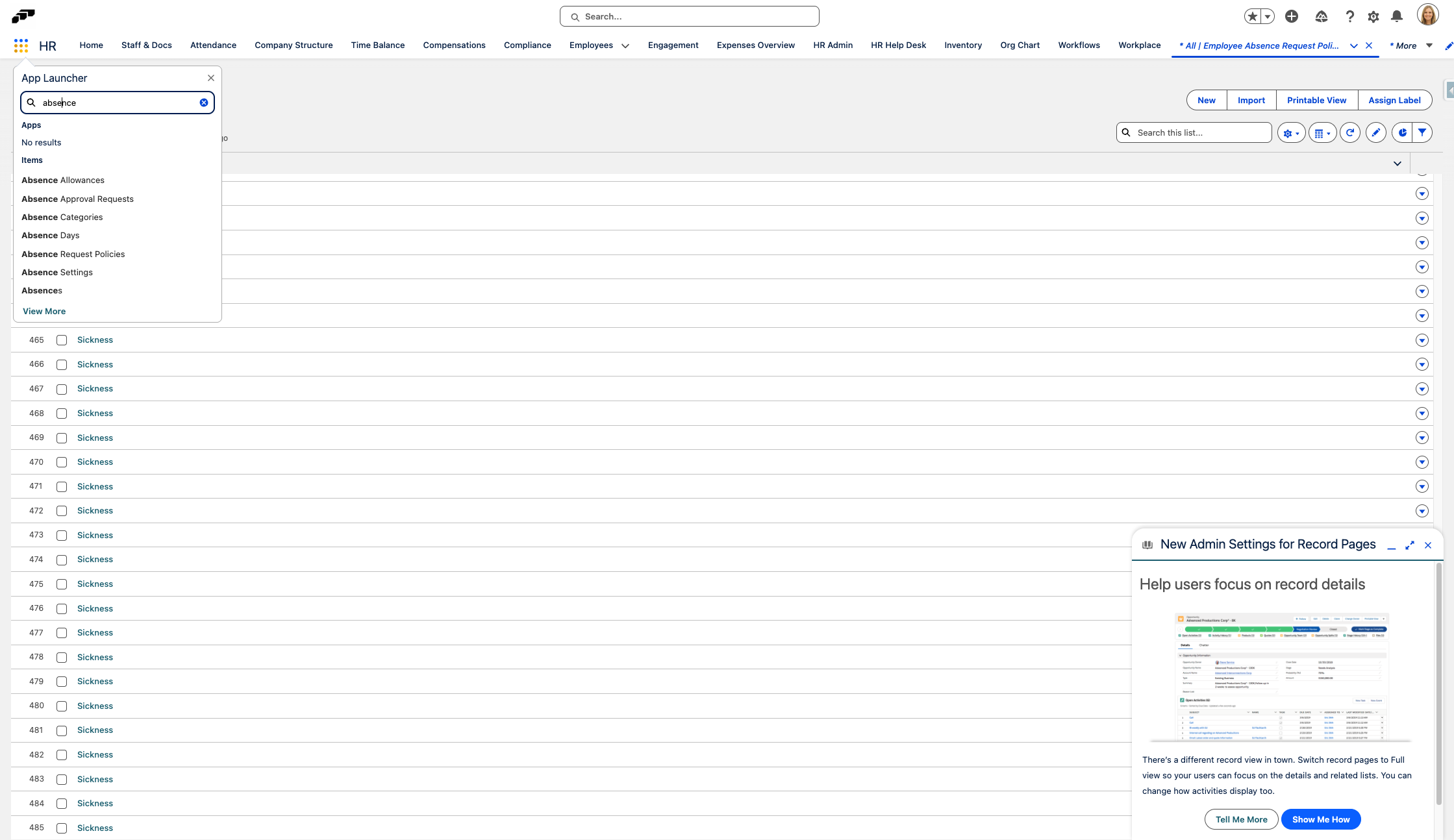
- Click on Absence Settings

- To add an absence category, either make a new one or click on an existing one.

- Name your category "Maternity / Paternal Leave" or something similar.

- Click on Daily in the Type field.

- Click on Deduct by workload target hours

- Assess the regulations you want to implement in your category

- Click on Save

Richtlinien für Abwesenheitsanträge einrichten
- Click on the drop down menu next to Accrual Policies.

- Click on Absence Request Policies

- Click on Create

- Name this policy "Maternity Leave" or something similar.

- Check Maximum per absence request

- Enter the number of days you want to give for maternity leave.

- Click on Save

Richtlinien Mitarbeitern zuweisen
Befolgen Sie denselben Prozess, den Sie für jede andere Anspruchsrichtlinie verwenden würden:
- Klicken Sie auf den Richtliniennamen (z. B. „Maternity Leave“)
- Klicken Sie auf Assign
- Klicken Sie auf Select Employees
- Wählen Sie die Mitarbeiter aus, auf die Sie diese Richtlinie anwenden möchten, und klicken Sie auf Add
- Klicken Sie auf Assign to x-employees
Sie können diesen Prozess wiederholen, um bei Bedarf eine separate Richtlinie für Elternzeit mit anderen Ansprüchen und Regeln zu erstellen.