Abwesenheitsrichtlinien & Einrichtung
Dieser Leitfaden behandelt alles, was Sie benötigen, um die Abwesenheitsverwaltung in flair einzurichten – vom Erstellen von Abwesenheitskategorien bis hin zur Konfiguration von Arbeitslastvorlagen und gesetzlichen Feiertagen.
So richten Sie Abwesenheitsprozesse ein
Klicken Sie auf Ihrer flair HR-Startseite in Salesforce auf die Seite „HR Administrator“. Navigieren Sie von dort zu Anwesenheit > „Absence Categories and Policies“.
Hier sehen Sie einen einfachen Bildschirm mit drei Spalten, der Ihre Abwesenheitsoptionen in einer Kanban-Board-Ansicht darstellt. Sehen wir uns die verfügbaren Optionen gemeinsam an.
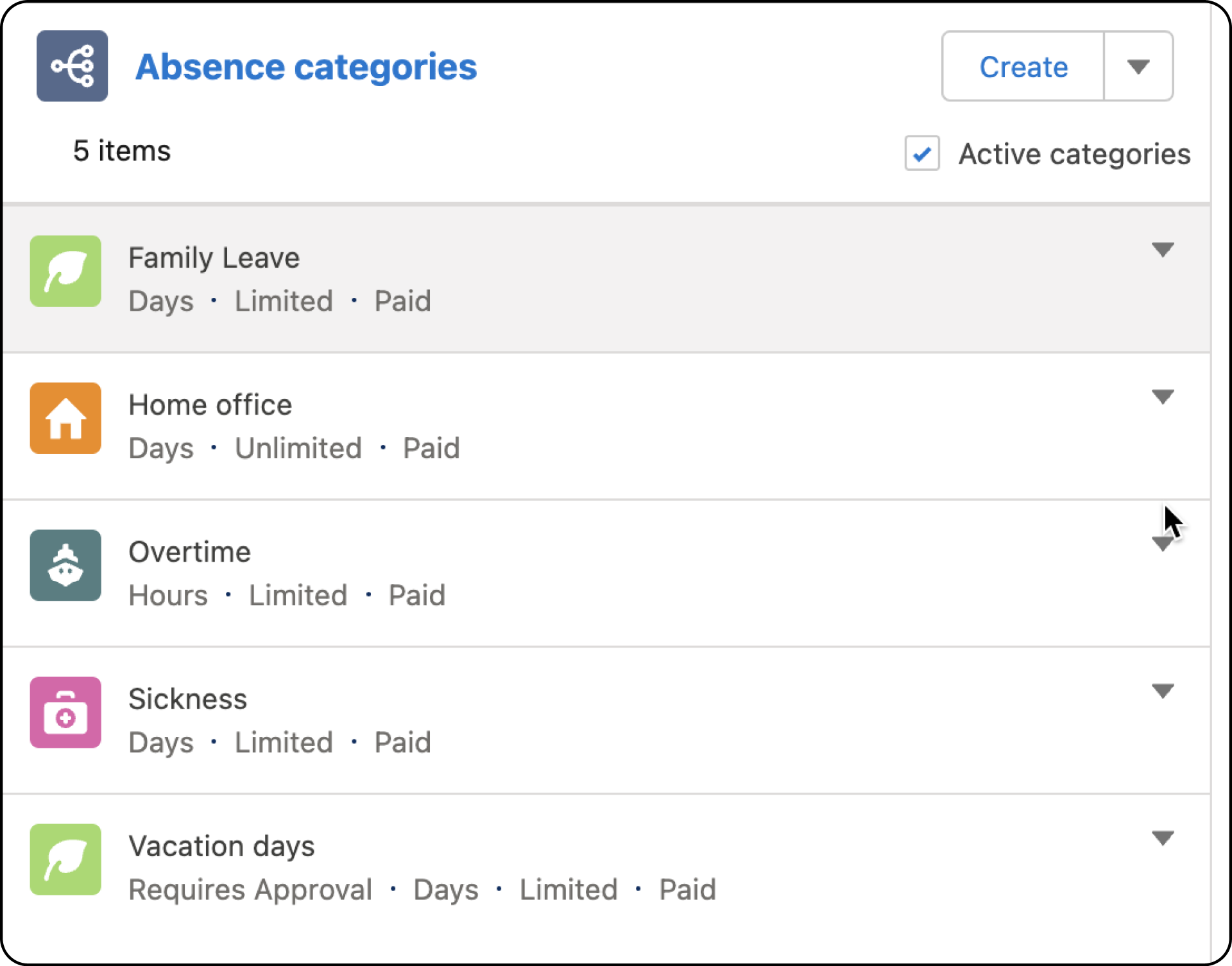
Abwesenheitskategorien
Erstellen Sie eine Strategie für die Abwesenheitsverwaltung und verwalten Sie die Abwesenheiten Ihrer Mitarbeiter je nach Situation. Erstellen und sehen Sie die Gründe, aus denen Ihre Mitarbeiter offiziell abwesend sein können. Die Gründe sind anpassbar und können beispielsweise Krankheitsurlaub, Familienurlaub, Urlaubstage oder Überstunden umfassen.
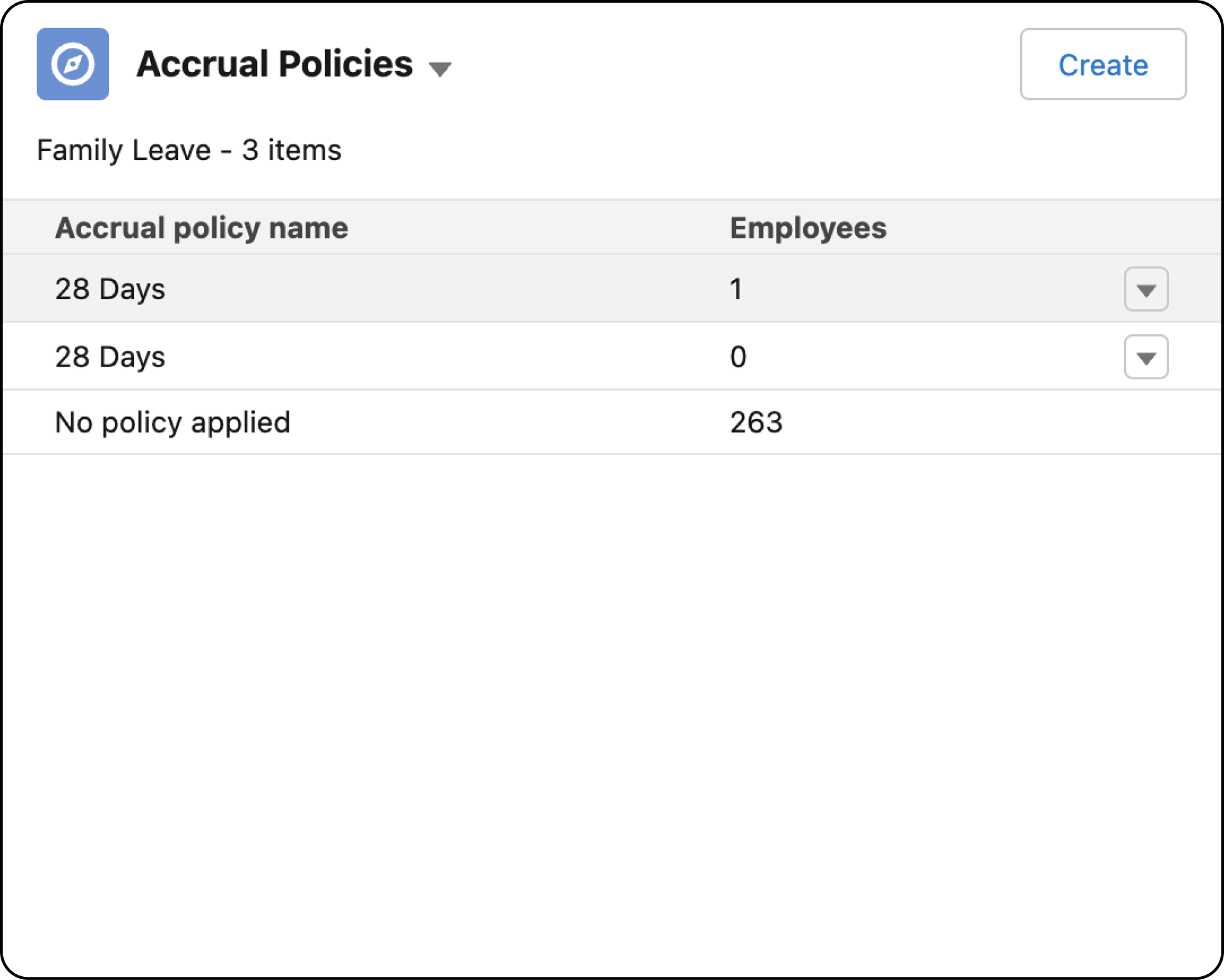
Anspruchsrichtlinien
Eine Anspruchsrichtlinie legt fest, wie Abwesenheitsansprüche berechnet werden. In diesem Abschnitt können Sie die Anzahl der Tage verwalten, die Mitarbeitern für eine bestimmte Abwesenheitskategorie zur Verfügung stehen. Beispielsweise kann ein Unternehmen eine Richtlinie haben, die Mitarbeitern 28 Urlaubstage pro Jahr gewährt. Diese Richtlinie können Sie hier verwalten. Mehr erfahren Sie im Artikel zu Anspruchsrichtlinien.
Richtlinien für Abwesenheitsanträge
Abwesenheiten wie Urlaub oder Bildungsurlaub sollten im Voraus geplant werden. Das Hinzufügen einer Mindestankündigungsfrist für bestimmte Abwesenheiten hilft Ihnen, kurzfristige Anträge zu vermeiden. Sie können diese Änderungen direkt in der flair HR-App vornehmen.
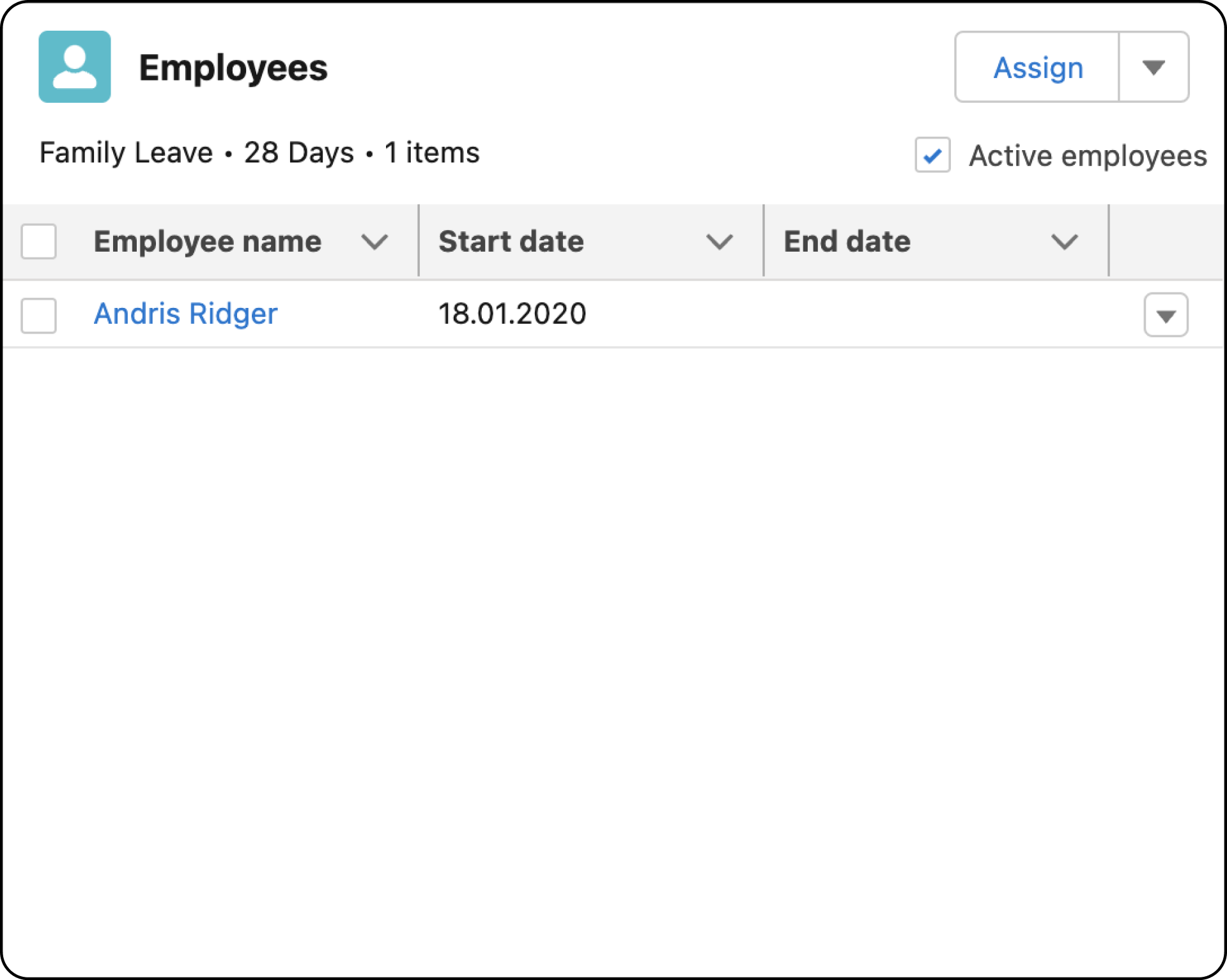
Mitarbeiter
In der dritten Spalte, Mitarbeiter, können Sie Anspruchsrichtlinien den Mitarbeitern zuweisen. Beispielsweise können Sie auswählen, welche Mitarbeiter berechtigt sind, eine Abwesenheit für Überstunden zu beantragen.
Richtlinien für Abwesenheitsanträge
Nicht jedes Unternehmen hat dieselben Richtlinien für Abwesenheitsanträge. Deshalb macht es flair einfach, Ihre Einstellungen für Abwesenheiten zu individualisieren.
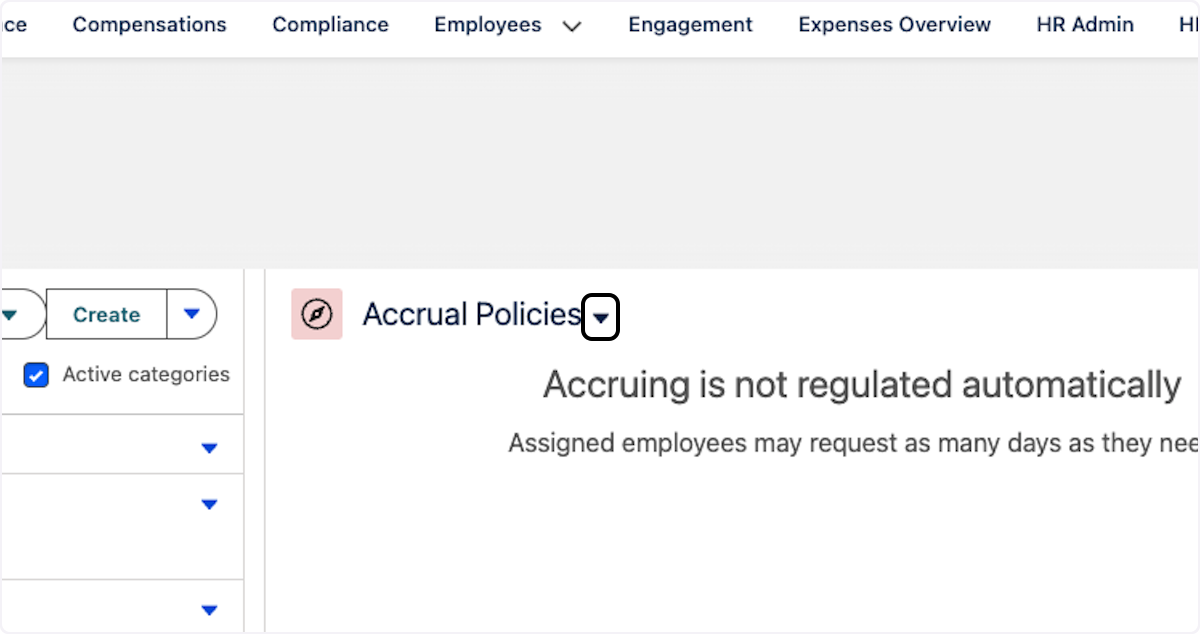
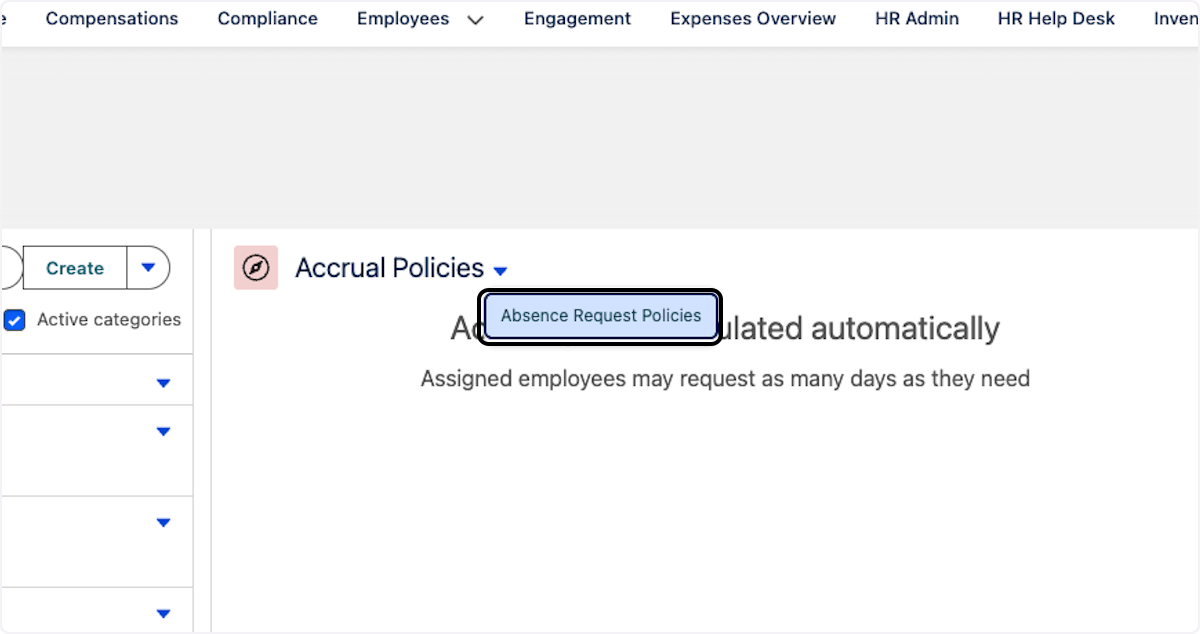
Wählen Sie dazu in der flair HR-App in Salesforce „Abwesenheitseinstellungen“ aus und öffnen Sie das Kanban-Board. Wenn Sie auf den Pfeil nach unten neben der Überschrift „Accrual Policies“ klicken, wird ein neues Einstellungsfeld angezeigt – „Absence Request Policies“.
Hier können Sie die verbindlichen Anforderungen für bestimmte Abwesenheitsanträge festlegen.
Beispielsweise können Sie festlegen, dass Mitarbeiter nach einer bestimmten Dauer des Krankheitsurlaubs ein ärztliches Attest hochladen müssen. Oder Sie legen die Mindestankündigungsfrist für einen Urlaubsantrag fest. Sobald Sie Ihre Richtlinienänderungen vorgenommen haben, werden sie im Employee Hub angezeigt.
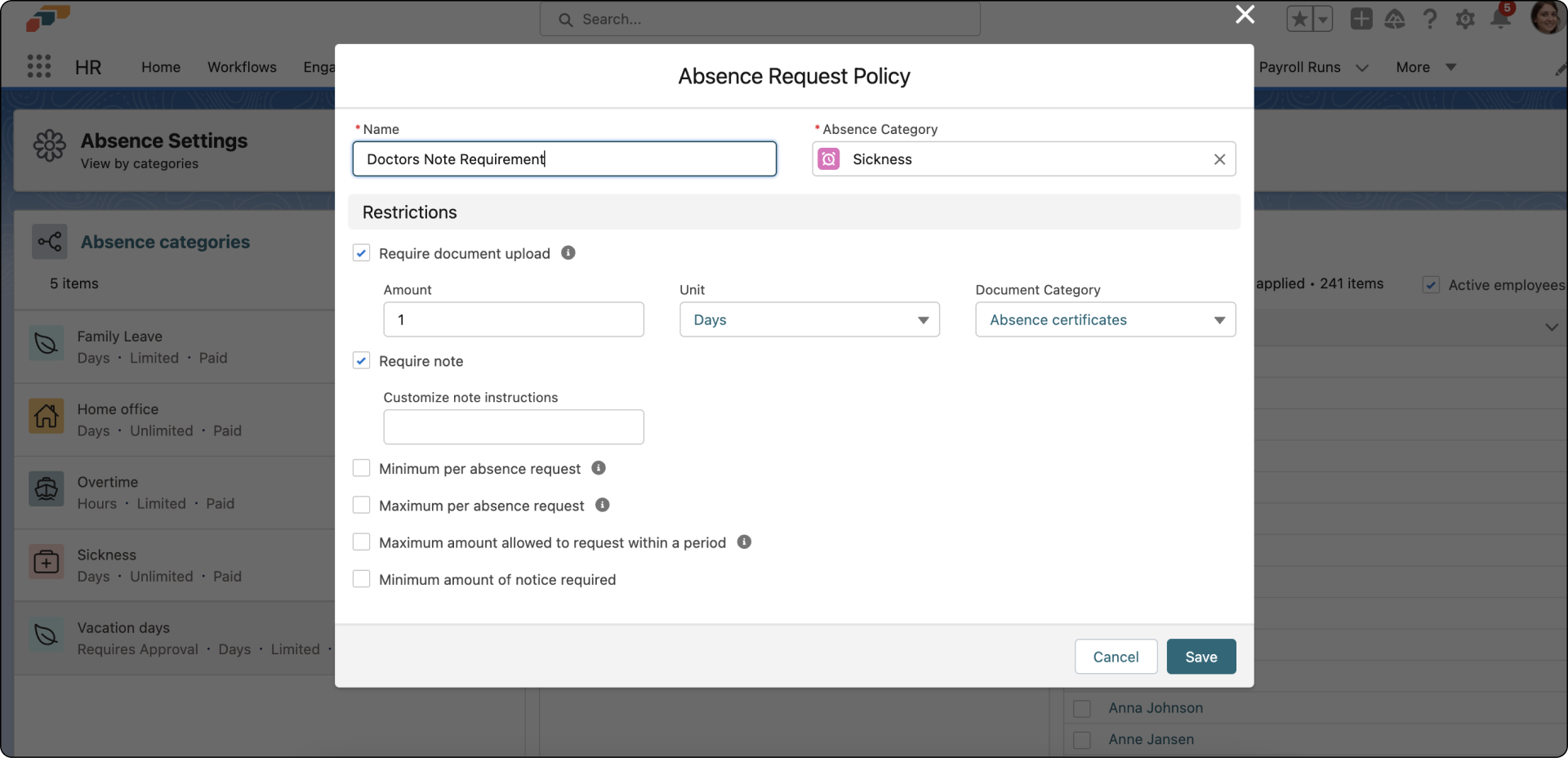
Ärztliches Attest für Krankheitsurlaub erforderlich machen
Sie können verlangen, dass Mitarbeiter beim Beantragen von Krankheitsurlaub ein ärztliches Attest hochladen, insbesondere bei Abwesenheiten, die eine bestimmte Anzahl von Tagen oder mehr dauern.
Richtlinie erstellen
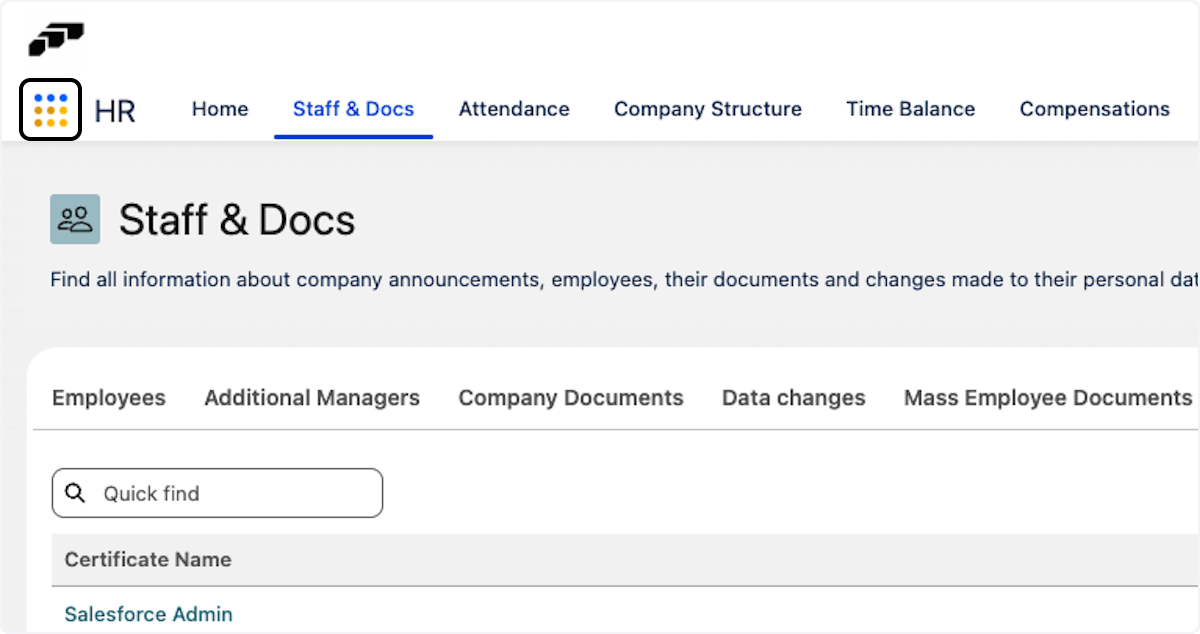
- Klicken Sie auf App Launcher
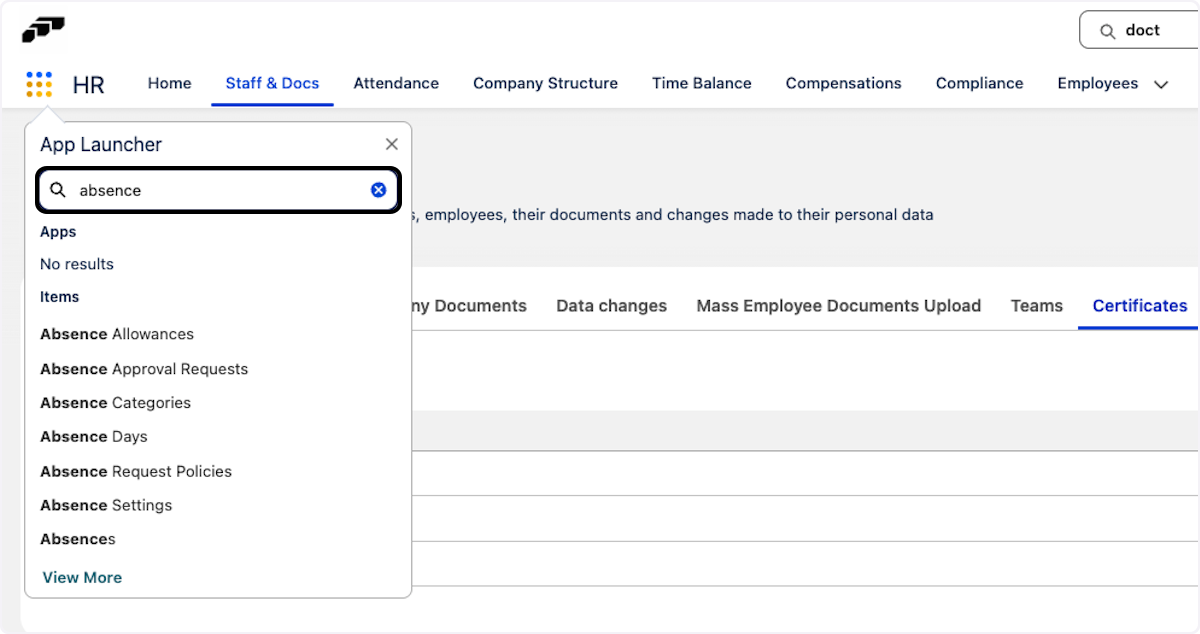
- Geben Sie „absence“ ein
-
Klicken Sie auf Abwesenheitseinstellungen
-
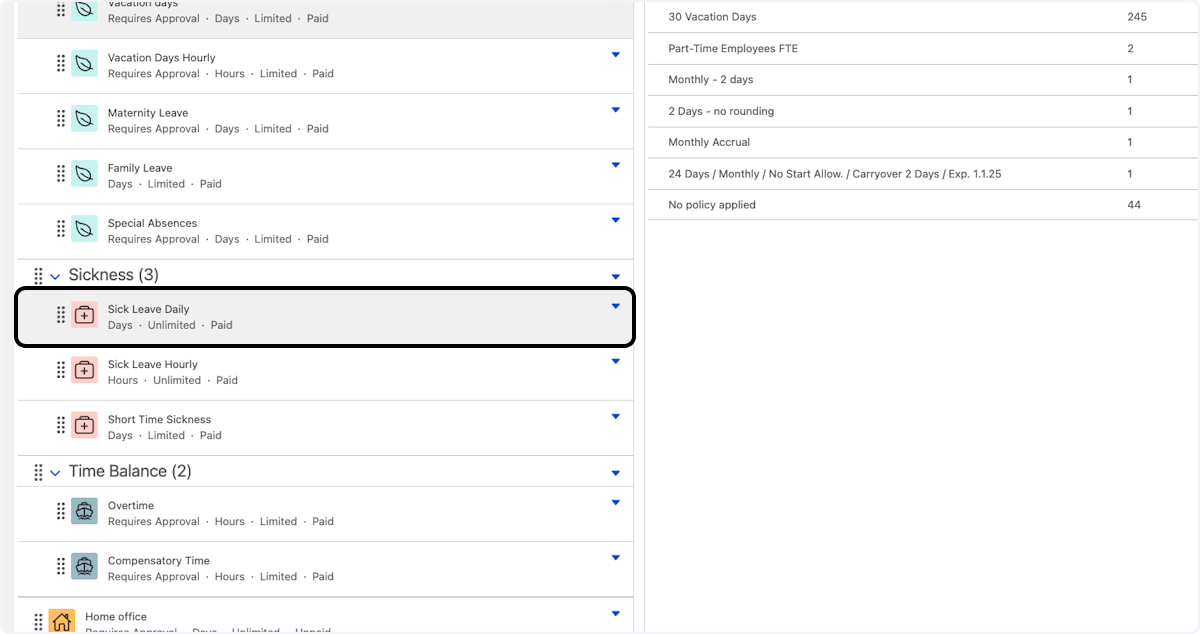
Wählen Sie Ihre Kategorie für Krankheitsurlaub aus
- Klicken Sie auf den Drop-down-Pfeil neben „Accrual Policies“
- Klicken Sie auf „Absence Request Policies“
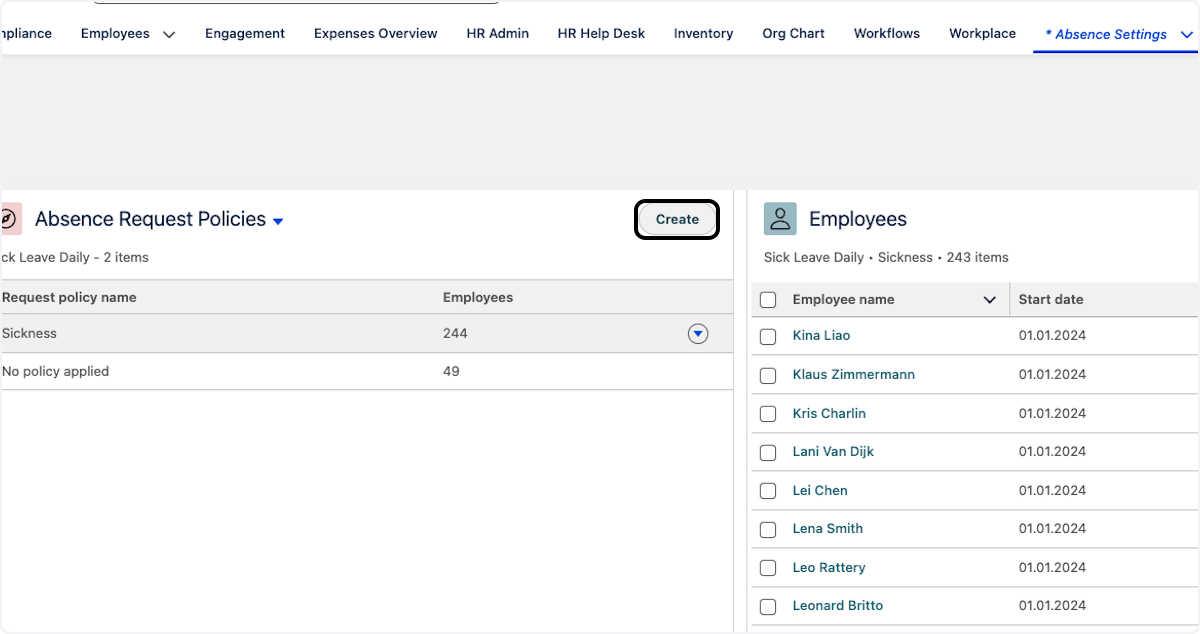
- Klicken Sie auf Create
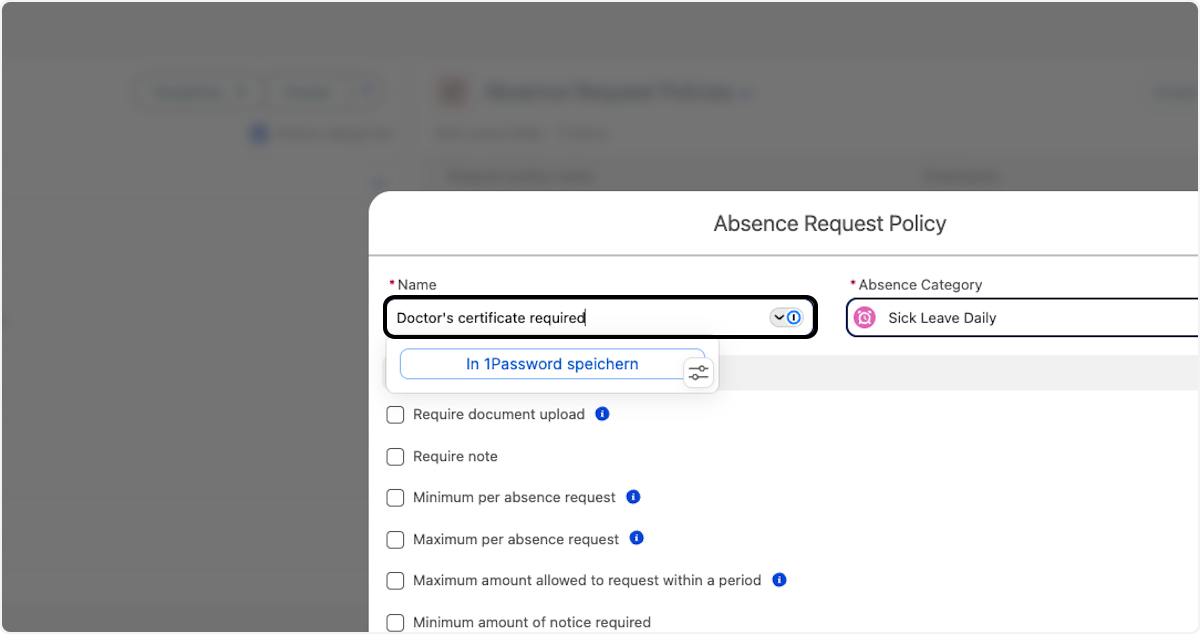
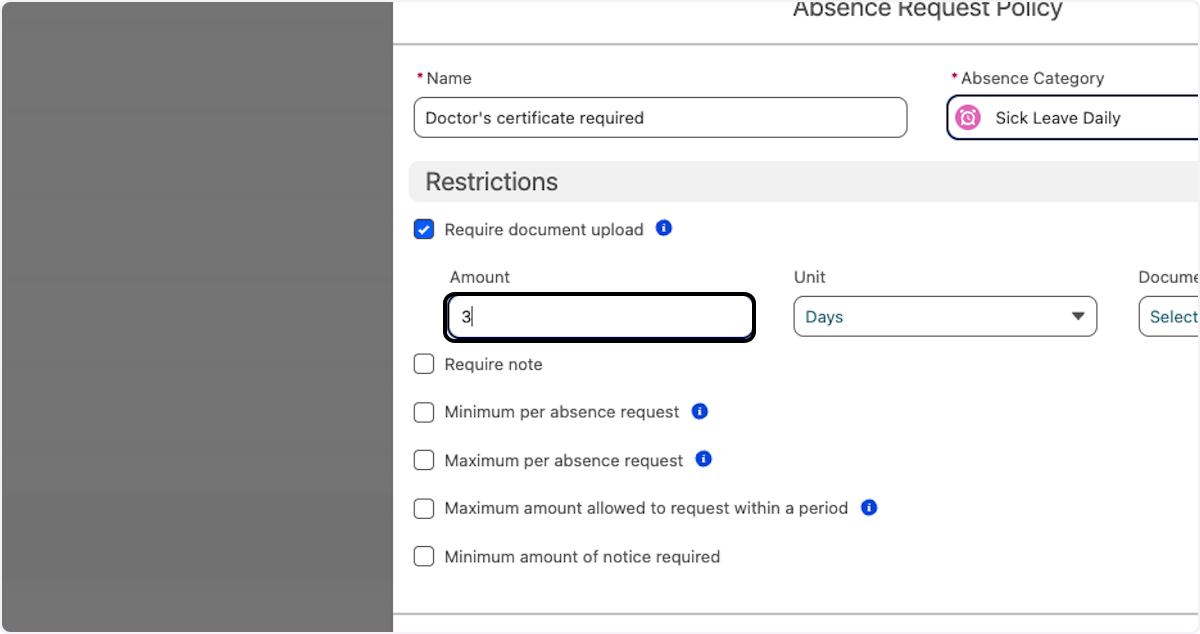
- Geben Sie Ihrer Richtlinie einen Namen
- Aktivieren Sie Require document upload
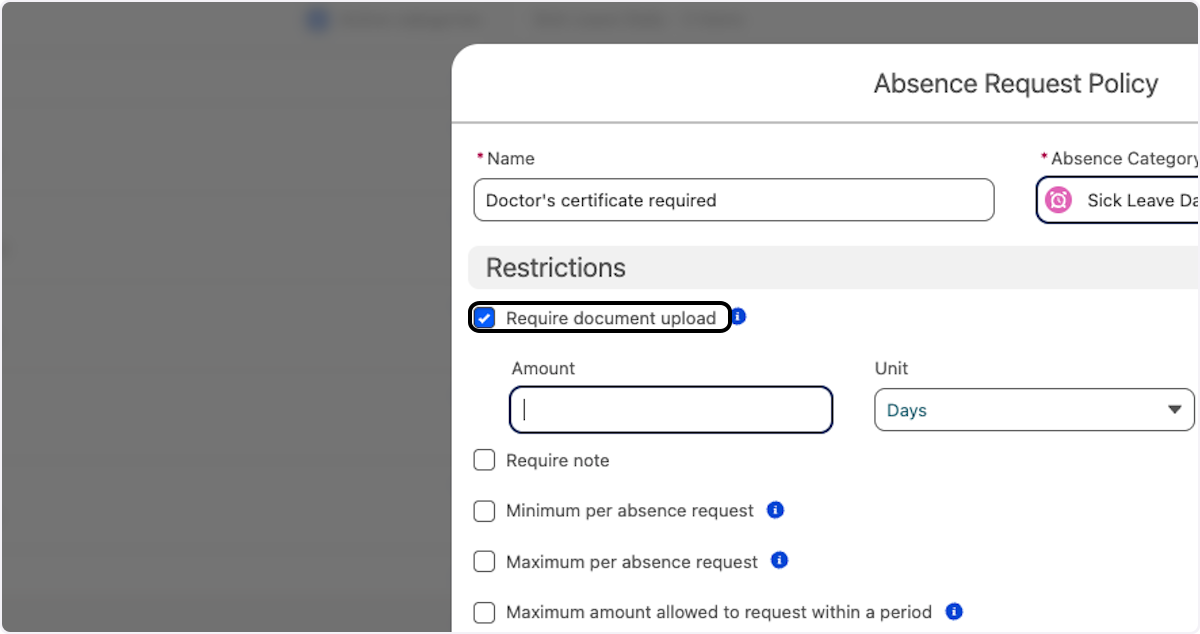
- Wählen Sie die Anzahl der Tage aus
Beispielsweise kann der Mitarbeiter, wenn Sie 3 Tage auswählen, einen Abwesenheitsantrag für 1 oder 2 Tage einreichen, ohne ein ärztliches Attest hochzuladen. Wenn die Abwesenheit 3 Tage oder länger dauert, ist das Hochladen eines Dokuments erforderlich, bevor der Antrag eingereicht werden kann.
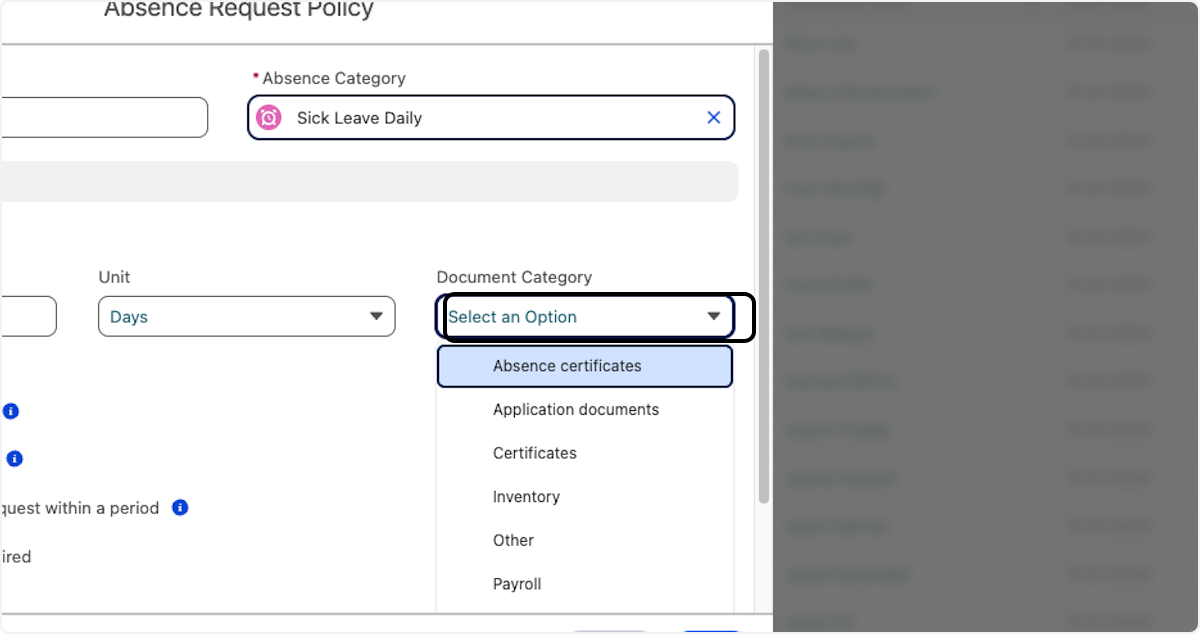
- Wählen Sie die Abwesenheitskategorie aus, in der das Dokument gespeichert werden soll
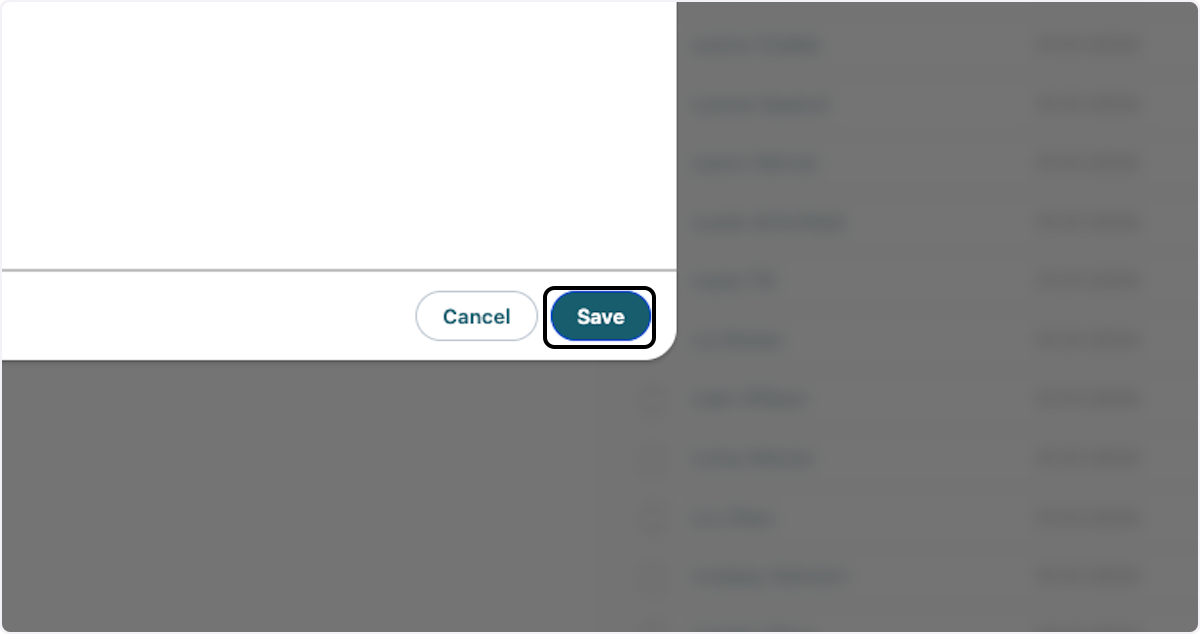
- Klicken Sie auf Save
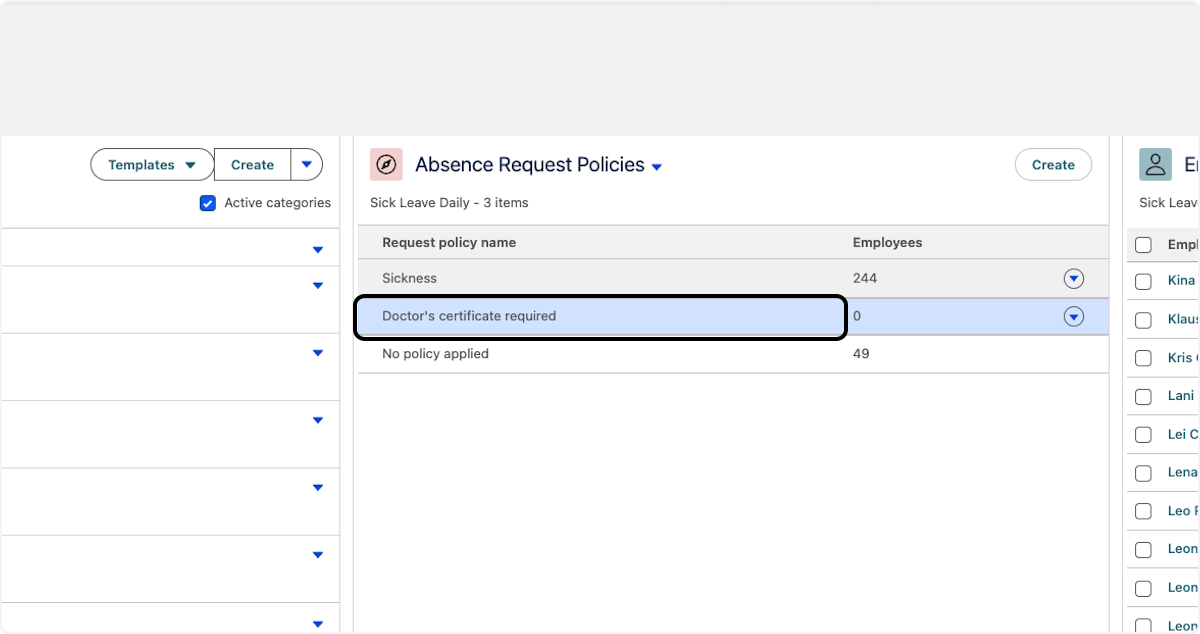
Mitarbeiter der Richtlinie zuweisen
- Klicken Sie auf Ihre neu erstellte Richtlinie (z. B. „Doctor's certificate required“)
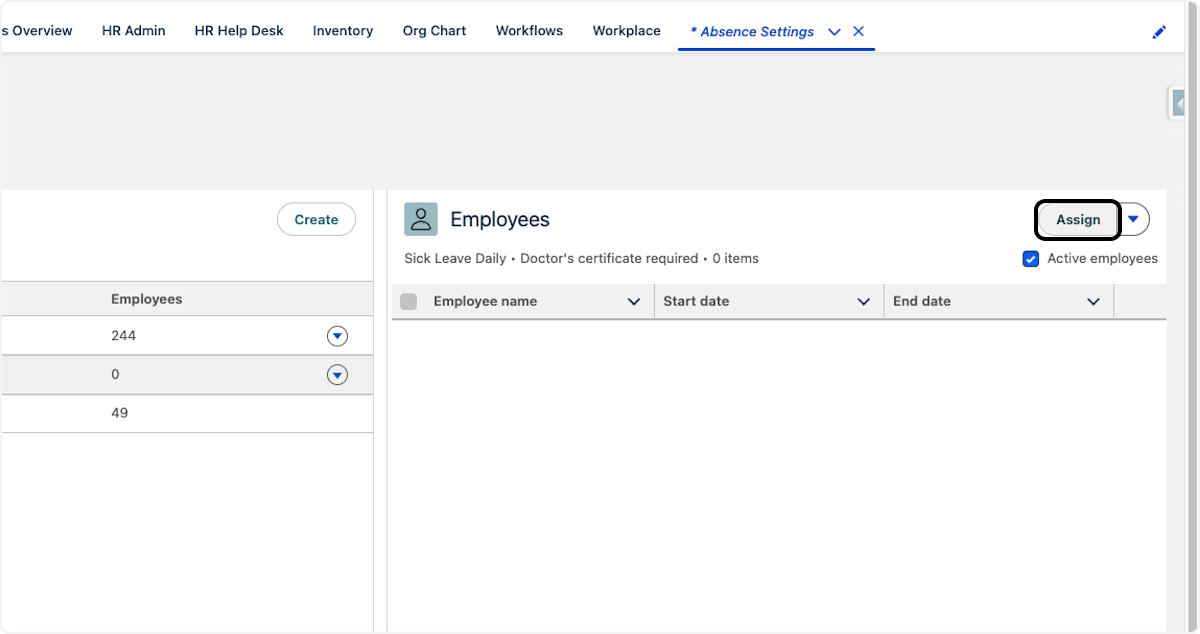
- Klicken Sie auf Assign
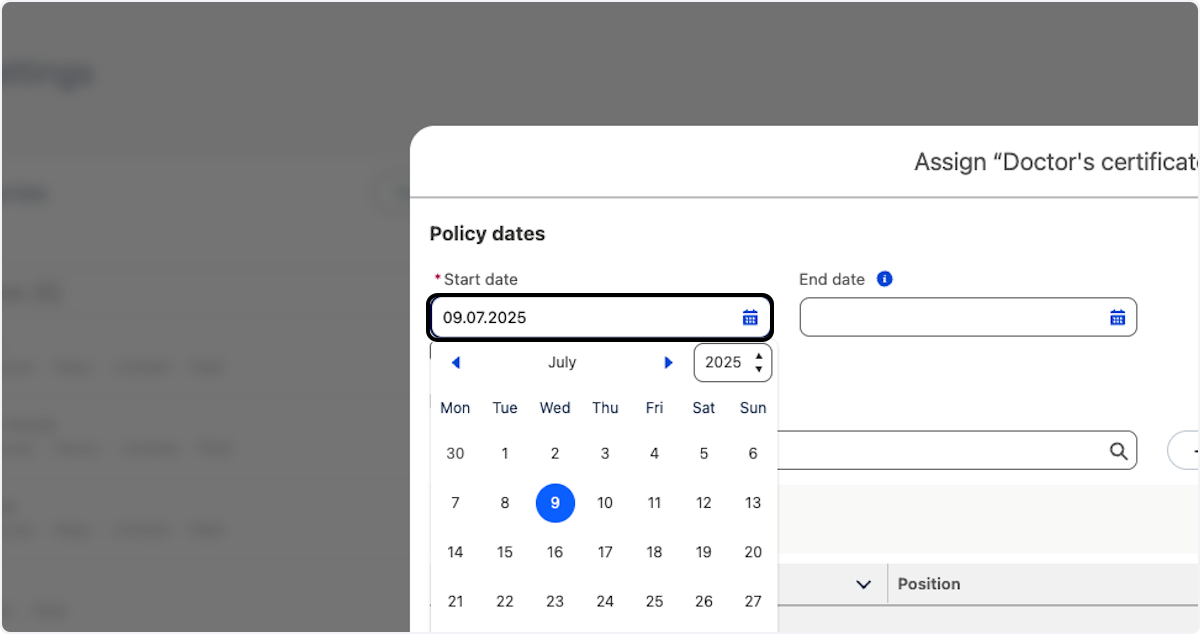
- Wählen Sie ein Startdatum aus oder aktivieren Sie Use employee start date
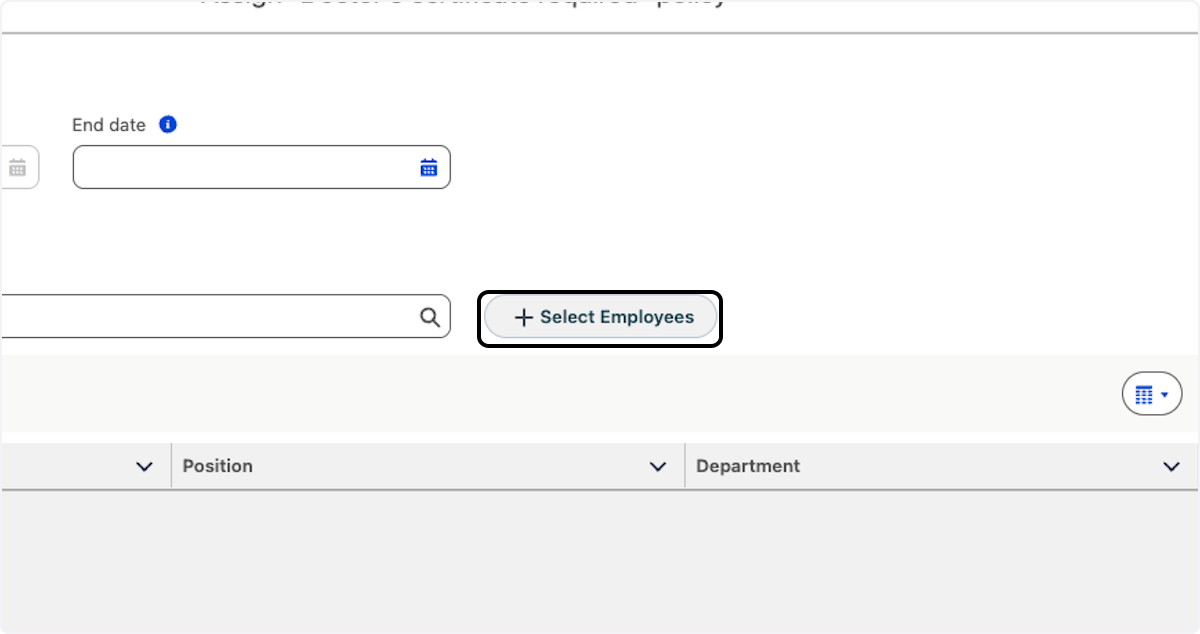
- Klicken Sie auf Select Employees
- Wählen Sie Mitarbeiter für Ihre Richtlinie aus und klicken Sie auf Add. Weisen Sie anschließend die Richtlinie den ausgewählten Mitarbeitern zu.
Einstellungen zur Abwesenheitssichtbarkeit
flair ermöglicht es Ihnen, über Sichtbarkeitseinstellungen zu steuern, wer Abwesenheiten im Employee Hub sehen kann. Diese Funktion bietet Datenschutzkontrollen auf drei Ebenen: Abwesenheitskategorie, Mitarbeiter-Abwesenheitskategorie und einzelne Abwesenheitsdatensätze.
Sichtbarkeitsoptionen
Wenn Sie eine Abwesenheitskategorie erstellen oder bearbeiten, finden Sie ein Feld Visibility mit drei Optionen:
- All: Alle Mitarbeiter können Abwesenheiten in dieser Kategorie sehen
- Employees, Teams, with their Managers: Abwesenheiten sind für den Mitarbeiter, seine Teammitglieder und Vorgesetzte sichtbar
- Employee only with their Managers: Nur der Mitarbeiter und seine Vorgesetzten können die Abwesenheit sehen
So funktioniert die Sichtbarkeit
Sichtbarkeitshierarchie:
- Ebene Abwesenheitskategorie: Legen Sie die Standard-Sichtbarkeit beim Erstellen einer Abwesenheitskategorie fest. Diese Einstellung gilt für alle neuen Abwesenheitsdatensätze, die unter dieser Kategorie erstellt werden.
- Ebene Mitarbeiter-Abwesenheitskategorie: Die Zuweisung der Abwesenheitskategorie eines Mitarbeiters kann eine eigene Sichtbarkeitseinstellung haben. Standardmäßig entspricht sie der Sichtbarkeit der Kategorie, kann aber angepasst werden.
- Ebene einzelne Abwesenheit: Jeder Abwesenheitsdatensatz übernimmt die Sichtbarkeit aus der Mitarbeiter-Abwesenheitskategorie, aber HR-Manager können sie beim Erstellen oder Bearbeiten von Abwesenheiten überschreiben.
Wer Abwesenheiten immer sehen kann:
- Vorgesetzte: Vorgesetzte können Abwesenheiten ihrer direkten Mitarbeiter immer einsehen, unabhängig von den Sichtbarkeitseinstellungen
- Zusätzliche Vorgesetzte: Mitarbeiter, die als zusätzliche Vorgesetzte zugewiesen sind (einschließlich Abwesenheitsmanager), können Abwesenheiten unabhängig von der Sichtbarkeit einsehen
- Der Mitarbeiter: Mitarbeiter können ihre eigenen Abwesenheiten immer sehen
Team-Sichtbarkeit:
Bei Abwesenheiten mit der Sichtbarkeit „Employees, Teams, with their Managers“ gelten Mitarbeiter als im selben Team, wenn sie:
- demselben Team zugewiesen sind ODER
- denselben Vorgesetzten haben
Wo die Sichtbarkeit gilt:
Sichtbarkeitseinstellungen beeinflussen, wie Abwesenheiten angezeigt werden in:
- Employee Hub-Kalenderansicht
- Colleagues-Ansicht
- Absent Today-Widget
- Shift Planner
- allen abwesenheitsbezogenen Ansichten
Wichtige Hinweise:
- Das Ändern der Sichtbarkeit einer Abwesenheitskategorie wirkt sich nur auf neue Abwesenheitsdatensätze aus, die nach der Änderung erstellt werden
- Bestehende Abwesenheitsdatensätze behalten ihre aktuellen Sichtbarkeitseinstellungen
- HR-Manager können die Sichtbarkeit einzelner Abwesenheiten auch nach der Erstellung bearbeiten
- Mitarbeiter können die Sichtbarkeit beim Erstellen von Abwesenheitsanträgen nicht ändern; sie wird aus der Mitarbeiter-Abwesenheitskategorie übernommen
Sichtbarkeit in Abwesenheitskategorien festlegen
- Navigieren Sie in Salesforce zu Absence Categories and Policies
- Klicken Sie im Panel „Absence Categories“ auf Create (oder bearbeiten Sie eine bestehende Kategorie)
- Füllen Sie die Kategorie-Details aus (Name, Typ usw.)
- Wählen Sie die gewünschte Visibility-Option aus der Dropdown-Liste
- Klicken Sie auf Save
Die gewählte Sichtbarkeitseinstellung ist der Standard für alle neuen Abwesenheiten, die unter dieser Kategorie erstellt werden.
Sichtbarkeit einzelner Abwesenheiten bearbeiten
HR-Manager können die Sichtbarkeit einzelner Abwesenheitsdatensätze ändern:
- Öffnen Sie den Abwesenheitsdatensatz in Salesforce
- Suchen Sie das Feld Visibility
- Wählen Sie die gewünschte Sichtbarkeitsoption
- Klicken Sie auf Save
Damit können Sie die Standard-Sichtbarkeit bei Bedarf für bestimmte Abwesenheiten überschreiben.
Voraussetzungen: Arbeitslasten
Bevor Sie Abwesenheitskategorien und Anspruchsrichtlinien einrichten, müssen Mitarbeitern Arbeitslasten zugewiesen sein. Arbeitslasten definieren die Arbeitsstunden und Zeitpläne der Mitarbeiter, die für die korrekte Berechnung von Abwesenheitsansprüchen unerlässlich sind, insbesondere wenn Sie arbeitslastbasierte Pro-Rata-Berechnung in Anspruchsrichtlinien verwenden.
Um zu erfahren, wie Sie Arbeitslasten erstellen und zuweisen, lesen Sie den Abschnitt Arbeitslasten erstellen und zuweisen in der Zeiterfassungen-Dokumentation.
Gesetzliche Feiertage automatisch importieren
Jedes Land oder jede Region hat eine Vielzahl an gesetzlichen Feiertagen, die von Jahr zu Jahr variieren. Wenn diese Informationen in Ihrem System vorhanden sind, können Sie und Ihre Mitarbeiter Abwesenheiten besser planen.
Sie können lokale Feiertage ganz einfach in Ihre flair HR-App importieren. Dafür gibt es zwei Möglichkeiten.
Um gesetzliche Feiertage in die Abwesenheitskalender Ihrer Mitarbeiter zu importieren, öffnen Sie über den Salesforce App Launcher die Seite Calendars. Klicken Sie auf New, um einen neuen Kalender zu erstellen, und geben Sie ihm einen Namen. Sie können ein Start Date und ein End Date für den Kalender festlegen oder diese Felder leer lassen. Das Feld Type sollte mit PUBLIC_HOLIDAY ausgefüllt werden. Klicken Sie dann auf Save.
Auf dem nächsten Bildschirm sehen Sie einen Kalender. Verwenden Sie auf der rechten Seite des Bildschirms das Feld Calendar Subscription und setzen Sie „Automatically add calendar periods“ auf Active. Klicken Sie anschließend auf Define Country Calendar.
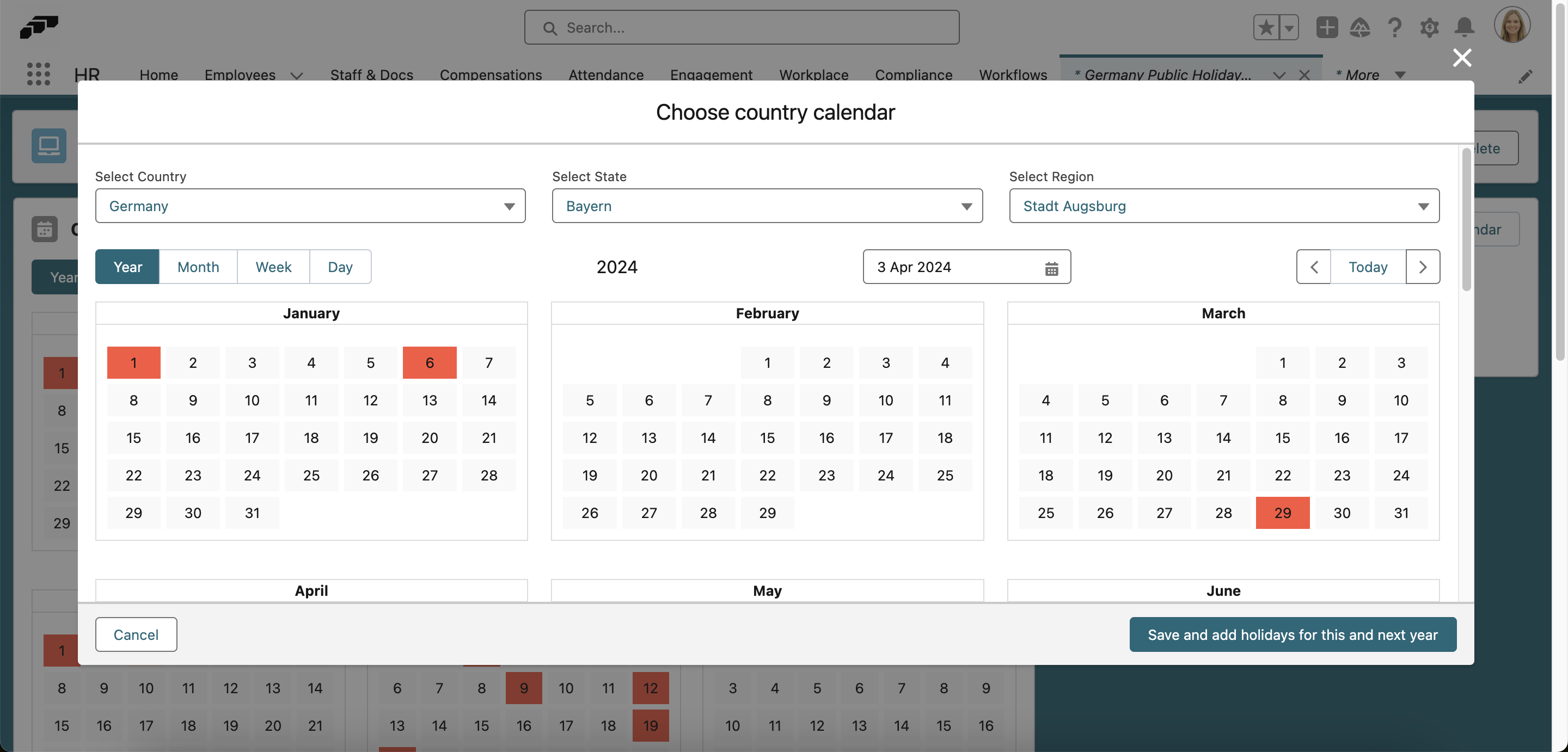
Sie können nun auswählen, welche lokalen gesetzlichen Feiertage importiert werden sollen. Es gibt drei Ebenen: Country, State und Region (Region ist nur sichtbar, wenn es in Ihrem ausgewählten Standort spezifische regionale Feiertage gibt). So können Sie spezifische gesetzliche Feiertage auswählen, die für den Standort Ihrer Mitarbeiter relevant sind. Beispielsweise unterscheiden sich in Ländern wie Deutschland und den Vereinigten Staaten gesetzliche Feiertage von Bundesstaat zu Bundesstaat. Es kann sogar gesetzliche Feiertage geben, die spezifisch für eine Region oder Stadt innerhalb eines Bundesstaats sind, wie etwa in der deutschen Stadt Augsburg. Diese spezifischen Feiertage können Sie importieren, indem Sie in den Dropdown-Menüs die verfügbaren Optionen auswählen.
Sobald Sie die gesetzlichen Feiertage ausgewählt haben, die Sie importieren möchten, erscheinen sie im Kalender rot. Wenn Sie mit der Maus über diese markierten Tage fahren, wird Ihnen der Name des Feiertags angezeigt, der begangen wird. Wenn Sie bereit sind, klicken Sie auf „Save and add holidays for this and next year“, um die Feiertage in Ihren Kalender einzufügen.
Standardmäßig verwenden gesetzliche Feiertage den Namen in der lokalen Sprache. Wenn Sie beispielsweise Deutschland als Land für Ihren Feiertagskalender ausgewählt haben, sind die Namen der gesetzlichen Feiertage auf Deutsch. Wenn Sie diese Namen übersetzen möchten, folgen Sie den untenstehenden Schritten, um Ihre gesetzlichen Feiertage zu bearbeiten.
Mit dieser Methode fügt flair automatisch gesetzliche Feiertage für die nächsten zwei Jahre für Ihren ausgewählten Standort hinzu – sodass Sie sie nicht jedes Jahr manuell aktualisieren müssen.
Gesetzliche Feiertagskalender anpassen
Nach dem automatischen Import gesetzlicher Feiertage können Sie Ihren Kalender weiter anpassen, indem Sie bestimmte Feiertage hinzufügen, entfernen oder bearbeiten.
Um einen Feiertag umzubenennen oder zu entfernen, wechseln Sie zur Monatsansicht des Kalenders. Suchen Sie den Feiertag, den Sie ändern oder entfernen möchten, und klicken Sie darauf. Auf dieser Seite können Sie auf den Pfeil nach unten ▼ und anschließend auf Delete klicken, um den gesetzlichen Feiertag zu entfernen. Sie können den Feiertag auch umbenennen, indem Sie auf das Stiftsymbol neben dem Feld Calendar Period Name klicken.
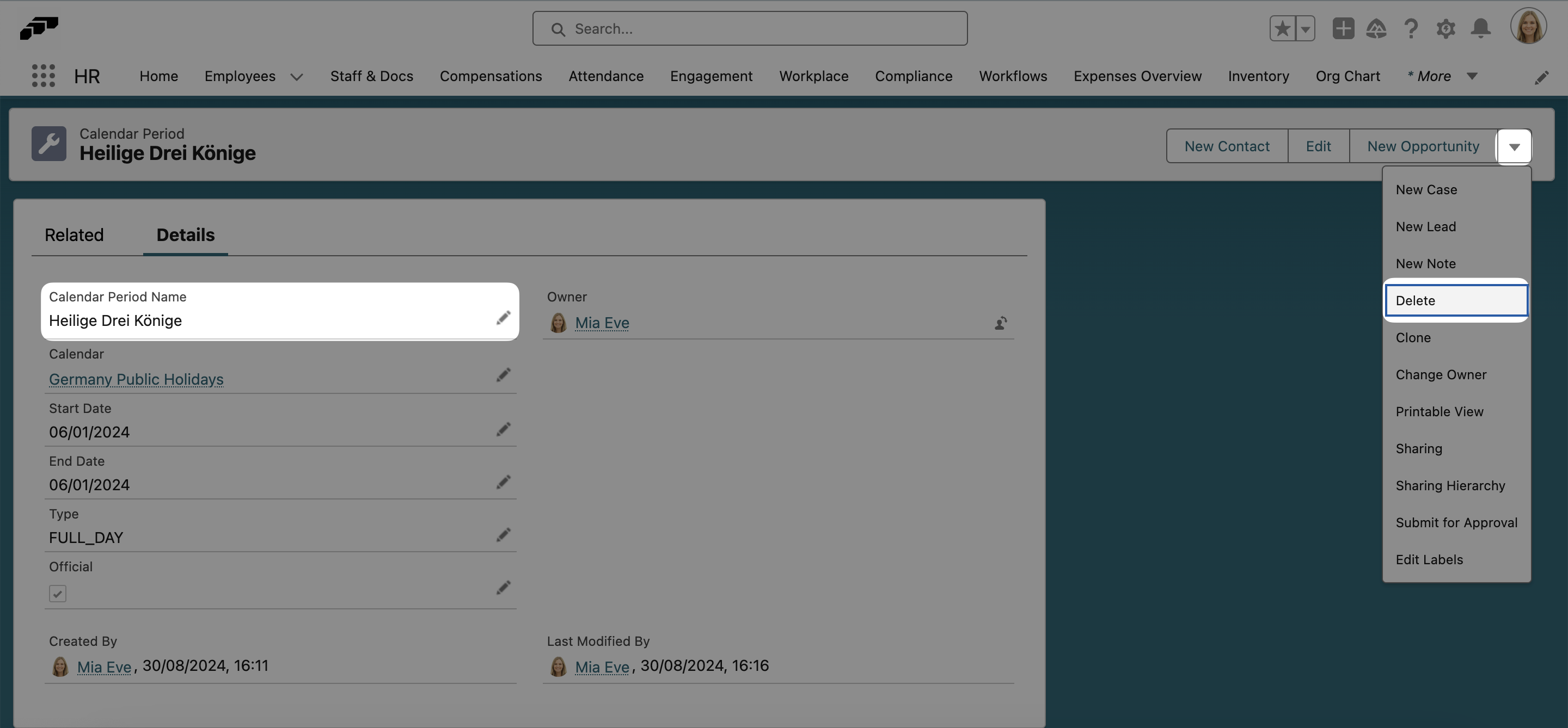
Es ist auch möglich, Ihre Feiertagskalender anzupassen, indem Sie auf die Schaltfläche Add Period Manually klicken. Hier können Sie besondere Feiertage erstellen, um Ihren Feiertagskalender zu ergänzen. Geben Sie Ihrem Feiertag einfach einen Namen, ein Startdatum und ein Enddatum und klicken Sie auf Save, um diesen Feiertag dem angegebenen Jahr hinzuzufügen. Sie müssen diesen Prozess bei Bedarf für die folgenden Jahre wiederholen.
Sobald Sie einen Calendar erstellt haben, können Sie ihn einer Gruppe von Mitarbeitern zuweisen. Öffnen Sie dazu einfach die Seite Employee Workload Templates, bearbeiten Sie eine bestehende Workload oder erstellen Sie eine neue, und wählen Sie im Feld Public Holidays Calendar einen Calendar aus. Diese gesetzlichen Feiertage erscheinen nun im persönlichen Abwesenheitskalender jedes Mitarbeiters, dem diese Workload zugewiesen wurde.
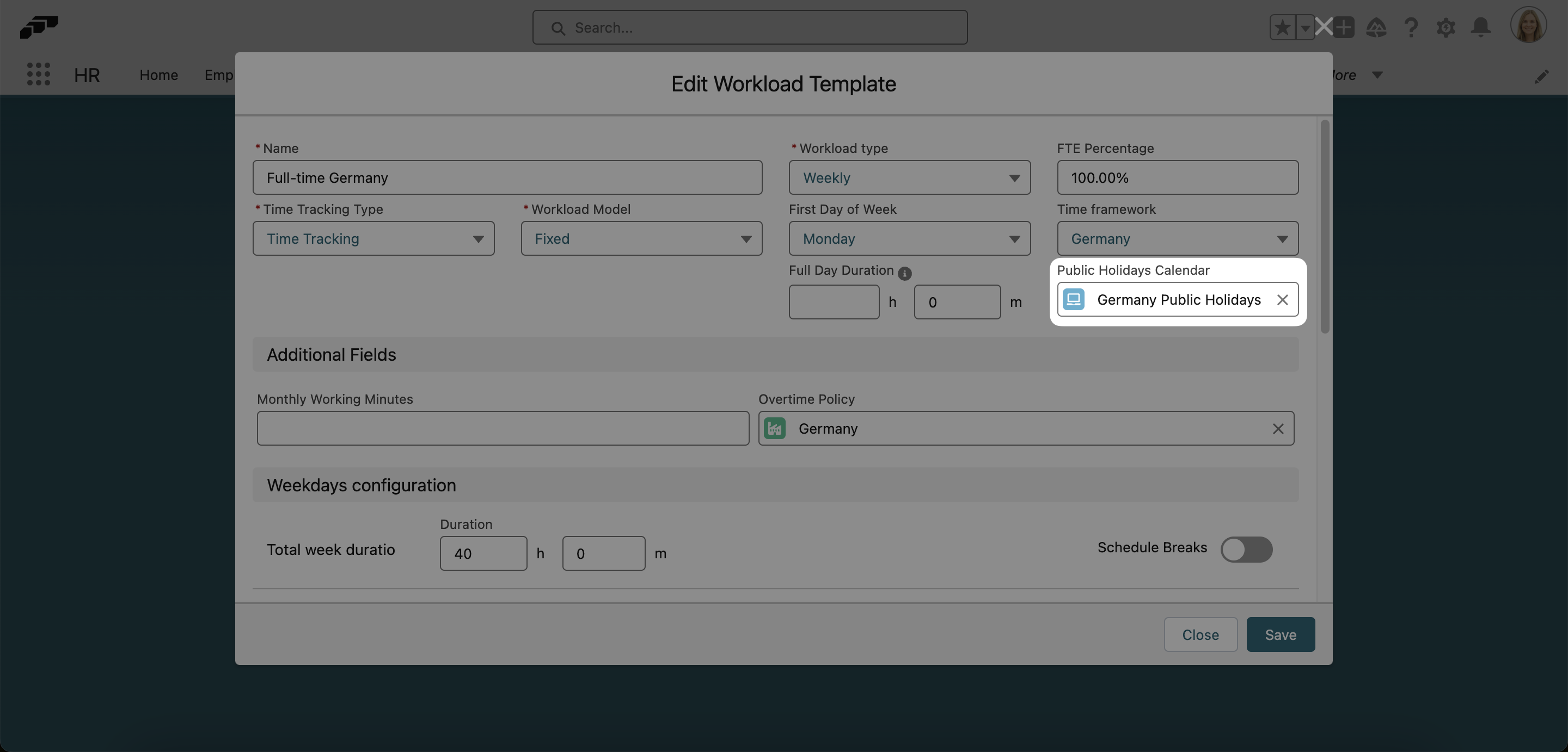
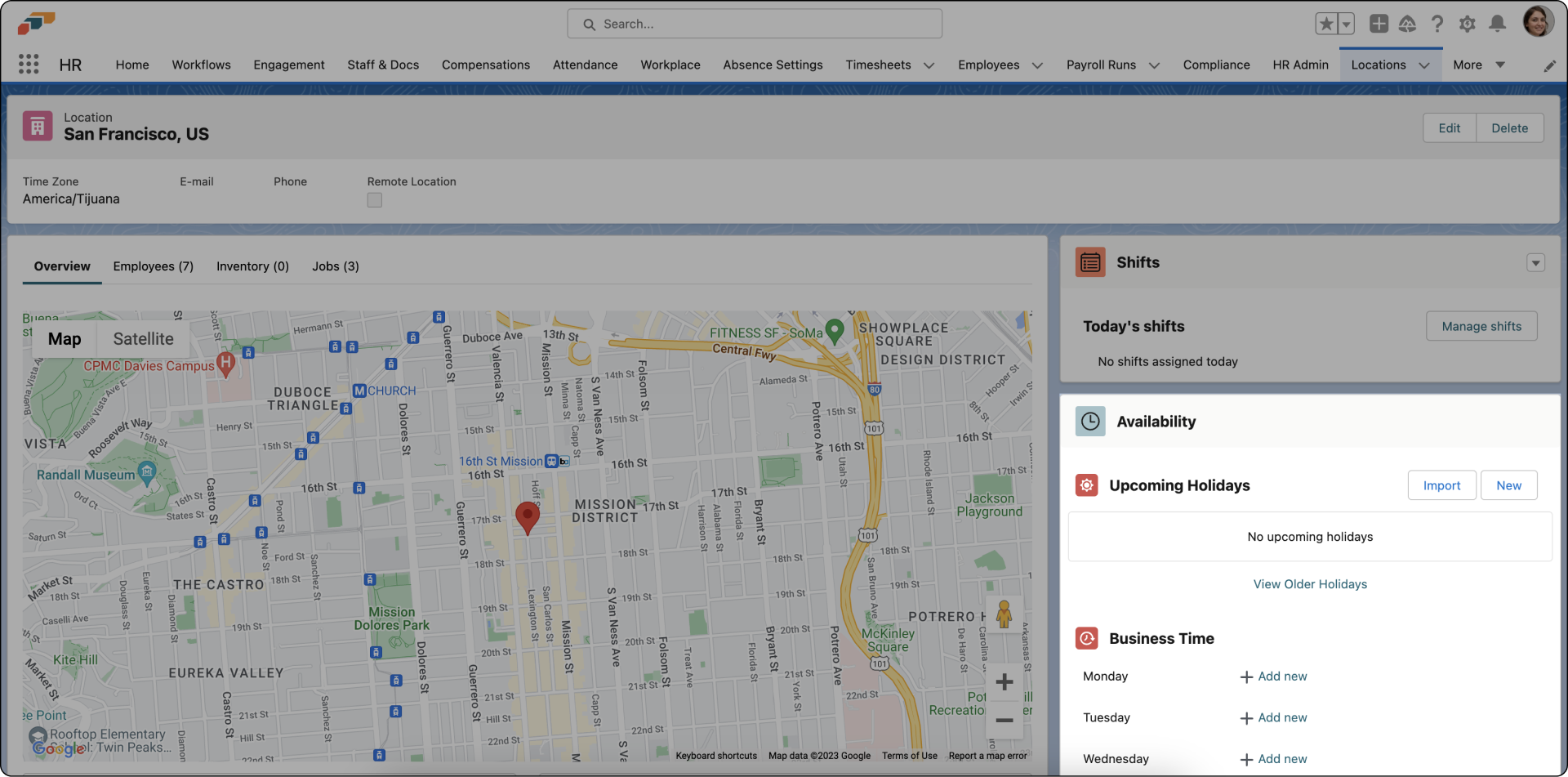
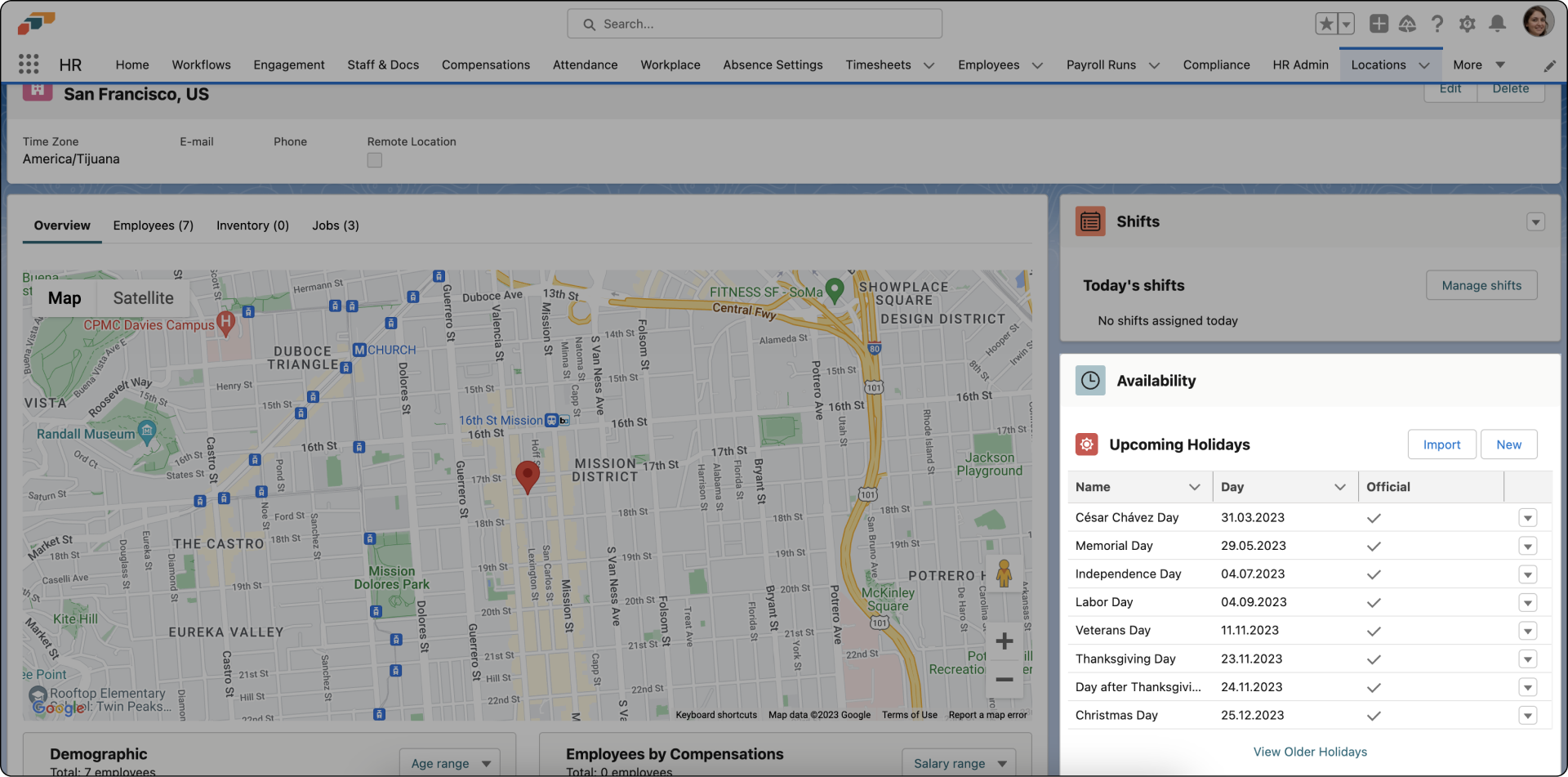
Alternativ können Sie gesetzliche Feiertage für einen bestimmten Standort über die Seite Locations importieren.
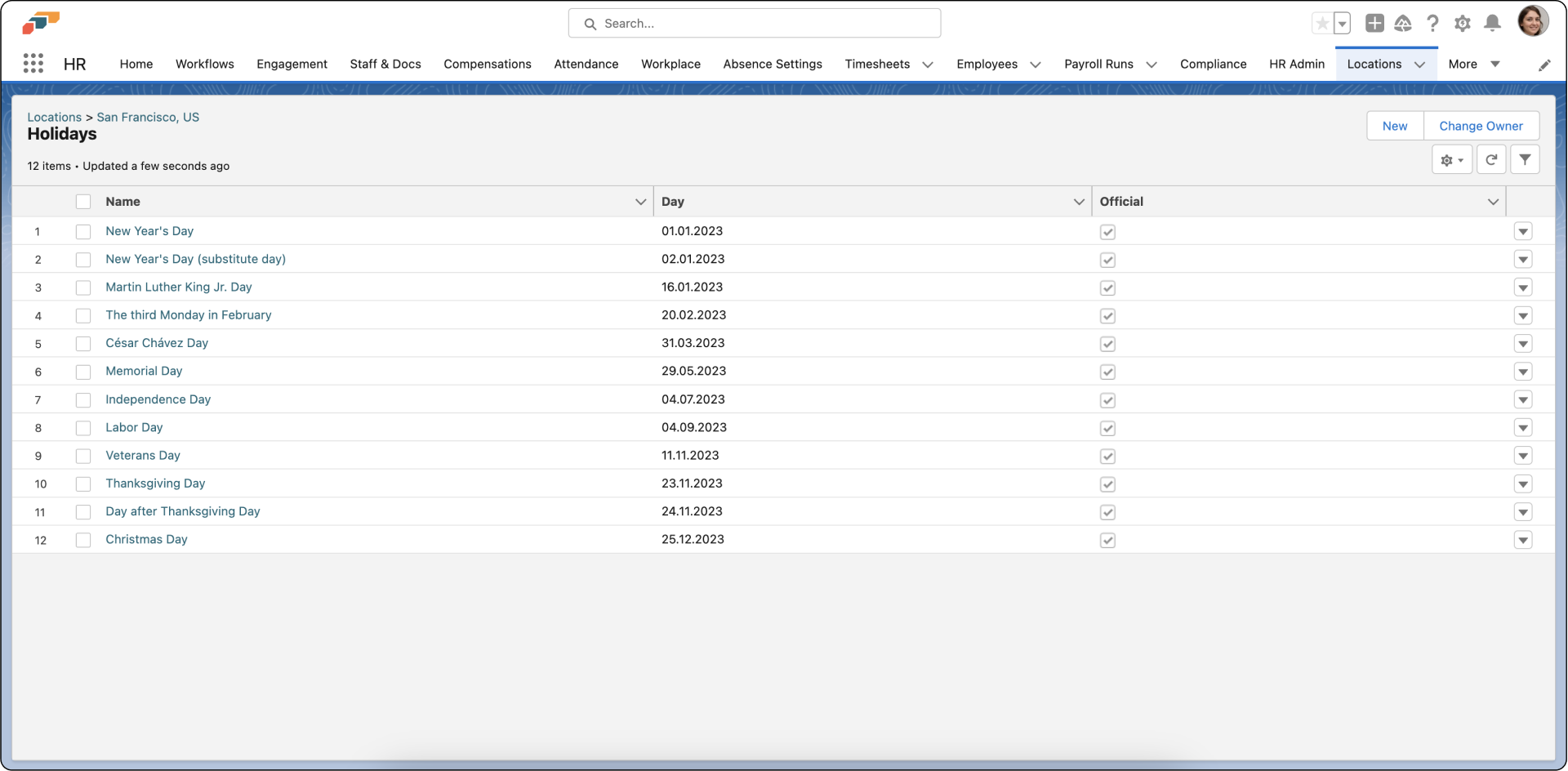
Wählen Sie einen Standort aus und klicken Sie dann in der Komponente Holidays auf die Schaltfläche Import.
Wählen Sie nun ein Jahr aus, für das Sie gesetzliche Feiertage importieren möchten, und alle gesetzlichen Feiertage für diesen Standort werden angezeigt. Wählen Sie diejenigen aus, die Sie importieren möchten, und klicken Sie auf Import.
Wenn die gesetzlichen Feiertage nicht automatisch heruntergeladen werden, prüfen Sie bitte, ob Ihre Adressinformationen des Standorts korrekt sind (Straße, Postleitzahl/ZIP-Code, Bundesland, Land usw.).
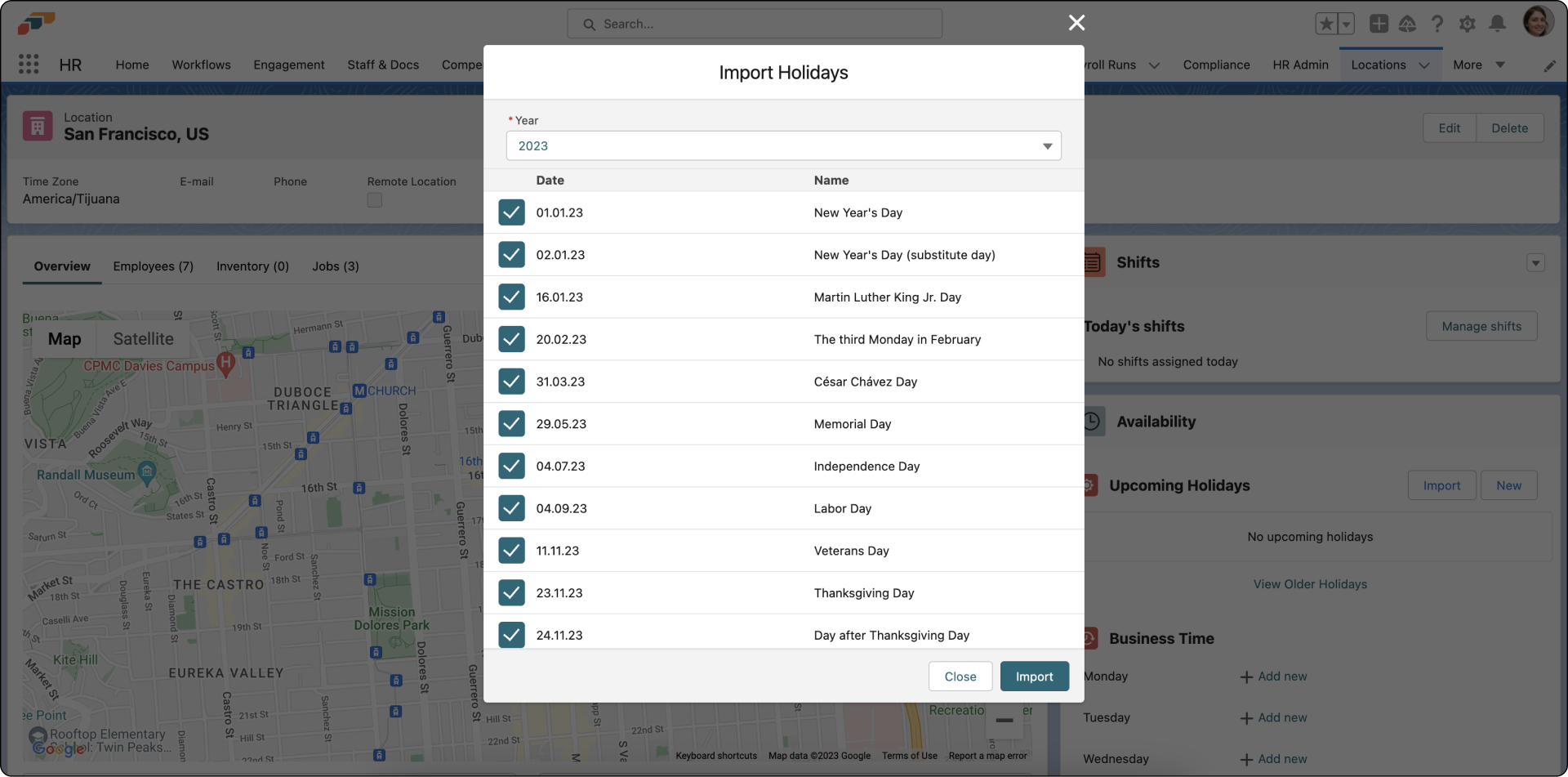
Und das war’s! Jetzt haben Sie Ihre lokalen gesetzlichen Feiertage in flair importiert.
Gesetzliche Feiertage manuell hinzufügen
In flair kann ein Mitarbeiter nur einem Standort zugewiesen werden – das ist der Hauptstandort seiner Beschäftigung. Aber was ist, wenn Sie beispielsweise Remote-Mitarbeiter haben, die Anspruch auf Feiertage aus mehreren Standorten haben?
In diesem Fall können Sie gesetzliche Feiertage manuell hinzufügen. Erstellen Sie zunächst einen Standort für die Gruppe von Mitarbeitern, die Anspruch auf Feiertage aus mehreren Regionen hat. Geben Sie diesem neuen Standort anschließend eine Adresse (z. B. die Adresse Ihres Headquarters) und importieren Sie gesetzliche Feiertage für diesen Standort mithilfe der automatischen Importmethode.
Unternehmensfeiertage zu einem Standort hinzufügen
Folgen Sie diesen Schritten, um einen Unternehmensfeiertag manuell zu einem bestimmten Standort hinzuzufügen:
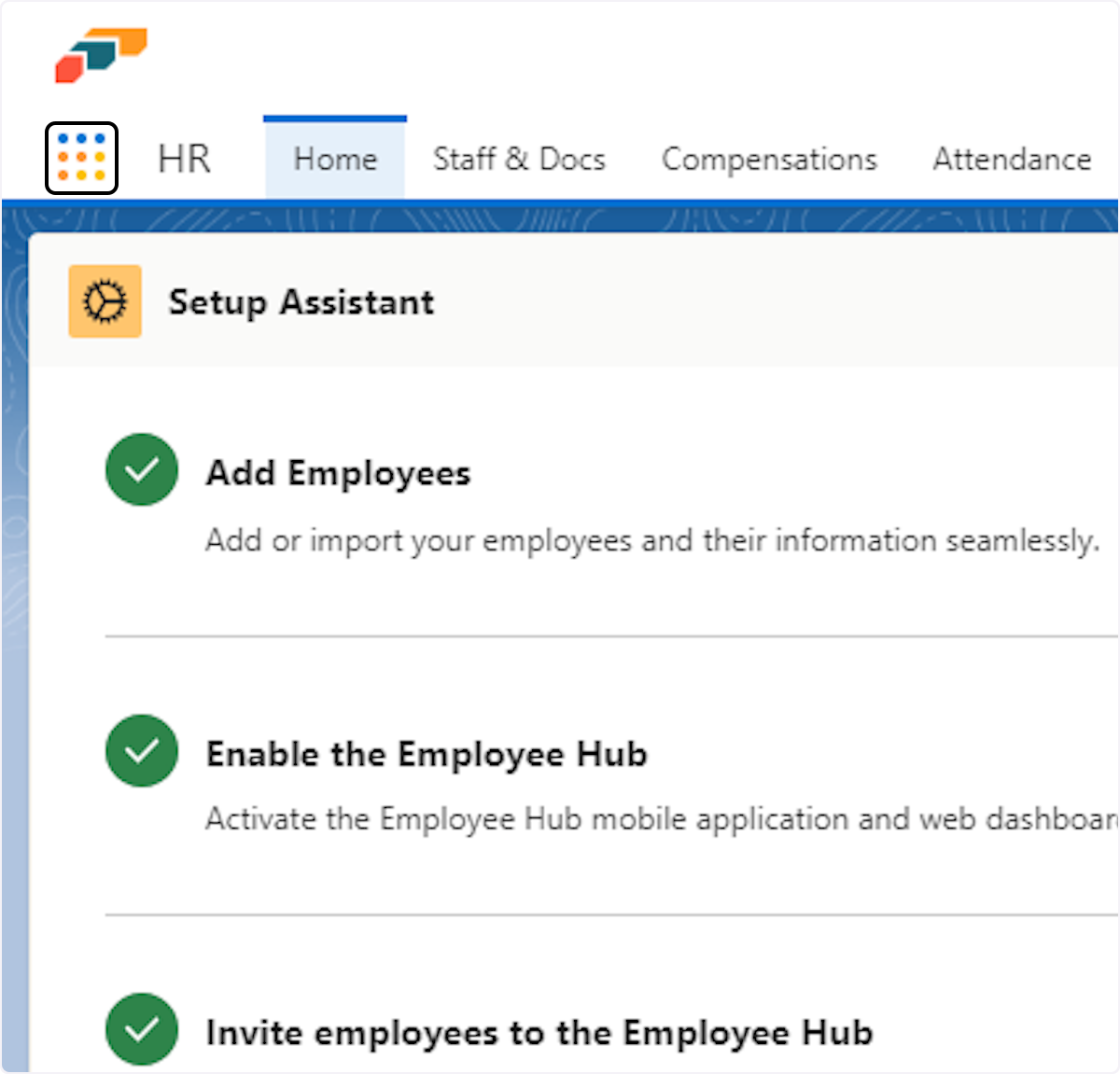
1. Klicken Sie auf App Launcher
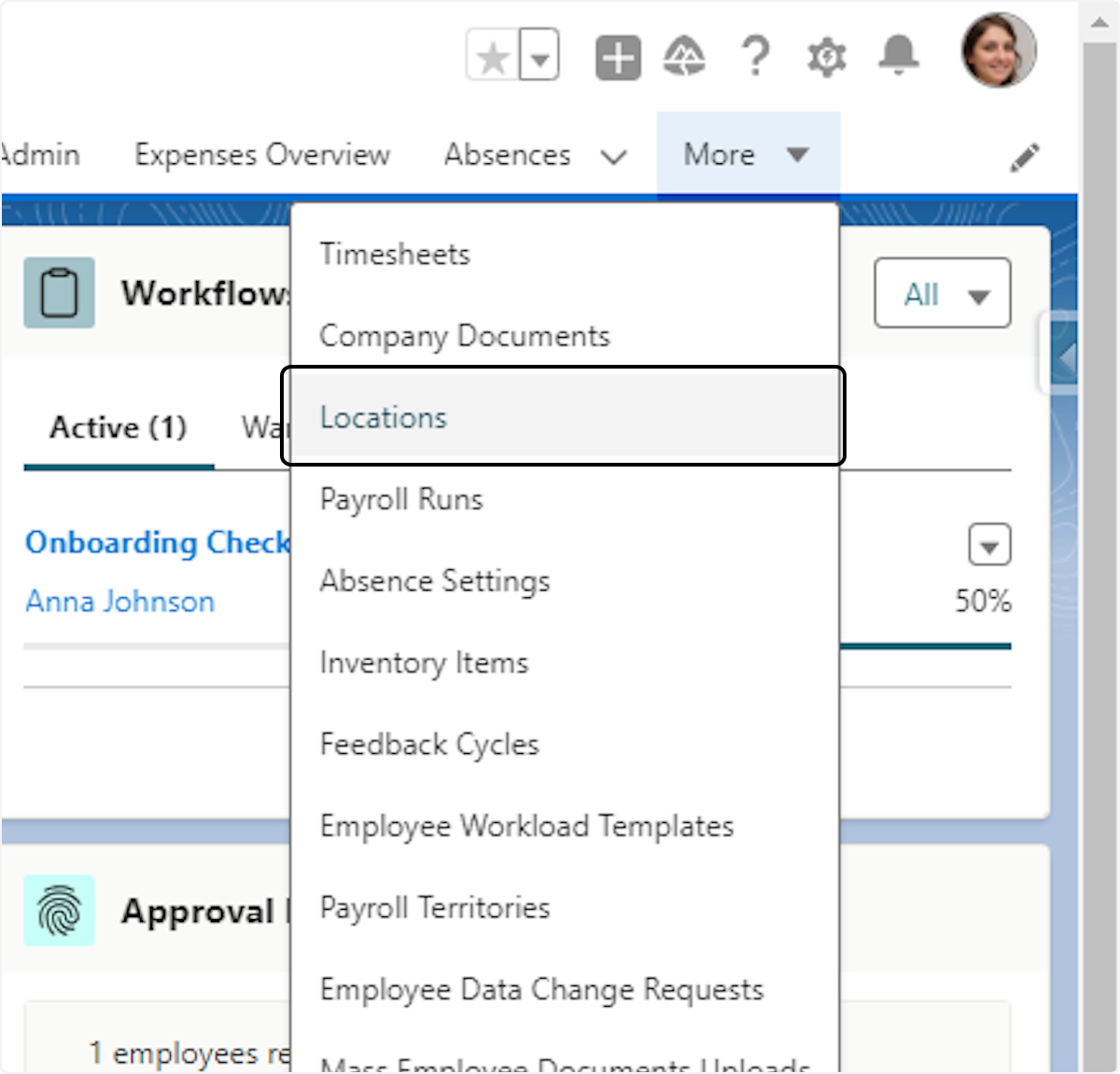
2. Klicken Sie auf Locations
3. Klicken Sie auf einen Ihrer Standorte
Sie können einen neuen Standort erstellen, wenn Sie noch keinen Standort erstellt haben.
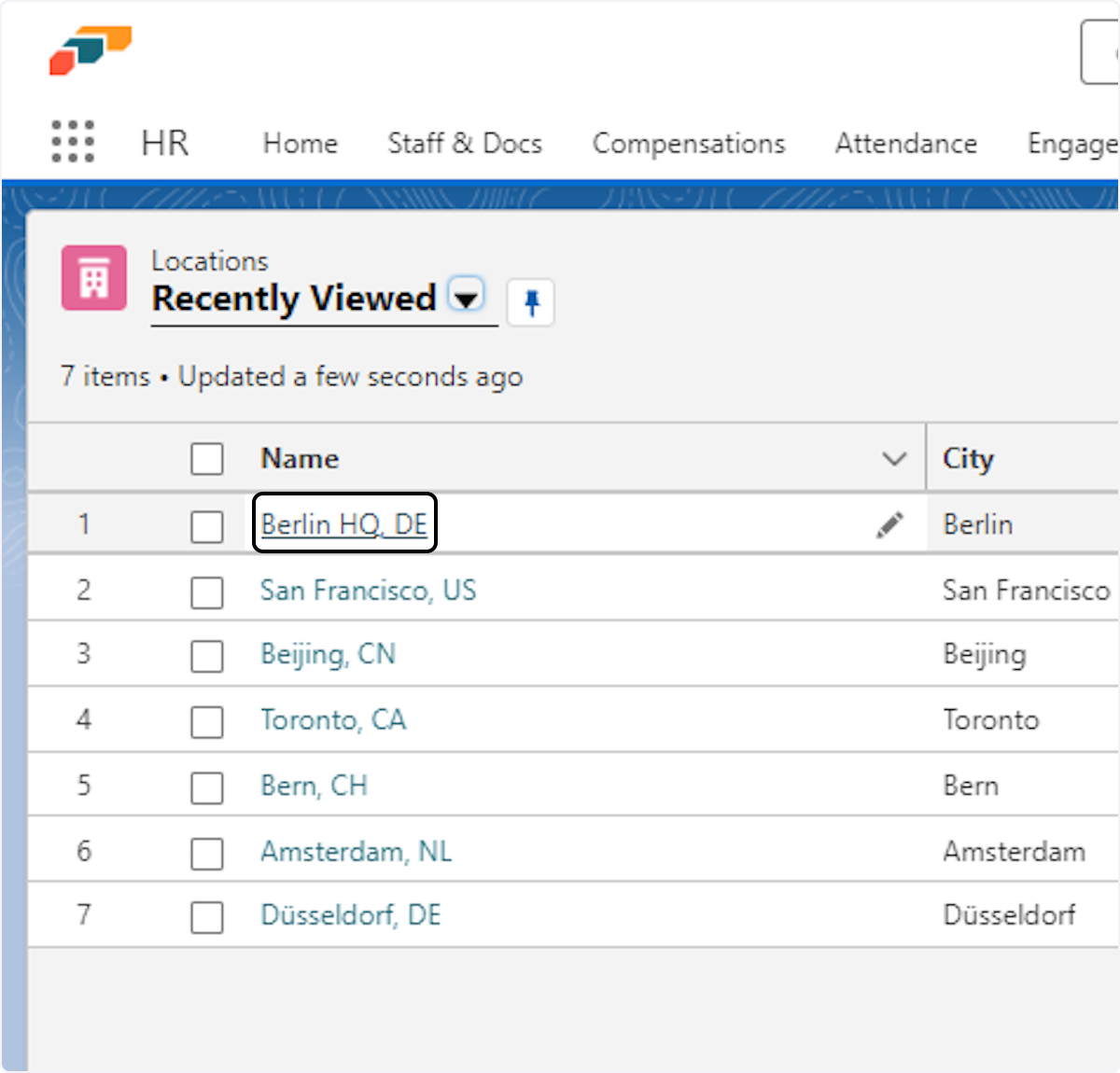
4. Klicken Sie im Bereich Upcoming Holiday auf New
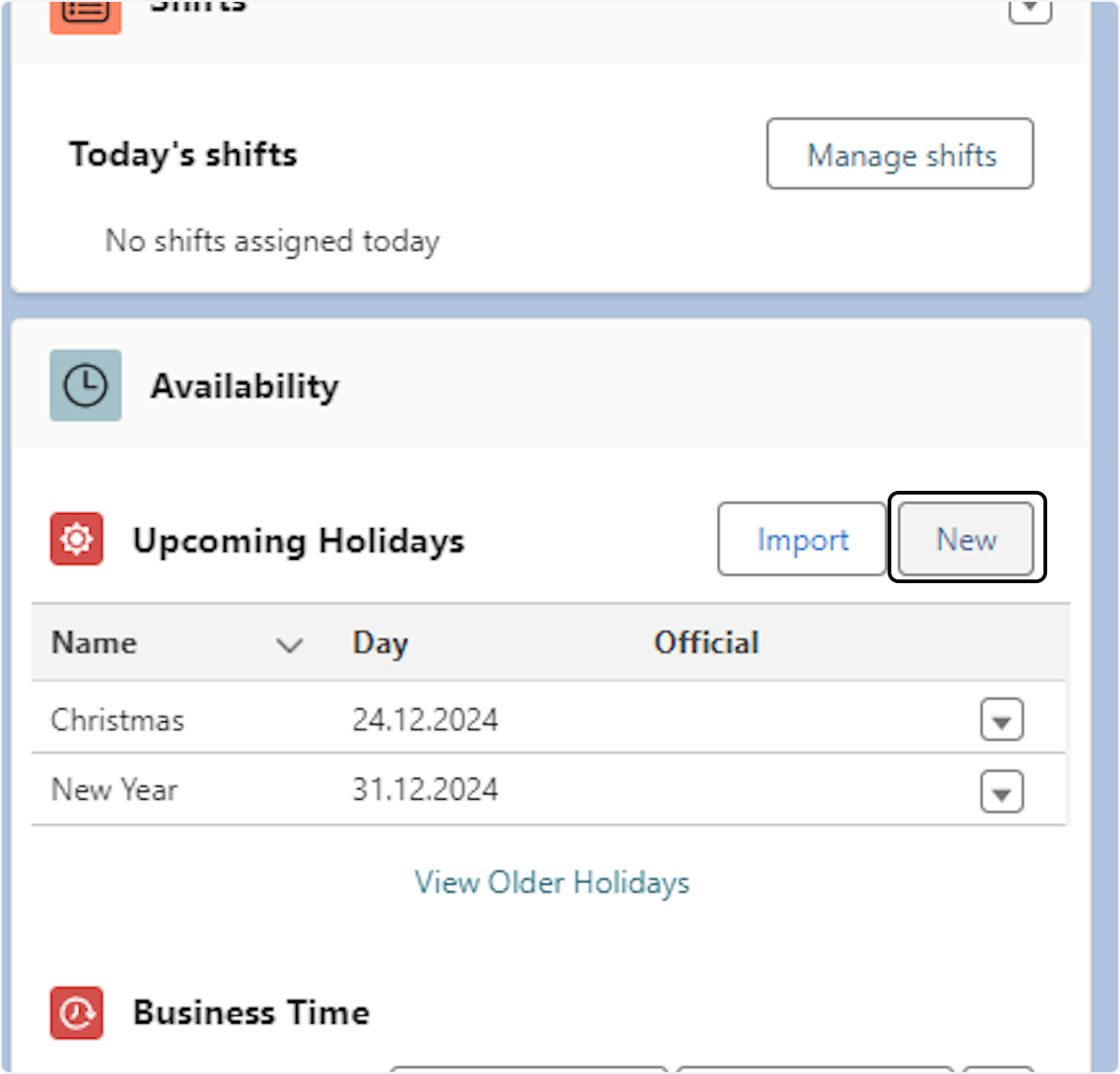
Sie haben die Möglichkeit, gesetzliche Feiertage zu bearbeiten, zu löschen oder zu erstellen.
5. Geben Sie den Namen des Feiertags ein (z. B. „Christmas Company Holiday“)
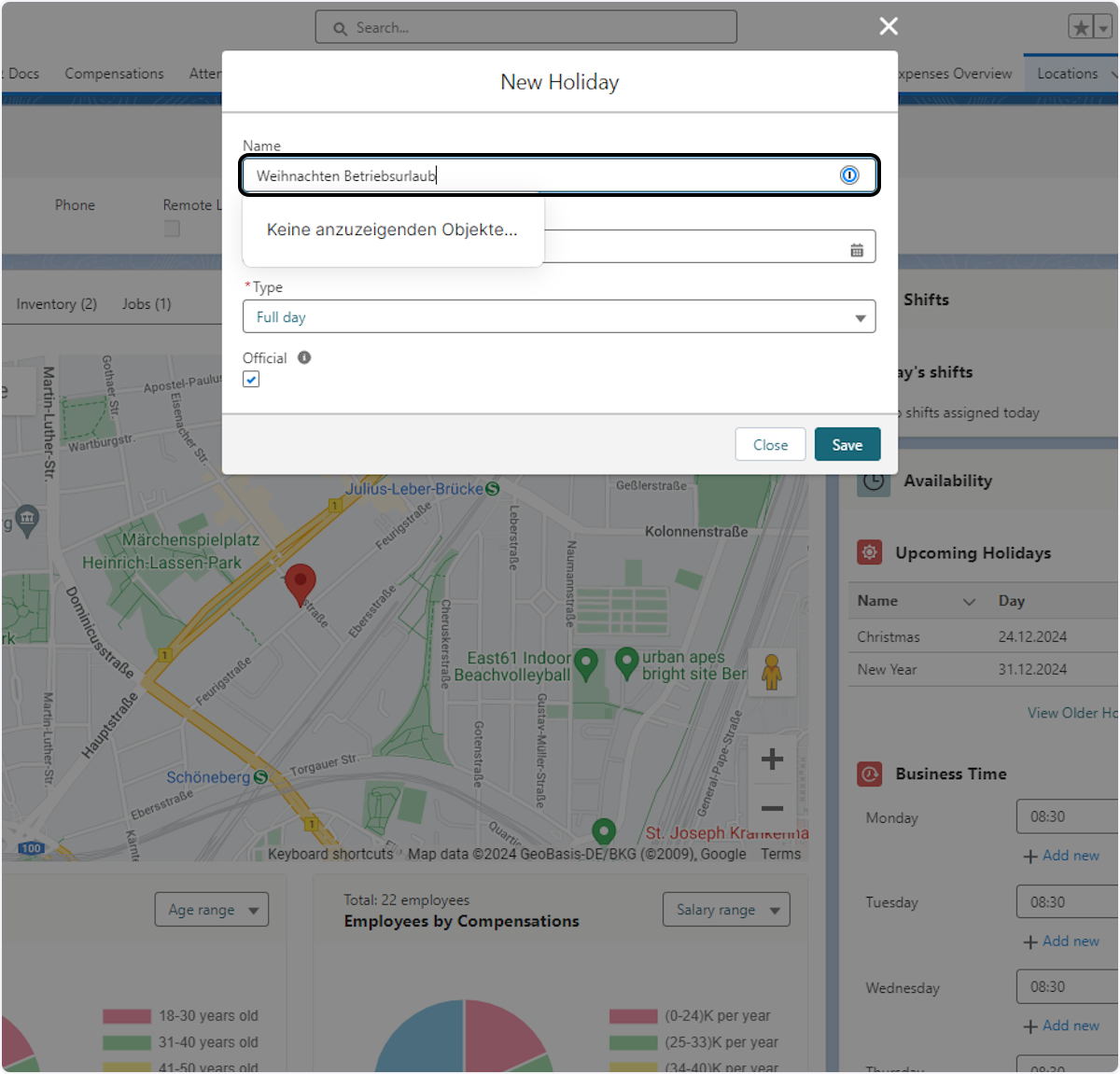
6. Klicken Sie auf Day und wählen Sie ein Datum aus
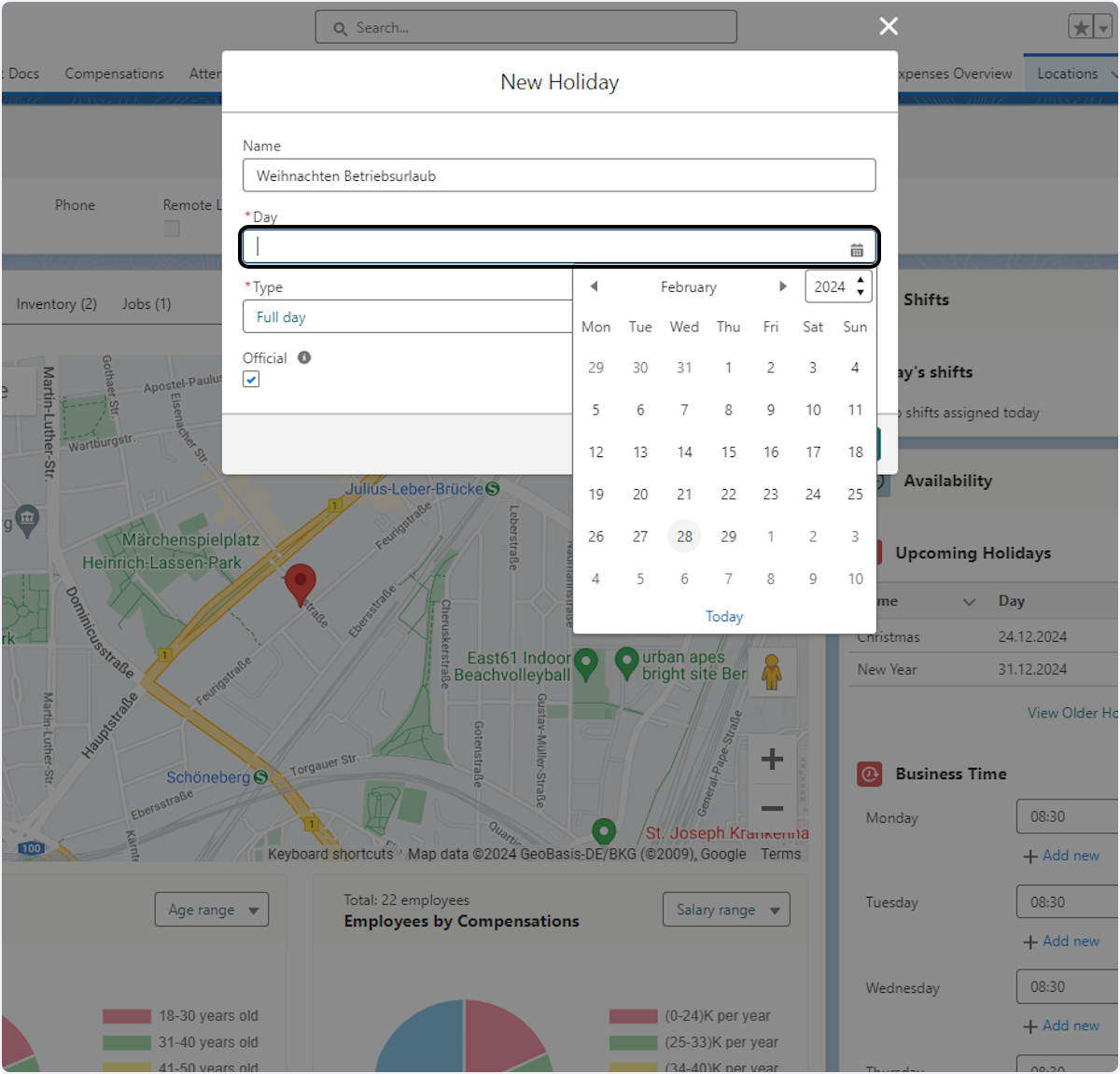
7. Klicken Sie auf Type und wählen Sie aus, ob es ein halber oder ein ganzer Tag ist
8. Aktivieren Sie „Official“, wenn es sich um einen offiziellen Feiertag handelt
9. Klicken Sie auf Save
Feiertagszuweisung
Der Unternehmensfeiertag gilt für alle Mitarbeiter, die diesem Standort zugewiesen sind, da Feiertage durch den Standort bestimmt werden. Wenn Sie Mitarbeitern noch keinen Standort zugewiesen haben, können Sie dies jetzt tun.
Der Unternehmensfeiertag wird im Employee Hub angezeigt, zieht aber keinen Tag von den gesamten Urlaubstagen der Mitarbeiter ab.
Interaktive Anleitung
Sehen Sie sich die vollständige interaktive Tango-Anleitung für diesen Prozess an.
Manuelles Hinzufügen von Urlaubstagen (Ansprüche)
In einigen Fällen müssen Sie möglicherweise manuell Urlaubstage oder Ansprüche zum Konto eines Mitarbeiters hinzufügen. Dies ist nützlich für einmalige Anpassungen, Korrekturen oder besondere Umstände. Manuelle Ansprüche sollten nur in seltenen Fällen verwendet werden – für wiederkehrende Ereignisse empfehlen wir, eine separate Anspruchsrichtlinie einzurichten.
So fügen Sie manuell Urlaubstage in Salesforce hinzu:
- Klicken Sie auf App Launcher
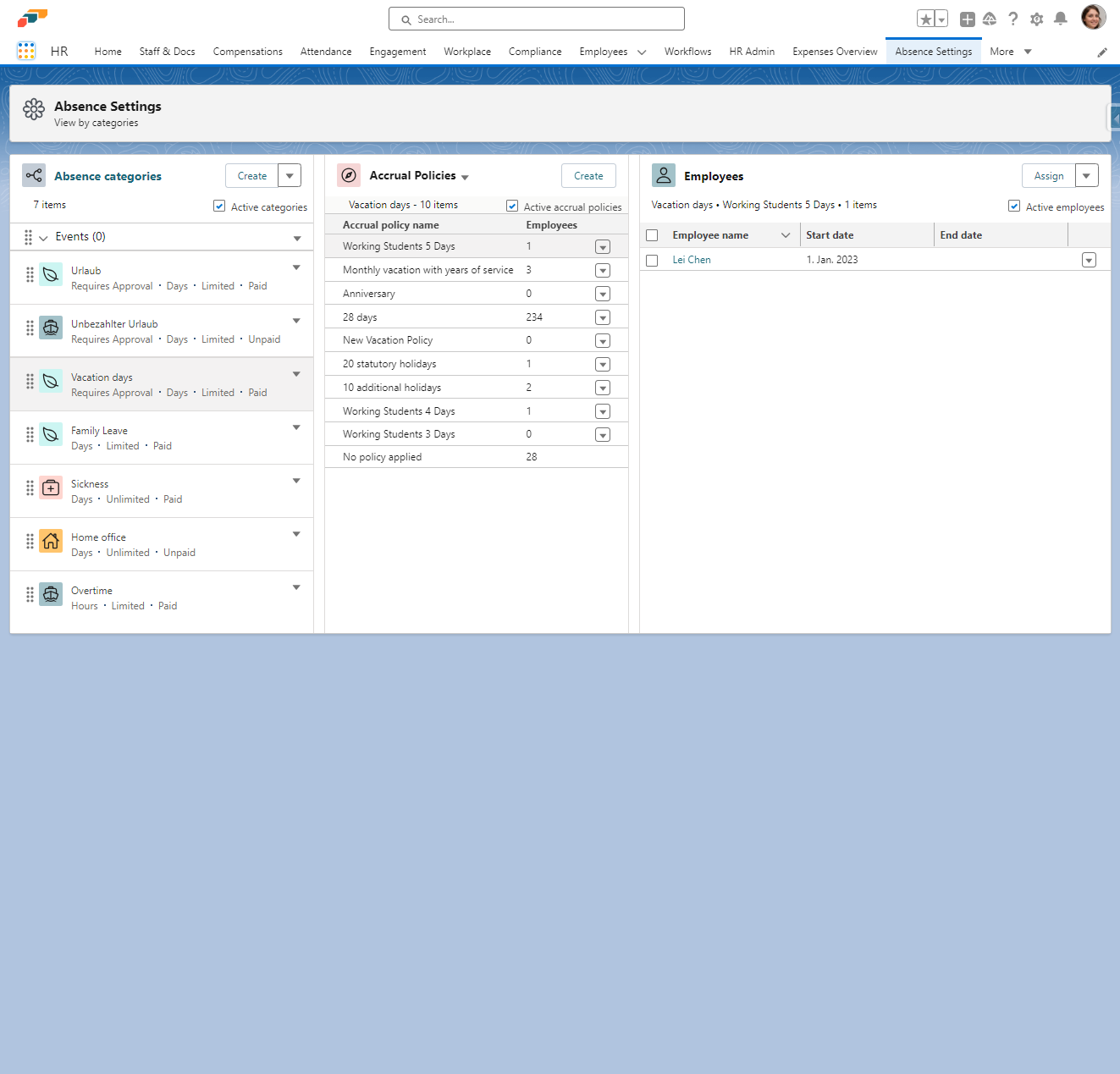
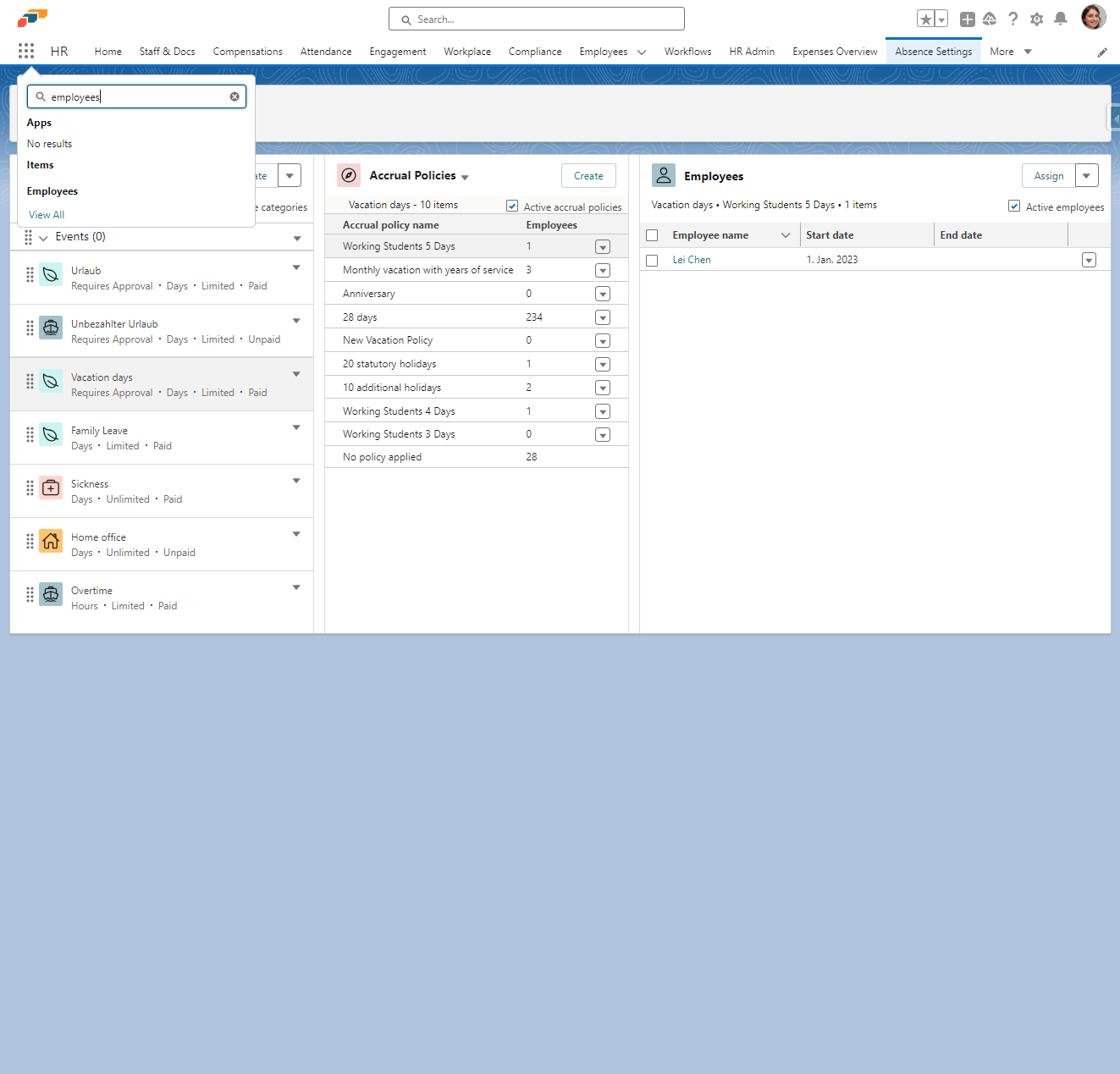
- Geben Sie „employees" ein
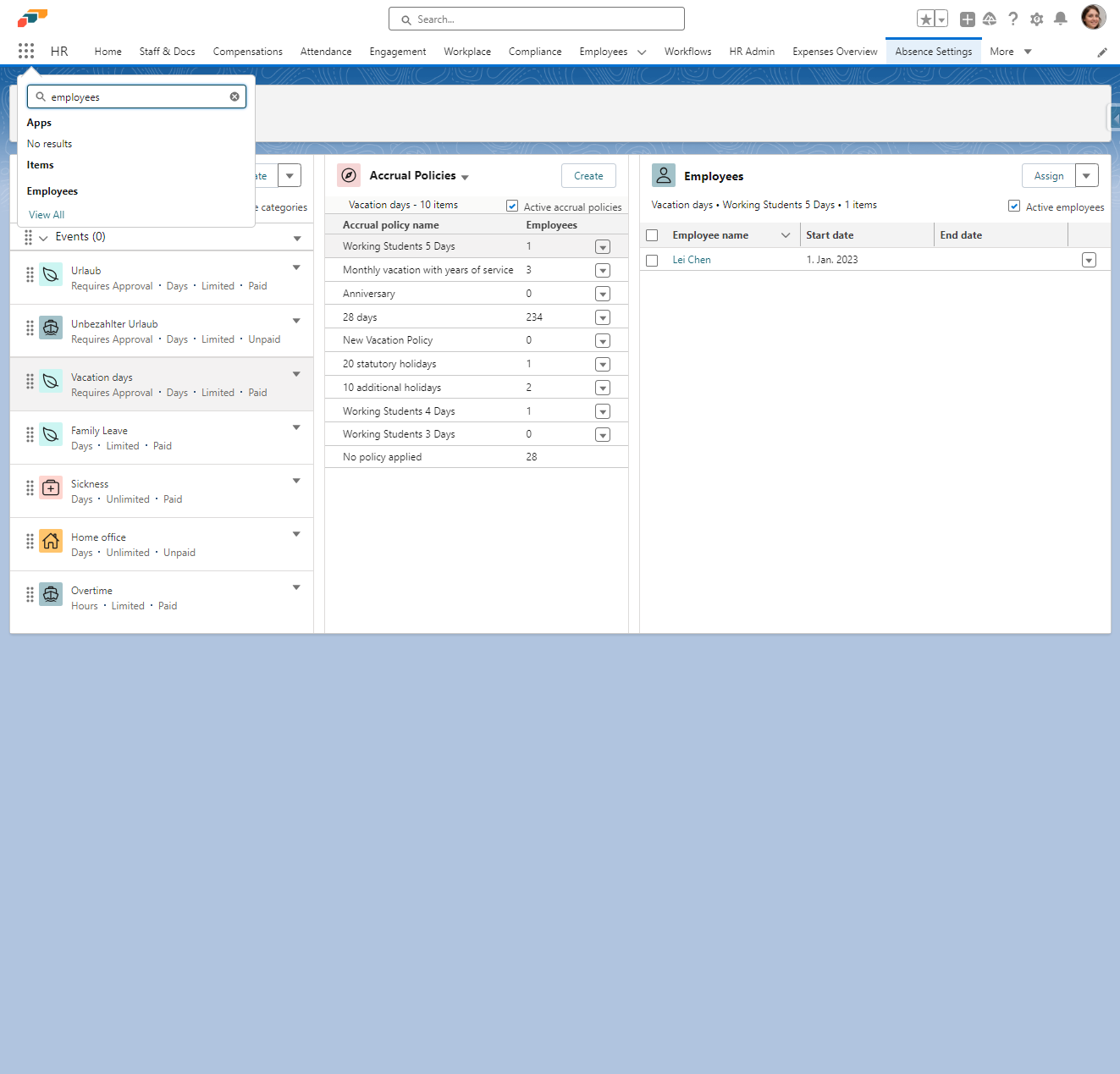
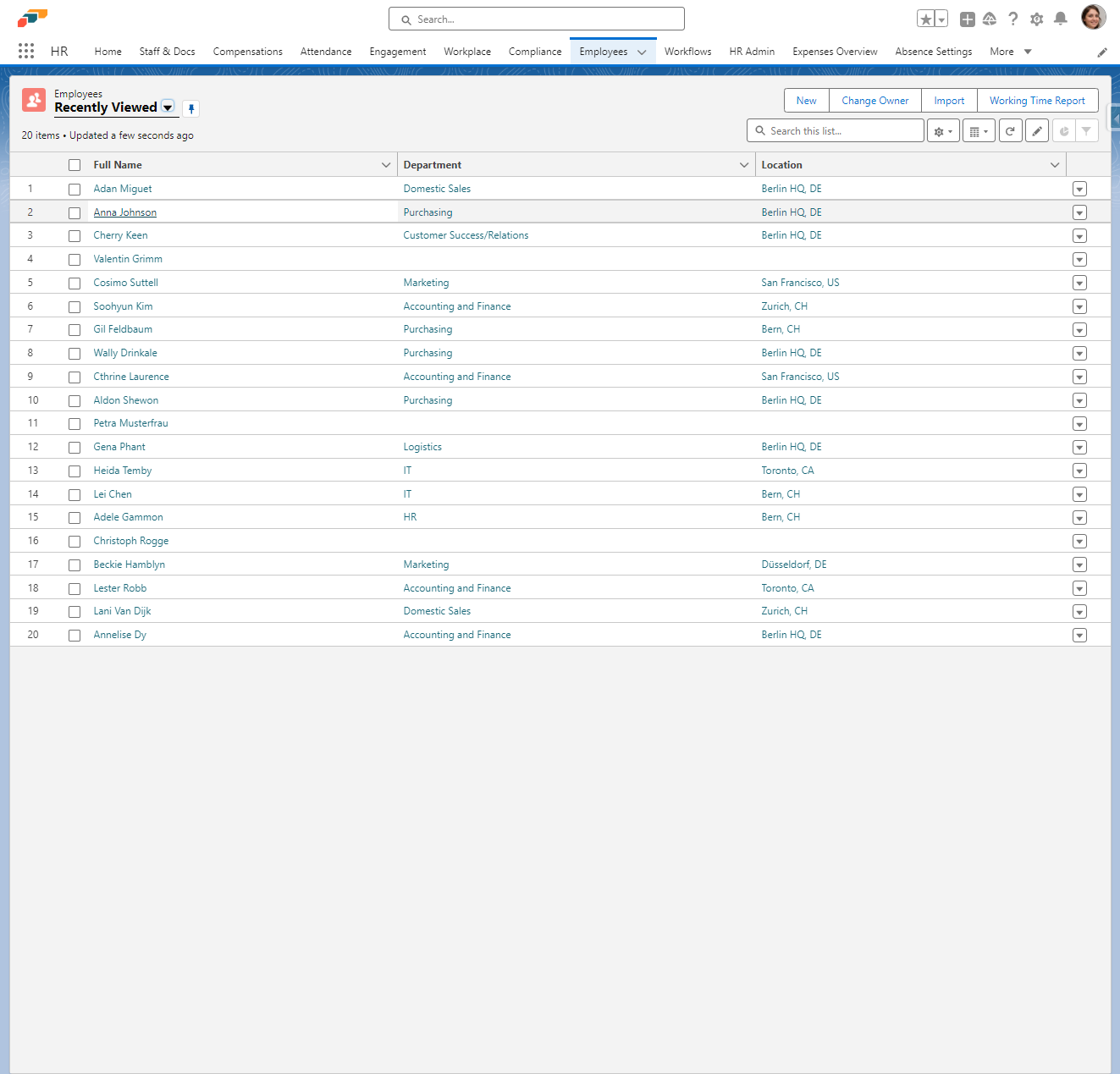
- Klicken Sie auf Employees
- Klicken Sie auf den Namen des Mitarbeiters, dem Sie einen manuellen Anspruch hinzufügen möchten.
- Klicken Sie auf Absence Categories
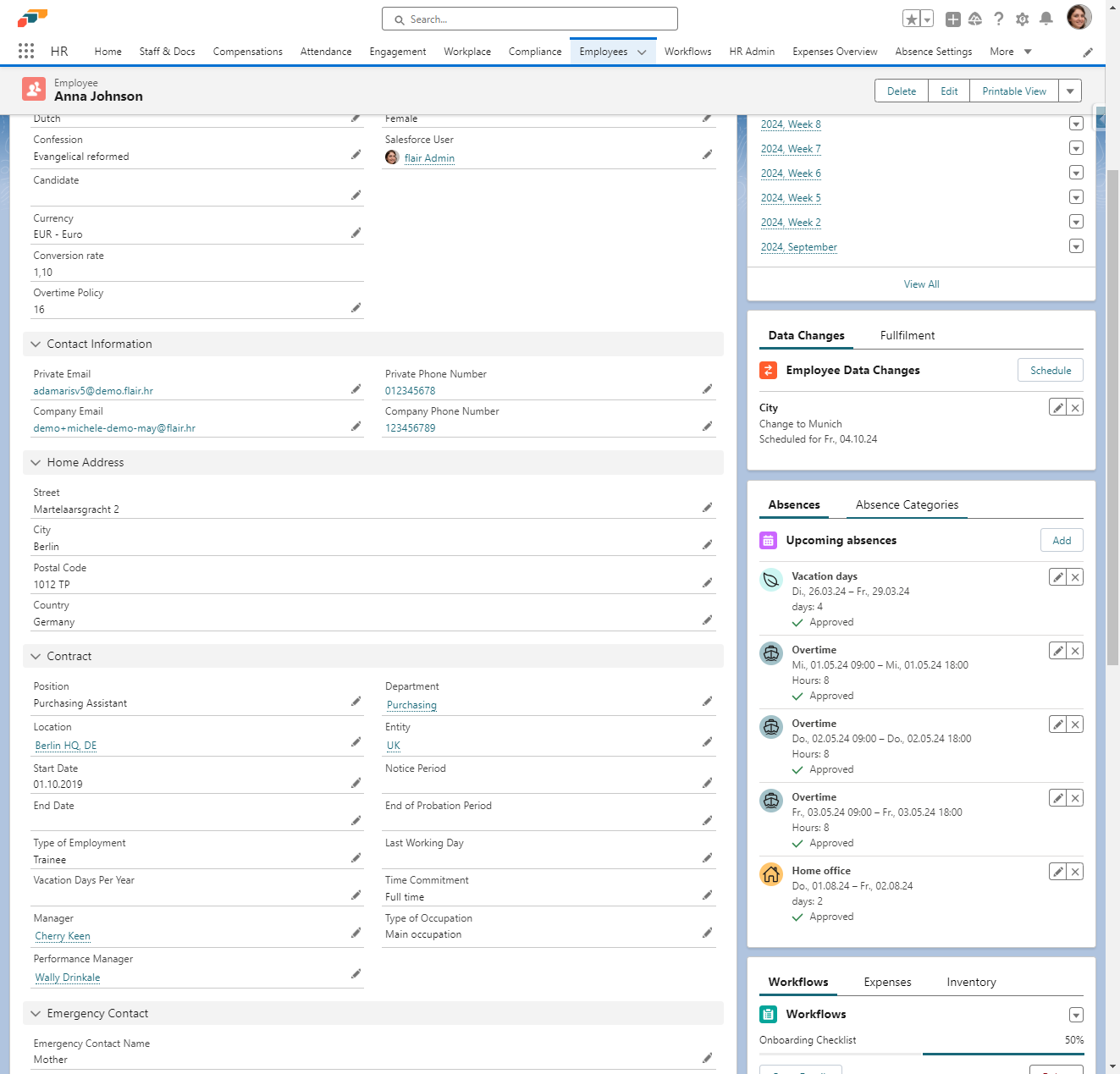
- Wählen Sie die Anspruchsrichtlinie aus, der Sie den manuellen Anspruch hinzufügen möchten.
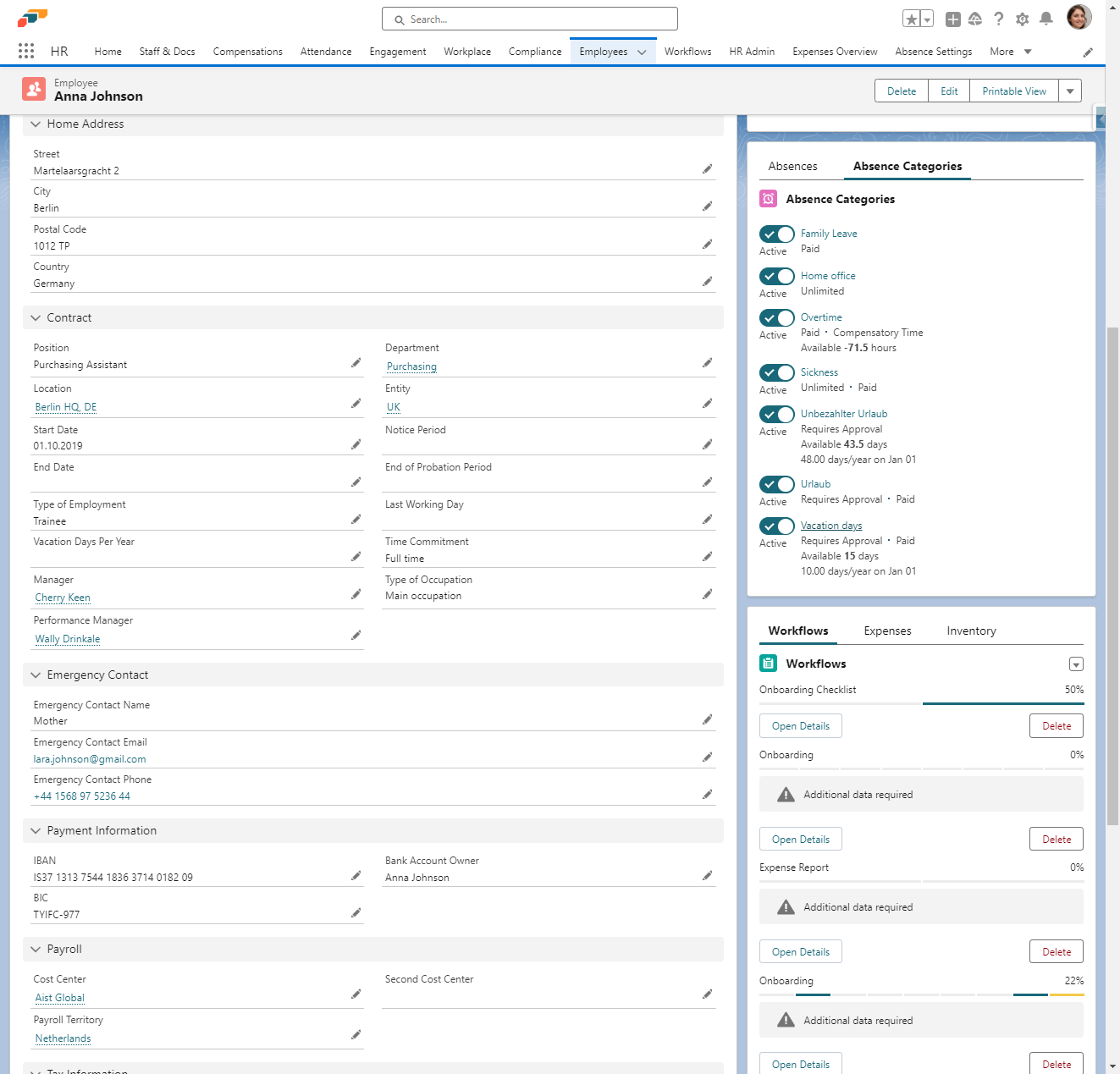
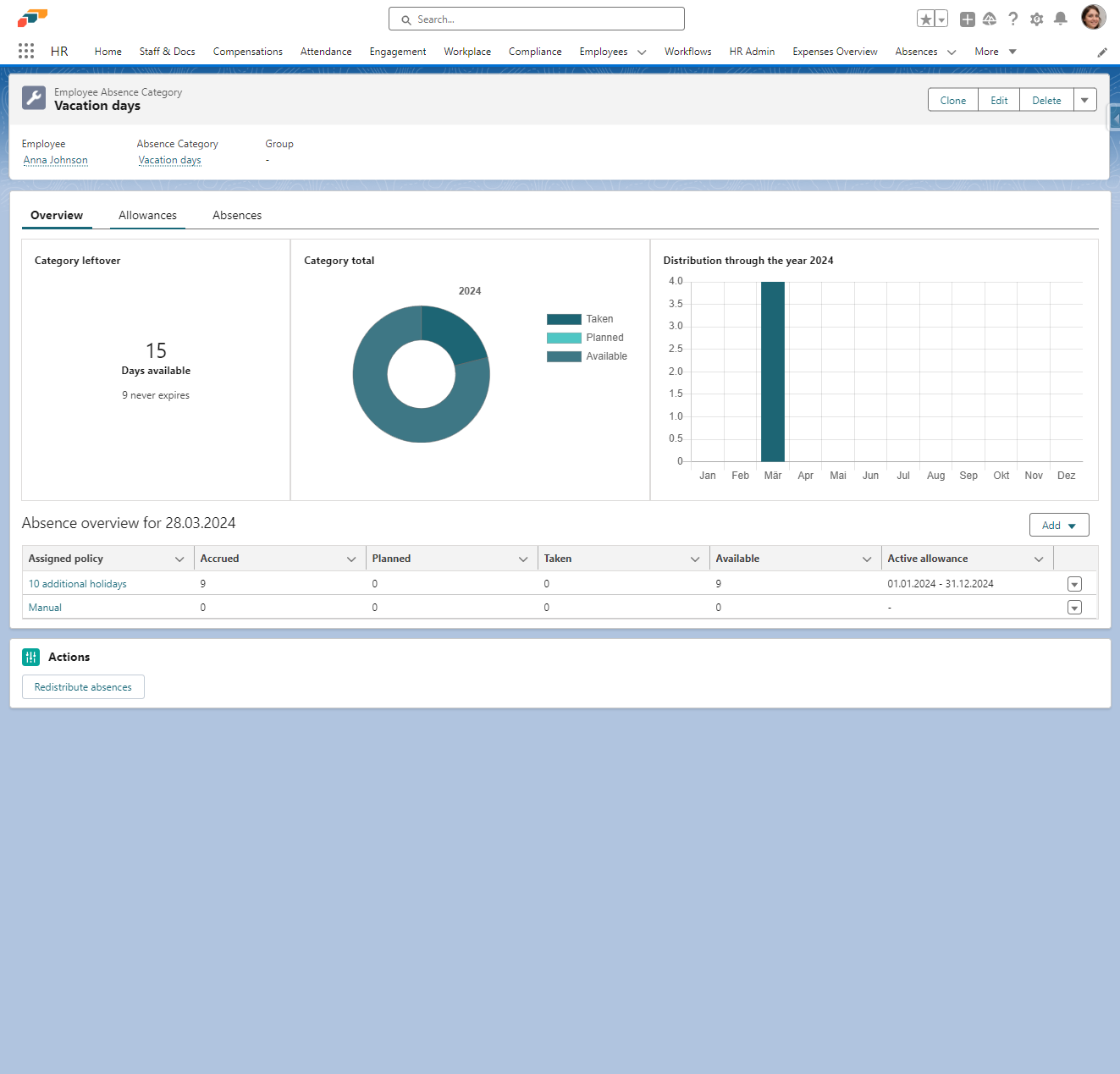
- Klicken Sie auf Allowances
- Klicken Sie auf Add allowance
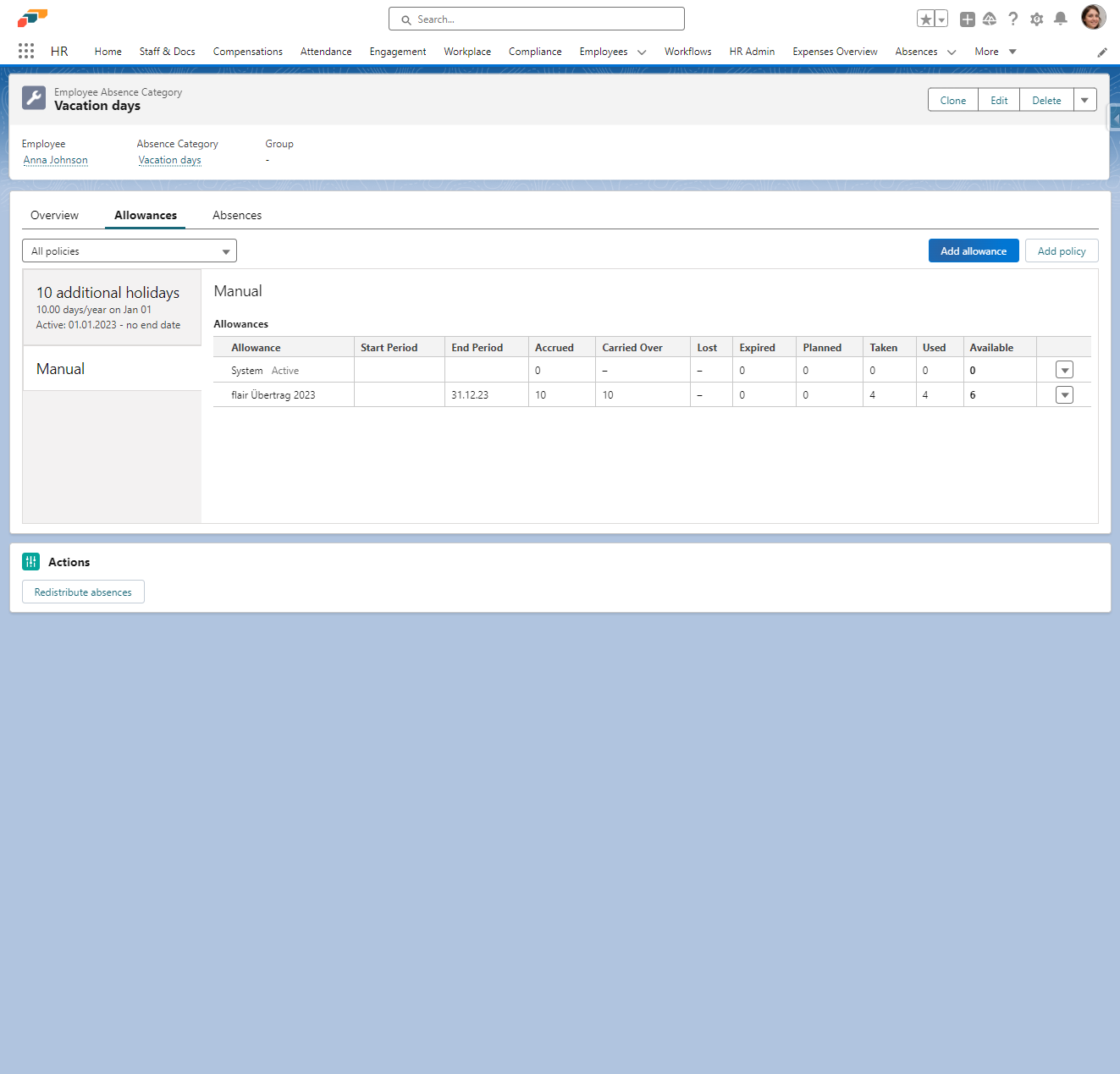
- Geben Sie Ihrem manuellen Anspruch einen aussagekräftigen Namen.
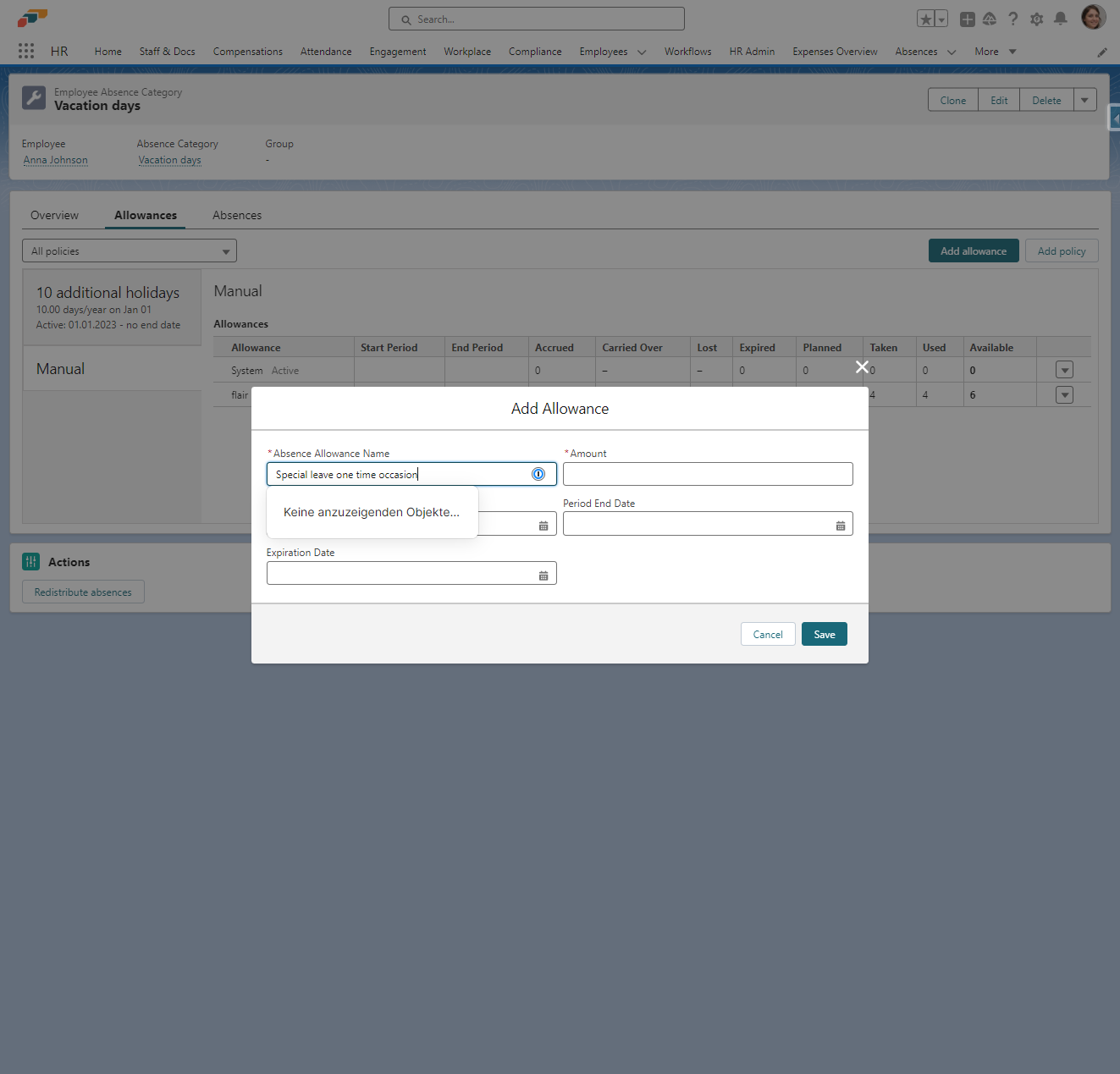
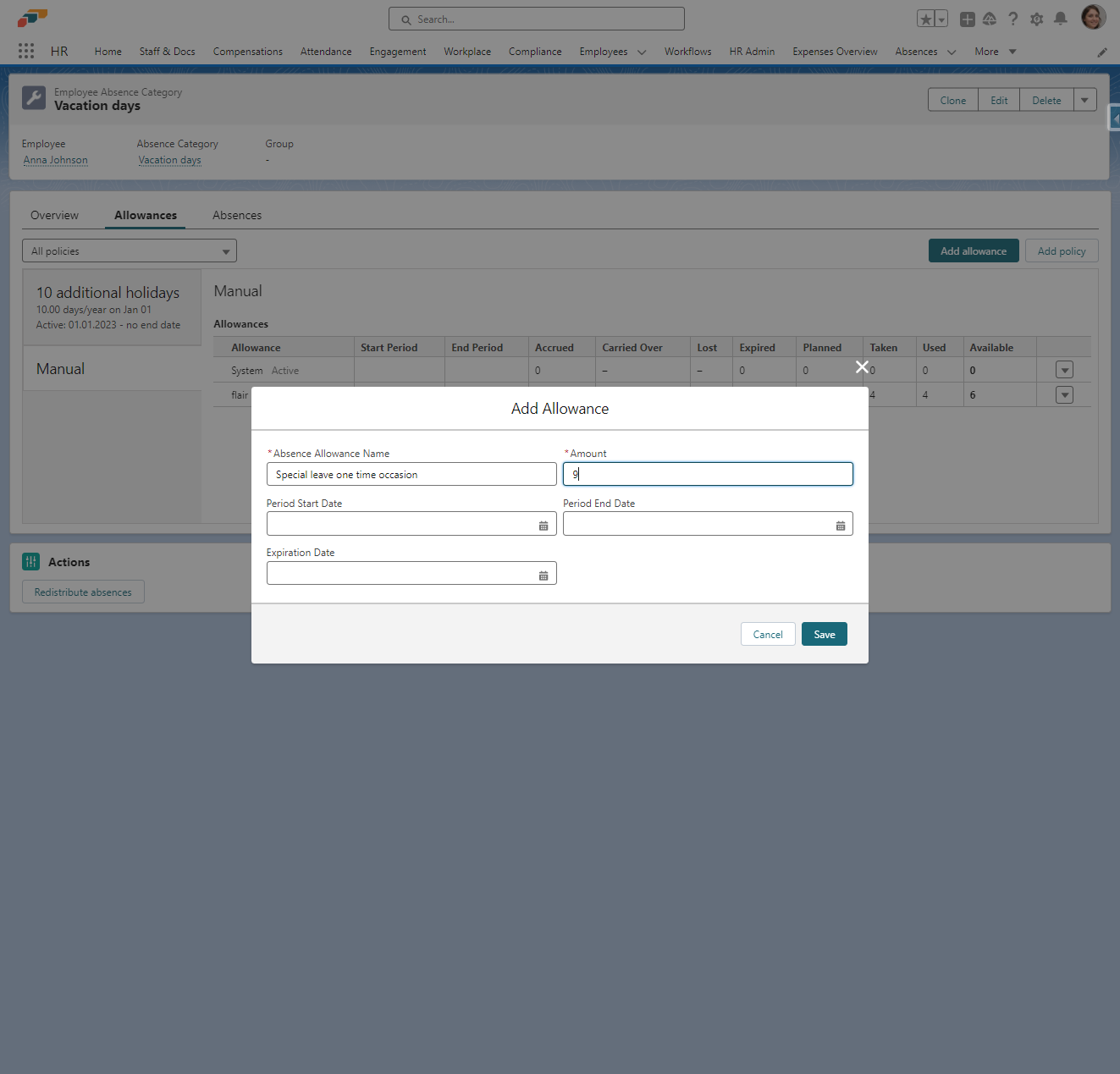
- Wählen Sie die Anzahl der Tage aus, die Sie hinzufügen möchten.
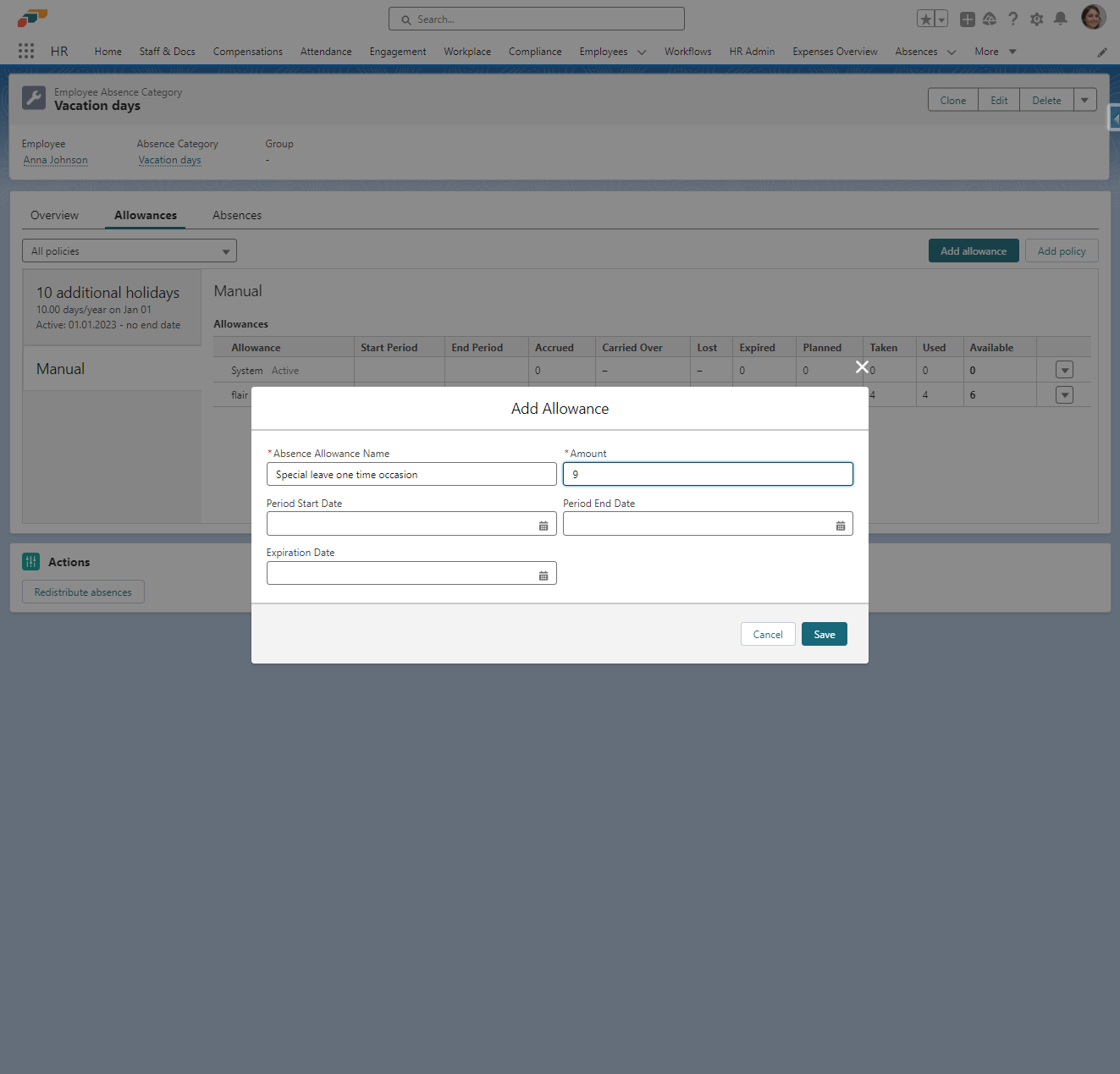
- Wählen Sie ein Startdatum und ein Enddatum für den Zeitraum aus.
- Klicken Sie auf Save
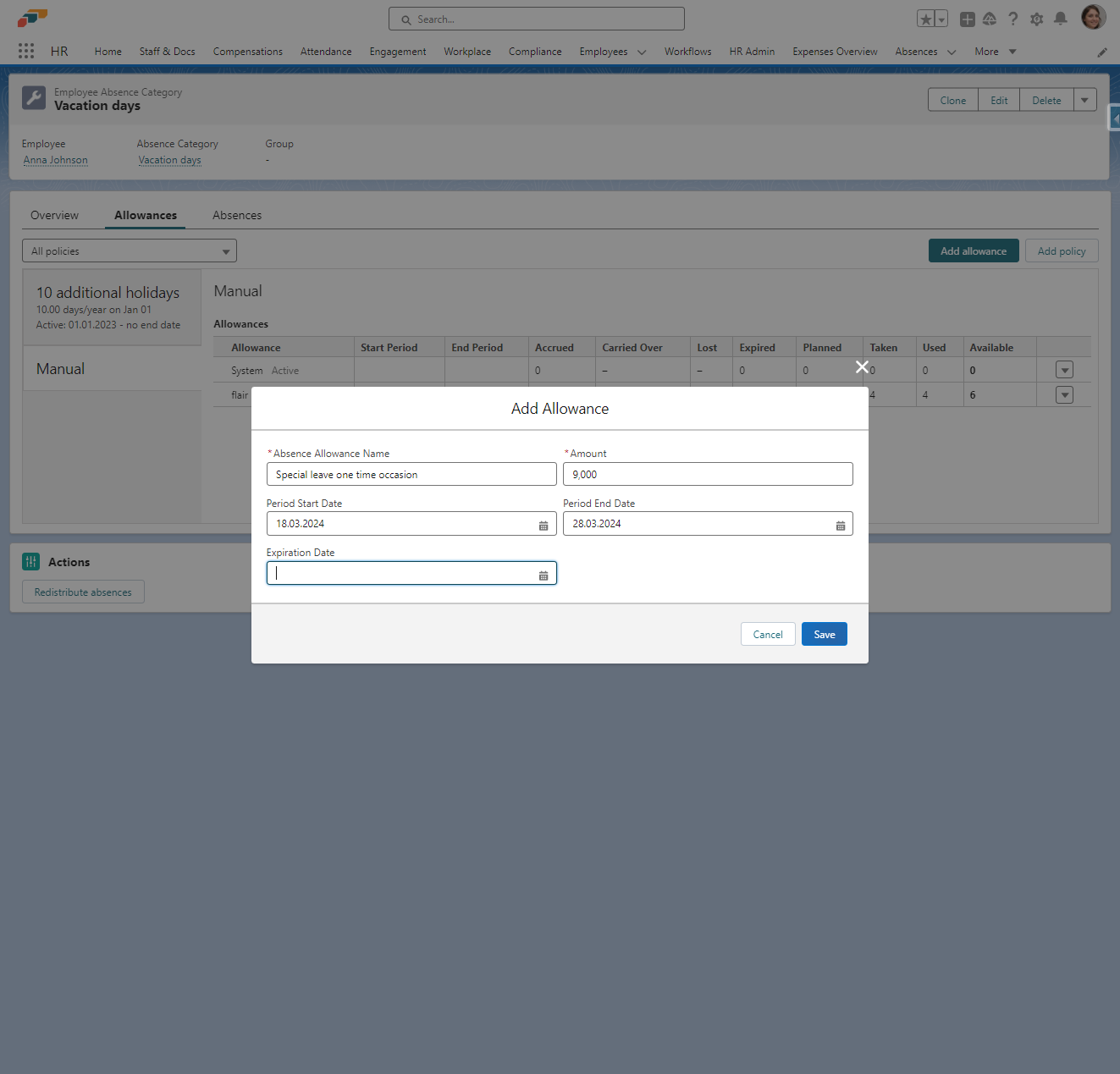
- Sie haben erfolgreich einen manuellen Anspruch hinzugefügt.
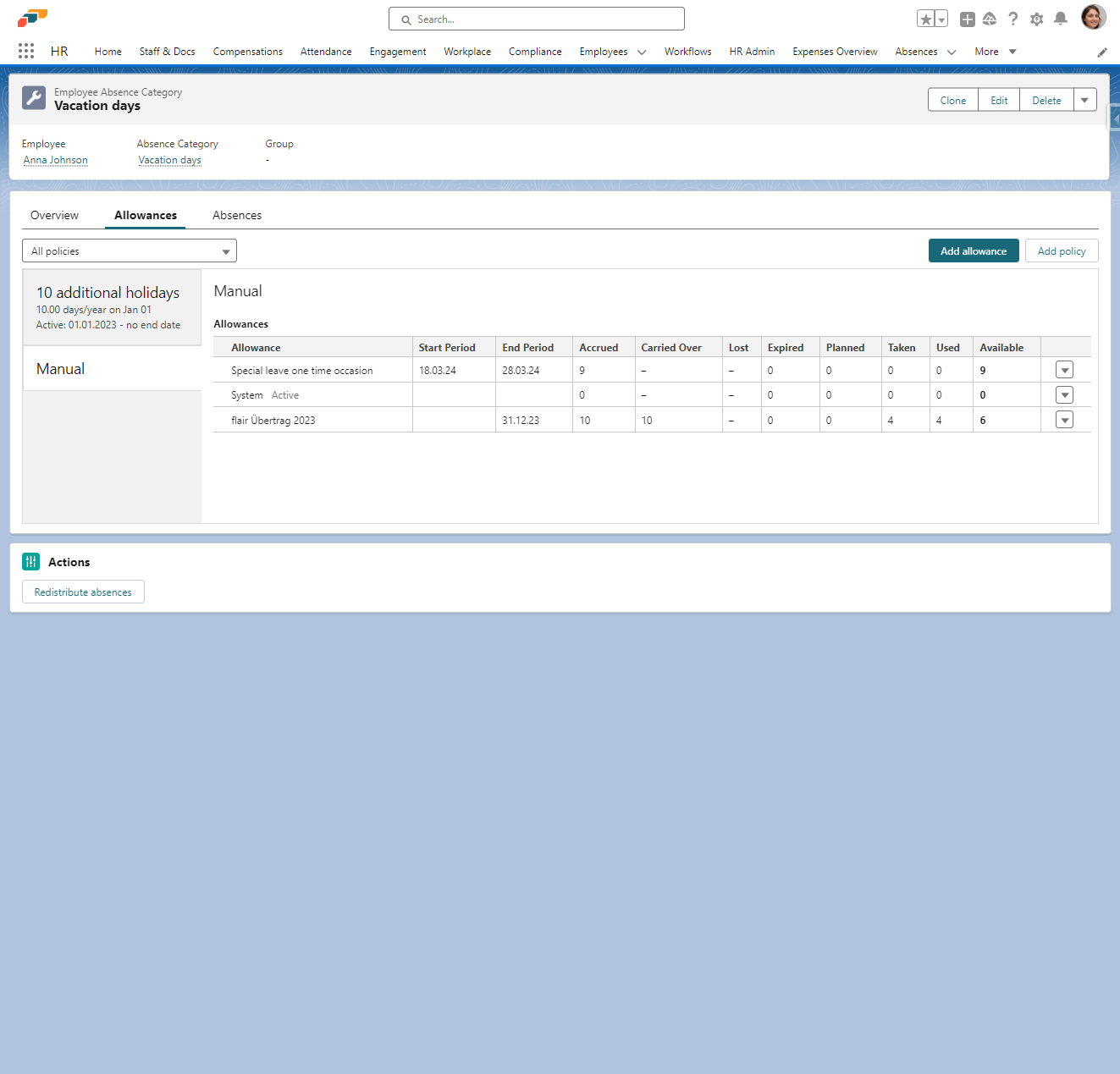
Bitte beachten Sie, dass ein manueller Anspruch nur in seltenen Fällen verwendet werden sollte. Wenn Sie ihn für wiederkehrende Ereignisse verwenden möchten, empfehlen wir, eine separate Anspruchsrichtlinie einzurichten!
Verstehen der Anspruchs-Sortierlogik
Wenn Mitarbeiter Abwesenheiten beantragen, verwendet flair eine spezifische Logik, um zu bestimmen, welche Ansprüche zuerst verwendet werden. Das Verstehen dieser Sortierlogik hilft Ihnen vorherzusagen, wie Abwesenheitssalden abgezogen werden.
Sortierpriorität für aktuelle und vergangene Abwesenheiten
Für Abwesenheiten in der aktuellen Periode oder in der Vergangenheit werden Ansprüche nach folgender Logik priorisiert:
-
Ansprüche ohne Start- oder Enddatum
- Diese Ansprüche werden zuerst berücksichtigt, da sie nicht durch einen Zeitrahmen eingeschränkt sind.
-
Ansprüche mit definierten Start- und Enddaten
- Diese Ansprüche werden chronologisch vom ältesten Startdatum zum neuesten sortiert.
-
Anspruchsgewicht
- Wenn mehrere Ansprüche dasselbe Startdatum haben, werden sie nach Gewicht sortiert (wenn ein Gewichtsparameter verfügbar ist).
Beispielszenario
Wenn ein Mitarbeiter die folgenden Ansprüche hat:
- Anspruch A (Kein Start- oder Enddatum)
- Anspruch B (Start: 1. Jan. 2023, Ende: 31. Dez. 2023)
- Anspruch C (Start: 1. März 2023, Ende: 31. Dez. 2023)
- Anspruch D (Start: 1. Jan. 2023, Ende: 31. Dez. 2023, mit höherem Gewicht als Anspruch B)
Die Reihenfolge der Anwendung wäre:
- Anspruch A (Keine Daten)
- Anspruch B (Ältestes Startdatum: 1. Jan. 2023)
- Anspruch D (Gleiches Startdatum wie B, aber höheres Gewicht)
- Anspruch C (Neueres Startdatum: 1. März 2023)
Zukünftige Urlaubsabzüge
Wenn Sie ungenutzte Abwesenheitsansprüche aus der aktuellen Periode haben, werden diese Tage zuerst abgezogen, auch wenn Ihre Abwesenheit für eine zukünftige Periode geplant ist.
Dies stellt sicher, dass Sie die Möglichkeit haben, Ihre Abwesenheitsansprüche aus der aktuellen Periode zu nutzen, bevor Sie mit Ihrer Zuteilung für die kommende Periode beginnen.
Wenn ein Mitarbeiter Urlaub für die nächste Periode bucht, wird diese Abwesenheit vom zukünftigen Anspruch reserviert. Wenn jedoch Übertragungstage aus dem Vorjahr übrig bleiben und die Zeit der Abwesenheit näher rückt, werden die Übertragungstage aus dem Vorjahr zuerst genommen.
Durch diese strukturierte Sortierungsmethode stellt das System sicher, dass Ansprüche auf logische und vorhersehbare Weise angewendet werden. Das Verstehen dieser Regeln hilft beim Verwalten von Urlaubssalden und gewährleistet eine faire Anwendung von Ansprüchen.