Abwesenheiten ansehen und gesetzliche Feiertage verwalten
Zeigen Sie Mitarbeiterabwesenheiten in Salesforce an und filtern Sie die Liste nach Abwesenheitstyp. Die Ansicht befindet sich im Bereich Anwesenheit der flair HR-App.
Wer kann diese Funktion verwenden?
HR-Administratoren zeigen Mitarbeiterabwesenheiten in Salesforce an. Mitarbeiter sehen ihre eigenen Abwesenheiten im Employee Hub.
Abwesenheiten in Salesforce ansehen
- Öffnen Sie in der flair HR App Anwesenheit → Abwesenheiten, um die Abwesenheiten der Mitarbeiter in einem Kalender oder in einer Tabelle zu sehen. Zu Filtern, Zeiträumen und dem Detailbereich der Abwesenheit siehe Abwesenheiten im Kalender unter Anwesenheit ansehen.
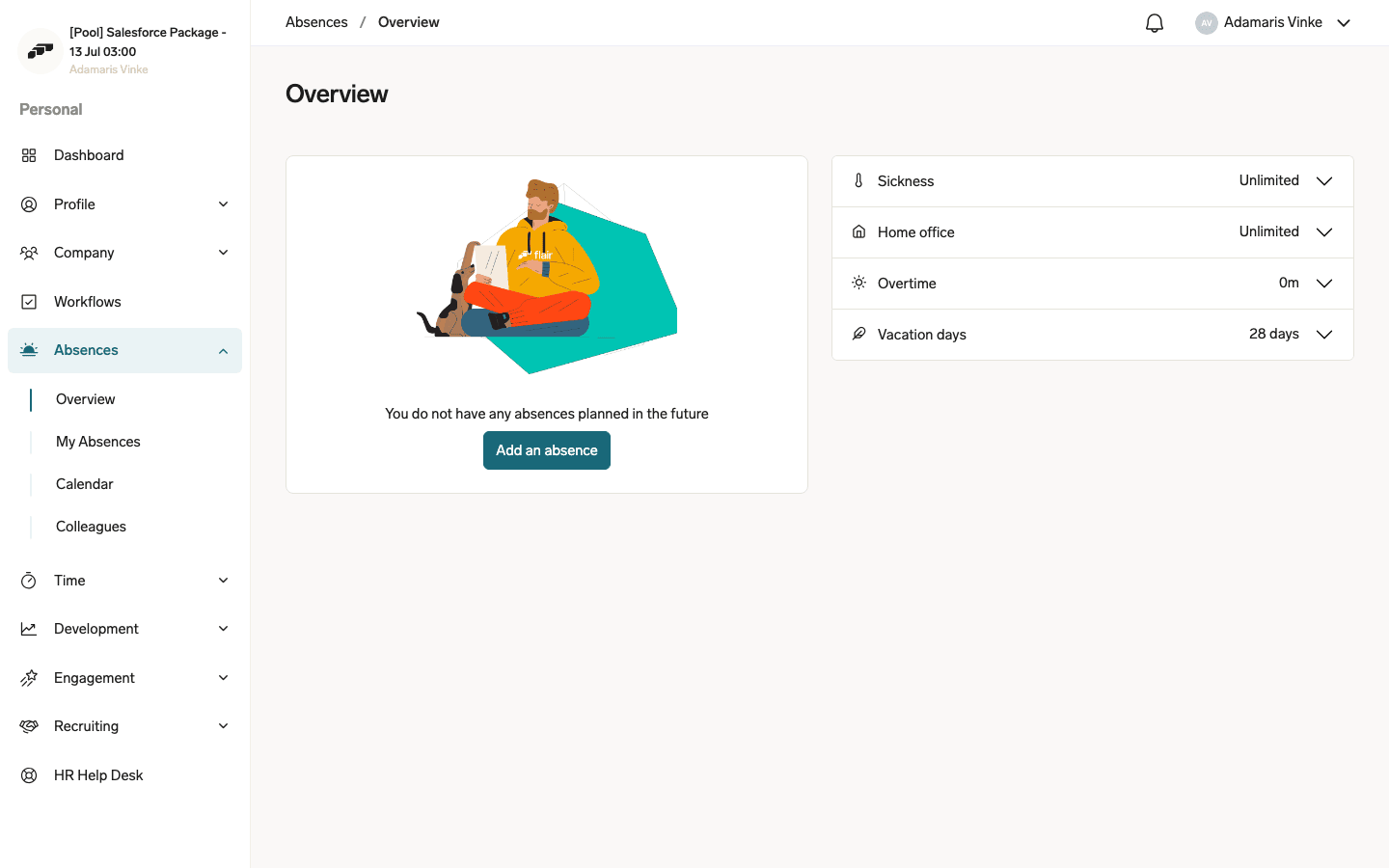
Eigene Abwesenheiten im Employee Hub ansehen
- Öffnen Sie im Employee Hub Abwesenheiten, um vergangene, aktuelle und bevorstehende Abwesenheiten anzusehen oder eine neue zu beantragen.
Feiertage automatisch importieren
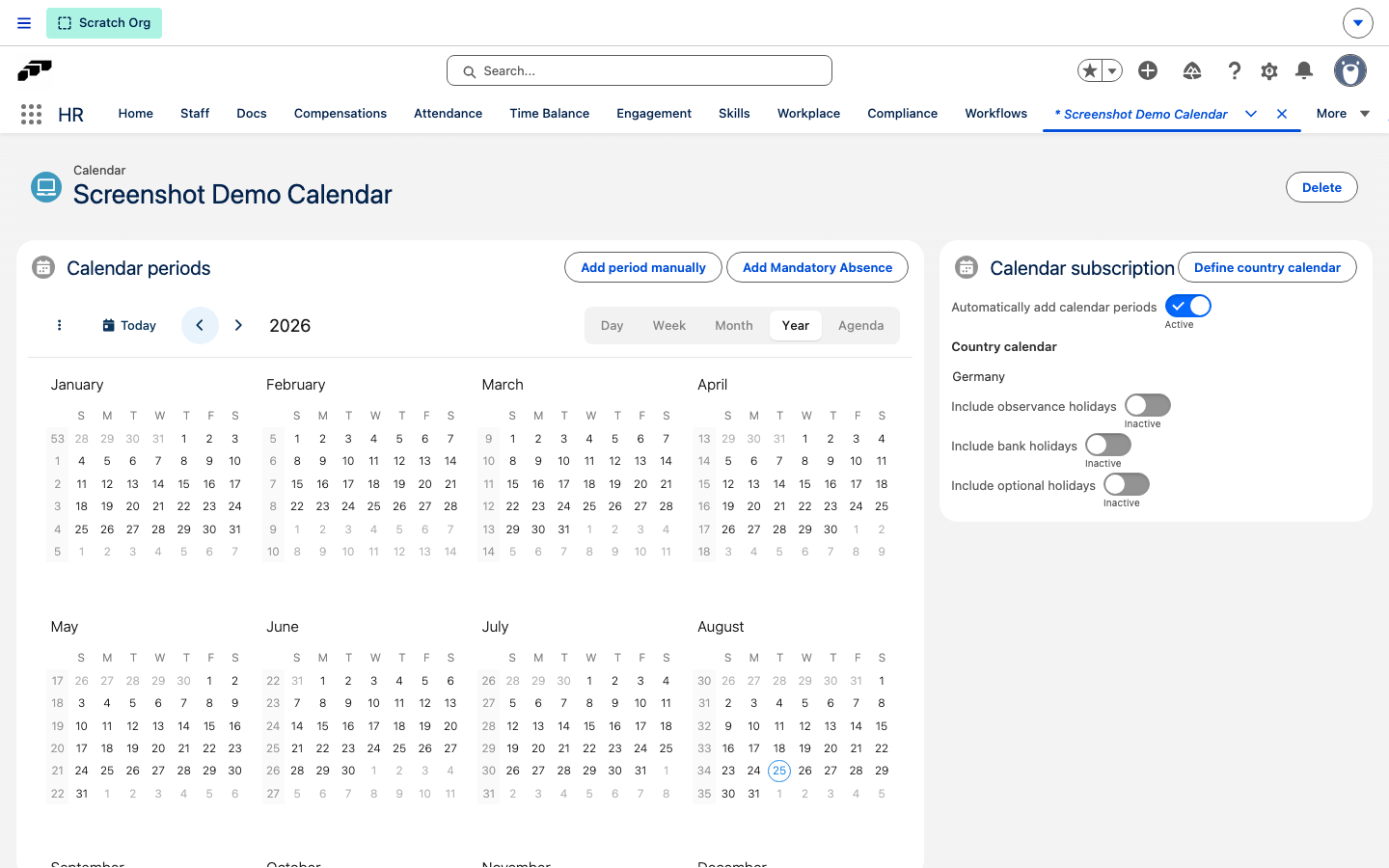
- Öffnen Sie in Salesforce den App Launcher (⋮⋮ Rastersymbol) und suchen Sie nach Calendars.
- Erstellen Sie einen Kalender vom Typ
PUBLIC_HOLIDAY. - Aktivieren Sie Automatic Calendar Periods.
- Wählen Sie Country und gegebenenfalls State/Region aus.
- Klicken Sie auf Speichern. flair füllt die nächsten zwei Jahre und aktualisiert den Kalender, wenn neue Jahre hinzukommen.
- Um mehr als die gesetzlichen Feiertage einzubeziehen, aktivieren Sie Include observance holidays, Include bank holidays oder Include optional holidays. Gesetzliche Feiertage werden immer importiert; jeder dieser drei Typen ist standardmäßig deaktiviert und wirkt sich sofort nach der Aktivierung aus, wobei die Zeiträume des Kalenders neu synchronisiert werden.
Diese zusätzlichen Feiertage wirken sich auf den Zeitplan und die Abwesenheitsberechnungen der Mitarbeiter genauso aus wie gesetzliche Feiertage — siehe Einen Feiertagskalender zuweisen.
Einen Feiertag manuell hinzufügen
Verwenden Sie manuelle Zeiträume beispielsweise für Remote-Mitarbeiter, die Feiertage aus mehreren Standorten berücksichtigen.
- Erstellen oder öffnen Sie einen Datensatz Location und importieren Sie dessen primäre Feiertage.
- Öffnen Sie die Monatsansicht des Kalenders.
- Klicken Sie auf Add Period Manually.
- Geben Sie Name und Date ein.
- Wählen Sie Full Day oder Half Day aus.
- Speichern Sie den Feiertag.
Einen Feiertagskalender anpassen
- Öffnen Sie einen Feiertag und bearbeiten Sie seinen Namen, um ihn umzubenennen.
- Löschen Sie einen Feiertag, der nicht gilt.
- Klicken Sie auf Add Period Manually, um einen Unternehmensfeiertag oder Gedenktag hinzuzufügen.
Einen Feiertagskalender zuweisen
- Wählen Sie beim Erstellen oder Bearbeiten des Workload Template eines Mitarbeiters den Feiertagskalender aus. Die Feiertage wirken sich auf den Zeitplan und die Abwesenheitsberechnungen des Mitarbeiters aus.