Dokumente im Employee Hub anzeigen und durchsuchen
flair organisiert die Dokumente, die Sie im Employee Hub sehen, in Ordnern. Diese Anleitung behandelt das Durchsuchen von Unternehmensdokumenten nach Ordner, das Suchen und Organisieren Ihrer eigenen Dokumente, das Hochladen persönlicher Dokumente mit der von Ihnen gewählten Sichtbarkeit und das Genehmigen von Dokumenten, die Ihr Team hochlädt.
Mitarbeiter und Manager verwenden Unternehmen → Dokumente und Profil → Dokumente im Employee Hub. Manager laden Dokumente für ein Teammitglied über dessen Tab Dokumente hoch und genehmigen sie dort. HR-Admins können hochgeladene Dokumente auch in Salesforce genehmigen.
Unternehmensdokumente nach Ordnern anzeigen
HR-Admins organisieren Unternehmensdokumente in Salesforce in Ordnern, und diese Ordner erscheinen im Employee Hub in derselben Struktur.
-
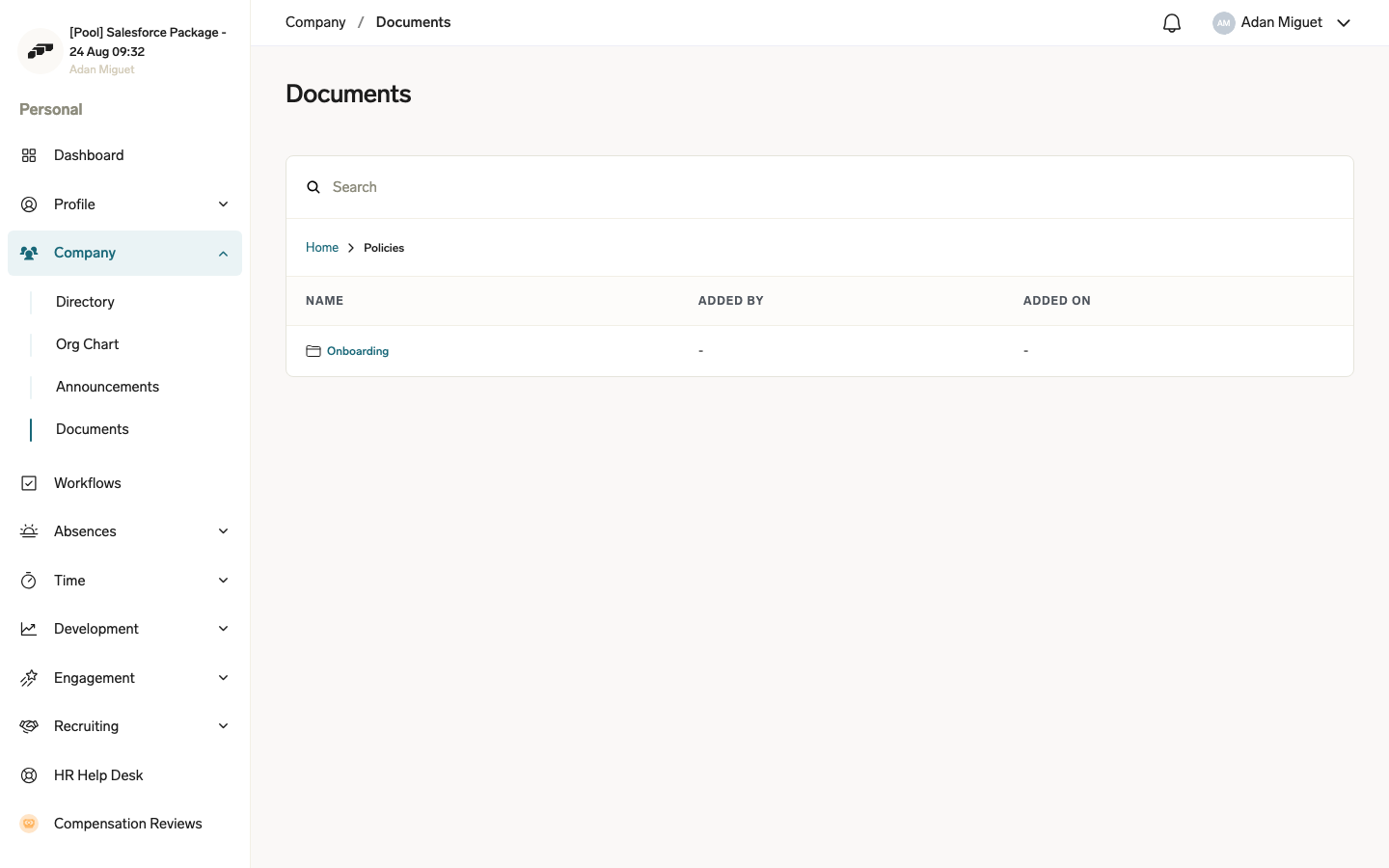
Öffnen Sie im Employee Hub Unternehmen → Dokumente.
-
Klicken Sie auf einen Ordner, um ihn zu öffnen. Der Breadcrumb-Pfad über der Liste zeigt Ihren aktuellen Standort, beginnend bei Startseite.
-
Klicken Sie auf einen Eintrag im Breadcrumb-Pfad, um zu diesem Ordner zurückzukehren, oder klicken Sie auf Startseite, um zur obersten Ebene zurückzukehren.
Geben Sie einen Begriff in Suche ein, um ein Unternehmensdokument nach Namen zu finden; die Ergebnisse stammen aus allen Ordnern, nicht nur aus dem geöffneten. Sie sehen einen Ordner nur, wenn er mindestens ein Dokument enthält, für das Sie die Berechtigung zur Ansicht haben – leere oder vollständig eingeschränkte Ordner werden nicht angezeigt.
Ihre persönlichen Dokumente ordnerübergreifend durchsuchen
Auch auf Ihrer Seite Profil → Dokumente werden persönliche Dokumente wie Gehaltsabrechnungen und Zertifikate in Ordnern organisiert.
-
Öffnen Sie im Employee Hub Profil → Dokumente.
-
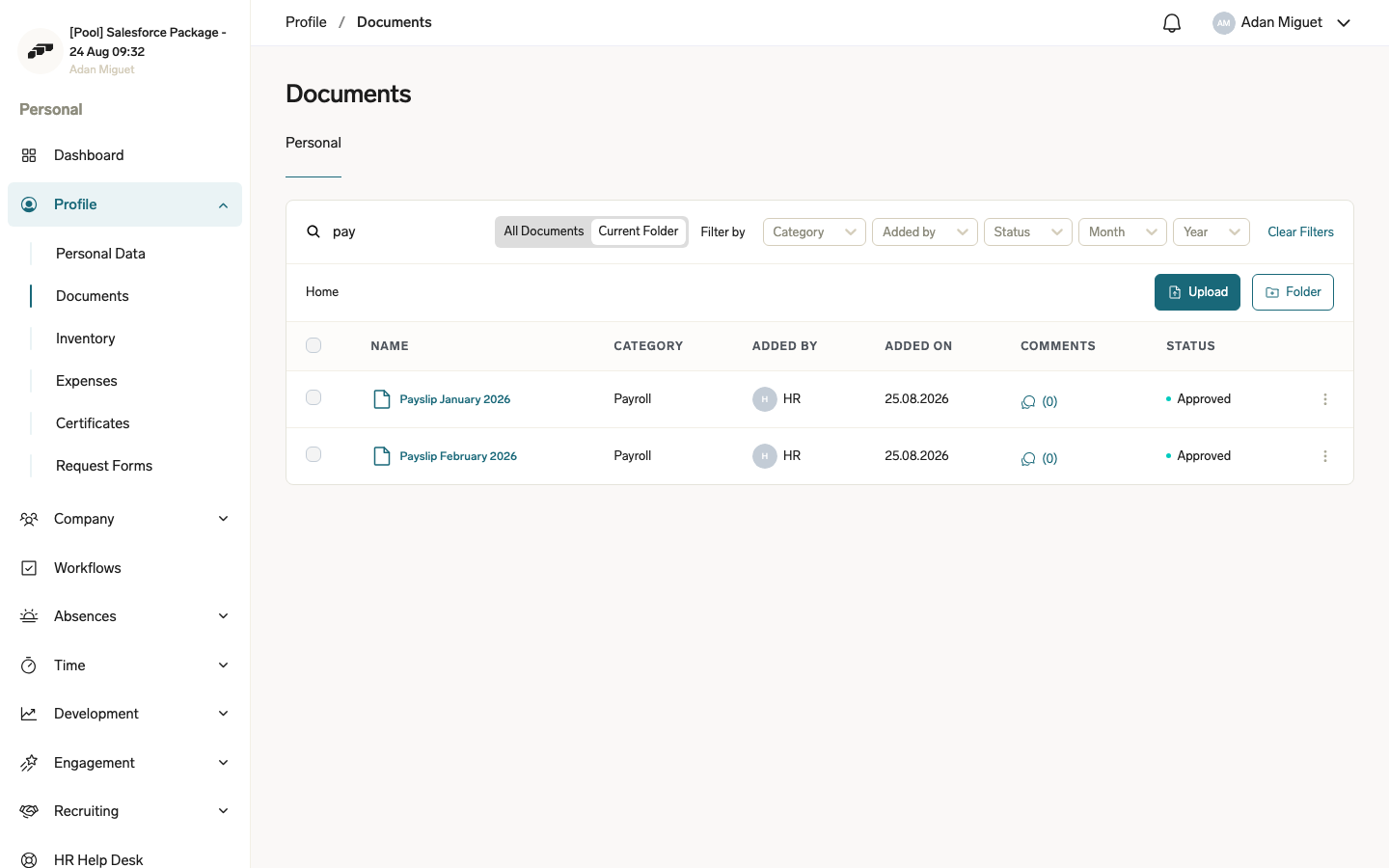
Geben Sie in Suche einen Teil eines Dokumentnamens ein. Über der Liste erscheint ein Umschalter für den Suchbereich.
-
Wählen Sie Alle Dokumente, um alle Ordner zu durchsuchen, oder lassen Sie Aktueller Ordner ausgewählt, um nur den geöffneten Ordner zu durchsuchen.
Leeren Sie das Suchfeld, um wieder zur Ordneransicht zurückzukehren.
Ihre persönlichen Dokumente in Ordnern organisieren
Erstellen Sie auf Profil → Dokumente eigene Ordner, und benennen Sie Dokumente und Ordner über das Aktionsmenü der jeweiligen Zeile um, verschieben Sie sie, laden Sie sie herunter oder löschen Sie sie.
Ihre Organisation kann einige dieser Änderungen sperren. In diesem Fall erscheint Ordner nicht, oder die gesperrten Einträge im Aktionsmenü sind nicht verfügbar. Ein Admin legt diese Einschränkungen pro Zielgruppe fest; siehe Änderungen an Dokumenten und Ordnern im Employee Hub einschränken.
Ordner erstellen
- Öffnen Sie im Employee Hub Profil → Dokumente.
- Optional: Öffnen Sie den Ordner, in dem Sie den neuen Ordner erstellen möchten.
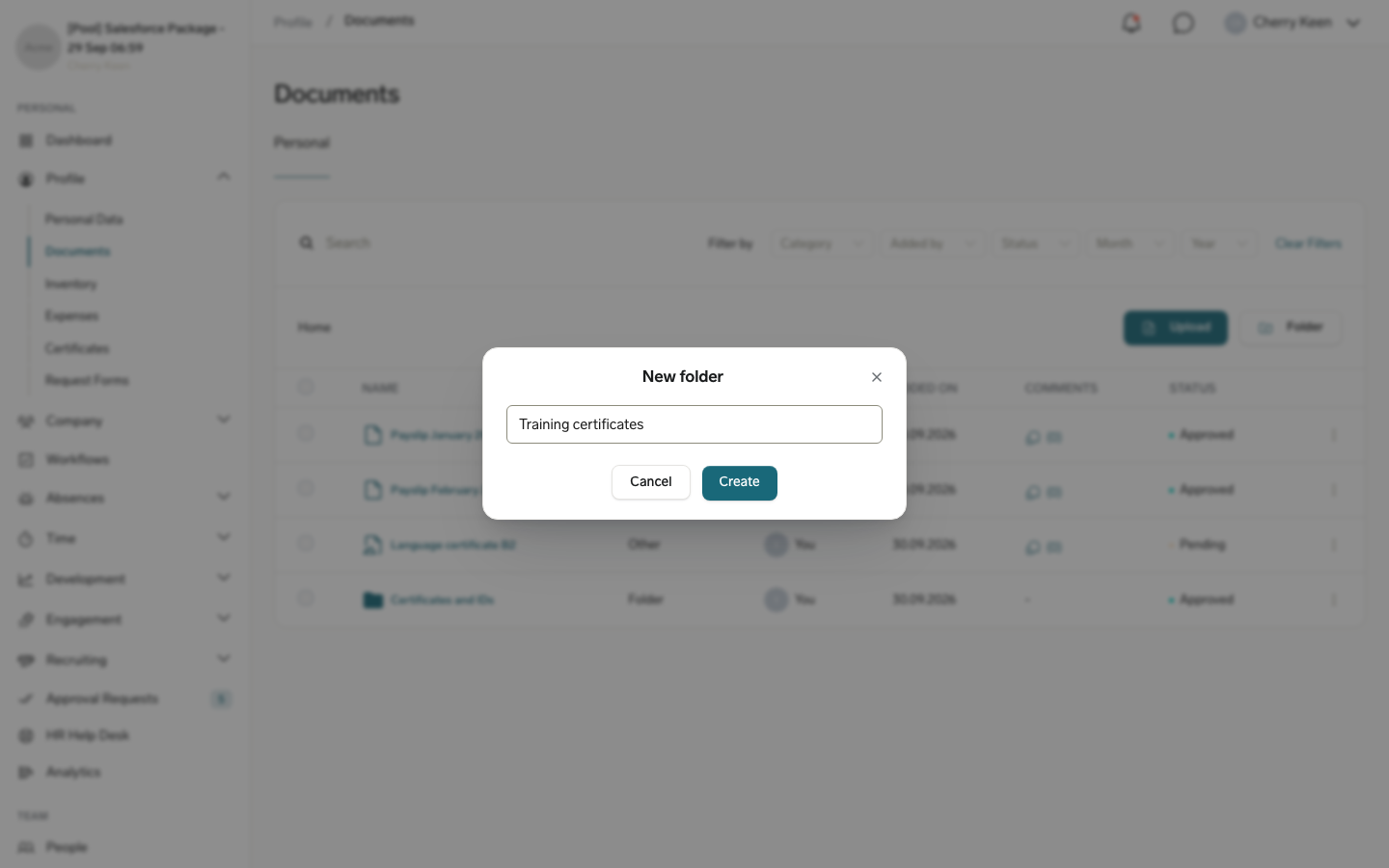
- Klicken Sie auf Ordner.
- Geben Sie unter Neuer Ordner einen Namen ein, und klicken Sie auf Erstellen. Der Ordner erscheint in der Liste.
Element umbenennen, verschieben, herunterladen oder löschen
- Öffnen Sie im Employee Hub Profil → Dokumente.
- Klicken Sie am Ende der Dokument- oder Ordnerzeile auf das Aktionsmenü (drei Punkte).
- Wählen Sie eine Aktion aus:
- Um das Element umzubenennen, klicken Sie auf Umbenennen, geben Sie den neuen Namen ein, und klicken Sie auf Umbenennen.
- Um das Element zu verschieben, klicken Sie auf Verschieben nach, wählen Sie den Zielordner aus, und klicken Sie auf Verschieben. Um den Zielordner dabei neu anzulegen, klicken Sie auf Neuen Ordner hinzufügen.
- Um ein Dokument herunterzuladen, klicken Sie auf Herunterladen. Ordner können nicht heruntergeladen werden.
- Um das Element zu löschen, klicken Sie auf Löschen, und bestätigen Sie mit Löschen. Das Löschen kann nicht rückgängig gemacht werden.
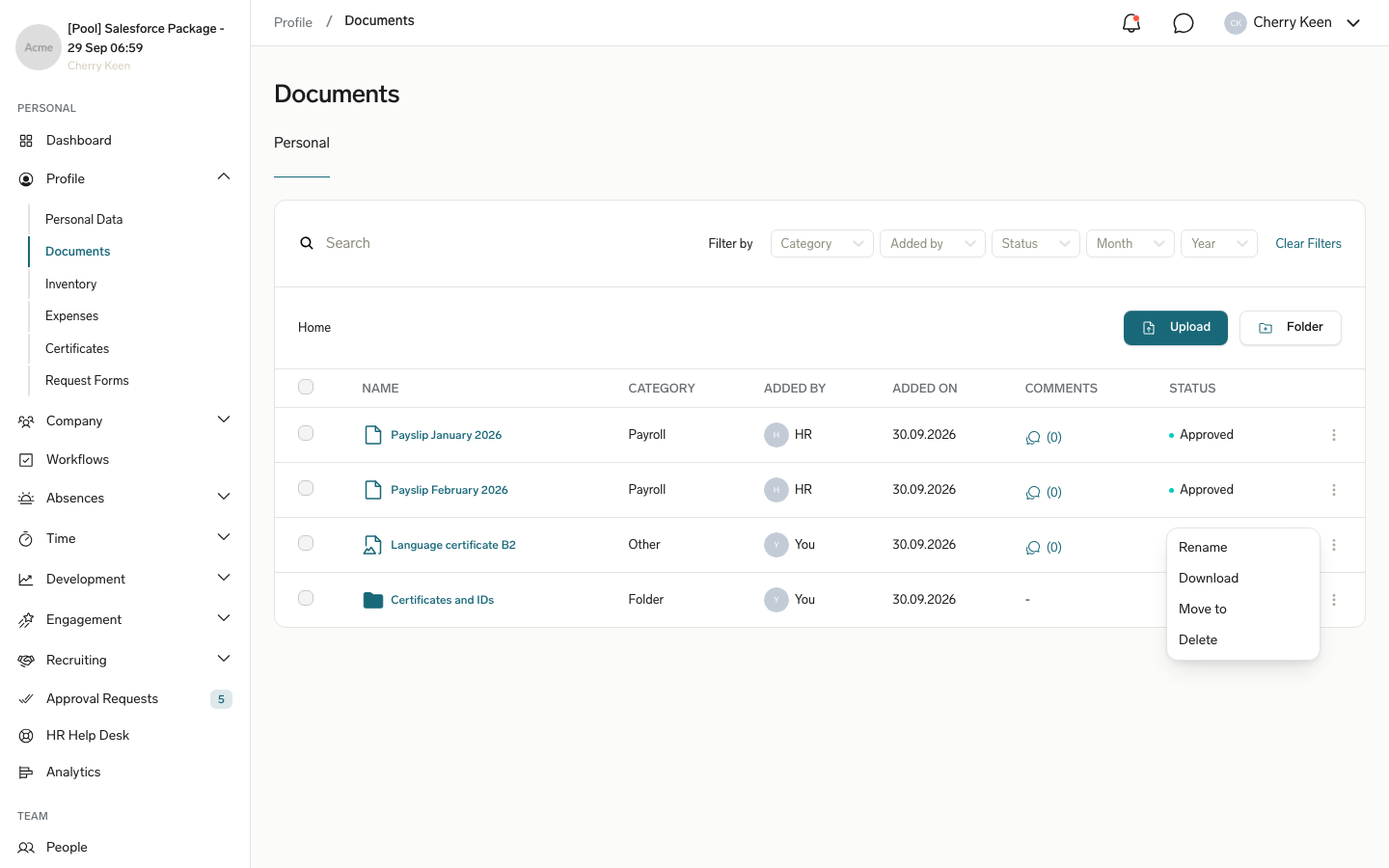
Um mehrere Elemente auf einmal zu verschieben oder zu löschen, aktivieren Sie das Kontrollkästchen jeder Zeile. Klicken Sie dann im Bereich, der unten auf der Seite erscheint, auf Verschieben nach oder Löschen.
Sie können keine genehmigten Dokumente oder von HR hochgeladenen Dokumente löschen, und Sie können keinen Ordner löschen, der Dateien enthält, die nur HR sehen kann. In den Dokumenten eines Teammitglieds sehen Manager weder Ordner noch Löschen.
Notiz oder Kommentar zu einem Dokument hinzufügen
- Öffnen Sie im Employee Hub Profil → Dokumente.
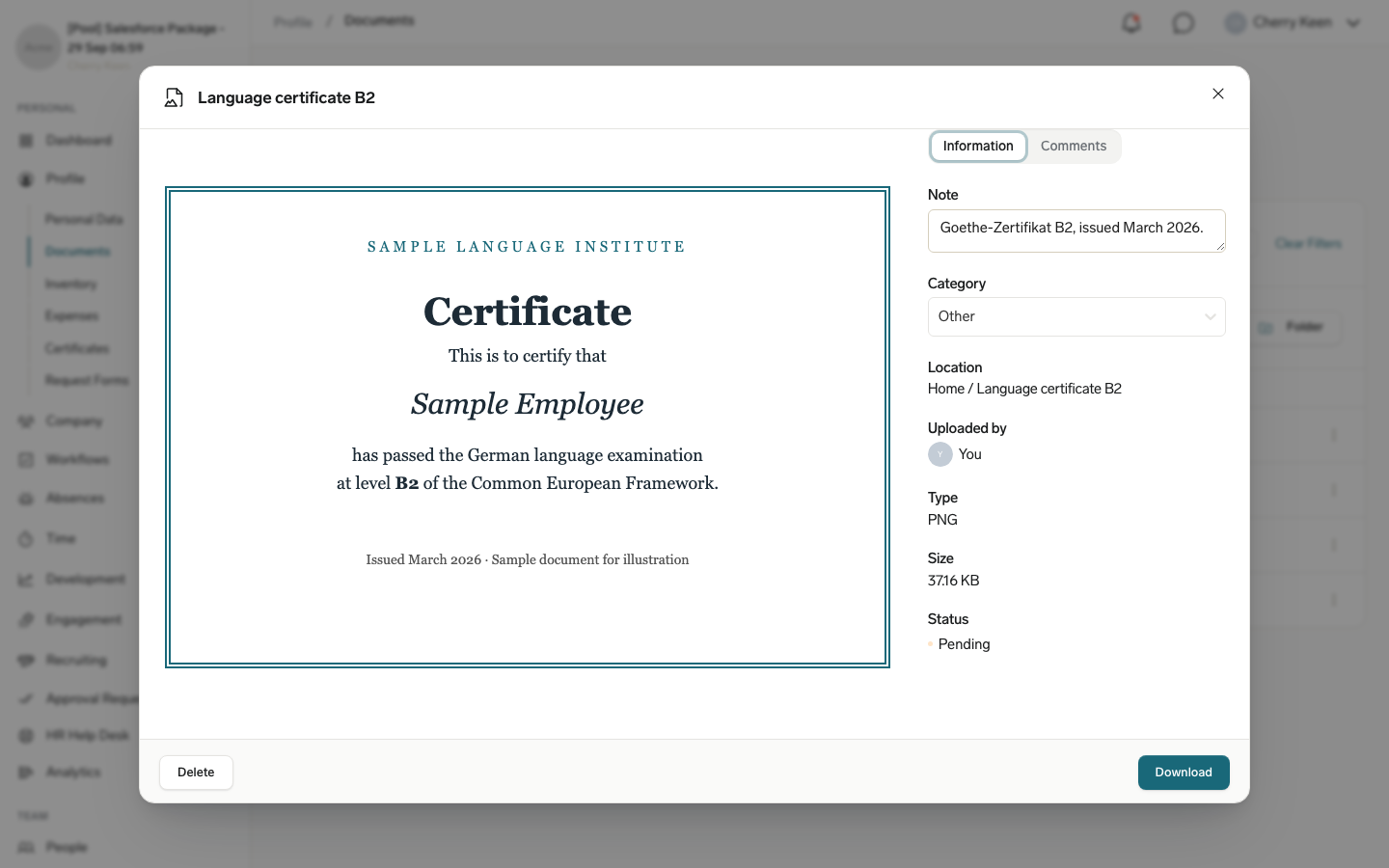
- Klicken Sie auf ein Dokument. Je nach Dateityp öffnet es sich in einer Vorschau oder in einem Seitenbereich.
- Prüfen Sie auf dem Tab Informationen die Kategorie, den Speicherort, die hochladende Person, die Art, die Größe und den Status des Dokuments. Bei Dokumenten, die Sie selbst hochgeladen haben, können Sie außerdem Notiz und Kategorie bearbeiten. Änderungen werden automatisch gespeichert.
- Optional: Um das Dokument zu besprechen, öffnen Sie den Tab Kommentare.
Dokument hochladen und Sichtbarkeit festlegen
Jede hochgeladene Datei erhält einen eigenen Namen, eine eigene Kategorie und eine eigene Sichtbarkeit. Die Sichtbarkeit legt fest, wer das Dokument zusätzlich zu HR sehen kann.
Eigenes Dokument hochladen
- Öffnen Sie im Employee Hub Profil → Dokumente.
- Optional: Öffnen Sie den Ordner, in den Sie hochladen möchten.
- Klicken Sie auf Hochladen.
- Ziehen Sie Ihre Dateien in den Upload-Bereich, oder klicken Sie auf Datei auswählen. Jede Datei darf bis zu 4 MB groß sein.
- Prüfen Sie für jede Datei den Dokumentenname, und wählen Sie unter Kategorie auswählen eine Kategorie aus.
- Wählen Sie unter Dateisichtbarkeit auswählen die Option HR+Manager+Mitarbeiter oder HR+Mitarbeiter aus.
- Klicken Sie auf Hochladen. Die Dokumente erscheinen im Ordner.
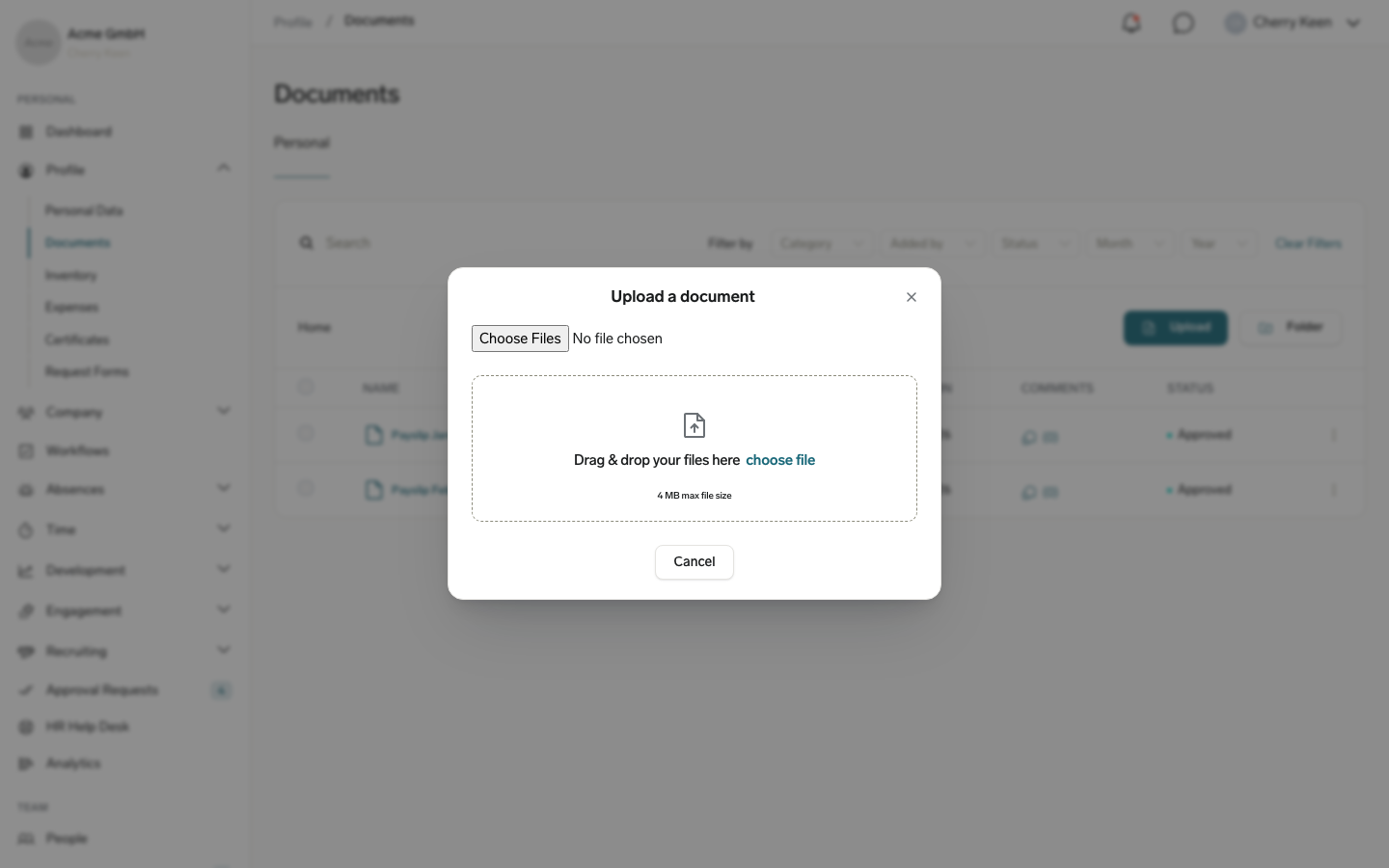
Wenn Sie Hochladen nicht sehen, hat Ihre Organisation Uploads durch Mitarbeiter deaktiviert. Siehe Uploads von Mitarbeiterdokumenten einschränken.
Dokument für ein Teammitglied hochladen
- Öffnen Sie im Employee Hub Team → Kollegen.
- Wählen Sie das Teammitglied aus.
- Öffnen Sie den Tab Dokumente.
- Klicken Sie auf Hochladen, und fügen Sie die Dateien hinzu.
- Prüfen Sie für jede Datei den Dokumentenname, und wählen Sie eine Kategorie aus.
- Wählen Sie unter Dateisichtbarkeit auswählen aus, wer das Dokument sehen kann: HR+Manager+Mitarbeiter, HR, HR+Manager oder HR+Mitarbeiter.
- Klicken Sie auf Hochladen.
Die Sichtbarkeitsoptionen hängen außerdem von der Kategorie ab. Wenn HR eine Kategorie auf bestimmte Sichtbarkeiten beschränkt hat, erscheinen nur diese Optionen, und beim Wechsel der Kategorie wird eine Sichtbarkeit zurückgesetzt, die die neue Kategorie nicht erlaubt. Hochladen bleibt nicht verfügbar, bis jede Datei einen Namen, eine Kategorie und eine Sichtbarkeit hat.
Von Ihrem Team hochgeladene Dokumente genehmigen
Dokumente, die Mitarbeiter selbst hochladen, beginnen mit dem Status Ausstehend. Die Default Document Policy sendet ein selbst hochgeladenes Dokument an den direkten Manager des Mitarbeiters, wenn seine Sichtbarkeit HR+Manager+Mitarbeiter ist. Ihre Organisation kann Dokumente mit eigenen Genehmigungsrichtlinien anders weiterleiten.
Im Employee Hub genehmigen
- Öffnen Sie im Employee Hub Team → Kollegen.
- Wählen Sie das Teammitglied aus.
- Öffnen Sie den Tab Dokumente.
- Klicken Sie auf das ausstehende Dokument.
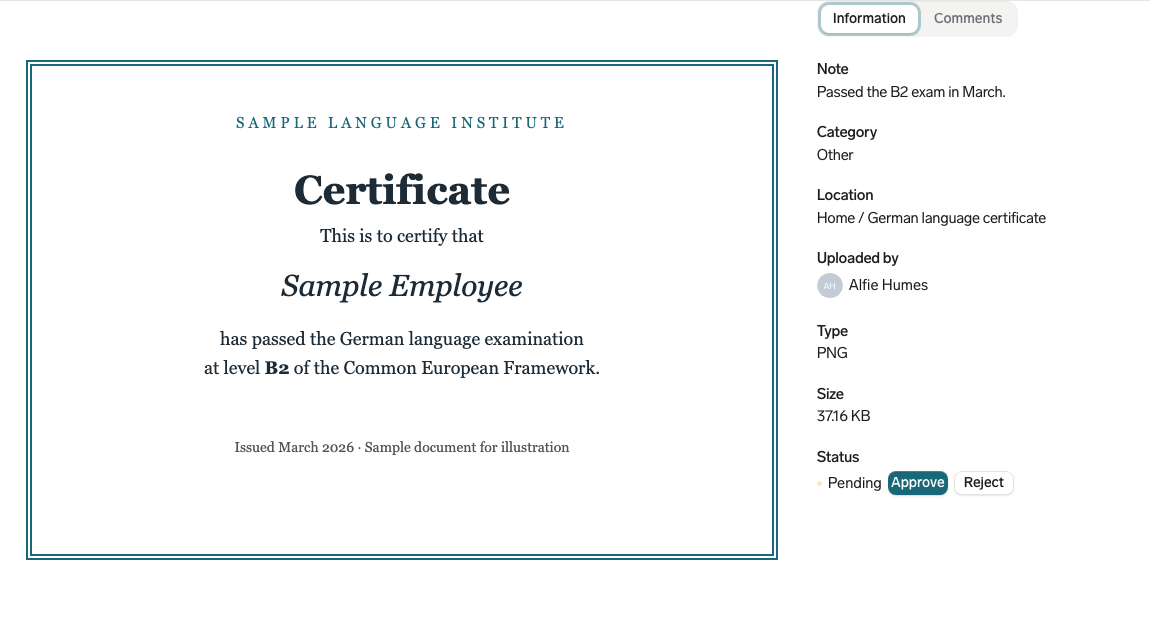
- Klicken Sie auf dem Tab Informationen neben Status auf Genehmigen oder Ablehnen. Der Status wird aktualisiert.
Genehmigen und Ablehnen erscheinen nur, wenn Sie der Genehmiger der offenen Genehmigungsanfrage des Dokuments sind.
In Salesforce genehmigen
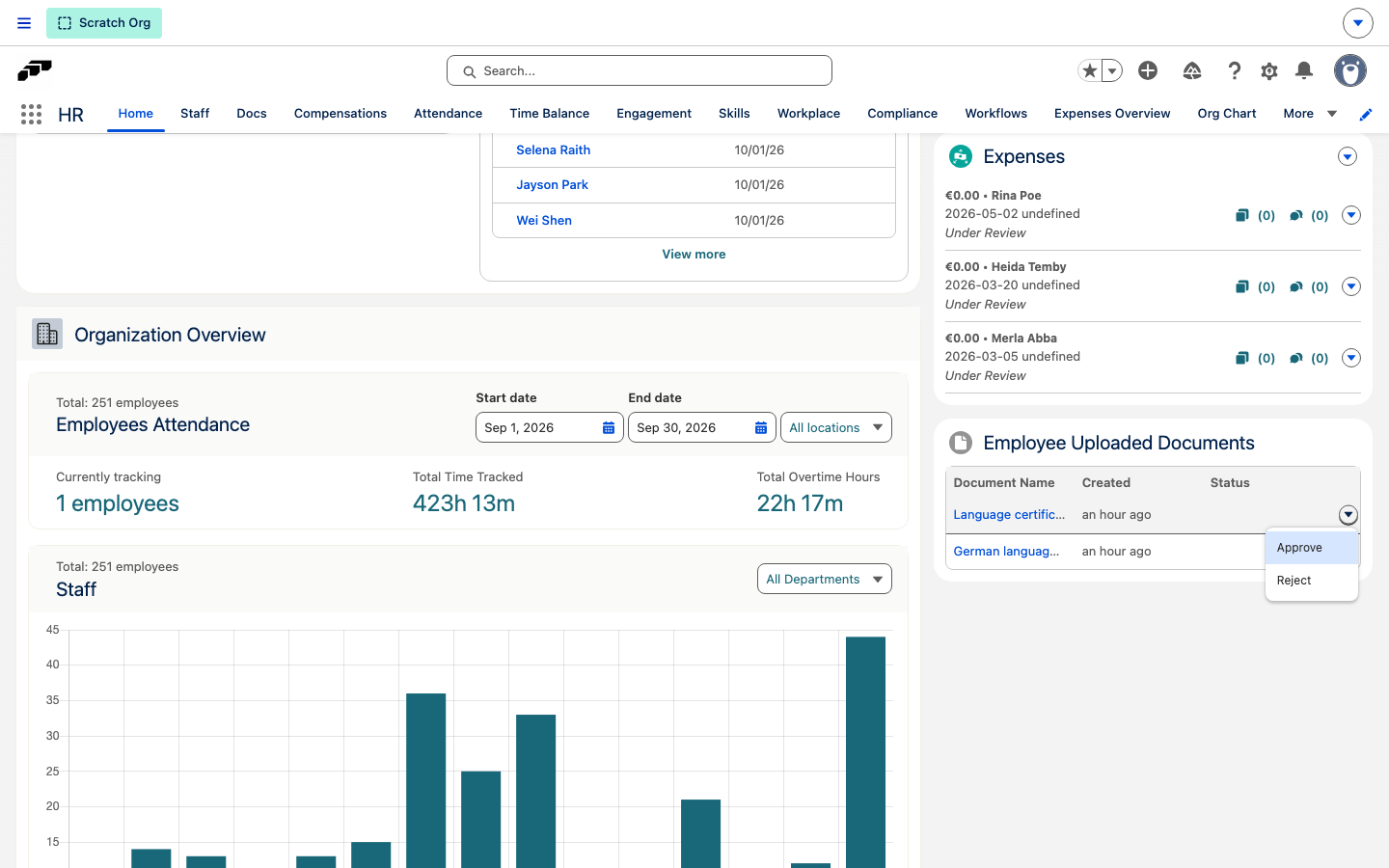
HR-Benutzer mit der benutzerdefinierten Berechtigung Documents Manager sehen die Karte Von Mitarbeitern hochgeladene Dokumente auf HR Home, sobald Dokumente ausstehen.
- Öffnen Sie in Salesforce in der flair HR App HR Home.
- Klicken Sie auf der Karte Von Mitarbeitern hochgeladene Dokumente am Ende der Zeile eines Dokuments auf das Menü.
- Klicken Sie auf Genehmigen oder Ablehnen. Das Dokument verschwindet von der Karte.
Die Karte zeigt die drei ältesten ausstehenden Dokumente. Wenn weitere ausstehen, klicken Sie auf Mehr anzeigen, um die vollständige Liste der Mitarbeiterdokumente zu öffnen.