Mitarbeiterumfragen erstellen und verwalten
Erstellen Sie Mitarbeiterumfragen in Salesforce, wählen Sie Teilnehmer aus und prüfen Sie die Antworten. Mitarbeiter beantworten eNPS-Umfragen und Smiley Check-Ins per E-Mail oder im Employee Hub.
HR-Teams erstellen und analysieren Umfragen in Salesforce. Mitarbeiter antworten per E-Mail oder im Employee Hub.
Eine Engagement-Umfrage erstellen
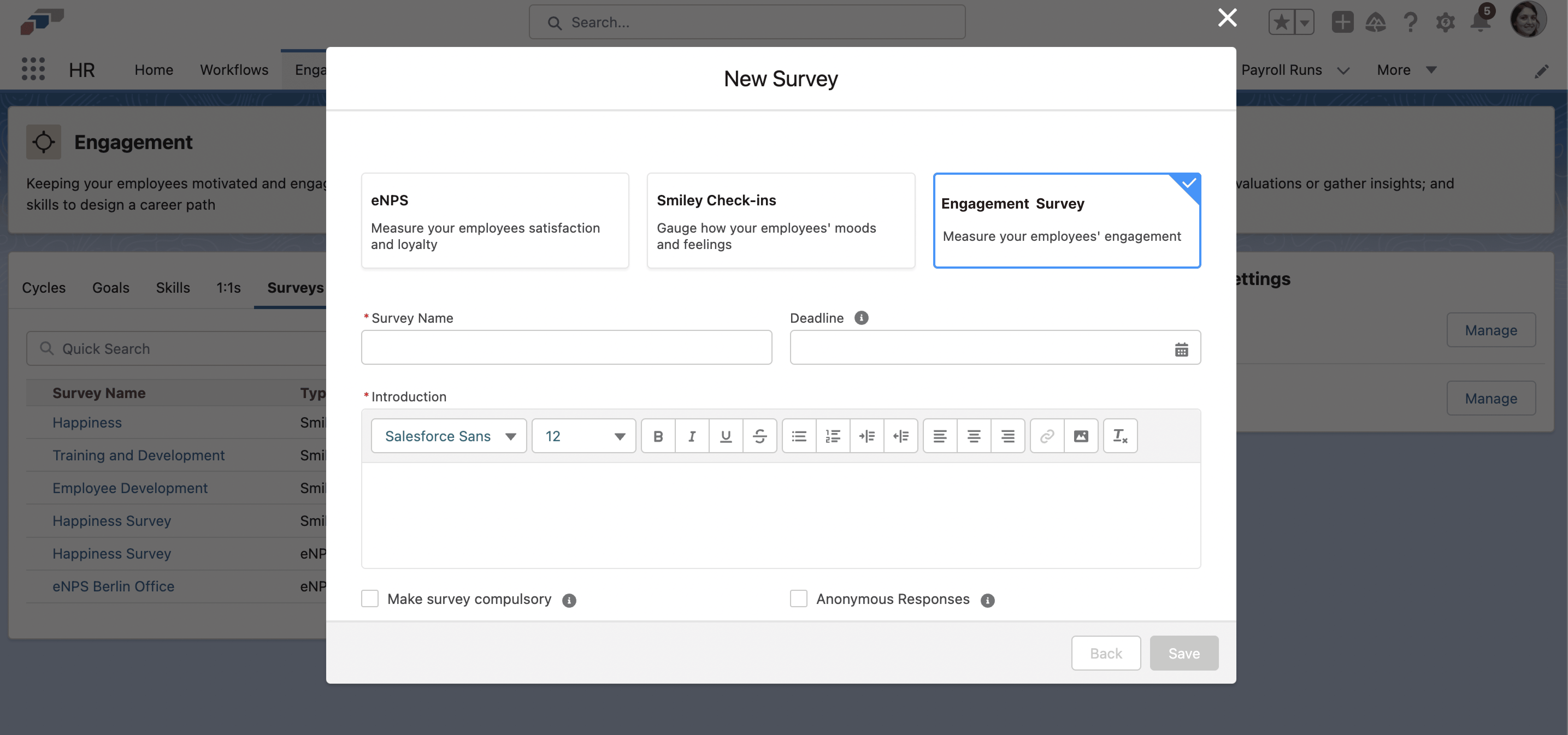
- Öffnen Sie in der flair HR-App in Salesforce Engagement.
- Wählen Sie Umfragen aus.
- Klicken Sie auf Neue Umfrage.
- Füllen Sie Umfragename, Einführung und Frist aus.
- Klicken Sie auf Speichern. Die Umfrage kann weiter konfiguriert werden.
- Öffnen Sie die Umfrage und fügen Sie Fragebogenabschnitte, Teilnehmer und die Ergebnisverfolgung hinzu.
Anonyme Antworten erfassen
Eine Engagement-Umfrage kann Antworten erfassen, ohne sie mit den Mitarbeitern zu verknüpfen, die sie abgegeben haben.
-
Öffnen Sie in der flair HR-App Engagement → Umfragen.
-
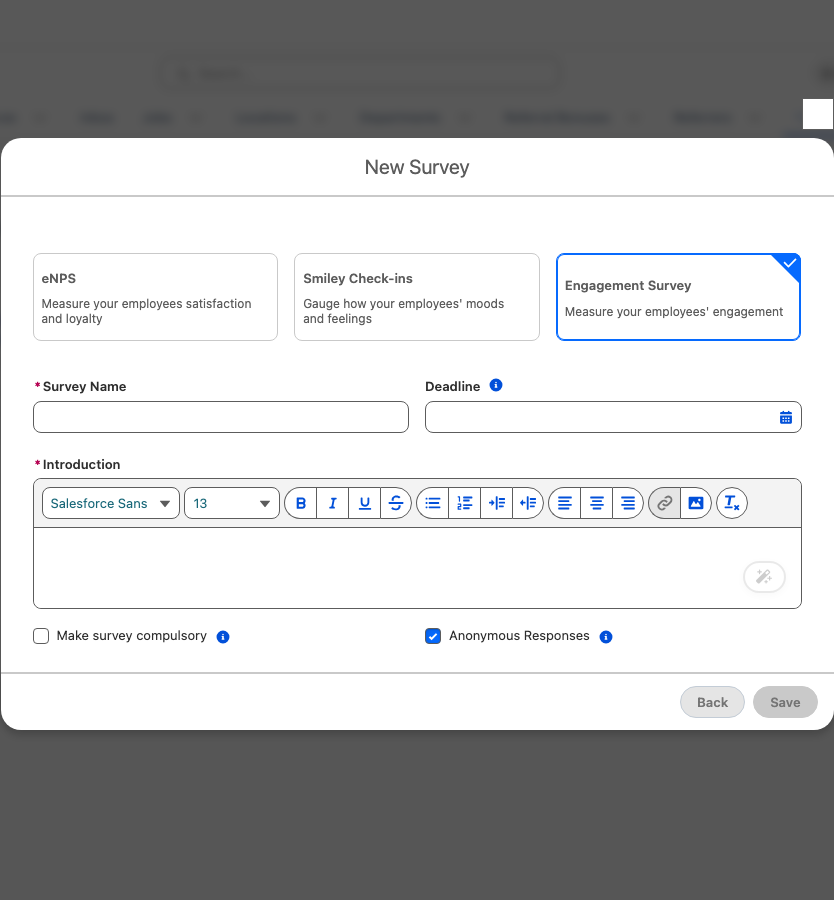
Klicken Sie auf Neue Umfrage und wählen Sie Engagment Umfrage aus.
-
Wählen Sie Anonyme Antworten aus.
-
Nehmen Sie die übrigen Einstellungen wie unter Eine Engagement-Umfrage erstellen beschrieben vor.
Wenn eine Umfrage anonyme Antworten erfasst:
- flair speichert den Mitarbeiter nicht in der Antwort. flair speichert einen Einwegschlüssel, der aus dem Mitarbeiter und der Umfrage abgeleitet wird, sodass sich die Antwort in Salesforce nicht zum Mitarbeiter zurückverfolgen lässt.
- Der Schlüssel ist in jeder Umfrage ein anderer, sodass sich die Antworten eines Mitarbeiters nicht über mehrere Umfragen hinweg zuordnen lassen.
- flair kann weiterhin prüfen, ob ein Mitarbeiter bereits geantwortet hat, ohne zu speichern, wer geantwortet hat.
- Auf dem Tab Teilnehmer der Umfrage werden die Teilnehmer nummeriert statt namentlich aufgeführt, und der individuelle Fortschritt wird nicht angezeigt. Eine Zusammenfassung zeigt, wie viele Teilnehmer die Umfrage abgeschlossen haben und wie viele sich noch in Bearbeitung befinden. Nur eingereichte Antworten gelten als abgeschlossen.
- Auf dem Tab Ergebnisse erscheinen die Antworten ohne den Mitarbeiter, der sie abgegeben hat, und Sie können die Ergebnisse nicht nach Entität, Abteilung, Standort oder Manager filtern.
- Im Employee Hub weist die Karte Über diese Umfrage die Mitarbeiter darauf hin, dass die Antworten anonym erfasst werden.
- Anonyme Antworten lässt sich nicht mehr ändern, sobald die Umfrage gestartet ist.
flair hat außerdem Antworten umgewandelt, die anonyme Umfragen vor der Einführung dieses Schutzes erfasst haben. Hatte ein Mitarbeiter mehr als eine Antwort auf dieselbe Umfrage, wurde nur eine umgewandelt, und die übrigen speichern weiterhin den Mitarbeiter.
Die Anonymität betrifft, wie flair Antworten speichert und anzeigt. Ein Kommentar kann weiterhin verraten, wer ihn geschrieben hat, und bei einer Umfrage mit sehr wenigen Teilnehmern können die Ergebnisse Rückschlüsse darauf zulassen, wer geantwortet hat.
Eine eNPS-Umfrage oder einen Smiley Check-In erstellen
Eine eNPS-Umfrage fragt Mitarbeiter nach einer Punktzahl von 0 bis 10, meist nach der Wahrscheinlichkeit, das Unternehmen als Arbeitsplatz zu empfehlen. Ein Smiley Check-In erfasst die Stimmung mit einem fröhlichen, neutralen oder traurigen Gesicht.
-
Öffnen Sie in der flair HR-App Engagement → Umfragen.
-
Klicken Sie auf Neue Umfrage.
-
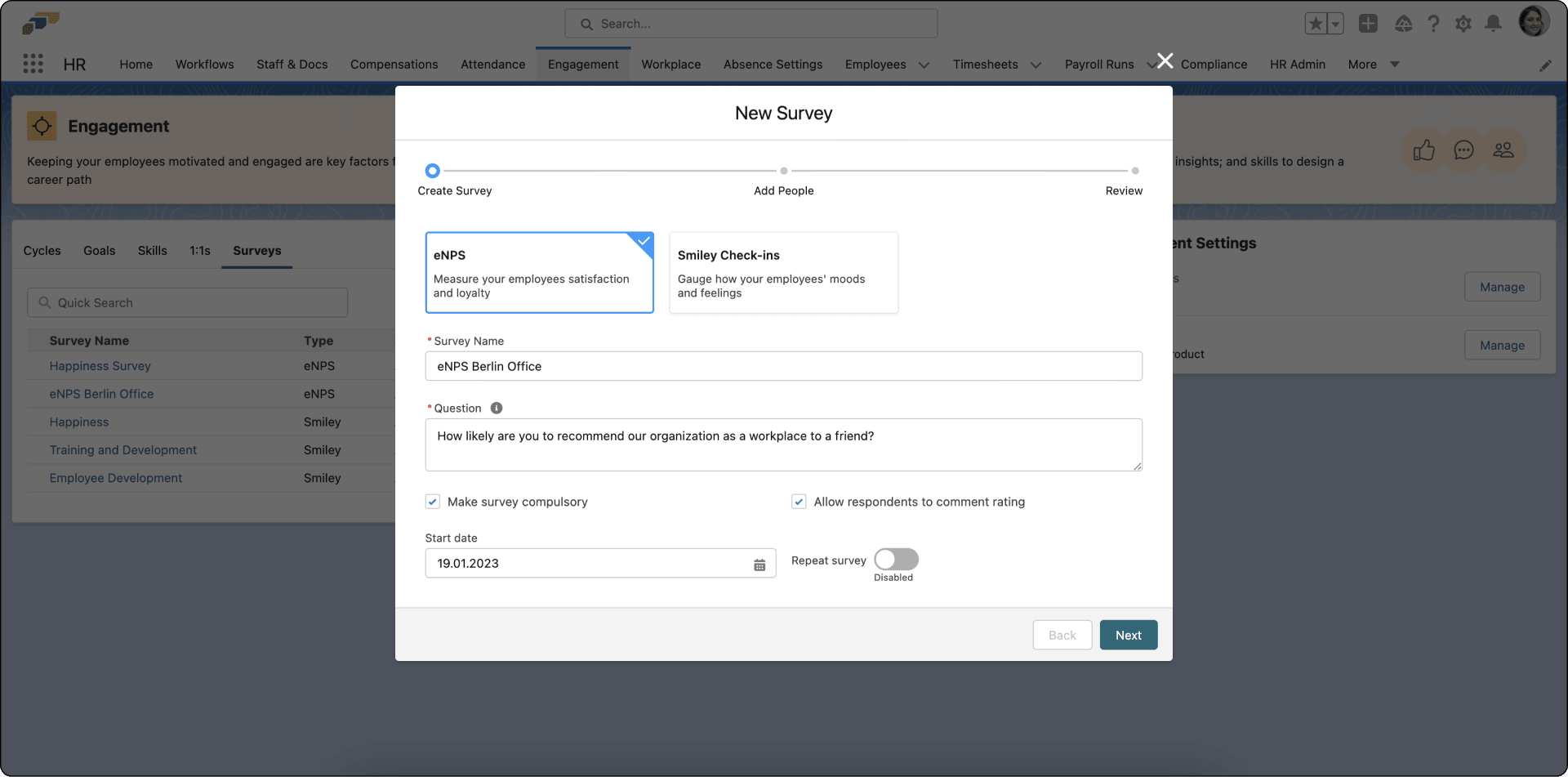
Wählen Sie die Art der Umfrage aus.
-
Geben Sie den Namen und die Frage ein.
-
Wählen Sie, ob die Teilnahme verpflichtend ist und ob Teilnehmer Kommentare hinzufügen dürfen.
-
Wählen Sie ein Startdatum und für eine wiederkehrende Umfrage die Häufigkeit aus.
-
Klicken Sie auf Weiter.
-
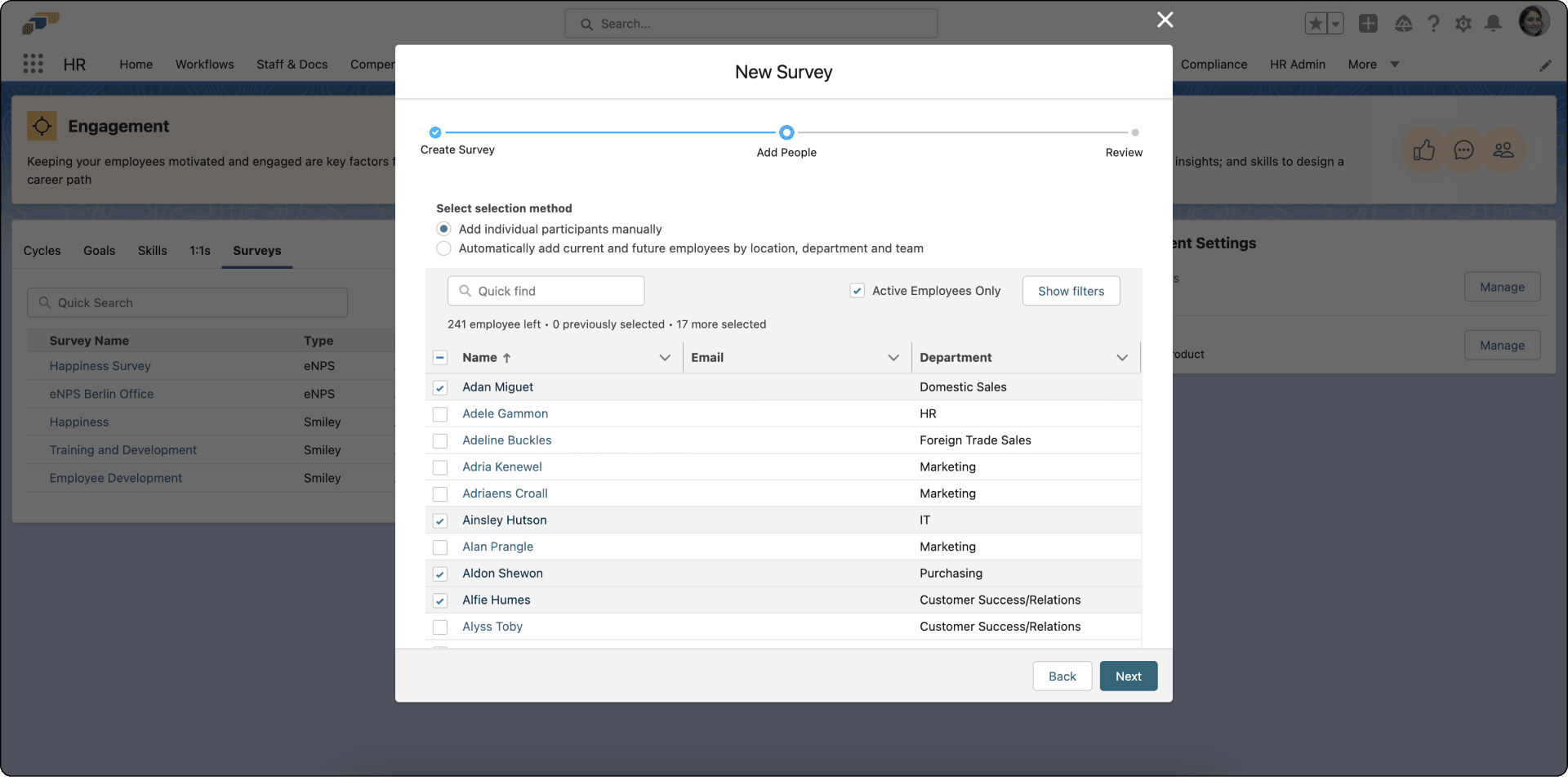
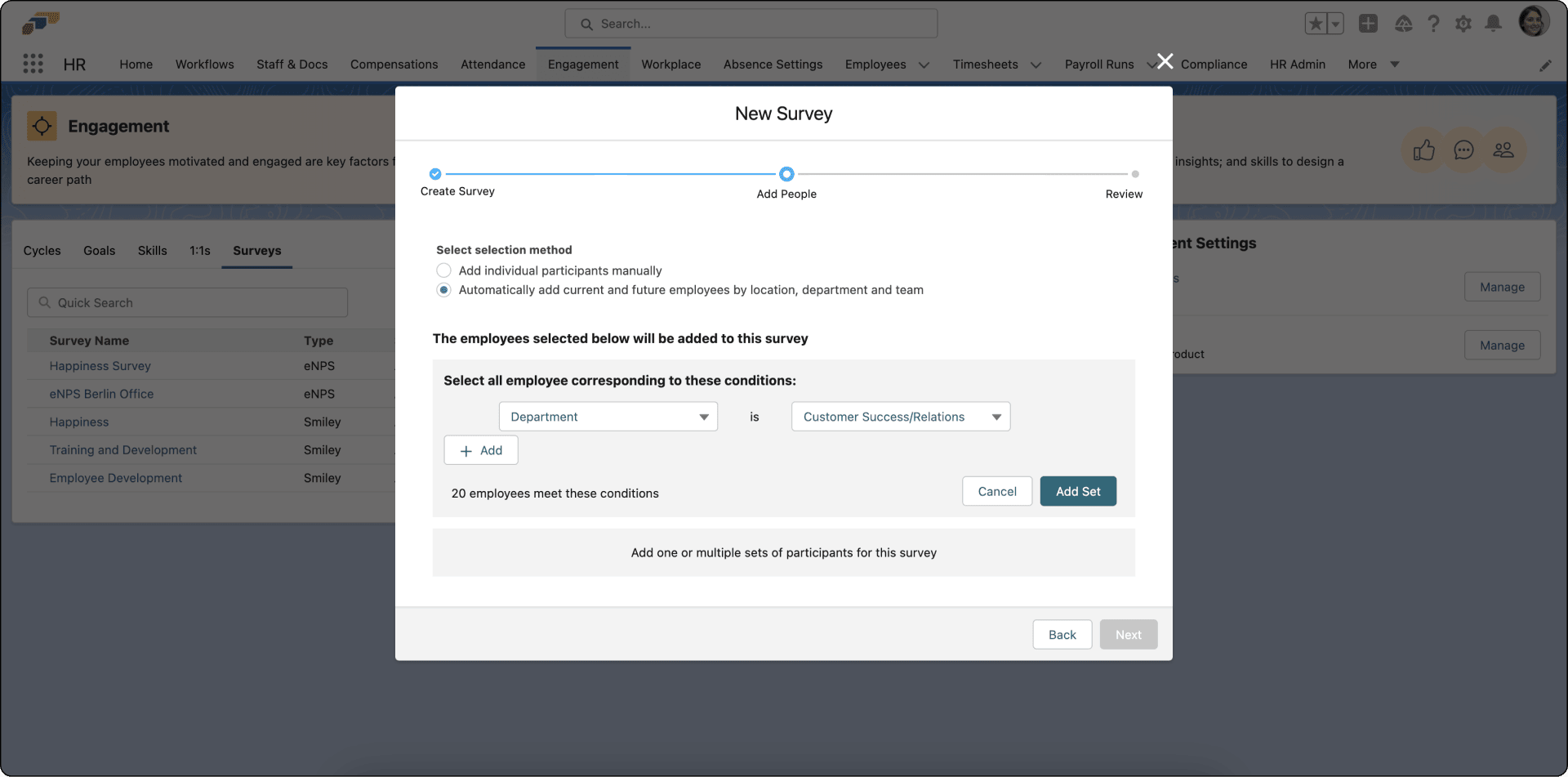
Fügen Sie Teilnehmer einzeln oder nach Standort, Abteilung oder Team hinzu.
-
Klicken Sie bei einer Auswahl nach Standort, Abteilung oder Team auf Set hinzufügen.
-
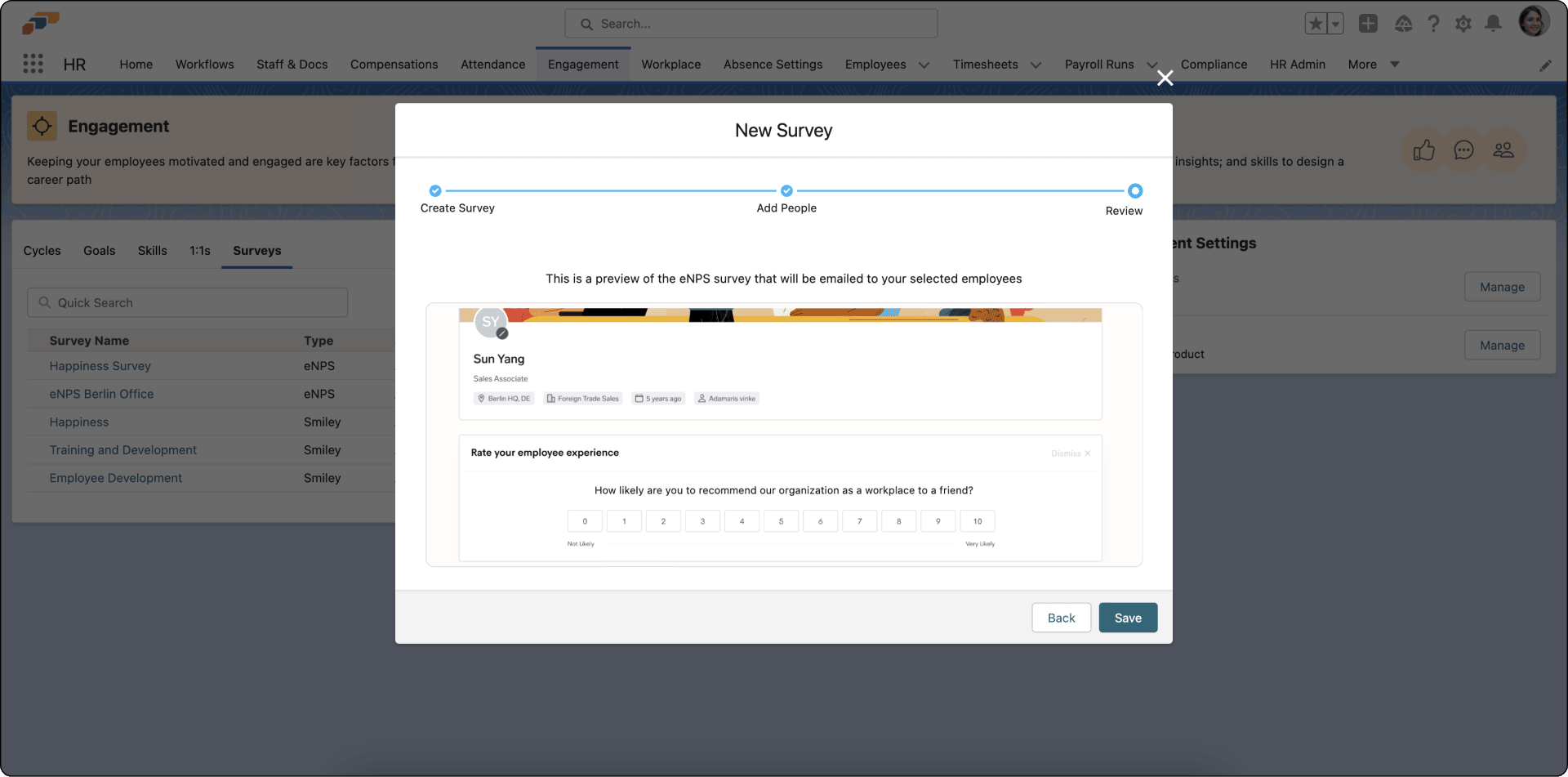
Klicken Sie auf Weiter, prüfen Sie die Vorschau und klicken Sie auf Speichern.
Eine Umfrage bearbeiten oder deaktivieren
-
Öffnen Sie in der flair HR-App Engagement → Umfragen.
-
Klicken Sie neben der Umfrage auf den Pfeil.
-
Wählen Sie eine Aktion aus:
Aktion Funktion Ergebnisse anzeigen Zeigt eine Zusammenfassung der Antworten an. Deaktivieren Pausiert die Umfrage. Bearbeiten Ändert Name, Frage, Häufigkeit oder Teilnehmer. Löschen Entfernt die Umfrage aus der App. -
Schließen Sie die gewählte Aktion ab.
Umfrageergebnisse analysieren
- Öffnen Sie in der flair HR-App Engagement → Umfragen.
- Öffnen Sie die Umfrage. Ergebnisse und Kommentare erscheinen in Diagramm- oder Listenansichten.
- Um einen bestimmten Zeitraum zu prüfen, wählen Sie einen Zyklus aus. Sie können Zyklen unter Engagement → Zyklen definieren.
Sie können auch alle Ergebnisse zusammenfassen oder die Entwicklung der Punktzahlen vergleichen.
Auf eine eNPS-Umfrage antworten
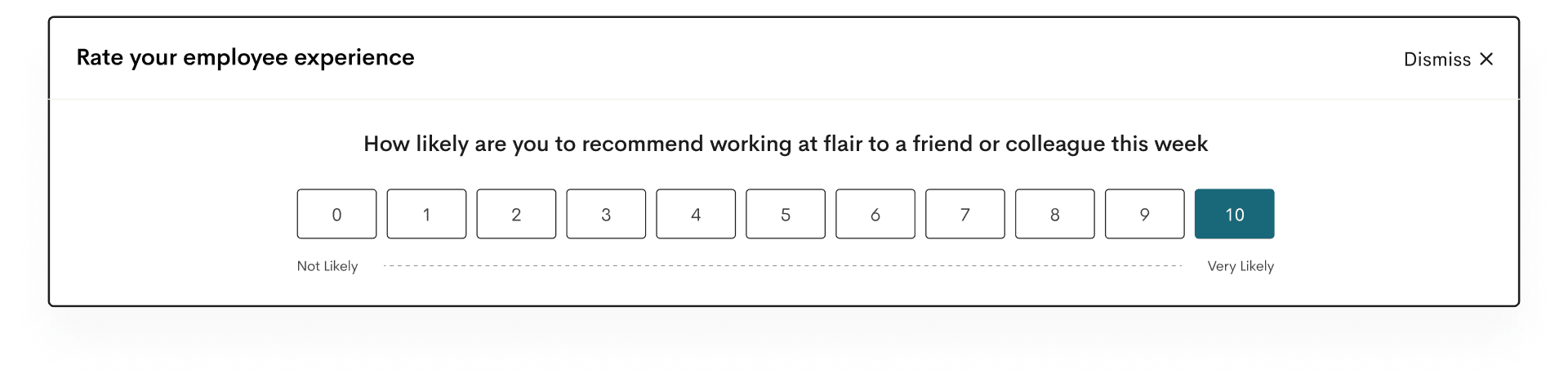
Die Einladung kommt per E-Mail an und erscheint auf dem Dashboard des Employee Hub. Die Teilnahme kann optional oder verpflichtend sein. Die Umfrageergebnisse in Salesforce zeigen Punktzahlen und Kommentare ohne Namen, aber jeder Antwortdatensatz speichert weiterhin den Mitarbeiter, der sie abgegeben hat.
- Öffnen Sie die eNPS-Umfrage.
- Wählen Sie eine Punktzahl von 0 bis 10 zwischen Sehr unwahrscheinlich und Sehr wahrscheinlich aus.
- Optional: Geben Sie einen Kommentar ein.
- Senden Sie die Antwort ab.
Auf einen Smiley Check-In antworten
- Öffnen Sie den Smiley Check-In aus der E-Mail oder auf dem Dashboard des Employee Hub.
- Wählen Sie eines der fünf Gesichter zwischen Schrecklich und Großartig aus.
- Optional: Geben Sie einen Kommentar ein, der Ihre Auswahl erklärt.
- Senden Sie die Antwort ab.