Cheers senden und verwalten
Verwenden Sie Cheers, um Kollegen mit einer Nachricht, einem Bild oder einem Video anzuerkennen. Diese Anleitung behandelt den Employee Hub, die flair Mobile App und die Sichtbarkeitseinstellungen in Salesforce.
Mitarbeiter verwenden Cheers im Employee Hub und in der flair Mobile App. HR-Admins konfigurieren Cheers Visibility in Salesforce.
Einen Cheer senden
-
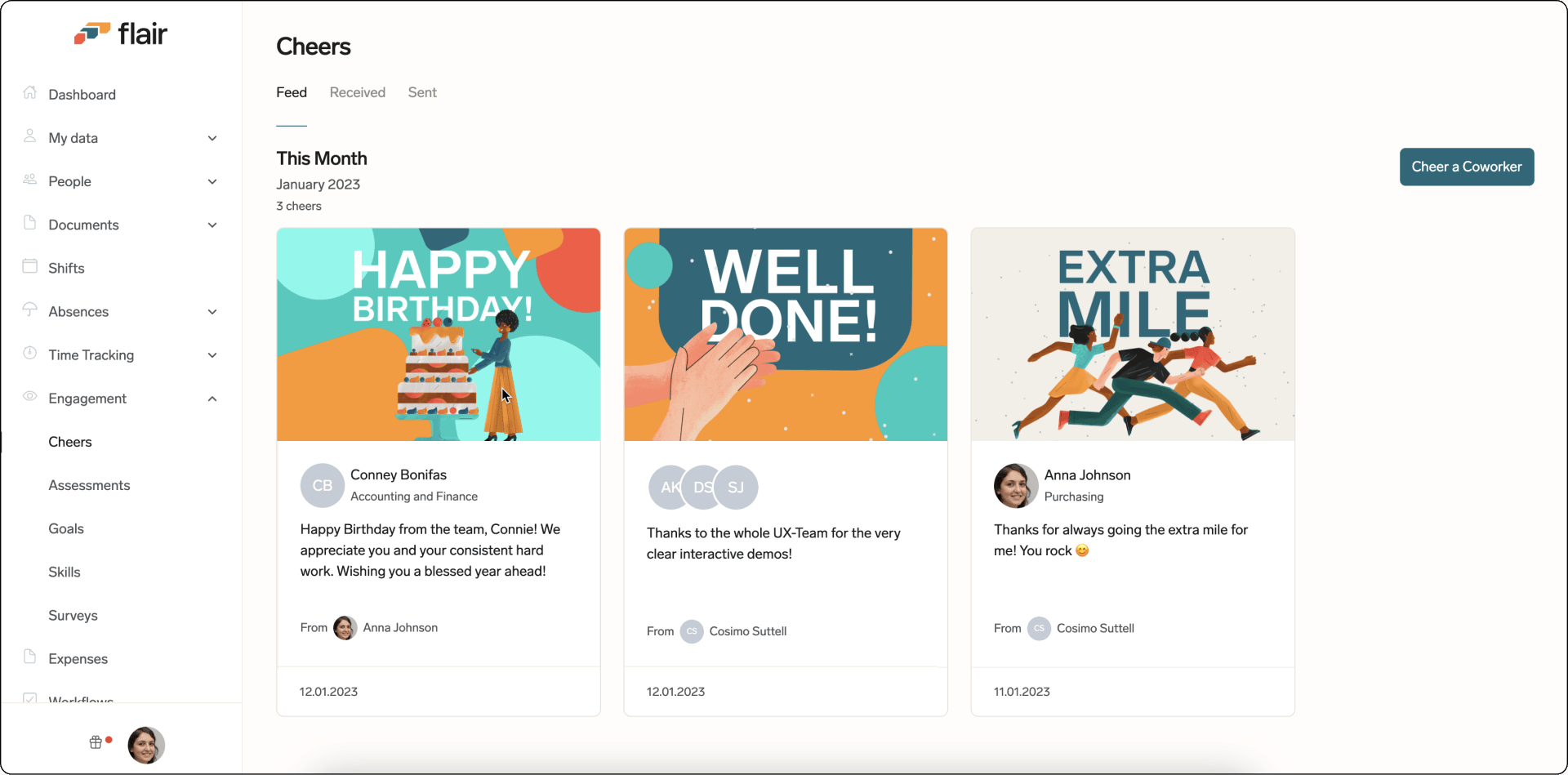
Öffnen Sie im Employee Hub Engagement. Im Feed sehen Sie Ihre gesendeten und empfangenen Cheers.
-
Klicken Sie auf Lobe einen Mitarbeiter.
-
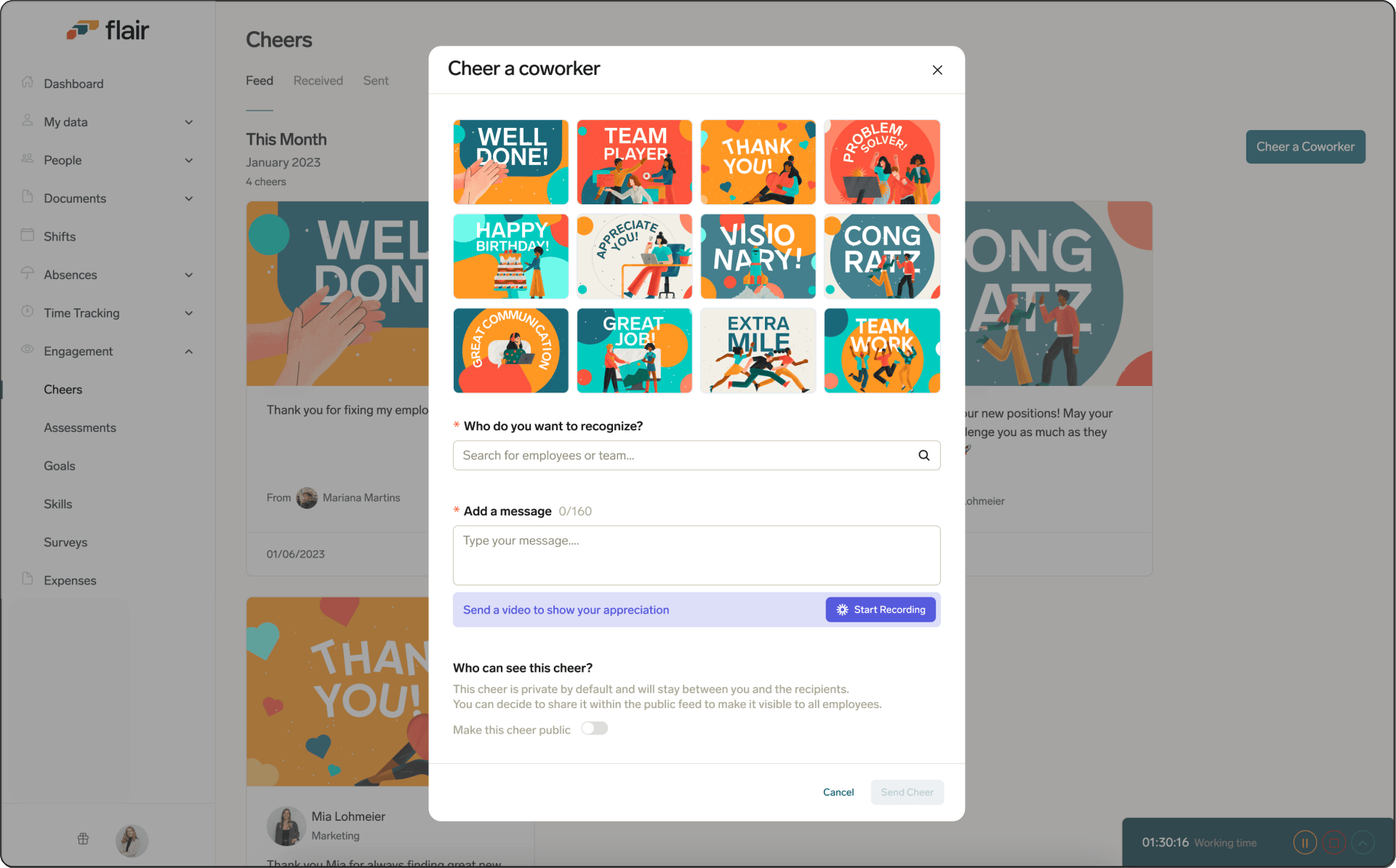
Wählen Sie ein vorgefertigtes Bild aus oder nehmen Sie eine persönliche Videobotschaft auf.
-
Wählen Sie den Empfänger aus und fügen Sie eine kurze Nachricht hinzu.
-
Wählen Sie, ob der Cheer öffentlich oder nur für den Kollegen sichtbar ist.
-
Senden Sie den Cheer. Er wird dem ausgewählten Empfänger mit der gewählten Sichtbarkeit angezeigt.
Einen empfangenen Cheer ansehen
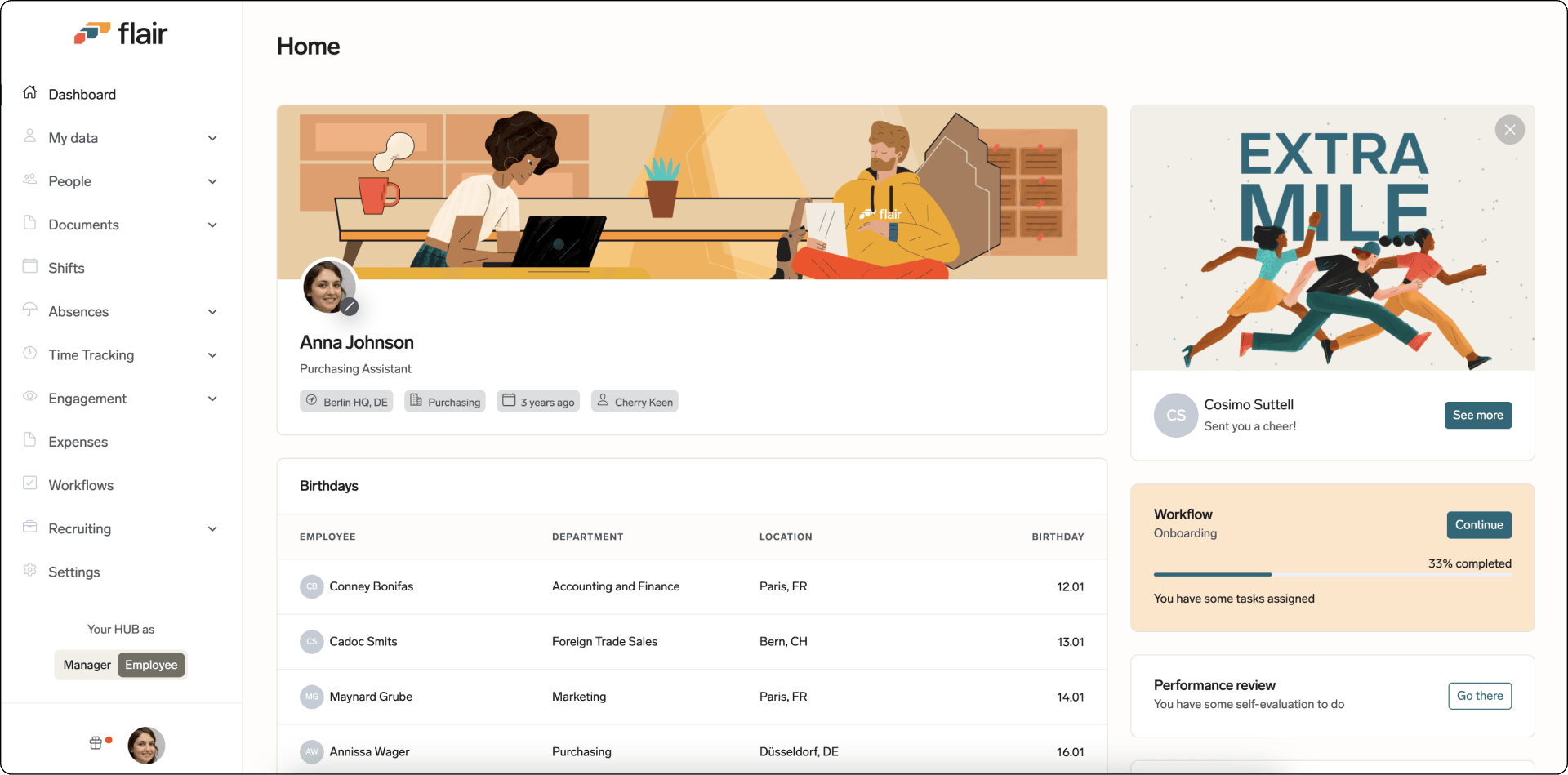
Empfangene Cheers erscheinen auf dem Dashboard Ihres Employee Hub. flair sendet Ihnen außerdem eine E-Mail-Benachrichtigung.
Einen Cheer kommentieren
- Öffnen Sie bei einem Cheer im Employee Hub Kommentare.
- Geben Sie einen Kommentar mit optionalen Emojis, Links, Bildern oder Dateien ein.
- Drücken Sie Eingabe. Ihr Kommentar erscheint beim Cheer.
Cheers mobil ansehen
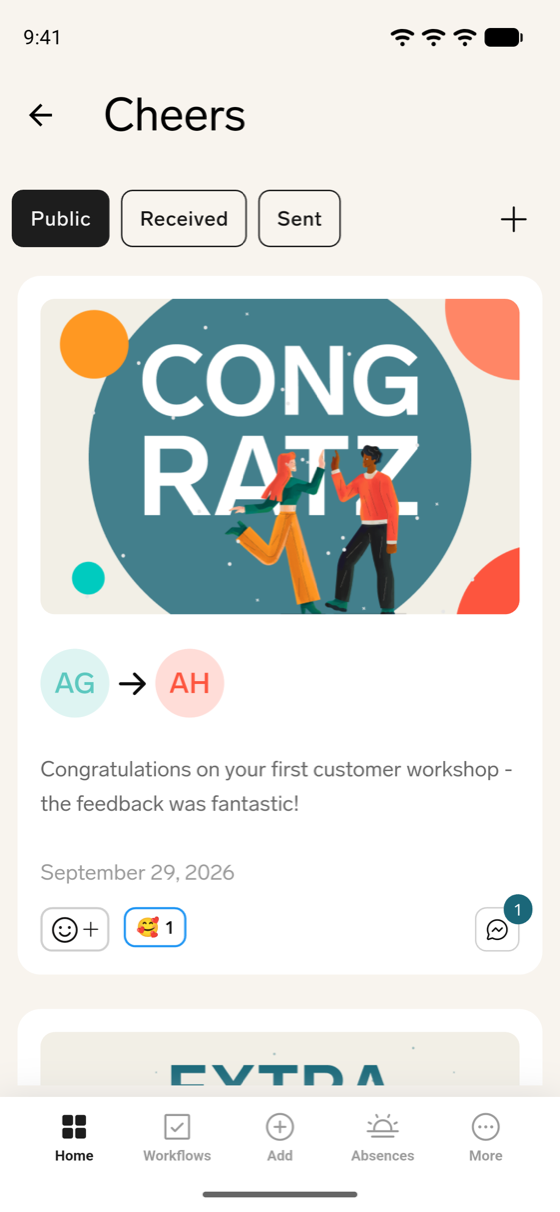
Die Karte Cheers auf dem Dashboard der flair Mobile App zeigt die neuesten Cheers. Die Karte und die Aktion Kollegen feiern erscheinen nicht, wenn Lobe ausblenden aktiviert ist. Siehe Employee Hub konfigurieren.
- Tippen Sie auf dem Dashboard auf Cheers. Der Cheers-Feed wird unter Öffentlich geöffnet.
- Um den Feed zu wechseln, tippen Sie auf Öffentlich, Erhalten oder Gesendet.
- Öffentlich – Cheers, die im öffentlichen Feed geteilt wurden, sowie private Cheers, die an Sie gesendet wurden.
- Erhalten – Alle Cheers, die an Sie gesendet wurden, ob öffentlich oder privat.
- Gesendet – Cheers, die Sie gesendet haben.
- Um den Feed zu aktualisieren, ziehen Sie die Liste nach unten.
Einen Cheer mobil senden
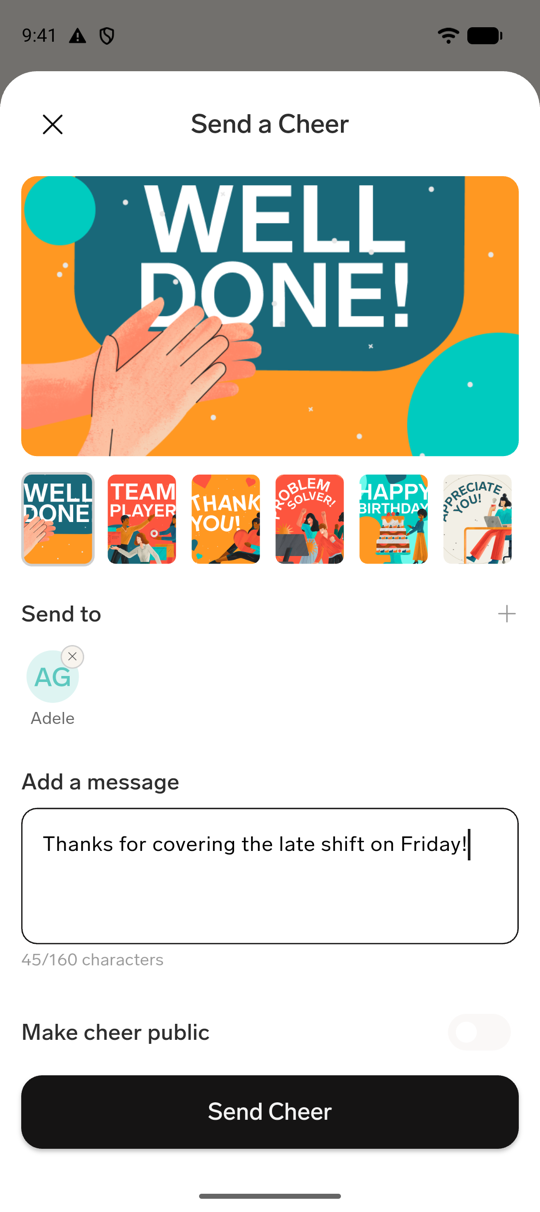
- Öffnen Sie in der flair Mobile App Cheers und tippen Sie auf das Plus-Symbol. Oder tippen Sie in der unteren Navigation auf Hinzufügen und dann auf Kollegen feiern.
- Wählen Sie ein vorgefertigtes Bild aus. Das Aufnehmen einer Videobotschaft ist mobil nicht verfügbar.
- Tippen Sie auf Empfänger hinzufügen, wählen Sie einen oder mehrere Mitarbeiter oder Teams aus und bestätigen Sie.
- Optional: Fügen Sie eine Nachricht mit bis zu 160 Zeichen hinzu.
- Der Cheer ist standardmäßig privat und nur für Sie und den Empfänger sichtbar. Aktivieren Sie Cheer öffentlich machen, um ihn stattdessen im öffentlichen Feed zu teilen.
- Tippen Sie auf Cheer senden.
Einen Cheer mobil kommentieren
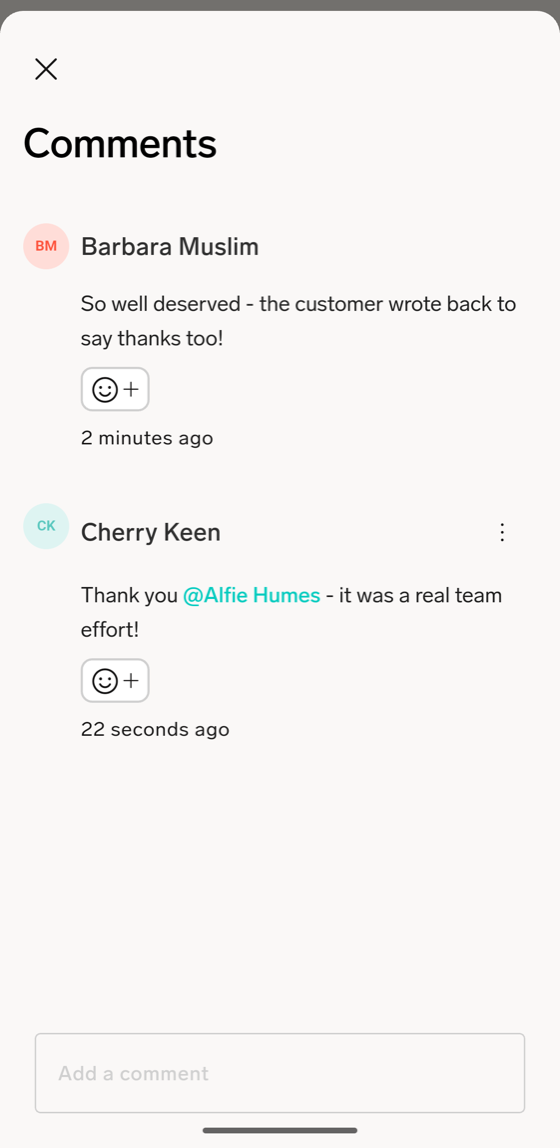
Jeder Cheer im Feed hat neben seinen Emoji-Reaktionen ein Kommentarsymbol mit der Anzahl der Kommentare. Derselbe Bereich Kommentare ist auch an anderen Stellen der App verfügbar, zum Beispiel bei Abwesenheiten, Ausgaben, Tagen im Stundenzettel und Workflow-Aufgaben.
Einen Kommentar hinzufügen
- Öffnen Sie in der flair Mobile App Cheers und tippen Sie bei einem Cheer auf das Kommentarsymbol. Kommentare wird mit den vorhandenen Kommentaren geöffnet.
- Tippen Sie auf Kommentar hinzufügen und geben Sie Ihren Kommentar ein.
- Optional: Um einen Kollegen zu erwähnen, geben Sie
@gefolgt vom Anfang seines Namens ein und tippen Sie in der Liste auf ihn. - Optional: Um eine Datei anzuhängen, tippen Sie auf das Büroklammersymbol und wählen Sie Dokument hochladen, Wähle aus der Library aus oder Wähle ein Bild aus. Sie können bis zu 2 Dateien mit einer Gesamtgröße von bis zu 5 MB anhängen.
- Tippen Sie auf die Pfeilschaltfläche, um den Kommentar zu senden. Ihr Kommentar erscheint in der Liste.
Ihren Kommentar bearbeiten oder löschen
Sie können nur Ihre eigenen Kommentare bearbeiten oder löschen.
- Tippen Sie bei Ihrem Kommentar auf das Drei-Punkte-Menü.
- Um den Text zu ändern, tippen Sie auf Edit, passen Sie den Kommentar an und tippen Sie zum Speichern auf die Pfeilschaltfläche.
- Um den Kommentar zu entfernen, tippen Sie auf Löschen. Der Kommentar wird sofort und ohne Bestätigung entfernt.
Mit einem Emoji reagieren
- Tippen Sie bei einem Cheer oder einem Kommentar auf das Smiley-Symbol und wählen Sie ein Emoji aus. Tippen Sie auf ein bereits angezeigtes Emoji, um Ihre eigene Reaktion hinzuzufügen oder zu entfernen.
Um zu sehen, wer reagiert hat, halten Sie die Reaktionen gedrückt.
Einen Cheer mobil löschen
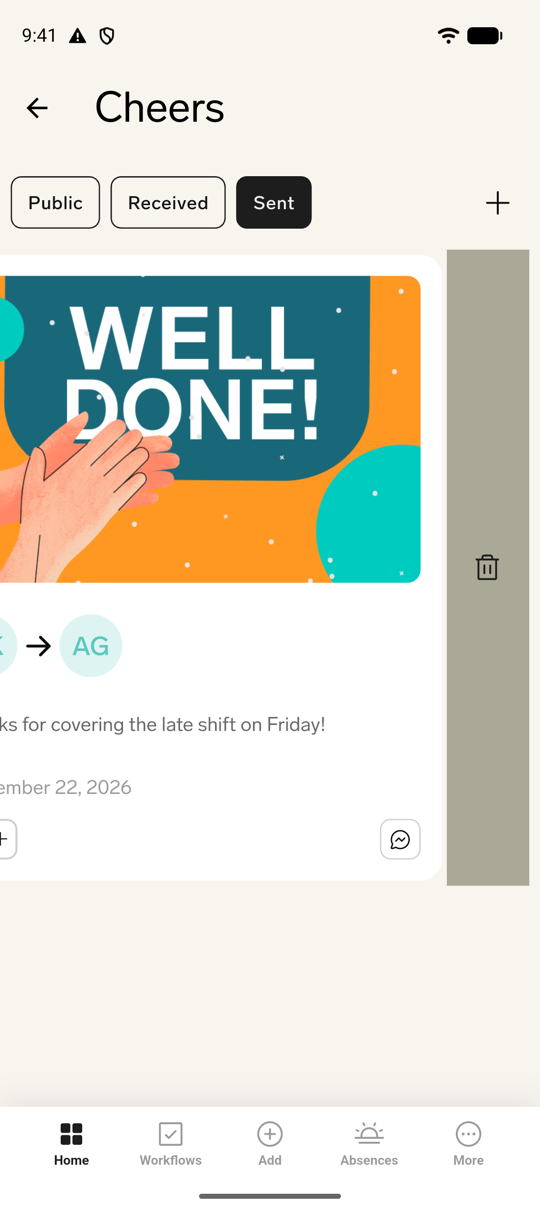
Sie können einen Cheer, den Sie gesendet haben, im Cheers-Feed löschen. Cheers, die Ihnen jemand gesendet hat, können Sie nicht löschen, und für das Löschen Ihrer eigenen Cheers gibt es keine zeitliche Begrenzung.
- Wischen Sie in der flair Mobile App bei einem von Ihnen gesendeten Cheer nach links oder rechts, um die Löschaktion einzublenden.
- Tippen Sie darauf und bestätigen Sie unter Cheer löschen?. Diese Aktion kann nicht rückgängig gemacht werden.
Cheers Visibility konfigurieren
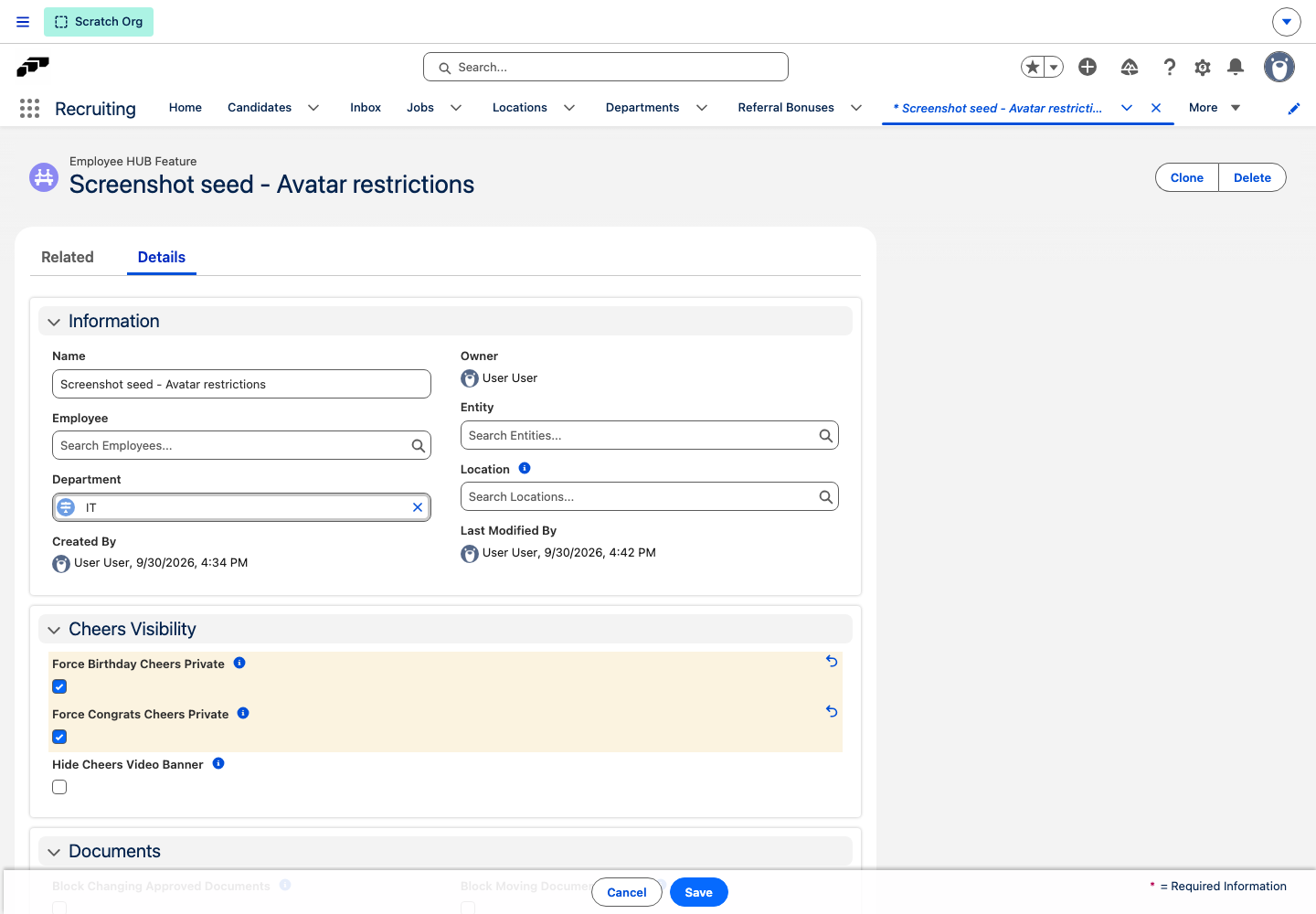
Verwenden Sie im Datensatz Funktion von Employee Hub in Salesforce Cheers Visibility, um Glückwunsch-Cheers und Videoaufforderungen zu steuern.
Glückwunsch-Cheers privat halten
- Geburtstagslob immer privat – Stellt Geburtstags-Cheers aus dem Geburtstags-Widget im Dashboard nur dem Absender und Empfänger zu. Im Editor wird die Sichtbarkeitssteuerung durch eine Erklärung ersetzt.
- Glückwunsch-Lob immer privat – Hält Cheers privat, die das Standardbild des Jubiläums-Widgets verwenden.
Diese Einstellungen verhindern, dass automatische Glückwunschbeiträge den gemeinsamen Cheers-Feed füllen.
Loom-Video-Banner ausblenden
- Aktivieren Sie Lob-Videobanner ausblenden, um die Loom-Vorschau und Send a video aus dem Editor zu entfernen. Glückwunsch-Cheers verwenden stattdessen das statische Bild.