Mit Kollegen im Employee Hub chatten
Verwenden Sie Chats im Employee Hub, um Kollegen in Einzel- oder Gruppengesprächen zu schreiben. Dieser Leitfaden behandelt das Finden von Gesprächen, das Senden und Verwalten von Nachrichten, ungelesene Nachrichten und Gruppenmitgliedschaften. Chat kann außerdem E-Mail-, Slack- und Mobile-Benachrichtigungen für ungelesene Nachrichten senden.
Mitarbeiter und Manager im Employee Hub. Chat ist verfügbar, sofern ein HR-Admin Chats nicht in den Employee-Hub-Funktionseinstellungen für Ihre Zielgruppe ausblendet.
Chats öffnen
Klicken Sie im Employee Hub in der oberen Navigationsleiste auf Chats. Das Chatfenster wird geöffnet.
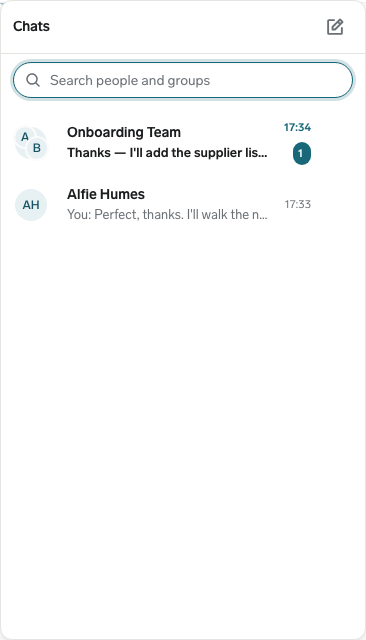
Wenn Chats nicht sichtbar ist, fragen Sie Ihren HR-Admin, ob Chats ausblenden für Ihre Employee-Hub-Zielgruppe ausgewählt ist. Siehe Employee Hub konfigurieren.
Gespräche suchen
- Geben Sie im Chatfenster unter Personen und Gruppen durchsuchen den Namen einer Person oder Gruppe ein. Die Liste wird auf passende Gespräche gefiltert.
- Klicken Sie auf das gewünschte Gespräch.
Die Suche filtert Gesprächs- und Gruppennamen. Nachrichtentexte werden nicht durchsucht.
Einzel- oder Gruppenchat starten
- Klicken Sie im Chatfenster auf Neuer Chat.
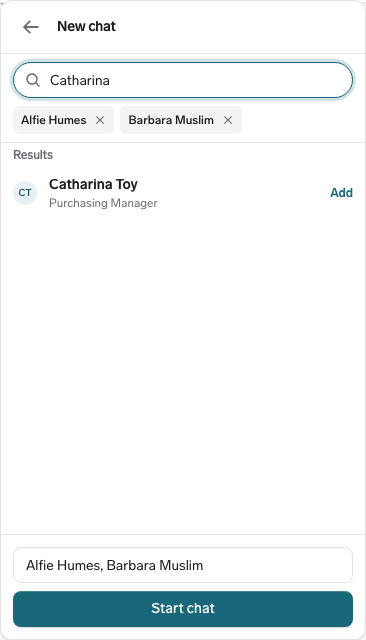
- Geben Sie unter Kollegin oder Kollegen suchen oder unten auswählen einen Namen ein und klicken Sie in den Ergebnissen auf die Person. Ausgewählte Personen werden über den Ergebnissen angezeigt.
- Wiederholen Sie Schritt 2, um mindestens zwei Kollegen für einen Gruppenchat auszuwählen. Wählen Sie eine Person für einen Einzelchat aus.
- Geben Sie für einen Gruppenchat optional einen Namen unter Gruppenname (optional) ein. Gruppennamen dürfen bis zu 80 Unicode-Codepunkte enthalten.
- Klicken Sie auf Chat starten. Das neue Gespräch wird geöffnet.
Nachrichten senden
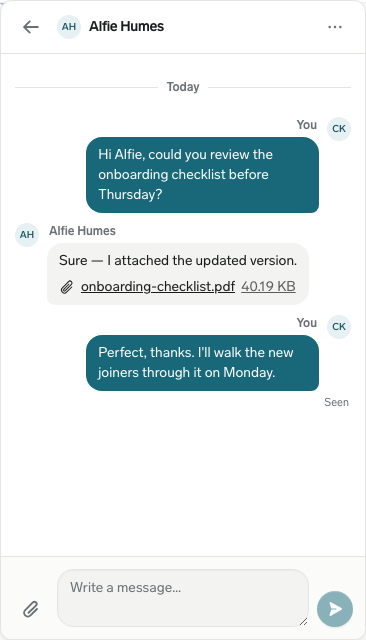
- Geben Sie in einem Gespräch Ihre Nachricht unter Nachricht schreiben… ein.
- Drücken Sie Enter, um die Nachricht zu senden. Drücken Sie Shift+Enter, um einen Zeilenumbruch einzufügen, ohne die Nachricht zu senden.
- Alternativ klicken Sie auf Senden. Die Nachricht wird im Gespräch angezeigt.
Für Chats gelten diese Grenzen:
| Element | Grenze |
|---|---|
| Nachrichtentext | 4.000 Unicode-Codepunkte. Leerzeichen am Anfang und Ende werden beim Senden entfernt. |
| Gruppenname | 80 Unicode-Codepunkte. Leerzeichen am Anfang und Ende werden beim Speichern entfernt. |
| Dateianhänge | 1–5 Dateien pro Nachricht, insgesamt höchstens 3,5 MiB. |
| Nachrichtenrate | 30 Nachrichten pro 60 Sekunden. |
Chat unterstützt keine Dateien mit der Endung .html oder .htm.
Klicken Sie auf Dateien anhängen, um bis zu fünf Dateien auszuwählen. Sie können auch einen Screenshot oder ein Bild in den Composer einfügen; es wird als Anhang hinzugefügt. Eine Nachricht kann nur aus Anhängen ohne Text bestehen. JPEG-, JPG-, GIF- und PNG-Bilder werden inline angezeigt und lassen sich durch Anklicken vergrößern. Andere unterstützte Dateitypen werden separat geöffnet oder heruntergeladen.
Nachrichteninhalte werden vom Hub mit einem Schlüssel pro Chatgruppe im Ruhezustand verschlüsselt. Dieser Schutz gilt nicht für die Bytes oder Dateinamen von Anhängen, die als normale Salesforce-Dateien gespeichert werden.
Eigene Nachricht bearbeiten oder löschen
Sie können Textnachrichten bearbeiten oder Nachrichten löschen, die Sie gesendet haben, solange Sie Mitglied des Gesprächs bleiben. Nachrichten, die nur aus Anhängen bestehen, können nicht bearbeitet werden.
- Öffnen Sie bei Ihrer Nachricht Nachrichtenoptionen.
- Um die Nachricht zu ändern, klicken Sie auf Bearbeiten, aktualisieren Sie den Text und drücken Sie Enter oder klicken Sie auf Speichern. Drücken Sie Shift+Enter für einen Zeilenumbruch. Drücken Sie Escape, um abzubrechen.
- Um die Nachricht zu entfernen, öffnen Sie Nachrichtenoptionen, klicken Sie auf Löschen und bestätigen Sie die Löschung. Alle Personen im Gespräch sehen, dass die Nachricht gelöscht wurde.
Ungelesenen Status prüfen
Chat zeigt ungelesene Nachrichten im Badge Chats der oberen Navigationsleiste und bei jedem Gespräch in der Chatliste an.
- Öffnen Sie ein Gespräch. Sobald das Gespräch sichtbar ist, werden die ungelesenen Nachrichten als gelesen markiert.
- Um ein Gespräch zu markieren, ohne es zu öffnen, öffnen Sie sein Optionsmenü und klicken Sie auf Als gelesen markieren.
In einem Einzelchat zeigt ein grüner Punkt an, dass eine Kollegin oder ein Kollege Online ist. Während jemand schreibt, zeigt Chat einen Tippindikator an. Unter Ihrer neuesten Nachricht erscheint in einem Einzelchat Gelesen, nachdem die andere Person sie gelesen hat. In Gruppenchats wird Gelesen von mit den Namen der lesenden Personen angezeigt. Informationen zum Konfigurieren von E-Mail-, Slack- oder Mobile-Benachrichtigungen für neue Chatnachrichten finden Sie unter Über neue Chatnachrichten benachrichtigt werden.
Gruppenmitglieder verwalten
Die Person, die eine Gruppe erstellt, ist zunächst deren Admin. Gruppen-Admins können eine Gruppe umbenennen sowie Mitglieder hinzufügen oder entfernen. Mitglieder ohne Admin-Rechte können die Mitgliederliste ansehen. Wenn der letzte Admin die Gruppe verlässt oder entfernt wird, wird das älteste verbleibende Mitglied zum Admin. Neu hinzugefügte Mitglieder können den bisherigen Gesprächsverlauf sehen.
- Öffnen Sie ein Gruppengespräch und sein Optionsmenü.
- Um die Gruppe umzubenennen, klicken Sie auf Gruppe umbenennen, geben Sie unter Gruppenname einen Namen ein und drücken Sie Enter. Drücken Sie Escape, um abzubrechen.
- Um als Admin Mitglieder zu verwalten, klicken Sie auf Mitglieder verwalten.
- Geben Sie unter Kollegin oder Kollegen zum Hinzufügen suchen einen Namen ein und klicken Sie neben der Person auf Hinzufügen.
- Um ein Mitglied zu entfernen, klicken Sie neben seinem Namen auf die Schaltfläche zum Entfernen. Die Schaltfläche enthält den Namen des Mitglieds und entfernen.
- Um die Mitglieder ohne Admin-Aktionen anzuzeigen, klicken Sie auf Mitglieder.
Um keine weiteren Nachrichten zu erhalten, kann jedes Gruppenmitglied das Optionsmenü der Gruppe öffnen und auf Chat verlassen klicken. Dadurch wird die Gruppe aus den Nachrichten dieses Mitglieds entfernt, aber nicht für die anderen Mitglieder gelöscht.
Wenn Sie einen Chat löschen, werden der Chat und alle Nachrichten dauerhaft für alle gelöscht. Dies kann nicht rückgängig gemacht werden. Jede teilnehmende Person kann einen Einzelchat löschen. Nur ein Gruppen-Admin kann eine Gruppe für alle löschen. Die Bestätigung lautet: „Diesen Chat für alle löschen? Der Chat und alle Nachrichten werden dauerhaft für alle gelöscht.“
Um einen Einzelchat zu löschen, öffnen Sie sein Optionsmenü, klicken Sie auf Chat löschen und bestätigen Sie. Um eine Gruppe für alle zu löschen, verwendet ein Gruppen-Admin dieselbe Aktion Chat löschen und Bestätigung.