Company Announcements erstellen und gezielt veröffentlichen
Erstellen Sie Company Announcements für alle Mitarbeiter oder ein ausgewähltes Employee Segment. Ankündigungen erscheinen im Employee Hub und in der flair Mobile App und können Dateien enthalten oder eine Bestätigung erfordern.
HR-Administratoren erstellen Company Announcements in Salesforce. Mitarbeiter lesen sie im Employee Hub und in der flair Mobile App und bestätigen sie im Employee Hub.
Eine Ankündigung erstellen
- Öffnen Sie in Salesforce den App Launcher (⋮⋮ Rastersymbol) und wählen Sie Company Announcements aus.
- Klicken Sie auf Neu.
- Geben Sie unter Title und Content die Details der Ankündigung ein.
- Wählen Sie ein Employee Segment aus, um eine Zielgruppe festzulegen. Lassen Sie das Feld leer, um alle Mitarbeiter einzubeziehen.
- Optional: Wählen Sie unter Publish Date ein zukünftiges Datum aus. Lassen Sie das Feld leer, um die Ankündigung sofort zu veröffentlichen.
- Klicken Sie auf Speichern. Die Ankündigung steht ihrer Zielgruppe am ausgewählten Datum zur Verfügung.
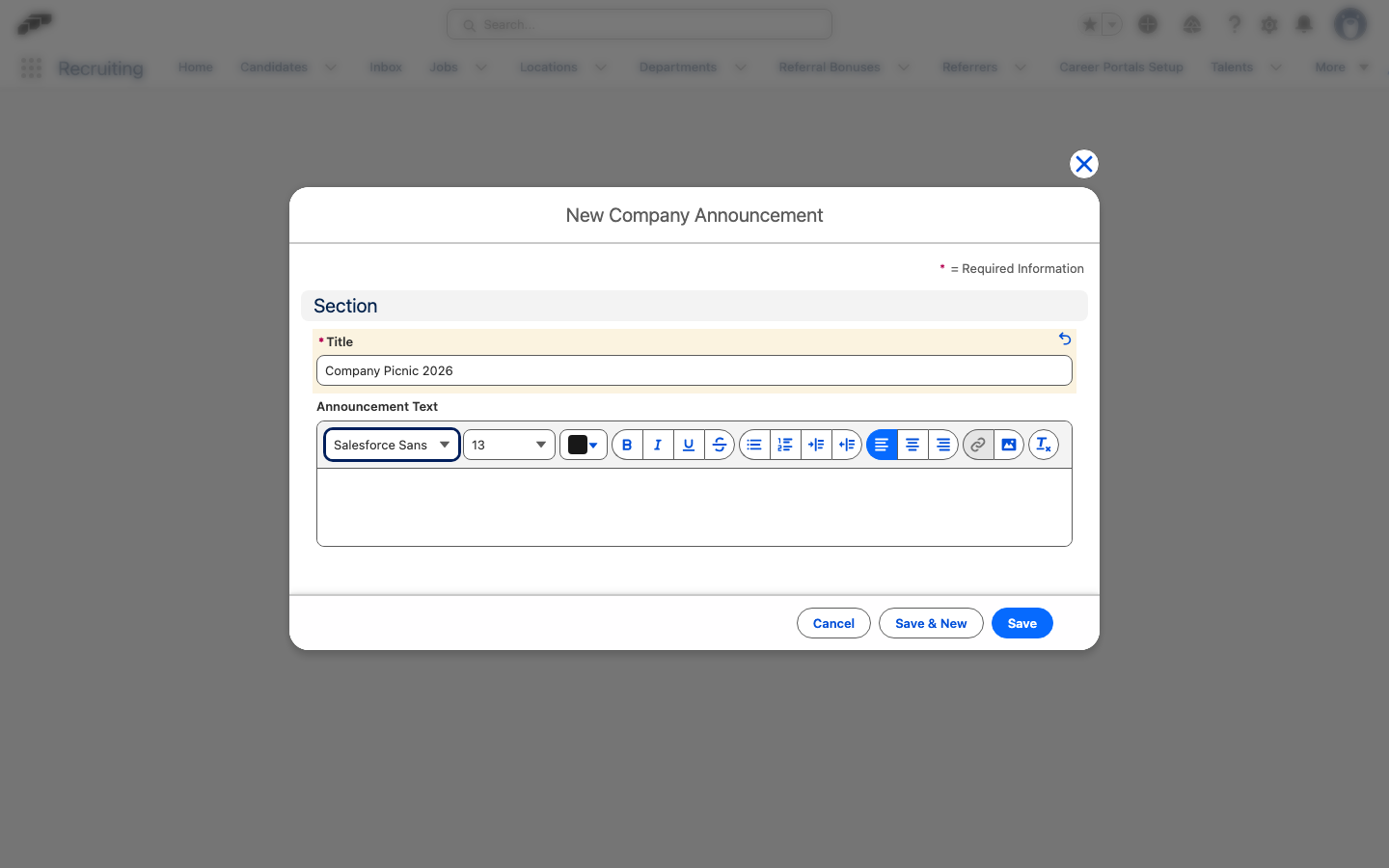
Wenn flair die Ankündigung veröffentlicht, erhalten Mitarbeiter Benachrichtigungen über alle aktivierten Kanäle: E-Mail, mobile Push-Benachrichtigung, Web-Push und Slack. Auf Ebene der Ankündigung ist keine weitere Einrichtung erforderlich.
Eine Ankündigung anheften
Angeheftete Ankündigungen erscheinen zuerst in umgekehrt chronologischer Reihenfolge, gefolgt von nicht angehefteten Ankündigungen. Diese Reihenfolge gilt für das Dashboard-Widget Letzte Aktualisierungen im Employee Hub und die Seite Announcements im Employee Hub.
- Öffnen Sie in Salesforce den Ankündigungsdatensatz.
- Wählen Sie Pinned aus.
- Klicken Sie auf Speichern. Die Ankündigung wird in die Gruppe der angehefteten Ankündigungen verschoben.
Heften Sie zeitkritische Mitteilungen an, beispielsweise Änderungen an Richtlinien, Büroschließungen oder wichtige Erinnerungen.
Eine Bestätigung anfordern
- Aktivieren Sie im Ankündigungsdatensatz Require Acknowledgement.
- Klicken Sie auf Speichern. Mitarbeiter sehen im Employee Hub eine Aufforderung zur Bestätigung.
- Verfolgen Sie die Antworten in der zugehörigen Bestätigungsliste des Ankündigungsdatensatzes.
Dateien anhängen
- Öffnen Sie in Salesforce den Ankündigungsdatensatz.
- Fügen Sie in der zugehörigen Liste Attachments Dokumente, PDF-Dateien oder Bilder hinzu.
- Klicken Sie auf Speichern. Mitarbeiter können die Dateien von der Karte Letzte Aktualisierungen und unter Kollegen → Ankündigungen herunterladen.
Ankündigungen in der Mobile App lesen
Die Karte Letzte Aktualisierungen auf dem Dashboard der flair Mobile App zeigt die erste Ankündigung der Liste: die neueste angeheftete Ankündigung oder, wenn keine angeheftet ist, die neueste Ankündigung. Die Karte erscheint nicht, wenn Mitteilungen ausblenden aktiviert ist. Siehe Employee Hub konfigurieren.
- Tippen Sie in der flair Mobile App auf dem Dashboard auf Letzte Aktualisierungen.
- Scrollen Sie durch die Liste. Angeheftete Ankündigungen stehen zuerst, danach die übrigen, jede Gruppe mit der neuesten zuerst. Jede Ankündigung zeigt, vor wie langer Zeit sie veröffentlicht wurde, ihren Titel und ihren vollständigen Inhalt. Tippen Sie auf einen Link im Inhalt, um ihn zu öffnen.
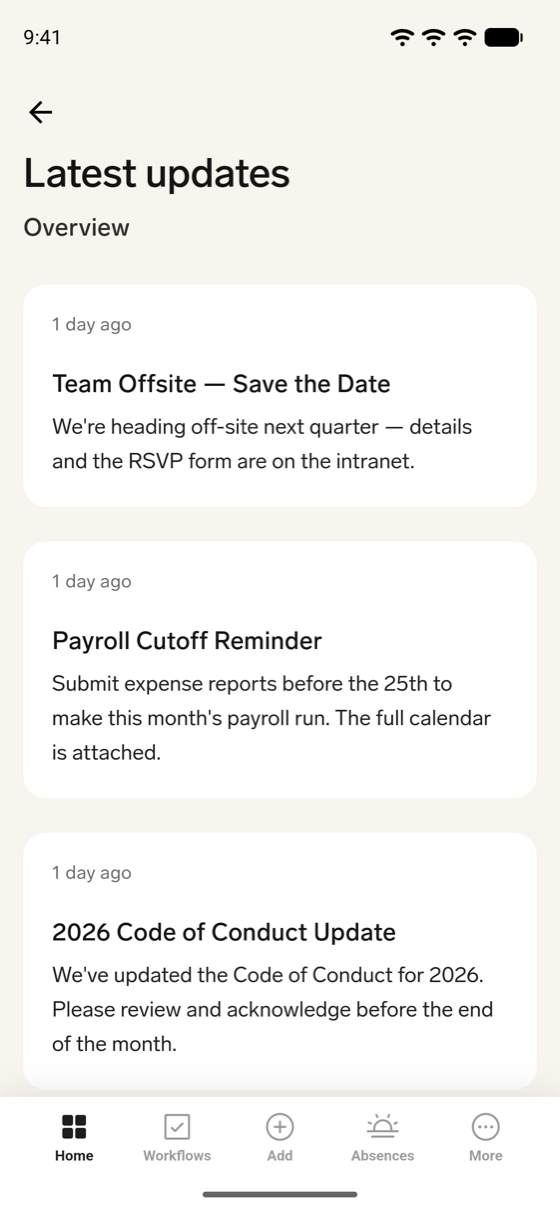
Die Mobile App zeigt Ankündigungen nur als Text an. Anhänge und die Aufforderung zur Bestätigung sind in der App nicht verfügbar. Mitarbeiter laden Dateien daher im Employee Hub herunter und bestätigen Ankündigungen dort.
Ein Employee Segment als Zielgruppe festlegen
Verwenden Sie ein Employee Segment, um Mitarbeiter nach Abteilung, Standort, Rolle oder einer anderen konfigurierten Bedingung einzubeziehen. Mitarbeiter außerhalb des Segments sehen die Ankündigung nicht.
Manager als Zielgruppe festlegen
Die Bedingung Is Manager schließt alle Personen ein, die mindestens eines der folgenden Kriterien erfüllen:
- Der Mitarbeiter ist direkter Manager mindestens eines anderen Mitarbeiters.
- Der Mitarbeiter ist ein aktiver Additional Manager mit der Zuständigkeit HR Manager.
- Erstellen oder bearbeiten Sie in Salesforce eine Company Announcement.
- Fügen Sie in der Konfiguration für Employee Segment die Bedingung Is Manager = Yes hinzu.
- Optional: Fügen Sie eine weitere Bedingung hinzu, beispielsweise Standort, Abteilung, Team oder Entity.
- Klicken Sie auf Speichern. Nur Mitarbeiter, die alle Segmentbedingungen erfüllen, erhalten die Ankündigung.
Legen Sie Is Manager = No fest, um Manager auszuschließen.
Kombinieren Sie Is Manager = Yes mit Location = Berlin, um Manager mit Standort Berlin anzusprechen.