Mitarbeiterfähigkeiten erstellen und verwalten
Erstellen Sie Ja/Nein- oder bewertete Fähigkeiten, weisen Sie sie Mitarbeitern zu und steuern Sie die Self-Service-Nutzung. Manager können Teamfähigkeiten vergleichen und Kompetenzanforderungen bei der Besetzung von Projekten verwenden.
HR-Administratoren erstellen und bearbeiten Fähigkeiten in Salesforce. Mitarbeiter, Manager und Projektverantwortliche weisen Fähigkeiten im Employee Hub zu, bewerten und suchen sie.
Eine Fähigkeit definieren
Der Fähigkeitskatalog befindet sich in Salesforce. Sie können eine Fähigkeit nicht im Employee Hub erstellen, umbenennen oder löschen.
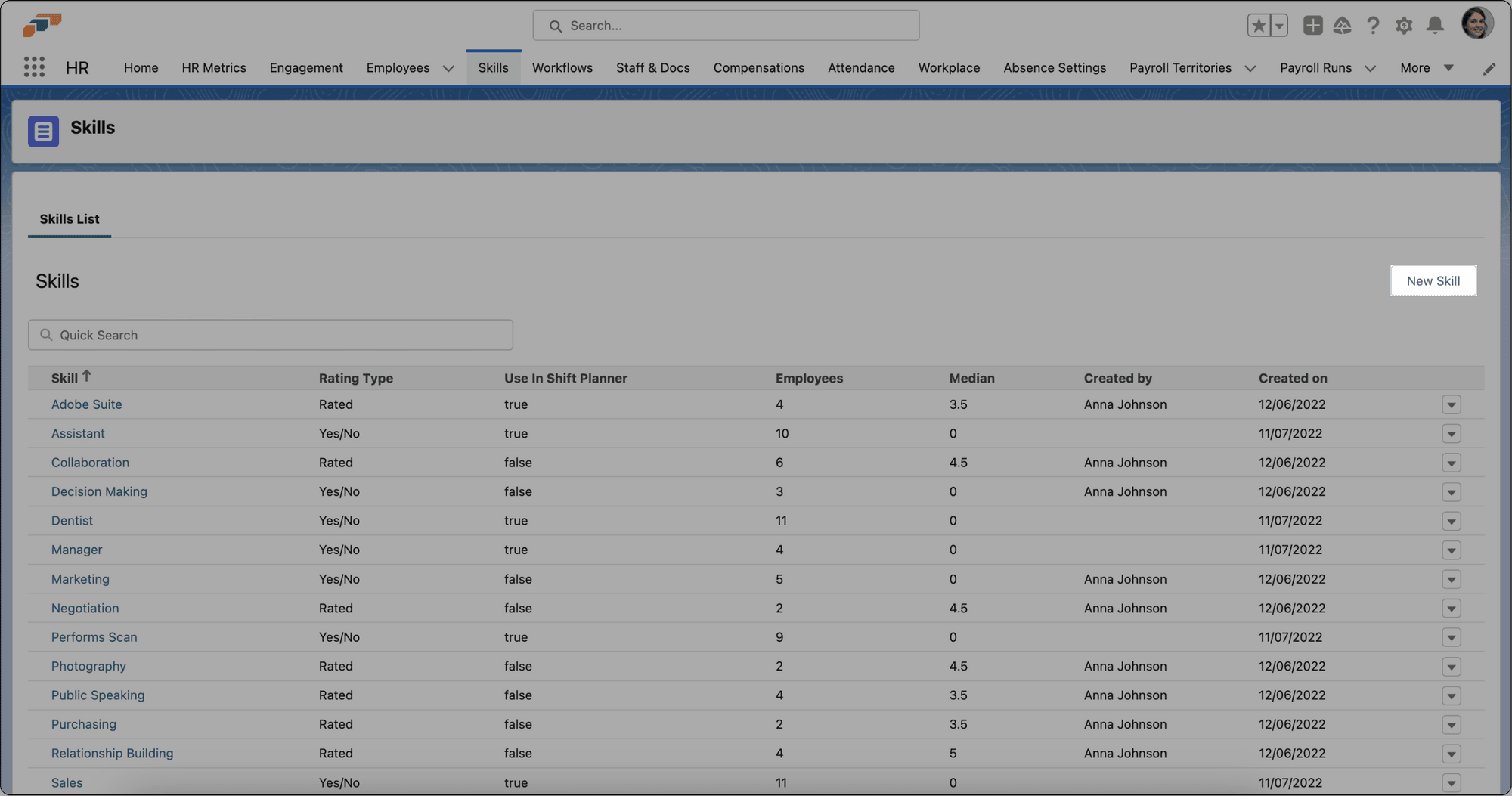
- Öffnen Sie in der flair-HR-App in Salesforce Skills.
- Klicken Sie in der Fähigkeitenliste auf Fähigkeit hinzufügen.
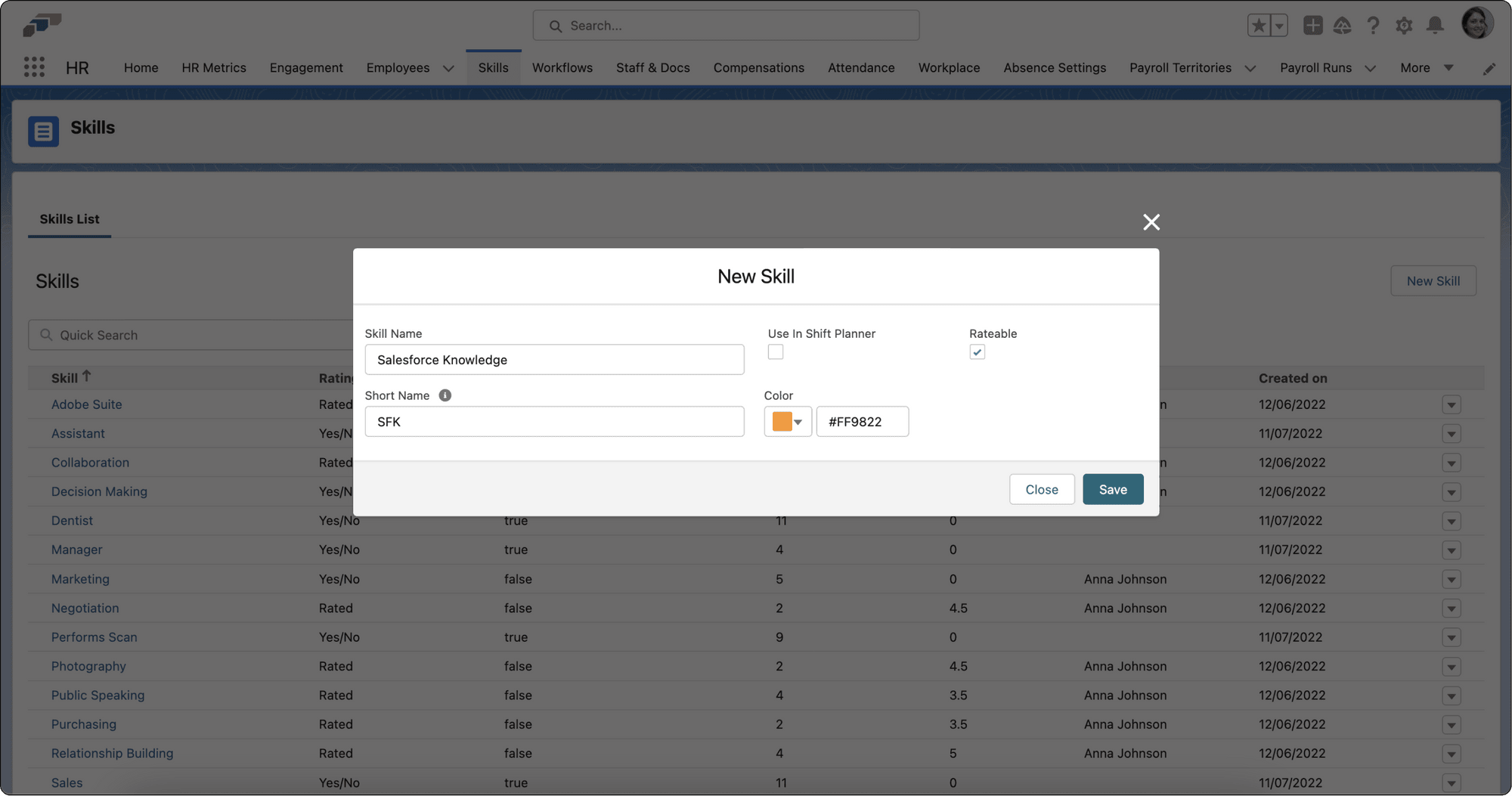
- Geben Sie einen Namen und bei Bedarf einen kürzeren Namen oder eine Abkürzung für Listen und Auswahllisten ein.
- Optional: Um die Fähigkeit einer anderen unterzuordnen, suchen und wählen Sie eine Übergeordnete Fähigkeit aus. Lassen Sie das Feld für eine Fähigkeit der obersten Ebene leer.
- Wenn die Fähigkeit für die Schichtplanung gilt, wählen Sie Im Schichtplan verwenden und anschließend eine Farbe aus.
- Um die Fähigkeit von 1 für Anfänger bis 5 für Meisterschaft zu bewerten, wählen Sie Rateable aus. Lassen Sie das Kontrollkästchen für eine Ja/Nein-Fähigkeit deaktiviert.
- Klicken Sie auf Speichern. Die Fähigkeit erscheint in der Fähigkeitenliste.
Ein bereits vorhandener Fähigkeitsname wird abgelehnt. Wenn eine andere Fähigkeit einen ähnlichen, aber nicht identischen Namen hat, wird Möglicherweise doppelte Fähigkeit geöffnet und nennt den Treffer. Klicken Sie auf Trotzdem erstellen, um Ihre Fähigkeit beizubehalten, oder auf Verwerfen, um sie zu verwerfen. Dieselbe Prüfung wird beim Umbenennen einer Fähigkeit durchgeführt.
Den Namen einer Fähigkeit übersetzen
Der Name einer Fähigkeit ist ihr englischer Basisname. Fügen Sie übersetzte Namen hinzu, damit Mitarbeiter die Fähigkeit in ihrer eigenen Sprache sehen. Sie können einen Namen ins Deutsche, Französische, Italienische, Spanische, Portugiesische, Norwegische und Russische übersetzen.
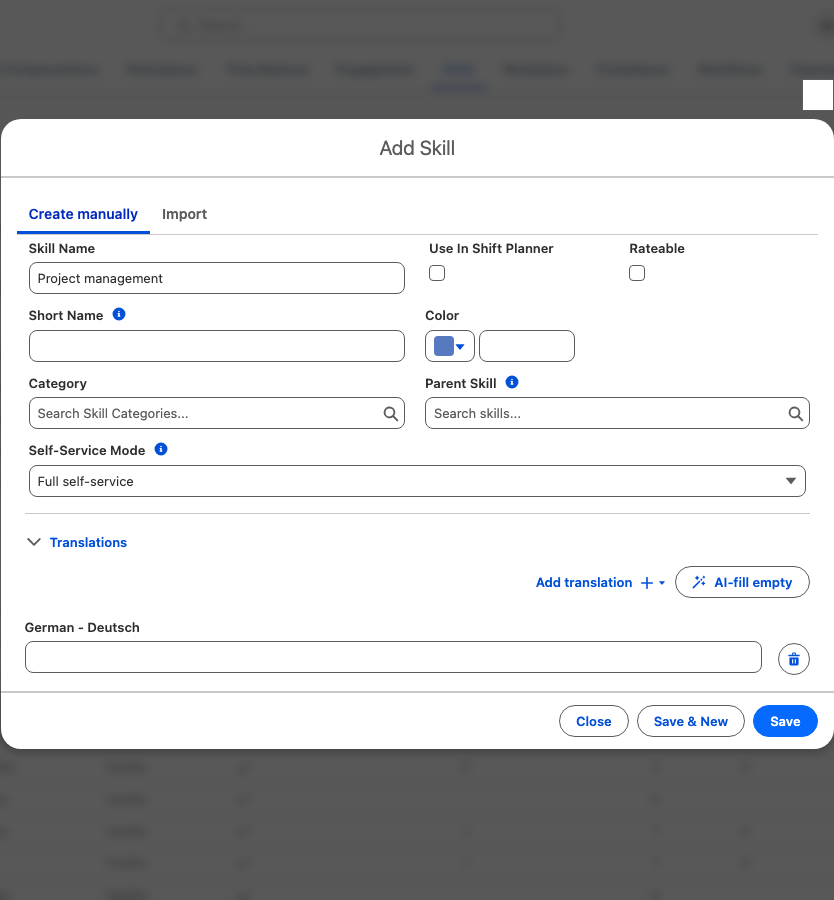
- Klicken Sie in der Fähigkeitenliste auf Fähigkeit hinzufügen oder bearbeiten Sie eine vorhandene Fähigkeit.
- Erweitern Sie Übersetzungen.
- Klicken Sie auf Übersetzung hinzufügen und wählen Sie eine Sprache aus. Ein Feld für diese Sprache wird angezeigt.
- Geben Sie den Namen der Fähigkeit in dieser Sprache ein.
- Optional: Damit flair AI den Namen in jede noch leere Sprache übersetzt, klicken Sie auf Leere per KI füllen. Vorhandene Übersetzungen werden nie überschrieben. Die Schaltfläche erscheint, sobald die Fähigkeit einen Namen hat, und nur, wenn Ihr Abonnement flair AI für HR oder flair AI für Recruiting enthält.
- Um eine Übersetzung zu entfernen, klicken Sie auf das Löschsymbol daneben.
- Klicken Sie auf Speichern.
Auf der Datensatzseite der Fähigkeit zeigt die Karte Übersetzungen den englischen Namen mit der Kennzeichnung Basis, gefolgt von einem Chip pro übersetzter Sprache. Klicken Sie auf der Karte auf Bearbeiten, um dasselbe Formular zu öffnen.
Im Employee Hub erscheinen Fähigkeitsnamen in der Sprache des jeweiligen Mitarbeiters. Wenn eine Fähigkeit für diese Sprache keine Übersetzung hat, wird stattdessen der englische Name angezeigt.
Aus ESCO importierte Fähigkeiten erhalten ihre Übersetzungen aus dem Katalog. Bei diesen Fähigkeiten ist Übersetzungen schreibgeschützt und zeigt Aus einem externen Katalog importiert — Übersetzungen sind schreibgeschützt. an.
Die Hierarchie der Fähigkeiten aufbauen
Verwenden Sie übergeordnete Fähigkeiten, um den Katalog in bis zu sechs Ebenen zu organisieren. flair prüft jede neue oder geänderte Beziehung zu einer übergeordneten Fähigkeit vor dem Speichern auf Zyklen.
- Öffnen Sie in der Fähigkeitenliste das Aktionsmenü der Fähigkeit, die die neue Fähigkeit enthalten soll.
- Klicken Sie auf Unterfähigkeit hinzufügen. Das Formular für die neue Fähigkeit wird geöffnet; die ausgewählte Fähigkeit ist bereits als Übergeordnete Fähigkeit eingetragen.
- Definieren Sie die untergeordnete Fähigkeit und klicken Sie auf Speichern. Die untergeordnete Fähigkeit erscheint im aufklappbaren Baum unter ihrer übergeordneten Fähigkeit.
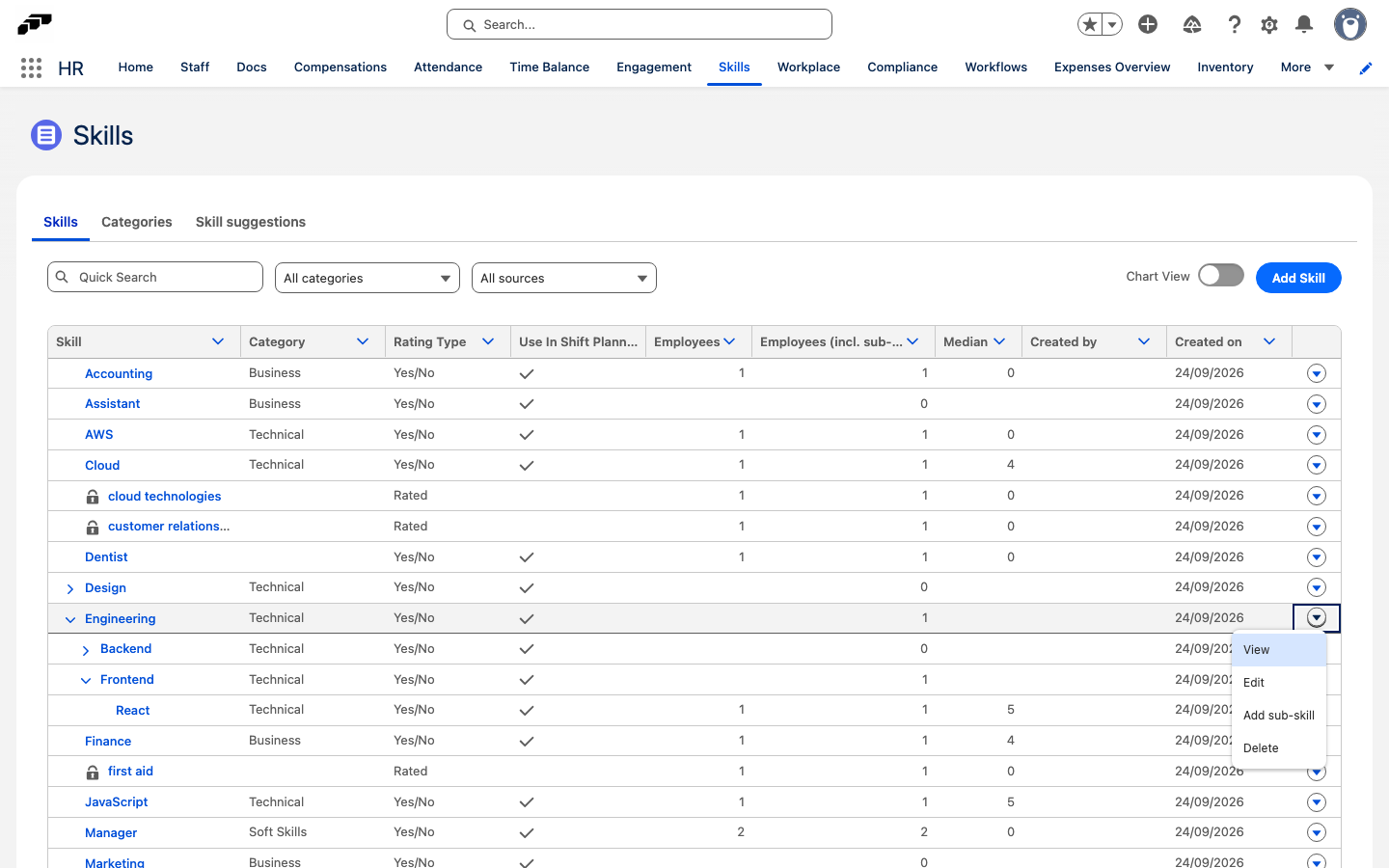
Sie können beim Erstellen oder Bearbeiten einer Fähigkeit auch Übergeordnete Fähigkeit auswählen. Die Liste verwendet einen eingerückten Baum mit Steuerelementen zum Auf- und Zuklappen. Mitarbeiter (inkl. Unterfähigkeiten) zählt die unterschiedlichen Mitarbeiter, die der Fähigkeit oder einer ihrer untergeordneten Fähigkeiten zugewiesen sind.
Wenn Sie eine Fähigkeit mit untergeordneten Fähigkeiten löschen, verschiebt flair diese untergeordneten Fähigkeiten zur übergeordneten Fähigkeit der gelöschten Fähigkeit. War die gelöschte Fähigkeit eine Fähigkeit der obersten Ebene, werden ihre untergeordneten Fähigkeiten zu Fähigkeiten der obersten Ebene; die untergeordneten Fähigkeiten selbst werden nicht gelöscht.
Fähigkeiten aus ESCO importieren
Auf der Salesforce-Seite Skills kann der externe ESCO-Katalog durchsucht werden. Der Tab Import wird beim Hinzufügen einer untergeordneten Fähigkeit nicht angeboten. Beim Import wird die Fähigkeit zum lokalen Katalog Ihrer Organisation hinzugefügt; außerdem kann die übergeordnete Kette aufgebaut werden.
- Klicken Sie in der Fähigkeitenliste auf Fähigkeit hinzufügen.
- Öffnen Sie den Tab Importieren.
- Geben Sie im Suchfeld einen Fähigkeitsnamen ein. Die Ergebnisse werden aus dem ESCO-Katalog geladen, sobald Sie die Eingabe beenden.
- Klicken Sie bei einem Ergebnis auf Add und wählen Sie anschließend Nur Skill hinzufügen oder Mit übergeordneten hinzufügen aus.
- Vergewissern Sie sich, dass das Ergebnis Im Katalog anzeigt. Die importierte Fähigkeit ist jetzt in Ihrem lokalen Fähigkeitskatalog verfügbar.
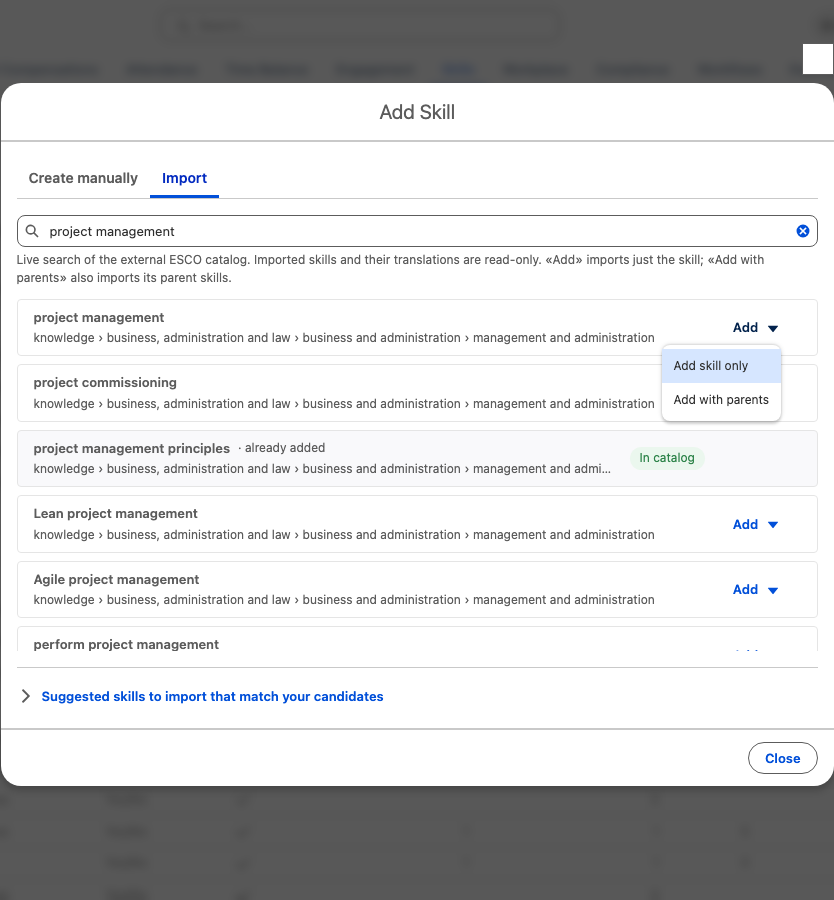
Bei importierten Fähigkeiten sind der vom Katalog verwaltete Name, die übergeordnete Fähigkeit und die Übersetzungen schreibgeschützt. Einstellungen im Besitz der Organisation können Sie weiterhin bearbeiten, zum Beispiel Kategorie, Farbe, Bewertung, Verwendung für die Schichtplanung und Self-Service-Verhalten. Importierte Zeilen sind in der Fähigkeitentabelle mit einem Sperrsymbol gekennzeichnet.
Um den Katalog nach Herkunft zu filtern, öffnen Sie Quelle und wählen Sie Alle Quellen, Importiert (ESCO) oder Eigene.
Fähigkeitsvorschläge aus CVs prüfen
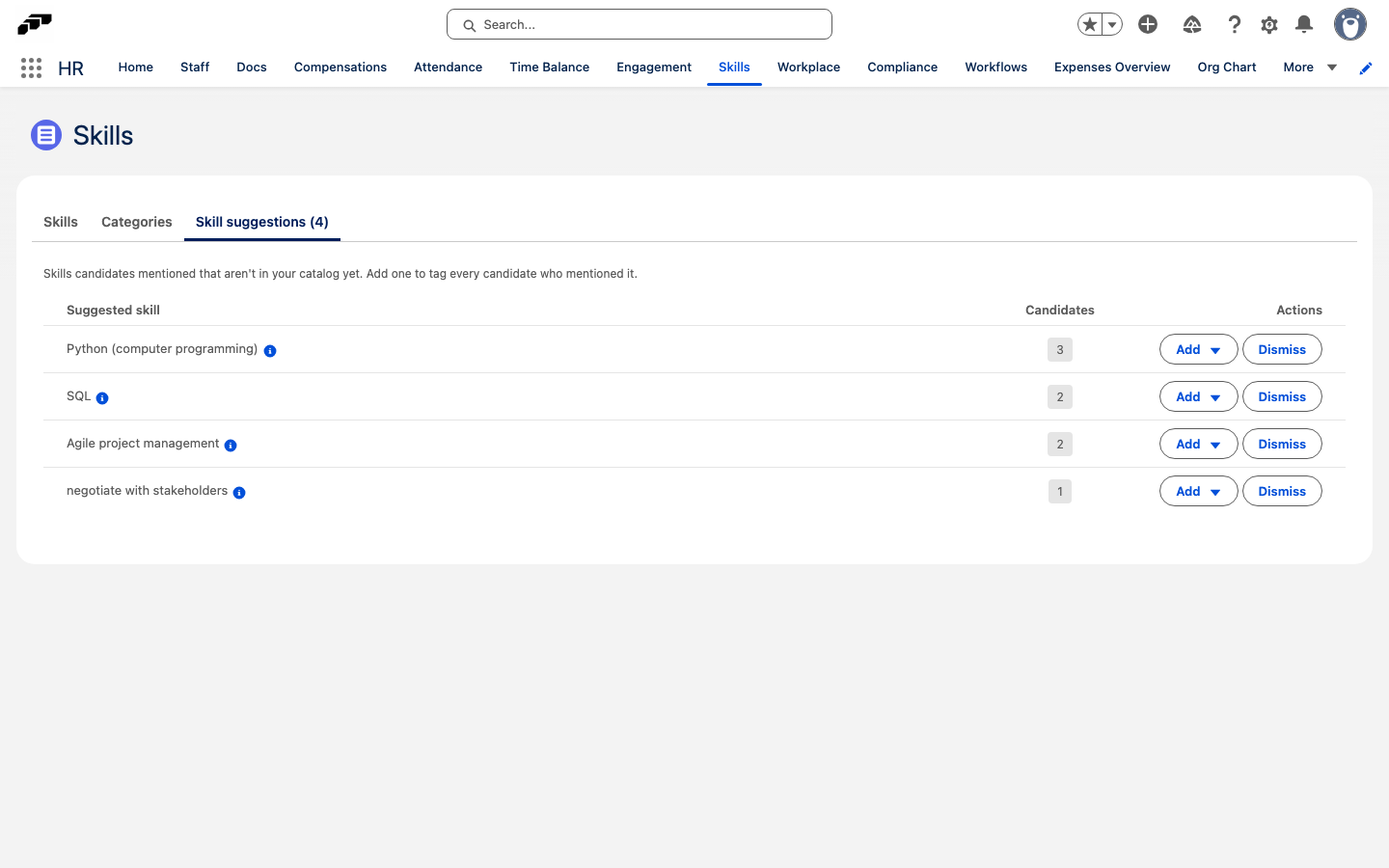
Wenn CV Parsing den CV eines Kandidaten ausliest, werden Fähigkeiten, die bereits in Ihrem Katalog sind, mit dem Kandidaten verknüpft. Eine Fähigkeit, die nicht in Ihrem Katalog ist, aber einer ESCO-Fähigkeit entspricht, wird stattdessen zu einem Vorschlag. Jede Fähigkeit erscheint einmal, mit der Anzahl der Kandidaten, die sie genannt haben.
- Öffnen Sie in der flair-HR-App in Salesforce Skills.
- Öffnen Sie die Registerkarte Fähigkeitsvorschläge. Die Zahl in Klammern auf der Registerkarte gibt an, wie viele Vorschläge auf eine Prüfung warten.
- Optional: Um zu sehen, wer eine Fähigkeit genannt hat, klicken Sie auf die Zahl in der Spalte Kandidaten. Die Liste zeigt bis zu fünf Kandidaten und wie viele weitere es gibt.
- Um einen Vorschlag in Ihren Katalog aufzunehmen, klicken Sie auf Hinzufügen und wählen Sie Nur Skill hinzufügen oder Mit übergeordneten hinzufügen. flair importiert die Fähigkeit aus ESCO und kennzeichnet jeden Kandidaten, der sie genannt hat.
- Um einen Vorschlag zu entfernen, den Sie nicht in Ihrem Katalog haben möchten, klicken Sie auf Verwerfen.
Wenn viele Kandidaten die Fähigkeit genannt haben, läuft die Kennzeichnung im Hintergrund, sodass die Fähigkeit möglicherweise nicht sofort bei jedem Kandidaten erscheint.
Dieselben Vorschläge können Sie an zwei weiteren Stellen bearbeiten:
- Erweitern Sie unter Fähigkeit hinzufügen → Importieren unterhalb der Suchergebnisse Vorgeschlagene Skills zum Import, die zu Ihren Kandidaten passen.
- Im Kandidatendatensatz listet die Fähigkeitenkarte die ausstehenden Vorschläge dieses Kandidaten unter Vorgeschlagene Fähigkeiten für Ihren Fähigkeitenkatalog auf.
Fähigkeiten für die Suche neu indizieren
Die Fähigkeitensuche im Employee Hub findet auch Synonyme, Abkürzungen und andere Sprachen. Wenn Sie k8s eingeben, wird beispielsweise Kubernetes gefunden. Das funktioniert über einen Suchindex, den flair mit dem Katalog synchron hält.
- Wenn eine Fähigkeit im Index fehlt, zeigt die Salesforce-Seite Skills neben der Aktion Neu indexieren eine Warnung an, zum Beispiel 3 Fähigkeiten sind noch nicht durchsuchbar. Klicken Sie auf Neu indexieren. Der Vorgang läuft im Hintergrund und kann einige Minuten dauern.
Wenn alle Fähigkeiten indiziert sind, wird keine Warnung angezeigt. Bei der erneuten Indizierung werden Ihre Fähigkeiten über eine verbundene Integration gelesen. Wenn keine verbunden ist, wird Diese Organisation ist nicht verbunden geöffnet.
Eine Fähigkeit einem Mitarbeiter zuweisen
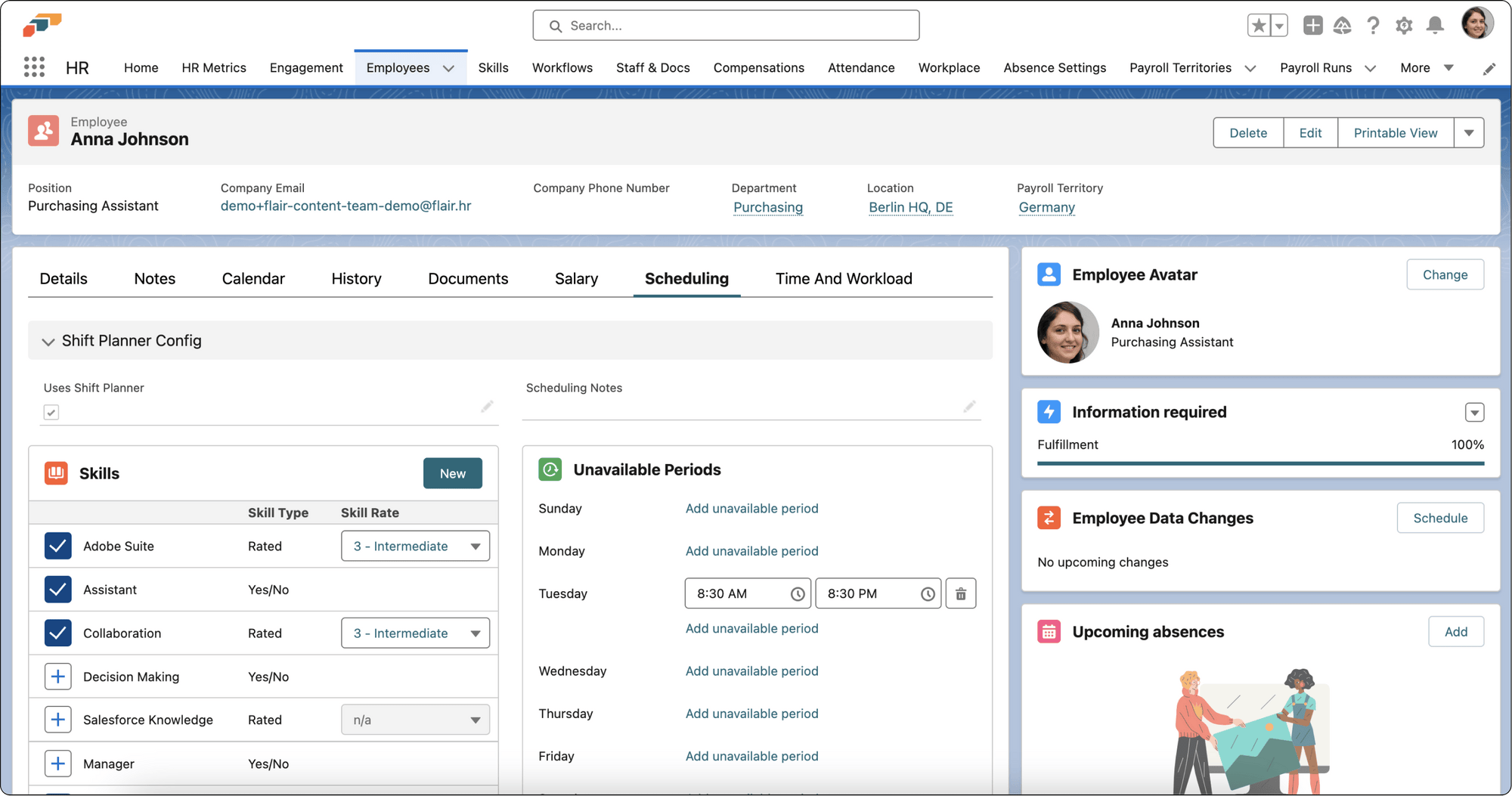
- Öffnen Sie in der flair-HR-App den Mitarbeiterdatensatz.
- Suchen Sie unter Scheduling nach der Fähigkeit.
- Klicken Sie auf +, um sie zuzuweisen.
- Wählen Sie für eine bewertbare Fähigkeit eine Bewertung aus. Die Fähigkeit erscheint im Mitarbeiterdatensatz.
- Wenn die Fähigkeit nicht vorhanden ist, klicken Sie auf Neu, um sie zu definieren.
Ihre Fähigkeiten verwalten
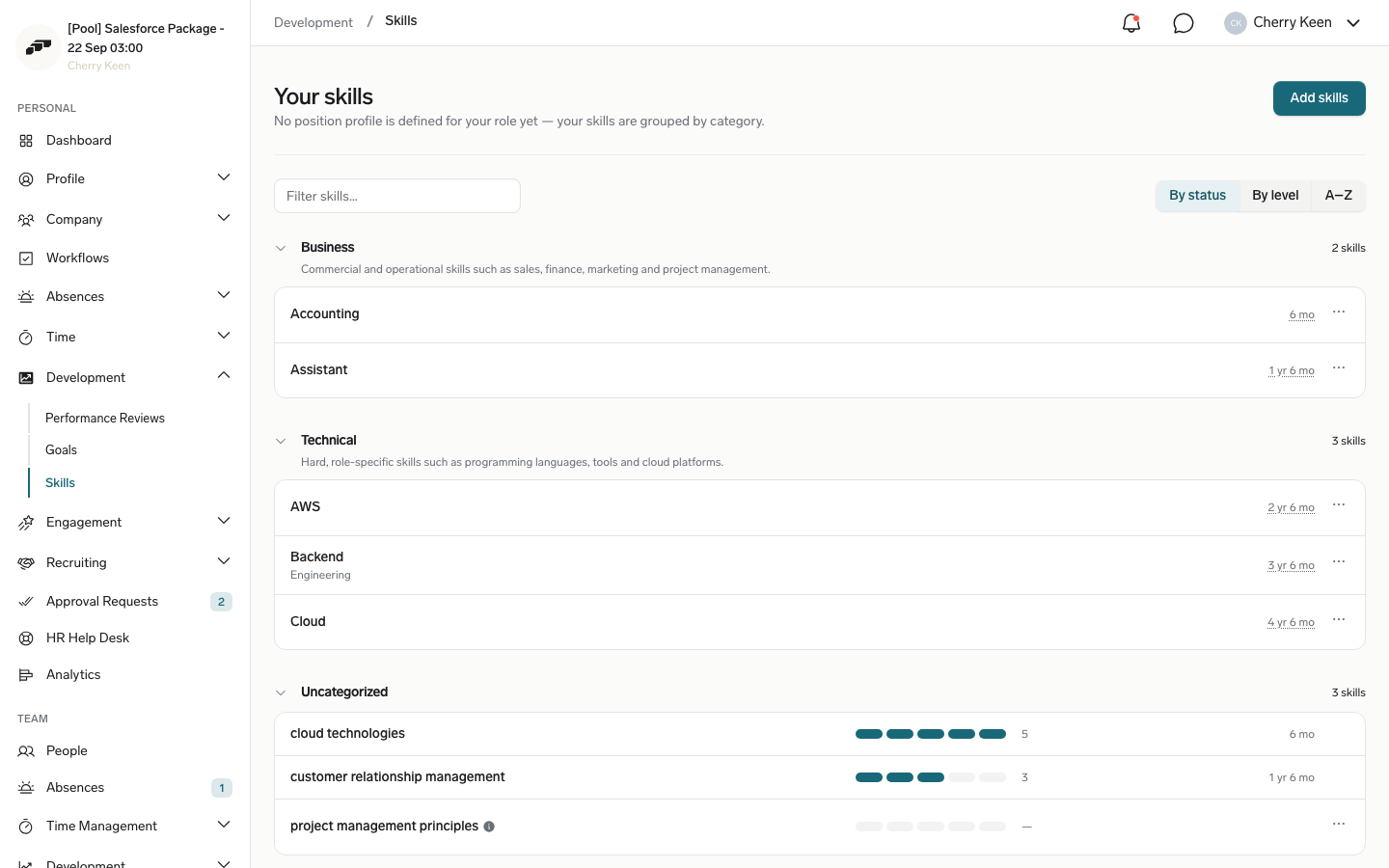
- Öffnen Sie im Employee Hub Entwicklung → Fähigkeiten. Unter Deine Fähigkeiten sind Ihre Fähigkeiten nach Kategorie gruppiert; die Zeile unter dem Titel nennt die Position, an der sie gemessen werden.
- Um eine Stufe festzulegen, klicken Sie auf ein Segment der fünfteiligen Skala der Fähigkeit und bestätigen Sie mit Level ändern. Die Markierung auf der Skala entspricht der von Ihrer Position geforderten Stufe.
- Um zu erfassen, wie lange Sie mit einer Fähigkeit gearbeitet haben, klicken Sie bei der Fähigkeit auf + Erf. und geben Sie Jahre und Monate ein. Der Wert wird während der Eingabe gespeichert.
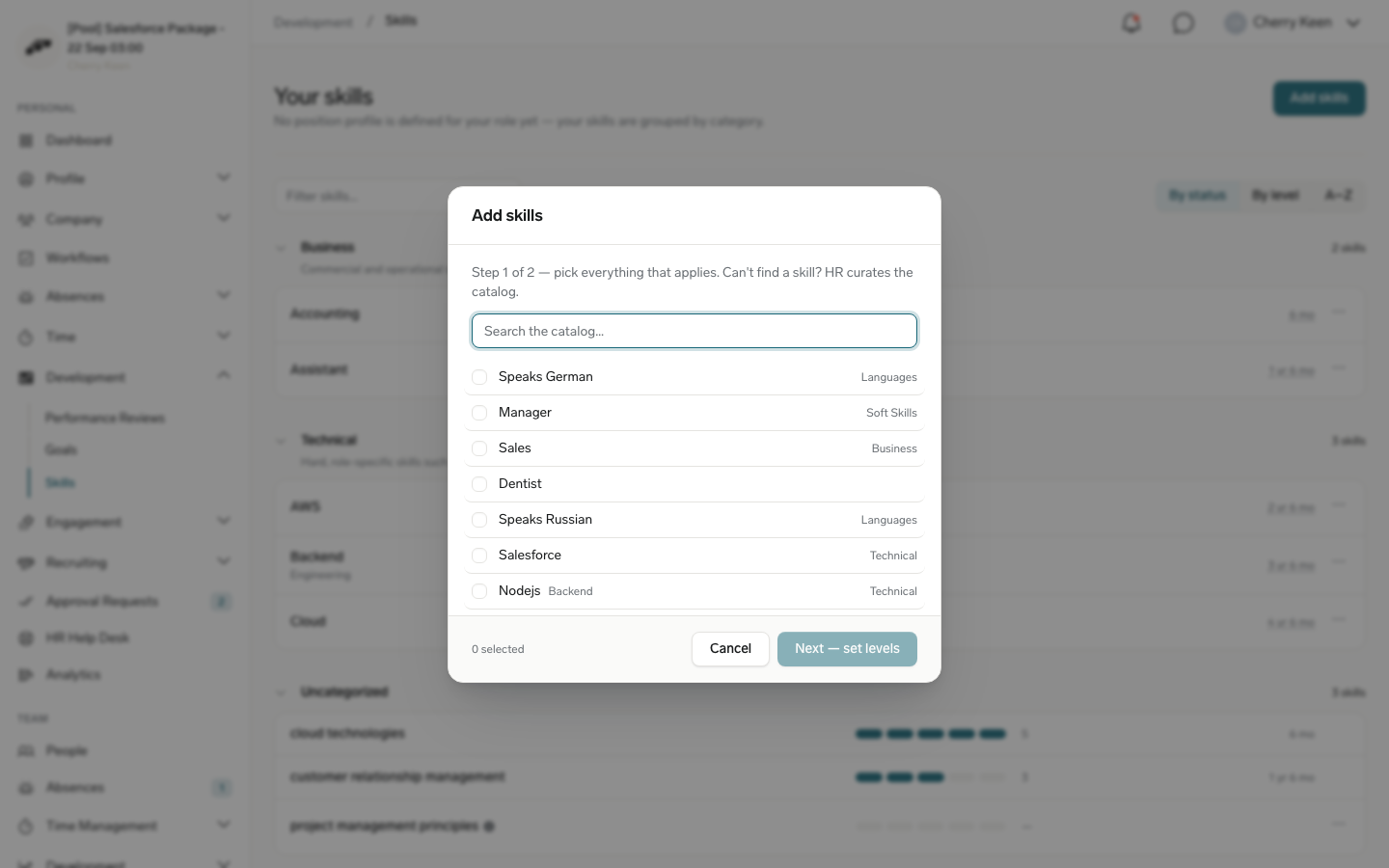
- Um Fähigkeiten hinzuzufügen, klicken Sie auf Fähigkeiten hinzufügen. Wählen Sie alle zutreffenden aus, klicken Sie auf Weiter — Stufen festlegen, legen Sie für jede Auswahl Stufe und Erfahrung fest und klicken Sie auf Fähigkeiten hinzufügen.
- Um eine Fähigkeit zu entfernen, öffnen Sie das Menü Weitere Aktionen und klicken Sie auf Fähigkeit entfernen.
Die Zusammenfassung oben zählt, wie viele Anforderungen Ihrer Position Sie erfüllen. Klicken Sie auf eines ihrer Segmente — Auf Zielstufe, Darunter, Nicht bewertet oder Expired —, um die Liste auf diesen Status zu filtern. Mit Filter zurücksetzen zeigen Sie wieder alle Einträge an. Fähigkeiten filtern… schränkt die Liste nach Namen ein, und das Sortiersteuerelement ordnet sie Nach Status, Nach Stufe oder A–Z.
Die verfügbaren Aktionen hängen vom Self-Service-Modus der Fähigkeit ab:
| Einstellung | Funktion |
|---|---|
| Volle Selbstbedienung | Ermöglicht Mitarbeitern, die Fähigkeit hinzuzufügen, zu entfernen und zu bewerten sowie Erfahrung zu erfassen. Dies ist die Standardeinstellung. |
| Nur hinzufügen/entfernen | Ermöglicht Mitarbeitern, die Fähigkeit hinzuzufügen oder zu entfernen. Skala und Erfahrungseditor sind schreibgeschützt. |
| Aus — von HR/Führungskraft verwaltet | Beschränkt Zuweisung, Entfernen, Bewertung und Erfahrung auf HR und Manager. |
Um die Einstellung zu ändern, öffnen Sie in Salesforce Skills, bearbeiten Sie die Fähigkeit und wählen Sie den Self-Service-Modus aus.

Mit einer durch ein Zertifikat gewährten Fähigkeit arbeiten
Eine aus einem Zertifikat stammende Fähigkeit folgt diesem Zertifikat und nicht der Skala: Sie können hier weder ihre Stufe festlegen noch sie entfernen. Ihr Menü Weitere Aktionen bietet stattdessen In Zertifikaten verwalten. Wenn das Zertifikat abläuft, bleibt die Fähigkeit mit dem Status Expired in der Liste und zählt nicht mehr; daneben wird ein Link Erneuern angezeigt. Abgelaufene Fähigkeiten werden weder im Employee Hub noch in Salesforce bei Abdeckungszahlen, Lückenanalyse, Teamraster, Radar oder Matching berücksichtigt. Den vollständigen Ablauf finden Sie unter Fähigkeiten aus Zertifikaten gewähren.
Die Fähigkeiten Ihres Teams anzeigen
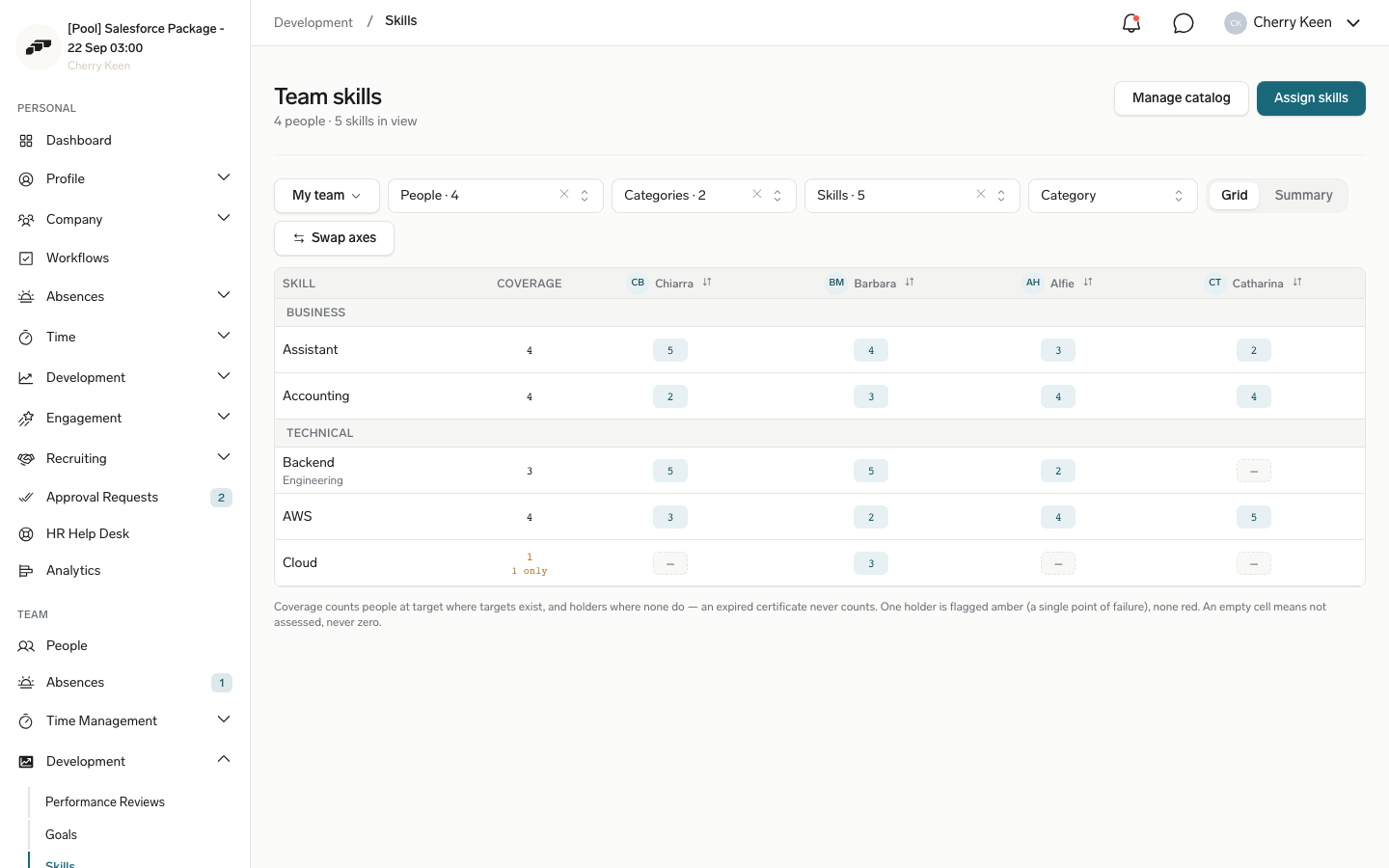
Öffnen Sie im Employee Hub Team → Entwicklung → Fähigkeiten. Fähigkeiten im Team vergleicht alle Personen, die an Sie berichten, mit den angezeigten Fähigkeiten. Die Zeile unter dem Titel zählt die derzeit enthaltenen Personen und Fähigkeiten.
- Wechseln Sie zwischen Raster und Zusammenfassung. Raster zeigt eine Fähigkeit pro Zeile und eine Person pro Spalte; Zusammenfassung zeigt eine Fähigkeit pro Zeile mit ihrer Abdeckung, Stufenverteilung und Kennzeichnungen.
- Um den Inhalt der Ansicht festzulegen, verwenden Sie die Auswahlfelder Personen, Kategorien und Skills in der Symbolleiste.
- Um die Gruppierung der Zeilen zu ändern, öffnen Sie Gruppieren nach und wählen Sie Category, Fähigkeiten-Hierarchie oder Keine Gruppierung aus.
- Um Personen als Zeilen und Fähigkeiten als Spalten zu lesen, klicken Sie auf Achsen tauschen.
- Um eine Person zu öffnen, klicken Sie in ihrer Spalte auf Panel öffnen. Das Panel enthält einen Tab Skills und einen Tab Radar.
- Um eine Fähigkeit mehreren Personen gleichzeitig zuzuweisen, klicken Sie auf Fähigkeiten zuweisen, wählen Sie die Personen und Fähigkeiten aus und bestätigen Sie. Es wird keine Stufe festgelegt; jede Person wird anschließend bewertet.
- Um die aktuellen Personen, Fähigkeiten und Achsen beizubehalten, klicken Sie auf Ansicht speichern, geben Sie einen Namen ein und speichern Sie. Gespeicherte Ansichten werden in Ihrem Konto abgelegt und stehen Ihnen daher in jedem Browser zur Verfügung.
Die Abdeckung zählt Personen auf Zielniveau, wenn eine Position ein Ziel festlegt, und Personen mit der Fähigkeit, wenn kein Ziel festgelegt ist. Eine Fähigkeit, die nur eine Person besitzt, wird als Single Point of Failure gekennzeichnet; eine Fähigkeit, die niemand besitzt, wird stärker gekennzeichnet. Eine leere Zelle bedeutet, dass die Fähigkeit nicht bewertet wurde, nicht dass die Stufe null ist. Ein abgelaufenes Zertifikat zählt niemals als vorhandene Fähigkeit.
Im Tab Radar wird die Person ihrem Positionsprofil gegenübergestellt; das Ziel wird als gestrichelter Umriss dargestellt. Klicken Sie auf Fähigkeiten auswählen, um eigene Achsen auszuwählen, oder auf Auf das Positionsprofil zurücksetzen, um zu den gemeinsamen Achsen zurückzukehren. Ein Radar benötigt mindestens drei Achsen.
Die Fähigkeiten einer Person prüfen
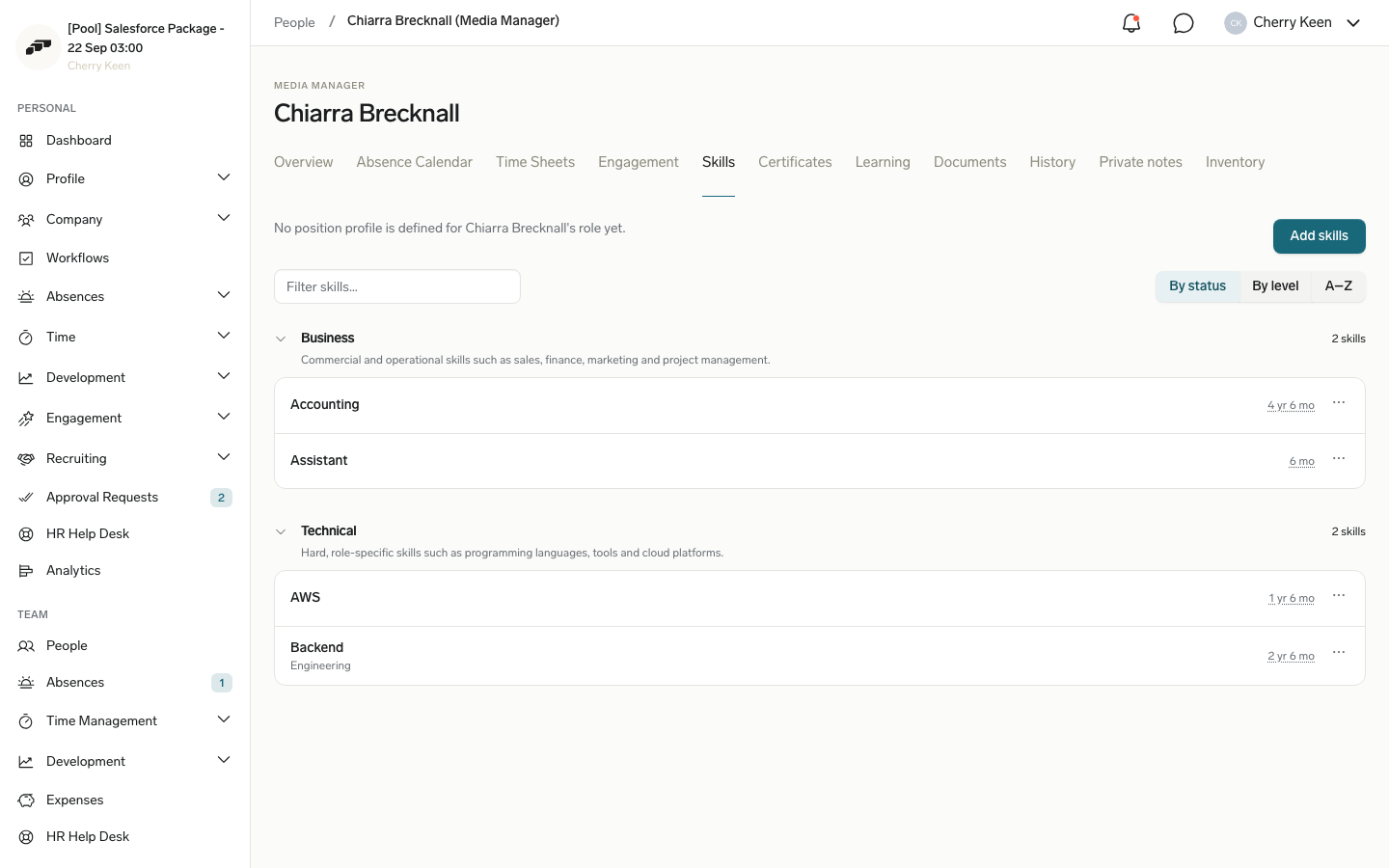
Öffnen Sie Team → Kollegen, wählen Sie die Person aus und öffnen Sie ihren Tab Fähigkeiten. Er zeigt dieselbe gruppierte Liste, dieselben Skalen und dieselbe Zusammenfassung wie die eigene Seite der Person. Eine Stufe und ein Ziel haben daher in beiden Ansichten dieselbe Bedeutung. Erforderliche Fähigkeiten und Zielstufen, die von der Rolle der Person übernommen wurden, werden hier auch dann angezeigt, wenn sie nicht direkt für ihre Stelle festgelegt sind.
Den Fähigkeitskatalog durchsuchen
Klicken Sie bei Fähigkeiten im Team auf Katalog verwalten, um Alle Fähigkeiten zu öffnen. Dort sehen Sie jede Fähigkeit im Katalog, ihre Kategorie, die Anzahl der Mitarbeiter mit dieser Fähigkeit, ihre mediane Stufe und die Person, die sie erstellt hat. Die Liste ist schreibgeschützt — Fähigkeiten werden in Salesforce erstellt, umbenannt und gelöscht.
Die Suche in dieser Liste berücksichtigt neben dem wörtlichen Text auch Synonyme, Abkürzungen und andere Sprachen; exakte Treffer werden zuerst angezeigt.
Herausfinden, wer eine Fähigkeit besitzt
- Öffnen Sie Team → Kollegen und verwenden Sie den Filter Fähigkeiten in der Mitarbeiterliste, um alle Personen mit einer bestimmten Fähigkeit aufzulisten.
Über Weitere Aktionen → Wer hat diese Fähigkeit noch? in einer Fähigkeitszeile auf dem Tab Fähigkeiten einer Person oder im Raster öffnen Sie die Mitarbeiterliste mit bereits angewendetem Filter.
Die Lücken einer Person während einer Beurteilung anzeigen
- Suchen Sie in einer Performance Review in der Seitenleiste nach Zielprofil. Die Karte zeigt, wie viele der für die Position erforderlichen Fähigkeiten die Person erfüllt, listet die Lücken zuerst auf und verlinkt unter Alle Fähigkeiten zur vollständigen Übersicht.
Personen mit ähnlichen Fähigkeiten finden
- Öffnen Sie im Employee Hub ein Mitarbeiterprofil und suchen Sie Similar People. Die Karte zeigt Kollegen mit passenden Fähigkeiten, den Übereinstimmungsprozentsatz und die gemeinsamen Fähigkeiten.
Manager und HR können diese Ergebnisse für Tandems, Rotation und interne Mobilität verwenden.
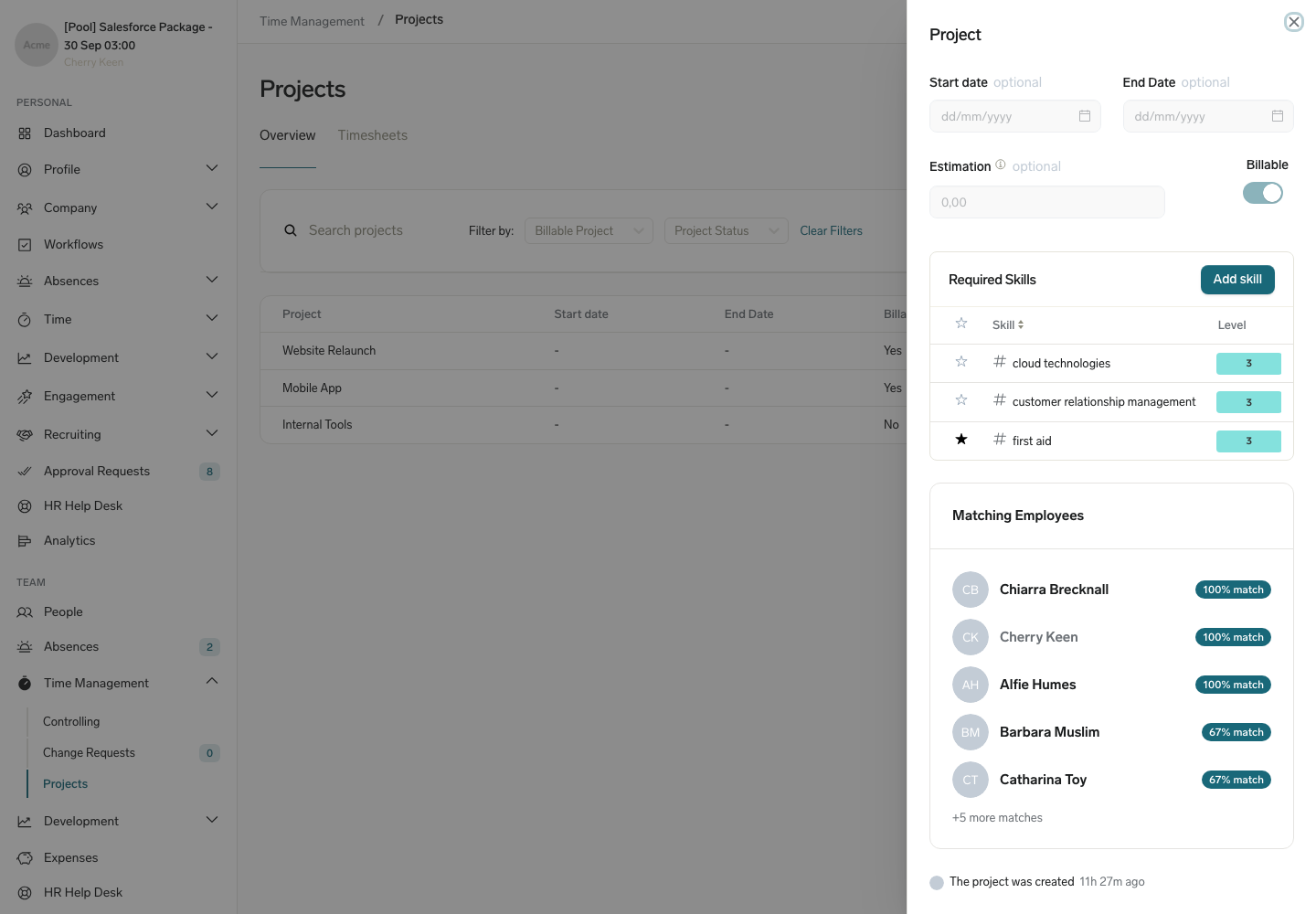
Erforderliche Fähigkeiten zu einem Projekt hinzufügen
- Öffnen Sie im Employee Hub das Projekt.
- Suchen Sie in der Detailseitenleiste des Projekts Required Skills.
- Fügen Sie eine Fähigkeit hinzu.
- Optional: Legen Sie ein Kompetenzniveau fest oder markieren Sie die Fähigkeit als Hauptanforderung.
Der Salesforce-Projektdatensatz enthält außerdem den Abgleichbereich für Mitarbeiter, deren Fähigkeiten den Projektanforderungen ähneln.
Passende Mitarbeiter für ein Projekt anzeigen
Sobald ein Projekt erforderliche Fähigkeiten hat, ordnet der Employee Hub Mitarbeiter anhand dieser Anforderungen, sodass Sie sehen können, wer am besten passt.
- Wechseln Sie im Employee Hub zur Manager-Ansicht und öffnen Sie das Projekt.
- Suchen Sie in der Detailseitenleiste des Projekts Passende Mitarbeitende.
- Bewegen Sie den Mauszeiger über das Übereinstimmungskennzeichen eines Mitarbeiters, um die Passende Fähigkeiten anzuzeigen, die er mit dem Projekt teilt, einschließlich der Stufe des Mitarbeiters für jede bewertete Fähigkeit.
- Optional: Wählen Sie einen Mitarbeiter aus, um sein Profil zu öffnen. Mitarbeiter, die Sie sehen, aber nicht verwalten können, werden zur Orientierung ohne Link aufgeführt.
Jeder Eintrag zeigt den Namen des Mitarbeiters und ein Übereinstimmungskennzeichen mit Prozentwert, das seine Fähigkeiten mit den erforderlichen Fähigkeiten des Projekts vergleicht. Eine abgelaufene Fähigkeit zählt nicht für die Bewertung. Ein Mitarbeiter, dessen Zertifikat abgelaufen ist, fällt daher in der Rangfolge zurück, bis es erneuert wurde. Die fünf ähnlichsten Treffer werden zuerst angezeigt. Wenn weitere Mitarbeiter passen, steht am Ende eine Zeile mit der Anzahl der nicht aufgeführten Personen. Die Liste wird aktualisiert, wenn Sie die erforderlichen Fähigkeiten des Projekts ändern, sodass die Rangfolge immer die aktuellen Anforderungen widerspiegelt.