Stellen erstellen, bewerben und empfehlen
Erstellen und bewerben Sie Stellen in flair Recruiting, verbinden Sie sie mit Hiring Teams, Positionen, Career Portals und Werbekanälen und lassen Sie Mitarbeiter veröffentlichte Stellen über Empfehlungslinks teilen.
Recruiter und HR-Administratoren in Salesforce. Mitarbeiter durchsuchen Stellen und erhalten Empfehlungslinks im Employee Hub. flair Advertising, VONQ und LinkedIn erfordern die entsprechenden Konten und Berechtigungen. Für die Verwendung von Werben (eigener Vertrag) benötigen Sie denselben Zugriff wie für Werben, die benutzerdefinierte Berechtigung Job_Advertising, ein Werbelogo auf jedem Career Portal und das Add-on Bring Your Own Contract. Ohne das Add-on zeigt der Dialog eine Paywall mit der Option, die Funktion anzufordern.
Erstellen Sie eine Stelle
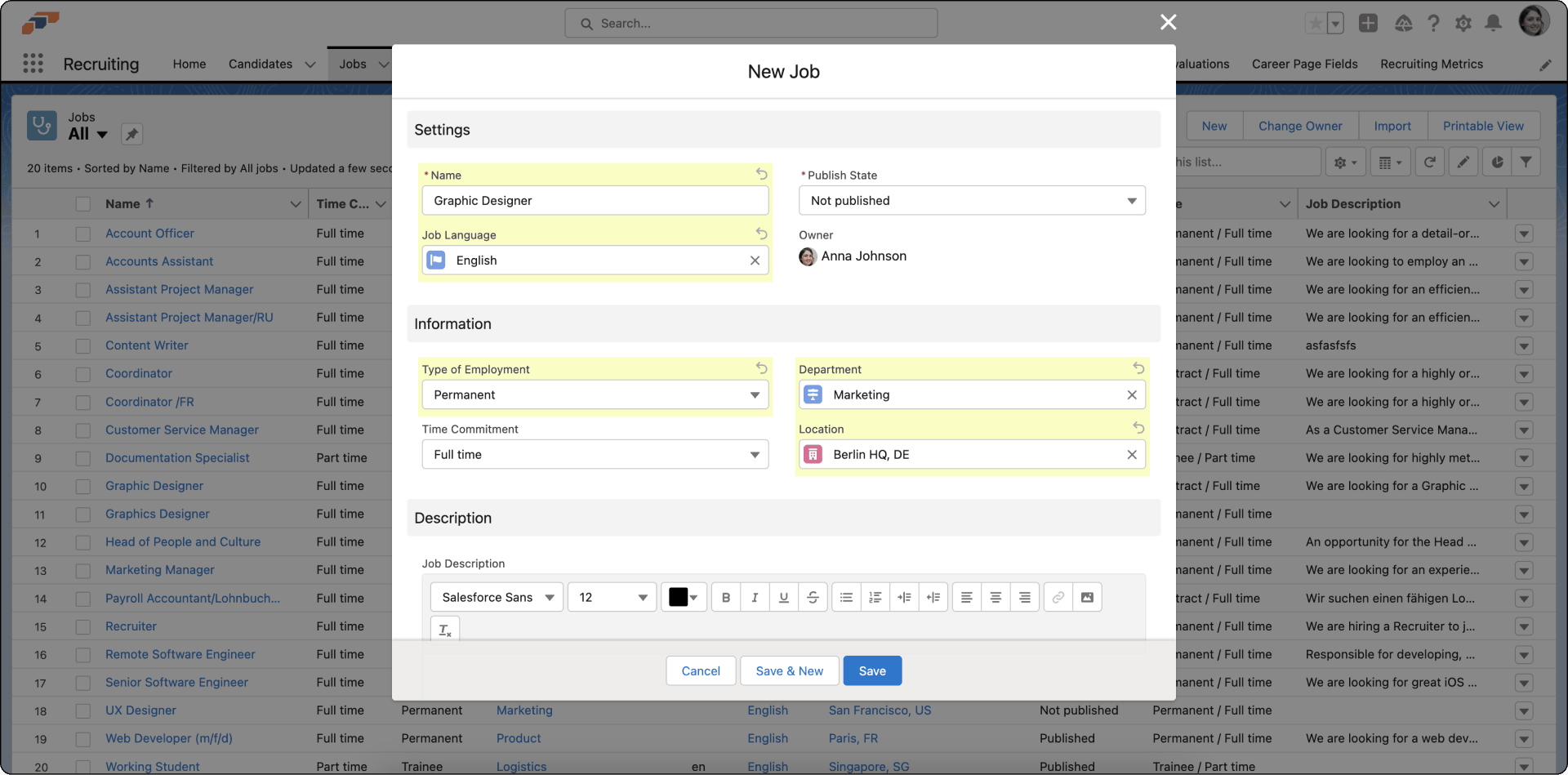
- Öffnen Sie in der flair Recruiting App Jobs.
- Klicken Sie auf New.
- Geben Sie den Stellennamen ein.
- Wählen Sie einen Publish State, um die Stelle zu veröffentlichen oder als Entwurf zu speichern.
- Geben Sie Beschäftigungsart, Zeitumfang, Abteilung und Standort ein.
- Ergänzen Sie Beschreibung, Anforderungen, Aufgaben und Benefits.
- Klicken Sie auf Save. Die Stelle erscheint unter Jobs.
Weisen Sie einen Hiring Manager zu
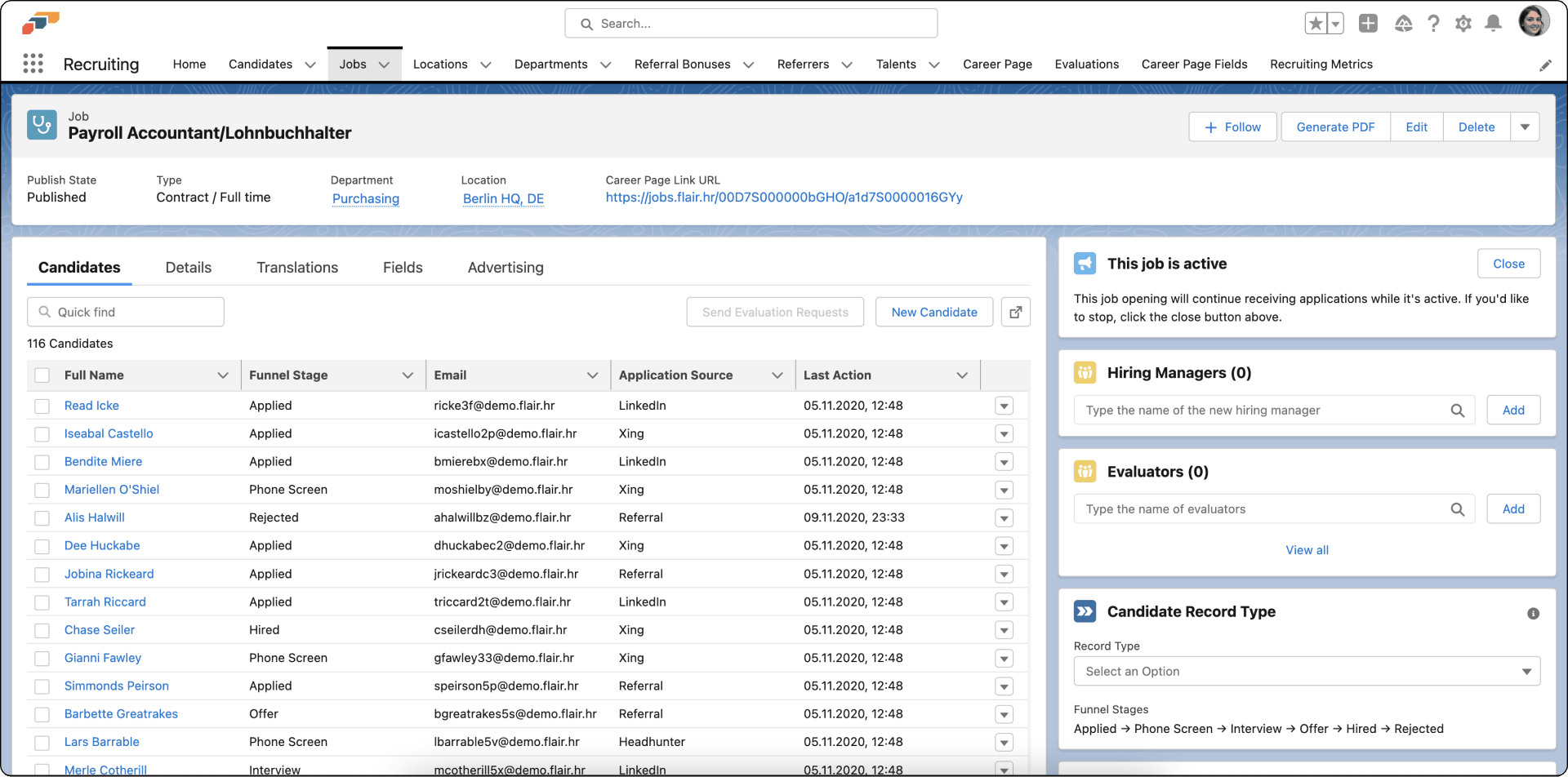
- Öffnen Sie in der flair Recruiting App Jobs.
- Wählen Sie die Stelle aus.
- Geben Sie unter Hiring Managers den Namen des Managers ein.
- Klicken Sie auf Add.
Übersetzen Sie eine Stelle
- Öffnen Sie in der flair Recruiting App Jobs.
- Wählen Sie die Stelle aus.
- Öffnen Sie Translations.
- Klicken Sie auf Add Translation.
- Wählen Sie die Sprache aus.
- Geben Sie die übersetzten Inhalte ein. Die Originalsprache wird unter jedem Feld angezeigt.
- Klicken Sie auf Save. Die Sprachversion erscheint unter Translations.
Wiederholen Sie den Vorgang für jede weitere Sprache.
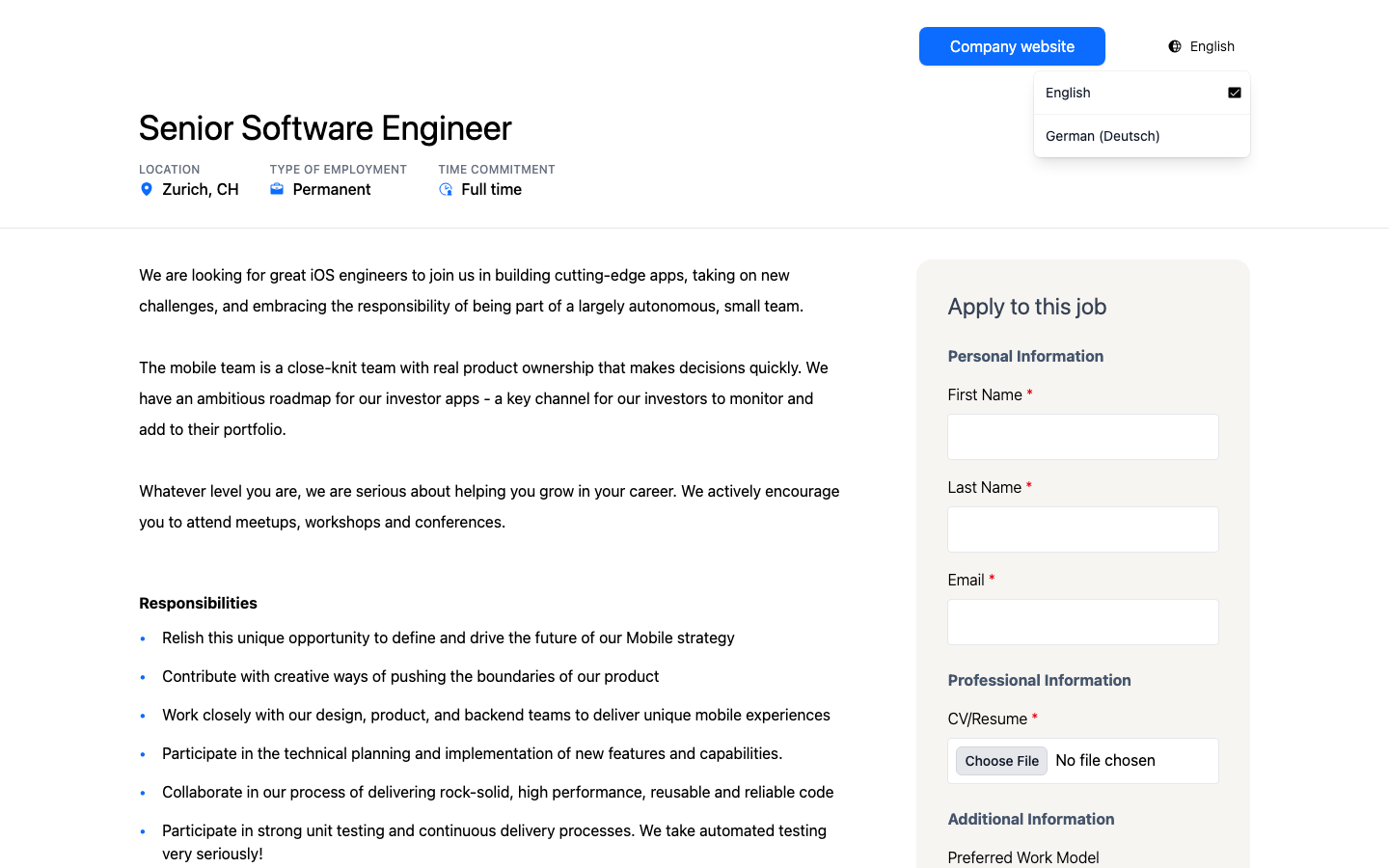
Nach dem Speichern einer Übersetzung können Kandidaten im Career Portal zu ihr wechseln. Eine Sprachauswahl im Kopfbereich der Stellenseite listet die veröffentlichten Sprachen der Stelle auf. Bei der Auswahl wird die Sprache für Titel, Beschreibung, Anforderungen, Aufgaben und Benefits geladen, ohne die Seite zu verlassen.
Schließen oder öffnen Sie eine Stelle erneut
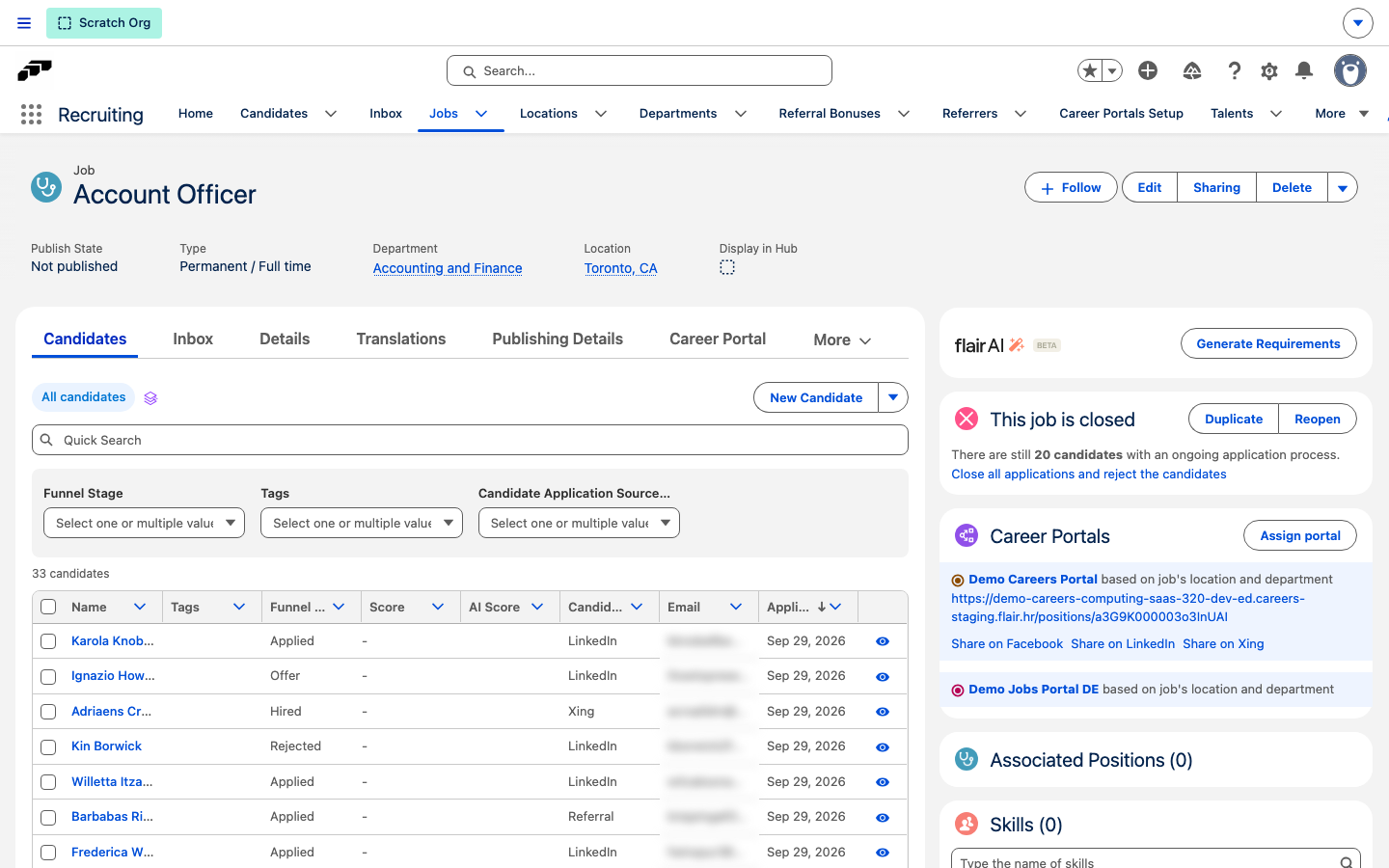
Eine offene Stelle zeigt auf ihrer Datensatzseite die Karte Diese Stelle ist aktiv und erhält weiterhin Bewerbungen. Beim Schließen setzt flair den Status der Stelle auf Geschlossen und den Veröffentlichungsstatus auf Nicht veröffentlicht, sodass die Stelle aus Ihren Career Portals verschwindet.
- Öffnen Sie in der flair Recruiting App Jobs.
- Wählen Sie die Stelle aus.
- Klicken Sie in der Karte Diese Stelle ist aktiv auf Schließen. Die Karte wechselt zu Diese Stelle ist geschlossen.
Um die Stelle wieder zu öffnen, klicken Sie in der Karte Diese Stelle ist geschlossen auf Erneut öffnen. Dadurch wird der Status wieder auf Geöffnet gesetzt, der Veröffentlichungsstatus bleibt jedoch Nicht veröffentlicht. Um die Stelle wieder in Ihren Career Portals anzuzeigen, setzen Sie den Veröffentlichungsstatus auf Veröffentlicht.
Lehnen Sie die verbleibenden Kandidaten einer geschlossenen Stelle ab
Hat eine geschlossene Stelle noch Kandidaten, die weder eingestellt noch abgelehnt sind, zeigt die Karte Diese Stelle ist geschlossen deren Anzahl an und bietet an, alle auf einmal abzulehnen.
- Klicken Sie in der Karte Diese Stelle ist geschlossen auf Alle Bewerbungen schließen und die Kandidaten ablehnen.
- Klicken Sie in Alle Bewerbungen schließen? auf Ja. Der Dialog Ablehnungsnachricht verfassen öffnet sich mit einem vorausgefüllten Betreff und einer vorausgefüllten Nachricht.
- Optional: Bearbeiten Sie Betreff und Nachricht.
- Klicken Sie auf Senden. flair verschiebt alle verbleibenden Kandidaten in die Funnel-Phase Abgelehnt und sendet ihnen die E-Mail mit Ihrem Betreff und Ihrer Nachricht.
Um die Kandidaten abzulehnen, ohne ihnen eine E-Mail zu senden, klicken Sie statt auf Senden auf Überspringen. flair verschiebt sie in die Funnel-Phase Abgelehnt und sendet keine E-Mail.
Diese Aktion kann nicht rückgängig gemacht werden. Jeder Kandidat der Stelle, der nicht eingestellt oder bereits abgelehnt ist, wird abgelehnt.
Verbinden Sie flair Advertising
- Öffnen Sie die Stelle und anschließend Details zur Veröffentlichung.
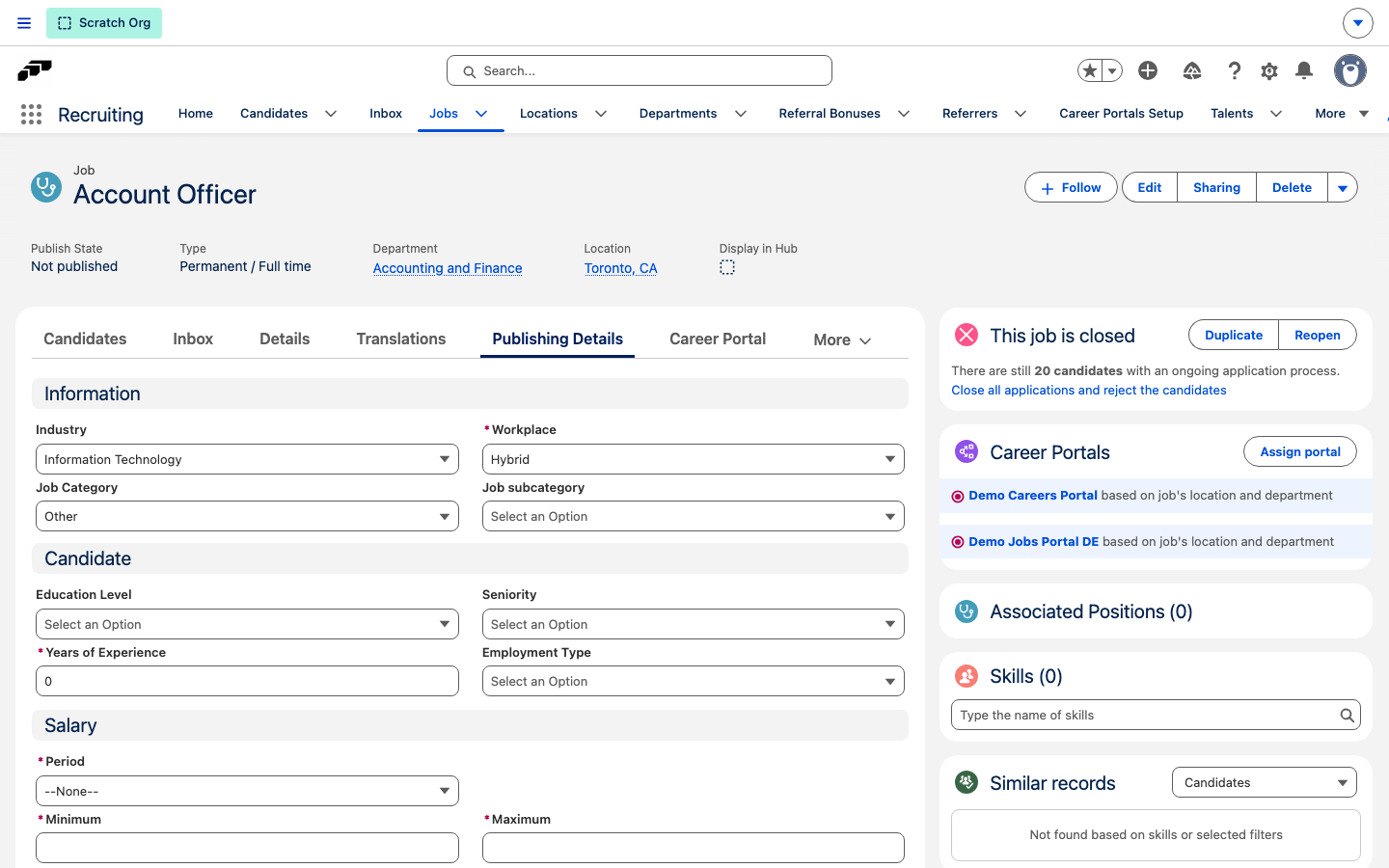
- Geben Sie erforderliche Angaben wie Branche, Beschäftigungsart, Erfahrung und Gehaltsspanne ein.
- Klicken Sie auf Save.
- Öffnen Sie Advertising.
- Wählen Sie unter Add Integration die Option flair Advertising.
- Klicken Sie auf Connect Via Integration Service.
- Klicken Sie auf Enable. Die Stelle erhält den Tab Kampagnen.
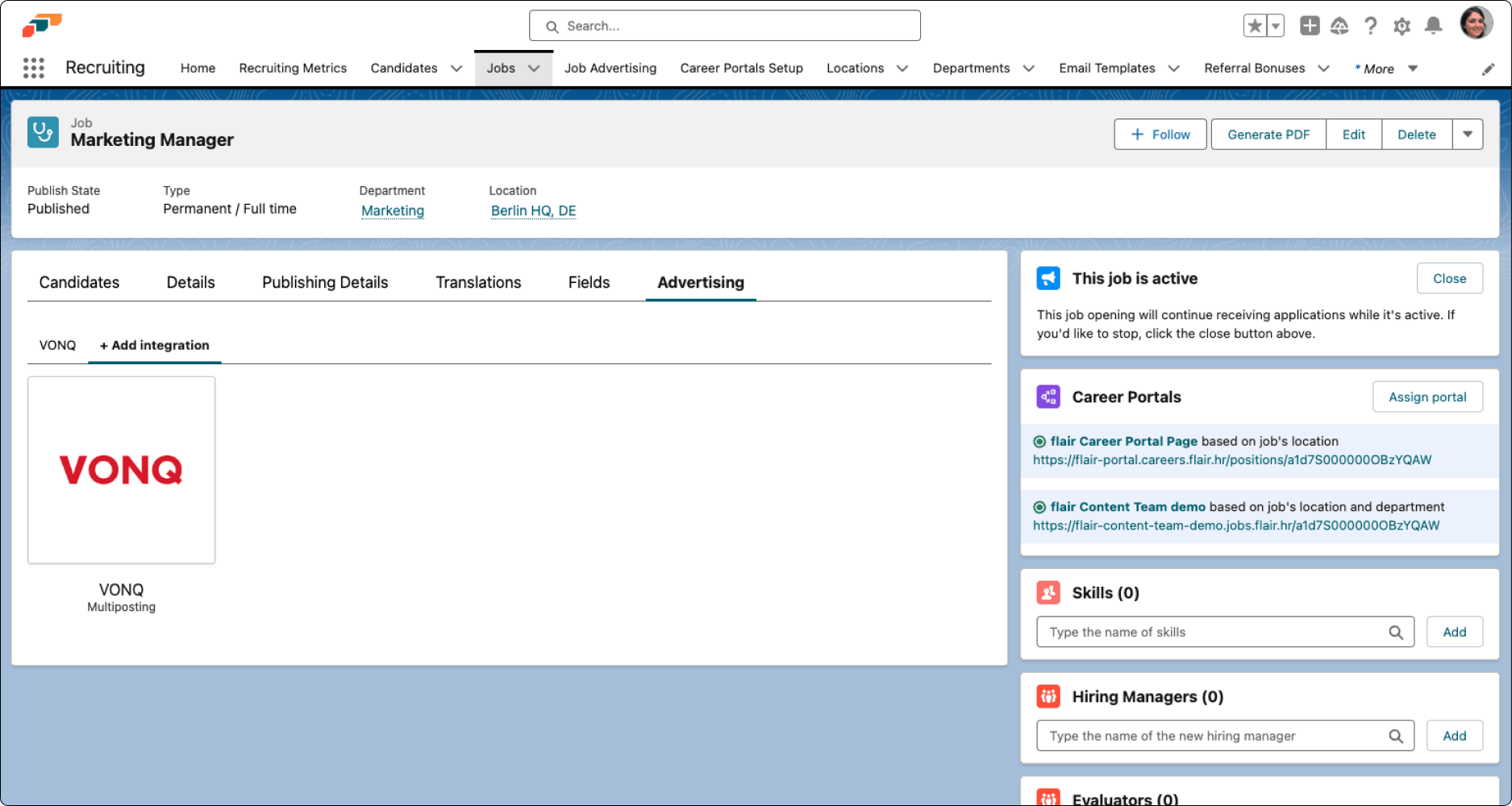
Bestellen Sie eine Multiposting-Kampagne
- Klicken Sie im Tab Kampagnen auf Advertise.
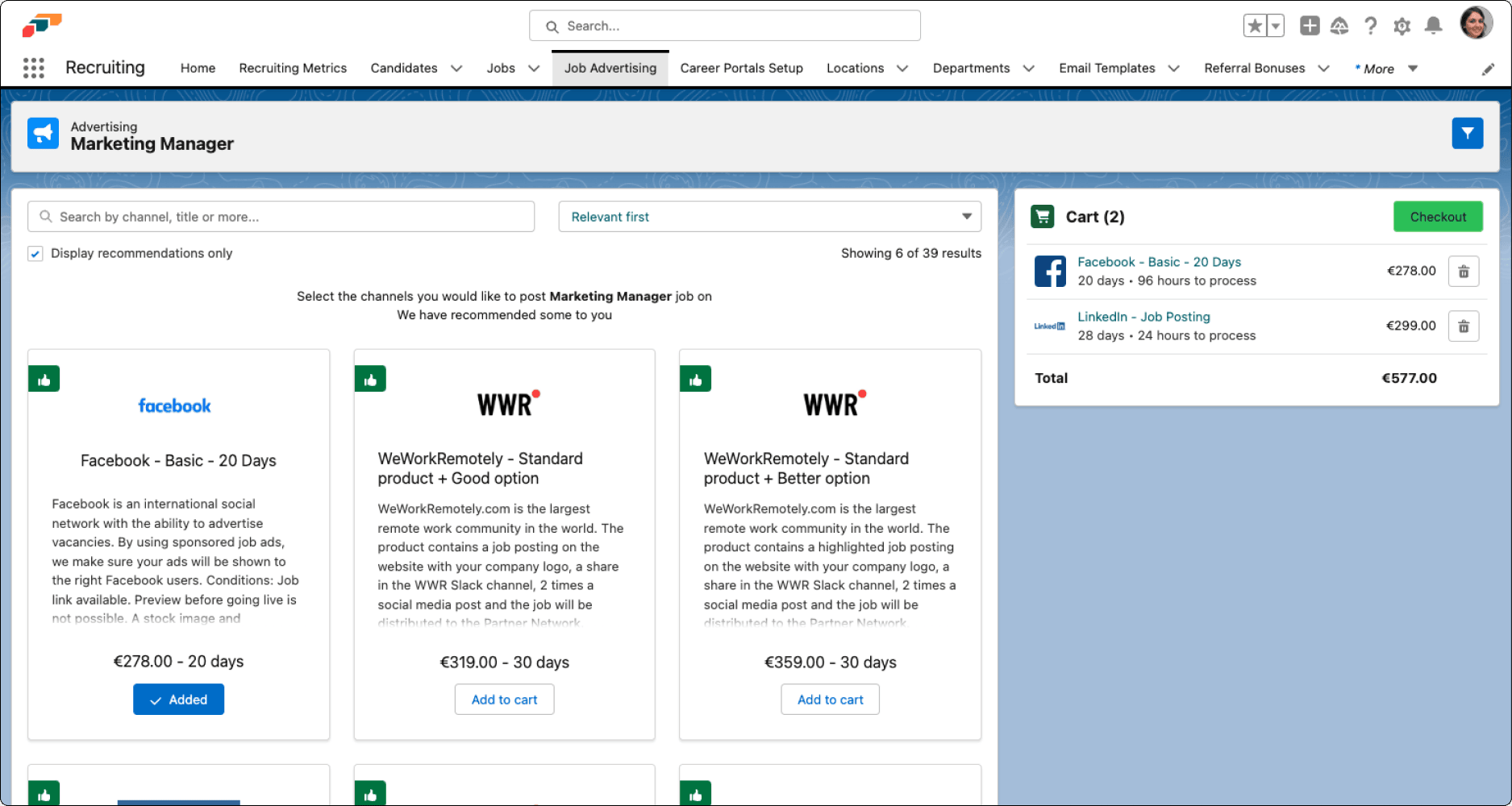
- Prüfen Sie empfohlene Jobbörsen. Die Empfehlungen basieren auf Kategorie, Branche und Standort.
- Optional: Verwenden Sie den Filter oder deaktivieren Sie Display Recommendations Only.
- Prüfen Sie Beschreibung, Preis, Laufzeit und Empfehlungsstatus.
- Klicken Sie für jede Jobbörse auf Add to Cart.
- Prüfen Sie den Gesamtpreis unter Cart und klicken Sie auf Checkout.
- Ergänzen Sie fehlende Angaben für die gewählten Jobbörsen.
- Wählen Sie die Bewerbungsart und klicken Sie auf Proceed to Checkout.
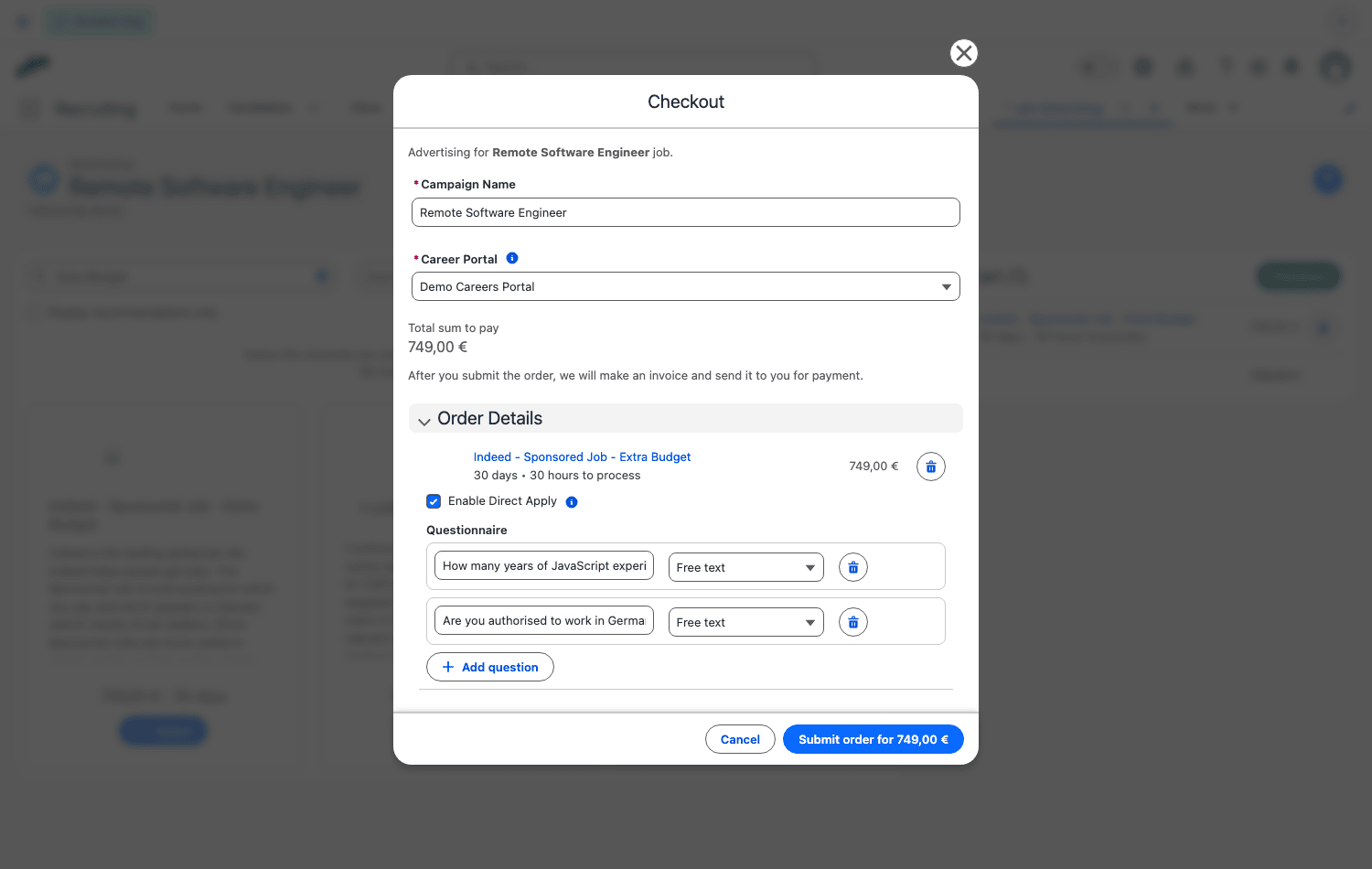
- Geben Sie einen Kampagnennamen ein, wählen Sie das Career Portal und prüfen Sie die Bestellung.
- Klicken Sie auf Submit Order. flair belastet die Zahlungsmethode Ihres flair Abonnements und startet die Kampagne.
Unter flair Advertising sehen Sie Status, Kosten, Klicks und das Direct Apply-Badge jeder Kampagne.
Eine gestoppte Kampagne kann nicht wiederhergestellt werden und wird weiterhin berechnet. Öffnen Sie zum Stoppen das Menü mit dem Abwärtspfeil und wählen Sie Stop Campaign.
Mit eigenem Vertrag werben
Veröffentlichen Sie eine Stelle über einen Jobbörsenvertrag Ihrer Organisation. Fügen Sie den Vertrag einmal hinzu und verwenden Sie ihn anschließend für Kampagnen über den Tab Kampagnen der Stelle.
Vertrag hinzufügen oder auswählen
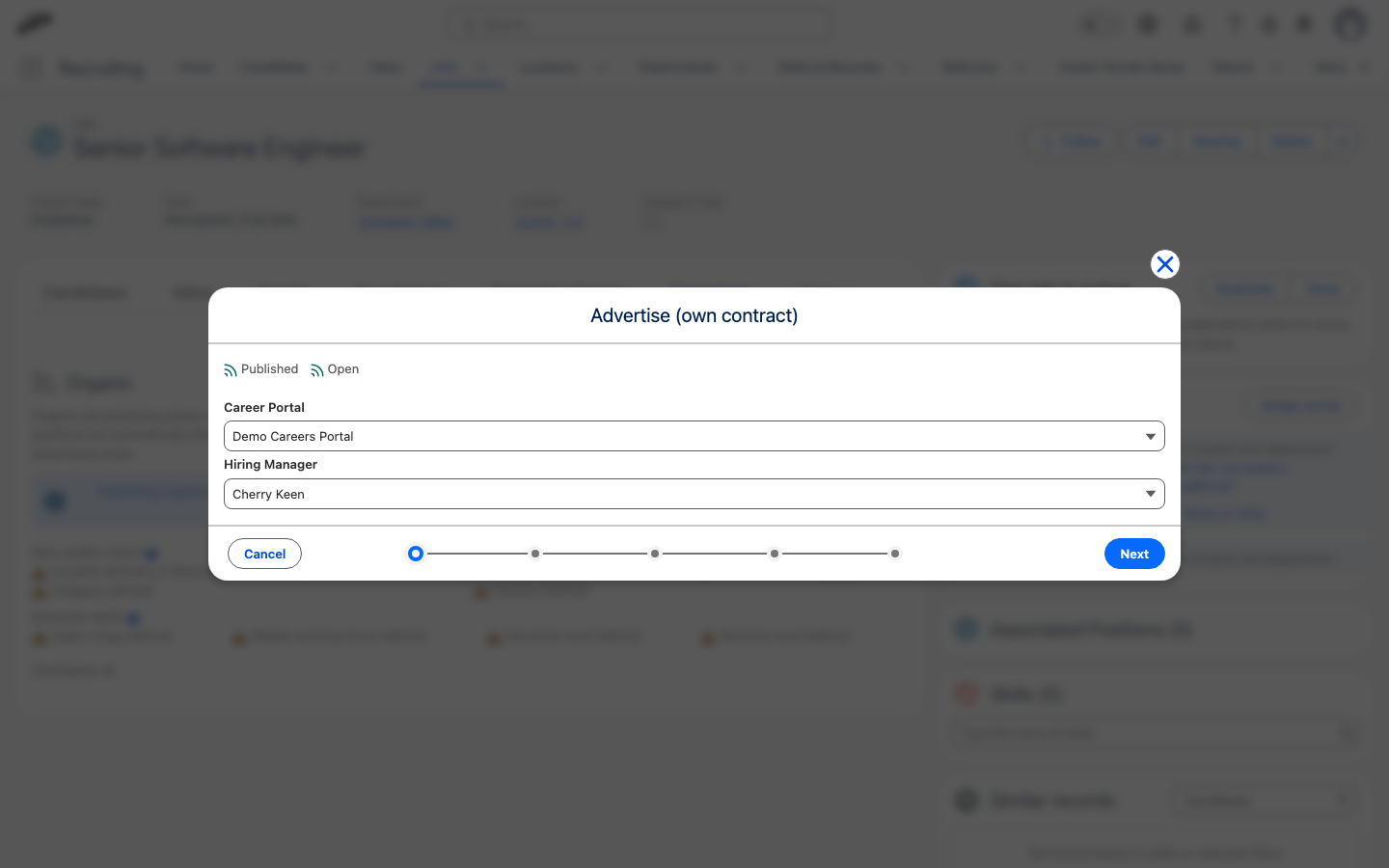
- Klicken Sie im Tab Kampagnen der Stelle (unter Mehr, wenn die Tab-Leiste voll ist) auf Werben (eigener Vertrag).
- Bestätigen Sie unter Voraussetzungen, dass die Stelle veröffentlicht und offen ist, und wählen Sie dann ein Karriereportal und einen Einstellungsmanager aus.
- Klicken Sie auf Weiter.
- Wählen Sie unter Vertrag auswählen einen Vertrag unter Aktive Verträge aus. Wenn der Vertrag nicht aufgeführt ist, fügen Sie ihn wie im nächsten Abschnitt beschrieben hinzu.
Vertrag hinzufügen
- Klicken Sie unter Vertrag auswählen auf + Neuen Vertrag hinzufügen.
- Geben Sie im Kanalsuchfeld einen Suchbegriff ein.
- Klicken Sie auf Kanäle durchsuchen und wählen Sie anschließend den gewünschten Kanal aus.
- Füllen Sie unter Anmeldedaten die erforderlichen Felder des Kanals aus. Wenn der Kanal einen Authentifizierungsablauf öffnet, klicken Sie auf Authentifizierung initialisieren, führen Sie den Ablauf durch und warten Sie auf Authentifizierung erfolgreich.
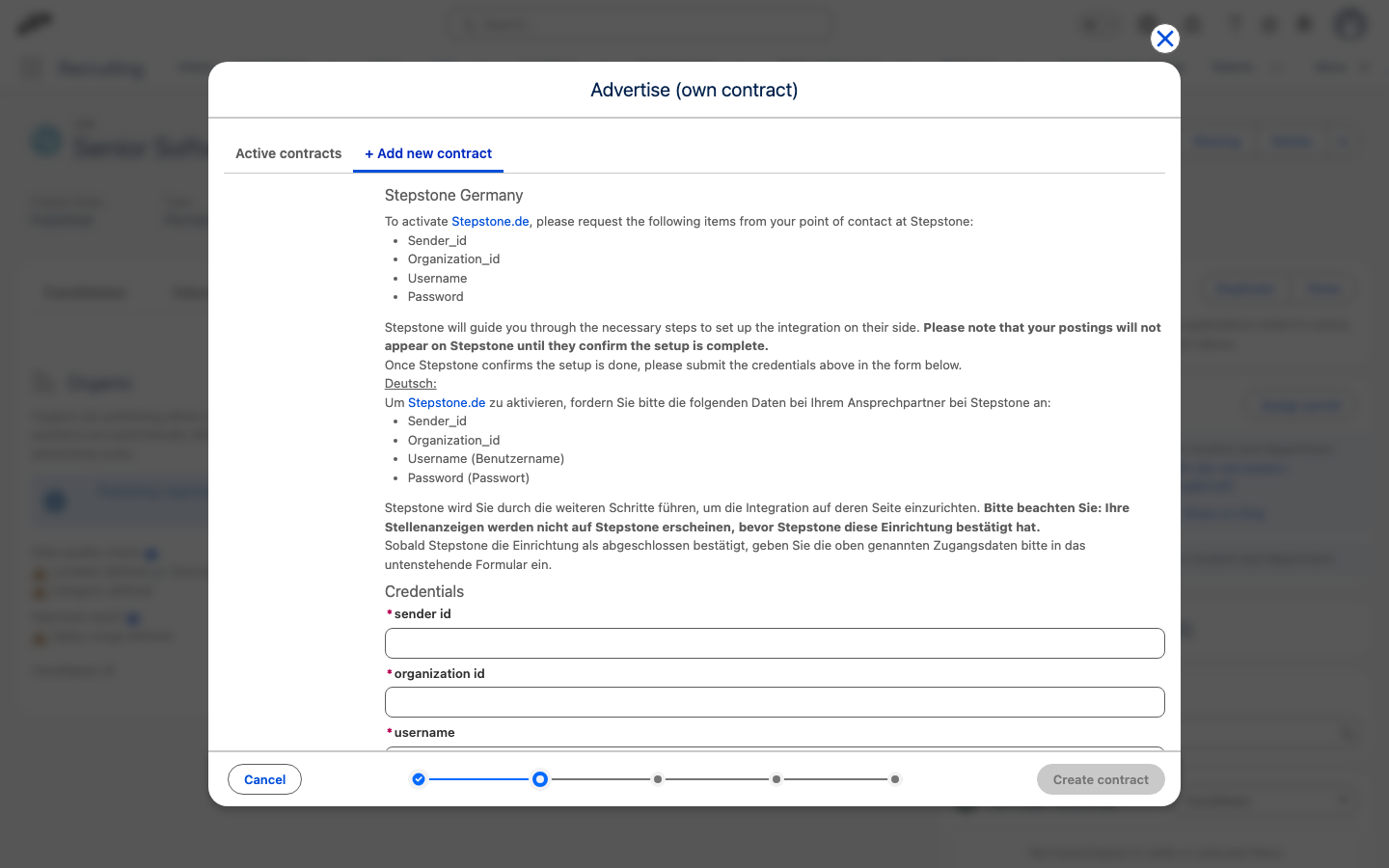 5. Wenn der Kanal eine manuelle Einrichtung erfordert, wählen Sie Ich verstehe, dass mein Vertrag nur aktiviert werden kann, wenn ich die obigen Anweisungen befolge aus.
6. Wählen Sie unter Optionale Felder eine Vertragsgruppe aus. Um eine zu erstellen, wählen Sie Neue Vertragsgruppe hinzufügen, geben Sie ihren Namen ein und klicken Sie auf Neue Gruppe erstellen.
7. Geben Sie einen Vertragsalias ein. Optional: Legen Sie Veröffentlichungsdauer (Tage), Vertragsablauf, Kaufpreis, Währung oder Wie viele Credits? fest.
8. Klicken Sie auf Vertrag erstellen. Der neue Vertrag wird ausgewählt und der Assistent öffnet Allgemeine Details.
5. Wenn der Kanal eine manuelle Einrichtung erfordert, wählen Sie Ich verstehe, dass mein Vertrag nur aktiviert werden kann, wenn ich die obigen Anweisungen befolge aus.
6. Wählen Sie unter Optionale Felder eine Vertragsgruppe aus. Um eine zu erstellen, wählen Sie Neue Vertragsgruppe hinzufügen, geben Sie ihren Namen ein und klicken Sie auf Neue Gruppe erstellen.
7. Geben Sie einen Vertragsalias ein. Optional: Legen Sie Veröffentlichungsdauer (Tage), Vertragsablauf, Kaufpreis, Währung oder Wie viele Credits? fest.
8. Klicken Sie auf Vertrag erstellen. Der neue Vertrag wird ausgewählt und der Assistent öffnet Allgemeine Details.
Kampagne abschließen
- Prüfen Sie unter Allgemeine Details die Stelleninformationen. Um Veröffentlichungsfelder aus der Stelle zu übernehmen, klicken Sie auf Veröffentlichungsdetails mit Smart Fill vorausfüllen.
- Klicken Sie auf Weiter. Der Assistent öffnet Kanaldetails, sobald die allgemeinen Details die Validierung bestehen.
- Füllen Sie die erforderlichen Veröffentlichungsfelder für den ausgewählten Kanal aus. Optional: Wählen Sie Nur Pflichtfelder anzeigen aus oder klicken Sie auf Mit Smart Fill vorausfüllen.
- Klicken Sie auf Weiter. Der Assistent öffnet Bewerten.
- Prüfen Sie unter Bewerten den vorausgefüllten Wert Kampagnenname, setzen Sie Veröffentlichungsdauer (Tage) auf einen Wert zwischen 7 und 365 und geben Sie optional Kosten ein.
- Klicken Sie auf Weiter. flair erstellt die Kampagne über den ausgewählten Vertrag.
Direct Apply konfigurieren
Standardmäßig leitet eine Anzeige auf einer Jobbörse Kandidaten zu Ihrem Career Portal weiter. Mit Direct Apply bleibt die Bewerbung auf der Jobbörse und der eingereichte Datensatz wird an flair gesendet.
- Prüfen Sie während des Checkouts jede Jobbörse in den Bestelldetails.
- Wenn Application method angezeigt wird, wählen Sie die Direct-Apply-Methode aus. Mit der Link-out-Methode verwenden Sie weiterhin das Career Portal.
- Wenn Enable Direct Apply angezeigt wird, aktivieren Sie die Option. Indeed benötigt nur diese Einstellung; LinkedIn erfordert außerdem mindestens eine Screeningfrage.
- Fügen Sie unter Screening questions die erforderlichen Fragen hinzu.
- Verwenden Sie nur die von der Jobbörse angebotenen Fragetypen und Grenzen. Unterstützte Typen können Free text, Single select und Multiple select umfassen.
- Korrigieren Sie alle an einer Frage angezeigten Validierungsfehler.
- Senden Sie die Bestellung ab.
Jede Jobbörse steuert die Fragenlänge, die Anzahl der Antwortoptionen und die Gesamtzahl der Fragen. Bei Kampagnen mit eigenem Vertrag erscheint derselbe Builder, wenn die Posting-Anforderungen des Vertrags einen Fragebogen enthalten.
Direct Apply muss außerdem für Ihr Anbieterkonto aktiv sein. Ihr VONQ Account Manager aktiviert es je Kanal oder Produkt. Bis dahin werden die Steuerelemente nicht angezeigt.
Wenn sich ein Kandidat bewirbt, erstellt flair ihn für die Stelle, hängt den CV an und speichert Antworten unter Screening questions (Direct Apply). flair meldet folgende Pipeline-Änderungen an die Jobbörse:
- Beim Wechsel von Applied in eine andere Phase außer Hired oder Rejected wird der Kandidat als qualifiziert gemeldet.
- Beim Wechsel zu Hired oder Rejected wird das Endergebnis gemeldet.
- Beim Löschen des Kandidaten wird die Löschung gemeldet.
Ab Ende August 2026 erfordern LinkedIn, Indeed, SEEK, Naukri, InfoJobs und einige weitere Jobbörsen Direct Apply auf Plattformebene. Sie wählen die Bewerbungsart beim Checkout weiterhin aus, wenn die Jobbörse diese Auswahl anbietet.
Stelle mit einer Position verknüpfen
Stelle aus einer Position erstellen
- Öffnen Sie in der flair HR App den Position-Datensatz.
- Klicken Sie auf New Associated Job.
- Geben Sie die Stellendetails ein und klicken Sie auf Save. flair verknüpft die neue Stelle mit der Position.
Prüfen Sie die Gehaltsspanne aus dem Gehaltsband der Position
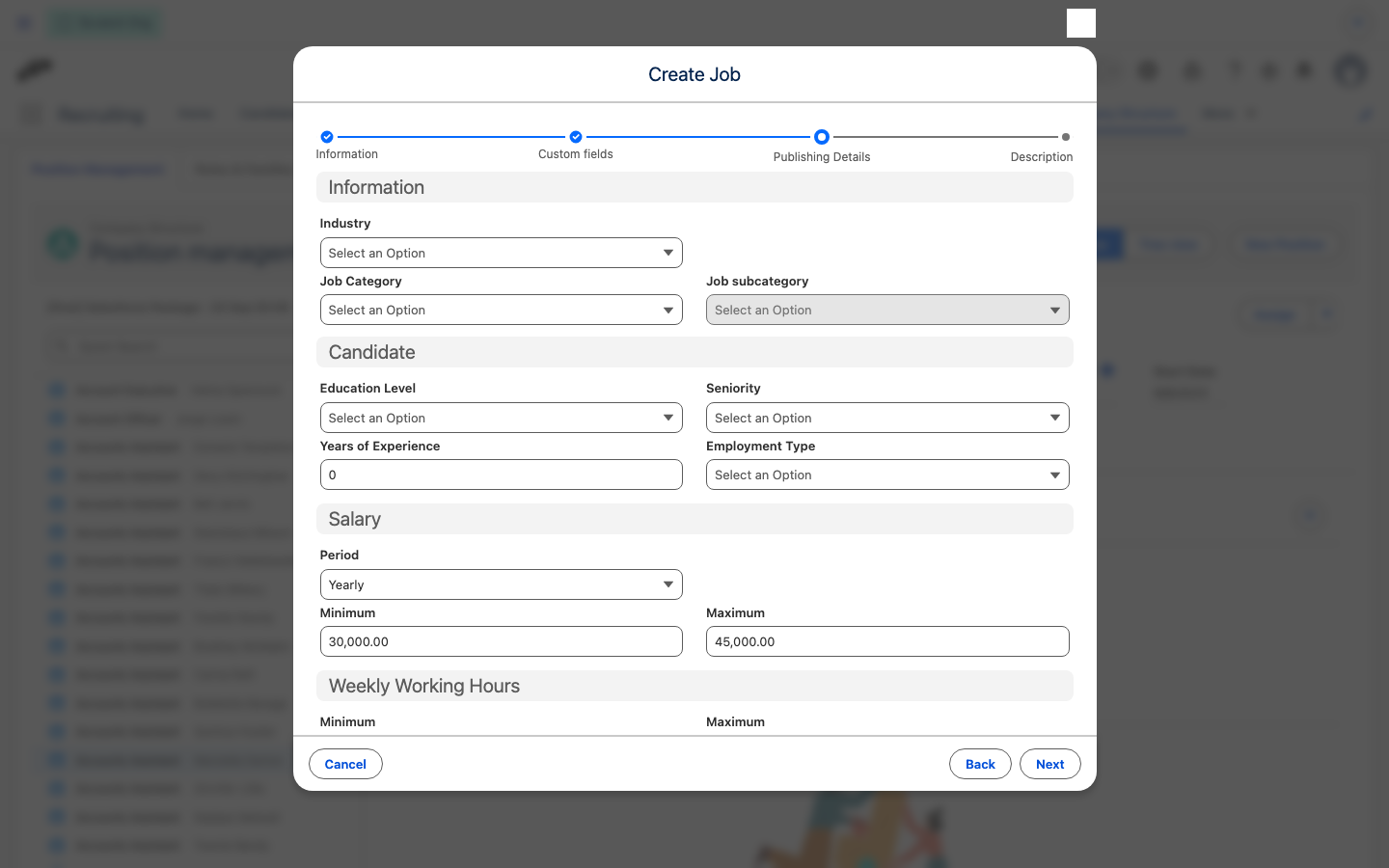
Wenn Sie eine Stelle aus einer Position erstellen, übernimmt flair die Gehaltsspanne aus der verknüpften Gehaltskonfiguration der Position (Pay Group, Pay Grade oder Pay Level) in das Stellenformular, sodass Sie die bereits vom Band festgelegten Werte nicht erneut eingeben müssen. flair trägt Zeitraum, Minimal und Maximal im Bereich Gehalt unter Details zur Veröffentlichung ein, einschließlich der Währung des Bands in Organisationen mit mehreren Währungen.
Die Spanne ist ein Ausgangspunkt, keine Sperre:
- Öffnen Sie das Stellenformular aus der Position wie unter Stelle aus einer Position erstellen beschrieben.
- Öffnen Sie den Schritt Details zur Veröffentlichung und prüfen Sie die von flair eingetragene Gehaltsspanne.
- Bearbeiten Sie unter Gehalt Minimal, Maximal oder Zeitraum, wenn die ausgeschriebene Spanne vom Band abweichen soll.
- Ergänzen Sie die übrigen Stellendetails und klicken Sie auf Speichern.
flair rechnet das Band in den angezeigten Zeitraum um: Ein monatliches Band bleibt monatlich, ein jährliches Band bleibt jährlich und ein stündliches, tägliches oder wöchentliches Band wird auf Grundlage eines Vollzeitplans als monatliche Spanne dargestellt. Bei einem Festgehaltsband werden Minimum und Maximum mit demselben Betrag gefüllt.
flair lässt die Gehaltsspanne leer, damit Sie sie manuell eingeben, wenn für die Position keine Gehaltskonfiguration vorhanden ist, dem Band ein Minimum, Maximum oder eine Zahlungsfrequenz fehlt oder das Band außerhalb seines Start- und Enddatums liegt. Dadurch wird verhindert, dass eine nicht geprüfte Zahl in einer veröffentlichten Stellenanzeige erscheint.
Vorhandene Stelle verknüpfen
- Öffnen Sie den Job-Datensatz.
- Wählen Sie unter Position die Position aus.
- Klicken Sie auf Save.
Verknüpfung einer Stelle aufheben
- Leeren Sie im Stellendatensatz Position und klicken Sie auf Save.
Sie benötigen Berechtigungen für die Objekte Job und Position, um verknüpfte Datensätze zu erstellen oder zu verbinden.
Erfüllen Sie VONQ-Anforderungen
Sie benötigen keinen separaten VONQ-Vertrag; Sie zahlen flair den Katalogpreis. Einen bestehenden LinkedIn-Vertrag können Sie nicht über diesen Katalog verwenden.
Prüfen Sie die Datenqualität
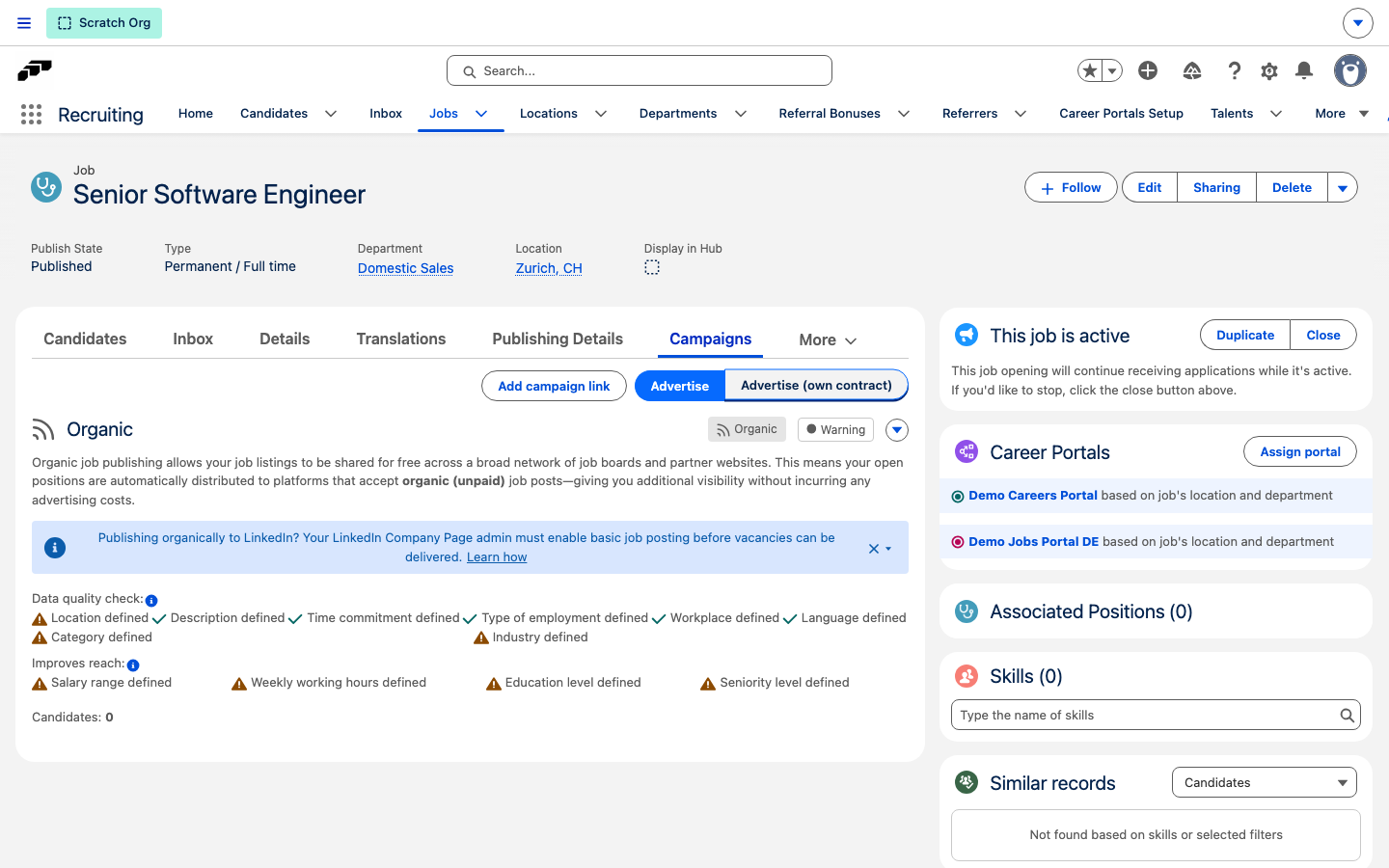
Die Organisch-Karte einer Stelle auf dem Tab Kampagnen führt für die von Jobbörsen gelesenen Felder eine Datenqualitätsprüfung durch. Die Prüfung listet zunächst die Pflichtfelder auf. Solange eines davon leer ist, warnt die Karte mit Einige erforderliche Daten fehlen, und Jobbörsen akzeptieren die Stelle nicht:
- Standort
- Beschreibung
- Sprache
- Kategorie
- Industrie
- Zeitaufwand
- Anstellungsart
- Arbeitsmodell
Die unter Erhöht die Reichweite gruppierten Felder sind optional. Die Karte markiert ein leeres Feld, damit Sie die Zielgruppe der Stelle erweitern können, hält die Stelle dadurch aber nicht zurück:
- Gehaltsspanne
- Wöchentliche Arbeitsstunden
- Bildungsniveau
- Dienstalterstufe
Legen Sie das Arbeitsmodell fest
Arbeitsmodell teilt Jobbörsen mit, ob die Stelle vor Ort, hybrid oder remote ausgeübt wird. LinkedIn benötigt dieses Feld. Ein leeres Arbeitsmodell verhindert daher die Veröffentlichung der gesamten Stelle.
- Öffnen Sie in der flair Recruiting App Jobs und wählen Sie die Stelle aus.
- Öffnen Sie Details zur Veröffentlichung.
- Legen Sie unter Informationen für Arbeitsmodell Vor Ort, Hybrid oder Remote fest.
- Klicken Sie auf Speichern. Die Organisch-Karte der Stelle zeigt nun Arbeitsmodell definiert als abgeschlossen an.
Ordnen Sie benutzerdefinierte Werte zu
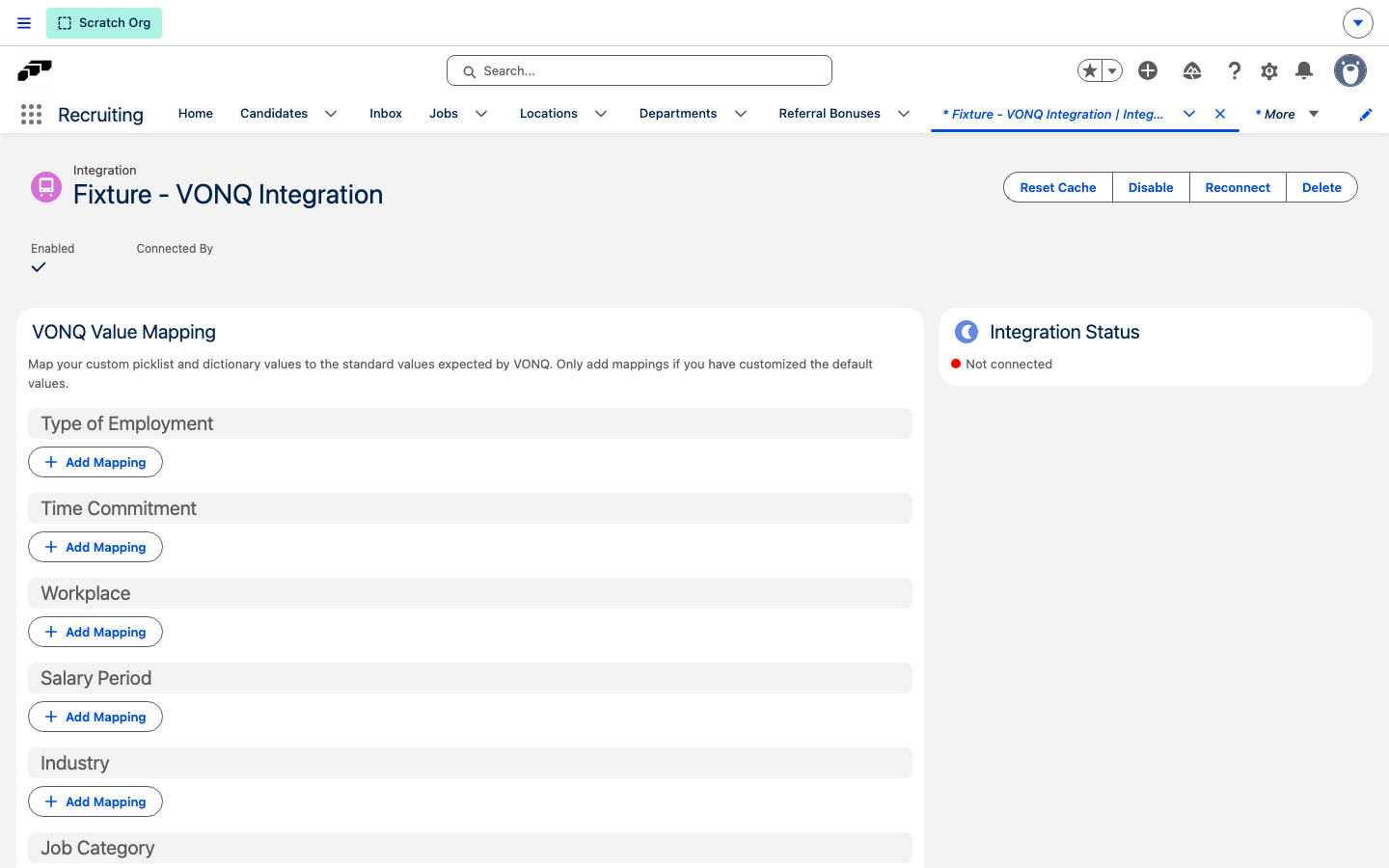
Wenn Ihre Organisation die bereitgestellten Auswahllisten- oder Wörterbuchwerte ersetzt hat, ordnen Sie sie den von VONQ erwarteten Standardwerten zu. Fügen Sie nur für angepasste Werte eine Zuordnung hinzu.
- Öffnen Sie in der flair HR App HR Administrator → Schnittstellen und wählen Sie anschließend VONQ aus.
- Klicken Sie in VONQ-Wertezuordnung unter dem angepassten Feld auf Zuordnung hinzufügen: Anstellungsart, Zeitaufwand, Arbeitsmodell, Gehaltszeitraum, Industrie, Kategorie, Dienstalterstufe oder Bildungsniveau.
- Wählen Sie Ihren Kundenwert und den passenden Standardwert aus.
- Wiederholen Sie dies für jeden angepassten Wert und klicken Sie anschließend auf Speichern.
Ein nicht zugeordnetes Kategorie- oder Industrie-Feld hält die Stelle vollständig vom organischen Feed zurück. Siehe Nur zugeordnete Werte veröffentlichen.
Aktivieren Sie einfache LinkedIn-Stellenanzeigen
Ein Administrator der LinkedIn Company Page muss organische Stellen zulassen, bevor flair Advertising sie über die LinkedIn Basic Jobs API übertragen kann.
- Melden Sie sich beim LinkedIn-Konto an, das die Company Page verwaltet.
- Öffnen Sie Me oder wählen Sie das Unternehmen unter Manage aus.
- Öffnen Sie auf der Company Page in der Administratoransicht Settings → Job postings.
- Aktivieren Sie Enable basic job posting.
Wenn die Einstellung nicht funktioniert, kann der LinkedIn-Administrator eine E-Mail an den LinkedIn-Integrationssupport senden. Die Anfrage muss vom Administrator des LinkedIn-Kontos stammen.
Aktivieren Sie LinkedIn Job Wrapping
LinkedIn Job Wrapping importiert offene flair Stellen ungefähr alle sechs Stunden in LinkedIn Recruiter. Es ist von organischen Stellenanzeigen getrennt und erfordert einen LinkedIn-Recruiter-Vertrag.
Verbinden Sie den Feed
LinkedIn Job Wrapping Company ID erwartet dieselbe numerische LinkedIn Company ID wie LinkedIn Company ID. LinkedIn vergibt keine eigene Job-Wrapping- oder Recruiter-ID. Die beiden Felder unterscheiden sich nur in der Funktion, die sie aktivieren. Unterschiedliche Werte brauchen Sie nur, wenn die Stellen zu einer anderen Company Page gehören, etwa zur Seite der Unternehmensgruppe statt zur Seite einer Marke.
LinkedIn behält die erste Company ID, die es aus dem Feed importiert. Prüfen Sie, ob die ID zur Company Page Ihres LinkedIn-Recruiter-Vertrags gehört, bevor Sie den Feed in LinkedIn hinzufügen.
- Öffnen Sie als Administrator der LinkedIn-Seite die Company Page in der Admin-Ansicht. Die Company ID ist die Zahl in der URL, zum Beispiel
8681905inlinkedin.com/company/8681905/admin/. - Geben Sie die Zahl in den Career-Portal-Einstellungen in Salesforce unter LinkedIn Job Wrapping Company ID ein.
- Leeren Sie LinkedIn Company ID, wenn das Feld gefüllt ist, um Duplikate zu vermeiden. Dadurch deaktivieren Sie organische LinkedIn-Anzeigen für dieses Career Portal.
- Öffnen Sie
https://<your-career-portal>.careers.flair.hr/api/publishing/linkedin. Die Seite zeigt einen XML-Feed mit Ihren offenen Stellen. - Öffnen Sie in LinkedIn Recruiter Product settings → Job posting → Job sources for automated job postings und klicken Sie auf View/Edit.
- Öffnen Sie Job source requests, klicken Sie auf Add new job source, wählen Sie LinkedIn Jobs XML und geben Sie die Feed-URL ein.
- Senden Sie bei Job Slots die Feed-URL an den LinkedIn-Recruiter-Support und fordern Sie XML-Stellenanzeigen an.
- Warten Sie auf die Bestätigung von LinkedIn.
Der Feed enthält eine Stelle nur, wenn sie offen ist, eine Beschreibung mit mindestens 100 Zeichen und einen Standort hat sowie einem Hiring Manager mit E-Mail-Adresse zugewiesen ist.
Der öffentliche Feed enthält die E-Mail-Adresse des Hiring Managers als Kontakt. Bewerbungen aus diesen Anzeigen verwenden linkedin_wrapping als Career Page Origin.
So funktionieren Mitarbeiterempfehlungen
Ein Empfehlungslink verweist auf die Stelle in Ihrem Karriereportal und enthält die Identität des empfehlenden Mitarbeiters. Wenn sich der Kandidat über den Link bewirbt, wird die Empfehlung automatisch zugeordnet — flair erfasst, wer ihn empfohlen hat.
Keine der beiden Seiten muss zusätzliche Schritte ausführen. Der Mitarbeiter muss kein Formular ausfüllen, und der Kandidat bewirbt sich genau wie jeder andere Bewerber.
Der gesamte Ablauf sieht folgendermaßen aus:
- Der Mitarbeiter generiert im Employee Hub einen persönlichen Empfehlungslink für die Stelle.
- Er fügt den Link in eine Nachricht ein und sendet sie an eine Person, die er kennt.
- Der Kandidat bewirbt sich über den Link, genau wie jeder andere Bewerber.
- flair verknüpft den Kandidaten mit dem Empfehlerdatensatz des Mitarbeiters, sodass Sie sehen können, wer wen empfohlen hat.
Bevor Sie beginnen
Die Stelle muss in einem verbundenen Karriereportal veröffentlicht sein. Der Empfehlungslink ist eine Karriereportal-URL. Eine Stelle, die nicht in einem Portal veröffentlicht ist, kann daher nicht empfohlen werden.
Prüfen Sie vor dem Teilen eines Empfehlungslinks, ob die Stelle in einem Ihrer Karriereportale veröffentlicht ist.
Eine Stelle im Employee Hub anzeigen
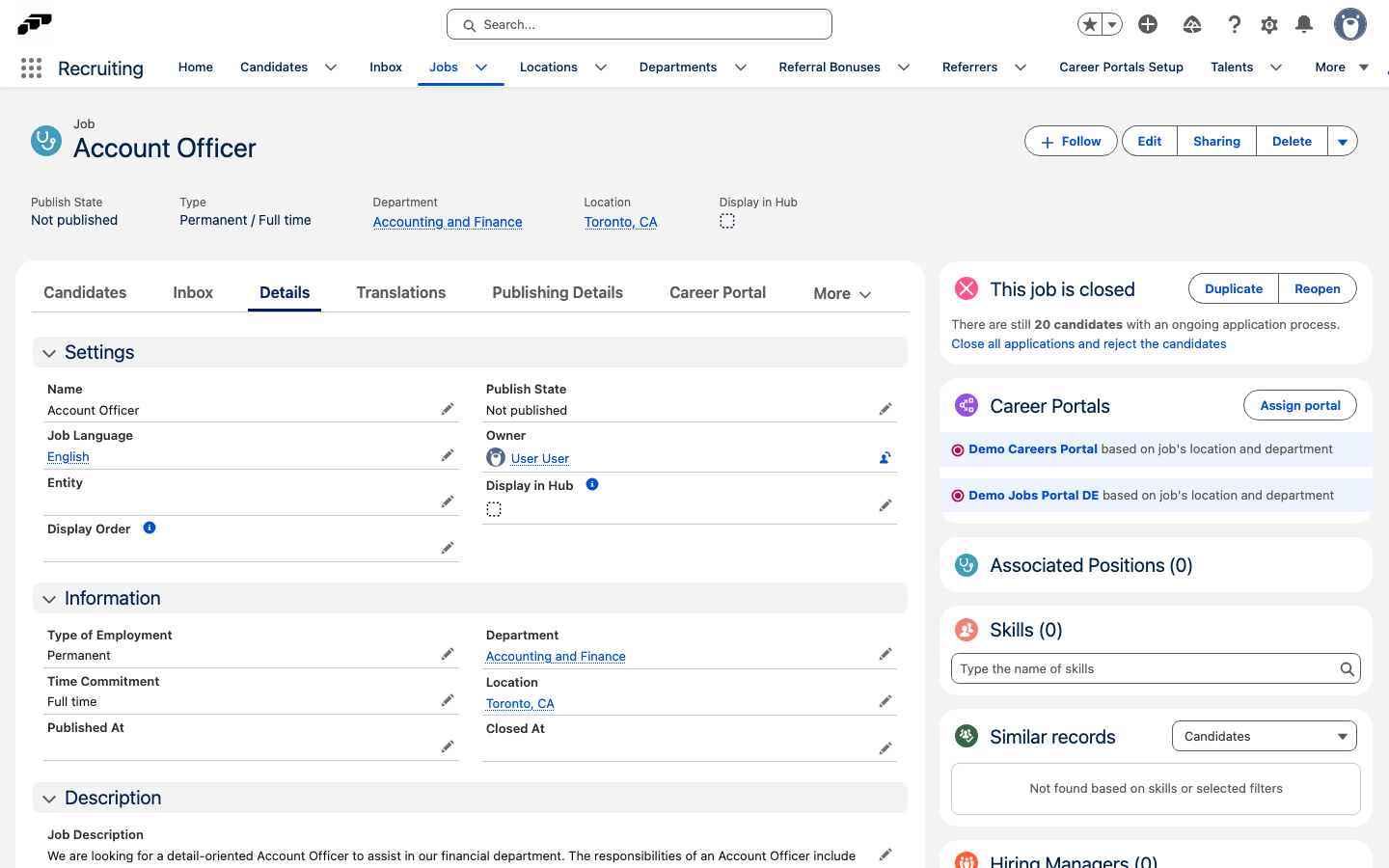
Mitarbeiter sehen nur Stellen, bei denen Im Hub anzeigen ausgewählt ist. Die Stellen erscheinen im Employee Hub auf der Seite Karrieremöglichkeiten unter Recruiting, unabhängig davon, ob sie offen oder geschlossen sind.
- Öffnen Sie in der flair Recruiting App Jobs.
- Wählen Sie die Stelle aus.
- Bearbeiten Sie im Tab Details im Abschnitt Settings das Feld Im Hub anzeigen.
- Aktivieren Sie das Kontrollkästchen Im Hub anzeigen.
- Klicken Sie auf Speichern. Die Stelle erscheint für Mitarbeiter auf der Seite Karrieremöglichkeiten.
Um die Stelle aus dem Employee Hub zu entfernen, deaktivieren Sie das Kontrollkästchen und speichern Sie.
Eine Stelle auf der Seite Karrieremöglichkeiten finden
Mitarbeiter sehen das Menü Recruiting im Employee Hub, wenn Recruiting für Ihre Organisation aktiviert ist.
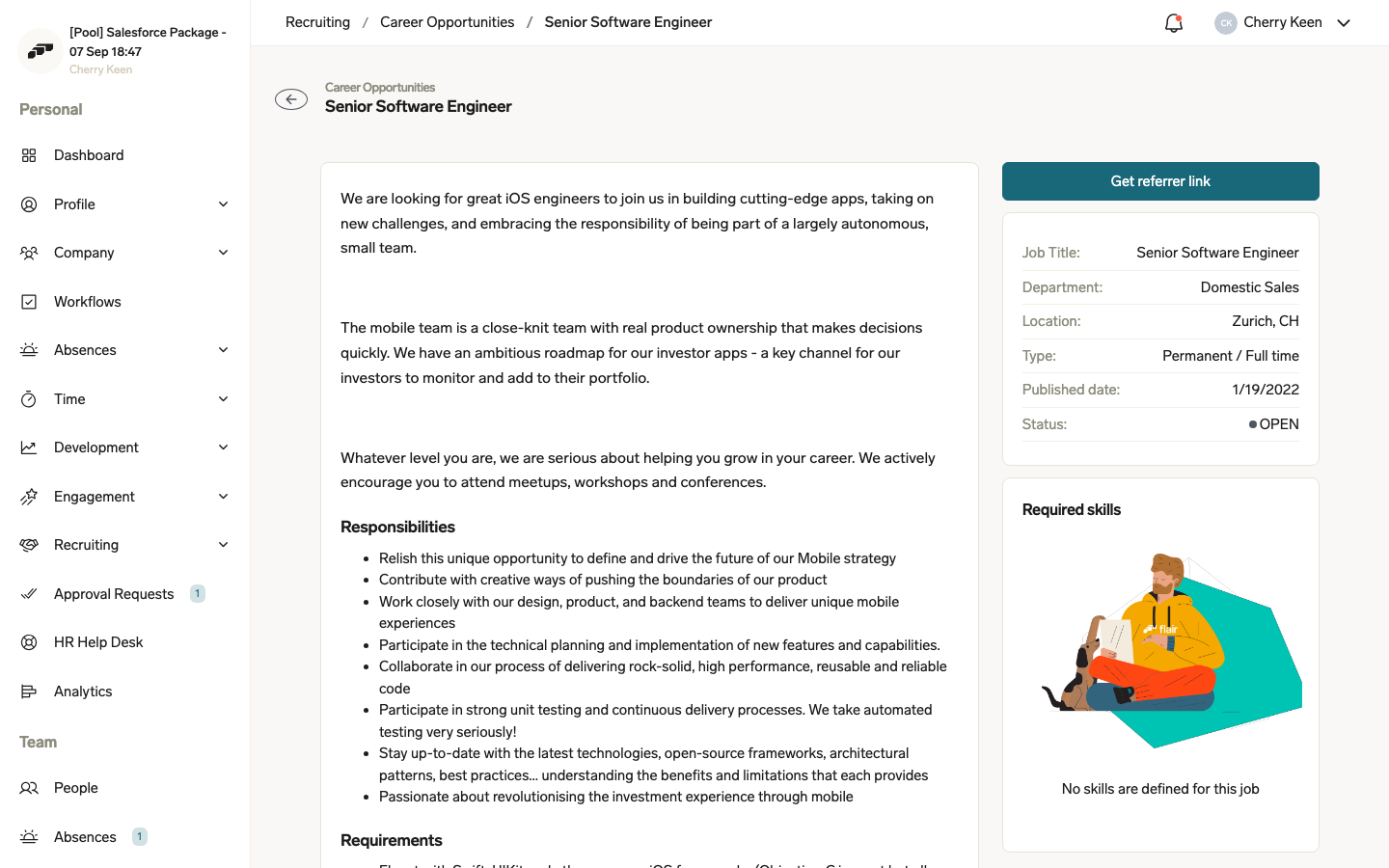
- Gehen Sie im Employee Hub zu Recruiting → Karrieremöglichkeiten. Die Seite listet Name, Abteilung, Ort und Status jeder Stelle auf.
- Optional: Um die Liste einzugrenzen, geben Sie unter Suche einen Begriff ein oder wählen Sie in den Filtern oberhalb der Liste eine Abteilung, einen Ort oder einen Status aus.
- Wählen Sie eine Stelle aus. Die Stellenseite zeigt die Beschreibung, Aufgaben, Anforderungen sowie Abteilung, Ort, Typ, Veröffentlichungsdatum und Status der Stelle.
Unter Erforderliche Fähigkeiten listet die Stellenseite die für die Stelle festgelegten Fähigkeiten auf und zeigt, wie viele davon mit den Fähigkeiten im Profil des Mitarbeiters übereinstimmen, zum Beispiel „3 von 5 Fähigkeiten entsprechen deinem Profil“. Übereinstimmende Fähigkeiten sind hervorgehoben. Wenn für die Stelle keine Fähigkeiten festgelegt sind, zeigt die Karte Keine Fähigkeiten für diese Stelle festgelegt.
Eine Stelle über einen Empfehlungslink teilen
Mitarbeiter empfehlen eine Person über die Stelle im Employee Hub:
- Öffnen Sie die Stelle auf der Seite Karrieremöglichkeiten.
- Wählen Sie Empfehlungslink abrufen aus.
- Die Schaltfläche zeigt Wird kopiert... an, während flair den Link vorbereitet.
- Wenn der Link fertig ist, bestätigt flair mit Empfehlungslink in die Zwischenablage kopiert — der Link befindet sich in der Zwischenablage und kann in eine Nachricht eingefügt werden.
Wenn etwas schiefgeht, zeigt der Hub Empfehlungslink konnte nicht abgerufen werden an.
Was der Kandidat erlebt
Aus Sicht des Kandidaten ist ein Empfehlungslink ein Link zur Stelle in Ihrem Karriereportal. Er bewirbt sich genau wie jeder andere Bewerber — es gibt keinen zusätzlichen Schritt und kein separates Empfehlungsformular.
Der Link enthält die Identität des empfehlenden Mitarbeiters. Daher wird die Empfehlung automatisch zugeordnet, wenn sich der Kandidat bewirbt. Niemand muss die Empfehlung manuell melden.
Was HR sieht
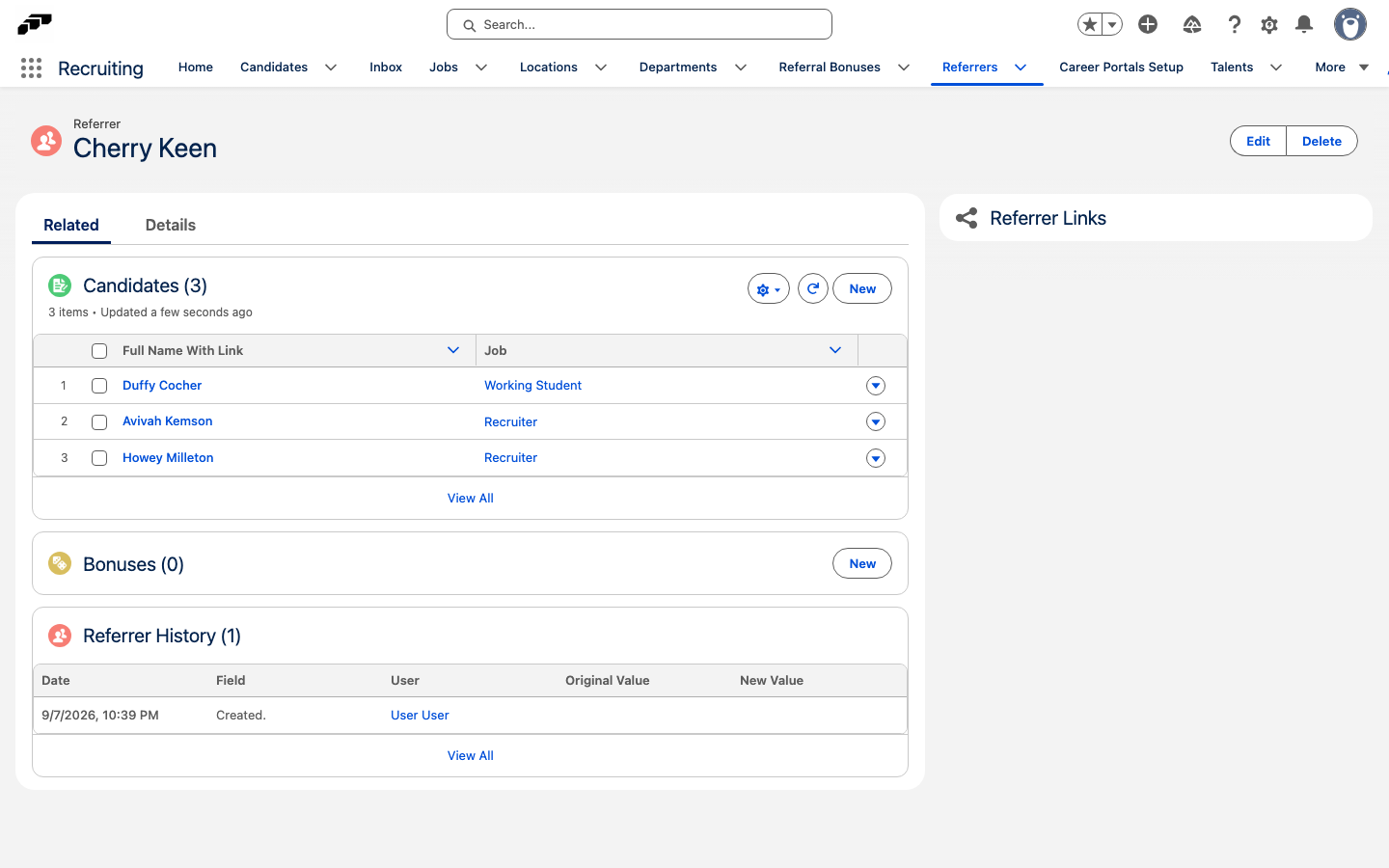
Wenn ein Mitarbeiter zum ersten Mal einen Link generiert, erstellt flair einen nach dem Mitarbeiter benannten Empfehlerdatensatz.
Kandidaten, die über den Link kommen, werden mit diesem Empfehler verknüpft, sodass Sie sehen können, wer wen empfohlen hat.
Verfolgen Sie Empfehlungsboni
Geben Sie bei einem empfohlenen Kandidaten einen Bonusbetrag ein. flair erstellt dann einen Empfehlungsbonus für den Empfehler, wenn Sie den Kandidaten einstellen. Boni werden nur in Salesforce erfasst; Mitarbeiter sehen sie nicht im Employee Hub.
Legen Sie den Bonus bei einem Kandidaten fest
Füllen Sie beide Felder aus, bevor Sie das Ergebnis des Kandidaten auf Eingestellt setzen. flair erstellt den Bonus nur zu diesem Zeitpunkt.
- Öffnen Sie in der flair Recruiting App Candidates und wählen Sie den Kandidaten aus.
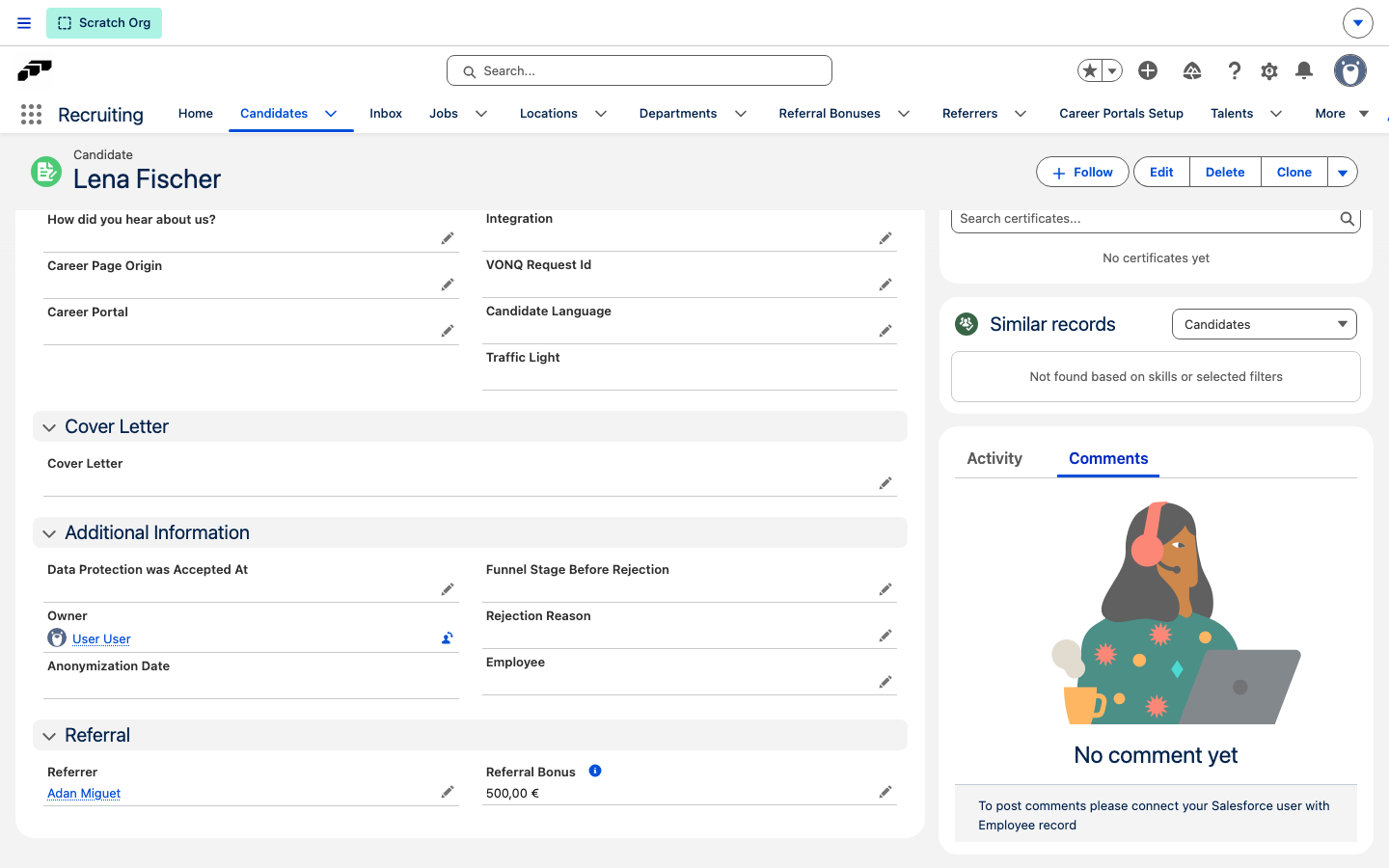
- Prüfen Sie im Tab Details im Abschnitt Verweisung, ob Empfehler den Empfehlerdatensatz des empfehlenden Mitarbeiters zeigt. Wählen Sie ihn aus, wenn das Feld leer ist.
- Geben Sie unter Empfehlungsbonus den Betrag ein und klicken Sie auf Speichern.
Wenn sich das Ergebnis des Kandidaten in Eingestellt ändert, erstellt flair einen Empfehlungsbonus mit diesem Betrag. Sein Feld Auszahlung an ist der Empfehler, und Hinsichtlich ist der Kandidat. Ist Empfehler oder Empfehlungsbonus zu diesem Zeitpunkt leer, erstellt flair keinen Bonus.
Wenn sich das Ergebnis des Kandidaten von Eingestellt in einen anderen Wert ändert, löscht flair die Empfehlungsboni des Kandidaten, einschließlich der als Bezahlt markierten Boni.
Verfolgen Sie Bonusauszahlungen
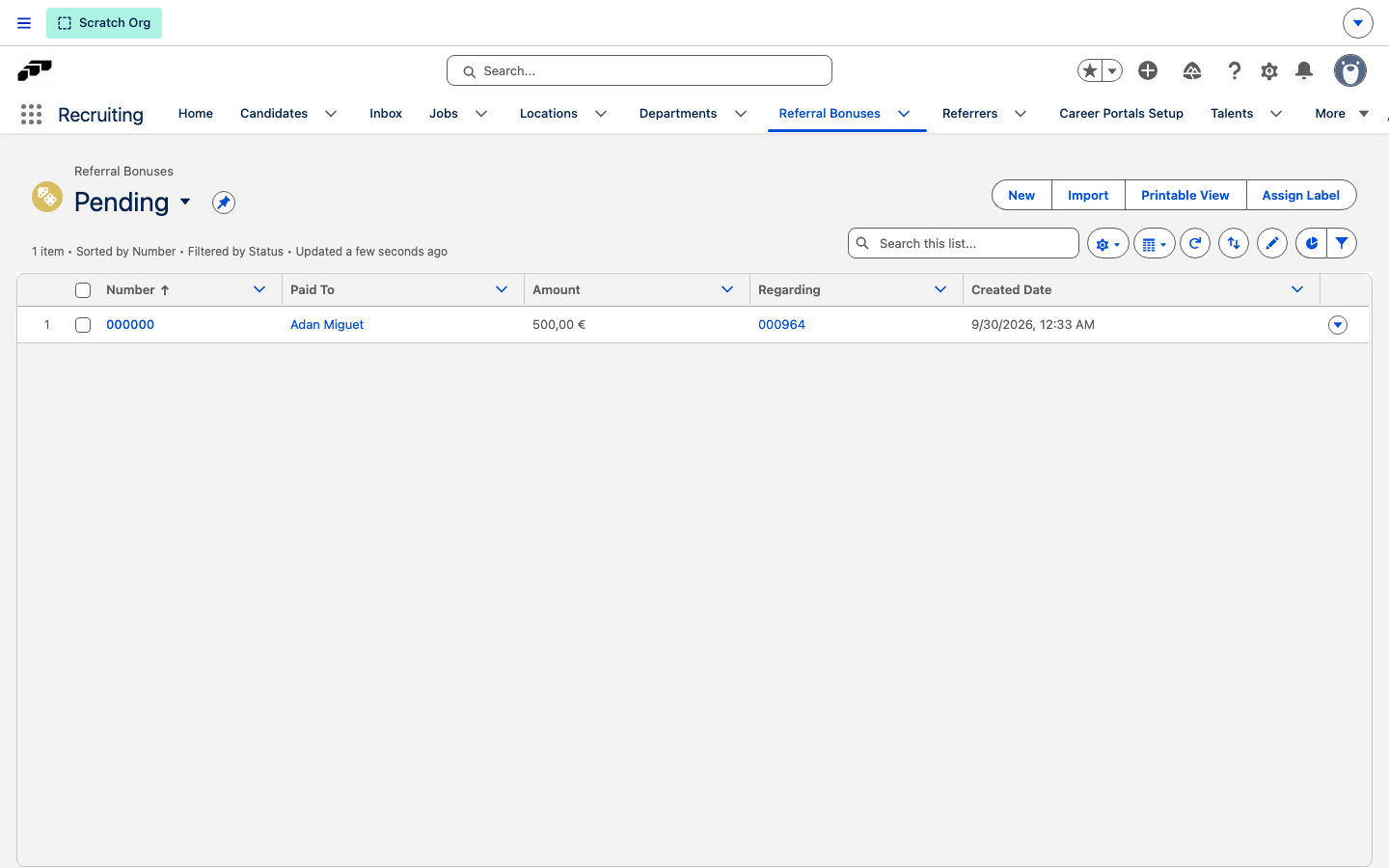
Neue Boni beginnen mit dem Status Ausstehend. flair ändert den Status nicht; aktualisieren Sie ihn daher, wenn Sie auszahlen.
- Öffnen Sie in der flair Recruiting App Empfehlungsbonus.
- Um offene Boni zu sehen, wählen Sie die Listenansicht Pending oder Waiting for Probation Period aus.
- Öffnen Sie einen Bonus und setzen Sie Status auf Warten auf Probezeit, Ausstehend oder Bezahlt.
- Klicken Sie auf Speichern.
Jeder Empfehlerdatensatz listet seine Boni außerdem in der Related List Boni auf.
Wer was tut
| Wer | Aufgabe |
|---|---|
| Mitarbeiter | Generiert mit Empfehlungslink abrufen einen persönlichen Empfehlungslink und fügt ihn in eine Nachricht ein. |
| Kandidat | Öffnet den Link und bewirbt sich auf die Stelle, genau wie jeder andere Bewerber. |
| flair | Ordnet die Empfehlung automatisch zu und verknüpft den Kandidaten mit dem Empfehlerdatensatz des Mitarbeiters. |
| HR | Sieht anhand der Kandidaten, die mit den einzelnen Empfehlerdatensätzen verknüpft sind, wer wen empfohlen hat. |
Fehlerbehebung
Die LinkedIn-Job-Wrapping-Feed-URL zeigt „Not found“
LinkedIn Job Wrapping Company ID ist im Career Portal, auf das die URL verweist, leer. Geben Sie die Company ID in diesem Career-Portal-Datensatz ein und klicken Sie auf Save.
Der LinkedIn-Job-Wrapping-Feed zeigt Stellen, aber LinkedIn importiert sie nicht
Der Feed übernimmt den Wert aus LinkedIn Job Wrapping Company ID, ohne ihn bei LinkedIn zu prüfen. Ein Feed mit Stellen bestätigt die ID also nicht. Vergleichen Sie den Wert companyId im Feed mit der Zahl in der URL der Admin-Ansicht Ihrer Company Page und warten Sie auf die Importbestätigung von LinkedIn.