Vergütungen verwalten
Erstellen Sie ein Vergütungsframework und verknüpfen Sie es mit Ihrer Unternehmenshierarchie, damit Positionen die passende Vergütungskonfiguration übernehmen. Gruppieren Sie anschließend Rollen in Arbeitnehmerkategorien, damit flair die Vergütung von Mitarbeitern mit gleichwertiger Arbeit vergleichen kann.
Salesforce-Administratoren weisen unter Zugriff gewähren die Permission Sets Flair Compensation Management zu. HR-Administratoren verwenden für alle anderen Abschnitte Salesforce.
Zugriff gewähren
- Weisen Sie Flair Compensation Management für vollständigen Lese- und Bearbeitungszugriff oder Flair Compensation Management Read für schreibgeschützten Zugriff zu.
Compensation Management öffnen
- Öffnen Sie in Salesforce die App flair HR.
- Öffnen Sie Vergütungen und wählen Sie dann den Tab Compensation Management aus.
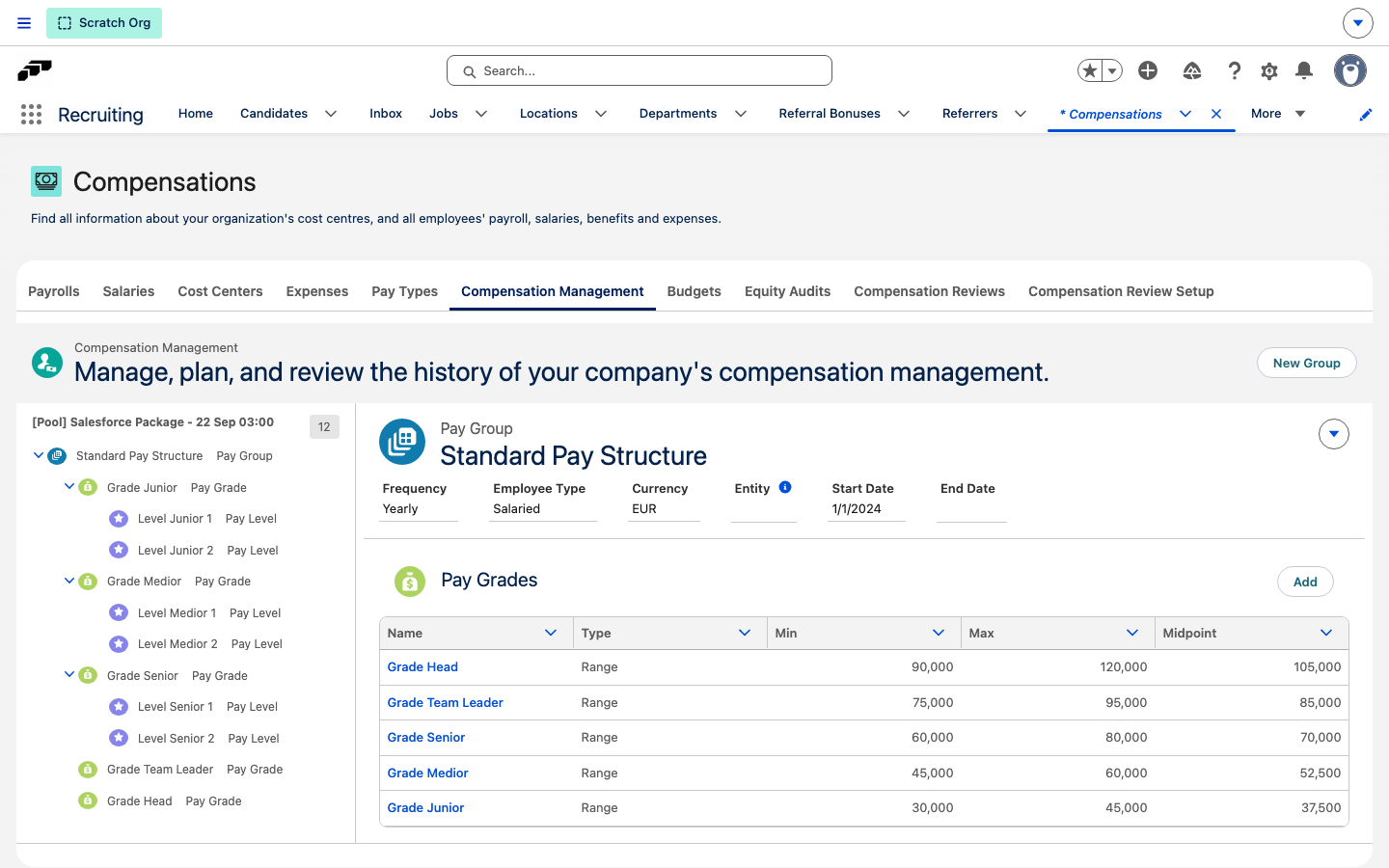
Vergütungsstruktur erstellen
Erstellen Sie die Hierarchie in dieser Reihenfolge: Pay Group → Pay Grade → Pay Level. Wie diese Funktionen die EU-Entgelttransparenzrichtlinie unterstützen, lesen Sie unter Entgelttransparenz mit flair vorbereiten.
Eine Pay Group erstellen
Pay Groups sind übergeordnete Container für ein Vergütungsprogramm oder eine Mitarbeiterkategorie, beispielsweise Vollzeit- oder Teilzeitkräfte.
- Klicken Sie in Compensation Management auf Neue Gruppe.
- Geben Sie einen Namen ein und klicken Sie anschließend auf Speichern.
Einen Pay Grade erstellen
Pay Grades sind Stufen innerhalb einer Pay Group, beispielsweise Junior, Mid, Senior oder Lead.
- Öffnen Sie die Pay Group.
- Klicken Sie auf Add.
- Geben Sie einen Namen ein und klicken Sie anschließend auf Speichern.
Einen Pay Level erstellen
Pay Levels sind Unterstufen innerhalb eines Pay Grade für Gehaltsstufen oder -spannen.
- Öffnen Sie den Pay Grade.
- Klicken Sie auf Add.
- Geben Sie einen Namen ein und klicken Sie anschließend auf Speichern.
Vergütungskonfigurationen mit Karrierestufen verknüpfen
- Öffnen Sie in der flair HR App Karrierestufen.
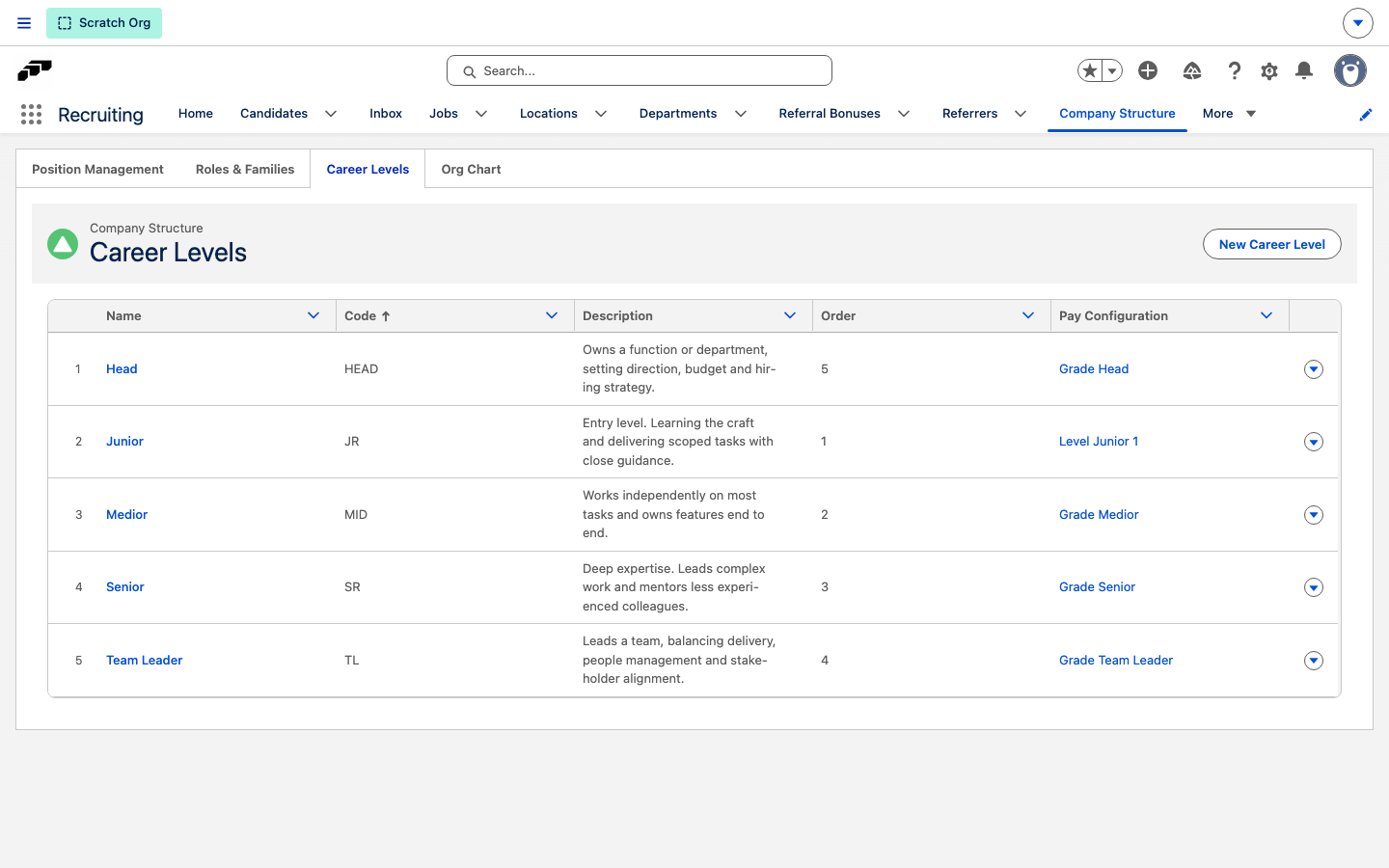
- Klicken Sie für jede Karrierestufe auf Bearbeiten und legen Sie Zahlungskonfiguration auf einen Pay Grade oder Pay Level fest.
- Klicken Sie auf Speichern. Die Spalte Zahlungskonfiguration der Tabelle verlinkt auf den zugewiesenen Pay Grade oder Pay Level. Verknüpfte Positionen übernehmen die Vergütungskonfiguration über folgende Beziehung:
Employment → Position → Role → Career Level → Pay Configuration.
Änderungen an der Vergütungskonfiguration einer Karrierestufe, an der Karrierestufe einer Rolle oder an der Rolle einer Position werden an die betroffenen Positionen weitergegeben. Eine Position ohne rollenabhängigen Wert kann weiterhin manuell bearbeitet werden.
Überschreiben Sie eine einzelne Position, wenn sie außerhalb der Standardhierarchie liegt, beispielsweise eine Auftragnehmerrolle mit einer eigenen Vergütungsstruktur.
Rollen in Arbeitnehmerkategorien gruppieren
Eine Arbeitnehmerkategorie ist die Gruppe von Mitarbeitern, die dieselbe oder eine gleichwertige Arbeit leisten. Innerhalb dieser Einheit vergleicht die Entgeltlückenanalyse die Vergütung. Mehrere Rollen können eine Kategorie teilen. So werden zum Beispiel eine erfahrene Fachkraft und eine Teamleitung miteinander verglichen, wenn ihre Arbeit gleichwertig ist. Eine Kategorie enthält nur ihre Identität und die zugrunde liegenden Kriterien – Entgeltbänder bleiben in der Zahlungskonfiguration, und Karrierestufen bleiben eine Laufbahnleiter.
Datensätze vom Typ Arbeitnehmerkategorie sind standardmäßig privat. Zugriff gewähren die Permission Sets Flair Manager, Flair Employee Management und Flair Position Job Management; Flair Hub gewährt Lesezugriff.
- Öffnen Sie in Salesforce Arbeitnehmerkategorien.
- Klicken Sie auf Neu.
- Geben Sie unter Name einen Namen für die Gruppe ein, zum Beispiel
Software Delivery - Expert. - Optional: Geben Sie unter Code einen stabilen Schlüssel für Importe und Berichte ein, der auch eine Umbenennung übersteht.
- Beschreiben Sie unter Beschreibung in einfacher Sprache, was die Kategorie umfasst.
- Füllen Sie die vier Kriterien für gleichwertige Arbeit aus: Kriterium Fähigkeiten, Kriterium Belastungen, Kriterium Verantwortung und Kriterium Arbeitsbedingungen. Beschreiben Sie die Arbeit selbst in objektiven, geschlechtsneutralen Begriffen – niemals die Person, die sie ausübt, und niemals die Vergütung.
- Halten Sie unter Begründung fest, warum die zugehörigen Rollen dieselbe oder eine gleichwertige Arbeit leisten, sowie alle Unterscheidungsfaktoren, die für die gesamte Gruppe gelten.
- Klicken Sie auf Speichern.
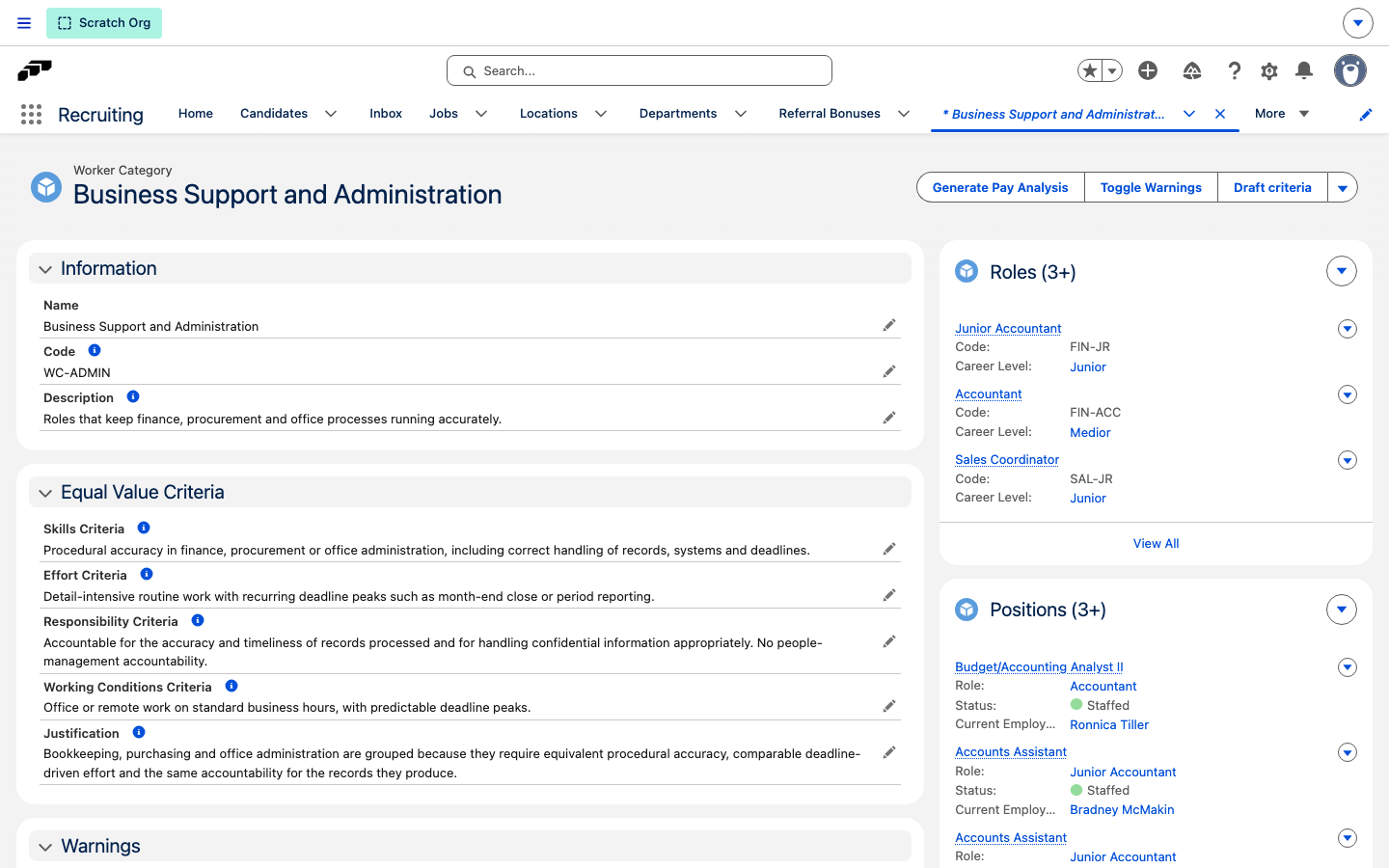
flair erfasst den Feldverlauf für die Beschreibung, die vier Kriterien und die Begründung, sodass jede Änderung an diesen Nachweisen nachvollziehbar bleibt. Die Datensatzseite listet außerdem die Rollen, Positionen und Mitarbeiter auf, die aktuell zur Kategorie gehören.
Sie müssen die Beschreibung und die vier Kriterien nicht selbst von Grund auf schreiben: flair kann sie aus den Rollen entwerfen, die bereits zur Kategorie gehören. Sie prüfen und bearbeiten den Wortlaut, bevor er gespeichert wird.
Rollen mit dem Arbeitnehmerkategorie-Assistenten gruppieren
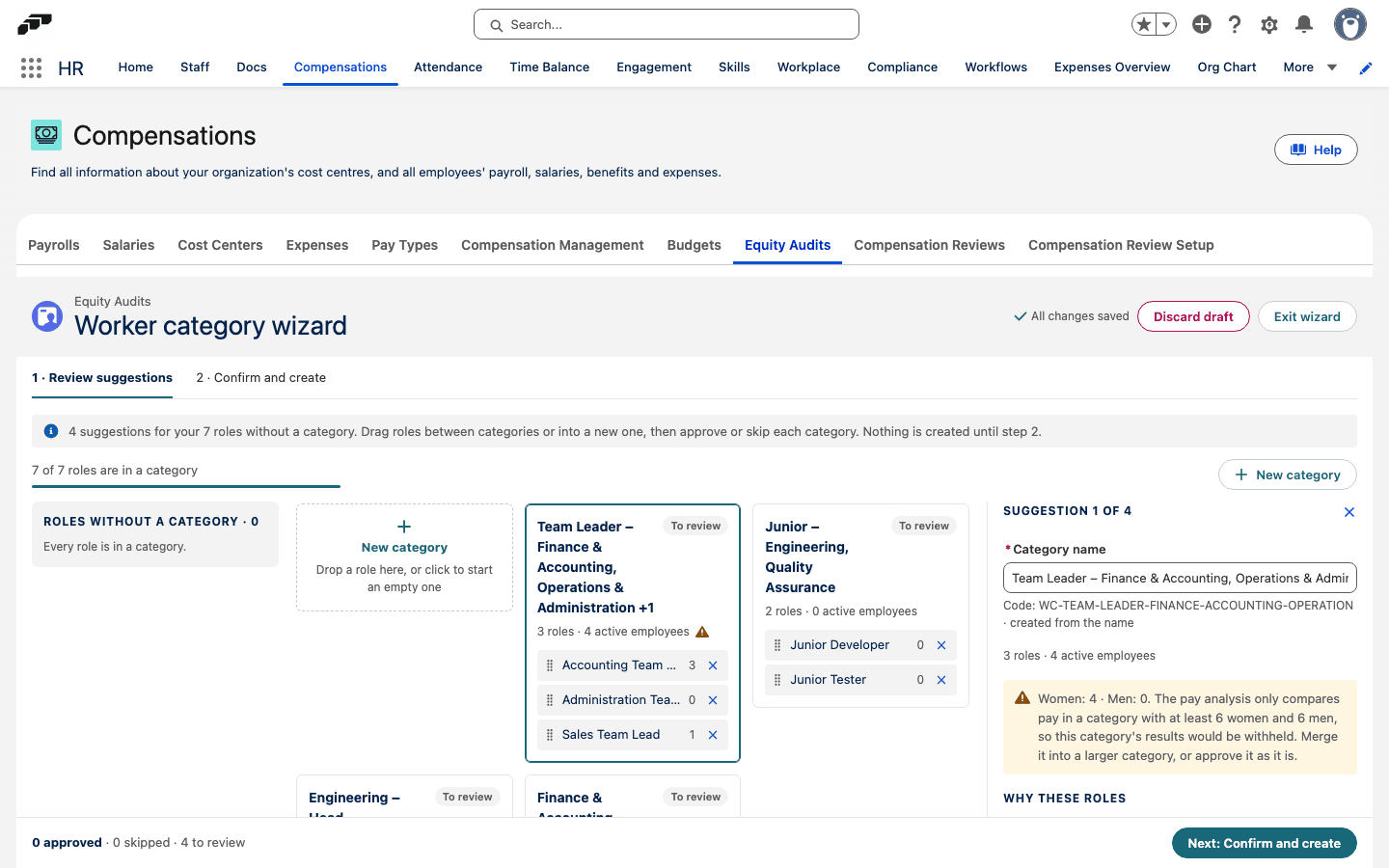
Wenn Sie Rollen haben, die noch keiner Arbeitnehmerkategorie angehören, schlägt der Arbeitnehmerkategorie-Assistent Kategorien für sie vor. Sie können die Rollen auf einem Board neu gruppieren, und der Assistent legt die Kategorien an, die Sie genehmigen.
HR-Admins in Salesforce mit dem Permission Set Flair Manager. Es gewährt Zugriff auf den Assistenten und die Berechtigung Pay Transparency Manager, die der Tab Entgeltgleichheit voraussetzt.
- Öffnen Sie in Salesforce die App flair HR, gehen Sie zu Vergütungen und öffnen Sie den Tab Entgeltgleichheit.
- Klicken Sie auf der Karte Arbeitnehmerkategorien auf Arbeitnehmerkategorie-Assistent öffnen (oder auf Assistent fortsetzen, wenn bereits ein Durchlauf aktiv ist).
- Prüfen Sie in Schritt 1, Vorschläge prüfen, die vorgeschlagenen Kategorien und die Rollen ohne Kategorie. Ziehen Sie Rollen per Drag-and-Drop zwischen die Kategorien oder in eine neue, um gleichwertige Rollen zusammenzufassen.
- Klicken Sie auf eine Kategorie, um ihre Details zu öffnen. Bearbeiten Sie Name der Kategorie, Beschreibung und Kriterien nach Art. 4, oder klicken Sie auf Mit flair AI entwerfen, damit flair AI die Texte aus den Rollen der Kategorie entwirft. Dafür muss die flair KI-Integration aktiv sein.
- Klicken Sie auf Genehmigen und weiter, um die Kategorie zu genehmigen und zum nächsten Vorschlag zu wechseln, oder auf Vorerst überspringen, um sie für später aufzuheben.
- Wenn Sie alle Vorschläge geprüft haben, klicken Sie auf Weiter: Bestätigen und anlegen.
- Prüfen Sie in Schritt 2, Bestätigen und anlegen, die genehmigten Kategorien und klicken Sie auf n Arbeitnehmerkategorien anlegen. flair legt die Datensätze vom Typ Arbeitnehmerkategorie an und weist sie ihren Rollen zu; Positionen und Mitarbeitende mit diesen Rollen folgen automatisch.
Eine Arbeitnehmerkategorie zuweisen
Sie legen die Kategorie an einer Rolle oder einer Position fest, und flair überträgt sie bis zum Mitarbeiter. Die höchste Ebene mit einer Kategorie hat Vorrang und überschreibt die darunterliegenden Ebenen.
| Situation | Ergebnis |
|---|---|
| Die Rolle hat eine Kategorie | Wird auf die Positionen der Rolle und über deren aktive Anstellung weiter auf die Mitarbeiter kopiert. Auf keiner der beiden Ebenen bearbeitbar. |
| Die Rolle hat keine, die Position hat eine | Wird manuell an der Position festgelegt und auf die Mitarbeiter kopiert. Am Mitarbeiter nicht bearbeitbar. |
| Keine der beiden hat eine | Am Mitarbeiter manuell bearbeitbar. |
Hat ein Mitarbeiter mehr als eine Anstellung, bestimmt die Hauptanstellung die Kategorie – genauso wie sie die Hauptrolle bestimmt.
Die Kategorie an einer Rolle festlegen
- Öffnen Sie in Salesforce die Rolle.
- Legen Sie Arbeitnehmerkategorie fest und speichern Sie. flair überträgt den Wert auf die Positionen der Rolle und die Mitarbeiter, die diese besetzen.
Die Kategorie an einer Position festlegen
Verwenden Sie diesen Weg, wenn eine Position keine Rolle hat. Das ist häufig nach einer Migration der Fall, bei der Positionen ohne Rollen übernommen wurden.
- Öffnen Sie in Salesforce die Position.
- Legen Sie Arbeitnehmerkategorie fest und speichern Sie. flair überträgt den Wert auf die Mitarbeiter mit aktiven Anstellungen auf dieser Position.
Wenn Sie einer Rolle eine Arbeitnehmerkategorie zuweisen, ersetzt das die manuell an ihren Positionen festgelegten Werte. Ein manueller Wert an einer Position ist immer nur ein Ersatz für eine Rolle ohne Kategorie.
Wenn Sie eine Kategorie bearbeiten, die von einer Rolle oder Position vorgegeben wird, lehnt flair das Speichern ab und erklärt, wo Sie sie stattdessen ändern – an einem Mitarbeiter mit „Die Arbeitnehmerkategorie wird über die Stelle oder die Rolle dieses Mitarbeiters verwaltet und kann nicht manuell geändert werden“ und an einer Position mit „Die Arbeitnehmerkategorie wird über die Rolle dieser Stelle verwaltet und kann nicht manuell geändert werden“.
Mitarbeiter ohne Kategorie finden
Mitarbeiter ohne Kategorie sind die Abdeckungslücke der Entgeltlückenanalyse. Daher liefert flair eine Listenansicht mit, die sie auflistet.
- Öffnen Sie in Salesforce Mitarbeiter.
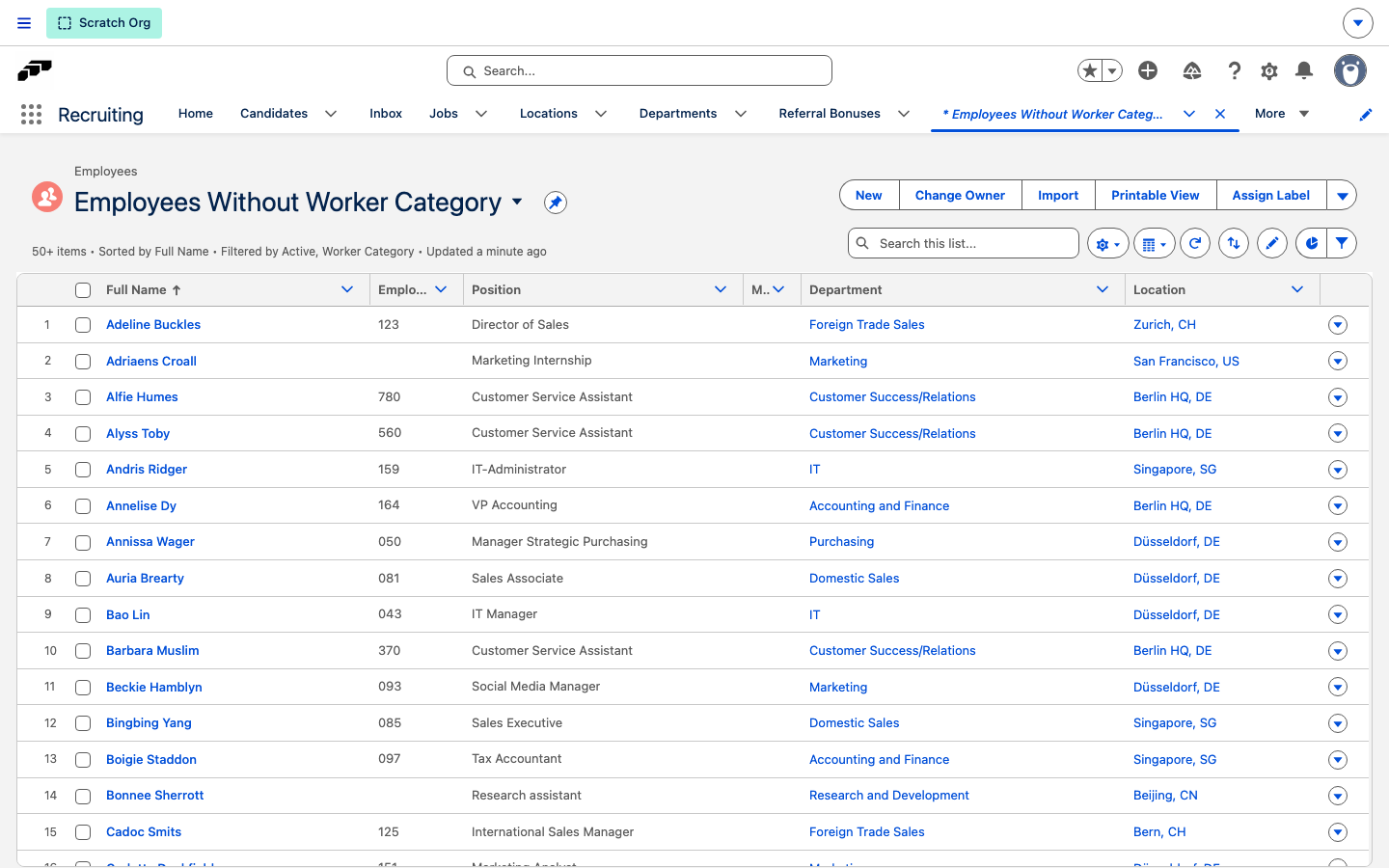
- Wählen Sie die Listenansicht Employees Without Worker Category aus. Sie zeigt alle aktiven Mitarbeiter ohne Arbeitnehmerkategorie zusammen mit ihrer Position, Hauptrolle, Abteilung und ihrem Standort.
Kriterien einer Arbeitnehmerkategorie mit KI entwerfen
Eine Arbeitnehmerkategorie gruppiert gleichwertige Rollen für die Arbeit an der Entgeltgleichheit. Jede Kategorie enthält eine Beschreibung sowie die vier Kriterien für gleichwertige Arbeit: Kriterium Fähigkeiten, Kriterium Belastungen, Kriterium Verantwortung und Kriterium Arbeitsbedingungen. flair kann alle fünf Texte aus den Rollen entwerfen, die bereits zur Kategorie gehören, sodass Sie den Wortlaut prüfen und bearbeiten, statt ihn von Grund auf zu schreiben.
HR-Admins in Salesforce mit Bearbeitungszugriff auf Arbeitnehmerkategorien. Die flair KI-Integration muss aktiv sein.
- Öffnen Sie in der flair HR App den Datensatz der Arbeitnehmerkategorie, deren Kriterien Sie entwerfen möchten.
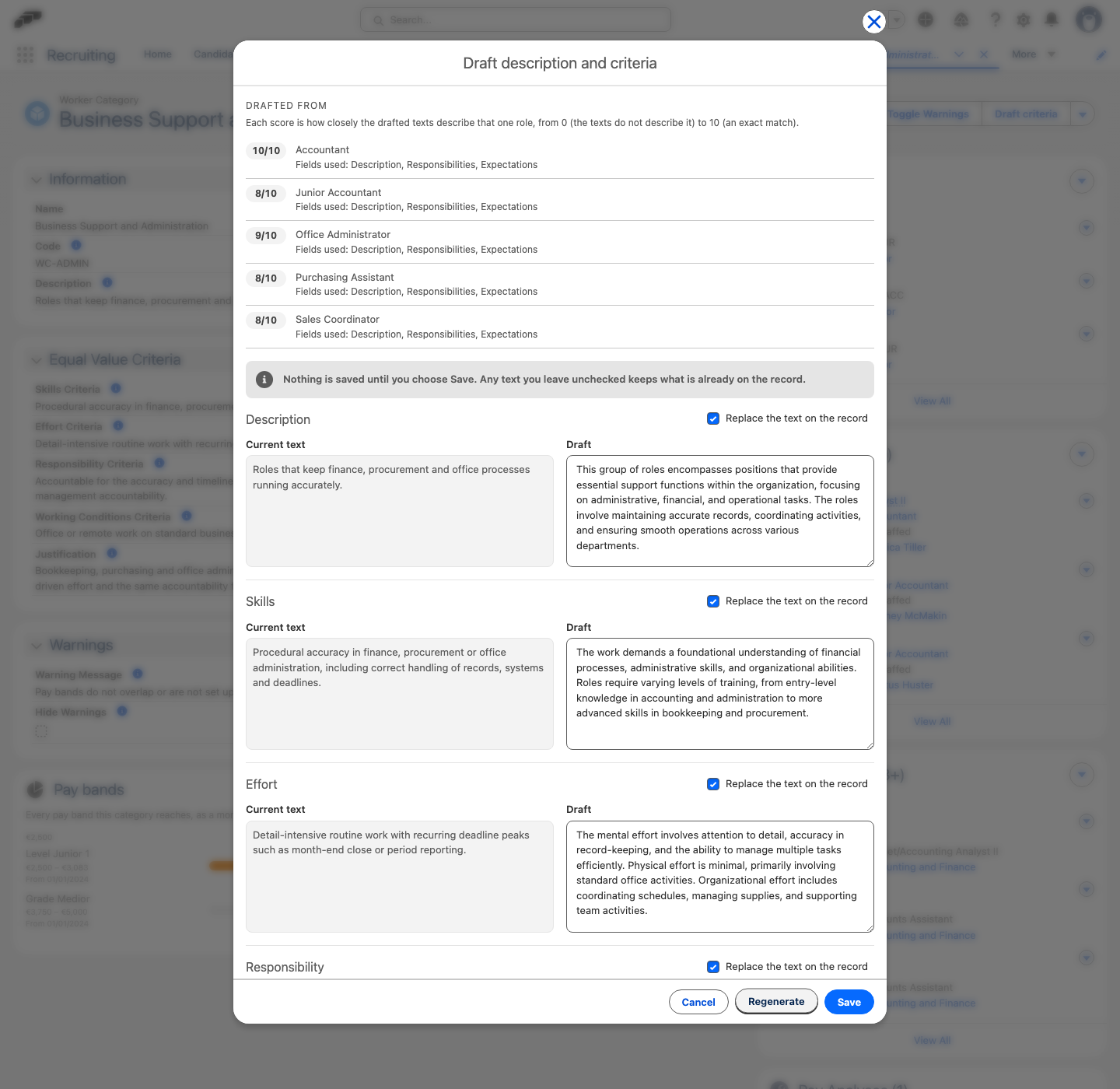
- Klicken Sie im Highlights-Bereich auf Kriterien entwerfen. Der Bereich Beschreibung und Kriterien entwerfen öffnet sich und listet die Rollen der Kategorie auf sowie welche ihrer Felder verwendbaren Text enthalten.
- Klicken Sie auf Entwurf erstellen. flair entwirft die Beschreibung und die vier Kriterien aus den Beschreibungen, Verantwortlichkeiten und Erwartungen der Rollen.
- Prüfen Sie die Liste Erstellt aus. Für jede Rolle wird ein Wert von bis zu 10 angezeigt, der angibt, wie gut die Entwurfstexte diese Rolle abdecken.
- Wenn Rollen schlecht passen, prüfen Sie sie im Hinweis zu schlecht beschriebenen Rollen und wählen Sie für jede Rolle Ich habe diese Rolle geprüft aus, bevor Sie fortfahren. Öffnen Sie eine markierte Rolle in einem neuen Tab, um zu prüfen, ob sie in diese Kategorie gehört.
- Vergleichen Sie für jedes Feld den aktuellen Wert mit dem Entwurf und aktivieren Sie Text im Datensatz ersetzen für die Texte, die Sie übernehmen möchten. Bearbeiten Sie den Entwurfstext bei Bedarf direkt.
- Klicken Sie auf Speichern. flair schreibt die übernommenen Texte in die Felder der Arbeitnehmerkategorie.
Der Entwurf wird zwischengespeichert, bis Sie ihn speichern. Neu erstellen überschreibt daher nie Text, den Sie bereits übernommen oder bearbeitet haben. Wenn Sie den Bereich ohne Speichern schließen, wird ein nicht übernommener Entwurf verworfen.
Kategorien mit mehr als 50 Rollen werden aus den ersten 50 entworfen; der Bereich nennt die ausgelassenen Rollen, damit Sie sie prüfen können. Eine Kategorie, deren Rollen zu wenig Text für eine Beschreibung enthalten, wird abgelehnt, statt aus erfundenen Details entworfen zu werden.
Eine unternehmensweite Entgeltlückenanalyse durchführen
Der Tab Entgeltgleichheit führt eine unternehmensweite Entgeltlückenanalyse durch, bewahrt jeden abgeschlossenen Durchlauf als Nachweis auf und exportiert ihn als CSV. Die Ergebnisse sind geschlechtsspezifische Entgeltlücken nach Entgeltquartil und nach Arbeitnehmerkategorie, ausgewiesen nur als Aggregate und Beschäftigtenzahlen pro Quartil – niemals als einzelne Gehaltsbeträge.
HR-Admins in Salesforce mit der Berechtigung Pay Transparency Manager, die über das Permission Set Flair Budget Manager, Flair Manager oder Flair Salary Manager vergeben wird. Ohne diese Berechtigung zeigt der Tab nur seinen Namen und erklärt, welches Permission Set Sie anfordern müssen, aber keine Daten.
Den Tab Entgeltgleichheit öffnen
- Öffnen Sie in der flair HR App Vergütungen.
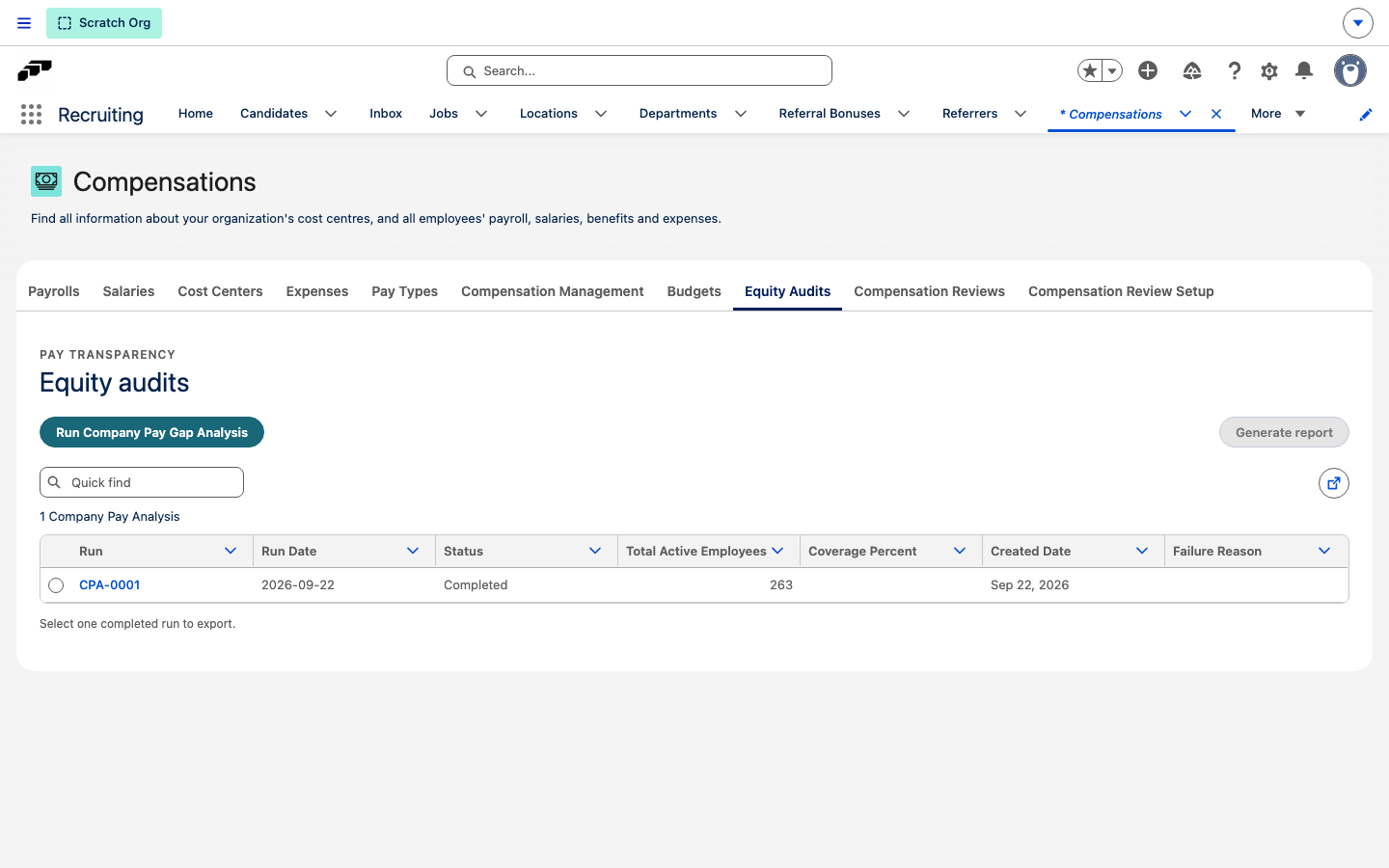
- Öffnen Sie den Tab Entgeltgleichheit. Die Tabelle der Durchläufe listet frühere Durchläufe mit Stichtag, Status, Aktive Beschäftigte insgesamt, Abdeckung (%), Erstellungsdatum und bei einem fehlgeschlagenen Durchlauf Fehlergrund auf.
Wenn Ihre Organisation Entitäten hat, wechselt eine Reihe von Schaltflächen unter Unternehmensweite Entgeltlückenanalyse starten zwischen Gesamtes Unternehmen und jeder Entität, und die Tabelle der Durchläufe erhält eine Spalte Entität. Bei einem Durchlauf für das gesamte Unternehmen bleibt Entität leer.
Die letzte abgeschlossene Analyse lesen
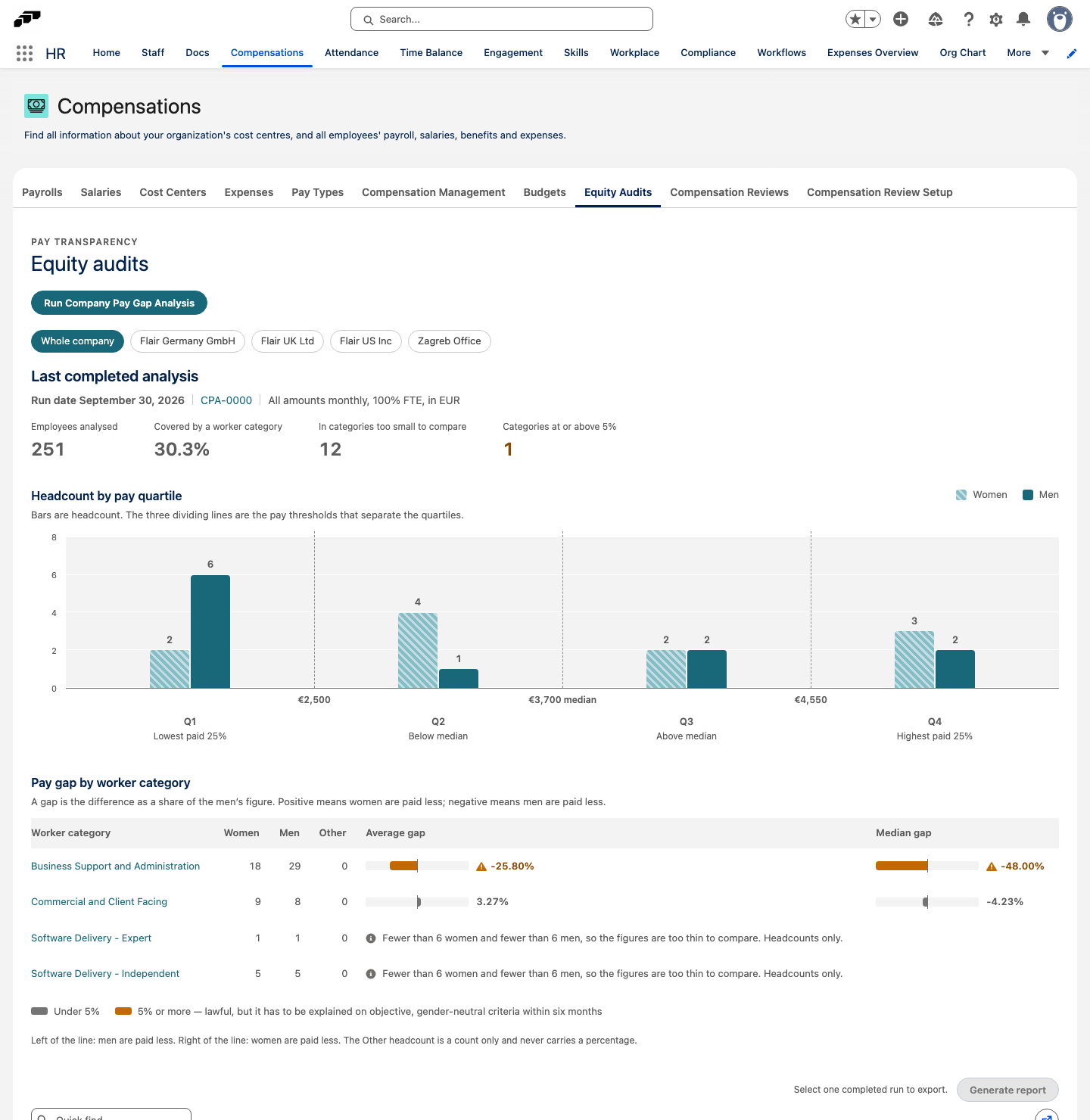
Der Bereich Letzte abgeschlossene Analyse zeigt den neuesten abgeschlossenen Durchlauf für den ausgewählten Auswertungsbereich, sodass Sie das Ergebnis ohne Export lesen können. Solange für diesen Bereich kein Durchlauf abgeschlossen ist, zeigt der Bereich Noch nicht erstellt. Derselbe Bereich erscheint als Diese Analyse auf der Datensatzseite jedes abgeschlossenen Durchlaufs.
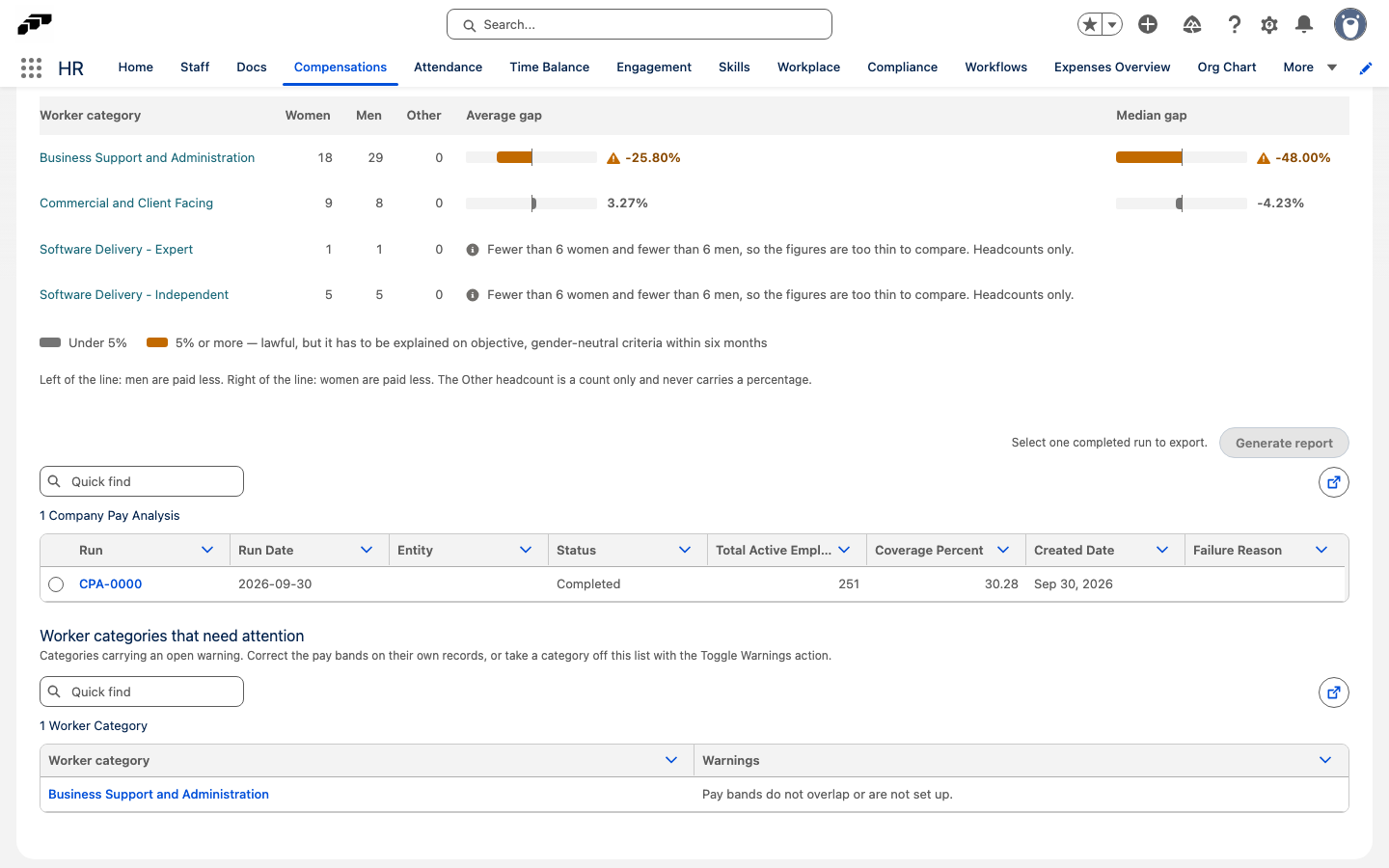
Der Bereich zeigt vier Kennzahlen – Ausgewertete Mitarbeitende, Einer Beschäftigtengruppe zugeordnet, In Gruppen, die für einen Vergleich zu klein sind und Gruppen ab 5% – gefolgt von zwei Ansichten:
| Ansicht | Inhalt |
|---|---|
| Beschäftigtenzahl nach Entgeltquartil | Balken für Frauen und Männer in jedem Quartil, von Q1 (niedrigste 25 %) bis Q4 (höchste 25 %). Drei Trennlinien markieren die Entgeltschwellen zwischen den Quartilen. Alle Beträge sind monatlich, bei 100 % VZÄ, in der Währung des Durchlaufs. |
| Entgeltlücke nach Beschäftigtengruppe | Eine Zeile pro Arbeitnehmerkategorie mit den Beschäftigtenzahlen Frauen, Männer und Divers sowie Durchschnittliche Lücke und Median-Lücke auf einer um null zentrierten Skala. |
Eine Lücke ist die Differenz als Anteil am Wert der Männer. Ein Balken rechts der Nulllinie bedeutet, dass Frauen weniger verdienen; ein Balken links davon, dass Männer weniger verdienen. Eine Lücke von 5 % oder mehr wird unabhängig von der Seite in Bernstein mit einem Warnsymbol dargestellt; eine kleinere Lücke bleibt neutral. Die Beschäftigtenzahl Divers ist eine reine Anzahl und trägt nie einen Prozentwert.
Eine Kategorie mit weniger als sechs Frauen oder weniger als sechs Männern zeigt nur ihre Beschäftigtenzahlen – es sei denn, Sie haben das Permission Set Flair Salary Manager, das ohnehin einzelne Gehälter anzeigt. Die Lückenspalten nennen dann die zu kleine Gruppe, statt einen Prozentwert anzuzeigen. Hat eine Seite gar keine Entgeltdaten, zeigt die Zelle Nicht genügend Entgeltdaten für einen Vergleich.
Eine Analyse durchführen
- Klicken Sie im Tab Entgeltgleichheit auf Unternehmensweite Entgeltlückenanalyse starten.
- Legen Sie unter Stichtag der Analyse das Datum fest, auf das sich die Analyse bezieht. Standardmäßig ist es das heutige Datum. Ausgewertet werden die an diesem Tag aktiven Gehälter.
- Optional: Wenn Ihre Organisation Entitäten hat, wählen Sie unter Entität eine Entität aus, um nur deren Mitarbeiter auszuwerten, oder Gesamtes Unternehmen. Das Feld übernimmt anfangs den Auswertungsbereich der Schaltfläche, die Sie gerade ansehen.
- Klicken Sie auf Durchlauf starten. Der Durchlauf beginnt, und sein Status zeigt In Bearbeitung, während flair die Belegschaft verarbeitet. Es kann jeweils nur eine Analyse laufen.
Die Analyse läuft im Hintergrund und kann bei einer großen Belegschaft mehrere Minuten dauern. Der Tab aktualisiert den Status selbstständig – Sie müssen die Seite nicht neu laden. Wenn sie abgeschlossen ist, wechselt der Status zu Abgeschlossen oder zu Fehlgeschlagen, wobei der Grund in der Zeile des Durchlaufs angezeigt wird.
Einen abgeschlossenen Durchlauf exportieren
Bericht erstellen wandelt einen gespeicherten Durchlauf in eine CSV-Datei um, die Sie ablegen oder weitergeben können. Nur ein Durchlauf mit dem Status Abgeschlossen kann exportiert werden.
- Wählen Sie in der Tabelle der Durchläufe einen Durchlauf mit dem Status Abgeschlossen aus.
- Klicken Sie auf Bericht erstellen. flair lädt eine Datei mit dem Namen
pay-gap-analysis-<run date>.csvherunter.
Die CSV-Datei enthält den Stichtag, die Währung und die Mitarbeiterzahlen, gefolgt von den Beschäftigtenzahlen von Frauen und Männern in den Quartilen Q1 bis Q4, den Entgeltschwellen der Quartile und einer Zeile pro Arbeitnehmerkategorie. Jede Kategoriezeile enthält die Beschäftigtenzahlen von Frauen und Männern, die durchschnittliche und die Median-Lücke in Prozent sowie einen Befund, der jede Lücke von 5 % oder mehr benennt. Eine Kategorie mit weniger als sechs Beschäftigten eines Geschlechts wird zurückgehalten statt veröffentlicht, und der Befund weist darauf hin.
Exportierte Werte werden aus dem gespeicherten Durchlauf gelesen. Die Datei gibt daher weiterhin den Stand zum Stichtag wieder, auch wenn sich die zugrunde liegende Belegschaft danach ändert.
Trends der Entgeltlücke über Durchläufe hinweg verfolgen
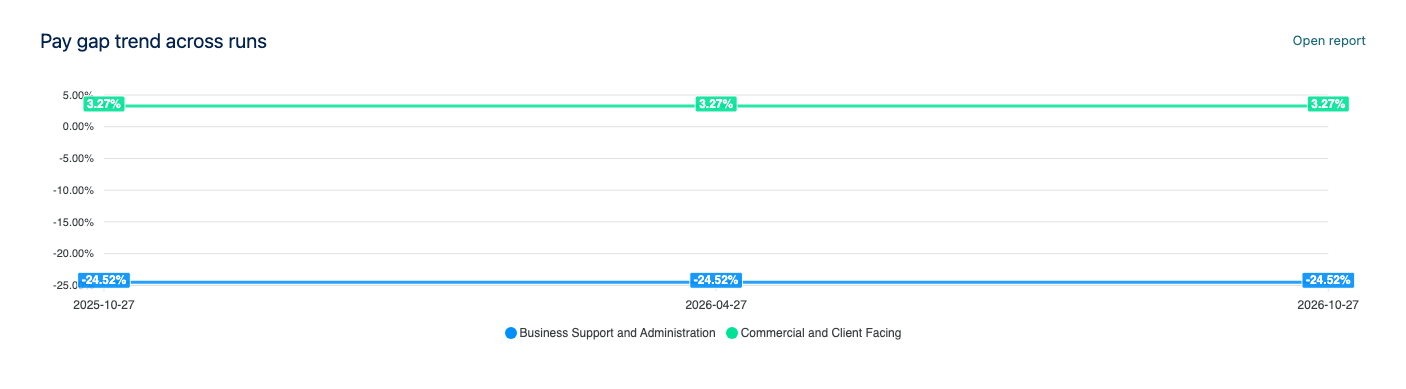
Unten auf dem Tab Entgeltgleichheit stellt die Karte Entgeltgefälle im Verlauf der Analysen die durchschnittliche geschlechtsspezifische Entgeltlücke pro Arbeitnehmerkategorie im Zeitverlauf dar. Jeder Punkt ist ein abgeschlossener Durchlauf für das gesamte Unternehmen, eingetragen an seinem Stichtag, mit einer Linie pro Arbeitnehmerkategorie.
- Nur gesamtes Unternehmen: Die Karte liest nur Durchläufe für das gesamte Unternehmen. Sie erscheint daher, solange die Schaltfläche Gesamtes Unternehmen ausgewählt ist, und wird ausgeblendet, während Sie eine Entität ansehen.
- Zurückgehaltene Kategorien bleiben außen vor: Eine Kategorie, die in einem Durchlauf unter dem Vergleichsschwellenwert liegt, also weniger als sechs Frauen oder weniger als sechs Männer hat, fließt nicht in den Punkt dieses Durchlaufs ein. Der Trend zeigt daher nie eine Lücke, die der Durchlauf selbst zurückgehalten hat.
- Median-Lücke: Die Karte zeigt die durchschnittliche Lücke. Klicken Sie in der Kopfzeile der Karte auf Bericht öffnen, um den vollständigen Bericht zu öffnen. Dort können Sie die Kennzahl auf die Median-Lücke umstellen.
Eine jährliche Analyse planen
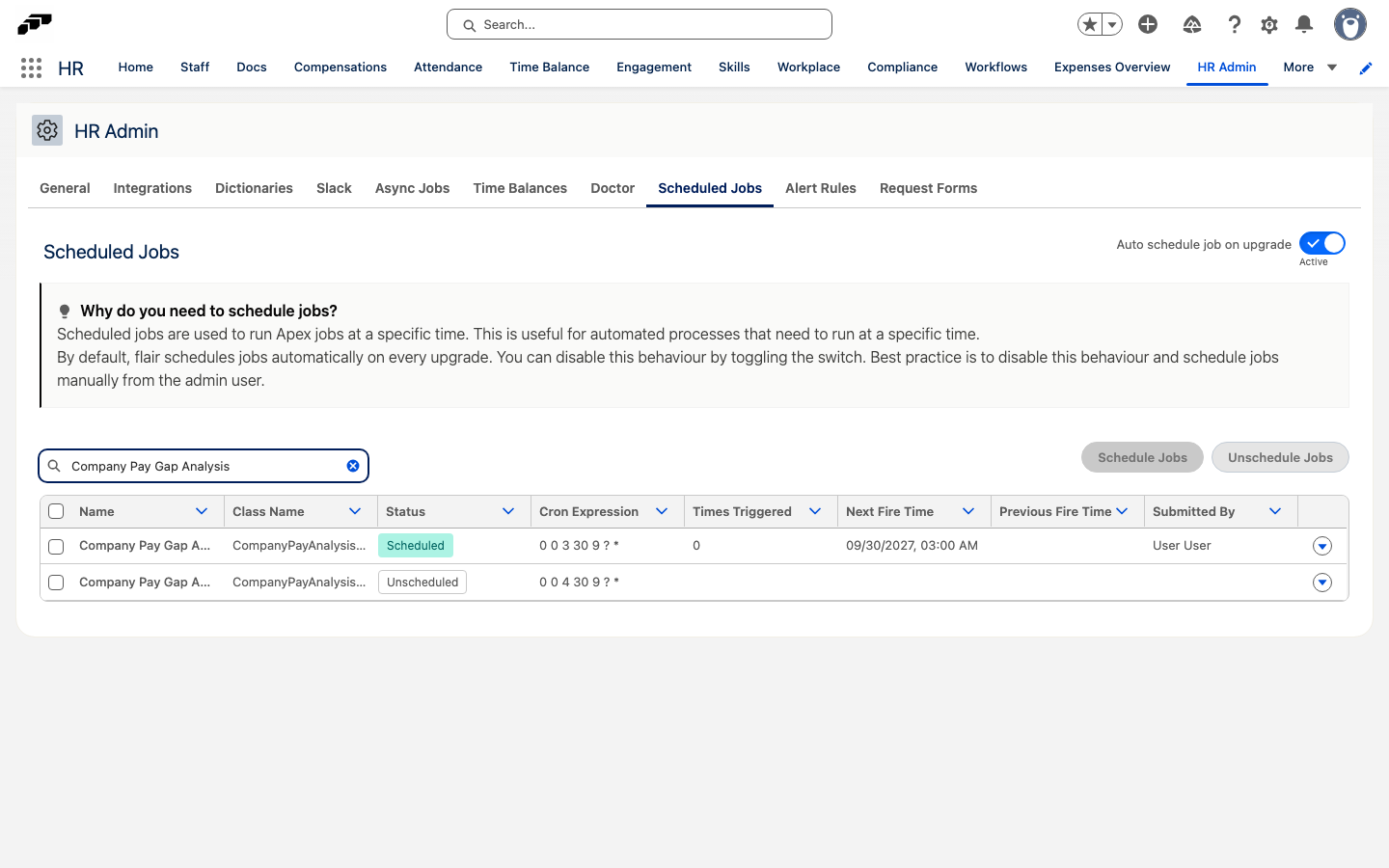
flair kann die Analyse einmal im Jahr für Sie durchführen. Mit dem Paket werden zwei geplante Jobs ausgeliefert, und keiner läuft, bevor ein Admin ihn plant. Die automatische Planung bei Paket-Upgrades aktiviert sie nie.
| Job | Was er ablegt |
|---|---|
| Company Pay Gap Analysis | Einen Durchlauf für das gesamte Unternehmen um 03:00 Uhr. |
| Company Pay Gap Analysis per Entity | Einen Durchlauf pro Entität, nacheinander abgearbeitet, beginnend um 04:00 Uhr. |
Jeder Job läuft jedes Jahr an dem Tag und Monat, an dem Sie ihn planen, in der Zeitzone des planenden Admins, und wertet zum Stand dieses Tages aus. Wenn Sie ihn am 29. Februar planen, läuft er stattdessen am 28. Februar. Sie können beide Jobs planen; der Job pro Entität startet eine Stunde später, damit sich die beiden nicht überschneiden. Ein geplanter Durchlauf wird übersprungen, wenn bereits eine andere Analyse läuft.
- Öffnen Sie in der flair HR App HR Administrator und klicken Sie dann auf den Tab Geplante Jobs.
- Geben Sie unter Nach Namen filtern
Company Pay Gap Analysisein. - Öffnen Sie in der Zeile des gewünschten Jobs das Zeilenaktionsmenü und wählen Sie Planen aus.
Um den jährlichen Durchlauf zu beenden, wählen Sie im selben Menü Aufheben aus. Die vollständige Liste der Aktionen dieses Tabs finden Sie unter Geplante flair-Jobs verwalten.
Entgeltband-Hinweise an einer Arbeitnehmerkategorie beheben
Rollen in einer Arbeitnehmerkategorie leisten gleichwertige Arbeit, daher müssen ihre Entgeltbänder mindestens einen gemeinsamen Betrag haben. flair prüft dies, sobald sich die Daten hinter einer Kategorie ändern, und speichert einen Hinweis an jeder Kategorie, deren Bänder nicht alle erfüllt werden können. Sich überschneidende Bänder sind normal und werden nie markiert.
HR-Admins in Salesforce mit der Berechtigung Pay Transparency Manager, die über das Permission Set Flair Budget Manager, Flair Manager oder Flair Salary Manager vergeben wird.
Eine Kategorie erhält den Hinweis Die Entgeltbänder überschneiden sich nicht oder sind nicht vollständig eingerichtet., wenn einer dieser Fälle zutrifft:
- Zwei ihrer Bänder haben überhaupt keinen gemeinsamen Betrag, zum Beispiel 3.000–4.000 für eine Rolle und 5.000–7.000 für eine andere.
- Einem Band fehlt Min, Max oder eine gültige Frequenz, oder für seine Währung gibt es keinen Umrechnungskurs. flair meldet ein solches Band als einzurichten, statt einen Wert zu raten.
Bänder werden vor dem Vergleich in Monatsbeträge in einer Währung umgerechnet – in einer Organisation mit mehreren Währungen in Ihre Unternehmenswährung. Zwei Bänder mit festem Betrag werden nie miteinander verglichen, weil zwei feste Sätze in einem Tarifvertrag normal sind – ein fester Betrag außerhalb einer Spanne löst aber dennoch einen Hinweis aus. Ein beendetes Band wird ignoriert, und ein Band, das in der Zukunft beginnt, wird angezeigt, aber erst ab seinem Startdatum verglichen.
flair berechnet den Hinweis neu, wenn sich ein Entgeltband, eine Rolle, eine Karrierestufe, eine Position oder die Arbeitnehmerkategorie eines Mitarbeiters ändert, und ein korrigiertes Band entfernt den Hinweis von selbst. Bestehende Kategorien werden beim Upgrade nicht geprüft: Eine Kategorie erhält ihren ersten Hinweis, wenn das nächste Mal etwas dahinter gespeichert wird.
Kategorien finden, die Aufmerksamkeit erfordern
- Öffnen Sie in der flair HR App Vergütungen und dann den Tab Entgeltgleichheit.
- Scrollen Sie zu Beschäftigtenkategorien, die Aufmerksamkeit erfordern. Die Liste zeigt jede Kategorie mit einem offenen Hinweis zusammen mit ihren Hinweisen.
- Klicken Sie auf einen Kategorienamen, um den Datensatz zu öffnen.
Die Entgeltbänder im Datensatz prüfen
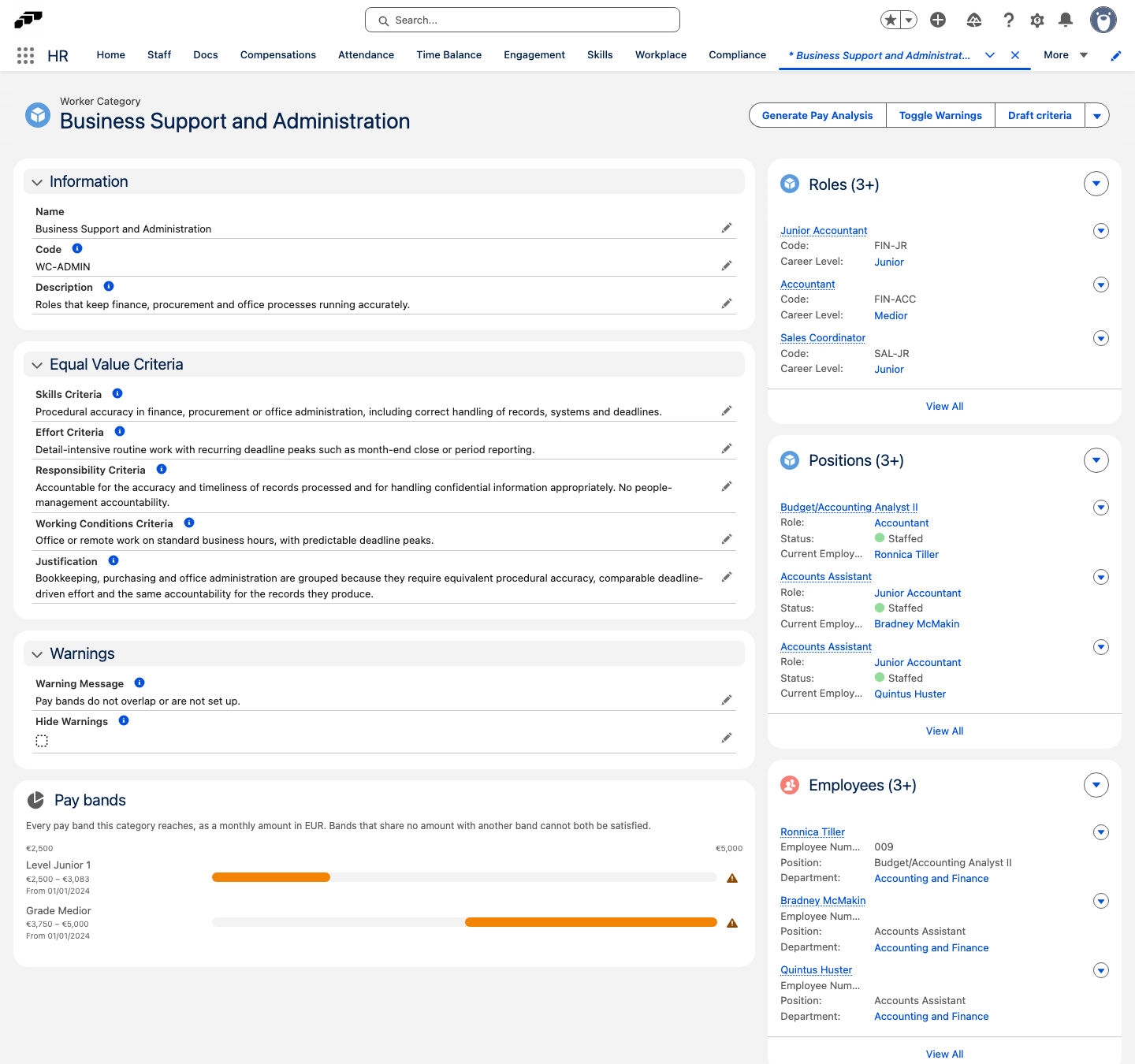
Die Karte Entgeltbänder im Datensatz der Arbeitnehmerkategorie zeigt alle Bänder der Kategorie auf einer Achse als Monatsbeträge. Ein Band, das sich mit allen anderen überschneidet, ist blau. Ein Band, das sich mit mindestens einem anderen Band nicht überschneidet, ist orange und trägt ein Warnsymbol. Ein Band, das nicht verglichen werden kann, zeigt statt eines Balkens den Grund an, und ein zukünftiges Band zeigt ein Uhrsymbol.
Der gespeicherte Hinweis erscheint im Abschnitt Warnings des Datensatzes unter Hinweistext. Um ihn zu entfernen, korrigieren Sie das Band an seinem Pay Grade oder Pay Level in Compensation Management oder nehmen Sie die Rolle aus der Kategorie heraus.
Hinweise für einen beabsichtigten Unterschied ausblenden
Wenn ein Unterschied beabsichtigt ist, nehmen Sie die Kategorie von der Liste der Kategorien, die Aufmerksamkeit erfordern.
- Klicken Sie im Datensatz der Arbeitnehmerkategorie auf Hinweise umschalten.
- Prüfen Sie Aktuelle Hinweise.
- Erklären Sie unter Begründung, warum die Rollen gleichwertige Arbeit leisten und warum der Unterschied beabsichtigt ist. flair speichert diesen Text im Feld Begründung der Kategorie.
- Klicken Sie auf Hinweise ausblenden.
Die Hinweise werden weiterhin berechnet und im Datensatz angezeigt, und ein Banner dort weist darauf hin, dass sie ausgeblendet sind. Wenn die Kategorie einen Hinweis erhält, den sie bisher nicht hatte, blendet flair ihre Hinweise automatisch wieder ein. Um sie selbst wieder einzublenden, klicken Sie auf Hinweise umschalten und dann auf Hinweise einblenden – dafür ist keine Begründung nötig.