Zeiterfassungen und Change Requests prüfen
Prüfen Sie Arbeitsstunden, genehmigen oder lehnen Sie Zeiterfassungen ab und bearbeiten Sie Korrekturen über Change Requests. Dieser Artikel behandelt außerdem erneute Genehmigungen, Berichte, die Zuweisung von Workloads und häufige Datensatzprobleme.
Manager und HR-Administratoren prüfen Zeiterfassungen in Salesforce, im Employee Hub oder in der Mobile App. Mitarbeiter senden Change Requests im Employee Hub oder in der Mobile App. Manager können Zeiterfassungen und Change Requests auch in der Mobile App genehmigen.
Bevor Sie beginnen
- Mitarbeiter haben einen aktiven Workload und Zugriff auf die Zeiterfassung.
- Genehmiger haben die zugewiesene Rolle und Berechtigungen für die jeweiligen Mitarbeiter.
Eine Zeiterfassung in Salesforce prüfen
-
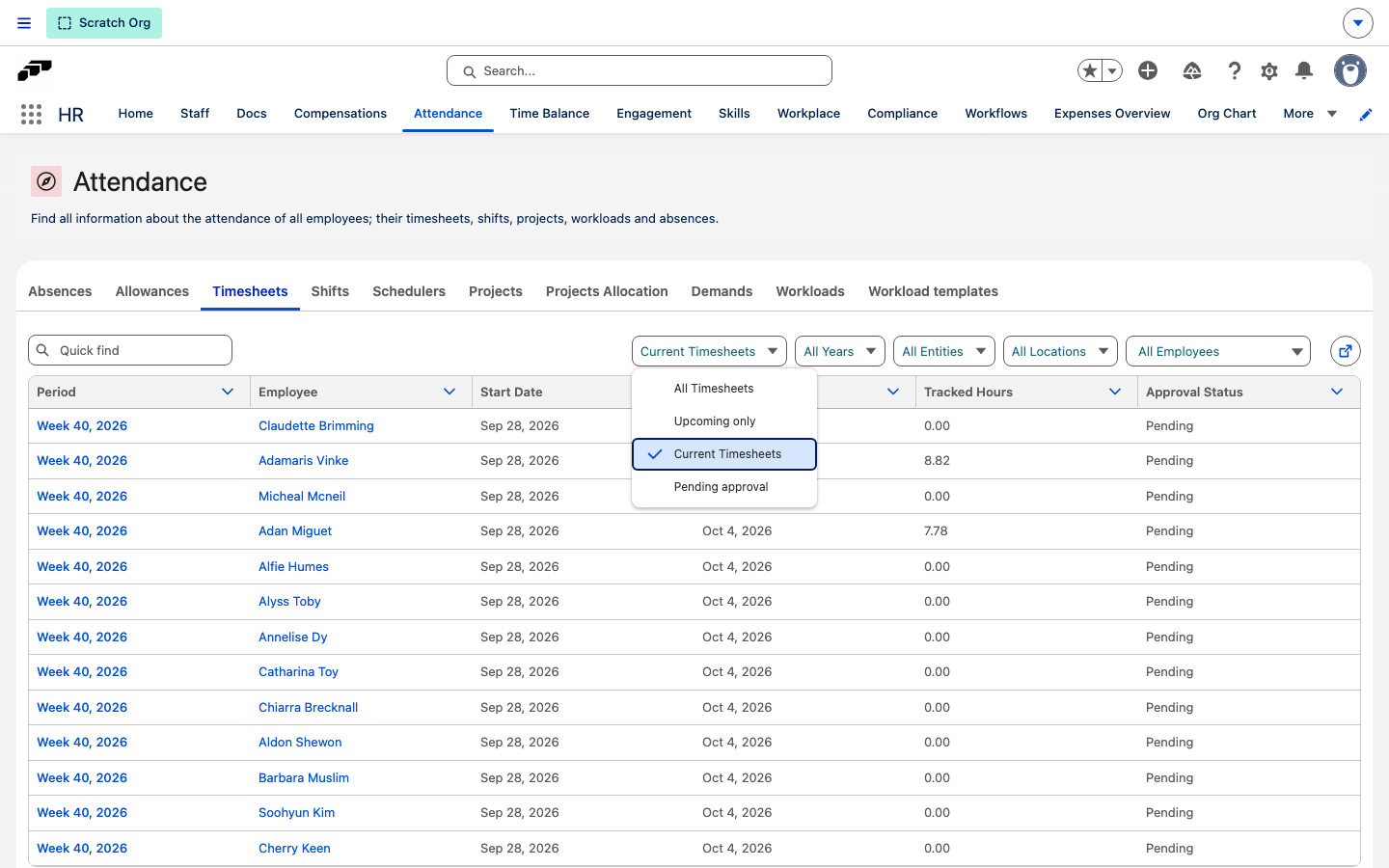
Öffnen Sie in der flair HR App Anwesenheit → Zeiterfassung. Die Liste öffnet sich mit Aktuelle Zeiterfassung, also den Zeiterfassungen, deren Zeitraum den heutigen Tag einschließt.
-
Optional: Um zu ändern, welche Zeiterfassungen die Liste zeigt, wählen Sie im ersten Dropdown Zeiterfassung (alles), Nur bevorstehende, Aktuelle Zeiterfassung oder Ausstehende Genehmigung aus.
-
Optional: Grenzen Sie die Liste mit den Dropdowns daneben nach Jahr, Gesellschaft, Standort oder Mitarbeiter ein.
-
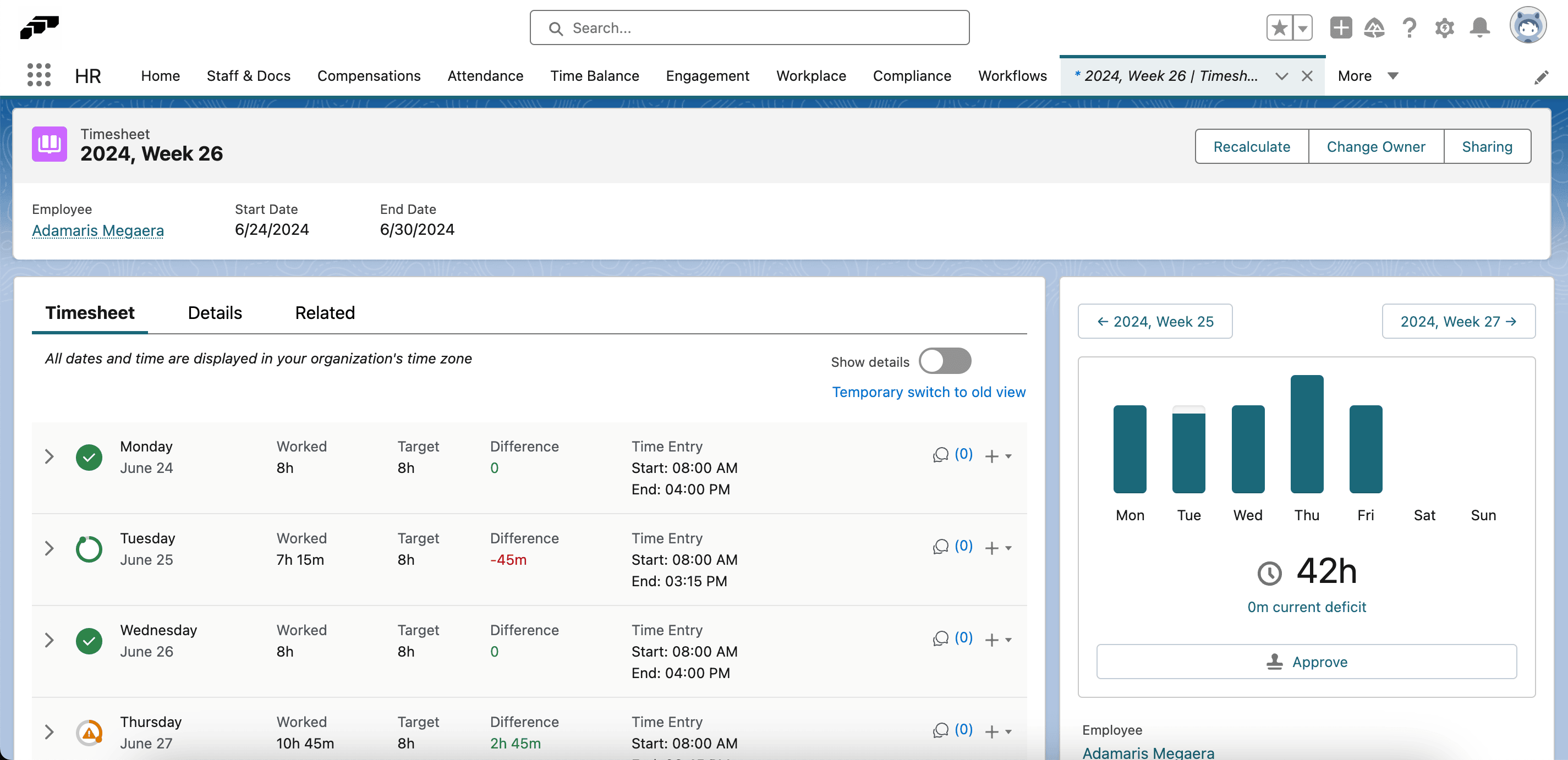
Klicken Sie auf den Zeitraum einer Zeiterfassung, um sie zu öffnen.
-
Prüfen Sie Mitarbeiter, Zeitraum, Gesamtstunden, tägliche Aufschlüsselung, Pausen, Überstunden, Kostenstellen und Notizen.
-
Vergleichen Sie Auffälligkeiten wie übermäßige Stunden oder fehlende Pausen mit dem erwarteten Zeitplan.
-
Klicken Sie zum Genehmigen auf Genehmigen. flair benachrichtigt den Mitarbeiter.
-
Klicken Sie zum Zurückgeben auf Ablehnen und geben Sie die erforderliche Korrektur ein. flair sendet das Feedback zur erneuten Einreichung an den Mitarbeiter.
Der Tab Zeiterfassung unter Anwesenheit erscheint nur, wenn Ihre Berechtigungssätze die benutzerdefinierte Berechtigung HR Manager, Attendance Manager oder Shift Planner Manager enthalten.
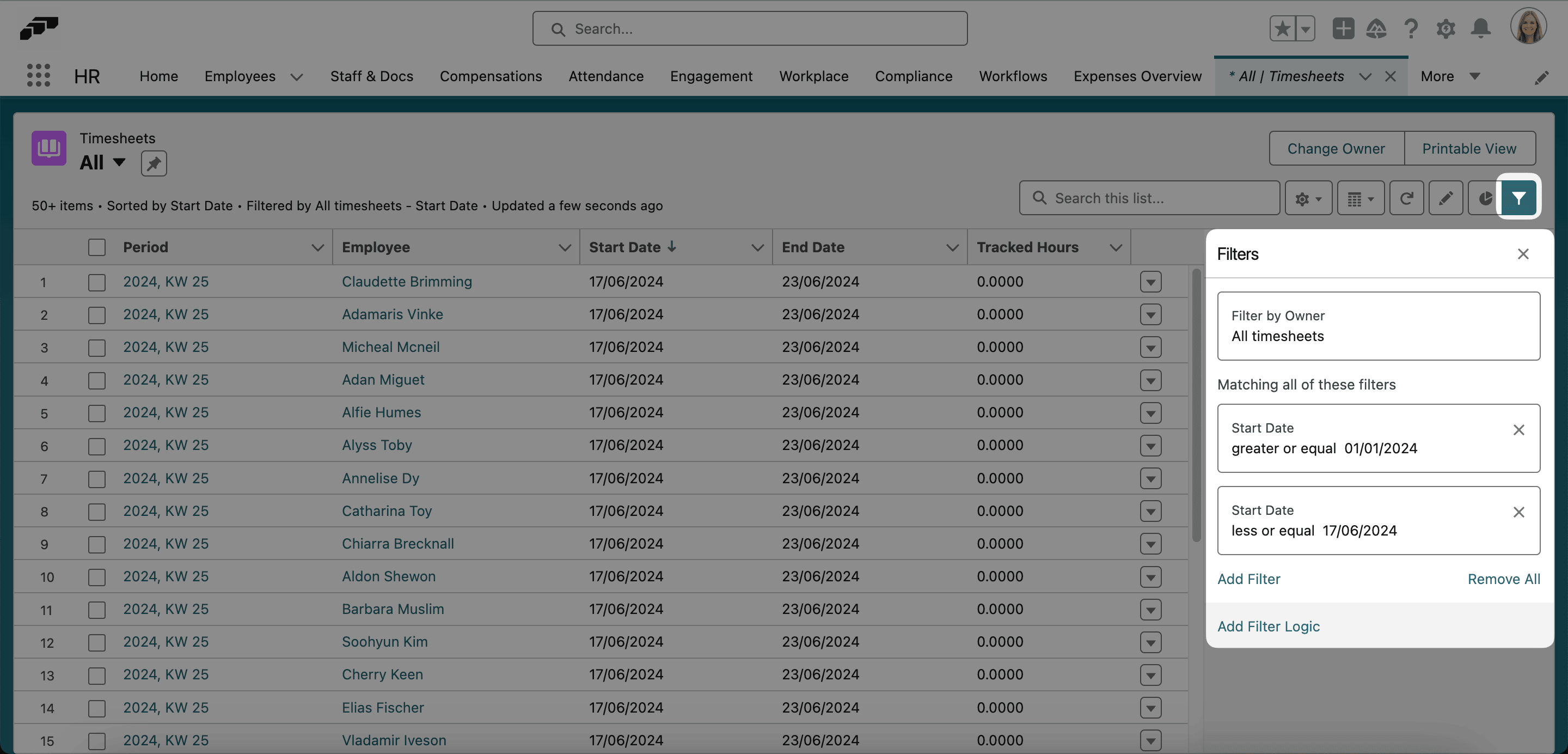
Um eigene Filter zu erstellen, etwa einen Bereich für das Startdatum, öffnen Sie stattdessen den App Launcher (⋮⋮ Rastersymbol), wählen Sie Zeiterfassungen aus und verwenden Sie den Filterbereich der Listenansicht. In dieser Liste können Sie außerdem mehrere Zeiterfassungen auf einmal auswählen.
Mehrere Zeiterfassungen genehmigen
- Wählen Sie in der Liste Zeiterfassungen die Datensätze aus.
- Klicken Sie, falls verfügbar, auf Massengenehmigung.
- Bestätigen Sie die Genehmigung. flair benachrichtigt die ausgewählten Mitarbeiter.
Eine Zeiterfassung im Employee Hub prüfen
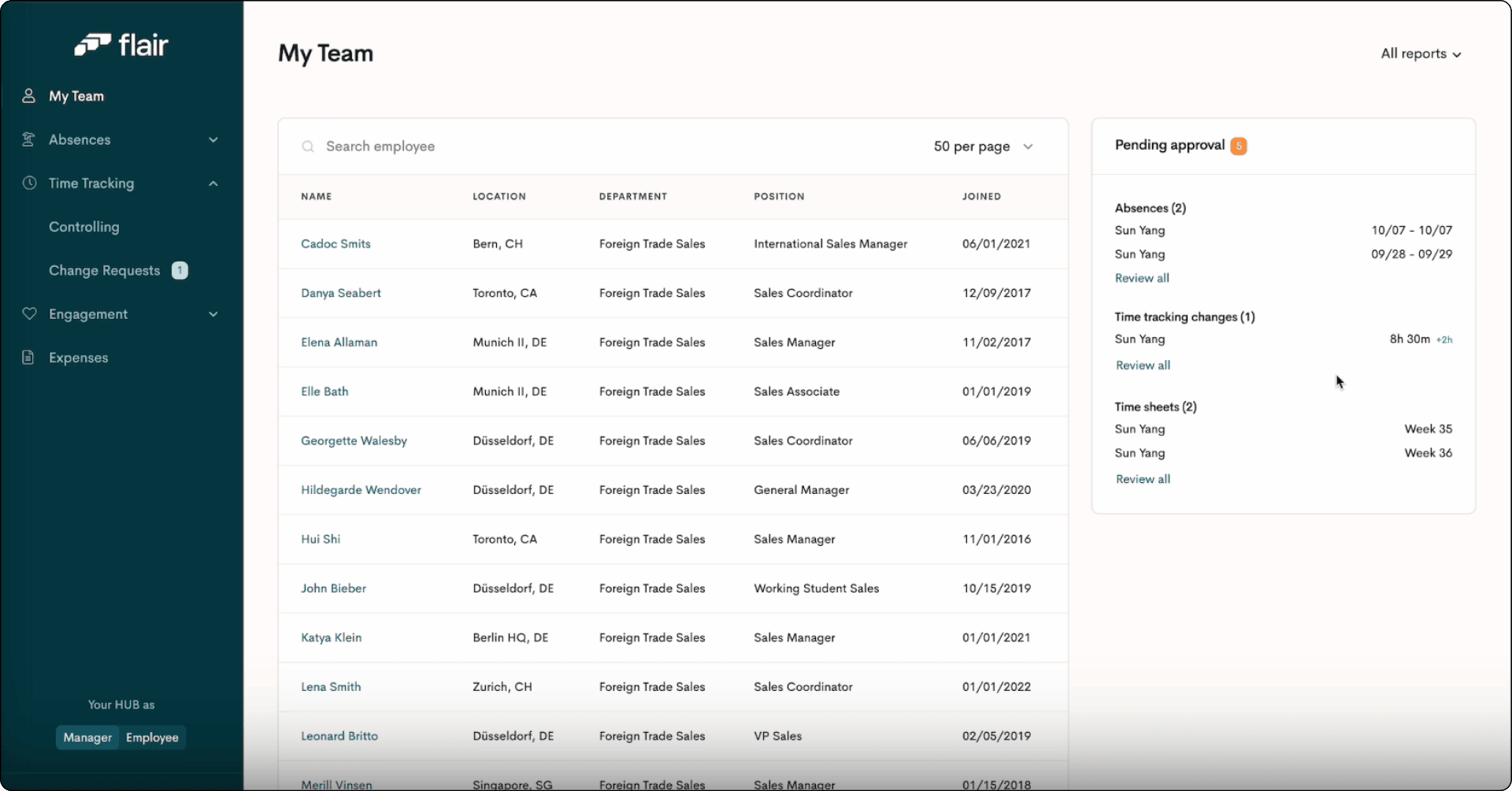
Manager prüfen die Zeiterfassungen ihres Teams in der Manageransicht auf der Seite Controlling. Im Employee Hub können Zeiterfassungen genehmigt, aber nicht abgelehnt werden. Um eine Zeiterfassung abzulehnen, verwenden Sie Salesforce.
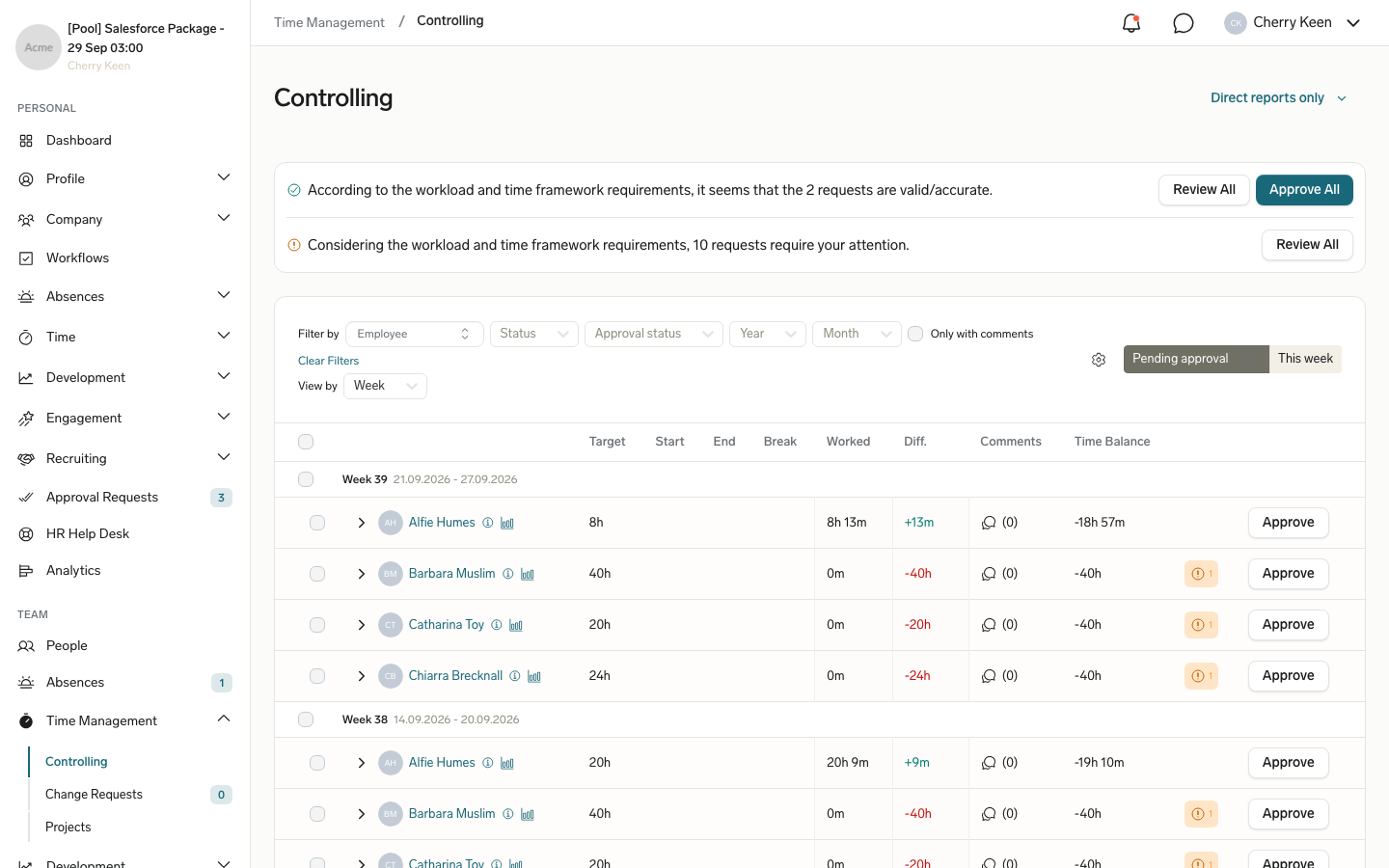
- Gehen Sie in der Manageransicht zu Zeitmanagement → Controlling. Der Tab Ausstehende Genehmigung öffnet sich.
- Optional: Um nur Ihre direkten Mitarbeiter zu sehen, wechseln Sie von Alle Reports zu Nur direkte Reports.
- Prüfen Sie die Zusammenfassung über der Tabelle. Sie zählt die ausstehenden Zeiterfassungen, die korrekt sind, und die, die Aufmerksamkeit erfordern, gemessen an den Anforderungen von Workload und Zeitrahmen.
- Um nur eine Gruppe aufzulisten, klicken Sie neben ihrer Anzahl auf Alle überprüfen. Die Tabelle wird auf Zeiterfassungen mit Korrekt oder Aktion erforderlich gefiltert.
- Optional: Grenzen Sie die Tabelle neben Filtern nach nach Mitarbeiter, Status, Status der Genehmigung, Jahr oder Monat ein, oder wählen Sie Nur mit Kommentaren aus.
- Optional: Wählen Sie unter Ansicht filtern nach die Option Mitarbeiter oder Woche aus, um die Zeilen zu gruppieren.
- Um die Tage einer Zeiterfassung zu prüfen, klicken Sie auf den Pfeil daneben. Um die Diagramme Täglicher Fortschritt und Zeitverteilung zu sehen, klicken Sie auf das Diagrammsymbol.
- Um die Zeiterfassung zu genehmigen, klicken Sie in ihrer Zeile auf Genehmigen. Der Status ändert sich zu Genehmigt.
Wer eine Zeiterfassung genehmigen soll, bestimmt die Genehmigungsrichtlinie Ihres Unternehmens für Zeiterfassungen. Wenn die Richtlinie eine andere Person gefragt hat, Sie aber nicht, zeigt die Zeile nur Details. Klicken Sie auf Details und öffnen Sie Genehmigungspfad, um zu sehen, wer noch genehmigen muss. Ausstehende Genehmigungen von Zeiterfassungen erscheinen auch auf der Seite Genehmigungen. Die Standardrichtlinie ist unter Standard-Genehmigungsrichtlinien verstehen beschrieben.
Um mehrere Zeiterfassungen auf einmal zu genehmigen, aktivieren Sie ihre Kontrollkästchen und klicken Sie in der Leiste mit der Anzahl der ausgewählten Einträge auf Genehmigen. Um alle korrekten Zeiterfassungen zu genehmigen, klicken Sie in der Zusammenfassung auf Alle genehmigen. Alle genehmigen ist nicht verfügbar, solange ein Filter für Mitarbeiter, Jahr oder Monat aktiv ist.
Wenn eine Zeiterfassung, die Sie genehmigen, ausstehende Änderungsanfragen für Zeiteinträge enthält, fragt flair, wie damit verfahren werden soll. Klicken Sie auf Ja, alle Änderungen genehmigen oder Nein, Zeitänderungen ablehnen. flair genehmigt anschließend die Zeiterfassung.
Ein Warnsymbol in der Zeitzelle eines Tages kennzeichnet einen ausstehenden Change Request. Klicken Sie darauf, um die beantragte Startzeit, Pause und Endzeit zu sehen und diesen Antrag einzeln zu genehmigen oder abzulehnen.
Um festzulegen, welche Spalten die Tabelle zeigt, etwa Ziel, Pause, Gearbeitet, Diff., Kommentare oder Zeitsaldo, klicken Sie auf das Symbol für die Spalteneinstellungen neben den Filtern. Der Dialog Spalten personalisieren öffnet sich.
Die aktuelle Woche prüfen
- Klicken Sie auf der Seite Controlling auf Diese Woche. Der Tab zeigt für jedes Teammitglied Zeiterfüllung, Tage gearbeitet und den Status Heute für die aktuelle Woche. Filtern Sie über das Suchfeld nach Mitarbeiternamen.
In der Mobile App prüfen
Manager, die die Zeiteinträge ihres Teams verwalten können, können ausstehende Zeiterfassungen in der Mobile App genehmigen. In der Mobile App können Zeiterfassungen nicht abgelehnt werden.
- Tippen Sie auf dem Startbildschirm der Mobile App auf Zeiterfassung. Der Bildschirm Zeiteinträge öffnet sich.
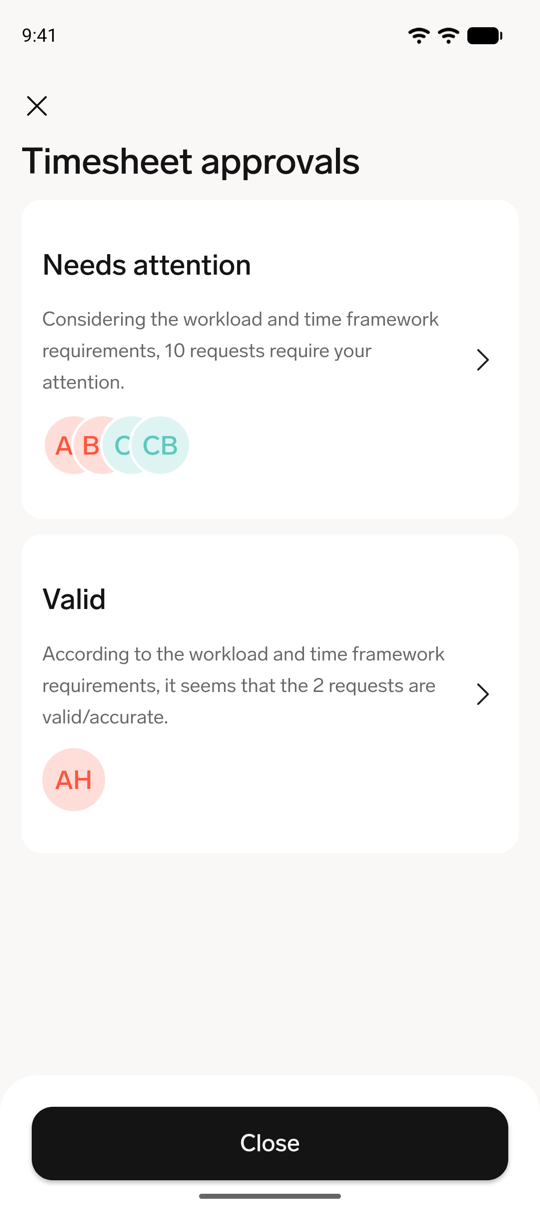
- Tippen Sie unter Teamzeiterfassung auf Zeiterfassung. Der Bildschirm Genehmigungen von Stundenzetteln öffnet sich.
- Tippen Sie auf Benötigt Aufmerksamkeit oder Gültig. Benötigt Aufmerksamkeit listet die Zeiterfassungen mit Warnungen auf Basis der Anforderungen von Workload und Zeitrahmen. Gültig listet die übrigen.
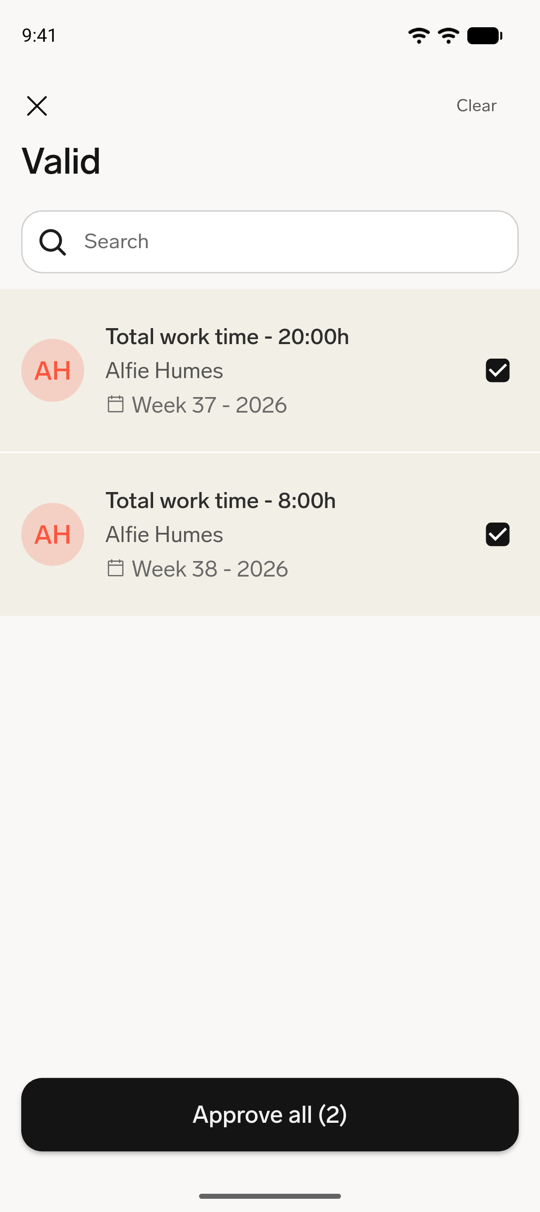
- Prüfen Sie die Gesamtarbeitszeit und die Woche jeder Zeiterfassung.
- Optional: Um nur einige Zeiterfassungen zu genehmigen, tippen Sie sie an, um sie auszuwählen. Die Schaltfläche ändert sich zu Alle genehmigen mit der Anzahl der ausgewählten Einträge.
- Tippen Sie auf Alle genehmigen und anschließend zur Bestätigung auf Genehmigen. Wenn Sie nichts ausgewählt haben, genehmigt flair alle Zeiterfassungen, die die Liste zeigt. Nach einer Suche sind das nur die Zeiterfassungen, die der Suche entsprechen.
Sie können den Bildschirm Genehmigungen von Stundenzetteln auch über Benachrichtigungen → Aufgaben öffnen.
Einen Change Request einreichen
Ein Change Request behält einen Prüfpfad bei, wenn ein Mitarbeiter einen eingereichten Zeiteintrag korrigiert.
- Gehen Sie im Employee Hub zu Zeiten → Zeiterfassung und suchen Sie den Tag in der Übersicht.
- Ändern Sie in der Karte des Tages Startzeit, Endzeit oder Pause. Unter der Karte erscheinen Abbrechen und Änderungen speichern.
- Optional: Um die Korrektur zu erklären, klicken Sie auf + Notizen hinzufügen und geben Sie Ihre Notiz ein.
- Klicken Sie auf Änderungen speichern. Der Eintrag zeigt Ausstehende Änderungen, und der zugewiesene Genehmiger erhält den Change Request.
Um einen vergessenen Eintrag hinzuzufügen, klicken Sie in der Karte des Tages auf + Zeiteintrag hinzufügen, tragen Sie die Zeiten ein und klicken Sie auf Änderungen speichern.
Um einen ausstehenden Change Request zurückzuziehen, klicken Sie bei Ausstehende Änderungen auf das X und dann auf Bestätigen. Der Eintrag kehrt zu seinen vorherigen Werten zurück.
Ob die eigene Änderung eines Mitarbeiters zu einem Change Request wird, hängt vom Kontrollkästchen Kann eigene Zeiteinträge ändern im Mitarbeiterdatensatz ab. Ist es deaktiviert, erstellt flair einen Change Request für den Genehmiger. Ist es aktiviert, speichert flair die Änderung direkt. Das gilt im Employee Hub und in der Mobile App. Wie Sie einen Eintrag in der Mobile App hinzufügen oder korrigieren, erfahren Sie unter Einen Zeiteintrag hinzufügen oder korrigieren.
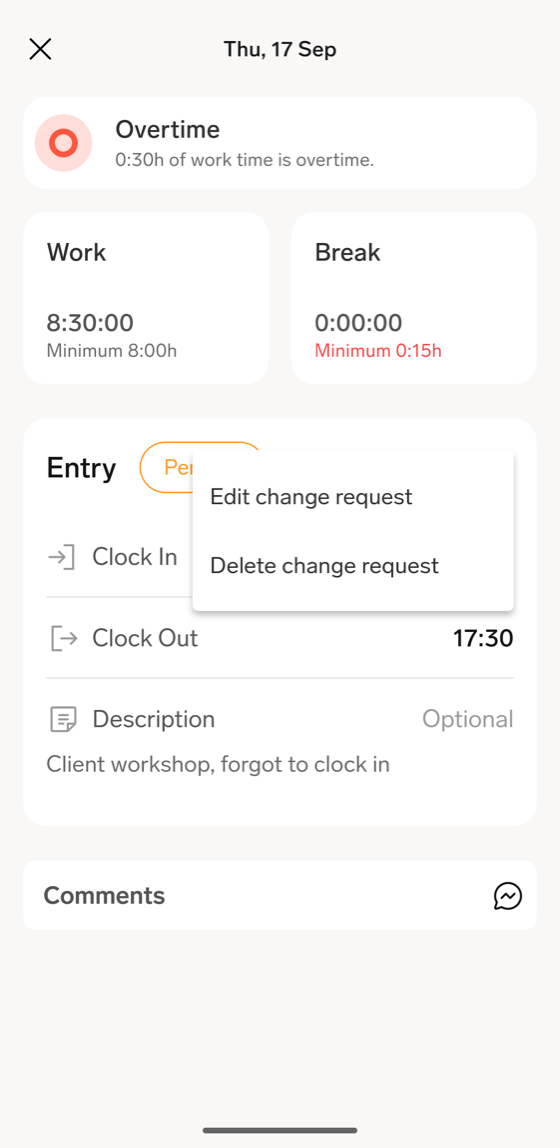
Einen ausstehenden Change Request in der Mobile App bearbeiten oder löschen
- Öffnen Sie in der Mobile App den Tag mit dem ausstehenden Eintrag.
- Tippen Sie am Eintrag auf das Menüsymbol (drei Punkte).
- Um die beantragten Zeiten zu ändern, tippen Sie auf Änderungsantrag bearbeiten.
- Um den Antrag zurückzuziehen, tippen Sie auf Änderungsantrag löschen und bestätigen Sie mit Löschen.
Einen Change Request prüfen
In Salesforce prüfen
- Öffnen Sie in Salesforce den App Launcher (⋮⋮ Rastersymbol) und wählen Sie Anforderungen der Zeiteintragsänderung aus.
- Öffnen Sie eine ausstehende Anfrage.
- Vergleichen Sie den ursprünglichen Eintrag, die beantragten Werte, den Grund und die Auswirkung auf die Gesamtstunden.
- Genehmigen oder lehnen Sie die Anfrage ab.
- Geben Sie bei einer Ablehnung einen Grund ein.
Im Employee Hub prüfen
- Öffnen Sie im Employee Hub unter Team Zeitmanagement → Änderungsanfragen. Ausstehende Change Requests erscheinen auch unter Genehmigungen.
- Öffnen Sie eine ausstehende Anfrage.
- Vergleichen Sie die ursprünglichen und beantragten Werte.
- Genehmigen oder lehnen Sie die Anfrage mit einem optionalen Kommentar ab.
In der Mobile App prüfen
Manager, die die Zeiteinträge ihres Teams verwalten können, sehen in der Mobile App den Bereich Teamzeiterfassung.
- Tippen Sie auf dem Startbildschirm der Mobile App auf Zeiterfassung. Der Bildschirm Zeiteinträge öffnet sich.
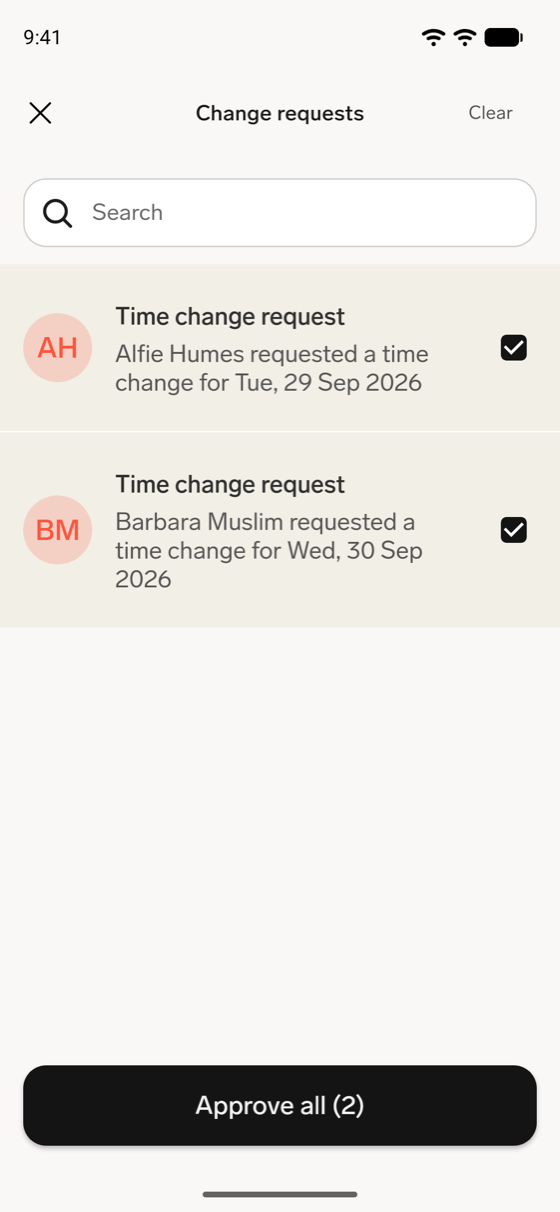
- Tippen Sie unter Teamzeiterfassung auf Änderungsanträge. Die Liste zeigt jeden ausstehenden Antrag auf Zeitänderung.
- Tippen Sie auf einen Antrag. Er zeigt die beantragte Zeit für Arbeit und Pause sowie die Abweichung vom ursprünglichen Eintrag.
- Tippen Sie auf Genehmigen und bestätigen Sie erneut mit Genehmigen.
Um mehrere Anträge auf einmal zu genehmigen, wählen Sie sie in der Liste Änderungsanträge über ihre Kontrollkästchen aus, tippen Sie auf Alle genehmigen und bestätigen Sie. Die Schaltfläche zeigt die Anzahl der ausgewählten Anträge. Wenn Sie nichts auswählen, genehmigt Alle genehmigen alle Anträge, die die Liste gerade anzeigt, auch nach einer Suche.
Sie können einen ausstehenden Change Request auch über Benachrichtigungen → Aufgaben öffnen.
Die Mobile App kann einen Change Request nicht ablehnen. Um einen abzulehnen, verwenden Sie Salesforce oder den Employee Hub.
Der Prüfpfad erfasst Autor und Einreichung des ursprünglichen Eintrags, Antragsteller, geänderte Werte, Entscheidung, Genehmiger und Entscheidungszeitpunkt.
Eine geänderte Zeiterfassung erneut genehmigen
flair ändert eine genehmigte Zeiterfassung zu Ausstehende erneute Genehmigung, wenn ein Administrator einen genehmigten Eintrag bearbeitet, ein Change Request ihn ändert oder Stunden und Berechnungen angepasst werden.
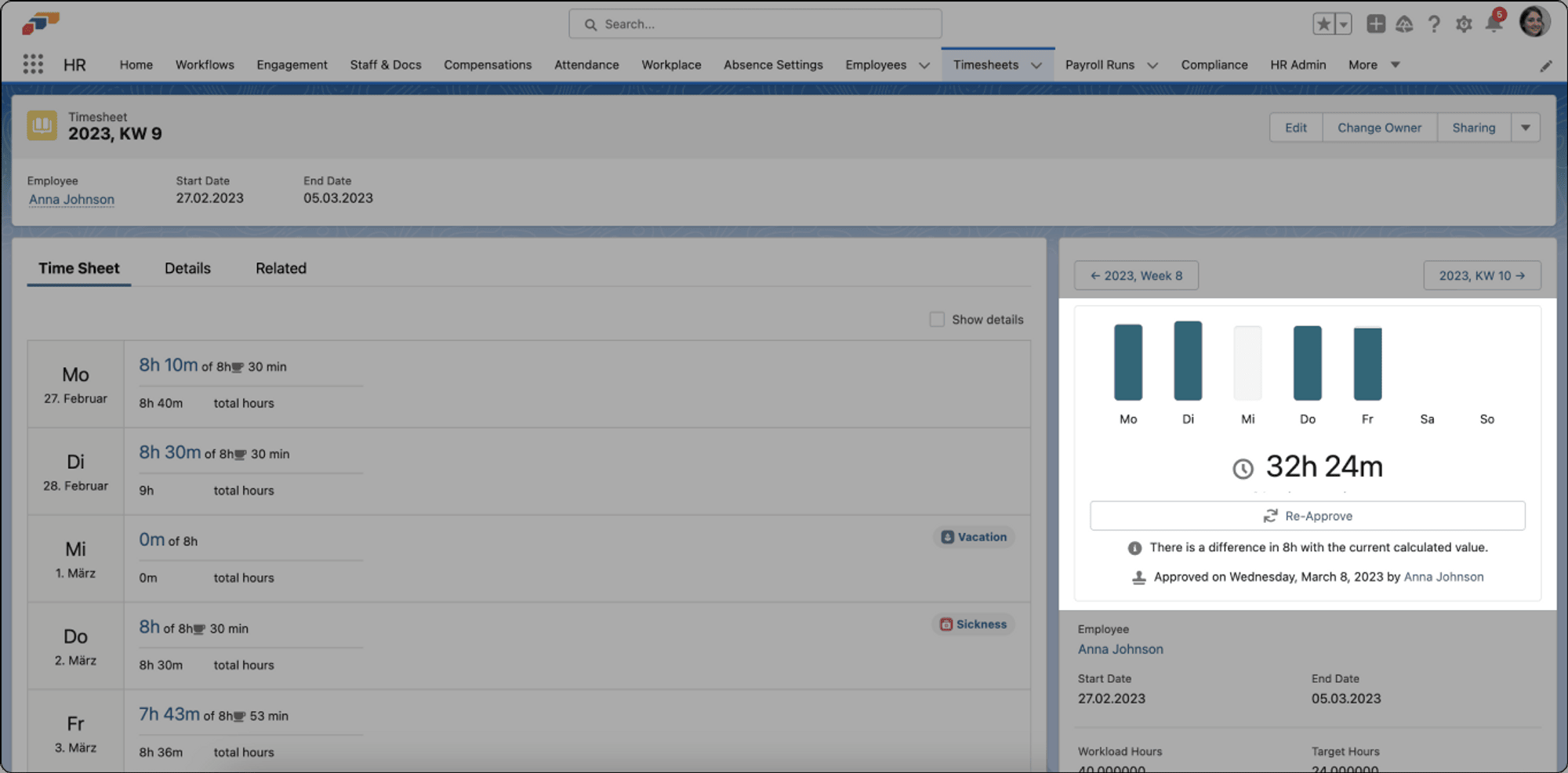
- Öffnen Sie die Zeiterfassung mit Ausstehende erneute Genehmigung aus der Benachrichtigung.
- Prüfen Sie hervorgehobene Unterschiede, ursprüngliche Werte, Autor und Grund.
- Prüfen Sie die Auswirkung auf Lohnabrechnung oder Compliance.
- Genehmigen oder lehnen Sie die geänderte Zeiterfassung ab.
- Informieren Sie das Lohnabrechnungsteam, wenn die Änderung die Lohnabrechnung betrifft.
Einen anderen Genehmiger für Zeiterfassungen zuweisen
Die Genehmigung von Zeiterfassungen folgt einer Genehmigungsrichtlinie. Die Standardrichtlinie fragt den direkten Manager des Mitarbeiters und die Additional Managers mit Time Entries Approval. Die erste Genehmigung schließt den Schritt ab. flair erstellt die Genehmigungsanfrage am Tag, an dem der Zeitraum der Zeiterfassung beginnt. Wie Sie festlegen, wer genehmigt, lesen Sie unter Genehmigungsrichtlinien.
Der direkte Manager stammt aus der Übergeordnete Stelle unter Unternehmensstruktur und wird im Mitarbeiterdatensatz im Bereich Contract angezeigt.
- Öffnen Sie in der flair HR App den Mitarbeiterdatensatz.
- Öffnen Sie Staff & Docs → Additional Managers.
- Fügen Sie den Manager hinzu.
- Gewähren Sie Time Entries Approval. Mit der Standardrichtlinie wird der zusätzliche Manager zusammen mit dem direkten Manager gebeten, die Zeiterfassungen des Mitarbeiters zu genehmigen.
Regeln für Zeiterfassungen konfigurieren
Administratoren können diese Verhaltensweisen konfigurieren:
| Gruppe | Verfügbare Regeln |
|---|---|
| Genehmigungsworkflow | Ein Genehmiger, mehrere Genehmigungsstufen oder automatische Genehmigung nach einem festgelegten Zeitraum. |
| Einreichung | Fristen, Erinnerungen und Eskalation bei versäumten Fristen. |
| Sperrfristen | Sperren für genehmigte Zeiträume und Lohnabrechnungszeiträume sowie Entsperren durch Administratoren. |
| Benachrichtigungen | Ausstehende, genehmigte und abgelehnte Zeiterfassungen, Change Requests, Fristen und erneute Genehmigungen. |
Mindestruhezeit erzwingen
- Öffnen Sie unter HR Admin die Zeitrahmen.
- Wählen Sie den Zeitrahmen aus und öffnen Sie More → Time Limits.
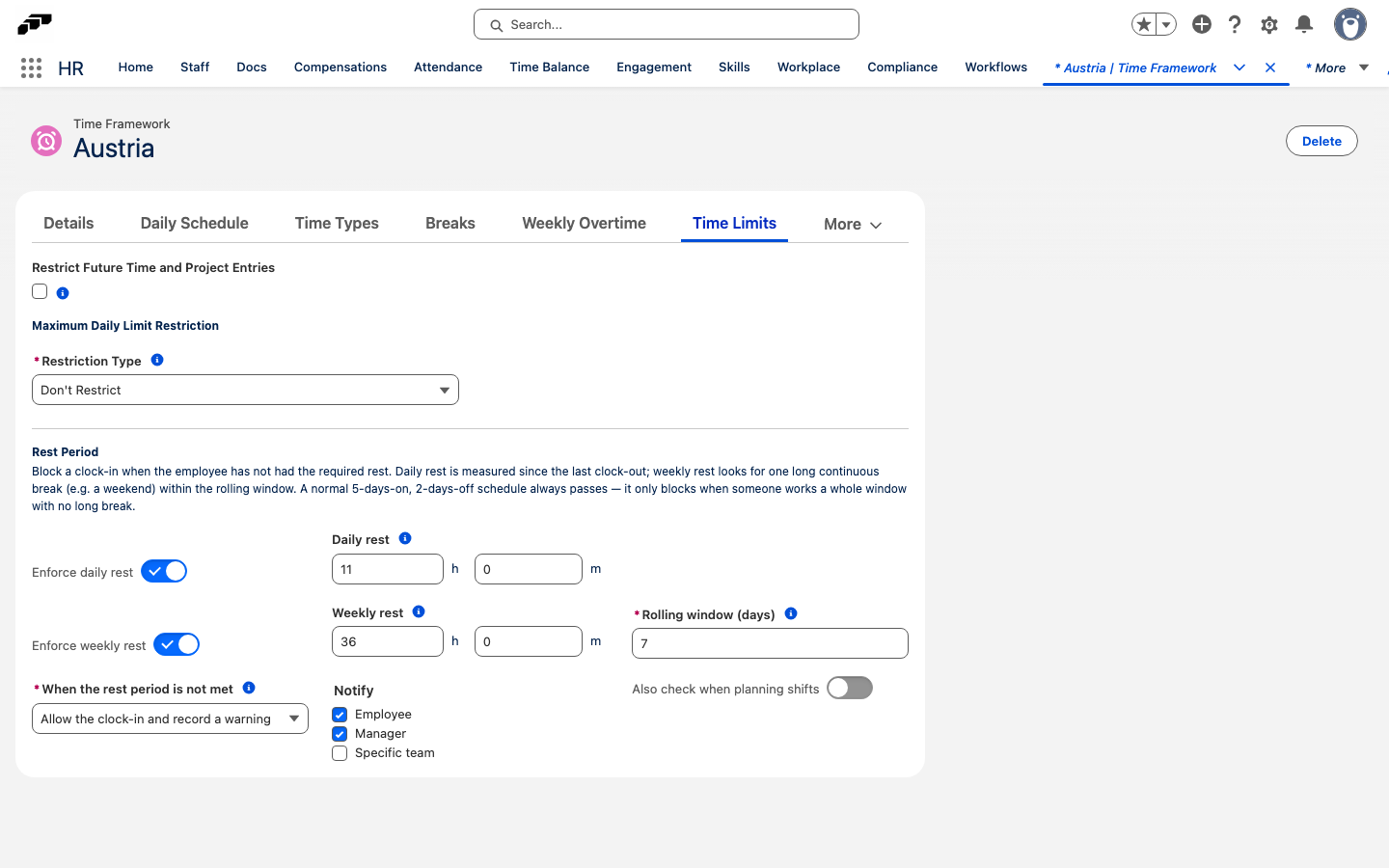
- Aktivieren Sie unter Ruhezeit die Option Tägliche Ruhezeit erzwingen und setzen Sie Tägliche Ruhezeit auf die ab der letzten Ausstempelung erforderliche ununterbrochene Ruhezeit.
- Optional: Aktivieren Sie Wöchentliche Ruhezeit erzwingen und setzen Sie Wöchentliche Ruhezeit sowie das Rollierendes Zeitfenster (Tage), über das sie gemessen wird, beispielsweise 36 Stunden innerhalb von 7 Tagen.
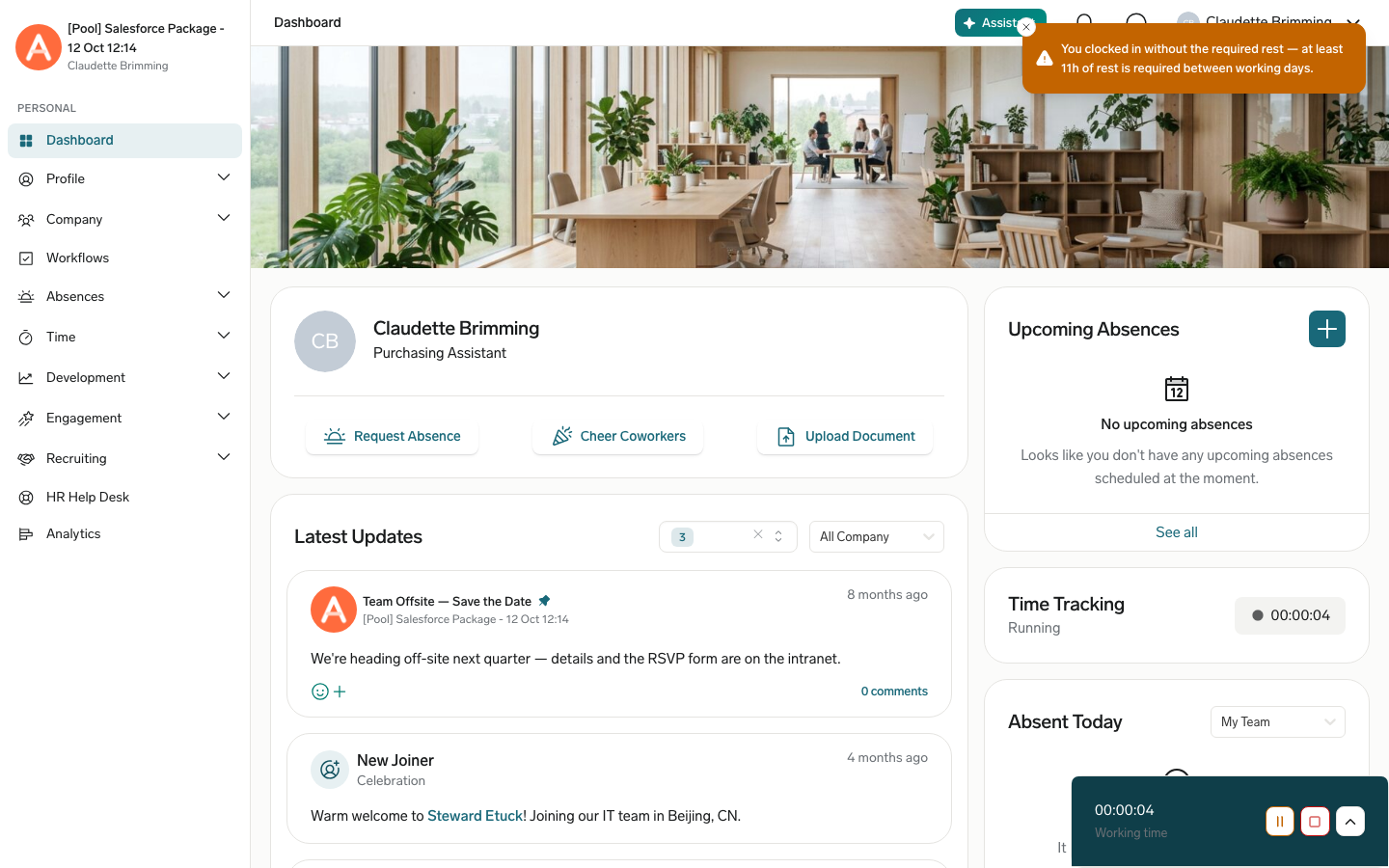
- Wählen Sie unter Wenn die Ruhezeit nicht eingehalten wird die Option Einstempeln blockieren oder Einstempeln erlauben und Warnung erfassen aus.
- Optional: Wählen Sie unter Benachrichtigen die Optionen Mitarbeitende Person, Führungskraft oder Bestimmtes Team aus. Wenn Sie Bestimmtes Team auswählen, wählen Sie das Team unter Team aus.
- Optional: Um dieselbe Regel bei der Planung von Schichten anzuwenden, aktivieren Sie Auch bei der Schichtplanung prüfen.
- Klicken Sie auf Speichern. Die Regel gilt für Mitarbeiter, denen der Zeitrahmen zugewiesen ist.
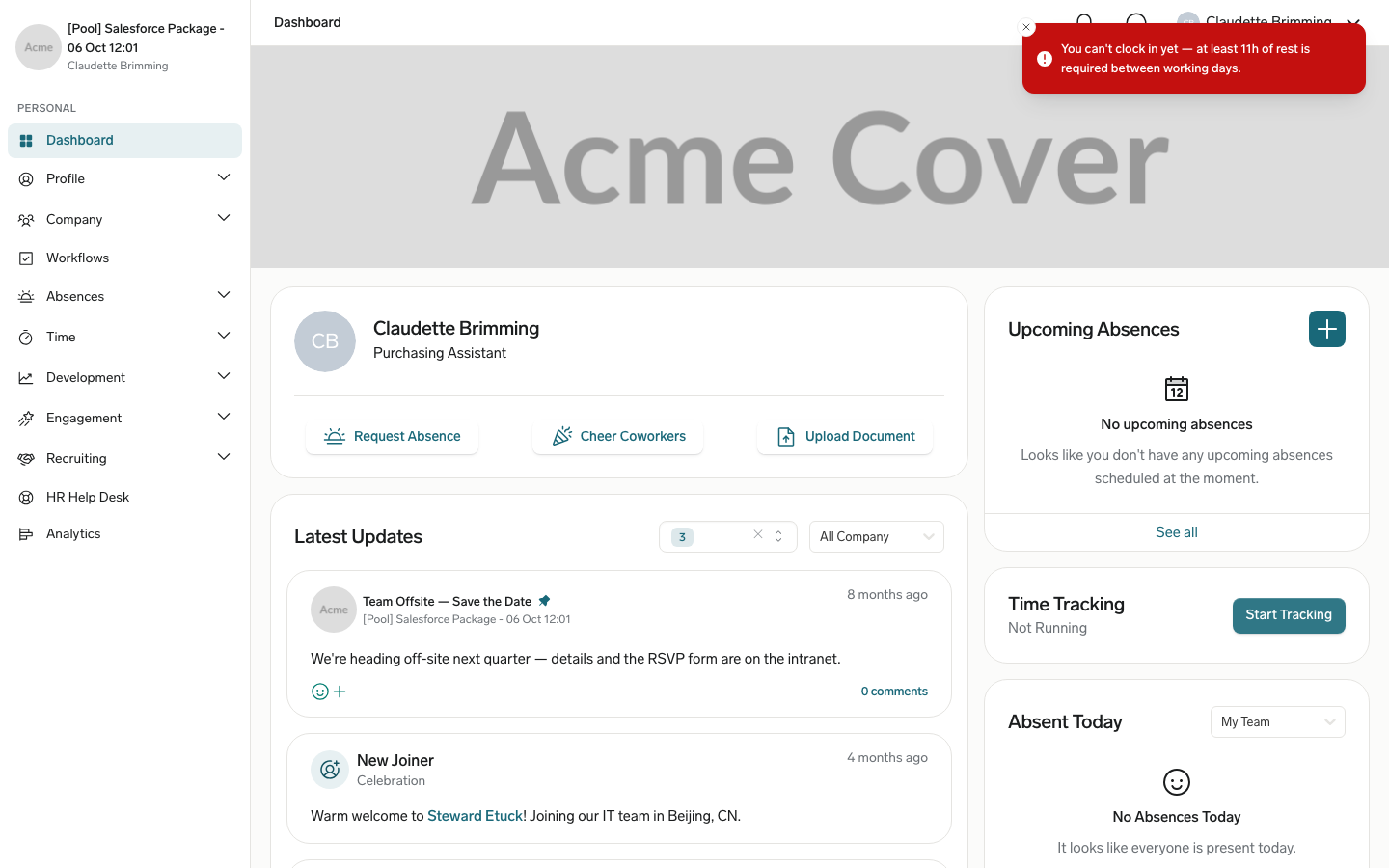
flair prüft den ersten Einstempelvorgang eines Tages. Spätere Einstempelvorgänge am selben Tag und manuell hinzugefügte Einträge sind nicht betroffen. Wenn sich ein Mitarbeiter zu früh einstempelt:
- Mit Einstempeln blockieren verhindert flair das Einstempeln und nennt die erforderliche Ruhezeit. So verhält sich flair auch, wenn keine Aktion ausgewählt ist.
- Mit Einstempeln erlauben und Warnung erfassen ist das Einstempeln erfolgreich, der Employee Hub und der Kiosk zeigen eine Warnung mit der erforderlichen Ruhezeit, und flair benachrichtigt die unter Benachrichtigen ausgewählten Empfänger.
Wenn Auch bei der Schichtplanung prüfen aktiviert ist, gilt die Regel auch für Schichten im Schichtplaner. Mit Einstempeln blockieren kann eine Schicht, die dem Mitarbeiter zu wenig Ruhezeit lässt, nicht gespeichert werden. Mit Einstempeln erlauben und Warnung erfassen wird die Schicht gespeichert, der Schichtplaner zeigt eine Warnung an ihr, und flair benachrichtigt die ausgewählten Empfänger.
Berichte zu Zeiterfassungen erstellen
Verfügbare Berichte enthalten folgende Daten:
| Bericht | Daten |
|---|---|
| Geleistete Stunden nach Mitarbeiter | Gesamtstunden pro Mitarbeiter in einem Zeitraum. |
| Überstunden | Überstunden nach Mitarbeiter oder Abteilung. |
| Genehmigungsstatus | Ausstehende Zeiterfassungen. |
| Kostenstellenaufschlüsselung | Stunden nach Kostenstelle. |
| Anwesenheitstrends | Muster bei Ein- und Ausstempelzeiten. |
| Compliance | Einhaltung der Arbeitszeitvorschriften. |
Sie können Zeiterfassungen als CSV, Excel oder PDF, in eine Lohnabrechnungsintegration oder in ein anderes Buchhaltungs- und Reportingsystem exportieren.
Working Time Report drucken
- Öffnen Sie in Salesforce den App Launcher (Rastersymbol ⋮⋮) und wählen Sie Employees aus.
- Öffnen Sie den Mitarbeiterdatensatz.
- Klicken Sie auf Working Time Report.
- Wählen Sie den Zeitraum aus.
- Drucken Sie den Bericht.
Workload Template erstellen
Workloads definieren erwartete Stunden und Arbeitspläne für die Zeiterfassung und die Berechnung von Abwesenheitsansprüchen.
- Öffnen Sie in der flair HR App Anwesenheit → Arbeitszeitmodelle Vorlagen.
- Klicken Sie auf Neu.
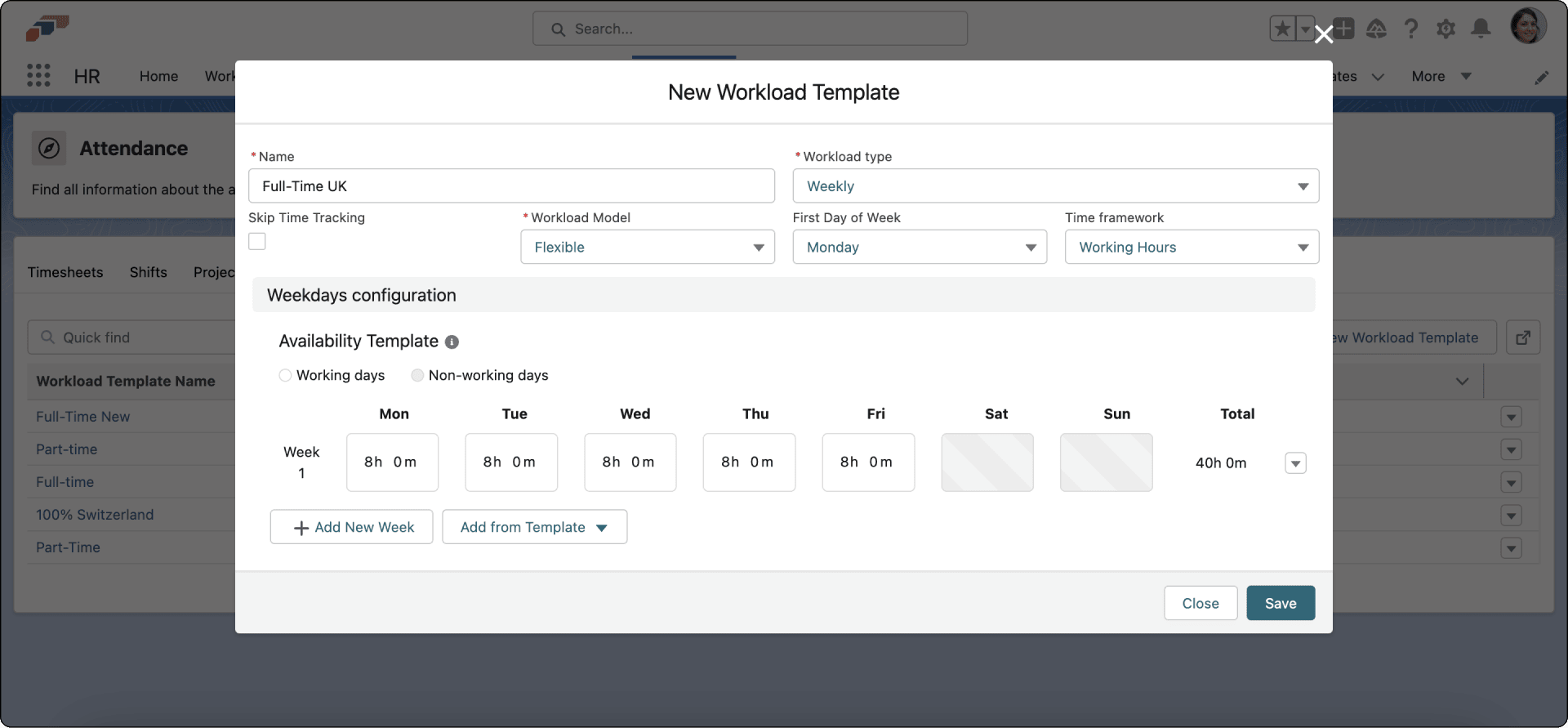
- Geben Sie einen Namen ein, beispielsweise
Vollzeit-Büromitarbeiter. - Wählen Sie aus, ob Stunden wochen- oder monatsweise gezählt werden.
- Wählen Sie den ersten Wochentag und den Zeitrahmen aus.
- Legen Sie unter Skip Time Tracking fest, ob der Workload die Zeit erfasst.
- Geben Sie für einen festen wöchentlichen Workload die Stunden, Start- und Endzeiten sowie Pausenlängen jedes Tages ein.
- Geben Sie für einen flexiblen Workload die Stunden pro Arbeitstag ein.
- Optional: Legen Sie für einen flexiblen Workload Arbeitstage pro Woche fest. flair verwendet diesen Wert, um den Abwesenheitsanspruch anteilig zu berechnen, wenn die Anspruchsrichtlinie anteilig nach Arbeitstagen berechnet.
- Speichern Sie die Vorlage.
Workload zuweisen
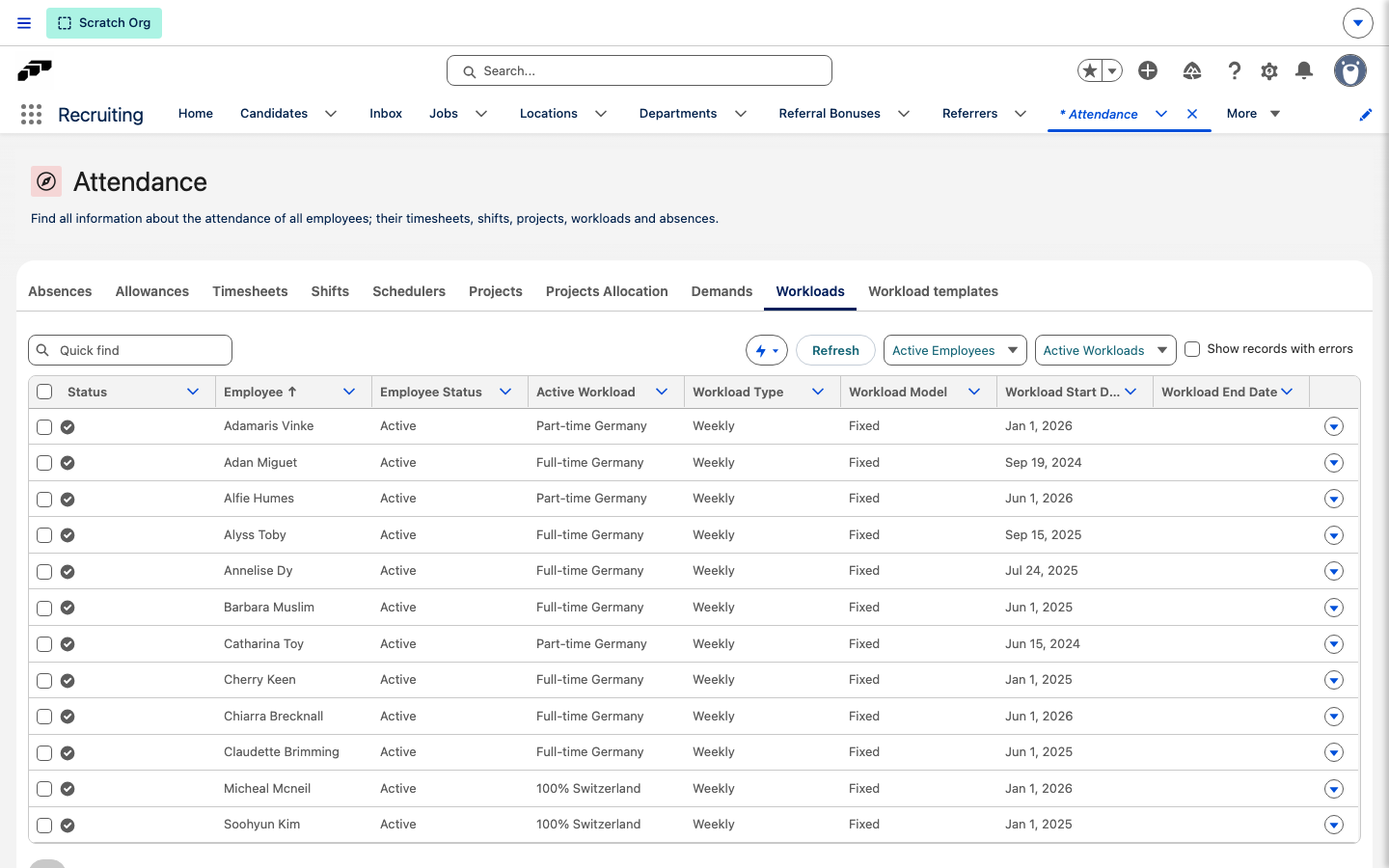
Die Liste Workloads zeigt alle Workload-Datensätze für jeden Mitarbeiter, nicht nur den aktuellsten.
-
Öffnen Sie in der flair HR App Anwesenheit → Arbeitszeitmodelle.
-
Wählen Sie im Workload-Filter Aktive Arbeitspensen (Standard), Abgelaufene Arbeitspensen, Zukünftige Arbeitslasten, Keine Arbeitslasten oder Alle Arbeitslasten aus.
-
Optional: Wählen Sie Datensätze mit Fehlern anzeigen aus, um Workloads mit einem Berechnungsproblem, Mitarbeiter ohne zugewiesenen aktiven Workload und ausgeschiedene Mitarbeiter mit weiterhin aktivem Workload aufzulisten.
-
Wählen Sie die Mitarbeiter aus. Ein Warnsymbol kennzeichnet Mitarbeiter ohne Workload.
-
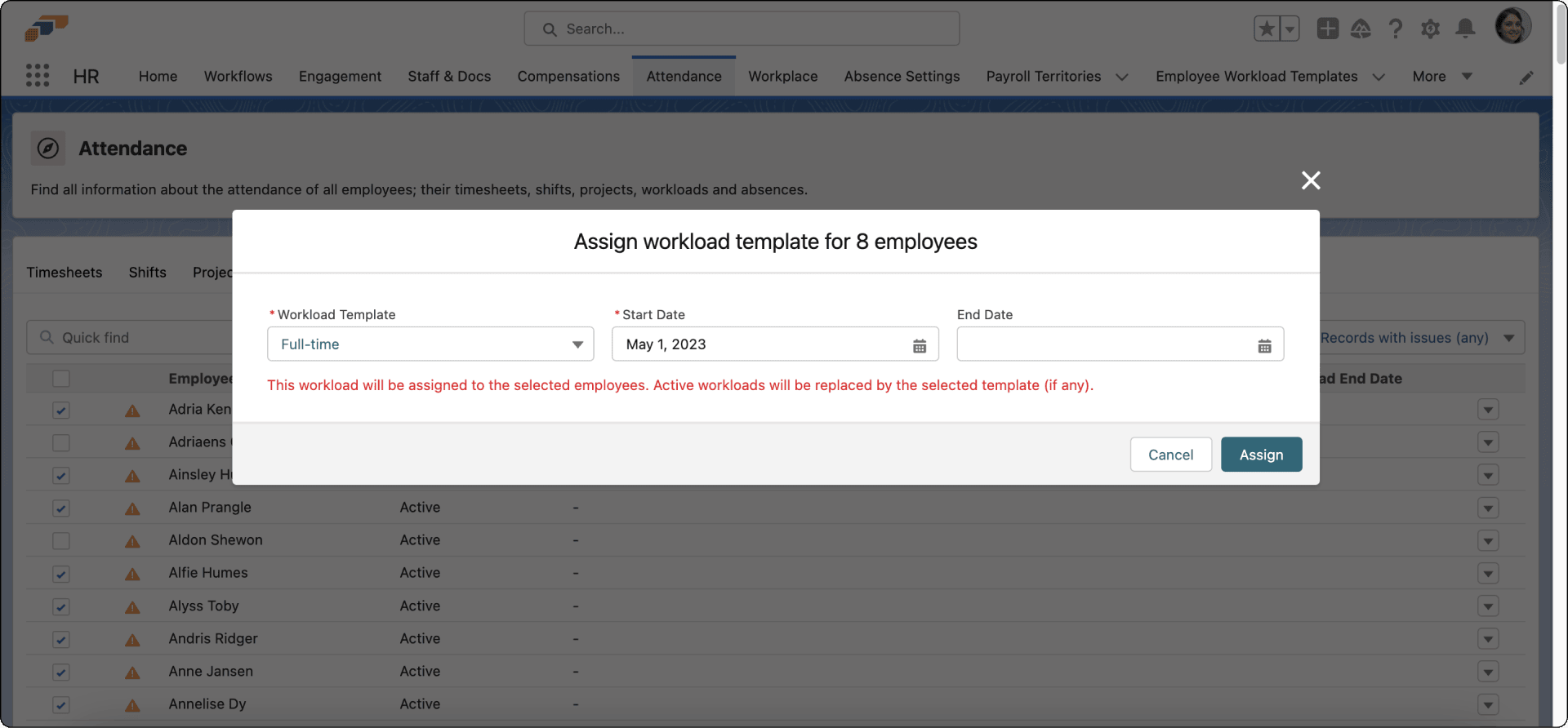
Klicken Sie auf Workload-Vorlage zuweisen.
-
Wählen Sie die Vorlage aus.
-
Geben Sie bei einer bestehenden flair-Einrichtung unter Startdatum das Vertragsstartdatum des Mitarbeiters ein.
-
Geben Sie bei einer Migration zu flair und einer Urlaubsberechnung ab Jahresbeginn stattdessen den 1. Januar ein.
-
Optional: Geben Sie ein Enddatum ein.
-
Klicken Sie auf Zuweisen. Der Workload gilt für die ausgewählten Daten.
Flexiblen Workload erstellen
-
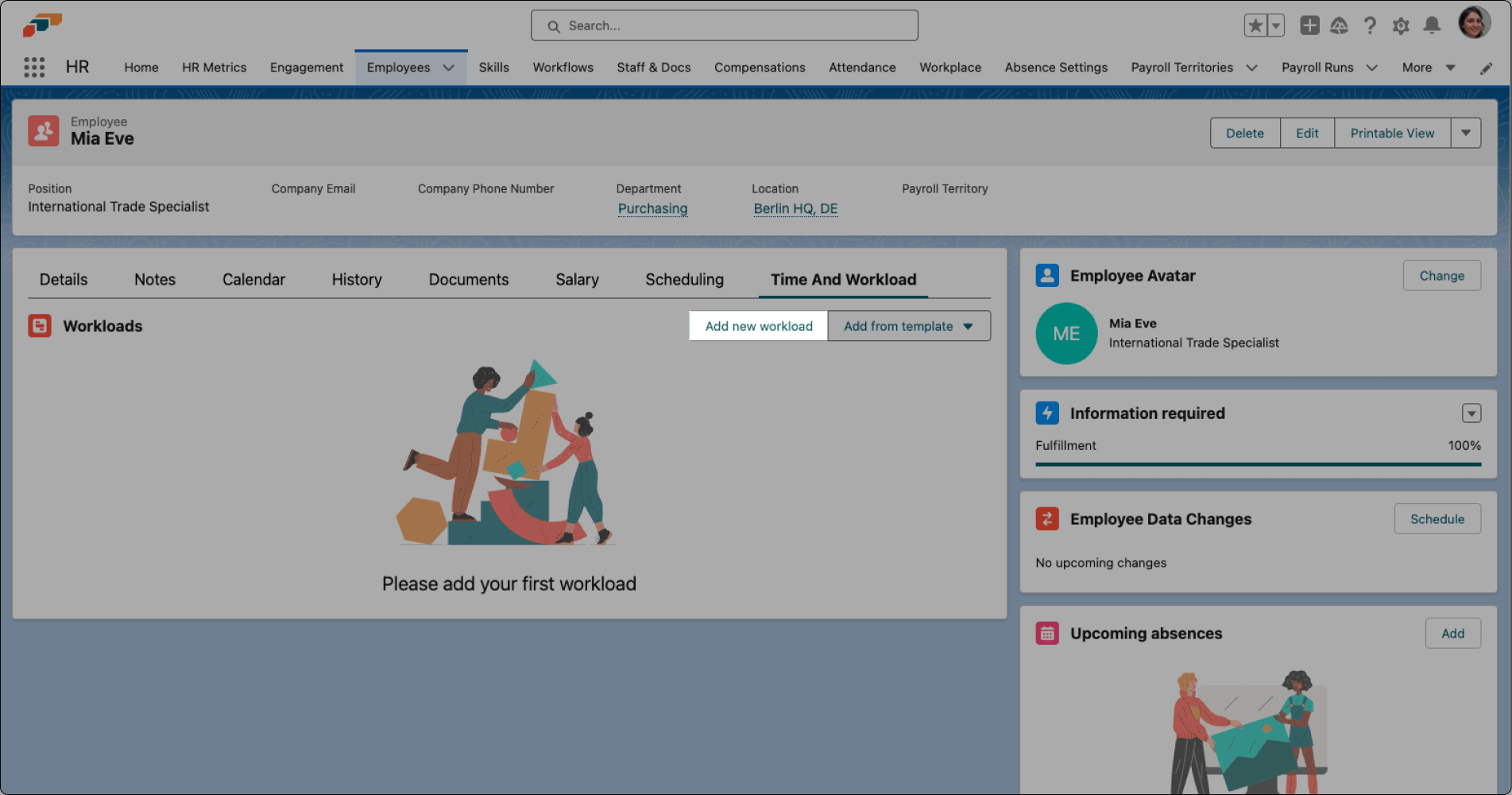
Öffnen Sie in der flair HR App den Mitarbeiterdatensatz.
-
Öffnen Sie Time And Workload.
-
Klicken Sie auf Neuen Workload hinzufügen oder Aus Vorlage hinzufügen.
-
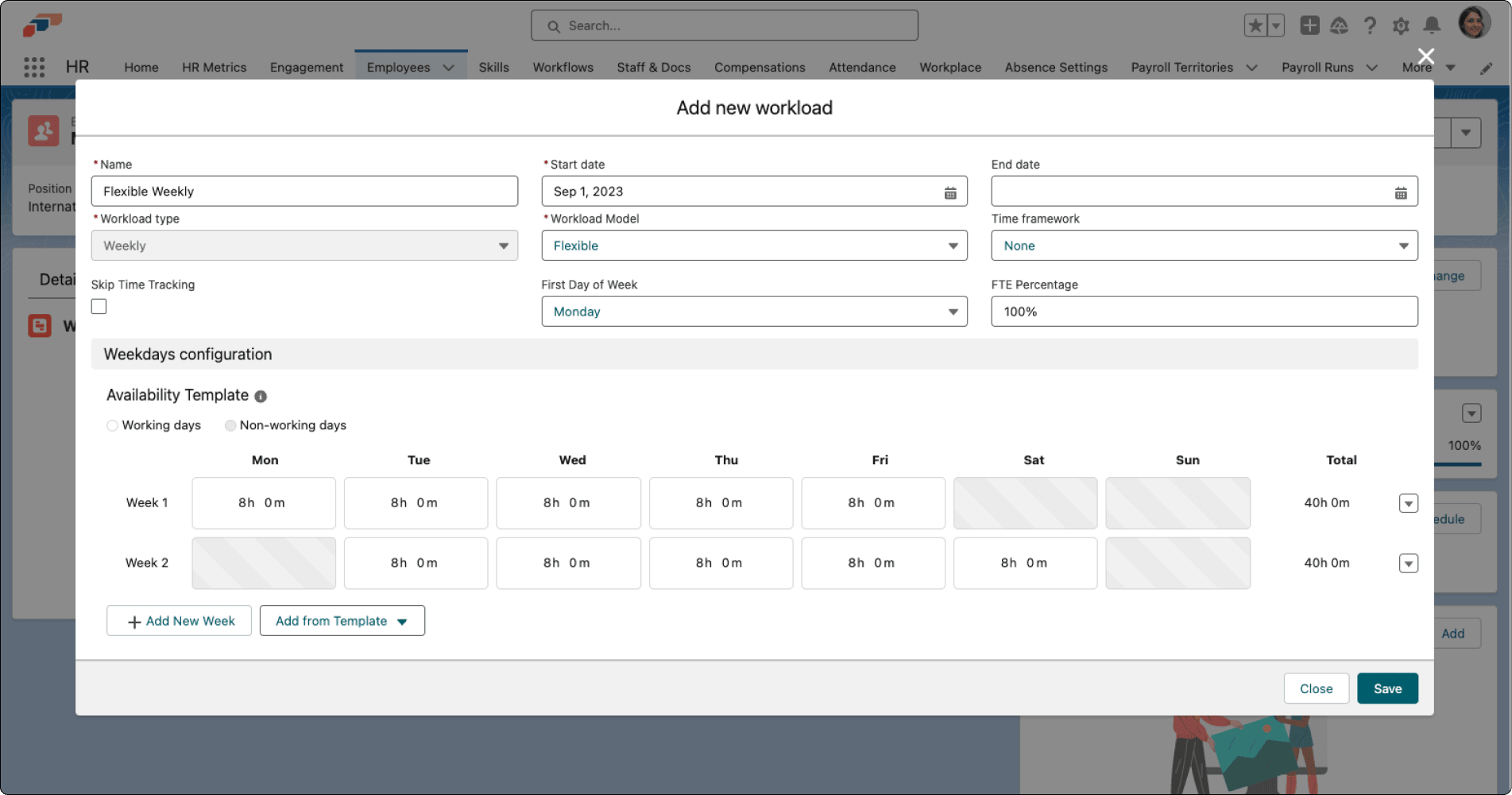
Geben Sie Name und Startdatum ein.
-
Wählen Sie einen wöchentlichen oder monatlichen Workload-Typ aus.
-
Ändern Sie Workload-Modell von Fixed zu Flexible.
-
Prüfen Sie den VZÄ: Verwenden Sie
100%für Vollzeit oder den entsprechenden Anteil für Teilzeit. -
Optional: Legen Sie Arbeitstage pro Woche fest. flair verwendet diesen Wert, um den Abwesenheitsanspruch anteilig zu berechnen, wenn die Anspruchsrichtlinie anteilig nach Arbeitstagen berechnet.
-
Behalten Sie für vollständig flexible Arbeit das Availability Template von Montag bis Freitag bei und passen Sie die täglichen Stunden an die Wochensumme an.
-
Klicken Sie bei einem rotierenden Arbeitsplan auf Neue Woche hinzufügen und konfigurieren Sie jede Woche.
-
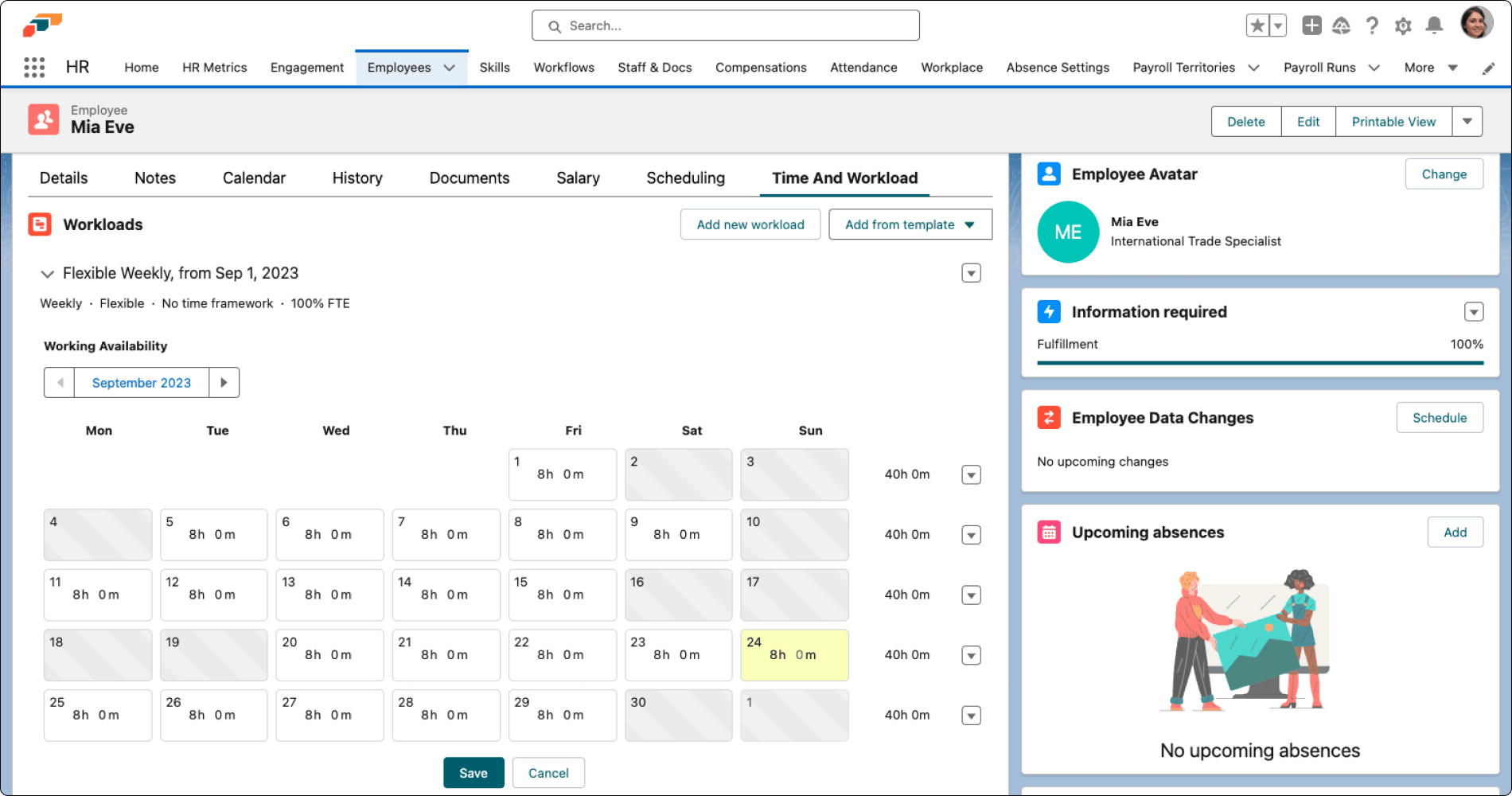
Klicken Sie auf Speichern. Der Kalender des Mitarbeiters zeigt den flexiblen Workload an.
Tragen Sie die tatsächlichen Arbeitsstunden in den Workload-Kalender ein, wenn sich die Arbeitstage des Mitarbeiters ändern. So bleiben die Berechnungen für Urlaub und Krankheit korrekt.
Konfigurieren Sie für die Abwesenheitsverwaltung in der Anspruchsrichtlinie unter Arbeitszeitmodell Aufteilungstyp die Option Anteilig nach FTE Prozentsatz. Weitere Informationen finden Sie unter Anspruch und anteilige Berechnung konfigurieren.
Monatsstunden aus den Arbeitstagen berechnen
Ein monatlicher Workload braucht keine feste Zahl an Monatsstunden. flair kann das Soll jedes Monats aus den täglichen Stunden und den Arbeitstagen dieses Monats berechnen, sodass das Soll Monaten mit mehr oder weniger Arbeitstagen folgt.
Einen neuen Workload können Sie erst hinzufügen, wenn der aktuelle Workload des Mitarbeiters ein Enddatum hat. Siehe Workload beenden.
- Öffnen Sie in der flair HR App den Mitarbeiterdatensatz und öffnen Sie Time And Workload. Um stattdessen eine Vorlage zu ändern, öffnen Sie Anwesenheit → Arbeitszeitmodelle Vorlagen.
- Klicken Sie auf Neuen Workload hinzufügen. Wählen Sie für eine Vorlage in den Zeilenaktionen der Vorlage Bearbeiten aus.
- Setzen Sie im Schritt Grundlagen den Workload-Typ auf Monatlich.
- Lassen Sie im Schritt Zeitplan unter Monatliche Workload-Konfiguration die Option Monatsstunden aus den Arbeitstagen berechnen aktiviert. Bei neuen Workloads ist sie standardmäßig aktiviert.
- Geben Sie die Stunden für jeden Arbeitstag ein. Monatlicher Workload zeigt das Ergebnis für den aktuellen Monat, beispielsweise
Oktober 2026: 22 Arbeitstage × 8 h = 176 h. - Schließen Sie die übrigen Schritte ab und klicken Sie auf Speichern.
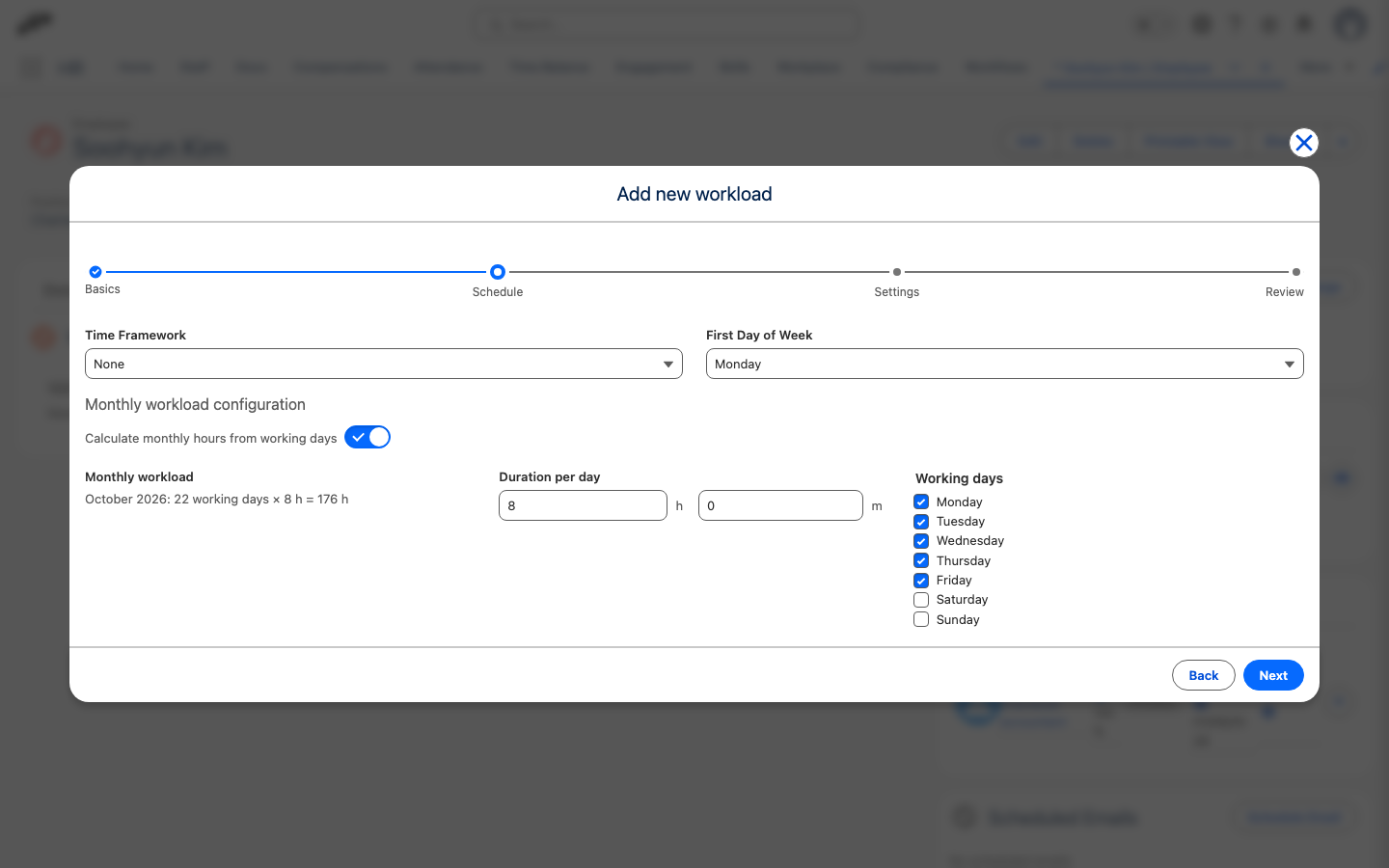
Um stattdessen einen festen Monatswert festzulegen, deaktivieren Sie Monatsstunden aus den Arbeitstagen berechnen und geben Sie Monatlicher Workload ein.
Ohne festen Wert ist das Soll jeder monatlichen Zeiterfassung die Summe der Stunden ihrer Arbeitstage. Die vertraglichen Stunden für die Lohnabrechnung und der Stundensatz für die Auszahlung des Zeitsaldos verwenden die täglichen Stunden multipliziert mit den Arbeitstagen pro Woche. Monatliche Workloads, die bereits einen festen Wert haben, behalten ihn.
Zeitsaldo beim Zuweisen eines neuen Workloads übernehmen
Standardmäßig beginnt der Zeitsaldo des Mitarbeiters mit einem neuen Workload bei 0. Um den Saldo aus dem vorherigen Workload zu übernehmen, legen Sie das beim Erstellen des neuen Workloads fest. Beenden Sie zuerst den aktuellen Workload. Siehe Workload beenden.
- Öffnen Sie in der flair HR App den Mitarbeiterdatensatz und öffnen Sie Time And Workload.
- Klicken Sie auf Neuen Workload hinzufügen oder Aus Vorlage hinzufügen.
- Schließen Sie die Schritte Grundlagen und Zeitplan ab.
- Wählen Sie im Schritt Einstellungen die Option Vorherigen Zeitsaldo übernehmen aus. Die Option erscheint nur, wenn der Mitarbeiter bereits einen Workload hat.
- Prüfen Sie den Workload und klicken Sie auf Speichern. Der übernommene Saldo erscheint in der Zeiterfassung und im Employee Hub.
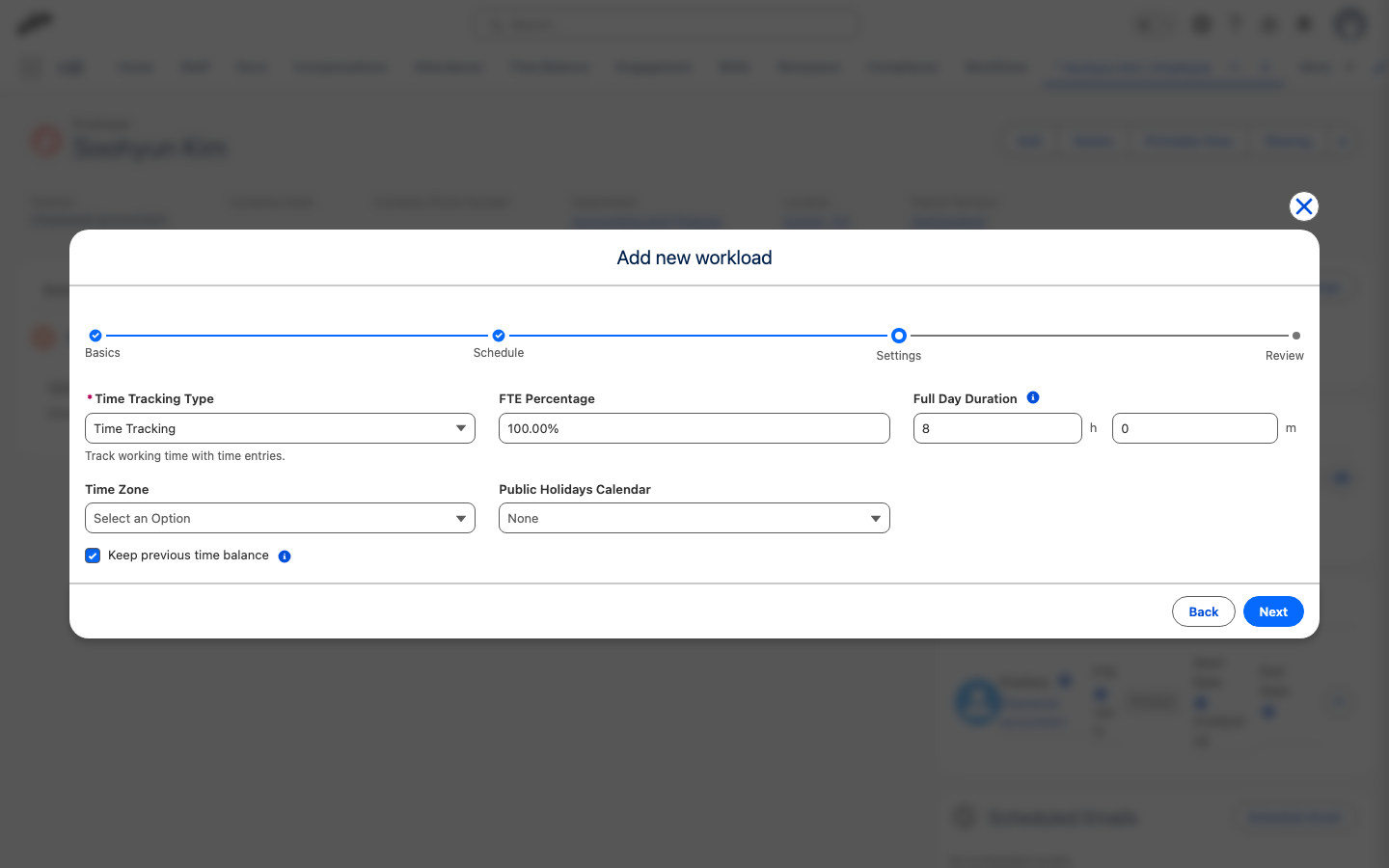
Diese Einstellung können Sie nach dem Erstellen des Workloads nicht mehr ändern. Die Details des Workloads zeigen Vorherigen Zeitsaldo übernehmen mit Ja oder Nein.
Workloads und Zeiterfassungen neu berechnen
Berechnen Sie nach gelöschten Zeiterfassungen, Workload-Änderungen, falschen Abwesenheitssalden oder anderen Abweichungen zwischen geplanten und tatsächlichen Stunden neu.
-
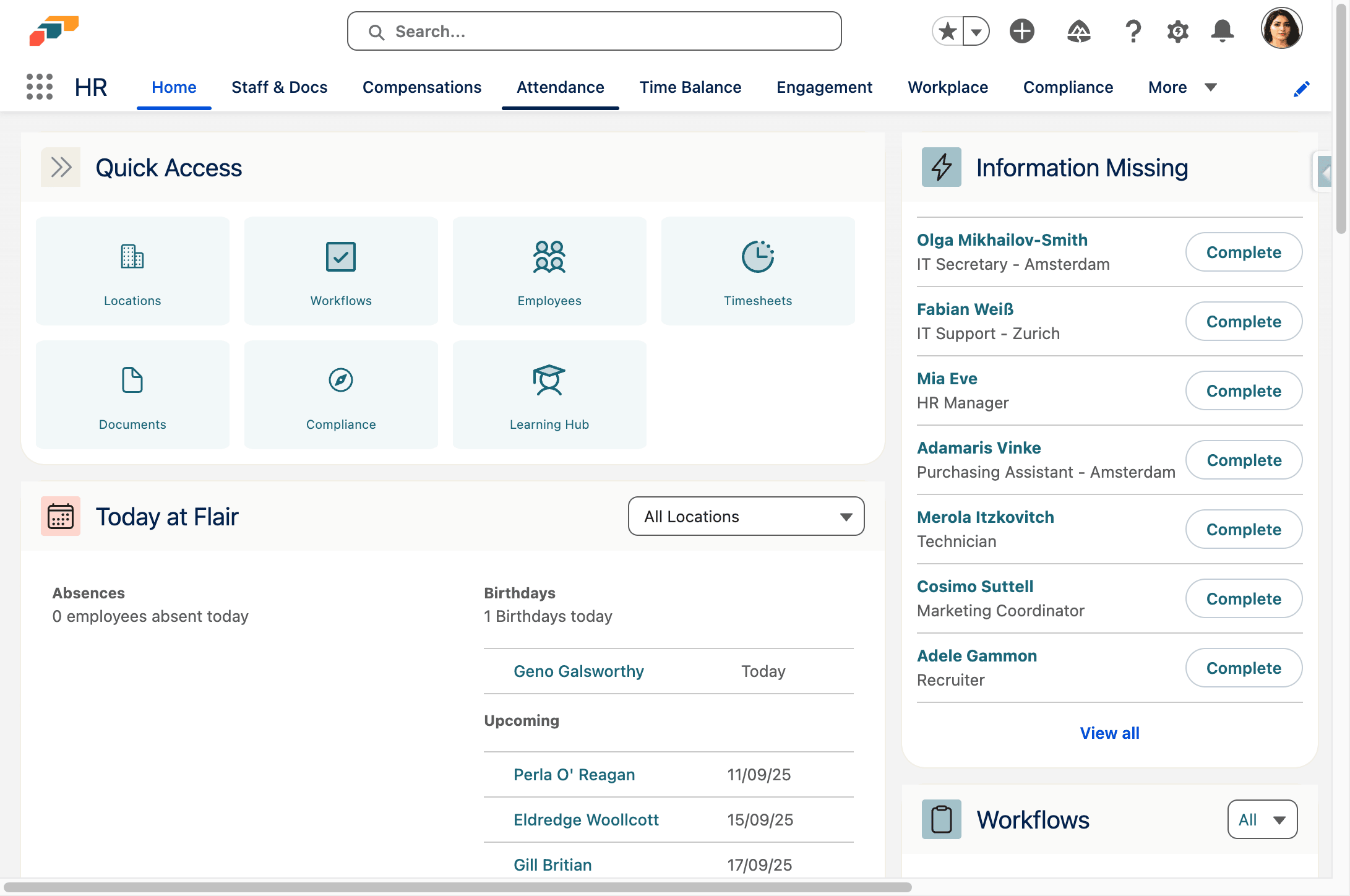
Klicken Sie in der flair HR-App auf Anwesenheit.
-
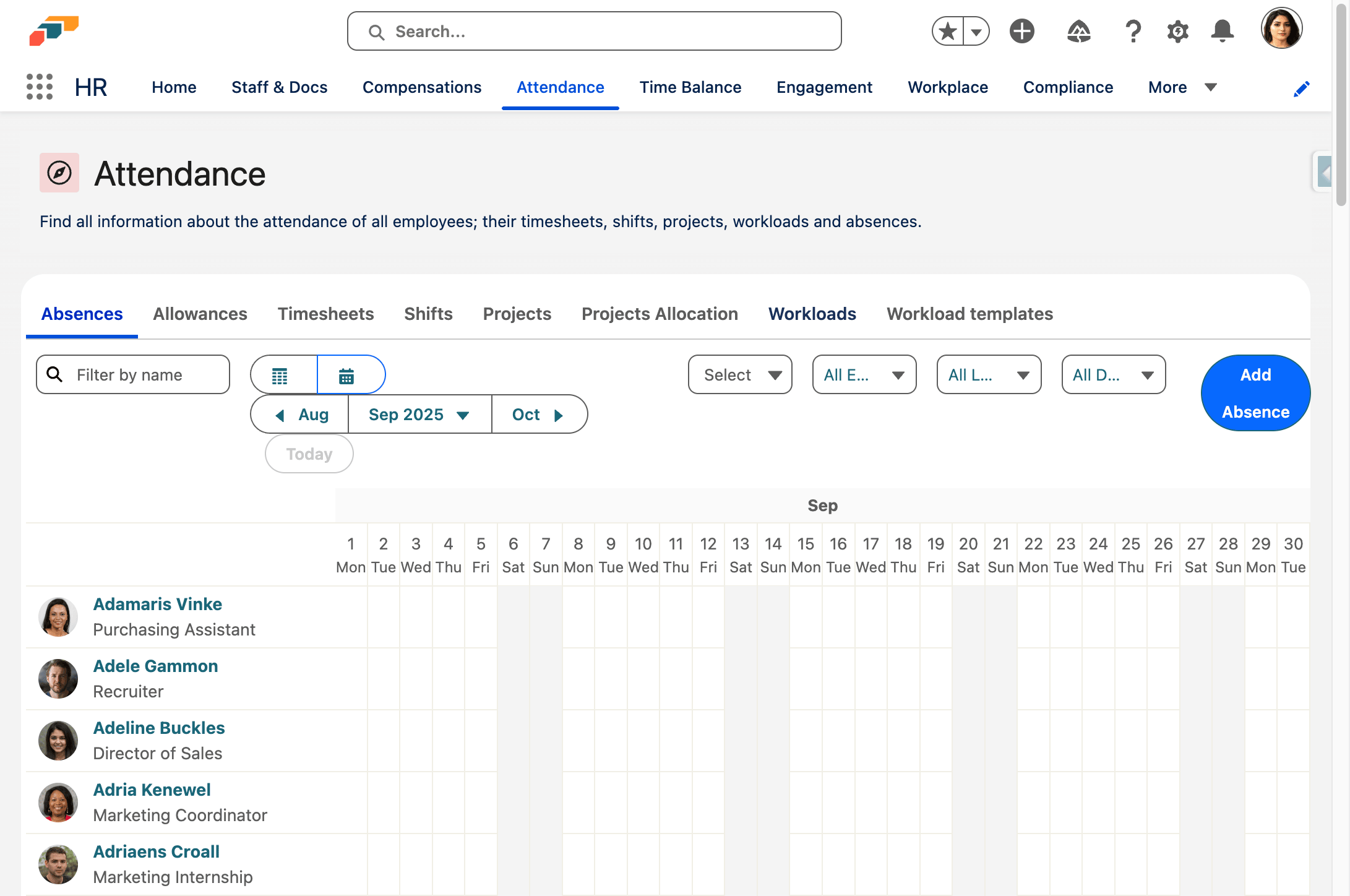
Klicken Sie auf Arbeitszeitmodelle.
-
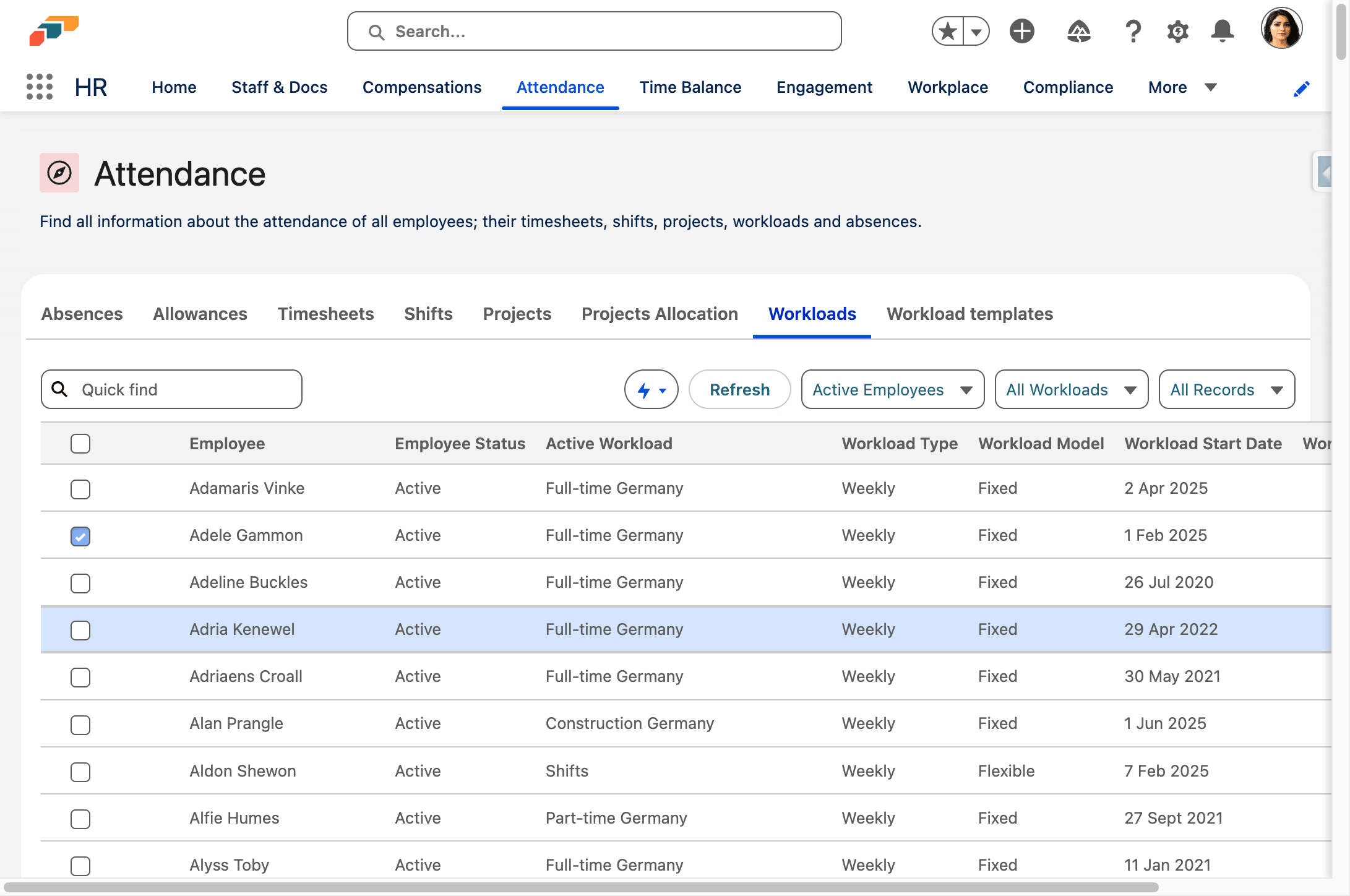
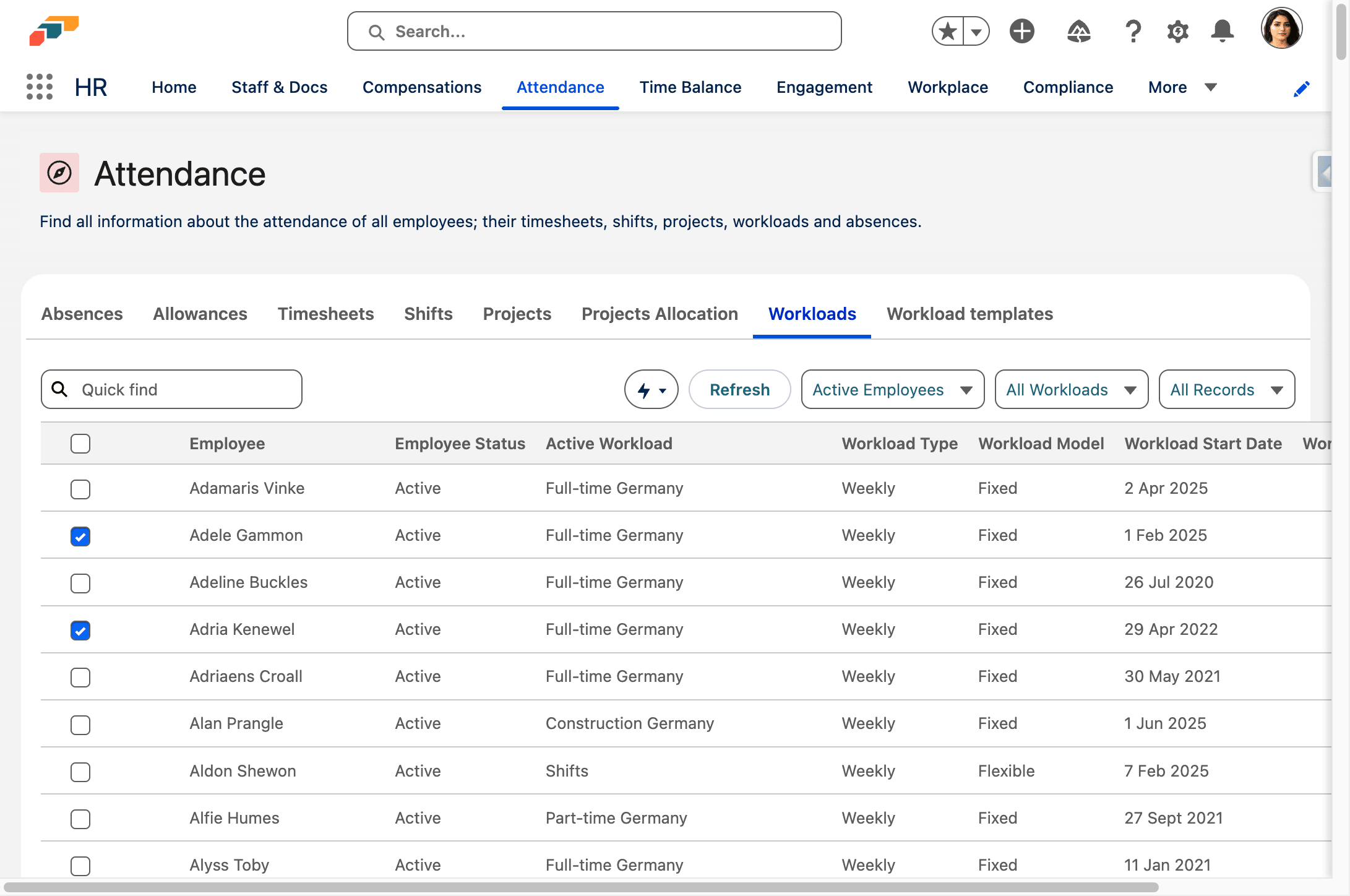
Wählen Sie die Workloads aus.
-
Klicken Sie auf das Blitzsymbol.
-
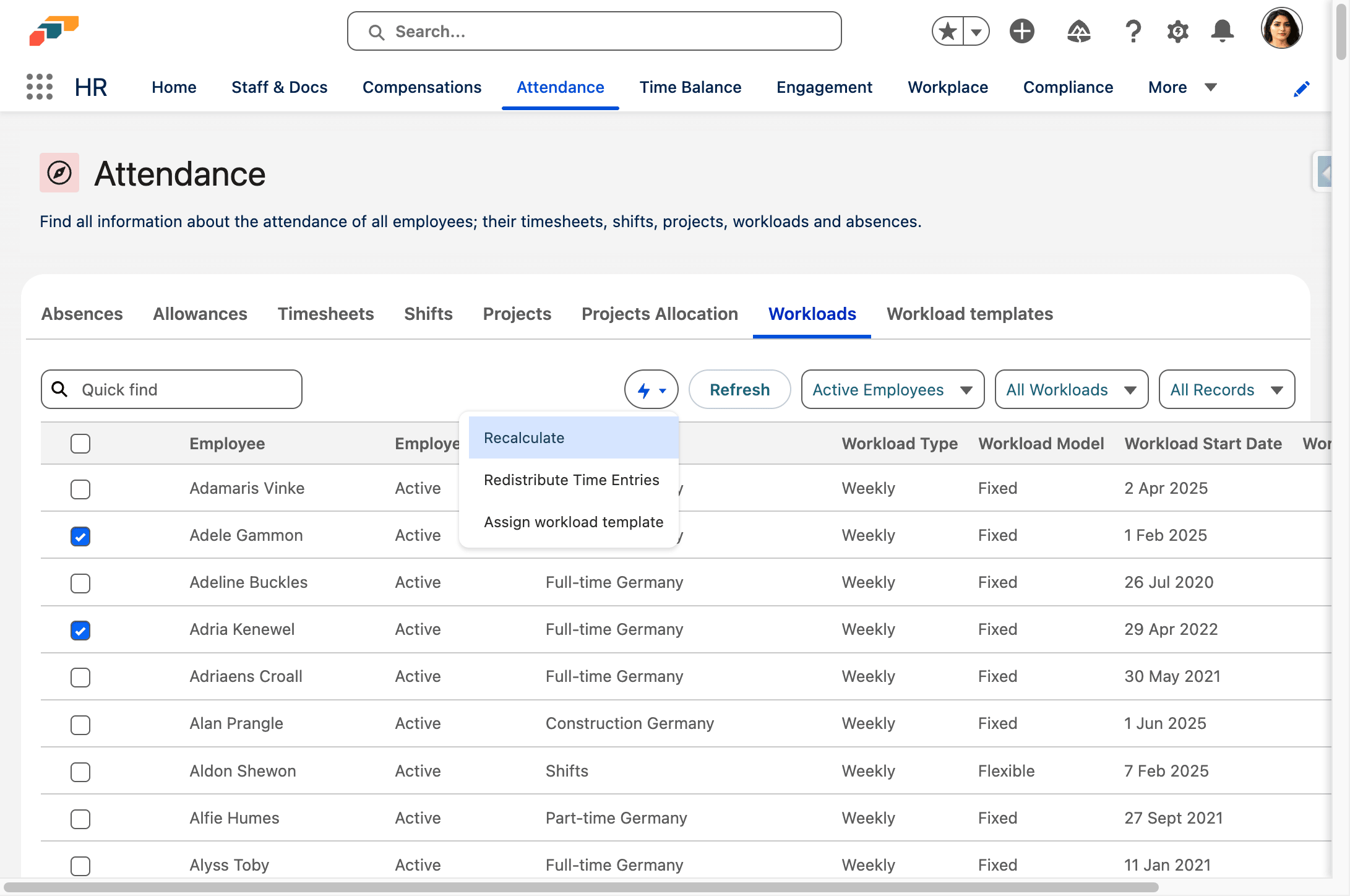
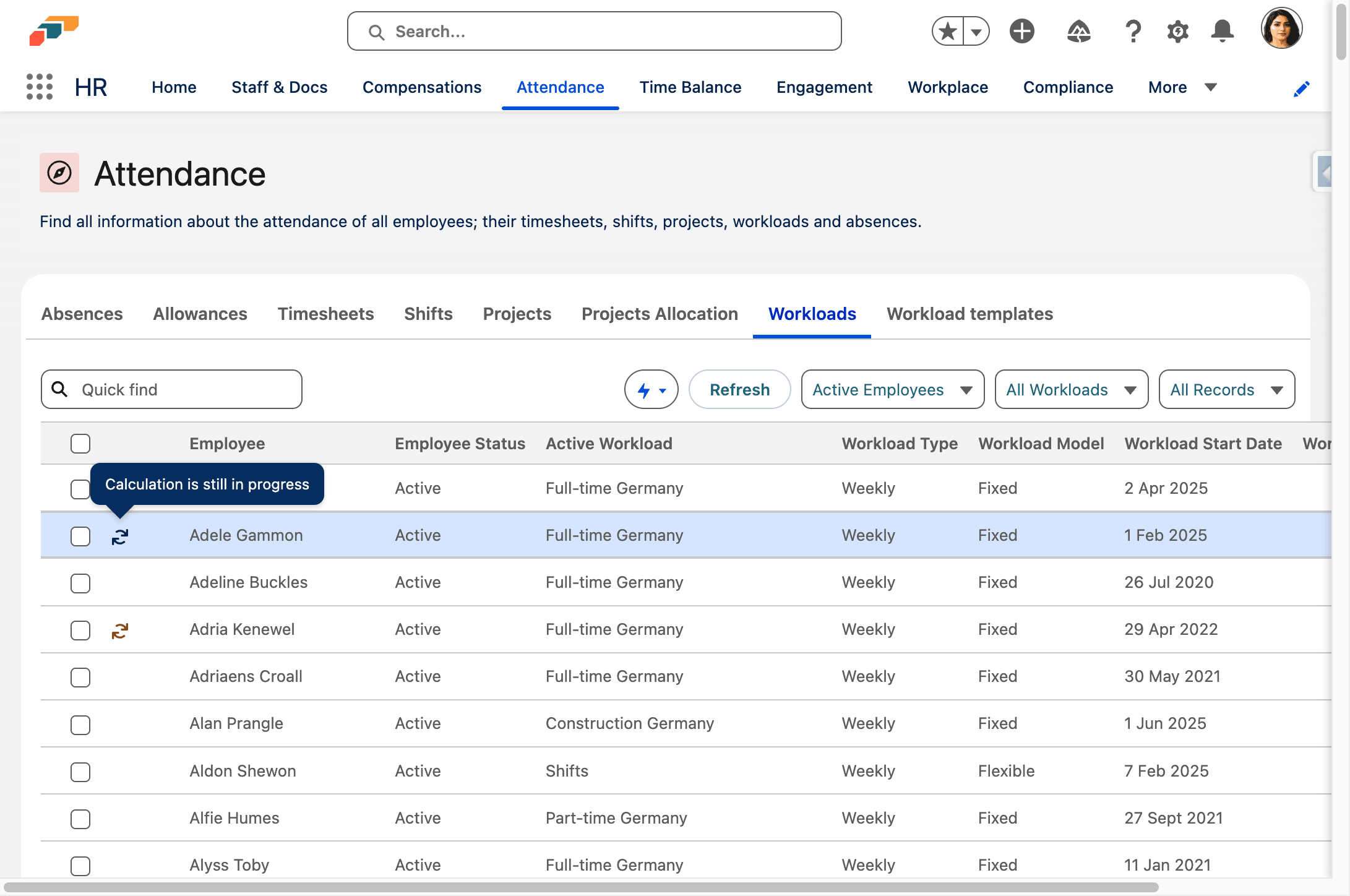
Klicken Sie auf Neu berechnen. flair berechnet Workloads und zugehörige Zeiterfassungen im Hintergrund neu.
-
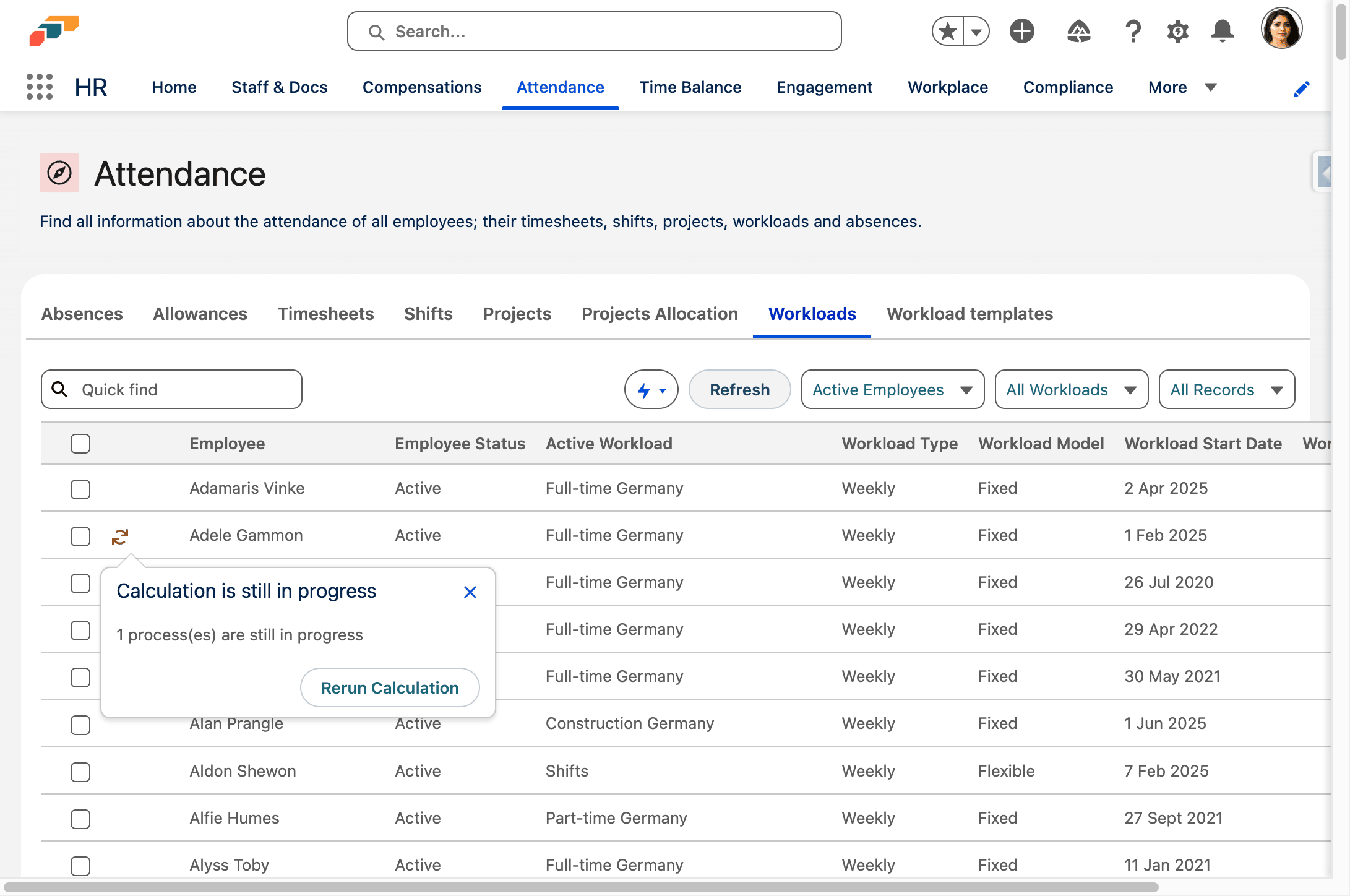
Klicken Sie nach Abschluss auf Aktualisieren, um die geänderten Datensätze anzuzeigen.
Fehlerbehebung
Zeiteinträge oder Zeiterfassungen fehlen
Ein Mitarbeiter kann einen manuellen Eintrag für vergessenes Ein- oder Ausstempeln senden. So rufen Sie fehlende Datensätze in Salesforce ab:
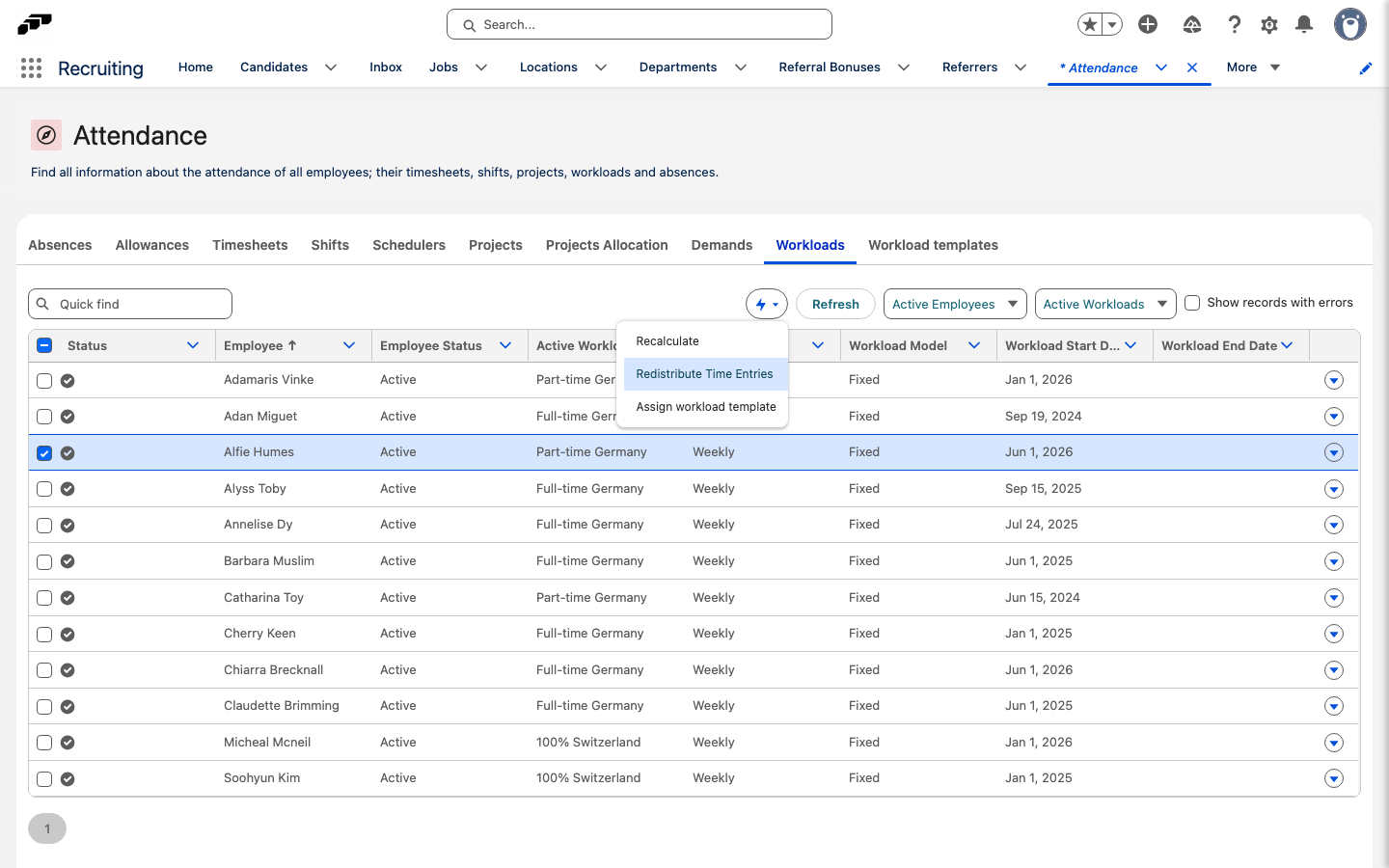
- Öffnen Sie Anwesenheit → Arbeitszeitmodelle.
- Wählen Sie den Mitarbeiter aus.
- Klicken Sie auf das Blitzsymbol.
- Wählen Sie Zeiteinträge umverteilen aus. flair startet einen Apex-Job, der fehlende Zeiteinträge abruft und anzeigt.
Zeiteinträge überschneiden sich
- Prüfen Sie die markierten Einträge und entfernen oder korrigieren Sie das Duplikat.
Ein Zeiteintrag überschreitet die maximalen Stunden
- Prüfen Sie die Warnung, bestätigen Sie die Genehmigung der Überstunden und korrigieren Sie einen Fehler oder genehmigen Sie gültige Zeit.
Eine erforderliche Pause fehlt
- Prüfen Sie die markierte Pause, dokumentieren Sie eine gültige Ausnahme oder korrigieren Sie den Zeiteintrag.