Prozentuale Abwesenheit erstellen
Erstellen Sie eine teilweise Abwesenheit, etwa bei einer teilweisen Krankschreibung in der Schweiz. Der ausgewählte Prozentsatz skaliert den Abwesenheitsbetrag und die täglichen Zielstunden des Mitarbeiters.
HR-Administratoren und Manager in Salesforce.
Bevor Sie beginnen
- Die Abwesenheitskategorie ist eine Tageskategorie.
- Sie können Abwesenheitskategorien und Abwesenheiten in Salesforce erstellen oder bearbeiten.
Prozentuale Abwesenheiten für eine Kategorie aktivieren
Prozentuale Abwesenheiten sind nur verfügbar, wenn die Kategorie sie zulässt.
- Öffnen Sie in der flair HR-App HR Administrator.
- Gehen Sie zu Anwesenheit → Abwesenheitskategorien und Richtlinien.
- Erstellen oder bearbeiten Sie unter Abwesenheitskategorien eine Tageskategorie.
- Aktivieren Sie Prozentuale Abwesenheiten erlauben.
- Optional: Aktivieren Sie Überstunden blockieren. Für abgedeckte Tage kann kein positives Zeitguthaben entstehen.
- Klicken Sie auf Speichern.
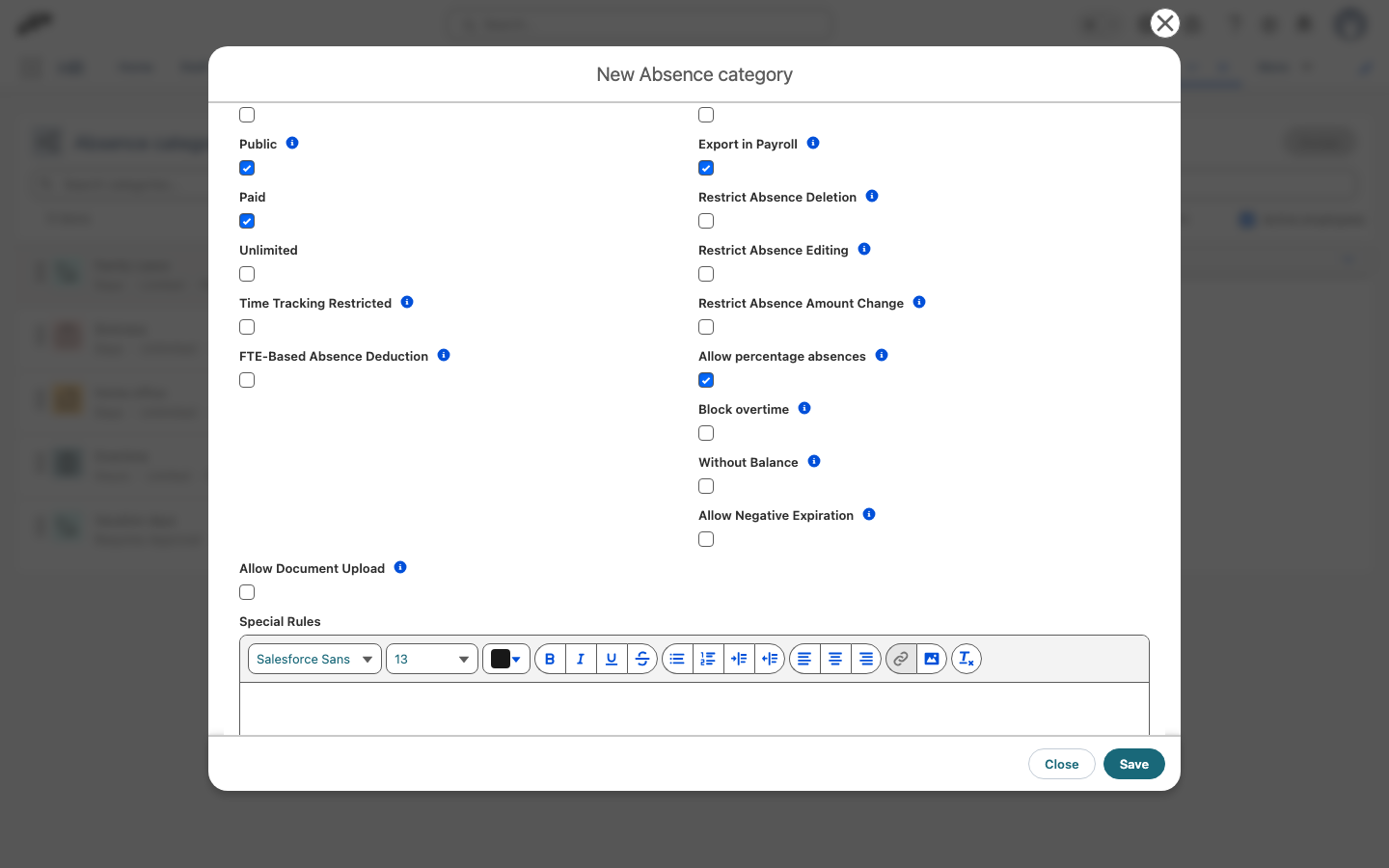
Eine prozentuale Abwesenheit erstellen
- Öffnen Sie in der flair HR-App Anwesenheit → Abwesenheiten und klicken Sie dann auf Abwesenheit hinzufügen.
- Wählen Sie einen Mitarbeiter und anschließend die tägliche Abwesenheitskategorie aus.
- Wählen Sie unter Abwesenheitsprozentsatz einen Wert von 10 % bis 100 % aus. Der Auswahlwert ist standardmäßig 100 %.
- Wählen Sie unter Von und Bis die Abwesenheitsdaten aus.
- Prüfen Sie den berechneten Abwesenheitsbetrag und die Warnung zur Richtlinie, falls eine angezeigt wird.
- Klicken Sie auf Speichern. flair speichert den Prozentsatz in der Abwesenheit und berechnet die betroffenen Abwesenheitstage neu.
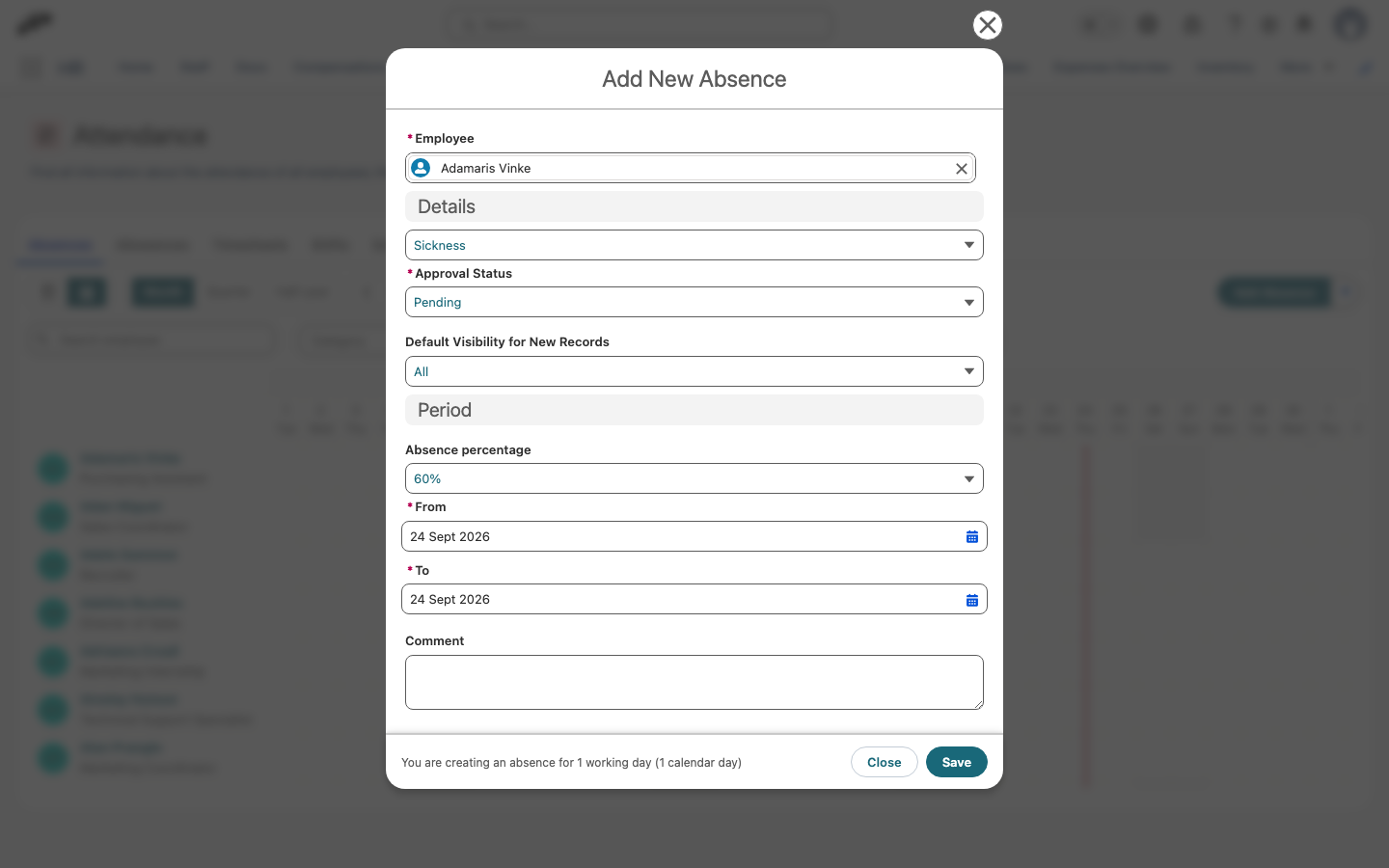
Wenn Sie einen Wert unter 100 % auswählen, sind die Steuerelemente für halbe Tage nicht verfügbar. Wählen Sie 100 % aus, wenn Sie eine Abwesenheit für einen ganzen oder halben Tag benötigen; bei 100 % bleiben die Steuerelemente für halbe Tage verfügbar.
Die Berechnung verstehen
Der Prozentsatz gilt für jeden abgedeckten Arbeitstag. Bei einer Abwesenheit von 60 % an einem Tag mit acht Zielstunden werden beispielsweise 60 % des Abwesenheitswerts dieses Tages abgezogen, und die Zielstunden werden proportional reduziert:
- Die Abwesenheit zieht den skalierten Betrag vom Saldo des Mitarbeiters ab.
- Die Arbeitsmenge der Abwesenheit entspricht dem skalierten Betrag.
- Die täglichen Zielstunden verringern sich proportional zum Abwesenheitsprozentsatz, auch wenn sich die Workload-Stunden während der Abwesenheit ändern.
- Wenn Überstunden blockieren für die Kategorie aktiviert ist, kann an abgedeckten Tagen kein positives Zeitguthaben entstehen. Defizite werden weiterhin berücksichtigt.