Abwesenheitsrichtlinien konfigurieren
Richten Sie Kategorien, Anfrageregeln, Kalender und Zuweisungen ein, die Abwesenheitsanträge und -ansprüche in flair steuern.
HR-Admins in Salesforce. Beschäftigte verwenden die Richtlinien im Employee Hub und in der Mobile App.
Bevor Sie beginnen
- Den Beschäftigten sind für die Richtlinienzeiträume aktive Workloads zugewiesen.
- Sie können in der flair HR App auf HR Admin und Abwesenheitseinstellungen zugreifen.
Abwesenheitseinstellungen öffnen
- Öffnen Sie in der flair HR App HR Admin.
- Gehen Sie zu Anwesenheit → Abwesenheitskategorien und Richtlinien. Die Seite zeigt Abwesenheitskategorien, ein Richtlinien-Panel und Mitarbeiterzuweisungen. Das Richtlinien-Panel enthält die Tabs Kontingentregeln und Richtlinien der Abwesenheitsanfragen.
Verwenden Sie das Suchfeld in jedem Panel, um Kategorien, Richtlinien oder Mitarbeiter zu filtern.
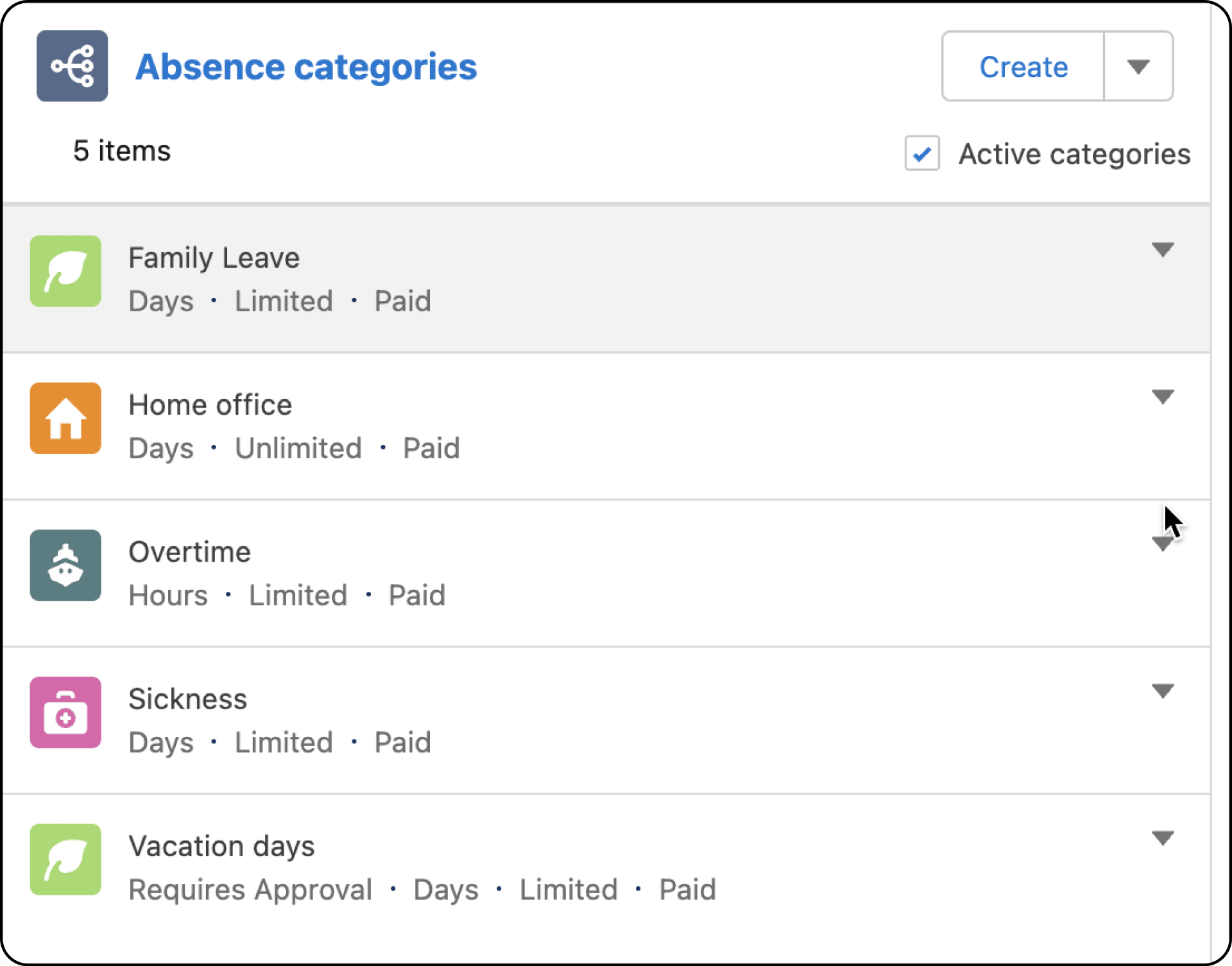
Eine Abwesenheitskategorie konfigurieren
Wenn Sie stattdessen mit einer Vorlage beginnen möchten, öffnen Sie das Menü neben Erstellen und wählen Sie unter Aus Vorlage hinzufügen eine Vorlage aus. Durch die Auswahl einer Vorlage wird die Kategorie erstellt.
- Klicken Sie unter Abwesenheitseinstellungen im Bereich Abwesenheitskategorien auf Erstellen.
- Geben Sie den Namen der Kategorie ein.
- Wählen Sie aus, ob die Kategorie Tage oder Stunden verwendet.
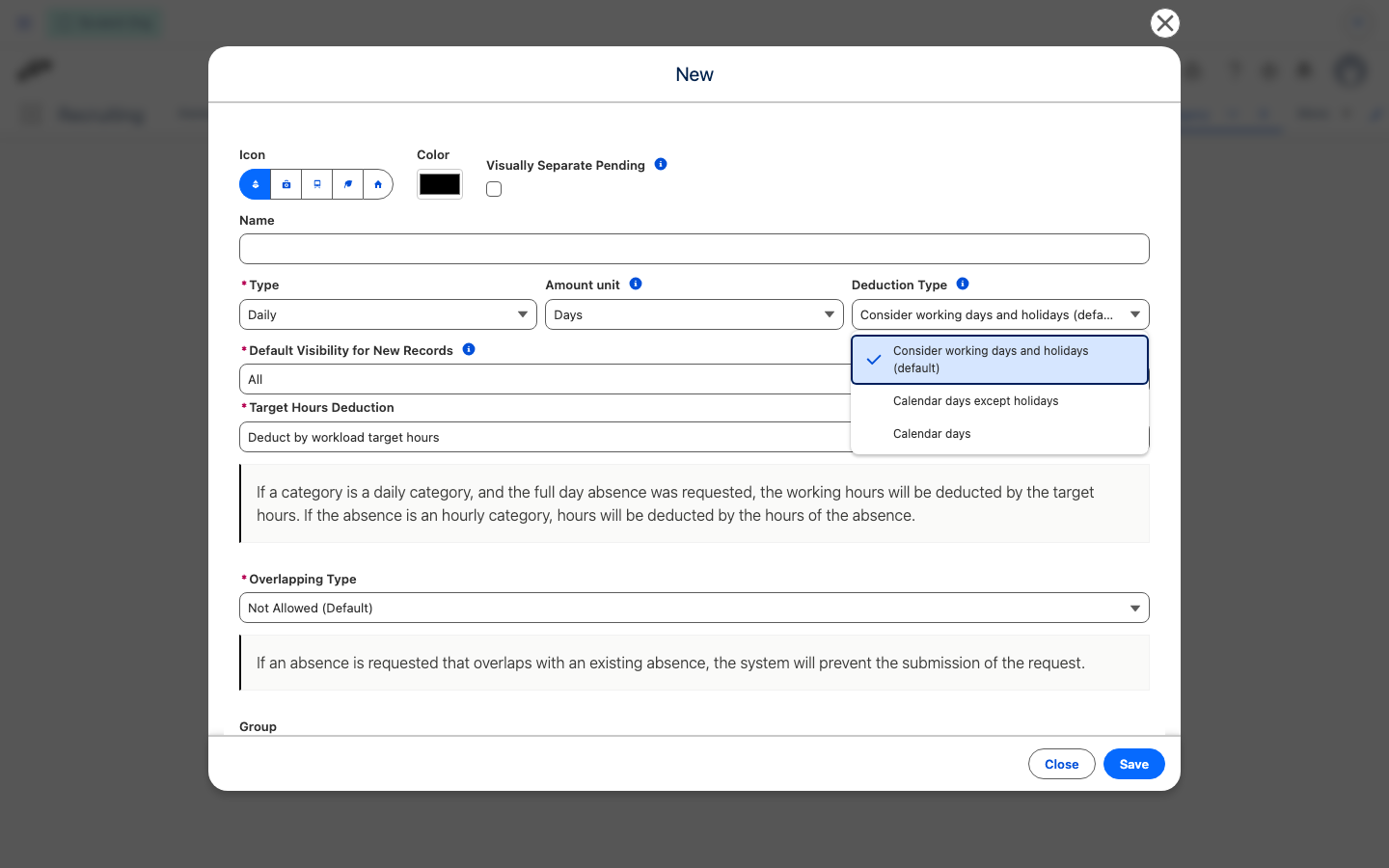
- Wählen Sie einen Wert für Deduction Type aus.
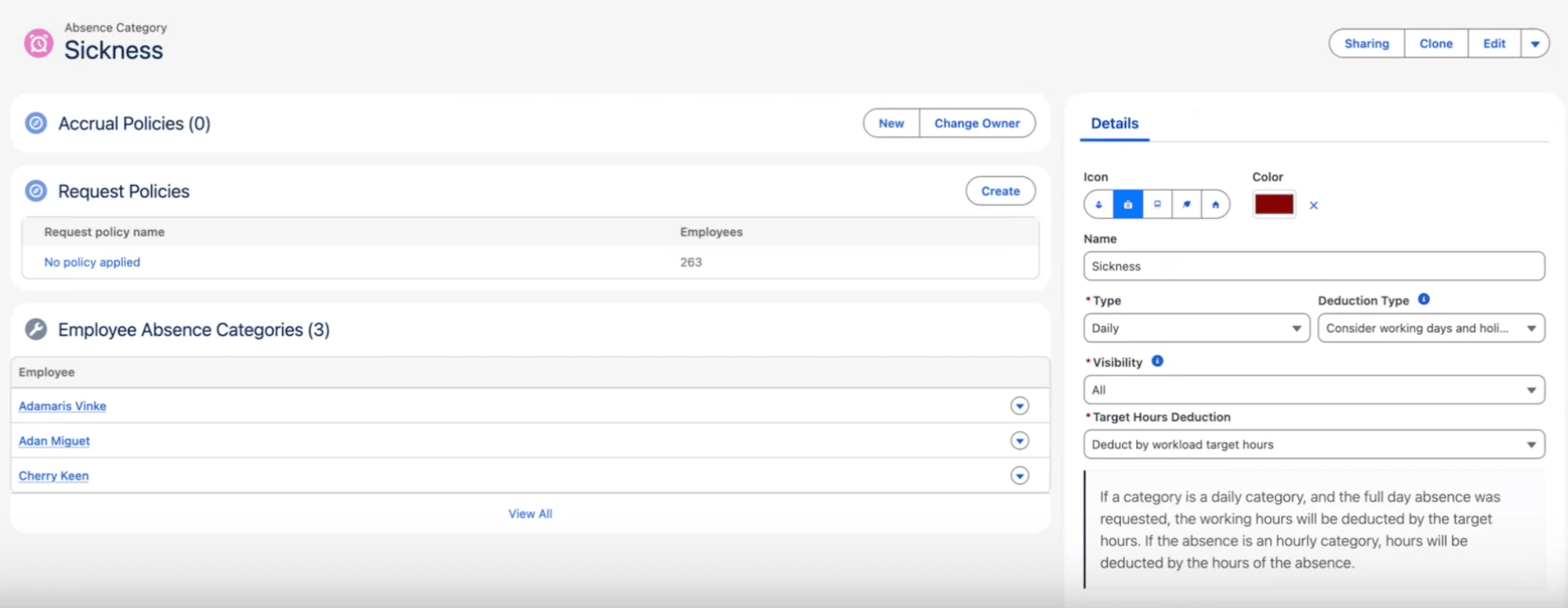
- Konfigurieren Sie, wie die Kategorie Zeit von den Workload-Zielstunden eines Mitarbeiters abzieht.
- Optional: Geben Sie unter Farbe einen hexadezimalen Farbcode ein oder verwenden Sie die Farbauswahl.
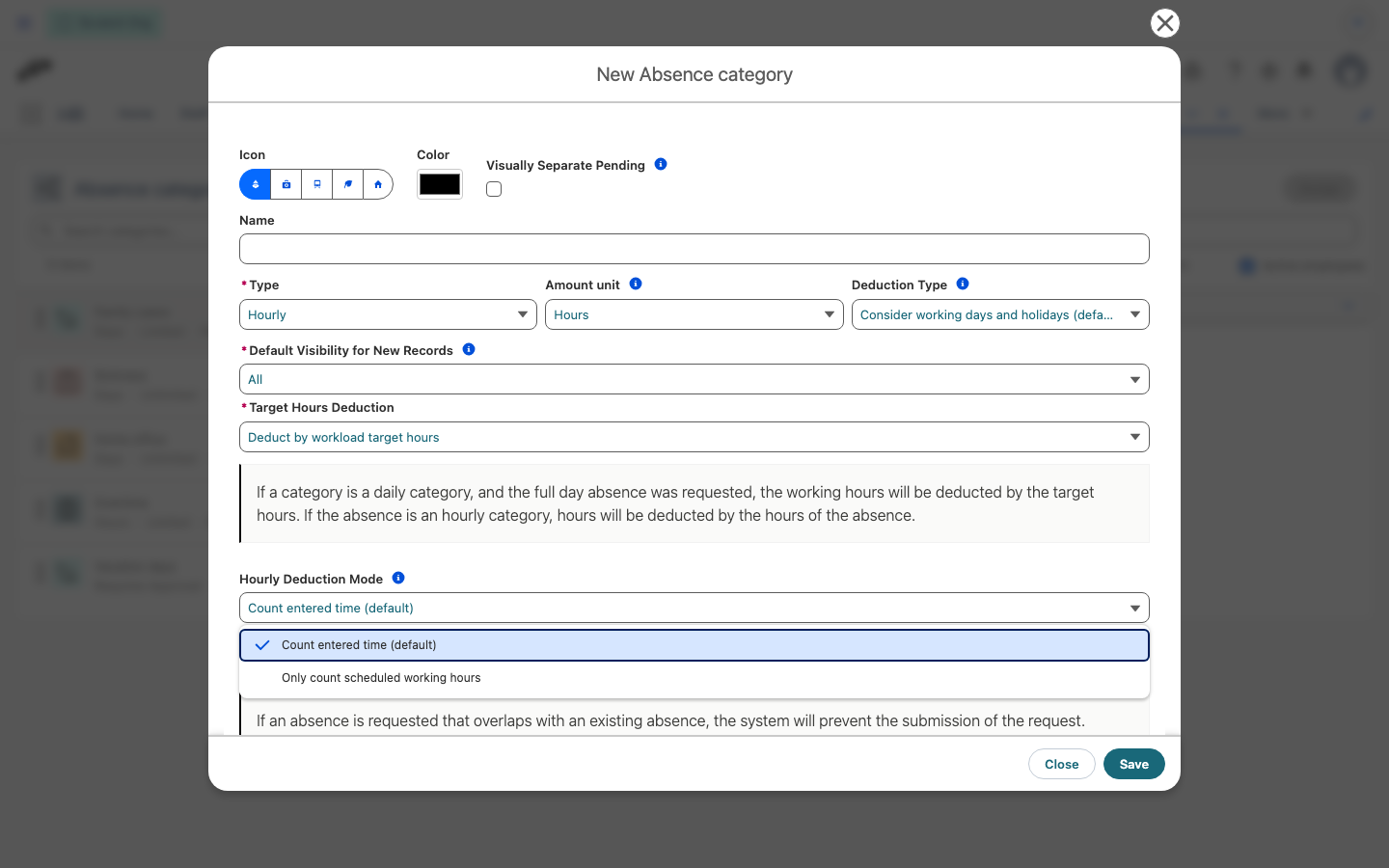
- Wählen Sie für eine stündliche Kategorie einen Wert für Stundenweiser Abzugsmodus aus. Siehe Festlegen, wie stundenweise Abwesenheiten gezählt werden.
- Wählen Sie einen Wert für Standard-Sichtbarkeit für neue Einträge aus.
- Klicken Sie auf Speichern.
Einen Abzugstyp auswählen
Der Wert Deduction Type legt fest, welche Tage im Datumsbereich einer Abwesenheit auf ihren Betrag angerechnet werden:
| Wert | Was zählt |
|---|---|
| Consider working days and holidays (default) | Nur die geplanten Arbeitstage des Mitarbeiters. Ein ganztägiger gesetzlicher Feiertag wird nicht abgezogen, ein halber Feiertag zählt als 0,5. |
| Calendar days except holidays | Jeder Tag im Zeitraum, einschließlich Wochenenden und anderer arbeitsfreier Tage. Ein ganztägiger gesetzlicher Feiertag wird nicht abgezogen; halbe Feiertage verringern den Betrag nicht. |
| Calendar days | Jeder Tag im Zeitraum, einschließlich Wochenenden und gesetzlicher Feiertage. |
Eine Änderung des Abzugstyps einer Kategorie betrifft nur neue Abwesenheitsdatensätze.
Festlegen, wie stundenweise Abwesenheiten gezählt werden
Bei Kategorien vom Typ Stündlich legt Stundenweiser Abzugsmodus fest, wie viel der von einem Mitarbeiter eingegebenen Zeit auf den Abwesenheitsbetrag angerechnet wird. Das Feld erscheint im Kategorieformular nur, wenn Typ auf Stündlich gesetzt ist.
| Wert | Was zählt |
|---|---|
| Eingegebene Zeit zählen (Standard) | Der gesamte vom Mitarbeiter eingegebene Zeitraum, begrenzt auf seine Arbeitsstunden an diesem Tag. |
| Nur geplante Arbeitszeiten zählen | Nur der Teil des eingegebenen Zeitraums, der sich mit der geplanten Start- und Endzeit des Mitarbeiters an diesem Tag überschneidet. |
Beispiel: Ein Mitarbeiter, dessen Workload von 9:00 bis 17:00 Uhr reicht, beantragt eine Abwesenheit von 7:00 bis 11:00 Uhr. Mit Eingegebene Zeit zählen (Standard) zählt die Abwesenheit 4 Stunden. Mit Nur geplante Arbeitszeiten zählen zählt sie 2 Stunden.
Nur geplante Arbeitszeiten zählen erfordert feste tägliche Start- und Endzeiten im Workload des Mitarbeiters. Bei stundenbasierten oder flexiblen Workloads sowie an Tagen ohne Start- und Endzeit zählt flair stattdessen die eingegebene Zeit. Eine Änderung des Modus berechnet bereits erfasste Abwesenheiten nicht neu.
Festlegen, wie überschneidende Abwesenheiten behandelt werden
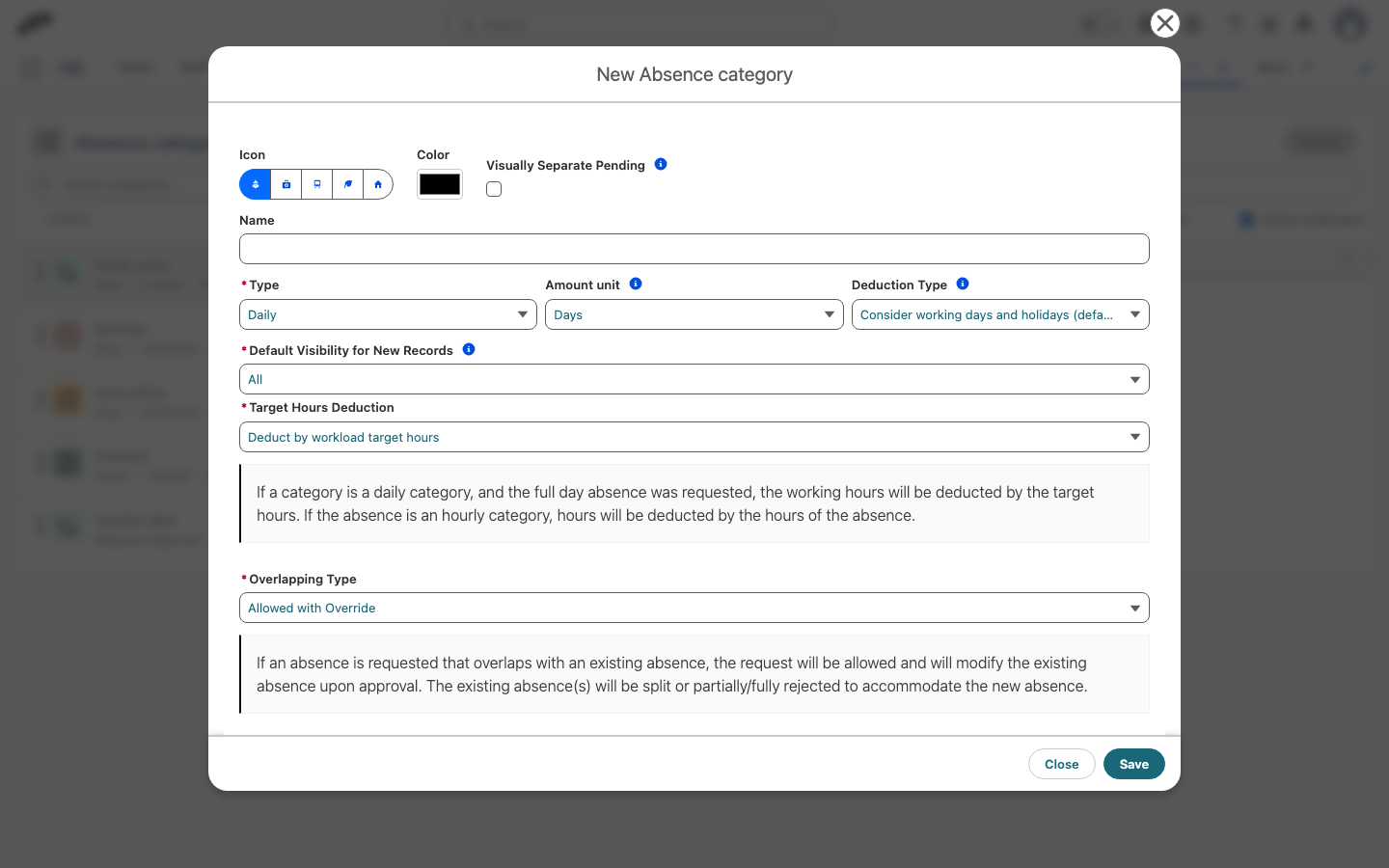
Overlapping Type legt fest, was passiert, wenn ein Mitarbeiter in dieser Kategorie eine Abwesenheit für einen Zeitraum beantragt, der sich mit einer seiner bestehenden Abwesenheiten überschneidet:
| Wert | Was passiert |
|---|---|
| Nicht erlaubt (Standard) | flair blockiert den Antrag. Der Mitarbeiter muss zuerst die Daten ändern oder die bestehende Abwesenheit entfernen. |
| Erlaubt | flair nimmt den Antrag an. Nach der Genehmigung bleiben beide Abwesenheiten für den überschneidenden Zeitraum aktiv, und keine von beiden wird geändert. |
| Erlaubt mit Überschreibung | flair nimmt den Antrag an. Sobald die neue Abwesenheit genehmigt ist, hat sie Vorrang, und flair passt die überschneidenden Abwesenheiten des Mitarbeiters an, um Platz für sie zu schaffen. |
Mit Erlaubt mit Überschreibung muss niemand die Überschneidung manuell auflösen. Die Überschreibung erfolgt automatisch, wenn die neue Abwesenheit genehmigt wird, oder beim Anlegen, wenn die Kategorie keine Genehmigung erfordert. Sie gilt für jede nicht abgelehnte, überschneidende Abwesenheit des Mitarbeiters, unabhängig von der Kategorie:
- Eine bestehende Abwesenheit, die vollständig innerhalb der neuen liegt, wird abgelehnt.
- Eine bestehende Abwesenheit, die sich mit dem Beginn oder dem Ende der neuen überschneidet, wird so gekürzt, dass sie vor ihr endet oder nach ihr beginnt.
- Eine bestehende Abwesenheit, die die gesamte neue Abwesenheit umfasst, wird in zwei Teile aufgeteilt, mit der neuen Abwesenheit in der Lücke.
Setzen Sie zum Beispiel Krankheit auf Erlaubt mit Überschreibung, damit ein Mitarbeiter, der während eines genehmigten Urlaubs erkrankt, für diese Tage eine Krankmeldung einreichen kann. flair kürzt oder teilt den Urlaub dann um die Krankheitstage herum.
Festlegen, ob Mitarbeiter Abwesenheiten löschen können
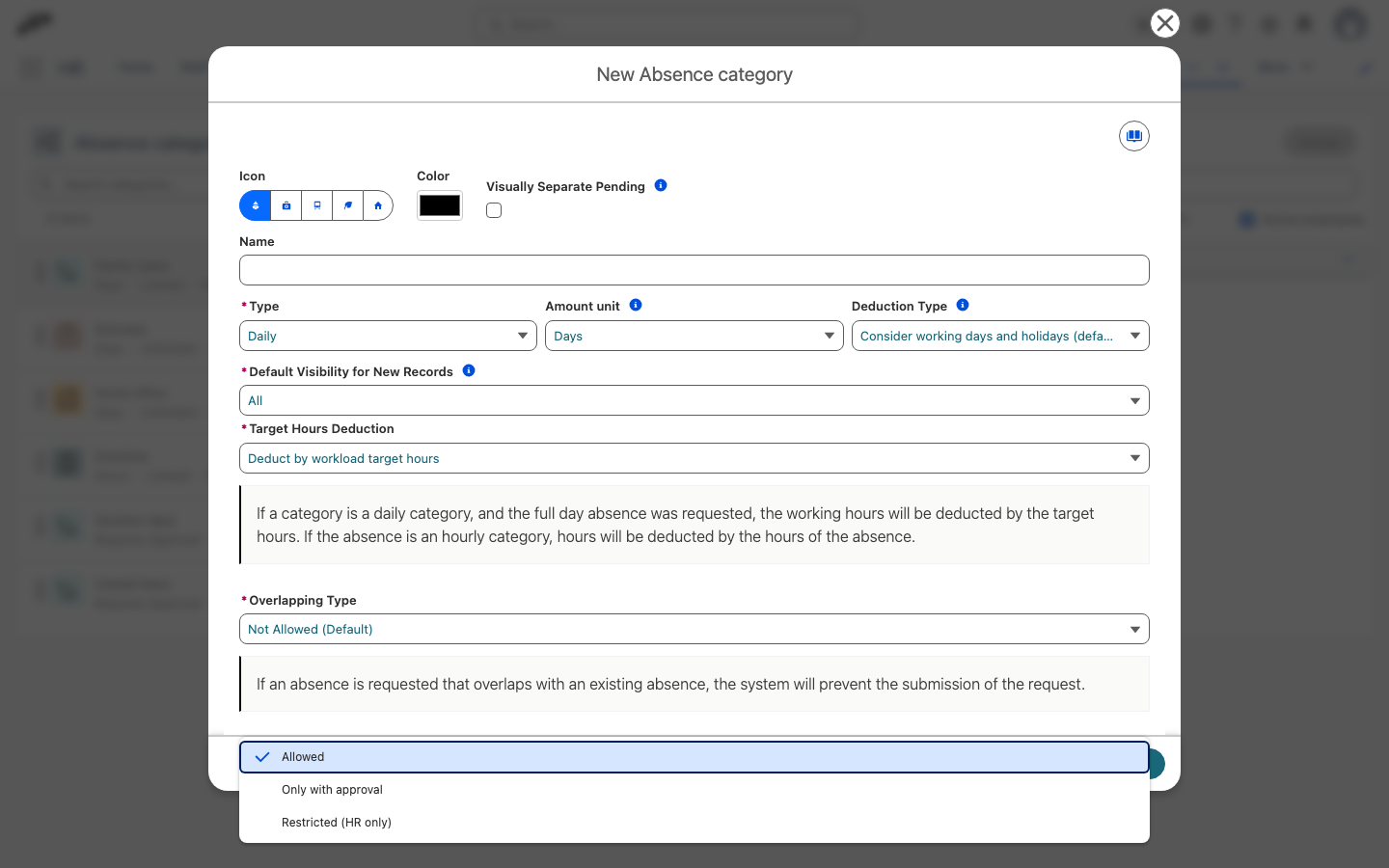
Löschen von Abwesenheiten legt fest, ob Mitarbeiter eine genehmigte Abwesenheit dieser Kategorie im Employee Hub löschen können. Die Einstellung gilt nur für Abwesenheiten, die noch nicht begonnen haben, und eine ausstehende Abwesenheit können Mitarbeiter immer löschen:
| Wert | Was passiert |
|---|---|
| Erlaubt | Mitarbeiter löschen eine genehmigte Abwesenheit direkt. Dies ist der Standardwert. |
| Nur mit Genehmigung | Mitarbeiter senden stattdessen eine Löschanfrage. Die Abwesenheit bleibt bestehen und zeigt Löschung angefragt, bis über die Anfrage entschieden ist. Eine Genehmigung löscht die Abwesenheit, eine Ablehnung behält sie bei. |
| Eingeschränkt (nur HR) | Mitarbeiter können eine genehmigte Abwesenheit nicht löschen. HR löscht sie in Salesforce. |
- Erstellen oder bearbeiten Sie unter Abwesenheitseinstellungen eine Abwesenheitskategorie.
- Wählen Sie unter Löschen von Abwesenheiten einen Wert aus.
- Klicken Sie auf Speichern.
Löschen von Abwesenheiten ersetzt das Kontrollkästchen Löschen von Abwesenheiten einschränken. Eine Kategorie, bei der das Kontrollkästchen ausgewählt war, öffnet sich mit Eingeschränkt (nur HR), jede andere Kategorie mit Erlaubt.
Eine Löschanfrage durchläuft dieselbe Genehmigung wie eine Änderung an einer Abwesenheit: Die vorinstallierte Standardrichtlinie für Abwesenheitsänderungen fragt den Manager des Mitarbeiters und den Genehmiger der Abwesenheit an, und eine Zuweisung für das Absence-Objekt in einer anderen Approval Policy leitet sie um. Die Schritte für Mitarbeiter finden Sie unter Eine Abwesenheit im Employee Hub löschen.
Die flair Mobile App unterstützt Löschanfragen noch nicht. Löscht ein Mitarbeiter in der App eine genehmigte Abwesenheit einer Kategorie mit Nur mit Genehmigung, sendet flair eine Löschanfrage, die App meldet die Abwesenheit aber als gelöscht. Die Abwesenheit bleibt bestehen, bis die Anfrage genehmigt ist. Der Mitarbeiter sieht die Anfrage im Employee Hub und kann sie dort zurückziehen.
Einen Grund für abgelehnte Anträge verlangen
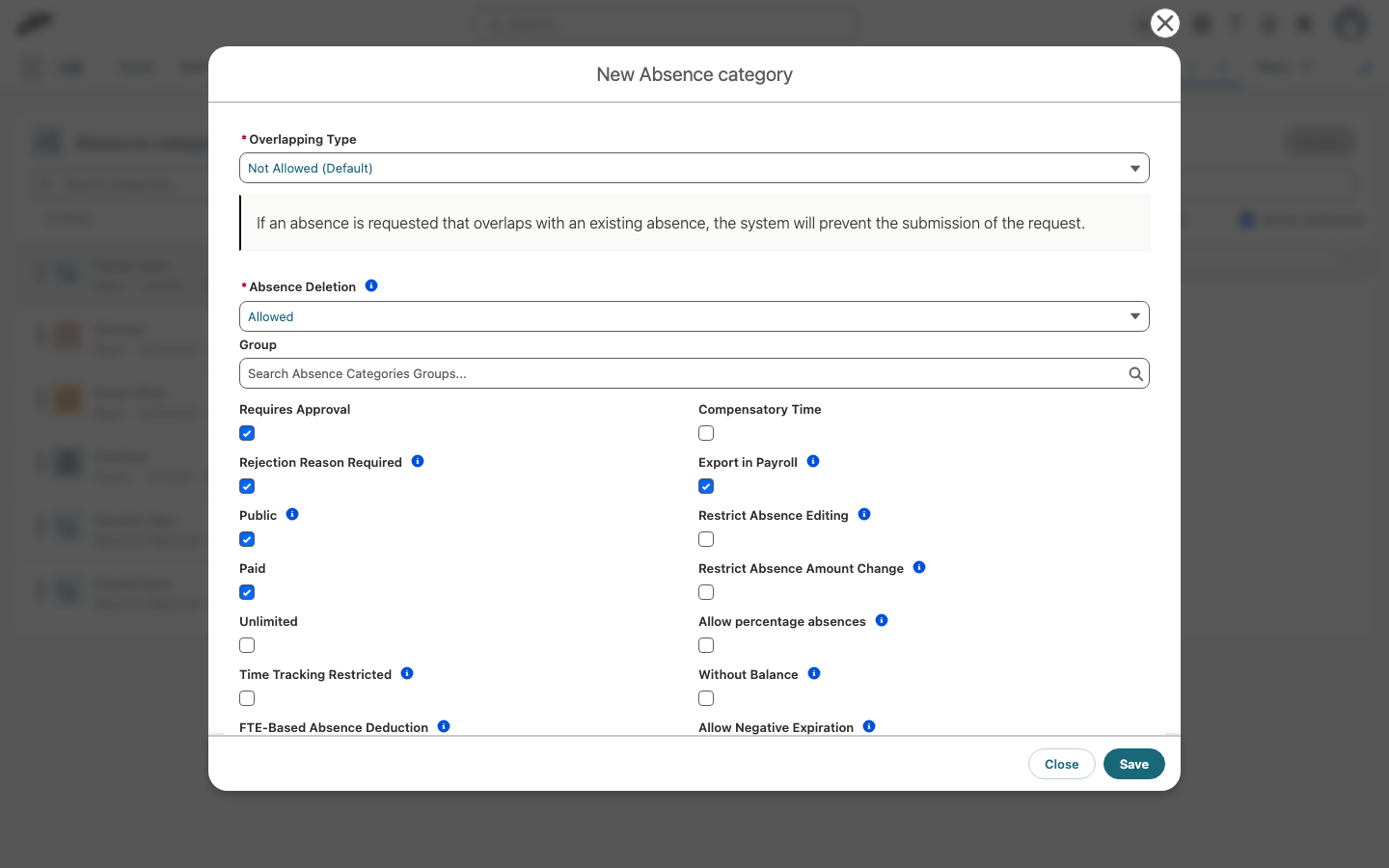
Ablehnungsgrund erforderlich verpflichtet Genehmiger, einen Grund einzugeben, bevor sie einen Abwesenheitsantrag dieser Kategorie ablehnen können. Das Kontrollkästchen ist standardmäßig nicht ausgewählt, ein Grund bleibt also optional.
- Erstellen oder bearbeiten Sie unter Abwesenheitseinstellungen eine Abwesenheitskategorie.
- Wählen Sie Benötigt eine Genehmigung aus. Ablehnungsgrund erforderlich ist nur verfügbar, solange Benötigt eine Genehmigung ausgewählt ist.
- Wählen Sie Ablehnungsgrund erforderlich aus.
- Klicken Sie auf Speichern.
Wenn Sie Benötigt eine Genehmigung abwählen, entfernt flair beim Speichern auch Ablehnungsgrund erforderlich.
flair prüft den Grund, sobald ein Genehmiger einen Antrag dieser Kategorie ablehnt:
- In Salesforce akzeptiert der Dialog Diese Anfrage ablehnen? keinen leeren Grund.
- Im Employee Hub verlangt der Ablehnungsdialog einen Grund. Bei einer Sammelablehnung, die einen Antrag dieser Kategorie enthält, öffnet sich der Dialog einmal, und der Grund gilt für alle ausgewählten Anträge.
- In Slack öffnet Ablehnen einen Dialog, in dem der Grund Pflicht ist.
- In der flair Mobile App wird die Notiz weiterhin als optional angezeigt. Lehnt der Genehmiger ohne Notiz ab, zeigt die App eine englische Fehlermeldung, dass für diese Abwesenheitskategorie ein Grund erforderlich ist, und der Antrag bleibt ausstehend. Der Genehmiger kann den Antrag erneut öffnen und mit einer Notiz ablehnen.
Der Mitarbeiter sieht den Grund am abgelehnten Antrag. Wer den Genehmigungsstatus direkt auf einem Abwesenheitsdatensatz in Salesforce setzt, erzeugt keine Genehmigerentscheidung, daher ist dort kein Grund erforderlich.
Optionale Dokument-Uploads zulassen
Ermöglichen Sie Mitarbeitern, ein Dokument anzuhängen, ohne es für jeden Antrag verpflichtend zu machen.
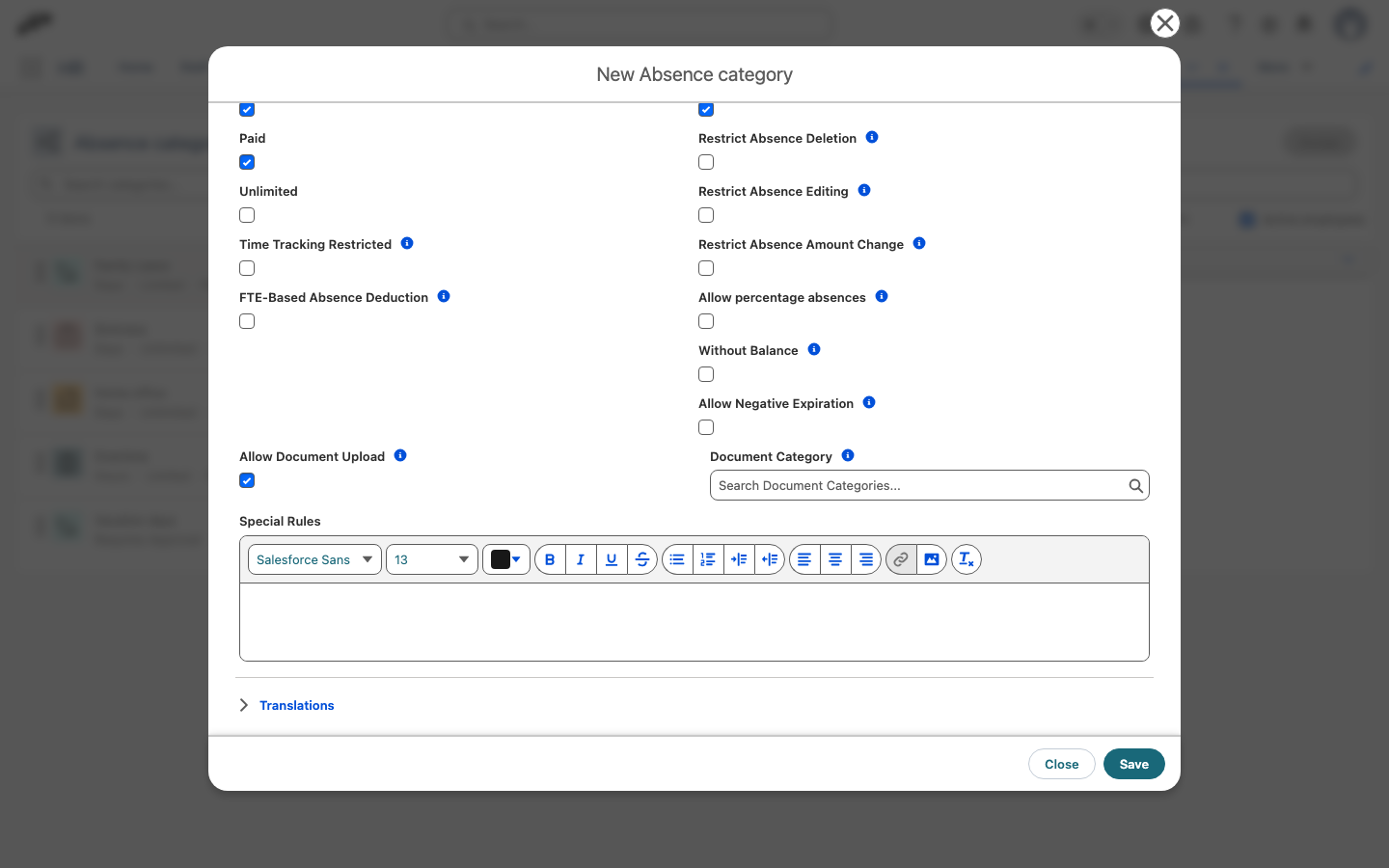
- Aktivieren Sie im Formular der Abwesenheitskategorie Dokument-Upload erlauben.
- Wählen Sie unter Dokumentkategorie die Kategorie aus, in der flair das hochgeladene Dokument in den Mitarbeiterdokumenten ablegt.
- Klicken Sie auf Speichern. Das Dateifeld ist im Employee-Hub-Antragsformular verfügbar, kann aber leer bleiben.
Eine Absence Request Policy mit Dokument-Upload erforderlich macht den Upload verpflichtend, sobald der Antrag den Mindestbetrag erreicht. Unterhalb dieses Betrags ist der Upload nur optional, wenn Dokument-Upload erlauben aktiviert ist; andernfalls wird das Feld ausgeblendet.
Nur ganze Einheiten verlangen
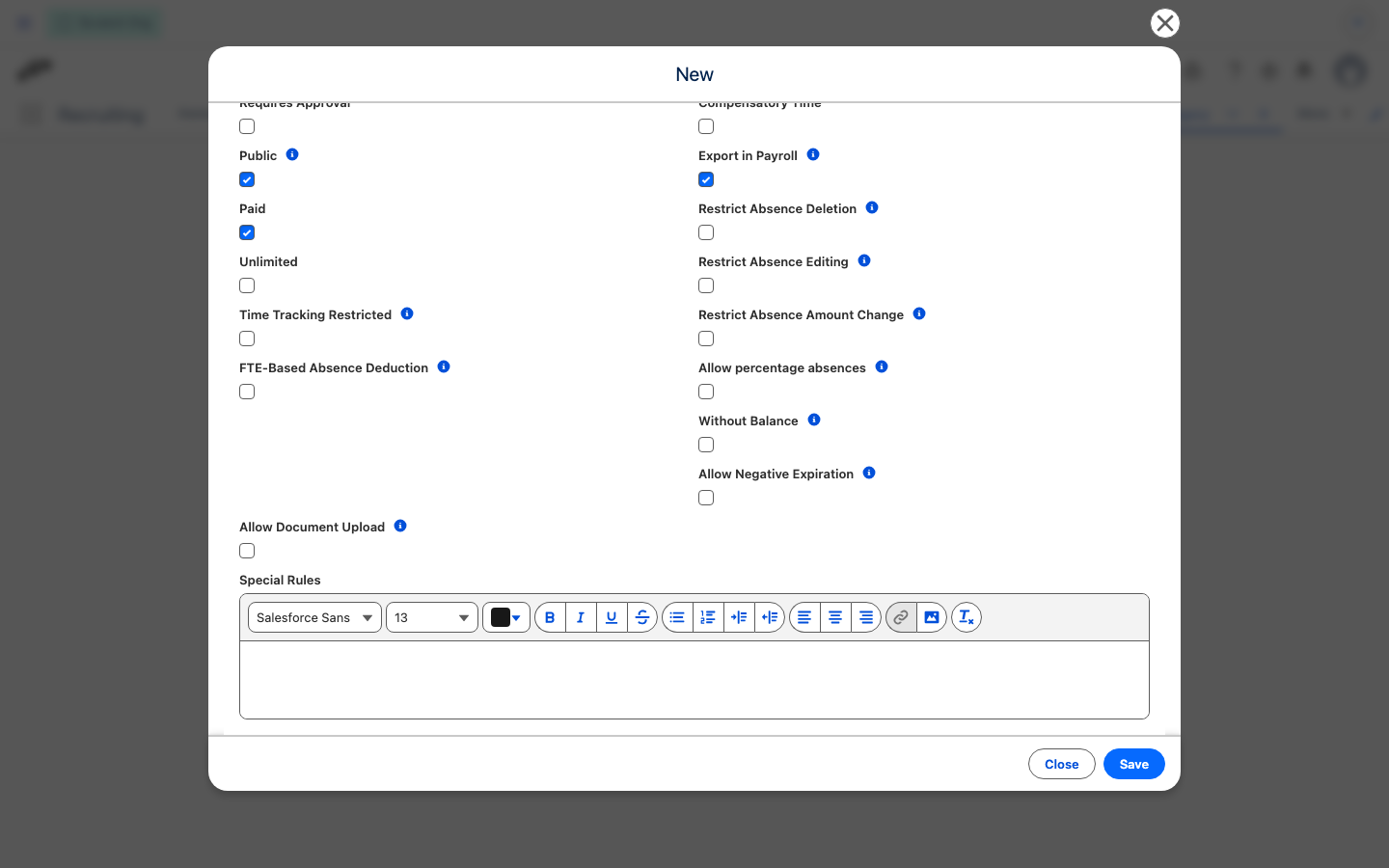
Verwenden Sie Nur ganze Einheiten in einer Abwesenheitskategorie, um festzulegen, dass Beschäftigte nur ganze Tage oder volle Stunden beantragen können, und Teilbuchungen zu verhindern.
- Erstellen oder bearbeiten Sie unter Abwesenheitseinstellungen eine Abwesenheitskategorie.
- Wählen Sie Nur ganze Einheiten aus.
- Klicken Sie auf Speichern.
Je nach Typ der Kategorie setzt flair ganze Einheiten wie folgt durch:
- Tägliche Kategorien: Beschäftigte können nur ganze Tage buchen. In Salesforce blendet das Antragsformular die Optionen für halbe Tage (Vormittags-, Mittags- und Nachmittagsauswahl) aus. Der Employee Hub zeigt die Optionen für halbe Tage weiterhin an, flair lehnt einen Antrag auf einen halben Tag aber beim Absenden ab.
- Stündliche Kategorien: Jeder beantragte Tag muss eine ganzzahlige Stundenzahl umfassen (beispielsweise 2 Stunden oder 3 Stunden, aber nicht 1,5 Stunden oder 45 Minuten). Wenn die eingegebene Zeit Teilstunden enthält, zeigt das Antragsformular in Salesforce einen Fehler an und blockiert das Speichern. Im Employee Hub lehnt flair einen solchen Antrag beim Absenden ab.
Sie können nicht gleichzeitig Nur ganze Einheiten und Prozentuale Abwesenheiten erlauben für dieselbe Kategorie aktivieren. Solange eine der beiden Einstellungen ausgewählt ist, ist die andere nicht verfügbar. Vor dem Aktivieren dieser Einstellung erstellte bestehende Abwesenheiten bleiben unverändert.
Die Betragseinheit auswählen
Betragseinheit legt die Einheit fest, in der flair alle Beträge der Kategorie speichert und anzeigt – Ansprüche, Ansammlungen, Abwesenheitsbeträge und Abbuchungen. Typ bestimmt weiterhin, wie Beschäftigte eine Abwesenheit beantragen (ein Datumsbereich mit optionalen halben Tagen bei täglichen Kategorien, Start- und Endzeit bei stündlichen Kategorien); Betragseinheit bestimmt die Genauigkeit. Standardmäßig ist die natürliche Einheit des Typs ausgewählt; wenn Sie Typ ändern, wird sie darauf zurückgesetzt.
Die verfügbaren Einheiten hängen von Typ ab:
| Typ | Betragseinheit | Ergebnis |
|---|---|---|
| Täglich | Tage | Salden und Abzüge werden in Tagen gezählt. Das ist der Standard für tägliche Kategorien. |
| Täglich | Stunden | Beschäftigte beantragen ganze oder halbe Tage, der Saldo wird aber in Stunden geführt. Eine ganztägige Abwesenheit zieht die für diesen Tag geplanten Workload-Stunden ab, sodass Teilzeit- und Vollzeitbeschäftigte automatisch unterschiedliche Beträge abziehen. |
| Stündlich | Stunden | Salden und Abzüge werden in Stunden gezählt. Das ist der Standard für stündliche Kategorien. |
| Stündlich | Minuten | Salden und Abzüge werden in exakten Minuten gespeichert. Damit entfällt die Rundung, die eine stundenbasierte Speicherung bei kurzen Abwesenheiten wie Pausen oder Arztterminen mit sich bringt. |
Geben Sie bei einer minutenbasierten Kategorie Anspruchs-, Ansammlungs- und Antragsrichtlinienbeträge als Stunden und Minuten ein; flair speichert sie als exakte Minuten und zeigt Zeitbeträge als Xh Ym an.
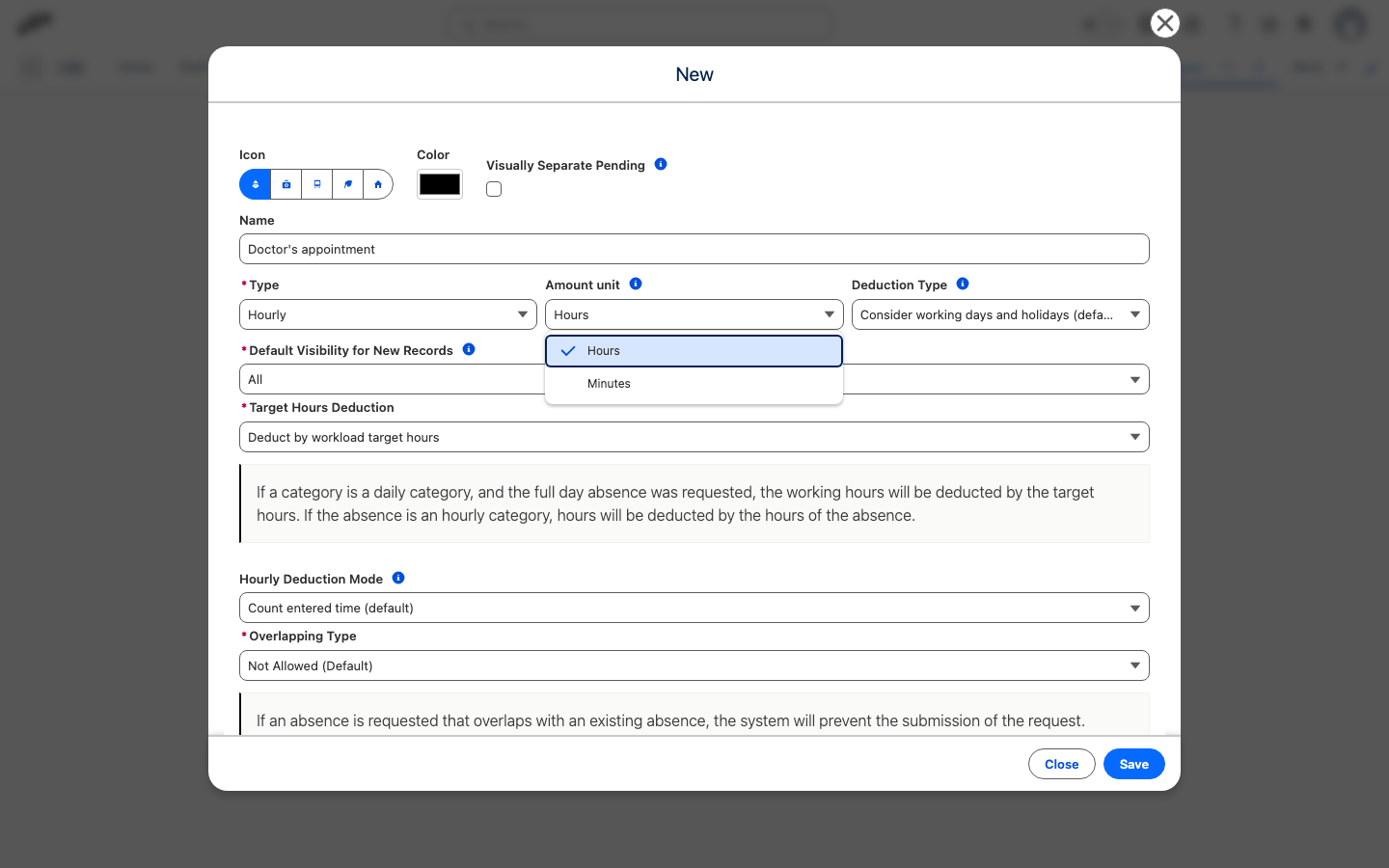
Sie können Betragseinheit nicht mehr ändern, sobald für die Kategorie eine Abwesenheit oder ein Anspruch existiert, weil die Änderung jeden gespeicherten Betrag neu interpretieren würde. Um eine aktive Kategorie auf eine andere Einheit umzustellen, erstellen Sie stattdessen eine neue Kategorie.
Die Standard-Sichtbarkeit für neue Datensätze auswählen
Der Wert Standard-Sichtbarkeit für neue Einträge wird zum Standard für neue Abwesenheiten dieser Kategorie:
| Wert | Wer die Abwesenheit sehen kann |
|---|---|
| Alle | Alle Beschäftigten. |
| Mitarbeiterteams (mit Vorgesetzten) | Der Mitarbeiter, Personen im selben Team oder mit demselben Manager und Manager. |
| Nur Mitarbeiter mit Vorgesetzten | Der Mitarbeiter und seine Manager. |
Manager, zusätzliche Manager und der Mitarbeiter können die Abwesenheiten des Mitarbeiters immer sehen. Die Sichtbarkeit gilt für den Employee-Hub-Kalender, Kollegen, Heute abwesend, Shift Planner und andere Abwesenheitsansichten.
Eine Änderung der Kategorie betrifft nur neue Abwesenheitsdatensätze. HR-Manager können die Sichtbarkeit einer einzelnen Abwesenheit ändern.
Anträge ohne Saldo zulassen
Verwenden Sie Ohne Saldo für eine Kategorie, die Beschäftigte ohne Limit und ohne Saldo beantragen können.
- Erstellen oder bearbeiten Sie unter Abwesenheitseinstellungen die Abwesenheitskategorie.
- Wählen Sie Ohne Saldo aus.
- Klicken Sie auf Speichern.
Für eine Kategorie ohne Saldo gilt:
- flair prüft Anträge nicht gegen den Saldo des Mitarbeiters, und Abwesenheiten werden nicht von Ansprüchen abgezogen.
- Das Panel der Anspruchsrichtlinien unter Abwesenheitseinstellungen zeigt statt einer Liste von Anspruchsrichtlinien an, dass das Ansammeln nicht automatisch geregelt wird.
- Im Datensatz der Abwesenheitskategorie des Mitarbeiters in Salesforce ist der Tab mit den Ansprüchen ausgeblendet.
- Absence Request Policies gelten weiterhin, etwa ein Höchstbetrag pro Zeitraum.
Den Kategorienamen übersetzen
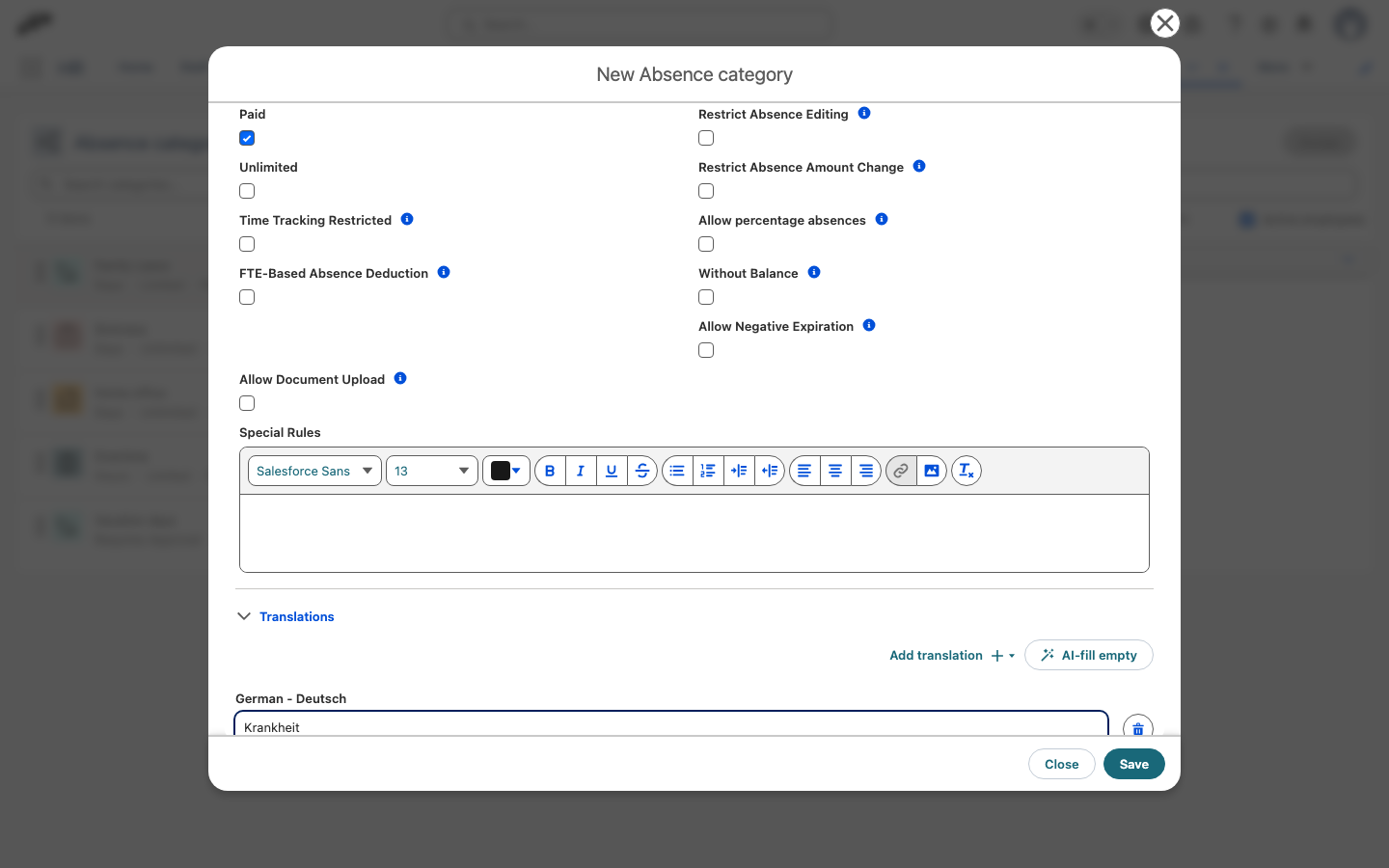
Geben Sie einer Kategorie einen Namen in jeder Ihrer Unternehmenssprachen, statt pro Sprache eine eigene Kategorie anzulegen. Mitarbeiter sehen den Kategorienamen dann in ihrer eigenen Sprache.
- Erstellen oder bearbeiten Sie unter Abwesenheitseinstellungen die Abwesenheitskategorie.
- Klappen Sie am Ende des Formulars Übersetzungen auf.
- Klicken Sie auf Übersetzung hinzufügen und wählen Sie eine Sprache aus: Deutsch, Französisch, Italienisch, Spanisch, Portugiesisch, Norwegisch oder Russisch. Ein Feld für diese Sprache erscheint.
- Geben Sie den Kategorienamen in dieser Sprache ein.
- Optional: Damit flair AI den Namen in alle noch leeren Sprachen übersetzt, klicken Sie auf Leere per KI füllen. Vorhandene Übersetzungen werden nie überschrieben. Die Schaltfläche erscheint, sobald die Kategorie einen Namen hat, und nur, wenn Ihr Abonnement flair AI für HR oder flair AI für Recruiting enthält.
- Um eine Übersetzung zu entfernen, klicken Sie auf das Löschsymbol daneben.
- Klicken Sie auf Speichern.
Der übersetzte Name erscheint im Employee Hub (Abwesenheitslisten, Antragsformular, Kalender und Salden), in der Mobile App, in der flair Slack-App und in Kalenderabonnements. In Salesforce zeigen auch Abwesenheitseinstellungen, die Abwesenheitskategorien des Mitarbeiters und das Formular für Abwesenheitsanträge ihn in der Sprache des Benutzers an. Wenn eine Kategorie für eine Sprache keine Übersetzung hat, erscheint stattdessen der ursprüngliche Name.
Andere Salesforce-Ansichten zeigen weiterhin den ursprünglichen Namen, zum Beispiel Abwesenheits-E-Mails, die Abwesenheitskalender, HR Home, Abwesenheiten in Zeiterfassungen, die Lohnabrechnung und die Kategorienliste im Tab Allowances unter Anwesenheit. Auch Ihr Slack-Status während einer Abwesenheit verwendet den ursprünglichen Namen.
Um Übersetzungen zu bearbeiten, benötigen Sie Bearbeitungszugriff auf die Übersetzungsfelder der Abwesenheitskategorie. Diesen enthalten die Berechtigungssätze Flair Absence Manager, Flair Manager und Flair Employee Management.
Abwesenheitskategorien gruppieren
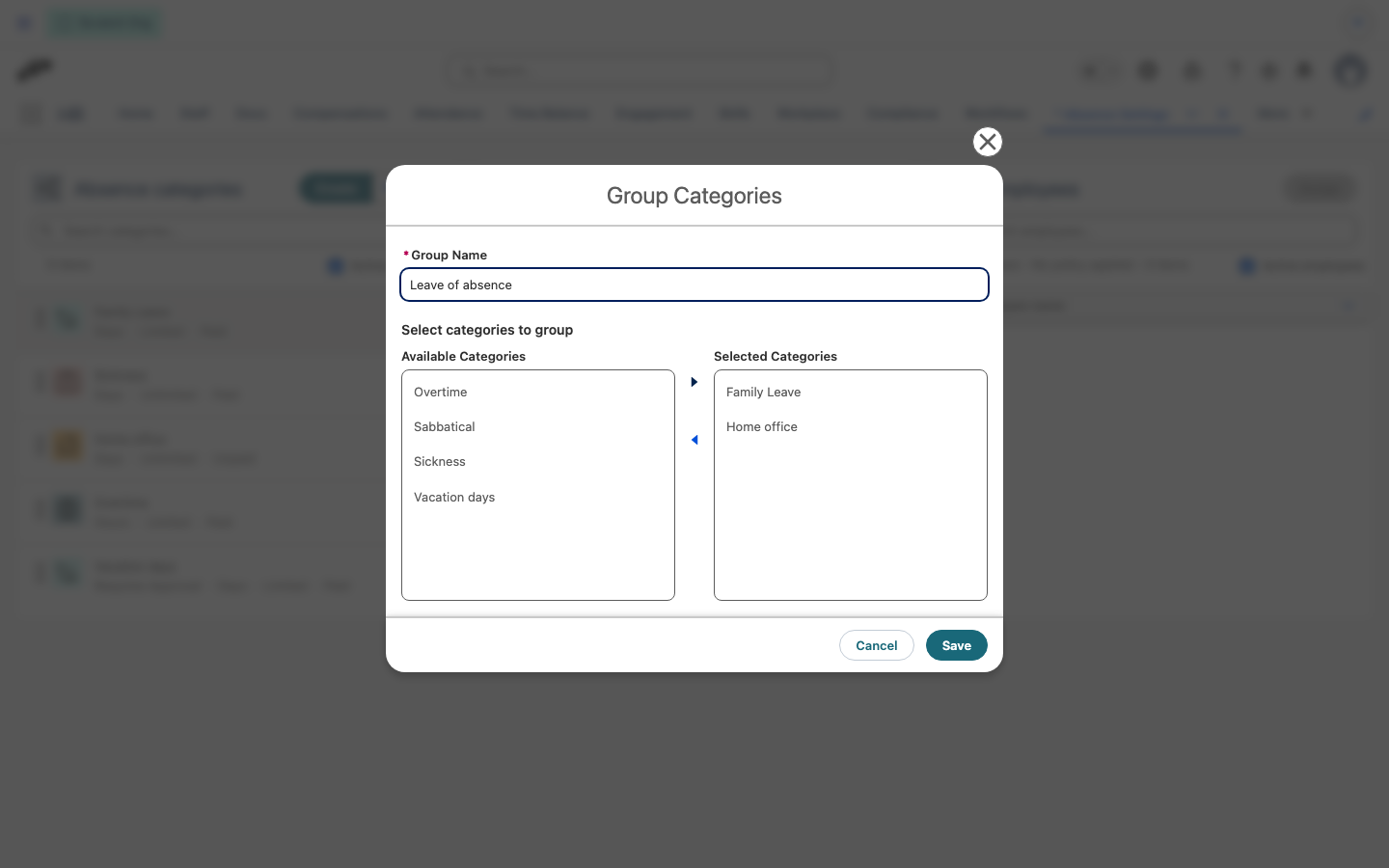
Gruppen fassen verwandte Kategorien, etwa mehrere Arten von Sonderurlaub, unter einem Namen zusammen. In Salesforce und im Employee Hub erscheinen gruppierte Kategorien gemeinsam unter dem Gruppennamen statt einzeln.
- Öffnen Sie unter Abwesenheitseinstellungen im Bereich Abwesenheitskategorien das Menü (⋮) und wählen Sie Kategorien gruppieren aus.
- Geben Sie unter Gruppenname einen Namen ein.
- Verschieben Sie unter Zu gruppierende Kategorien auswählen die Kategorien von Verfügbare Kategorien nach Ausgewählte Kategorien.
- Klicken Sie auf Speichern. Die Gruppe erscheint im Bereich Abwesenheitskategorien mit der Anzahl ihrer Kategorien in Klammern.
So ändern Sie Gruppen später:
- Um eine Kategorie hinzuzufügen, die keiner Gruppe angehört, öffnen Sie im Bereich Abwesenheitskategorien ihr Menü und wählen Sie unter Zur Gruppe hinzufügen die Gruppe aus. Untergruppen werden als
Übergeordnete Gruppe › Untergruppeangezeigt. - Um eine Kategorie aus ihrer Gruppe zu nehmen, öffnen Sie ihr Menü und wählen Sie Aus Gruppe entfernen aus.
- Um eine Gruppe umzubenennen oder ihre Kategorien zu ändern, öffnen Sie das Menü der Gruppe und wählen Sie Bearbeiten aus.
- Um eine Gruppe aufzulösen, öffnen Sie das Menü der Gruppe, wählen Sie Gruppierung aufheben aus und bestätigen Sie. Ihre Kategorien werden wieder einzeln angezeigt.
- Um die Reihenfolge von Gruppen oder der Kategorien in einer Gruppe zu ändern, ziehen Sie sie im Bereich Abwesenheitskategorien an die gewünschte Stelle. Das Ziehen ist deaktiviert, solange das Suchfeld Text enthält.
Abwesenheitskategorien in Untergruppen verschachteln
Um Kategorien noch detaillierter zu strukturieren, erstellen Sie Untergruppen innerhalb einer übergeordneten Gruppe. Gruppen können um eine Ebene verschachtelt werden (Gruppe › Untergruppe › Kategorie). Eine übergeordnete Gruppe kann Untergruppen oder direkt Kategorien enthalten, während eine Untergruppe mindestens eine Kategorie enthalten muss.
- Öffnen Sie im Bereich Abwesenheitskategorien das Menü (⋮) einer Gruppe der obersten Ebene und wählen Sie Untergruppe hinzufügen aus.
- Geben Sie unter Gruppenname einen Namen für die Untergruppe ein.
- Optional: Wählen Sie unter Übergeordnete Gruppe eine andere Gruppe der obersten Ebene aus. Das Feld ist mit der Gruppe vorausgefüllt, von der aus Sie begonnen haben.
- Verschieben Sie unter Zu gruppierende Kategorien auswählen mindestens eine Kategorie von Verfügbare Kategorien nach Ausgewählte Kategorien.
- Klicken Sie auf Speichern. Die Untergruppe erscheint verschachtelt unter ihrer übergeordneten Gruppe.
So verwalten Sie bestehende Untergruppen:
- Um eine bestehende Gruppe zu verschachteln, öffnen Sie ihr Menü, wählen Sie Bearbeiten aus und wählen Sie unter Übergeordnete Gruppe eine Gruppe der obersten Ebene aus. Bei einer Gruppe mit Untergruppen können Sie Übergeordnete Gruppe nicht ändern.
- Um eine Untergruppe auf die oberste Ebene zu verschieben, öffnen Sie ihr Menü und wählen Sie Auf oberste Ebene verschieben aus.
- Wenn Sie die Gruppierung einer übergeordneten Gruppe mit Untergruppen aufheben, hebt flair die Gruppierung der direkten Kategorien auf und stuft die Untergruppen zu Gruppen der obersten Ebene hoch.
Eine Abwesenheitskategorie archivieren
Archivieren Sie eine Kategorie, die Mitarbeiter nicht mehr verwenden sollen. Durch das Archivieren wird die Kategorie im Employee Hub und auf der Datensatzseite des Mitarbeiters ausgeblendet. Die Kategorie und die bereits darin erfassten Abwesenheiten werden nicht gelöscht.
- Öffnen Sie unter Abwesenheitseinstellungen im Bereich Abwesenheitskategorien das Menü der Kategorie.
- Wählen Sie Archivieren aus. Die Kategorie wird im Bereich ausgeblendet, solange Aktive Kategorien ausgewählt ist.
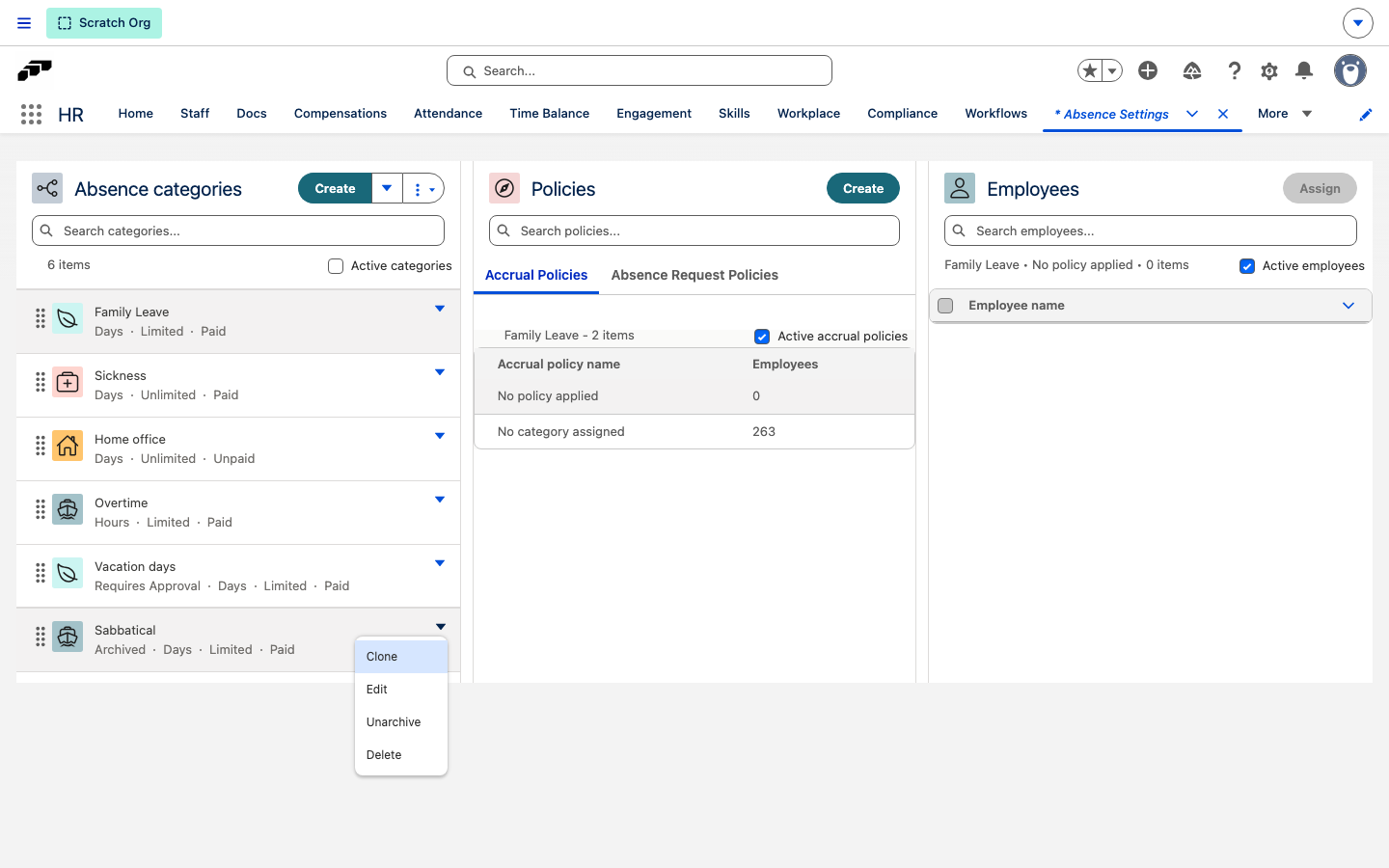
Um archivierte Kategorien zu sehen, deaktivieren Sie Aktive Kategorien. Archivierte Kategorien sind mit Archiviert gekennzeichnet. Um eine Kategorie wiederherzustellen, öffnen Sie ihr Menü und wählen Sie Wiederherstellen aus.
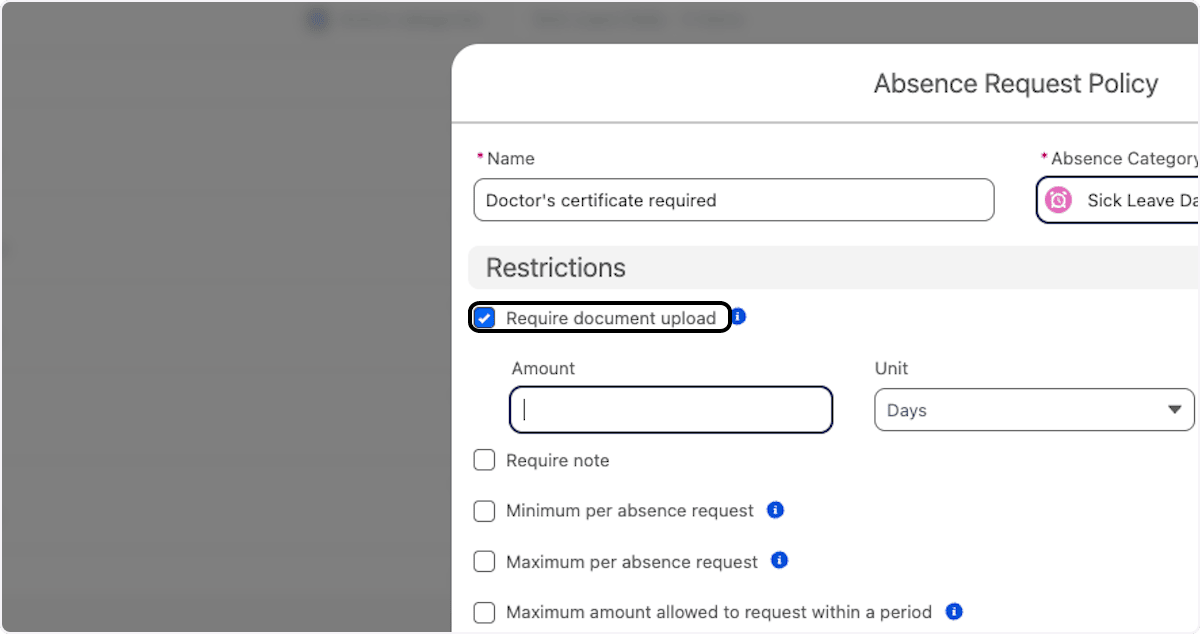
Ein ärztliches Attest verlangen
Absence Request Policies können Belege verlangen, eine Mindestankündigungsfrist festlegen oder die Dauer einer Anfrage begrenzen. Dieser Ablauf wendet die Dokumentenpflicht auf Krankheitsurlaub an.
- Wählen Sie unter Abwesenheitseinstellungen die Kategorie für Krankheitsurlaub aus.
- Klicken Sie im Richtlinien-Panel auf den Tab Richtlinien der Abwesenheitsanfragen.
- Klicken Sie auf Erstellen.
- Geben Sie einen Richtliniennamen ein.
- Wählen Sie Dokument-Upload erforderlich aus.
- Geben Sie die Abwesenheitsdauer ein, ab der ein Dokument erforderlich ist.
- Wählen Sie die Dokumentkategorie aus, in der flair den Upload speichert.
- Klicken Sie auf Speichern.
- Öffnen Sie die neue Richtlinie und klicken Sie auf Zuweisen.
- Wählen Sie ein Startdatum oder Startdatum des Mitarbeiters verwenden aus.
- Klicken Sie auf Mitarbeiter auswählen.
- Wählen Sie die Beschäftigten aus, klicken Sie auf Add und weisen Sie die Richtlinie zu.
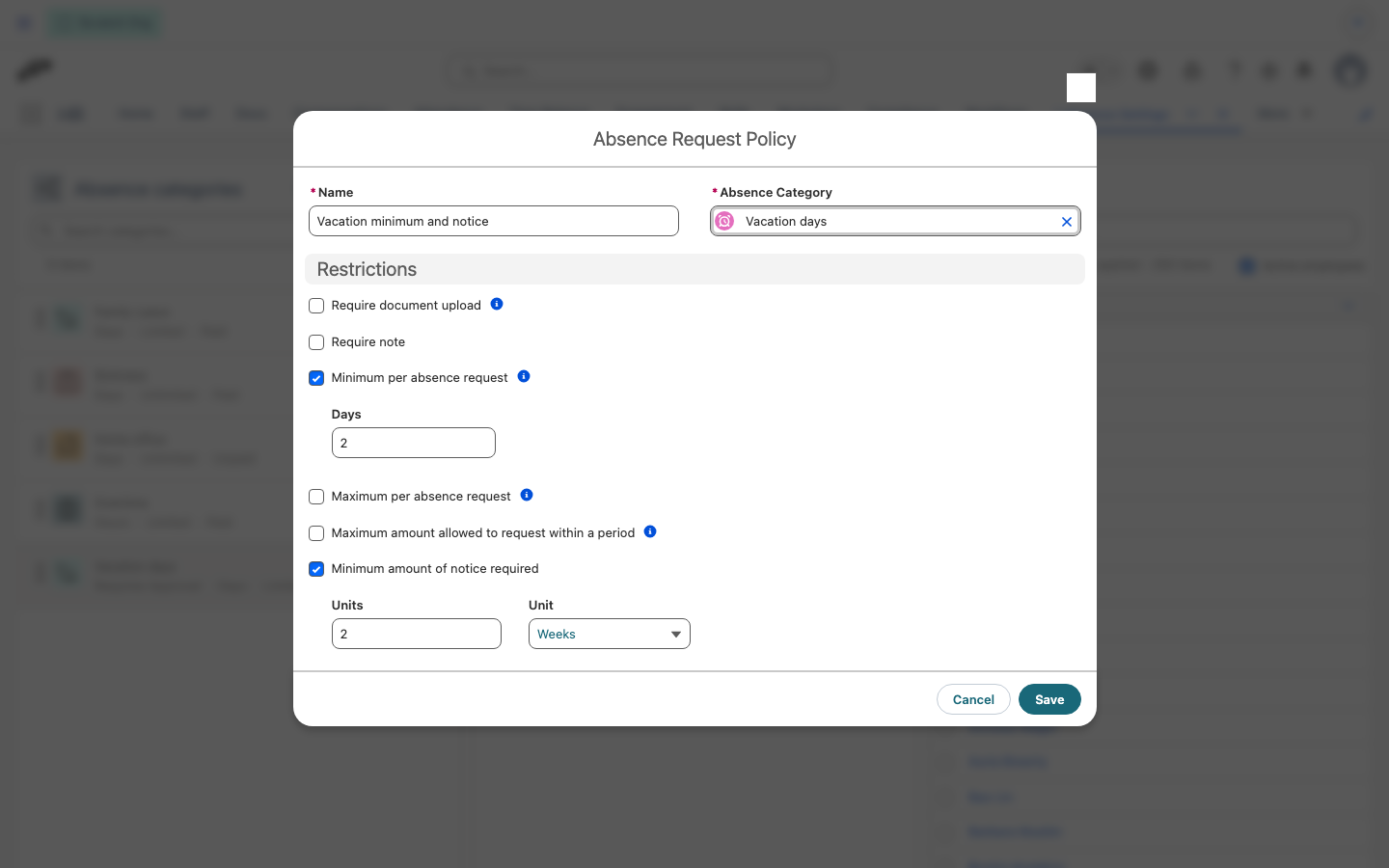
Einen Mindestbetrag, Höchstbetrag oder eine Vorlaufzeit pro Antrag festlegen
Eine Absence Request Policy kann den kleinsten und den größten Betrag festlegen, den ein einzelner Antrag umfassen darf, und wie weit im Voraus Beschäftigte eine Abwesenheit beantragen müssen.
- Wählen Sie unter Abwesenheitseinstellungen die Kategorie aus.
- Klicken Sie im Richtlinien-Panel auf den Tab Richtlinien der Abwesenheitsanfragen.
- Klicken Sie auf Erstellen.
- Geben Sie einen Richtliniennamen ein.
- Optional: Um eine Untergrenze festzulegen, wählen Sie Minimum pro Abwesenheitsantrag aus und geben den Betrag ein.
- Optional: Um eine Obergrenze festzulegen, wählen Sie Maximum pro Abwesenheitsantrag aus und geben den Betrag ein.
- Optional: Um eine Vorlaufzeit zu verlangen, wählen Sie Erforderliche Mindestvorlaufzeit aus, geben die Zahl ein und wählen Stunden, Tage, Wochen oder Monate als Einheit.
- Klicken Sie auf Speichern.
- Öffnen Sie die Richtlinie, klicken Sie auf Zuweisen und wählen Sie die betreffenden Beschäftigten aus.
Mindest- und Höchstbetrag zählen die Arbeitstage oder Arbeitsstunden eines einzelnen Antrags in der Einheit der Kategorie. Arbeitsfreie Tage, etwa Wochenenden, zählen nicht. Geben Sie bei einer täglichen Kategorie ganze Tage ein: Das Formular verwirft Nachkommastellen, sodass aus 0.5 der Wert 0 wird.
Die Vorlaufzeit zählt Kalenderzeit ab dem Tag, an dem der Mitarbeiter den Antrag einreicht, bis zum Startdatum der Abwesenheit. Bei 14 Tagen Vorlaufzeit kann ein am 1. März eingereichter Antrag frühestens am 15. März beginnen. Wochen zählen als 7 Tage, Monate als Kalendermonate. Bei Stunden vergleicht flair die aktuelle Uhrzeit mit der Startzeit der Abwesenheit. Stundenbasierte und tagesbasierte Kategorien verwenden dieselbe Eingabe: eine Zahl in der gewählten Einheit. Für 2 Stunden Vorlaufzeit geben Sie 2 ein und wählen Stunden.
Der Betrag, den Sie bei Dokument-Upload erforderlich eingeben, ist ein eigener Schwellenwert. Er blockiert keine kürzeren Anträge, sondern legt nur fest, ab wann der Dokument-Upload verpflichtend ist.
Wenn ein Antrag im Employee Hub oder in der Mobile App eine dieser Grenzen verletzt, zeigt das Antragsformular eine Meldung, und der Mitarbeiter kann den Antrag nicht absenden. flair prüft zuerst die Vorlaufzeit, dann den Mindestbetrag, den Höchstbetrag und den Höchstbetrag pro Zeitraum und zeigt die erste Grenze an, die der Antrag verletzt. Die Meldungen, die Beschäftigte sehen, finden Sie unter Abwesenheiten beantragen und genehmigen.
Wenn HR in Salesforce eine Abwesenheit für einen Mitarbeiter erstellt, zeigt das Abwesenheitsformular für dieselben Grenzen eine Warnung an, HR kann sie aber trotzdem speichern, um eine Ausnahme zu machen. Beim Bearbeiten einer bestehenden Abwesenheit prüft das Formular die Richtlinie nicht.
Begrenzen, wie viel Beschäftigte pro Zeitraum beantragen können
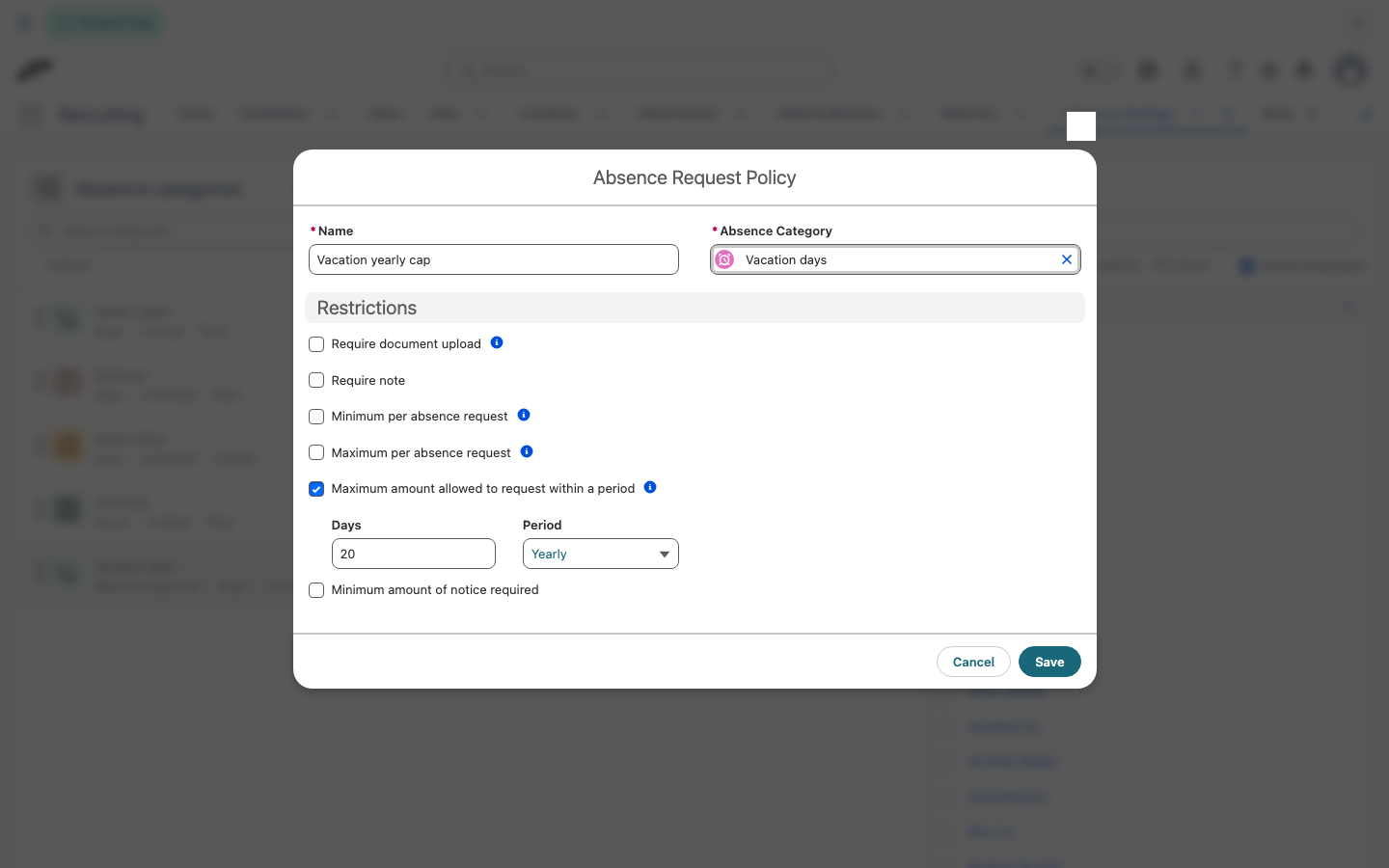
Eine Absence Request Policy kann den Gesamtbetrag begrenzen, den ein Mitarbeiter in einer Kategorie pro Jahr, Monat oder Woche beantragt. Frühere ausstehende und genehmigte Abwesenheiten des Mitarbeiters in der Kategorie werden auf die Obergrenze angerechnet, sodass Beschäftigte sie nicht umgehen können, indem sie die Zeit auf mehrere Anträge aufteilen. Das gilt auch für Kategorien, die nicht von einem Anspruch abgezogen werden, etwa unbegrenzte Kategorien.
- Wählen Sie unter Abwesenheitseinstellungen die Kategorie aus.
- Klicken Sie im Richtlinien-Panel auf den Tab Richtlinien der Abwesenheitsanfragen.
- Klicken Sie auf Erstellen.
- Geben Sie einen Richtliniennamen ein.
- Wählen Sie Maximal beantragbarer Betrag innerhalb eines Zeitraums aus.
- Geben Sie den Höchstbetrag ein. Der Betrag zählt Arbeitstage oder Arbeitsstunden in der Einheit der Kategorie. Geben Sie bei einer täglichen Kategorie ganze Tage ein; das Formular verwirft Nachkommastellen.
- Wählen Sie unter Zeitraum die Option Jährlich, Monatlich oder Wöchentlich aus.
- Klicken Sie auf Speichern.
- Öffnen Sie die Richtlinie, klicken Sie auf Zuweisen und wählen Sie die betreffenden Beschäftigten aus.
Wenn ein Mitarbeiter im Employee Hub eine Abwesenheit beantragt, die das Maximum überschreiten würde, zeigt das Antragsformular an, dass der Antrag das Maximum für den Zeitraum überschreitet, und er kann den Antrag nicht absenden.
Wenn HR in Salesforce eine Abwesenheit für einen Mitarbeiter erstellt, zeigt das Abwesenheitsformular eine Warnung an, wenn die Abwesenheit das Maximum überschreiten würde, HR kann sie aber trotzdem speichern, um eine Ausnahme zu machen. Beim Bearbeiten einer bestehenden Abwesenheit prüft das Formular die Richtlinie nicht.
Mitarbeitern ermöglichen, Änderungen an Abwesenheiten zu beantragen
Mitarbeiter können für eine bereits bestehende Abwesenheit andere Daten anfragen, statt sie zu löschen und neu zu beantragen. Die Änderung wird als Änderungsantrag übermittelt. Die Abwesenheit bleibt unverändert, bis die Änderung genehmigt wird, und ein abgelehnter Antrag lässt sie unverändert. Die Schritte für Mitarbeiter finden Sie unter Eine Änderung an einer Abwesenheit beantragen.
Das Formular für Abwesenheitsänderungsanträge erstellen
Die Aktion bleibt im Employee Hub verborgen, bis das Formular vorhanden ist. flair stellt es als Vorlage auf Deutsch und Englisch bereit.
- Öffnen Sie in Salesforce HR Admin → Antragsformulare.
- Öffnen Sie das Menü Templates und wählen Sie Abwesenheitsänderung aus.
- Öffnen Sie das neue Formular und prüfen Sie, ob Aktiv aktiviert ist und die Sichtbarkeit die betreffenden Mitarbeiter umfasst.
Die Vorlage erstellt ein Formular für Object Update Requests auf dem Absence-Objekt. Antragsteller können damit Startdatum, Enddatum, Startzeit, Endzeit und Kommentar ändern; der Antrag erfordert eine Genehmigung. Weitere Formulareinstellungen finden Sie unter Ein Request-Formular erstellen oder bearbeiten.
Änderbare Angaben für Mitarbeiter einschränken
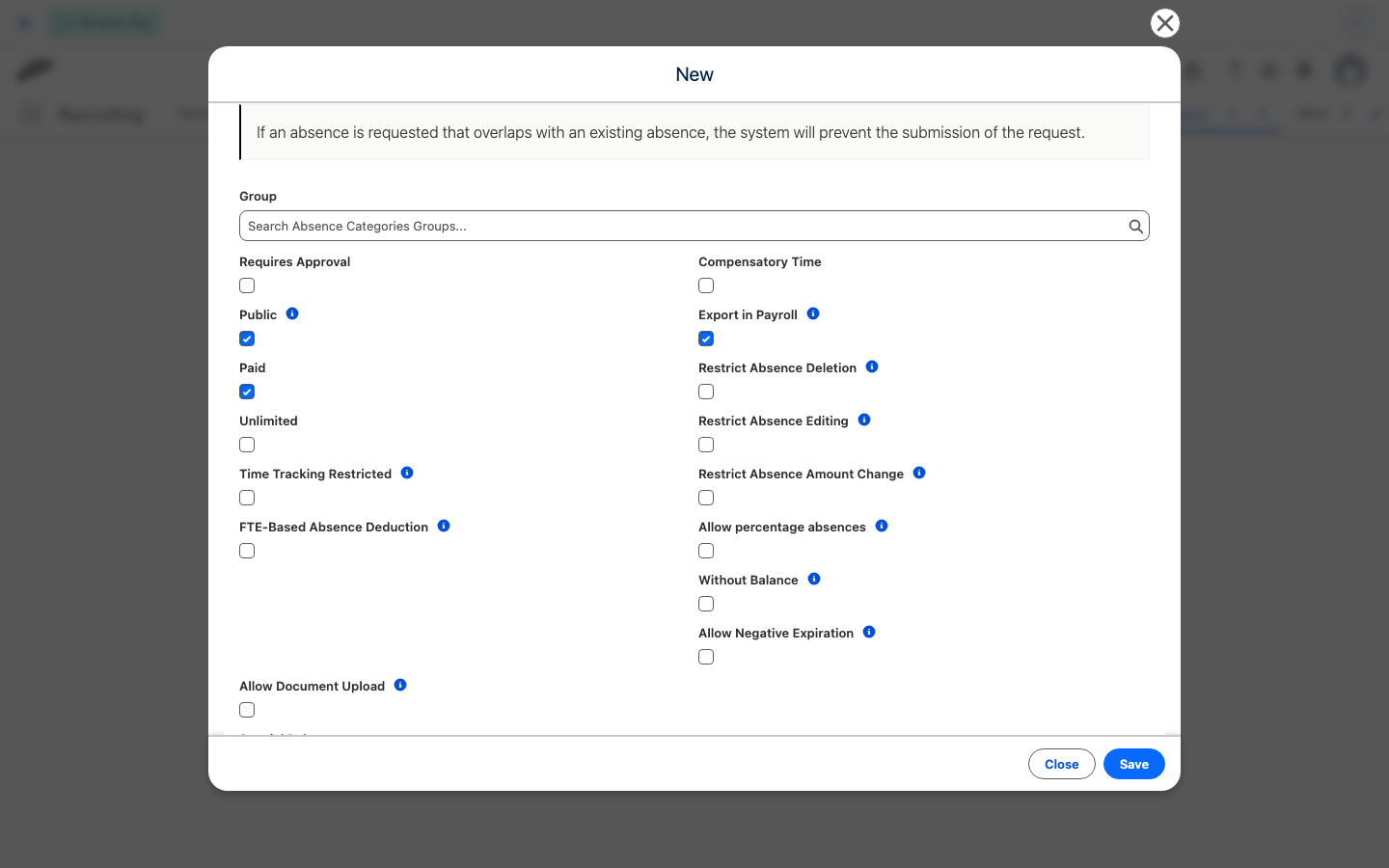
Zwei Kontrollkästchen in der Abwesenheitskategorie steuern den Änderungsantrag. Beide sind standardmäßig deaktiviert.
| Einstellung | Funktion |
|---|---|
| Bearbeiten von Abwesenheiten einschränken | Mitarbeiter können eine genehmigte Abwesenheit dieser Kategorie überhaupt nicht ändern. Die Aktion für Änderungsanträge und die direkte Bearbeitung sind für diese Abwesenheiten ausgeblendet, und flair lehnt die Bearbeitung serverseitig ab. Dies entspricht Löschen von Abwesenheiten mit dem Wert Eingeschränkt (nur HR). Siehe Festlegen, ob Mitarbeiter Abwesenheiten löschen können. |
| Änderung des Abwesenheitsumfangs einschränken | Mitarbeiter können weiterhin eine Änderung beantragen, aber nur, wenn der abgezogene Arbeitsbetrag gleich bleibt. Das Verschieben einer Abwesenheit auf andere Daten mit derselben Länge ist zulässig; eine Verlängerung wird mit einer Meldung abgelehnt, die den aktuellen und den resultierenden Betrag nennt. |
Da Workloads, Feiertage und halbe Tage in den Betrag einfließen, validiert flair Änderung des Abwesenheitsumfangs einschränken, indem die angeforderte Änderung angewendet, der neu berechnete Betrag verglichen und anschließend zurückgerollt wird. Das Ergebnis wird im Antragsformular angezeigt, bevor ein Antrag erstellt wird.
Änderungen an den richtigen Genehmiger weiterleiten
Abwesenheitsänderungen folgen der vorinstallierten Standardrichtlinie für Abwesenheitsänderungen. Deren erster Schritt fragt den Manager des Mitarbeiters und den Genehmiger der Abwesenheit an, sodass dieselben Personen die Änderung und die Abwesenheit selbst genehmigen. Dafür ist keine Einrichtung erforderlich.
Um Änderungen einer Kategorie an andere Genehmiger zu senden — zum Beispiel Änderungen von Krankheitsurlaub an HR und Urlaubsänderungen an den Manager — fügen Sie der Zielrichtlinie für Genehmigungen eine Zuweisung hinzu:
- Öffnen Sie in Salesforce die Approval Policy, die die Änderung bearbeiten soll, und öffnen Sie Assignments.
- Wählen Sie unter Target Object Employee Data Change Request aus. flair zeigt die beiden Felder für verknüpfte Datensätze nur für dieses Objekt an.
- Wählen Sie unter Objekt des verknüpften Datensatzes das Absence-Objekt aus. Dadurch werden nur Änderungsanträge berücksichtigt, deren verknüpfter Datensatz eine Abwesenheit ist.
- Geben Sie unter SOQL-Filter für verknüpften Datensatz Bedingungen in den Feldern der Abwesenheit ein, zum Beispiel
flair__Employee_Absence_Category__r.flair__Absence_Category__r.Name = 'Sick leave'. - Setzen Sie die Zuordnungspriorität der Zuweisung auf einen Wert zwischen 1 und 4, damit sie Vorrang vor den vorinstallierten Standardwerten 5 und 10 hat.
- Klicken Sie auf Speichern. flair führt den Filter beim Speichern aus und lehnt einen ungültigen Filter ab.
Weitere Informationen zu Zuweisungen, Prioritäten und Schritten finden Sie unter Genehmigungsrichtlinien konfigurieren.
Mutterschutz oder Elternzeit konfigurieren
- Erstellen oder bearbeiten Sie unter Abwesenheitseinstellungen eine Abwesenheitskategorie.
- Geben Sie den Kategorienamen ein, zum Beispiel
Maternity LeaveoderParental Leave. - Setzen Sie Typ auf Täglich.
- Setzen Sie Sollzeit Abzug auf Nach Soll-Arbeitsstunden abziehen.
- Konfigurieren Sie die in Ihrer Organisation erforderlichen Regelungen.
- Klicken Sie auf Speichern.
- Klicken Sie im Richtlinien-Panel auf den Tab Richtlinien der Abwesenheitsanfragen.
- Klicken Sie auf Erstellen.
- Geben Sie einen Namen für die Anfragerichtlinie ein.
- Wählen Sie Maximum pro Abwesenheitsantrag aus.
- Geben Sie die maximale Anzahl von Tagen ein.
- Klicken Sie auf Speichern.
- Öffnen Sie die Richtlinie, klicken Sie auf Zuweisen und wählen Sie die betreffenden Beschäftigten aus.
Erstellen Sie getrennte Kategorien und Richtlinien, wenn für Mutterschutz und Elternzeit unterschiedliche Höchstdauern oder Regelungen gelten.
Den Bradford-Faktor berechnen
Der Bradford-Faktor bewertet, wie häufig ein Mitarbeiter abwesend ist, sodass häufige kurze Abwesenheiten stärker ins Gewicht fallen als wenige lange. flair berechnet ihn pro Mitarbeiter und Abwesenheitskategorie und speichert ihn im Feld Bradford Faktor des Datensatzes der Abwesenheitskategorie des Mitarbeiters. Der Wert wird nur für Abwesenheitskategorien berechnet, bei denen Bradford Faktor berechnen ausgewählt ist.
So berechnet flair den Wert
Drei mitgelieferte Flows übernehmen die Berechnung. Sie sind von Anfang an aktiv, und Sie finden sie unter Setup → Flows:
| Flow | API-Name | Wann er läuft | Was er macht |
|---|---|---|---|
| flair - Calculate Bradford Factor - RTF | flair_Absences_Calculate_Bradford_Factor_RTF | Nachdem eine Abwesenheit erstellt oder aktualisiert wurde | Läuft, wenn bei der Kategorie der Abwesenheit Bradford Faktor berechnen ausgewählt ist, die Abwesenheit heute oder früher beginnt und innerhalb der letzten 365 Tage endet. Ruft den Subflow für die Abwesenheitskategorie des Mitarbeiters auf. |
| flair - Calculate Bradford Factor - Scheduled | flair_Absences_Calculate_Bradford_Factor_Scheduled | Täglich um 1:00 Uhr in der Standardzeitzone Ihrer Org | Ruft den Subflow für jede Abwesenheitskategorie eines Mitarbeiters auf, deren Abwesenheitskategorie Bradford Faktor berechnen ausgewählt hat. |
| flair - Calculate Bradford Factor - Subflow | flair_Calculate_Bradford_Factor_Subflow | Wenn einer der beiden anderen Flows ihn aufruft | Berechnet den Wert und schreibt ihn in Bradford Faktor der Abwesenheitskategorie des Mitarbeiters. |
In einer deutschsprachigen Org können die Flows mit ihren übersetzten Bezeichnungen erscheinen, etwa flair - Bradford Faktor berechnen - RTF, flair - Bradford Faktor berechnen - Geplant und flair - Bradford Faktor berechnen - Subflow. Die API-Namen sind in jeder Sprache gleich.
Der Subflow berechnet S × S × D aus den Abwesenheitstagen des Mitarbeiters in der Kategorie, von vor 364 Tagen bis heute:
| Wert | Was er zählt |
|---|---|
| S | Die Anzahl der einzelnen Abwesenheiten mit mindestens einem Abwesenheitstag in diesem Zeitraum. |
| D | Die Gesamtmenge dieser Abwesenheitstage in der Einheit der Kategorie. Tage ohne Arbeitszeit, etwa Wochenenden, zählen als 0. |
Die Berechnung zählt Abwesenheiten unabhängig von ihrem Genehmigungsstatus. Eine abgelehnte Abwesenheit zählt als eigene Abwesenheit mit 0 Tagen. Tage nach heute zählen noch nicht, sodass eine laufende Abwesenheit ihre restlichen Tage erst hinzufügt, wenn sie vergangen sind.
Beispielsweise ergeben drei eintägige Abwesenheiten 3 × 3 × 3 = 27, eine dreitägige Abwesenheit dagegen 1 × 1 × 3 = 3. Eine Abwesenheit von Freitag bis Sonntag zählt als ein Tag.
Der datensatzgesteuerte Flow aktualisiert den Wert sofort, wenn eine Abwesenheit erstellt oder aktualisiert wird. In diesen Fällen ändert sich der Wert erst beim nächsten täglichen Lauf:
- Sie löschen eine Abwesenheit.
- Sie wählen Bradford Faktor berechnen für eine Kategorie aus, die bereits Abwesenheiten hat.
- Eine Abwesenheit beginnt in der Zukunft, oder ein Abwesenheitstag fällt aus dem 365-Tage-Zeitraum heraus.
Wenn ein Mitarbeiter im Zeitraum keine Abwesenheitstage hat, bleibt Bradford Faktor leer.
Die Berechnung für eine Kategorie aktivieren
flair zeigt Bradford Faktor berechnen weder auf seinen Seiten für Abwesenheitseinstellungen noch im Seitenlayout Absence Category Layout an. Eine Listenansicht kann nur Felder bearbeiten, die im Seitenlayout enthalten sind. Deshalb fügt ein Salesforce-Admin das Feld zuerst dem Layout hinzu. Ihr Profil oder Berechtigungssatz benötigt Zugriff auf die Felder Bradford Faktor berechnen und Bradford Faktor.
- Öffnen Sie in Setup Objekt-Manager → Abwesenheits-Kategorie → Seitenlayouts, und öffnen Sie Absence Category Layout.
- Ziehen Sie Bradford Faktor berechnen aus der Palette Felder in den Abschnitt Information, und klicken Sie auf Speichern.
- Suchen und öffnen Sie im App Launcher (⋮⋮-Rastersymbol) Abwesenheits-Kategorien, und wechseln Sie dann zur Listenansicht Alle.
- Klicken Sie auf List View Controls (Zahnradsymbol), und wählen Sie Select Fields to Display aus.
- Verschieben Sie Bradford Faktor berechnen nach Visible Fields, und klicken Sie auf Speichern.
- Klicken Sie in der Zeile jeder zu bewertenden Kategorie in der Spalte Bradford Faktor berechnen auf das Stiftsymbol, und aktivieren Sie die Checkbox.
- Klicken Sie auf Speichern.
Die Werte anzeigen
- Erstellen Sie einen Bericht mit dem Berichtstyp Employee Absence Categories with Employee (unter Other Reports), und fügen Sie die Spalte Bradford Faktor hinzu. Um nur bewertete Kategorien anzuzeigen, filtern Sie nach Bradford Faktor berechnen gleich
True.
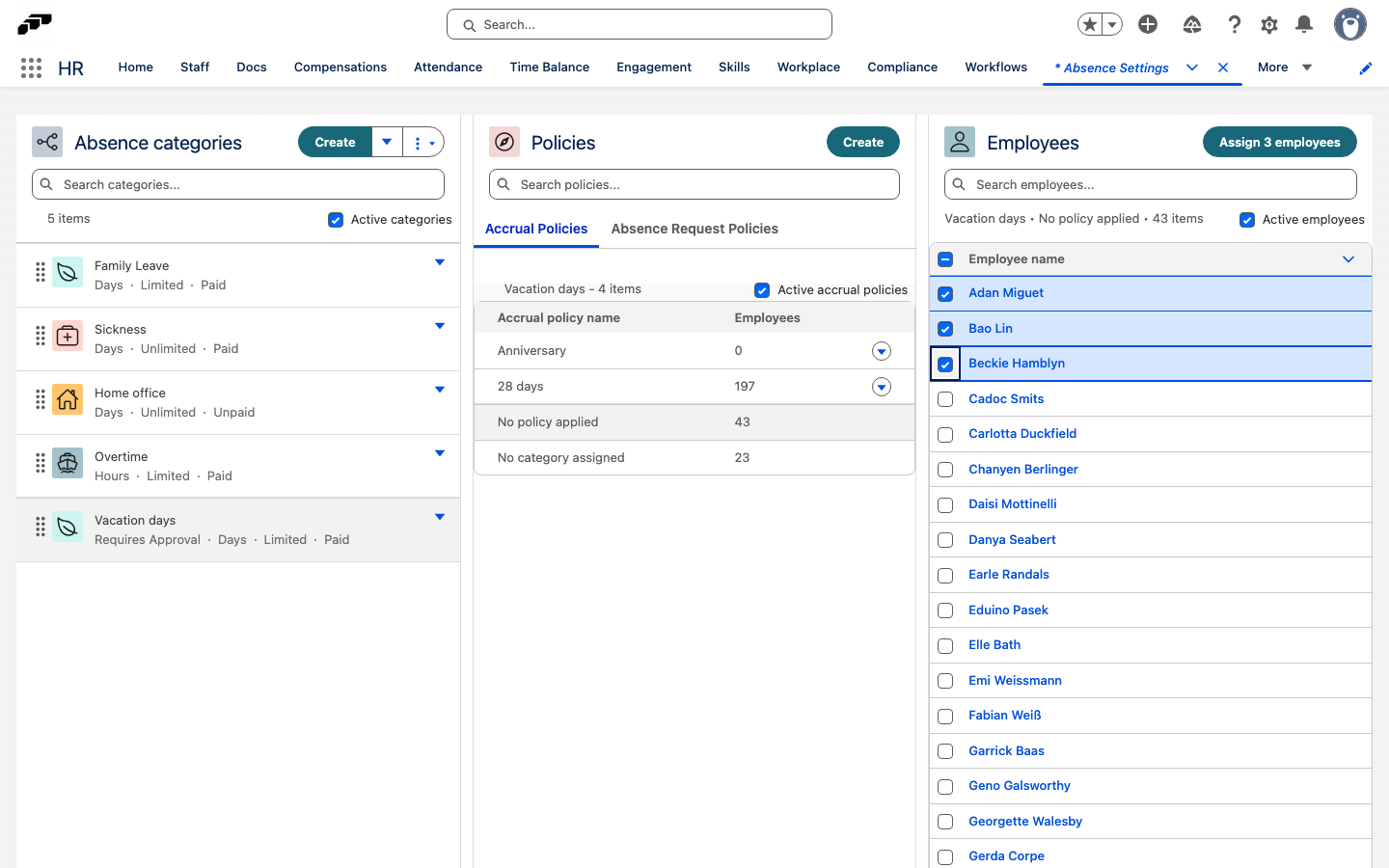
Richtlinien Mitarbeitern zuweisen
Verwenden Sie diesen Ablauf für Abwesenheitskategorien, Anfragerichtlinien und Anspruchsrichtlinien.
- Wählen Sie unter Abwesenheitseinstellungen die Kategorie und Richtlinie aus.
- Klicken Sie im Bereich Employees auf Zuweisen.
- Wählen Sie das Startdatum der Zuweisung aus.
- Optional: Wählen Sie ein Enddatum aus.
- Klicken Sie auf Mitarbeiter auswählen.
- Klicken Sie zum Einschränken der Mitarbeiterliste auf Filter anzeigen und filtern Sie nach Feldern wie Standort, Abteilung oder Stelle.
- Wählen Sie die Beschäftigten aus.
- Klicken Sie auf Add.
- Klicken Sie auf Mitarbeitern zuweisen. Die Richtlinie gilt für den ausgewählten Zeitraum.
Bei einer begrenzten Kategorie enthält die Liste Kontingentregeln außerdem Keine Richtlinie zugewiesen und Keine Kategorie zugewiesen:
- Wählen Sie Keine Richtlinie zugewiesen, um Mitarbeiter aufzulisten, denen die Kategorie, aber keine Anspruchsrichtlinie zugewiesen ist. Wählen Sie Mitarbeiter aus und klicken Sie auf Zuweisen. Wählen Sie im Formular eine Anspruchsrichtlinie aus und legen Sie deren Daten fest.
- Wählen Sie Keine Kategorie zugewiesen, um Mitarbeiter aufzulisten, denen die Kategorie nicht zugewiesen ist. Wählen Sie Mitarbeiter aus und klicken Sie auf Zuweisen. Die Kategorie wird sofort ohne Dialog und ohne Anspruchsrichtlinie zugewiesen.
Die Schaltfläche zeigt Zuweisen, bis Sie Mitarbeiter auswählen; danach wird die Anzahl der ausgewählten Mitarbeiter angezeigt, zum Beispiel 3 Mitarbeiter zuweisen.
Gesetzliche Feiertage importieren
- Öffnen Sie über den App Launcher (⋮⋮-Rastersymbol) flair Kalender.
- Klicken Sie auf New.
- Geben Sie einen Kalendernamen ein.
- Optional: Geben Sie ein Start- und Enddatum ein.
- Setzen Sie Typ auf
PUBLIC_HOLIDAY. - Klicken Sie auf Speichern.
- Aktivieren Sie unter Kalender-Abonnement die Option Kalenderzeiträume automatisch hinzufügen.
- Klicken Sie auf Länderkalender definieren.
- Wählen Sie Land und, wenn verfügbar, Bundesland und Region aus.
- Klicken Sie auf Feiertage für dieses und nächstes Jahr hinzufügen und speichern.
- Öffnen Sie ein Employee Workload Template.
- Wählen Sie unter Feiertageskalender den Kalender aus und speichern Sie den Workload.
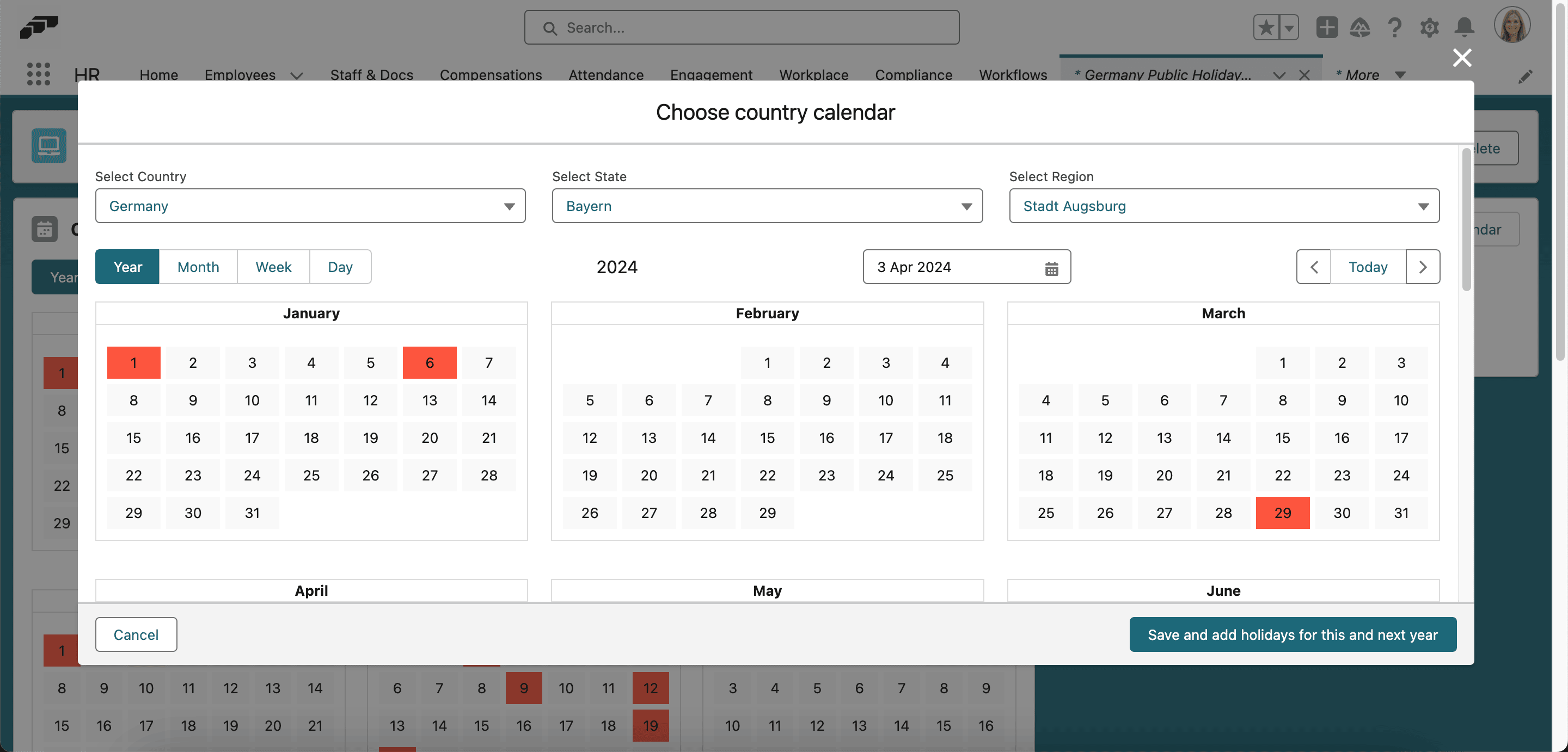
flair fügt die Feiertage für den gewählten Standort für die nächsten zwei Jahre hinzu. Die Feiertagsnamen verwenden die lokale Sprache. Sie können Kalender für alle Bundesländer oder Regionen eines Landes gemeinsam erstellen; vorhandene Kalender werden übersprungen.
Feiertage für einen Standort importieren
- Öffnen Sie Bürostandorte.
- Wählen Sie den Standort aus.
- Klicken Sie unter Nächste Feiertage auf Importieren.
- Wählen Sie das Jahr aus.
- Wählen Sie die hinzuzufügenden Feiertage aus.
- Klicken Sie auf Importieren.
Wenn flair die Feiertage nicht herunterladen kann, prüfen Sie Straße, Postleitzahl, Bundesland und Land des Standortdatensatzes.
Einen importierten Kalender anpassen
- Um einen Feiertag umzubenennen, öffnen Sie ihn in der Monatsansicht, bearbeiten Sie Calendar Period Name und speichern Sie ihn.
- Um einen Feiertag zu entfernen, öffnen Sie ihn, wählen Sie den Pfeil nach unten und klicken Sie auf Delete.
- Um einen unternehmensspezifischen Feiertag hinzuzufügen, klicken Sie auf Zeitraum manuell hinzufügen, geben Sie Name und Daten ein und klicken Sie auf Speichern.
Eine verpflichtende Abwesenheit aus einem Kalender erstellen
- Öffnen Sie den Kalender.
- Klicken Sie unter Kalenderzeiträume auf Pflichtabwesenheit hinzufügen.
- Geben Sie Name der Pflichtabwesenheit ein.
- Setzen Sie Typ auf Ganzer Tag.
- Wählen Sie Start- und Enddatum aus.
- Wählen Sie die Absence Category aus.
- Prüfen Sie die Mitarbeiterzahlen unter Eingeschlossen und Ausgeschlossen.
- Speichern Sie den Zeitraum. flair erstellt im Hintergrund genehmigte Abwesenheiten für die einbezogenen Beschäftigten.
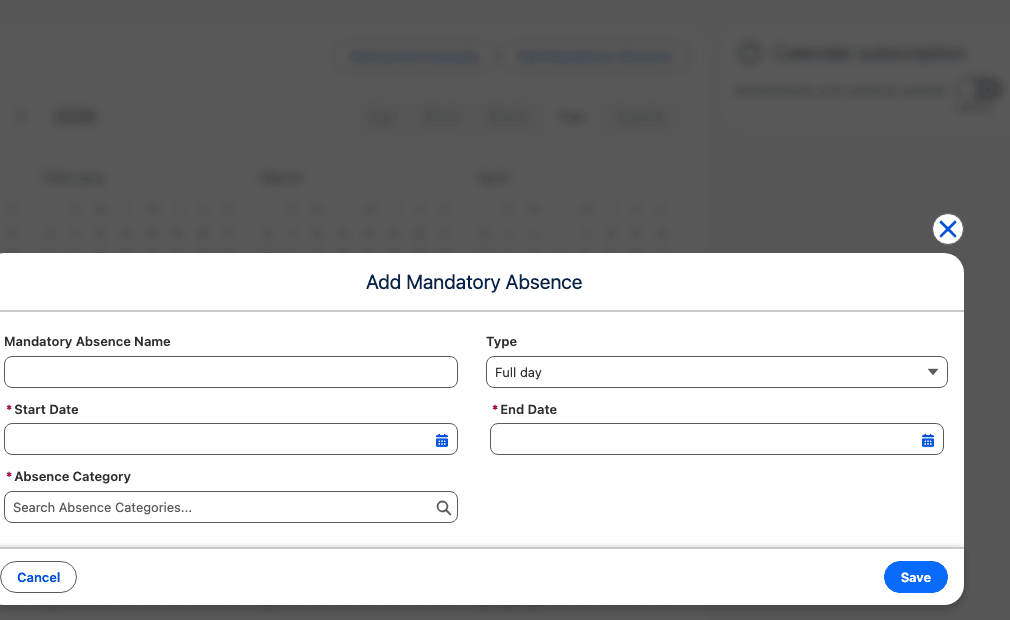
Sie können die Abwesenheitskategorie nach dem Erstellen des Zeitraums nicht ändern. Verknüpfte Abwesenheiten können nicht einzeln bearbeitet werden und werden mit dem Zeitraum gelöscht.
Einen Feiertag zu einem Standort hinzufügen
Beschäftigte können einen primären Arbeitsstandort haben. Erstellen Sie für Remote-Beschäftigte mit Feiertagen aus mehreren Regionen einen gemeinsamen Standort und fügen Sie ihm die erforderlichen Feiertage hinzu.
- Öffnen Sie über den App Launcher (⋮⋮-Rastersymbol) Bürostandorte.
- Wählen Sie einen Standort aus.
- Klicken Sie unter Nächste Feiertage auf New.
- Geben Sie den Feiertagsnamen ein.
- Wählen Sie unter Tag das Datum aus.
- Wählen Sie unter Art einen halben oder ganzen Tag aus.
- Wählen Sie bei einem offiziellen Feiertag Offiziell aus.
- Klicken Sie auf Speichern. Der Feiertag gilt für Beschäftigte an diesem Standort, ohne ihren Urlaubsanspruch zu reduzieren.
Einen manuellen Anspruch hinzufügen
Verwenden Sie manuelle Ansprüche für einmalige Anpassungen. Konfigurieren Sie für wiederkehrende Ansprüche eine Anspruchsrichtlinie.
- Öffnen Sie über den App Launcher (⋮⋮-Rastersymbol) Mitarbeiter.
- Wählen Sie den Mitarbeiter aus.
- Öffnen Sie Abwesenheitskategorien.
- Wählen Sie die Anspruchsrichtlinie aus.
- Öffnen Sie Ansprüche.
- Klicken Sie auf Anspruch hinzufügen.
- Geben Sie einen aussagekräftigen Namen ein.
- Geben Sie den Anspruchsbetrag ein.
- Wählen Sie Start- und Enddatum aus.
- Klicken Sie auf Speichern. Der manuelle Anspruch erscheint im Mitarbeiterdatensatz.