Abwesenheiten ansehen und den Abwesenheitskalender abonnieren
Der Tab Abwesenheiten unter Anwesenheit zeigt die Abwesenheiten der Mitarbeiter in einem scrollbaren Kalender oder in einer Tabelle. Dieser Artikel behandelt den Wechsel zwischen Ansichten und Zeiträumen, das Filtern von Mitarbeitern, das Prüfen von Abwesenheiten im Detailbereich und das Abonnieren eines gefilterten Abwesenheitskalenders aus dem Employee Hub.
Salesforce-Benutzer mit der benutzerdefinierten Berechtigung Absences Manager können den Anwesenheitskalender verwenden. Das Genehmigen und Ablehnen im Detailbereich steht dem Genehmiger eines ausstehenden Antrags zur Verfügung. Mitarbeiter und Manager, die Abwesenheiten von Kollegen im Employee Hub sehen können und Google Kalender oder Outlook verwenden, können einen gefilterten Abwesenheitskalender abonnieren.
Bevor Sie beginnen
- Ihre Berechtigungssätze enthalten die benutzerdefinierte Berechtigung Absences Manager, zum Beispiel über Flair Absence Manager, Flair Manager oder Flair Employee Management. Ohne sie erscheint der Tab Abwesenheiten nicht unter Anwesenheit.
Den Abwesenheitskalender öffnen
- Öffnen Sie in der flair HR App Anwesenheit.
- Klicken Sie auf den Tab Abwesenheiten. Der Kalender öffnet sich im aktuellen Monat.
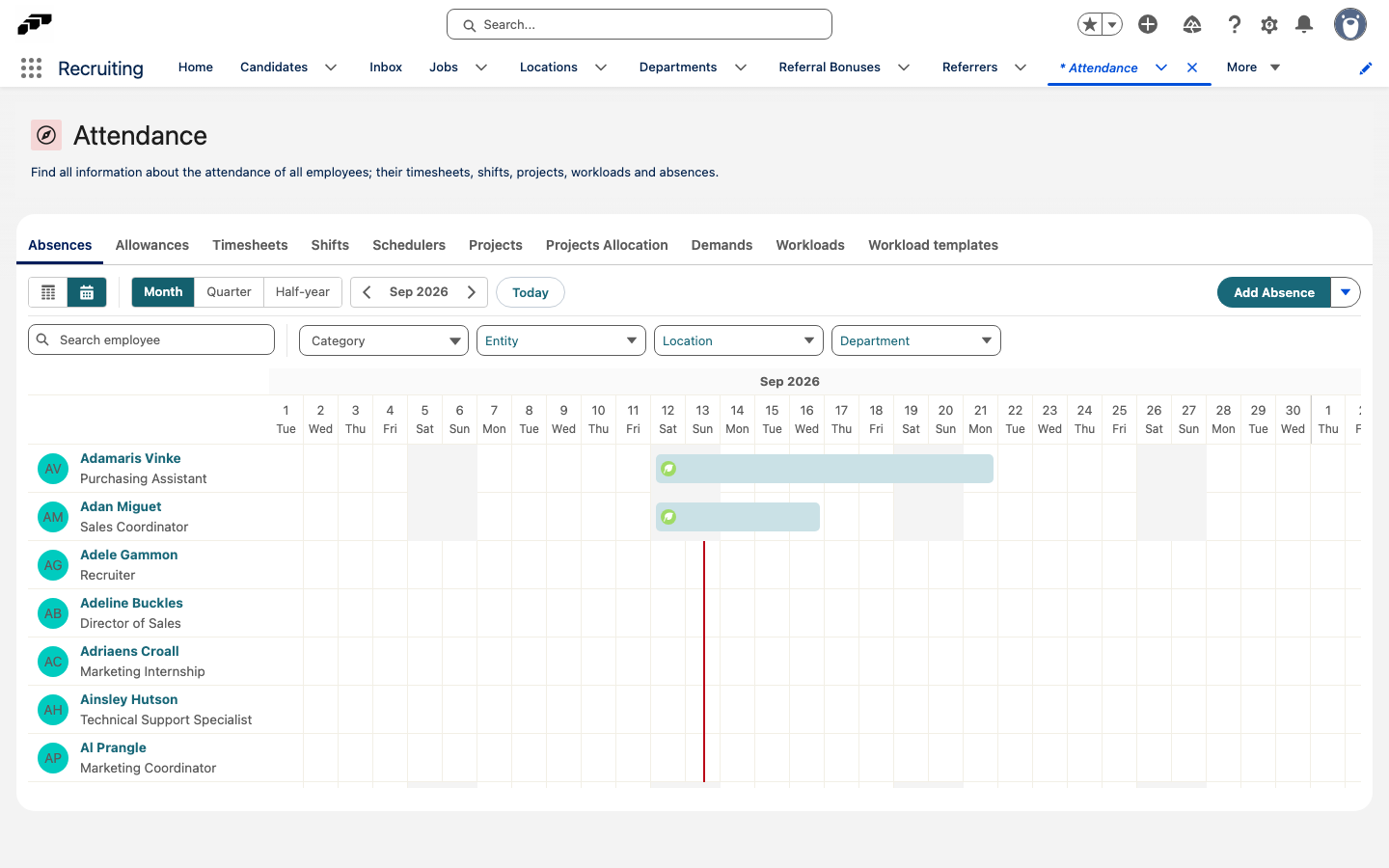
Der Kalender listet die Mitarbeiter auf, die während des geladenen Zeitraums beschäftigt sind, sortiert nach Namen, zusammen mit ihren ausstehenden und genehmigten Abwesenheiten. Abgelehnte Abwesenheiten erscheinen nicht. Weitere Mitarbeiter werden geladen, während Sie nach unten scrollen.
Mitarbeiternamen und Positionsbezeichnungen bleiben stehen, während Sie seitwärts scrollen, und die Datumskopfzeile bleibt stehen, während Sie nach unten scrollen. Lange Namen und Positionsbezeichnungen werden gekürzt; bewegen Sie den Mauszeiger darüber, um den vollständigen Text zu sehen. Eine Abwesenheit, die über das Monatsende hinausgeht, erscheint als ein durchgehender Balken.
- Um die Kategorie einer Abwesenheit, den Betrag, den Wert unter Arbeitstag, die Datumsangaben und den Genehmigungsstatus zu sehen, bewegen Sie den Mauszeiger über ihren Balken.
Zwischen Kalender- und Tabellenansicht wechseln
- Um die Ansicht zu wechseln, klicken Sie am Anfang der Symbolleiste auf das Symbol Tabellenansicht oder Kalenderansicht.
Die Tabelle listet jede Abwesenheit mit Mitarbeiter, Start, Ende, Kategorie, Betrag, Arbeitstag und Status auf. Unter der Tabelle zeigt eine Zählung, wie viele Mitarbeiter geladen sind. Um die nächsten Mitarbeiter zu laden, klicken Sie auf Mehr laden.
Den Zeitraum ändern
Die Schaltflächen für den Zeitraum wirken sich in den beiden Ansichten unterschiedlich aus:
| Option | Kalenderansicht | Tabellenansicht |
|---|---|---|
| Monat | Breiteste Tagesspalten, die Pfeile bewegen den Zeitraum um einen Monat | Listet einen Monat auf |
| Quartal | Schmalere Tagesspalten, die Pfeile bewegen den Zeitraum um drei Monate | Listet drei Monate auf |
| Halbjahr | Schmalste Tagesspalten, die Pfeile bewegen den Zeitraum um sechs Monate | Listet sechs Monate auf |
| Jährlich | Nicht verfügbar | Listet zwölf Monate auf |
- Klicken Sie auf Monat, Quartal, Halbjahr oder, in der Tabellenansicht, Jährlich.
- Um sich um den ausgewählten Zeitraum vor- oder zurückzubewegen, klicken Sie auf die Pfeile neben der Zeitraumbezeichnung.
- Um zum aktuellen Monat zurückzukehren, klicken Sie auf Heute.
In der Kalenderansicht können Sie außerdem seitwärts durch die Zeit scrollen. Weitere Monate werden geladen, sobald Sie sie erreichen. Wenn Sie von der Tabellenansicht mit Jährlich in die Kalenderansicht wechseln, verwendet der Kalender Halbjahr.
Um alle Abwesenheiten eines Mitarbeiters für ein Jahr zu sehen, wechseln Sie in die Tabellenansicht, klicken Sie auf Jährlich und suchen Sie nach dem Mitarbeiter.
Die Mitarbeiterliste filtern
Die zweite Zeile der Symbolleiste filtert, welche Mitarbeiter und Abwesenheiten in beiden Ansichten erscheinen:
| Filter | Wirkung |
|---|---|
| Mitarbeiter suchen | Zeigt Mitarbeiter, deren Name den eingegebenen Text enthält. |
| Kategorie | Zeigt nur Abwesenheiten der ausgewählten Abwesenheitskategorie. Mitarbeiter ohne eine passende Abwesenheit bleiben in der Liste. |
| Entität | Zeigt Mitarbeiter der ausgewählten Entität. |
| Standort | Zeigt Mitarbeiter am ausgewählten Standort. |
| Abteilung | Zeigt Mitarbeiter in der ausgewählten Abteilung. |
- Um alle Filter auf einmal zu entfernen, klicken Sie auf Alle zurücksetzen. Die Schaltfläche erscheint, solange ein Filter aktiv ist.

Eine Abwesenheit im Detailbereich prüfen
-
Öffnen Sie die Abwesenheit:
- Klicken Sie in der Kalenderansicht auf den Abwesenheitsbalken.
- Öffnen Sie in der Tabellenansicht das Aktionsmenü der Zeile und wählen Sie Details aus.
Der Detailbereich der Abwesenheit öffnet sich, und der Kalender oder die Tabelle bleibt dort, wo Sie sie verlassen haben. Die Kopfzeile des Bereichs zeigt die Abwesenheitskategorie, den Mitarbeiter, die Datumsangaben und den Genehmigungsstatus.
-
Optional: Um Kommentare zur Abwesenheit zu lesen oder zu schreiben, klicken Sie auf Kommentare.
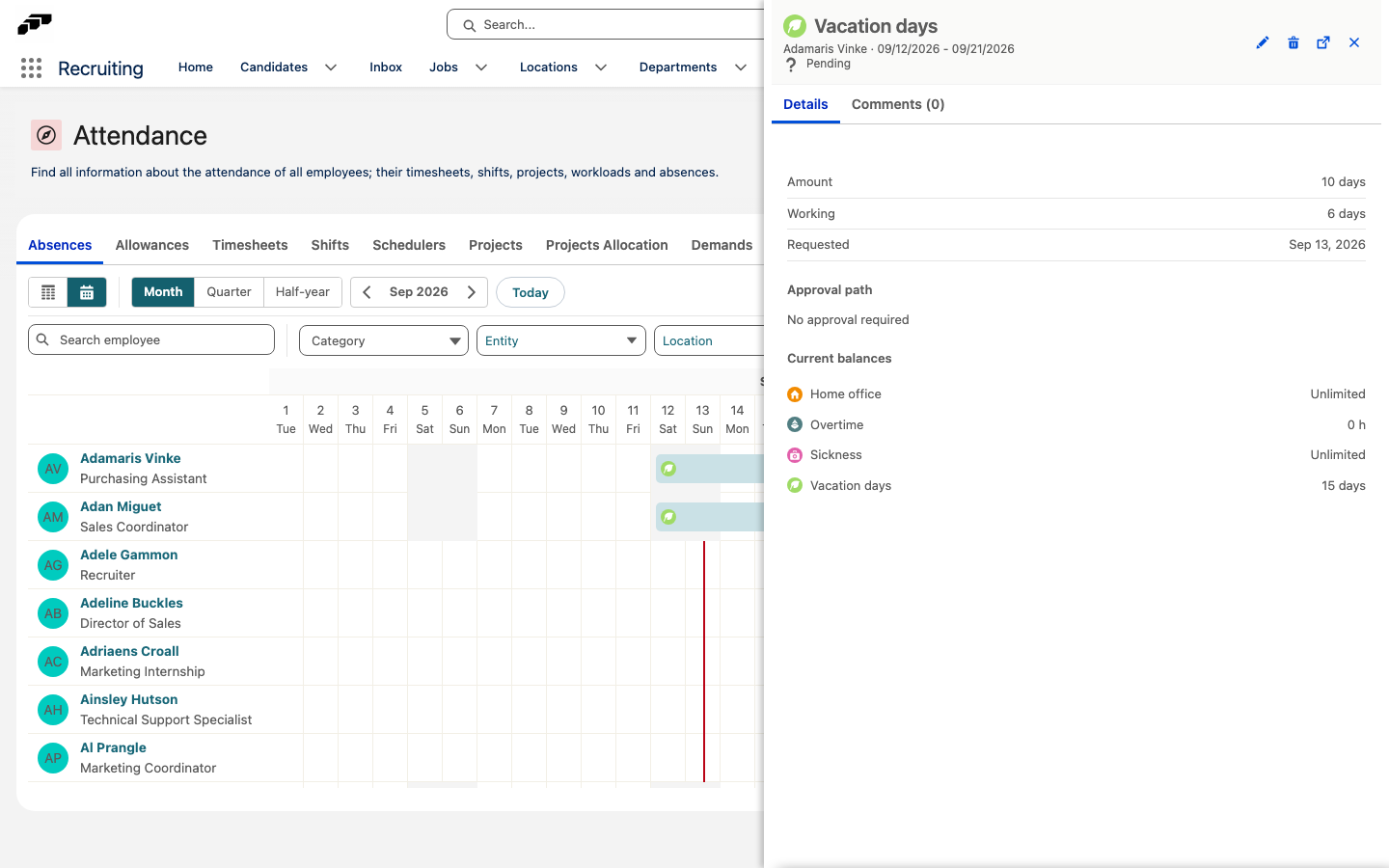
Der Tab Details zeigt:
| Abschnitt | Inhalt |
|---|---|
| Betrag | Der Abwesenheitsbetrag. Klicken Sie bei einer stundenweisen Abwesenheit über mehrere Tage auf (variable times), um die Zeiten für jeden Tag zu sehen. |
| Arbeitstag | Die Arbeitsmenge der Abwesenheit, wie sie im Feld Arbeitsmenge im Abwesenheitsdatensatz gespeichert ist. |
| Beantragt | Das Datum, an dem die Abwesenheit beantragt wurde. |
| Vertretung | Die Vertretung, sofern eine festgelegt ist. |
| Anmerkung | Die Anmerkung zur Abwesenheit, sofern vorhanden. |
| Genehmigungspfad | Der Antragsteller und die Entscheidung jedes Genehmigers in der Reihenfolge der Schritte, die Regel des Schritts (zum Beispiel Ein beliebiger Genehmiger oder Alle Genehmiger) sowie die Kommentare der Genehmiger. |
| Aktuelle Salden | Der Saldo des Mitarbeiters für jede seiner aktiven Abwesenheitskategorien. Kategorien ohne Begrenzung zeigen Unbegrenzt. |
Eine Abwesenheit im Bereich genehmigen oder ablehnen
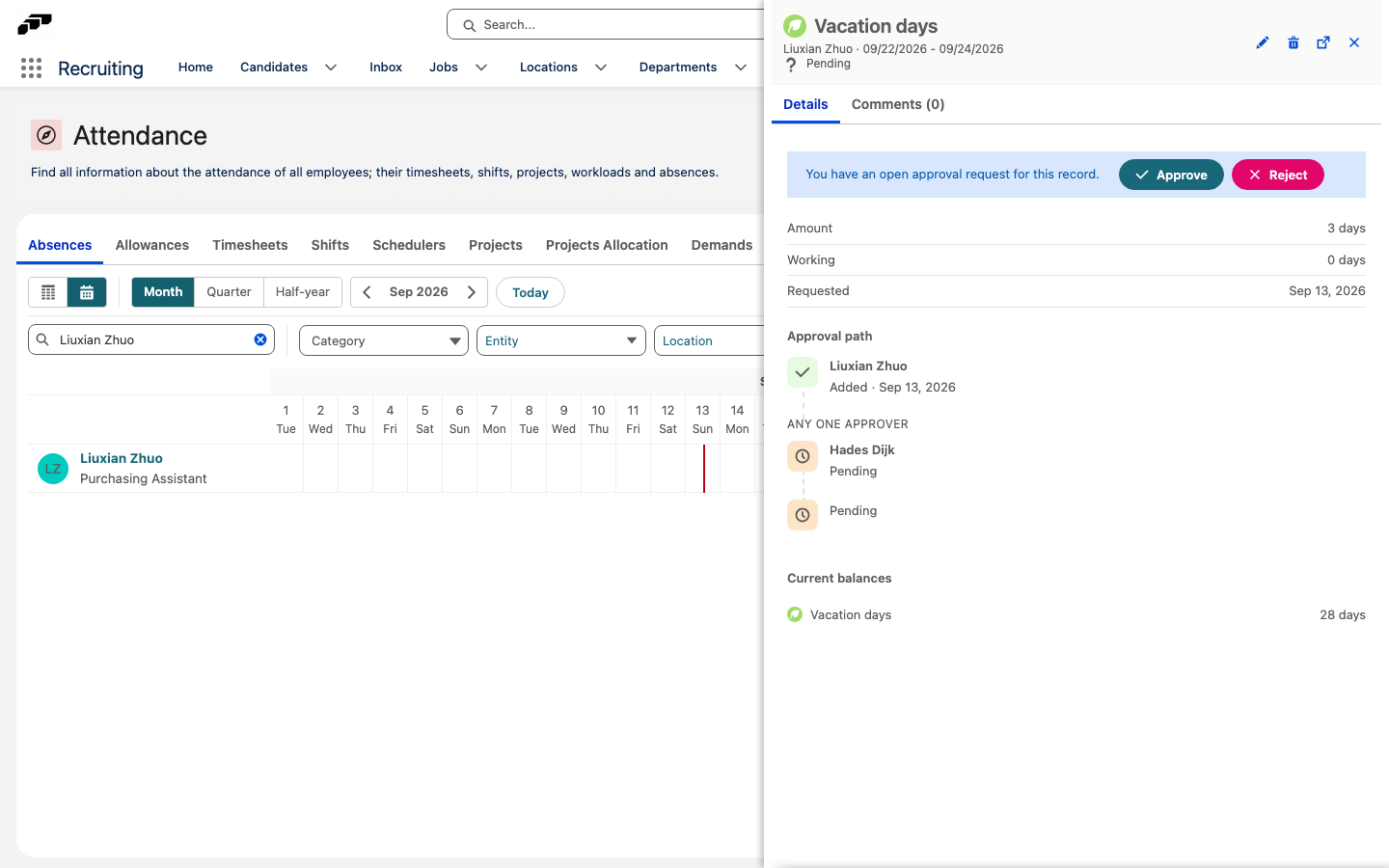
Wenn Sie der Genehmiger eines ausstehenden Antrags für die Abwesenheit sind, zeigt der Tab Details die Meldung „Sie haben eine offene Genehmigungsanfrage für diesen Datensatz.“ mit Genehmigen und Ablehnen. Dafür muss Ihr Salesforce-Benutzer mit Ihrem Mitarbeiterdatensatz verknüpft sein.
- Öffnen Sie die Abwesenheit im Detailbereich.
- Klicken Sie auf Genehmigen oder Ablehnen.
- Optional: Geben Sie einen Kommentar ein. Fügen Sie bei einer Ablehnung einen Grund hinzu.
- Bestätigen Sie den Dialog. flair erfasst Ihre Entscheidung und aktualisiert den Genehmigungspfad.
Eine Abwesenheit im Bereich bearbeiten oder löschen
Verwenden Sie die Symbole in der Kopfzeile des Bereichs:
- Um die Abwesenheit zu ändern, klicken Sie auf Bearbeiten, aktualisieren Sie das Abwesenheitsformular und speichern Sie es.
- Um die Abwesenheit zu entfernen, klicken Sie auf Löschen und bestätigen Sie in Abwesenheit löschen. Der Bereich schließt sich.
- Um den vollständigen Abwesenheitsdatensatz in einem neuen Browser-Tab zu öffnen, klicken Sie auf Datensatz öffnen.
Eine Abwesenheit aus dem Kalender hinzufügen
- Um eine Abwesenheit für einen Mitarbeiter anzulegen, klicken Sie auf Abwesenheit hinzufügen.
- Um einem Kalender eine verpflichtende Abwesenheit hinzuzufügen, klicken Sie auf den Pfeil neben Abwesenheit hinzufügen und wählen Sie Pflichtabwesenheit hinzufügen aus. Zum Formular siehe Eine verpflichtende Abwesenheit aus einem Kalender erstellen.
Abwesenheitskalender abonnieren
Abonnieren Sie einen gefilterten Abwesenheitskalender aus dem Employee Hub, damit Team- oder Unternehmensabwesenheiten in Google Kalender oder Outlook erscheinen. Der abonnierte Kalender wird automatisch aktualisiert.
Kalender-URL kopieren
Die URL stellt immer die Filter dar, die beim Kopieren aktiv sind. Um einen anderen Satz von Abwesenheiten zu veröffentlichen, ändern Sie die Filter und kopieren Sie eine neue URL.
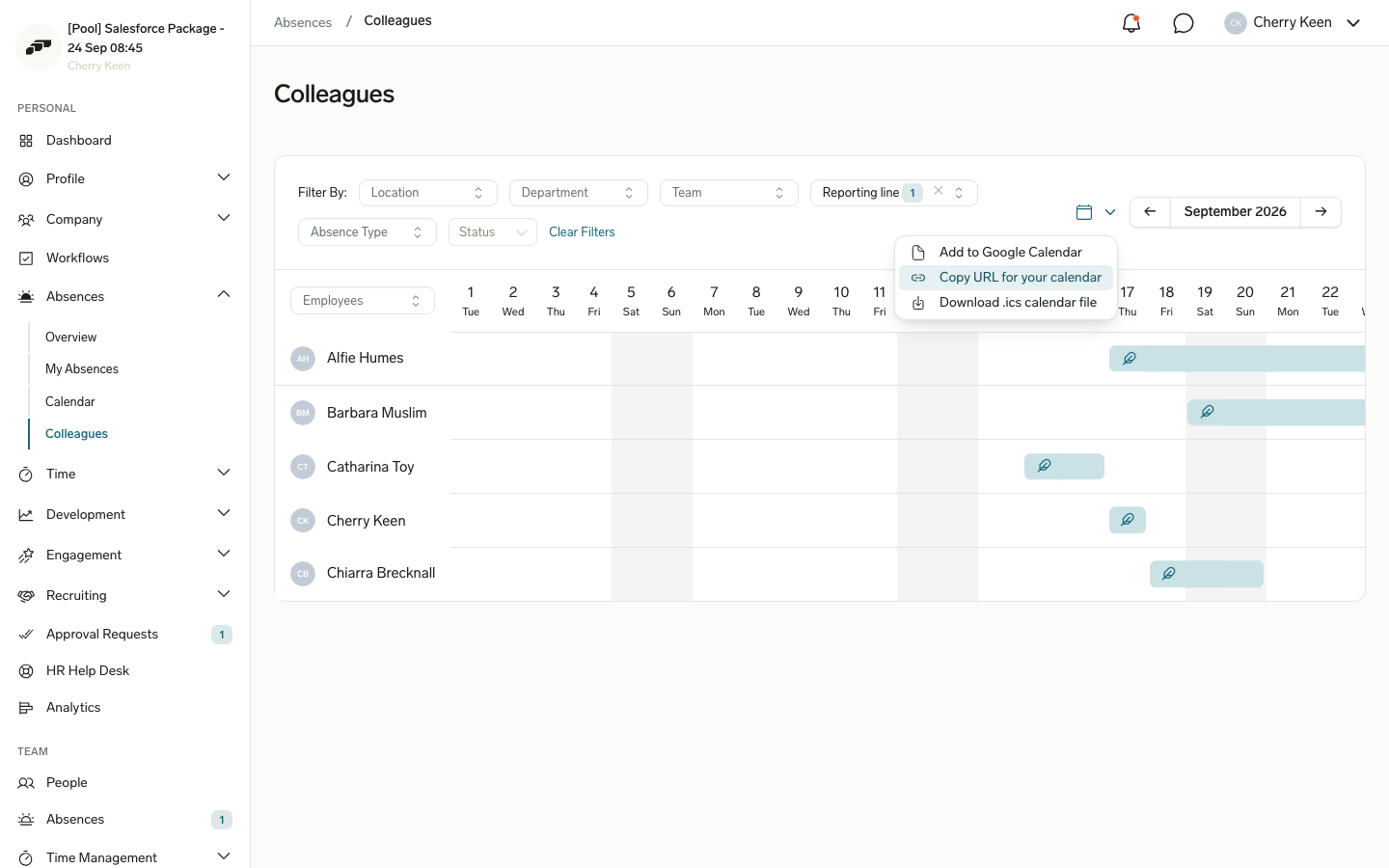
- Öffnen Sie im Employee Hub Abwesenheiten → Kollegen.
- Passen Sie die Filter an, um auszuwählen, welche Abwesenheiten der abonnierte Kalender anzeigt.
- Klicken Sie auf das Kalendersymbol.
- Klicken Sie auf Kopiere die URL für deinen Kalender. Die URL des gefilterten Kalenders wird kopiert.
In Google Kalender abonnieren
- Öffnen Sie in Google Kalender Einstellungen.
- Klicken Sie unter Weitere Kalender hinzufügen auf Per URL.
- Fügen Sie die Kalender-URL des Employee Hub in das URL-Feld ein.
- Klicken Sie auf Kalender hinzufügen.
- Klicken Sie auf Zurück. Der Abwesenheitskalender erscheint in der Seitenleiste von Google Kalender und wird automatisch aktualisiert.
In Outlook abonnieren
- Öffnen Sie in Outlook Kalender.
- Klicken Sie auf Kalender hinzufügen.
- Klicken Sie auf Aus dem Web abonnieren.
- Fügen Sie die Kalender-URL des Employee Hub in das URL-Feld ein.
- Geben Sie einen Namen für den Kalender ein.
- Klicken Sie auf Importieren. Die Abwesenheiten aus dem Employee Hub erscheinen in Outlook und werden automatisch aktualisiert.
Fehlerbehebung
Ein Mitarbeiter fehlt im Kalender
- Prüfen Sie, ob eine Suche oder ein Filter aktiv ist, und klicken Sie auf Alle zurücksetzen.
- Prüfen Sie das Start- und Enddatum des Mitarbeiters. Der Kalender listet nur Mitarbeiter auf, die während des geladenen Zeitraums beschäftigt sind.
- Grenzen Sie die Liste in einer großen Organisation mit der Suche oder einem Filter ein. Der Kalender lädt ab einer bestimmten Grenze keine weiteren Mitarbeiter mehr für eine Kombination aus Suche und Filtern.