Ergebnisse von Performance Reviews kalibrieren
Verwenden Sie eine Kalibrierungssitzung, damit Manager Mitarbeiterbewertungen zu Performance-Review-Abschnitten, Zielzeiträumen, Zielkategorien oder manuellen Themen gemeinsam anpassen. Kalibrierer ändern Bewertungen, Beobachter haben Lesezugriff.
HR-Admins konfigurieren Kalibrierungssitzungen in Salesforce. Eingeladene Kalibrierer und Beobachter verwenden den Arbeitsbereich im Employee Hub.
Bevor Sie beginnen
- Weisen Sie Benutzern, die Kalibrierungssitzungen erstellen oder verwalten, Flair Advanced Development Manager zu.
- Erstellen Sie den Feedback-Zyklus, Zielzeitraum oder die Zielkategorien für die Kalibrierungsthemen.
Der Berechtigungssatz gewährt Zugriff auf Calibration Session, Topic, Participant, Employee Topic und Update sowie den Tab Calibration Session.
Kalibrierungssitzung erstellen
- Öffnen Sie in flair HR Calibration Sessions.
- Klicken Sie auf New.
- Geben Sie die Sitzungsdetails ein.
- Verknüpfen Sie den Feedback-Zyklus.
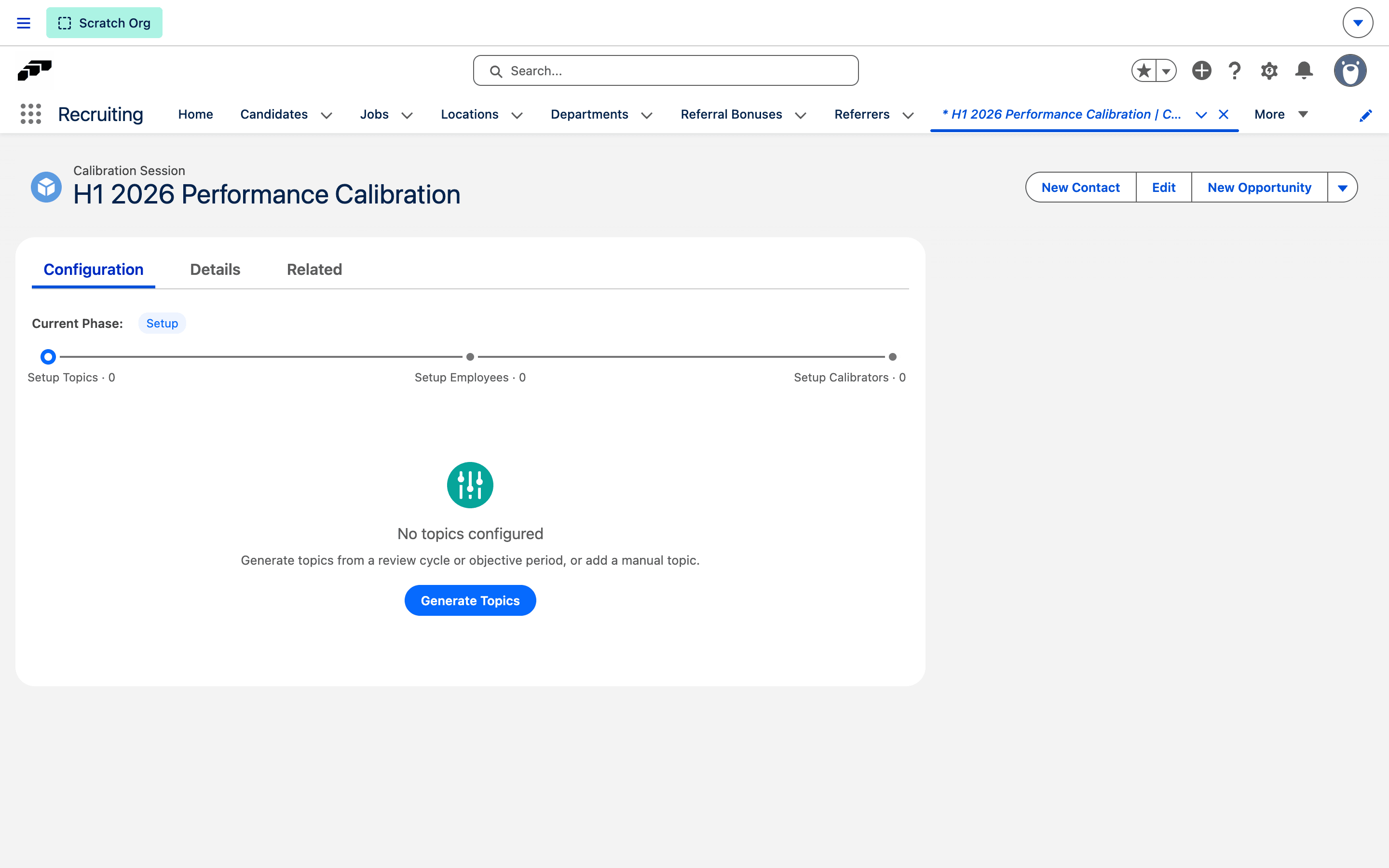
- Speichern Sie die Sitzung. Sie beginnt im Status Einrichtung.
So erstellen Sie eine Sitzung, ohne die Performance Review zu verlassen:
- Öffnen Sie in flair HR Engagement → Performance Review, und öffnen Sie die Review.
- Öffnen Sie den Tab Kalibrierung.
- Klicken Sie unter Calibration Sessions auf New. Die aktuelle Performance Review ist bereits verknüpft.
- Geben Sie die Sitzungsdetails ein, und speichern Sie die Sitzung. Sie beginnt im Status Einrichtung.
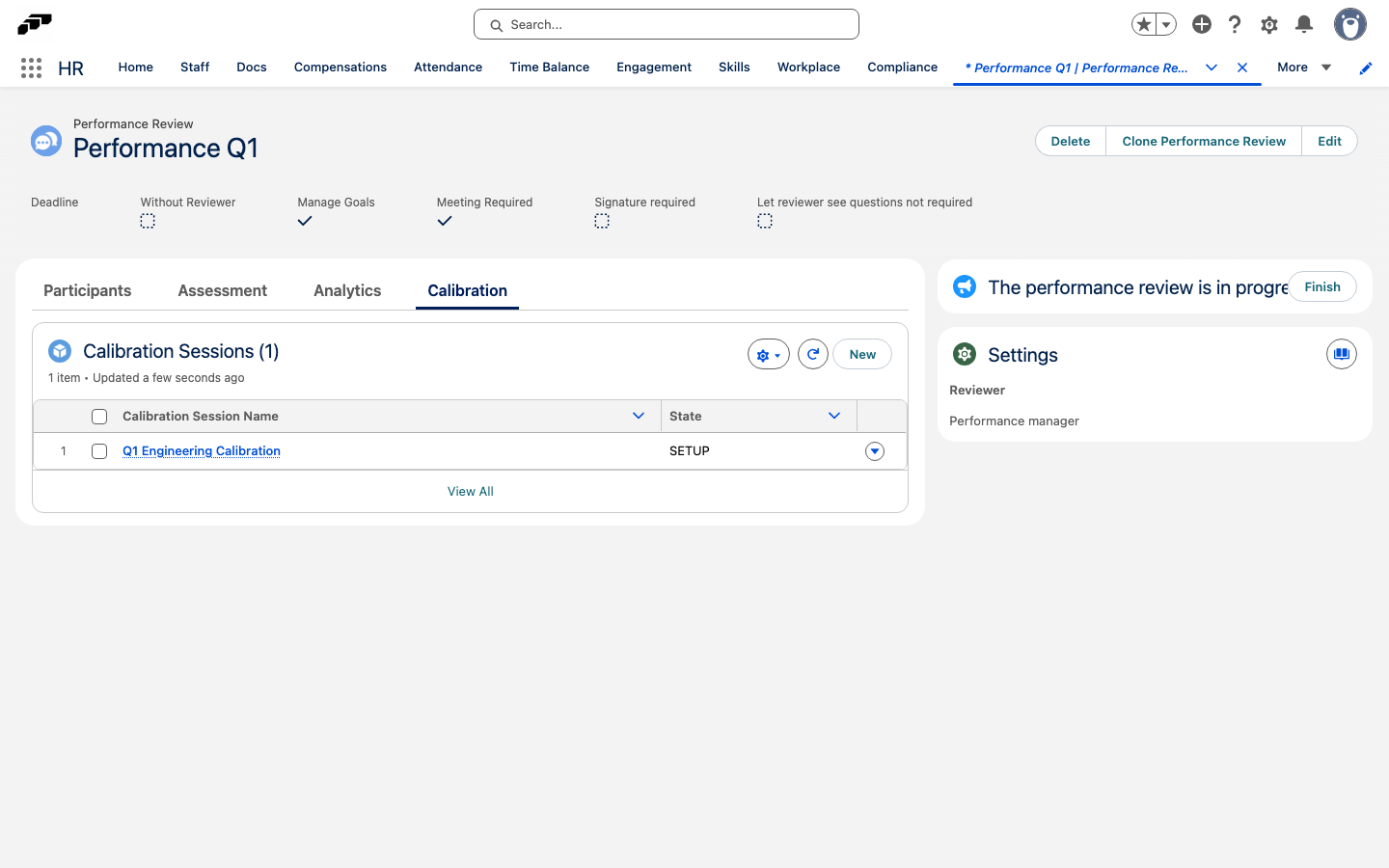
Der Tab Kalibrierung zeigt auch die bereits mit der Review verknüpften Sitzungen, sodass Sie diese dort öffnen können.
Kalibrierungssitzungen verwenden drei Zustände:
| Zustand | Was ist erlaubt |
|---|---|
| Einrichtung | Themen erstellen und bearbeiten, Mitarbeiterzuweisungen verwalten, Teilnehmer hinzufügen und entfernen |
| In Bearbeitung | Kalibrierer bewerten Mitarbeiter im Hub; Einrichtungskonfiguration ist schreibgeschützt; Bewertungshistorie zugänglich |
| Abgeschlossen | Alles ist schreibgeschützt; Ergebnismatrix zeigt Endbewertungen mit vollständiger Änderungshistorie |
Kalibrierungsthemen generieren
- Klicken Sie im Sitzungsdatensatz auf Generate Topics.
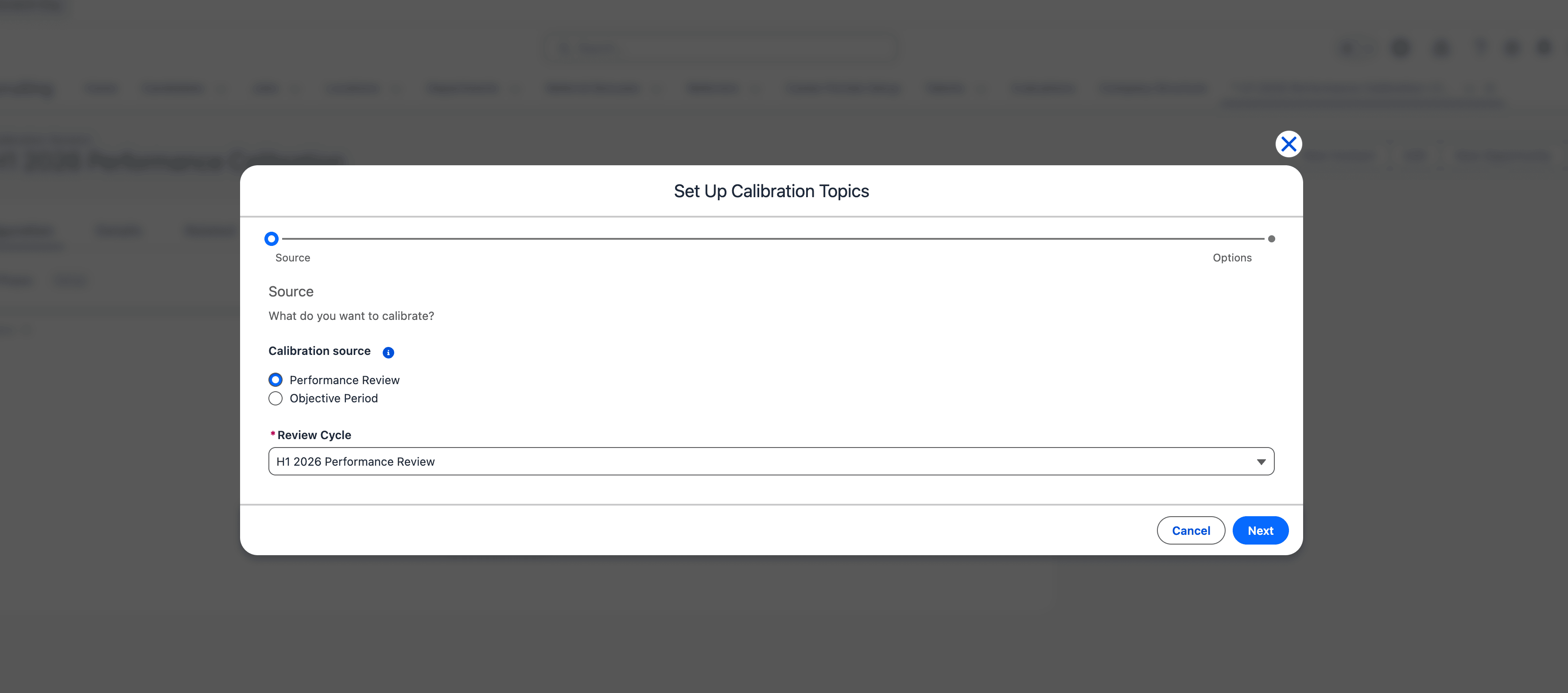
- Wählen Sie eine Kalibrierungsquelle aus:
| Quelle | Was generiert wird |
|---|---|
| Performance Review | Themen aus Feedback-Zyklus-Abschnitten; Mitarbeiter aus Zyklusteilnehmern; Anfangsbewertungen aus Manager-Review-Antworten. Ermöglicht auch die Generierung von Themen aus dem mit dem Performance Review verknüpften Zielzeitraum |
| Objective Period | Entweder ein einzelnes Thema verknüpft mit dem Zeitraum; oder ein Thema pro Kategorie innerhalb eines Zielzeitraums; Mitarbeiter aus zugewiesenen Zielverantwortlichen; keine automatischen Anfangsbewertungen |
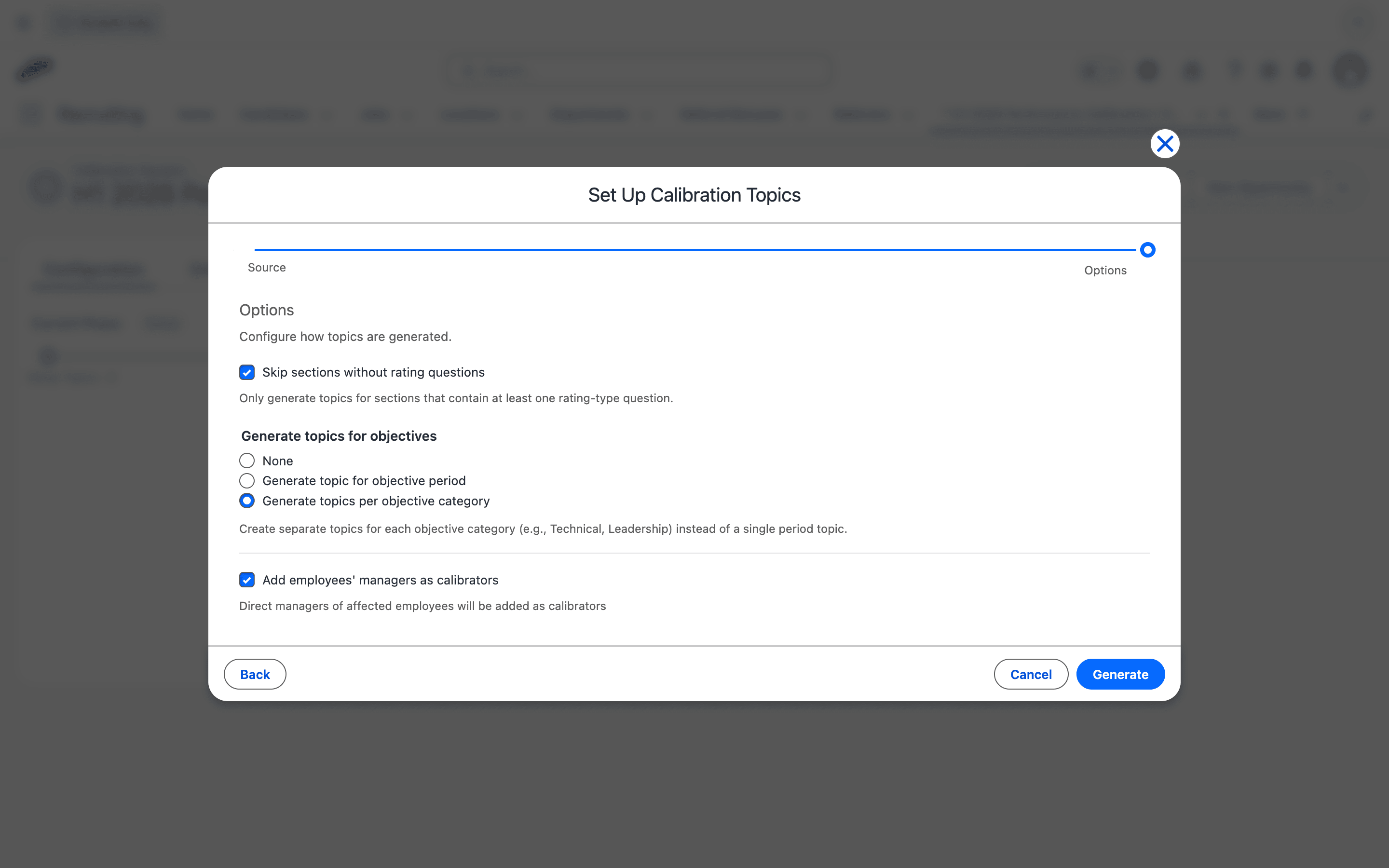
- Konfigurieren Sie die Generierungsoptionen:
| Option | Funktion |
|---|---|
| Skip sections without rating questions | Generiert nur Themen für Abschnitte, die mindestens eine Bewertungsfrage enthalten. |
| None | Generiert keine Ziel-Themen. |
| Generate topic for objective period | Erstellt ein einzelnes Thema für den gesamten Zeitraum. |
| Generate topics per objective category | Erstellt separate Themen für jede Zielkategorie, zum Beispiel Technik oder Führung. |
| Add employees' managers as calibrators | Fügt die direkten Vorgesetzten der betroffenen Mitarbeiter als Kalibrierer hinzu. |
Wenn die Sitzung bereits Themen enthält, müssen Sie die bestehenden Themen entfernen, bevor Sie neue generieren können. Zusammenführen oder Ersetzen ist nur durch direkte Bearbeitung der Kalibrierungs-Objekte in Salesforce möglich.
- Generieren Sie die Themen. Sie erscheinen in der Sitzung.
Kalibrierungsthemen verwalten
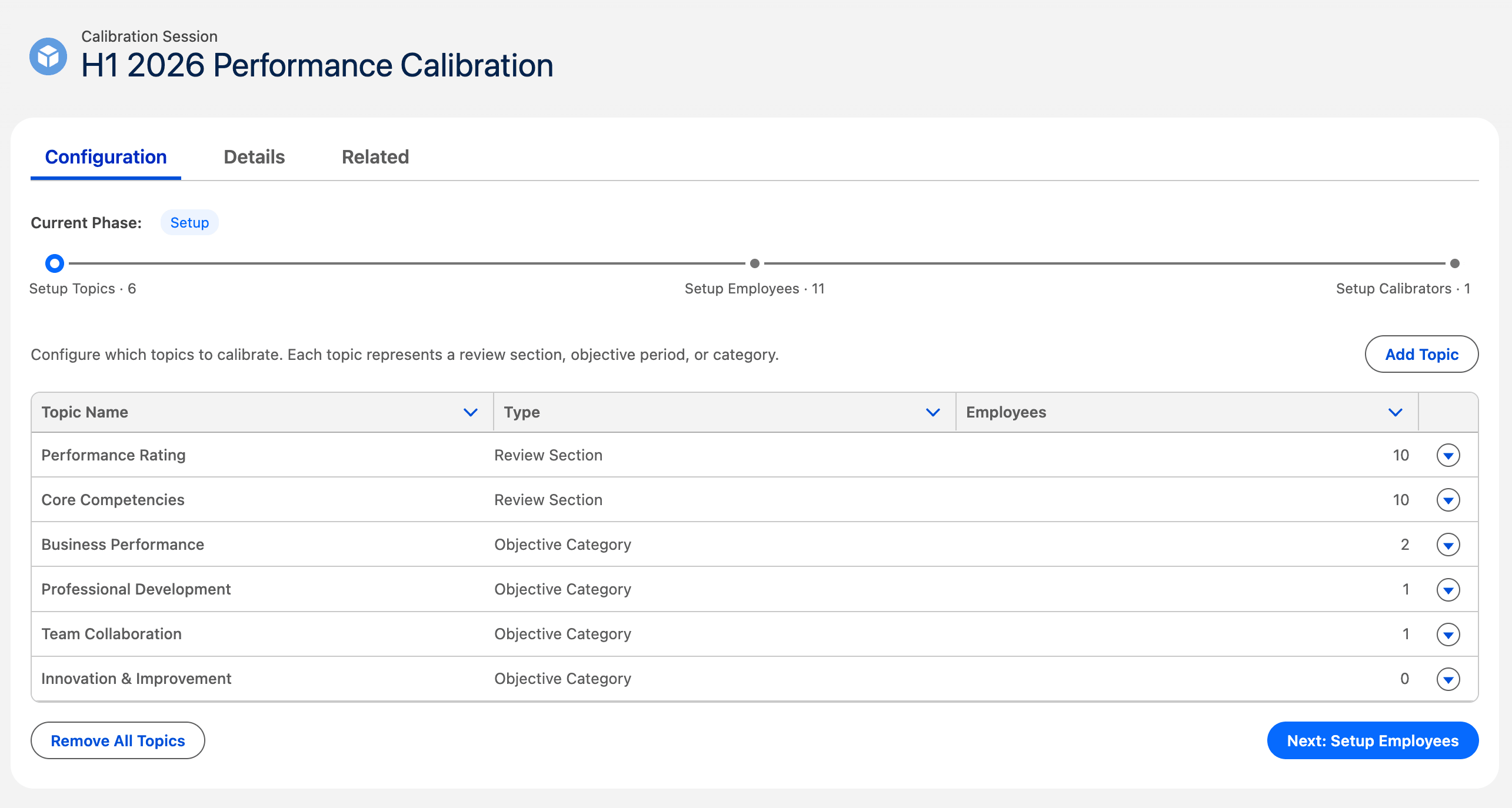
Der Schritt „Topics" zeigt eine Tabelle mit folgenden Spalten: Themenname, Typ und Mitarbeiteranzahl.
- Klicken Sie zum Erstellen eines manuellen Themas auf + Add Topic.
- Klicken Sie zum Entfernen eines Themas in dessen Zeile auf ×.
- Fahren Sie mit Mitarbeiter einrichten fort.
Mitarbeiter Themen zuweisen
Die Mitarbeiter-Matrix ist ein Raster mit Mitarbeitern als Zeilen und Themen als Spalten, wobei Kontrollkästchen die Zuweisungen anzeigen.
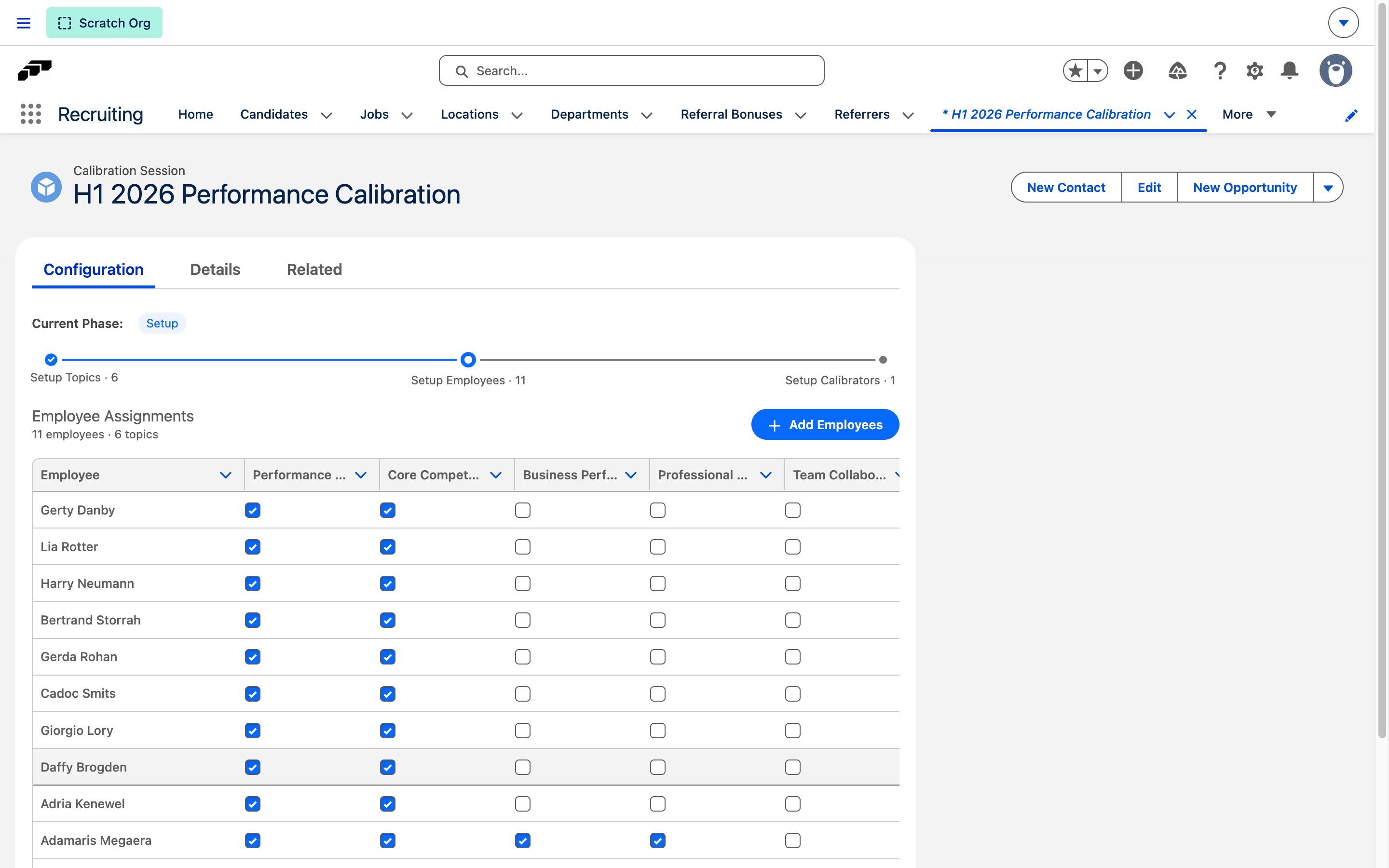
- Aktivieren oder deaktivieren Sie in der Matrix ein Kontrollkästchen, um einen Mitarbeiter einem Thema zuzuweisen.
- Klicken Sie auf + Add Employees, um weitere Mitarbeiter hinzuzufügen.
- Deaktivieren Sie nicht benötigte Themen. Neue Mitarbeiter werden standardmäßig allen Themen zugewiesen.
- Fahren Sie mit Kalibrierer einrichten fort.
Kalibrierer und Beobachter hinzufügen
| Rolle | Berechtigungen |
|---|---|
| Kalibrierer | Kann Mitarbeiterbewertungen während der Kalibrierung einsehen und aktualisieren |
| Beobachter | Kann Bewertungen einsehen, aber keine Änderungen vornehmen |
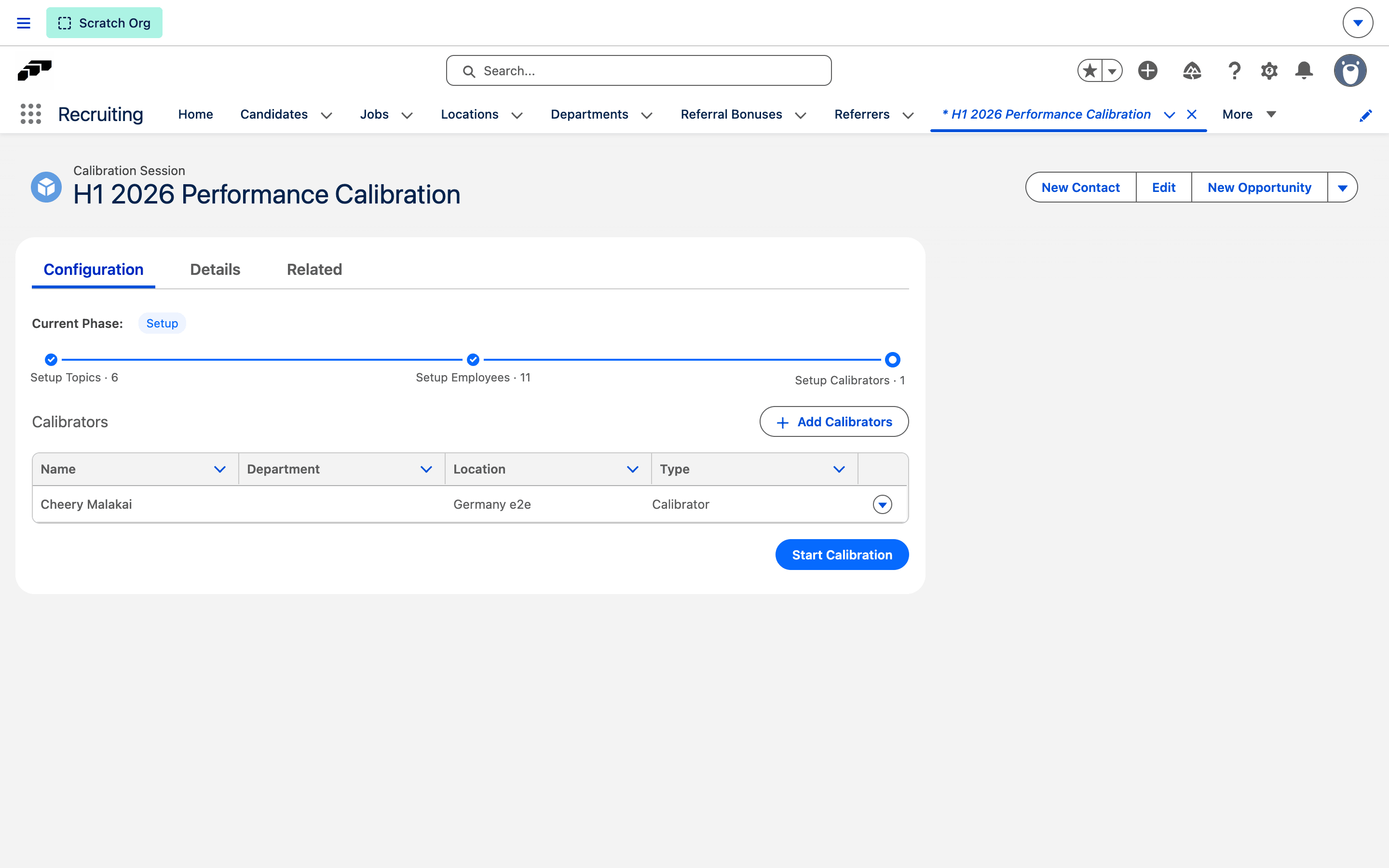
- Klicken Sie auf + Add Calibrator.
- Suchen Sie den Teilnehmer und fügen Sie ihn hinzu. Die Standardrolle ist Kalibrierer.
- Ändern Sie die Rolle im Zeilenaktionsmenü mit Zu Kalibrierer ändern oder Zu Beobachter ändern.
- Klicken Sie zum Entfernen eines Teilnehmers auf ×.
Wenn Sie bei der Generierung Add employees' managers as calibrators aktiviert haben, erscheinen die Vorgesetzten bereits als Kalibrierer.
Kalibrierung verpflichtend machen
Eine verpflichtende Kalibrierungssitzung hält die verknüpfte Performance Review auf, bis die Kalibrierung abgeschlossen ist. Standardmäßig sind Sitzungen nicht verpflichtend.
So markieren Sie eine Sitzung beim Generieren der Themen als verpflichtend:
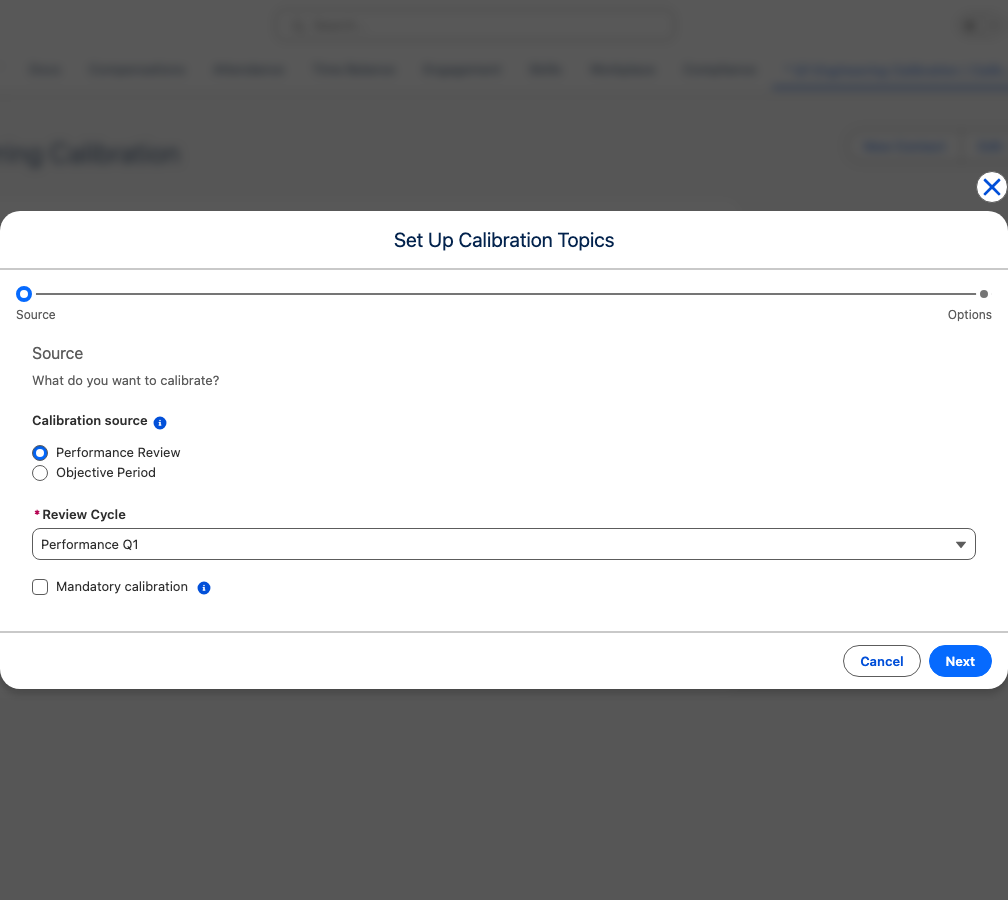
- Klicken Sie in der Kalibrierungssitzung auf Themen generieren.
- Wählen Sie unter Kalibrierungsquelle die Option Performance Review.
- Wählen Sie den Bewertungszyklus.
- Aktivieren Sie Verpflichtende Kalibrierung.
- Klicken Sie auf Weiter, und schließen Sie die Generierung der Themen ab.
Sie können auch im Datensatz der Kalibrierungssitzung Verpflichtend aktivieren. Verpflichtende Kalibrierung wird nur für die Quelle Performance Review gespeichert; beim Generieren aus einem Zielzeitraum wird die Einstellung entfernt.
Solange eine verpflichtende Sitzung In Bearbeitung ist:
| Aktion | Auswirkung |
|---|---|
| Review-Meeting planen | Gesperrt für Mitarbeiter, die die Sitzung kalibriert. |
| Review abschließen oder unterschreiben | Gesperrt für Mitarbeiter, die die Sitzung kalibriert. |
| Performance Review abschließen | Gesperrt, solange eine verpflichtende Sitzung der Review läuft. |
| Bewertungen einreichen | Weiterhin möglich, da die Kalibrierung die eingereichten Bewertungen benötigt. |
Reviews von Mitarbeitern, die nicht Teil der Sitzung sind, laufen normal weiter. Eine Sitzung im Status Einrichtung sperrt nichts, und das Veröffentlichen der Performance Review wird nie gesperrt.
Im Employee Hub sehen Manager die Schaltflächen zum Planen des Meetings und zum Abschließen deaktiviert, mit dem Hinweis „Verfügbar, sobald die verpflichtende Kalibrierung für diesen Zyklus abgeschlossen ist.“ Teilnehmer sehen im Kalibrierungs-Arbeitsbereich einen Hinweis, bis die Sitzung abgeschlossen ist. In Salesforce zeigt eine gesperrte Änderung „Eine verpflichtende Kalibrierung für diesen Performance-Review-Zyklus ist noch nicht abgeschlossen.“
Kalibrierung starten
- Prüfen Sie Themen, Mitarbeiterzuweisungen und Teilnehmer.
- Klicken Sie auf Start Calibration. Die Sitzung wechselt von Einrichtung zu In Bearbeitung.
- Bestätigen Sie den Wechsel. flair erstellt einen Snapshot der Anfangsbewertungen und sperrt den Einrichtungsassistenten.
| Themenquelle | Anfangsbewertung |
|---|---|
| Performance Review Section | Aus der Manager-Review-Antwort der letzten geordneten RATING-Frage im Abschnitt übernommen |
| Objective Period / Category | Leer gelassen — Kalibrierer vergeben Bewertungen während der Kalibrierung |
| Manual | Leer gelassen — Kalibrierer vergeben Bewertungen während der Kalibrierung |
Sobald die Kalibrierung gestartet wurde, können Sie nicht mehr zur Einrichtung zurückkehren, um Themen, Mitarbeiterzuweisungen oder Teilnehmer zu ändern.
Mitarbeiter im Employee Hub bewerten
Der Zugang ist strikt einladungsbasiert. Nur Benutzer mit einem Teilnehmer-Datensatz können eine Sitzung im Hub sehen. Es gibt keinen Admin- oder HR-Override für den Hub-Zugang.
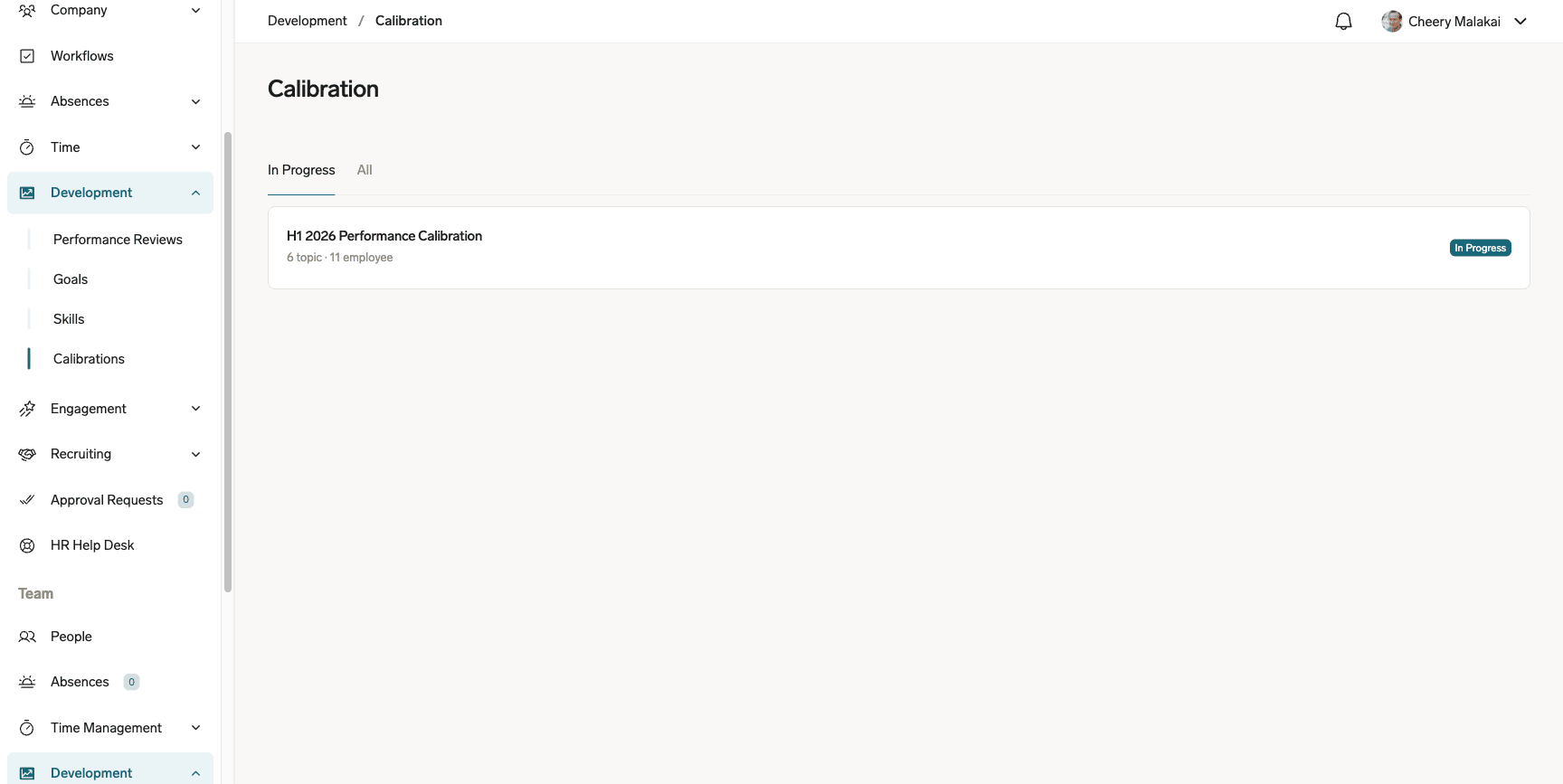
Die Sitzungsliste zeigt zwei Tabs: In Progress und All. Jede Karte zeigt den Sitzungsnamen, den verknüpften Zyklus, den Status, die Themenanzahl und die Mitarbeiteranzahl.
Der Arbeitsbereich zeigt Mitarbeiter als Zeilen und Themen als Spalten.
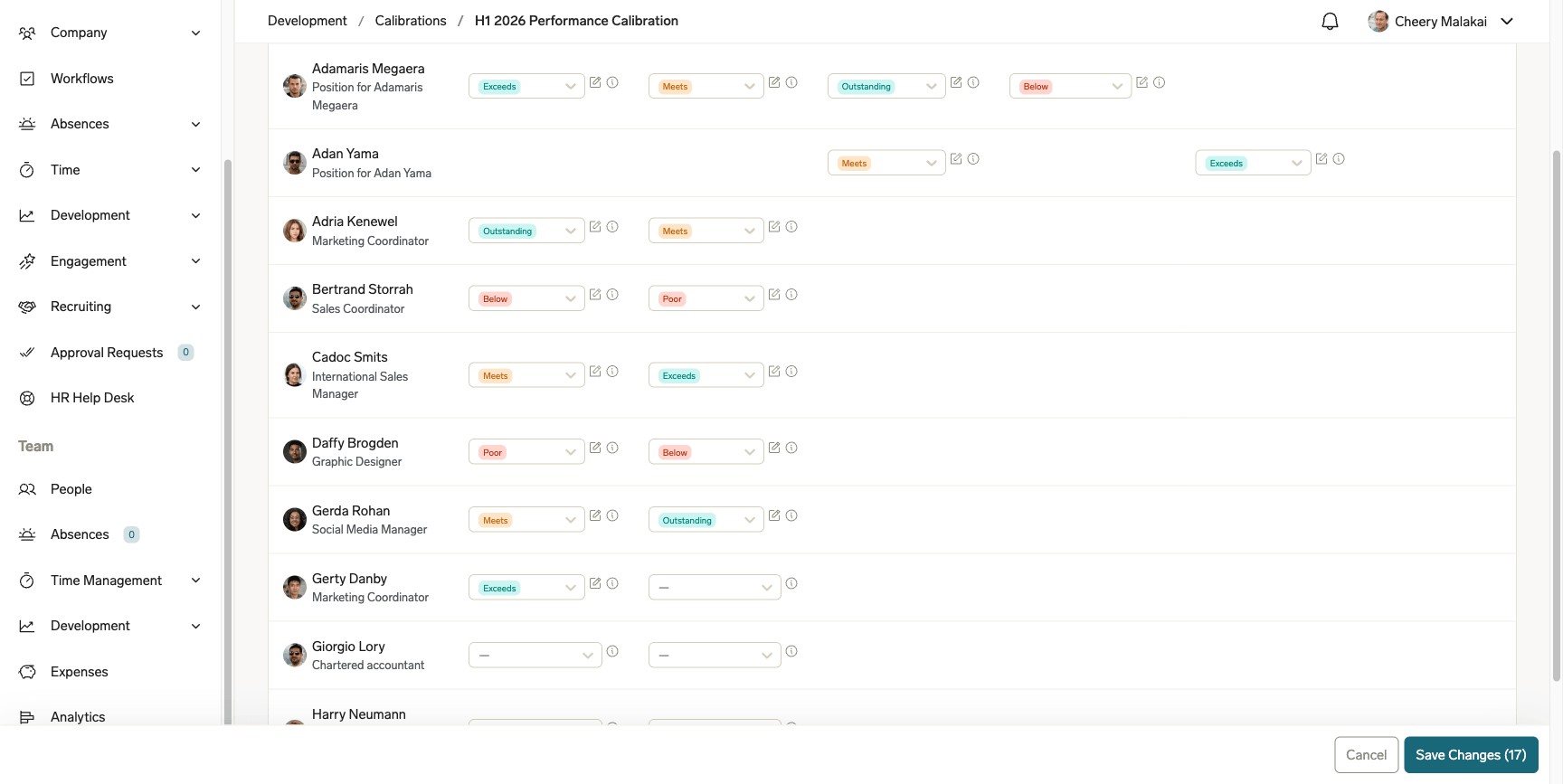
- Öffnen Sie die Sitzung unter In Progress oder All.
- Suchen Sie im Arbeitsbereich die Mitarbeiterzeile und Themenspalte.
- Wählen Sie als Kalibrierer eine farbcodierte Bewertung aus.
- Optional: Fügen Sie im Notiz-Popover eine Anmerkung hinzu.
- Prüfen Sie die Anzahl der Änderungen in der Speicherleiste.
- Speichern Sie die Bewertungen.
Beobachter sehen schreibgeschützte Badges. Wenn ein Warnsymbol eine Änderung durch einen anderen Kalibrierer anzeigt, laden Sie die Seite neu und bewerten Sie erneut.
Bewertungshistorie prüfen
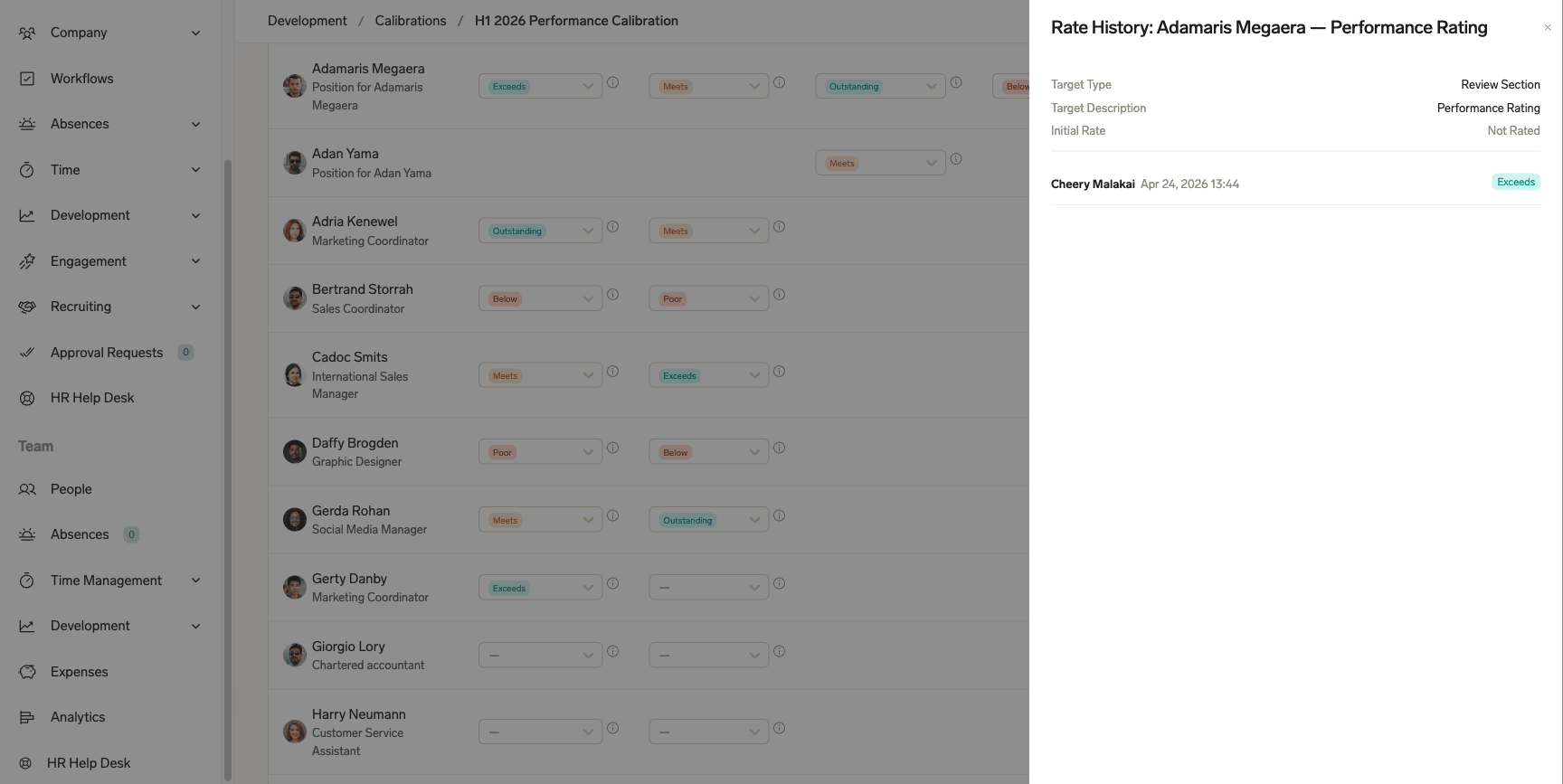
- Klicken Sie auf eine Bewertungszelle.
- Prüfen Sie im Seitenpanel Mitarbeiter, Thema und aktuelle Bewertung.
- Prüfen Sie, wer die Bewertung wann geändert hat, die vorherigen und neuen Werte und Anmerkungen.
Kalibrierung abschließen
- Prüfen Sie alle Bewertungen und Warnungen zu gleichzeitigen Änderungen.
- Klicken Sie auf Abschließen.
- Bestätigen Sie die Aktion. Die Sitzung wird Abgeschlossen, sperrt Bearbeitungen und zeigt Endbewertungen und Änderungshistorie.
Salesforce-Objektreferenz verwenden
Kalibrierungsdaten werden in den folgenden benutzerdefinierten Objekten gespeichert. Diese können direkt in Salesforce für erweiterte Konfiguration oder Fehlerbehebung eingesehen und bearbeitet werden.
| Objekt | Zweck |
|---|---|
Calibration_Session__c | Übergeordneter Container für einen Kalibrierungsdurchlauf |
Calibration_Topic__c | Eine Bewertungsdimension innerhalb einer Sitzung (z. B. ein Review-Abschnitt, eine Zielkategorie oder ein manuelles Thema) |
Calibration_Employee_Topic__c | Ein Mitarbeiter innerhalb eines Themas — speichert Anfangs- und Endbewertungen |
Calibration_Participant__c | Ein eingeladener Benutzer als Kalibrierer oder Beobachter |
Calibration_Update__c | Audit-Datensatz, der eine einzelne Bewertungsänderung erfasst |
Einschränkungen verstehen
- Bei Performance-Review-Abschnitt-Themen wird die Anfangsbewertung aus der Manager-Review-Antwort der letzten geordneten RATING-Frage im Abschnitt übernommen. Wenn keine RATING-Frage existiert oder der Manager nicht geantwortet hat, ist die Anfangsbewertung leer.
- Zielbasierte Themen erhalten keine automatischen Anfangsbewertungen. Sie liefern nur die Mitarbeiterpopulation und Themenstruktur — Kalibrierer vergeben die Bewertungen während der Kalibrierung.
- Endbewertungen werden nur in Kalibrierungsdatensätzen gespeichert und nicht in Performance-Review-Datensätze zurückgeschrieben.