Performance Reviews von Mitarbeitern prüfen
Prüfen Sie Selbstbeurteilung und Peer-Feedback eines Mitarbeiters, fügen Sie Ihre Manager-Beurteilung hinzu und vergleichen Sie die Antworten. HR-Admins prüfen Feedback-Zyklen in Salesforce.
Wer kann diese Funktion verwenden?
Manager prüfen ihre Teams im Employee Hub. HR-Admins prüfen Feedback-Zyklen in Salesforce.
Aktive Performance Review öffnen
- Öffnen Sie im Employee Hub Team → Entwicklung.
- Wählen Sie Performance Review.
- Öffnen Sie die Review des Mitarbeiters.
Manager-Beurteilung abschließen
- Prüfen Sie die Antworten der Selbstbeurteilung.
- Prüfen Sie bei aktivierten Peer Reviews das Peer-Feedback.
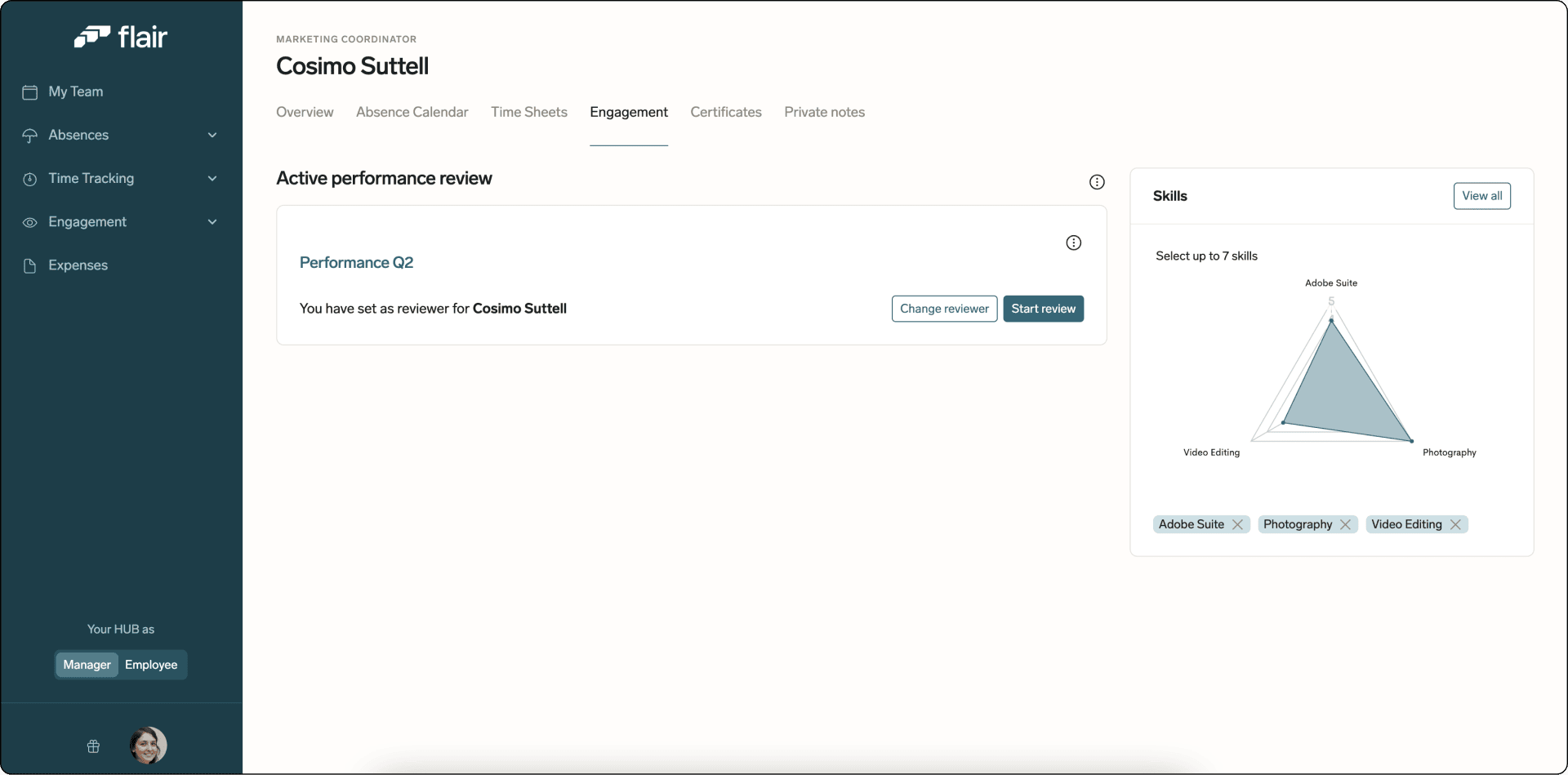
- Klicken Sie auf Bewertung starten.
- Fügen Sie Ihre Beurteilung hinzu.
- Optional: Klicken Sie bei obligatorischen Meetings auf Meeting planen.
- Optional: Klicken Sie auf Ziele verwalten.
- Schließen Sie die Beurteilung ab.
Mitarbeiter- und Manager-Feedback vergleichen
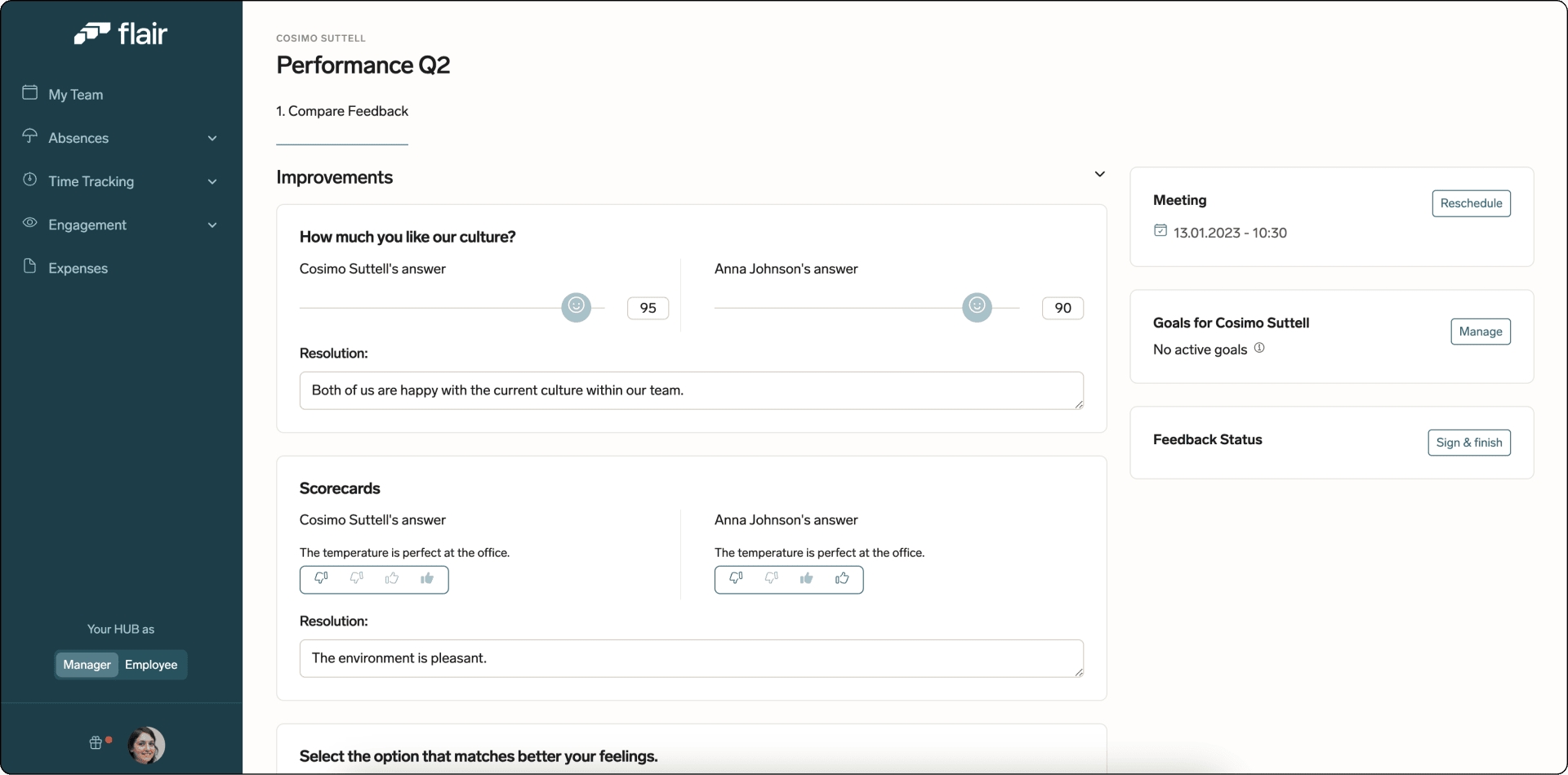
- Öffnen Sie auf der Review-Seite den Feedback-Vergleich.
- Vergleichen Sie Ihre Beurteilung mit der Selbstbeurteilung.
- Fügen Sie unter einer Frage eine Lösung oder einen Kommentar hinzu.
Feedback-Zyklus in Salesforce prüfen
- Öffnen Sie in flair HR Feedback-Zyklen.
- Öffnen Sie Teilnehmer, um die Status zu prüfen.
- Klicken Sie bei einem Teilnehmer auf das Lupensymbol.
- Prüfen Sie die von Mitarbeiter und Manager beantworteten Fragen.
- Verwenden Sie den Farbcode: Grün zeigt eine starke, Rot eine geringe Übereinstimmung.
Ergebnisse eines Feedback-Zyklus in Salesforce analysieren
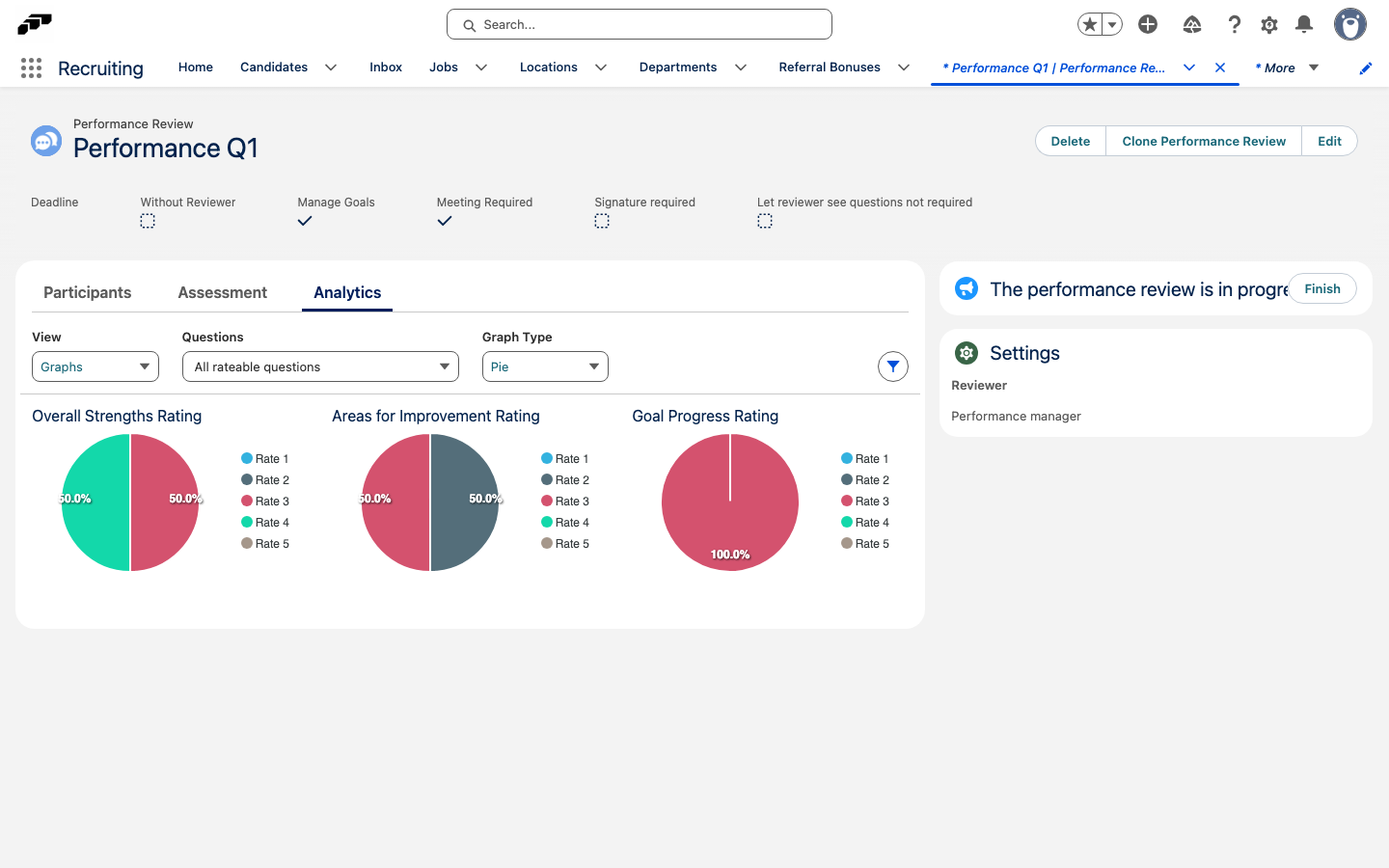
Der Tab Analytics fasst die Antworten auf bewertbare Fragen (Bewertung, Einzelauswahl und Ja/Nein-Fragen) für alle Teilnehmer zusammen. Der Tab erscheint, wenn sich der Feedback-Zyklus im Status In Bearbeitung oder Beendet befindet.
- Öffnen Sie in flair HR Feedback-Zyklen.
- Öffnen Sie den Feedback-Zyklus und wählen Sie den Tab Analytics aus.
- Wählen Sie unter Ansicht die Option Diagrammen, um ein Diagramm pro Frage zu sehen, oder Tabelle, um die Antworten jedes Teilnehmers in einer Zeile zu sehen.
- Optional: Wählen Sie unter Fragen die Fragen aus, die einbezogen werden sollen. Standardmäßig werden Alle bewertbaren Fragen angezeigt.
- Optional: Wählen Sie in der Ansicht Diagrammen unter Diagrammtyp die Option Torte, Radar oder Balken aus. Das Diagramm Radar zeigt nur Fragen vom Typ Bewertung und Fragen vom Typ Einzelauswahl mit mehr als drei Optionen.
- Optional: Um die Ergebnisse nach Standort oder Abteilung einzugrenzen, klicken Sie auf das Filtersymbol und wählen Sie die Standorte und Abteilungen aus.
- Optional: Klicken Sie in der Ansicht Tabelle auf das Excel-Symbol, um die Tabelle zu exportieren.