Talent LMS mit flair verbinden
Verbinden Sie Talent LMS, um Schulungskurse für Mitarbeiter durchzuführen und Benutzer, Kurse, Einschreibungen und Schulungsfortschritt mit flair zu synchronisieren. HR-Admins verwalten die Integration, Mitarbeiter und Manager verwenden Lernen im Employee Hub.
HR-Admins mit dem Berechtigungssatz Flair LMS Manager konfigurieren Talent LMS in Salesforce. Mitarbeiter und Manager verwenden Lernfunktionen im Employee Hub.
Bevor Sie beginnen
- Rufen Sie API-Schlüssel und Domänenname aus Talent LMS ab.
- Weisen Sie den Berechtigungssatz Flair LMS Manager jedem Benutzer zu, der die Integration oder einzelne Mitarbeiterverbindungen verwaltet.
Talent LMS verbinden
- Öffnen Sie in Salesforce HR Admin und dann den Tab Integrationen.
- Klicken Sie unter Integration hinzufügen auf TalentLMS.
- Klicken Sie auf Über den Integrationsdienst verbinden und erlauben Sie den Zugriff. Der TalentLMS-Integrationsdatensatz öffnet sich.
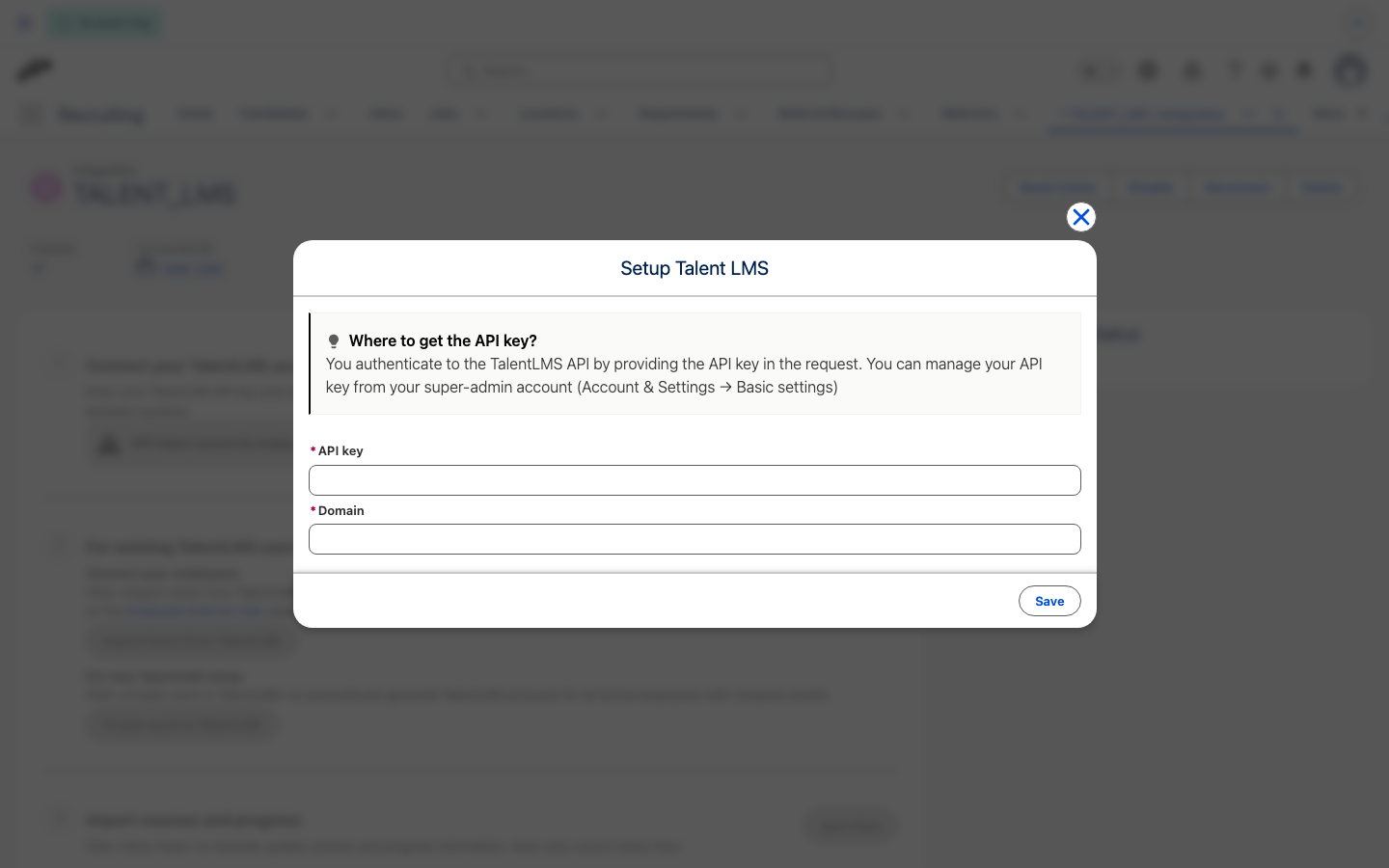
- Klicken Sie neben Verbinden Sie Ihr TalentLMS-Konto auf Setup.
- Geben Sie den Talent LMS-API-Schlüssel ein.
- Geben Sie die Domain ein.
- Klicken Sie auf Speichern. flair validiert die Anmeldedaten und verbindet sich mit Talent LMS.
Talent LMS-Benutzer zuordnen
- Klicken Sie auf dem TalentLMS-Integrationsdatensatz auf Benutzer aus TalentLMS importieren, um Talent LMS-Benutzer in flair zu übernehmen, oder auf Benutzer in TalentLMS erstellen, um flair-Benutzer zu Talent LMS hinzuzufügen.
- Prüfen Sie die Zuordnungen. flair gleicht Benutzer per E-Mail ab und unterstützt eine Mischung aus importierten und neu erstellten Benutzern.
- Schließen Sie die Zuordnung ab. flair speichert die externe Talent LMS-Rolle und die eindeutige Kennung.
Einen Mitarbeiter verbinden oder trennen
- Öffnen Sie in Salesforce den Mitarbeiterdatensatz.
- Suchen Sie Employee Talent LMS Status. Das Widget zeigt den aktuellen Verbindungsstatus an.
- Klicken Sie auf Connect, um den Mitarbeiter zu verknüpfen, oder auf Disconnect, um die Verbindung zu entfernen.
Das Widget ist nur für Benutzer mit LMS Manager oder einem gleichwertigen Sicherheitszugriff sichtbar. Es verwaltet eine einzelne Verbindung ohne Salesforce Flow oder Sammelvorgang.
Kurse und Fortschritt synchronisieren
- Importieren Sie Talent LMS-Kurse in flair.
- Prüfen Sie Kurstitel und externe Rolleninformationen.
- Schreiben Sie Mitarbeiter über flair in die Kurse ein.
- Klicken Sie auf Jetzt synchronisieren.
- Lassen Sie Mitarbeiter die Kurse in Talent LMS abschließen. Die nächste Synchronisierung aktualisiert den Fortschritt.
Ein Zeitplaner synchronisiert die Daten stündlich.
Lernen im Employee Hub verwenden
Kurs als Mitarbeiter öffnen
- Öffnen Sie im Employee Hub Entwicklung → Lernen.
- Suchen Sie den zugewiesenen Kurs auf dem Tab Kurse. Um die Liste einzugrenzen, wählen Sie einen Status aus.
- Klicken Sie auf Zum Kurs. Talent LMS öffnet den Kurs.
Team-Lernen als Manager prüfen
- Öffnen Sie im Employee Hub Team → Entwicklung → Lernen, um abgeschlossene und laufende Kurse jedes Mitarbeiters zu sehen.
Fehlerbehebung
Ein Talent LMS-Vorgang zeigt einen fehlenden Label-Fehler
Die aktuelle Integration hat ein Label-Definitionsproblem, das bei bestimmten Vorgängen Fehler verursachen kann. Kontaktieren Sie flair Support mit dem Vorgang und betroffenen Mitarbeiter.
Ein Kurslink zeigt den falschen Text
Die Employee Hub-Integration kann falschen Text für Kurslinks anzeigen. Der Link verweist weiterhin auf den verbundenen Talent LMS-Kurs.
Eine Integrationsanmeldung schlägt fehl
Einige Anmeldevorgänge können aufgrund lokaler Integrationstests fehlschlagen. Kontaktieren Sie flair Support mit den Verbindungsdetails.
Im Quellartikel waren drei Aktualisierungen für Integration, Salesforce und Employee Hub als in Prüfung dokumentiert. Zukünftige Änderungen werden in den Release Notes veröffentlicht.