Development Framework konfigurieren
Das Development Framework steuert Zielmodi, Gewichtungsregeln, Ergebnisberechtigungen, Phasen und die Integration von Performance Reviews für flair Ziele. Jeder Zielzeitraum ist mit einem Development Framework verknüpft.
HR-Admins mit dem Berechtigungssatz Flair Advanced Development Manager konfigurieren das Development Framework in Salesforce. Es ist ein kostenpflichtiges Add-on zu einem flair-Abonnement.
Bevor Sie beginnen
- Wenden Sie sich an Ihren flair Customer Success Manager oder das flair Sales-Team, um das Development Framework hinzuzufügen und zu aktivieren.
- Weisen Sie jedem Benutzer, der erweiterte Entwicklungsfunktionen konfiguriert, Flair Advanced Development Manager zu.
Zielmodus auswählen
Der Zielmodus wird auf dem Development Framework konfiguriert und bestimmt, wie Ziele in der Organisation verwaltet werden. Es gibt zwei Modi:
- MBO (Management by Objectives): Ein Top-Down-Ansatz, bei dem Manager und HR spezifische, messbare Ziele für Mitarbeiter definieren. Ziele werden qualitativ anhand vordefinierter Ergebnisoptionen und Bewertungsskalen bewertet, mit gewichteter Punktvergabe über Kategorien hinweg. Am besten geeignet für Organisationen, die eine strukturierte Leistungsbewertung mit klaren Bewertungskriterien wünschen.
- OKR (Objectives and Key Results): Ein kollaborativer Ansatz, bei dem Mitarbeiter ambitionierte Ziele mit messbaren Schlüsselergebnissen setzen. Der Fortschritt wird automatisch verfolgt, wenn Schlüsselergebnisse aktualisiert werden. Am besten geeignet für Organisationen, die Transparenz, Ausrichtung und kontinuierliche Fortschrittsverfolgung wünschen.
MBO vs. OKR Vergleich
| MBO | OKR | |
|---|---|---|
| Fokus | Qualitative Bewertung und strukturierte Punktvergabe | Messbare Ergebnisse und kontinuierlicher Fortschritt |
| Fortschrittsverfolgung | HR oder Manager bewerten Ergebnisse am Ende eines Zeitraums anhand vordefinierter Optionen oder numerischer Bewertungen | Mitarbeiter aktualisieren Schlüsselergebnisse während des Zeitraums; Fortschritt wird automatisch berechnet |
| Zielgewichtung | Ziele und Kategorien können gewichtet werden, um die relative Bedeutung der Gesamtleistung widerzuspiegeln | Ziele können gewichtet werden, aber der Schwerpunkt liegt auf Ausrichtung statt Punktvergabe |
| Key Results | Nicht verwendet | Jedes Ziel hat messbare Schlüsselergebnisse (numerisch, prozentual oder Ja/Nein) |
| Scoring | Bewertungsskalen übersetzen Ergebnisse in Punktzahlen; gewichtete Punktzahlen werden pro Mitarbeiter zusammengefasst | Kein Scoring — Fortschritt ist ein Prozentsatz basierend auf der Erfüllung der Schlüsselergebnisse |
| Lebenszyklus | Durch Phasen auf dem Zeitraum verwaltet (Einrichtung, Durchführung, Überprüfung) | Durch Statusübergänge bei einzelnen Zielen verwaltet (Entwurf, Auf Kurs, Erledigt) |
| Am besten für | Jährliche oder halbjährliche Leistungsbeurteilungen mit formaler Bewertung | Vierteljährliche Zielsetzung mit laufender Fortschrittstransparenz |
Wählen Sie MBO, wenn Sie strukturierte qualitative Bewertungen mit Scoring und Gewichtung wünschen. Wählen Sie OKR, wenn Sie messbare Schlüsselergebnisse mit automatischer Fortschrittsverfolgung wünschen.
Development Framework erstellen
- Öffnen Sie in flair HR Development Frameworks.
- Klicken Sie auf New.
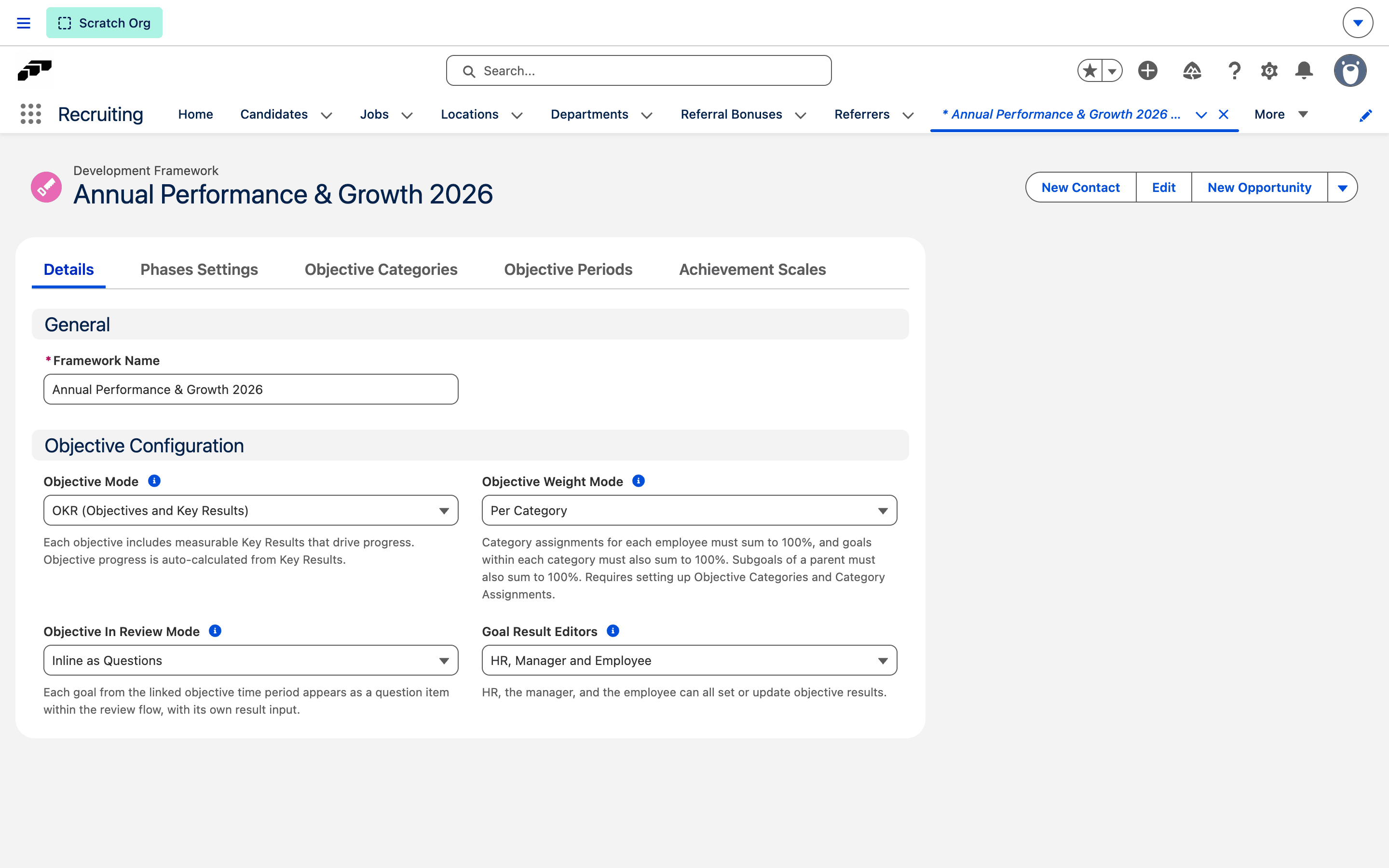
- Konfigurieren Sie die Felder in der Tabelle.
- Klicken Sie auf Save. Das Development Framework steht anschließend für Zielzeiträume zur Verfügung.
Schlüsselfelder konfigurieren
| Feld | Werte | Beschreibung |
|---|---|---|
| Objective Mode | MBO / OKR | Bestimmt, ob Ziele Key Results (OKR) oder qualitative Bewertung (MBO) verwenden. Siehe Zielmodus auswählen. |
| Objective Weight Mode | None / Per Employee / Per Category | Steuert die Validierung der Zielgewichtungen. Siehe Kategorien und Gewichtungen zuweisen. |
| Objective Result Update Mode | HR / HR and Manager / HR and Employee / HR, Manager and Employee | Steuert, wer Zielergebnisse aktualisieren kann |
| Objective Phases Settings | JSON | Definiert Phasenberechtigungen für Zielaktionen. Siehe Zielphasen konfigurieren. |
Zielkategorien erstellen
Zielkategorien gruppieren Ziele nach Typ innerhalb eines Development Frameworks — zum Beispiel „Geschäftsleistung", „Berufliche Entwicklung" oder „Teamzusammenarbeit". Kategorien werden zur Organisation von Zielen, zur Zuweisung von Gewichtungen und zur Verknüpfung von Bewertungsskalen verwendet. Unternehmens- und Teamziele können zusätzlich zu Mitarbeiterzielen ebenfalls direkt einer Zielkategorie zugewiesen werden.
- Öffnen Sie das Development Framework in Salesforce.
- Klicken Sie unter Objective Categories auf New.
- Legen Sie Name und Order fest. Die Reihenfolge steuert die Sortierung.
- Optional: Fügen Sie eine Description hinzu, um den Zweck der Kategorie zu erklären.
- Wählen Sie Available to All, um die Kategorie ohne Positionszuweisung verfügbar zu machen.
- Klicken Sie auf Save.
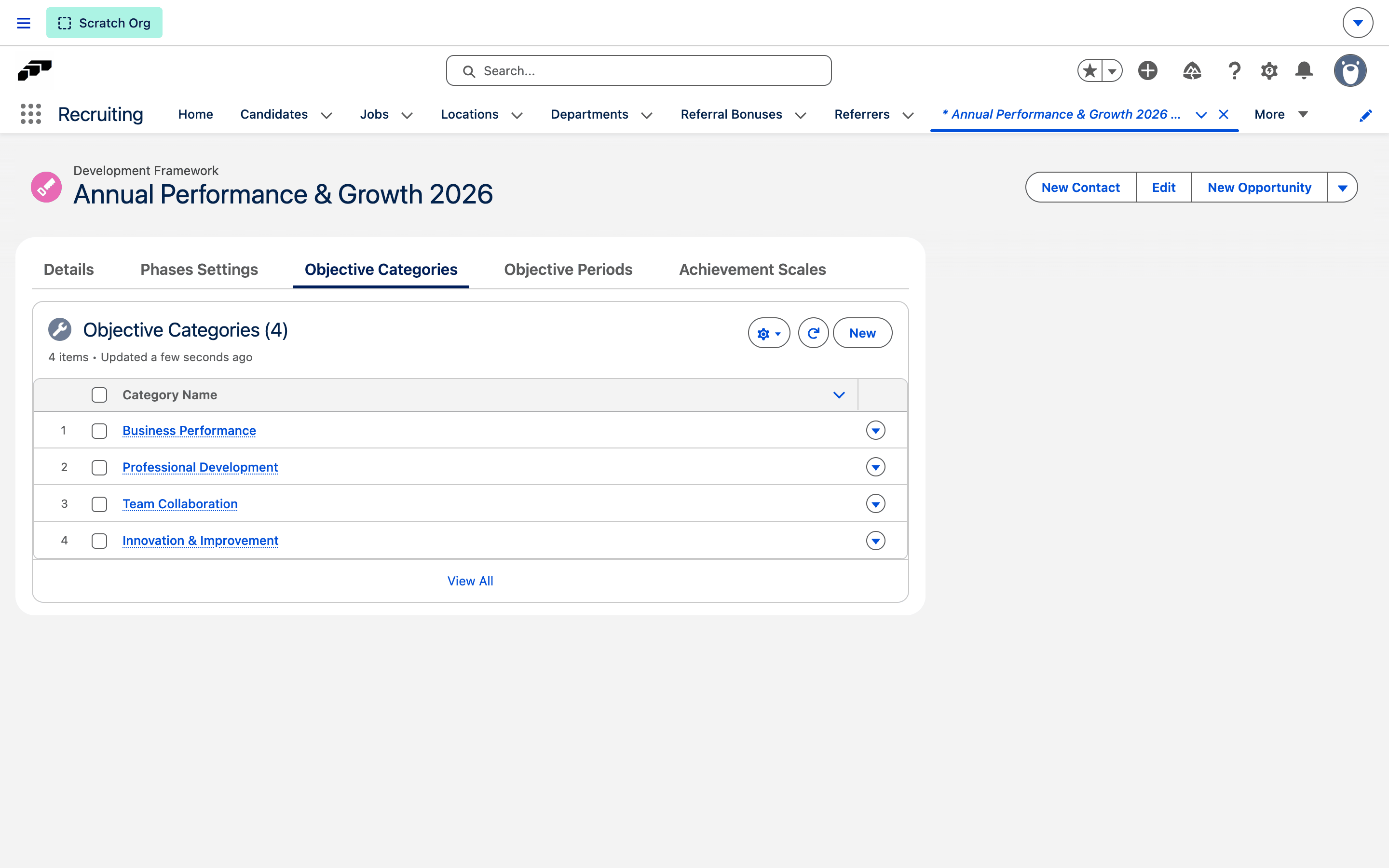
Wenn Available to All deaktiviert ist, weisen Sie die Kategorie unter Kategorien und Gewichtungen zuweisen bestimmten Positionen oder Mitarbeitern zu.
Bewertungsskalen für MBO konfigurieren
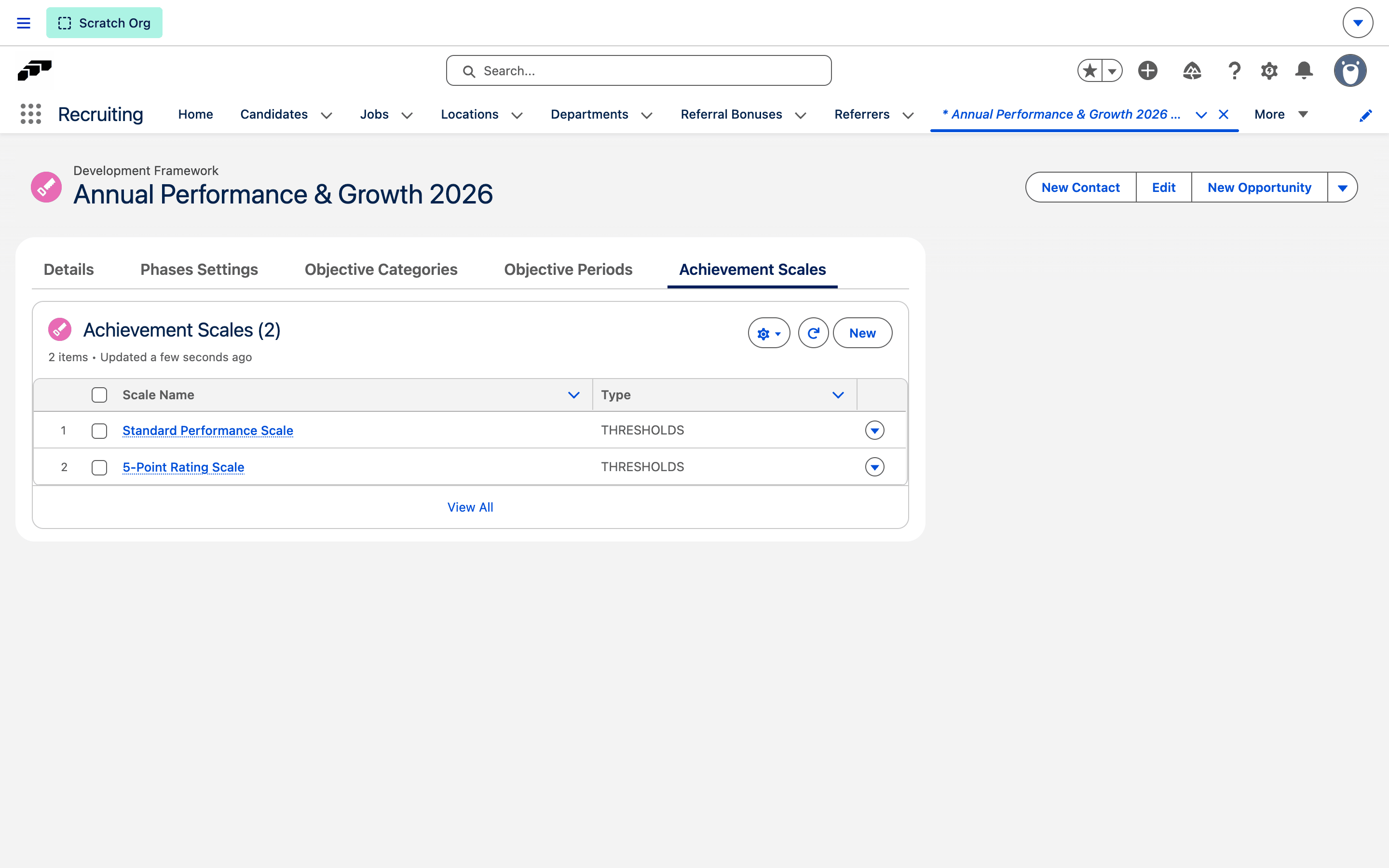
Bewertungsskalen übersetzen den Ergebniswert eines Ziels in eine Leistungspunktzahl. Sie werden auf dem Development Framework definiert und über Junction-Datensätze mit Kategorien verknüpft. Wenn ein Mitarbeiter ein Ziel erstellt, wählt er eine der verfügbaren Skalen für diese Kategorie aus.
Bewertungsskalen sind nur im MBO-Modus verfügbar und optional. Wenn keine Skala konfiguriert ist, entspricht die Leistungspunktzahl direkt dem Ergebniswert.
Skalentypen
| Typ | Verhalten |
|---|---|
| Thresholds | Bereichsbasiertes Scoring, definiert über JSON. Jeder Bereich ordnet ein Ergebnisintervall einer festen Punktzahl zu oder verwendet lineare Interpolation |
| Linear | Die Leistungspunktzahl entspricht dem Ergebniswert (Durchleitung) |
Bewertungsskala erstellen
- Öffnen Sie das Development Framework in Salesforce.
- Klicken Sie unter Achievement Scales auf New.
- Legen Sie Name und Type fest.
- Konfigurieren Sie für Thresholds das Feld
Thresholds Json. - Speichern Sie die Skala.
- Erstellen Sie für jede Kategorie, die die Skala verwendet, einen Category Achievement Scale-Junction-Datensatz.
Thresholds JSON definieren
Das Thresholds-JSON ist ein Array von Bereichsdefinitionen. Jeder Bereich definiert ein halboffenes Intervall [from, to):
[
  { "from": 0, "to": 60, "score": 0 },
  { "from": 60, "to": 80, "score": 75 },
  { "from": 80, "to": 100, "score": 100 },
  {
    "from": 100,
    "to": 102.5,
    "score": "linear",
    "scoreFrom": 100,
    "scoreTo": 110
  },
  { "from": 102.5, "score": 150 }
]
| Einstellung | Funktion |
|---|---|
from und to | Definieren die inklusive Untergrenze und die exklusive Obergrenze. Lassen Sie to für eine offene Obergrenze oder from für eine offene Untergrenze weg. |
score | Legt eine feste numerische Punktzahl oder die "linear"-Interpolation innerhalb des Bereichs fest. |
scoreFrom und scoreTo | Legen optionale Ankerpunkte für die lineare Interpolation fest. |
| Nicht zugeordnetes Ergebnis | Erhält standardmäßig die Punktzahl 0. |
Scoring-Felder auf Mitarbeiterzielen prüfen
| Feld | Beschreibung |
|---|---|
| Achievement Score | Berechnet aus dem Ergebniswert unter Verwendung der ausgewählten Bewertungsskala |
| Weight | Die eigene Gewichtung des Ziels (Prozent) |
| Objective Category Weight | Die effektive Kategoriegewichtung für dieses Ziel (aus der Kategoriezuweisung) |
| Final Weight | Objective Category Weight × Weight / 100 |
| Weighted Achievement Score | Achievement Score × Final Weight / 100 |
Ergebnisoptionen zu einer Bewertungsskala für MBO hinzufügen
Ergebnisoptionen definieren eine feste Auswahl qualitativer Ergebniswahlen für Ziele, die eine Bewertungsskala verwenden — zum Beispiel „Übertrifft Erwartungen" oder „Erfüllt Erwartungen". Jede Option hat einen numerischen Wert und eine Bezeichnung, und Sie legen die Reihenfolge der Optionen fest. Da die Optionen zur Skala gehören, kann eine Kategorie mehrere Skalen mit unterschiedlichen Optionen anbieten, etwa eine Bewertung von 1–5 und eine Ja/Nein-Skala.
- Öffnen Sie die Bewertungsskala in Salesforce.
- Klicken Sie unter Ergebnisoptionen auf Option hinzufügen.
- Geben Sie einen Wert und eine Bezeichnung ein. Jeder Wert muss innerhalb der Skala eindeutig sein.
- Optional: Ändern Sie die Reihenfolge der Optionen mit den Pfeilen nach oben und unten.
- Klicken Sie auf Speichern.
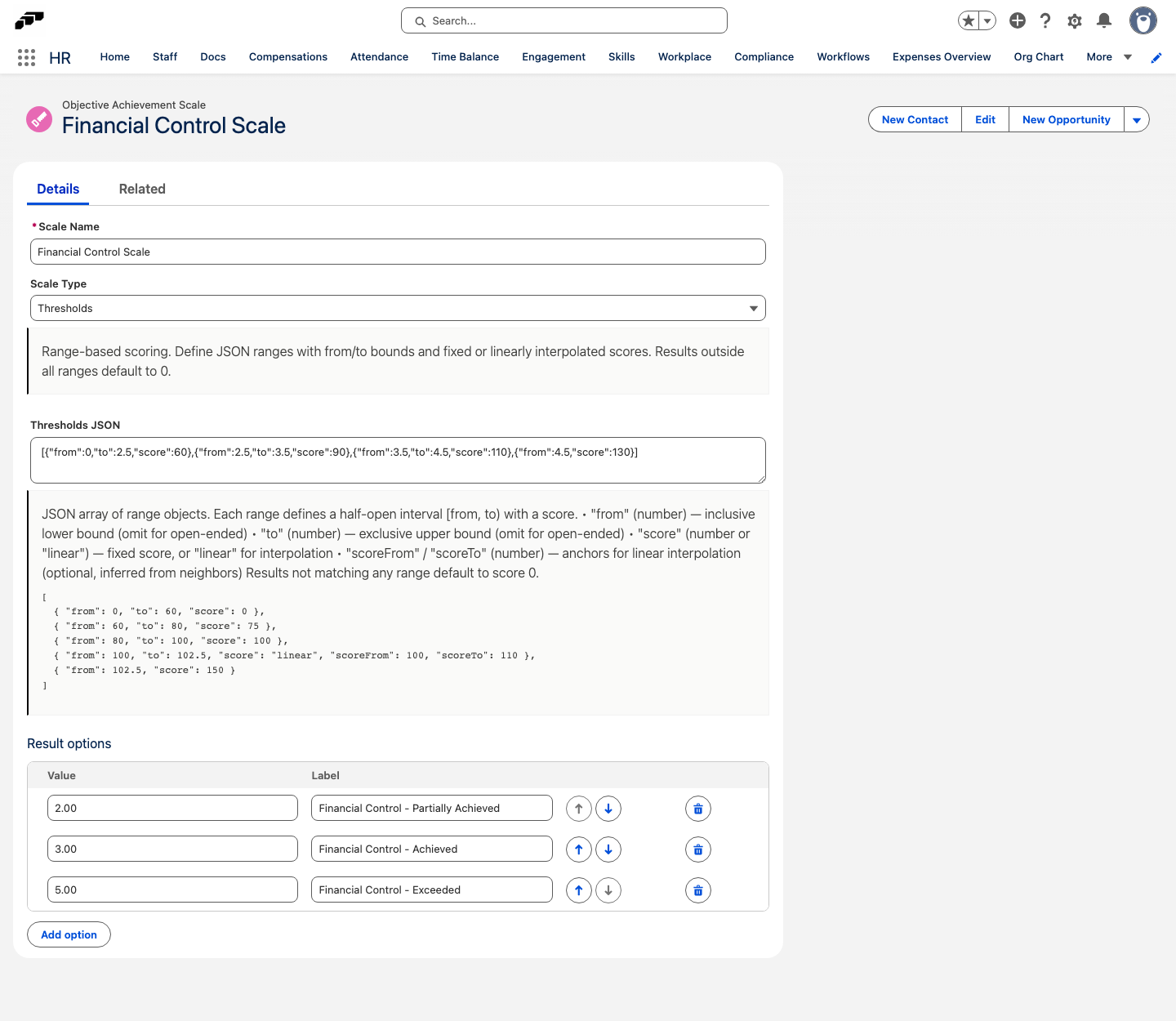
Ergebnisoptionen und freie numerische Eingabe schließen sich gegenseitig aus. Wenn die Bewertungsskala eines Ziels Ergebnisoptionen hat, muss das Ergebnis eines Ziels einer dieser Optionen entsprechen. Wenn die Skala keine Optionen hat, ist jedes numerische Ergebnis erlaubt.
Der numerische Wert der ausgewählten Option fließt in die Skala ein, um eine Leistungspunktzahl zu erzeugen. Wenn Sie die Bewertungsskala eines Ziels ändern, erhält ein Ergebnis, das einer Option der neuen Skala entspricht, deren Bezeichnung; ein Ergebnis ohne passende Option wird geleert. Hat die neue Skala keine Optionen, bleibt der numerische Wert erhalten und die Bezeichnung wird entfernt.
Bevor Ergebnisoptionen zu den Bewertungsskalen verschoben wurden, wurden sie an jeder Zielkategorie konfiguriert. Das Paket-Update hat bestehende Kategorieoptionen auf die verknüpften Skalen kopiert und für Kategorien mit Optionen, aber ohne Skala, eine lineare Skala erstellt. Gespeicherte Ergebnisse und Punktzahlen blieben unverändert.
Der Employee Hub verwendet die Ergebnisoptionen der Bewertungsskalen noch nicht. Bis dahin bietet er weiterhin die Optionen jeder Kategorie aus der Zeit vor dem Update an, sodass Optionen, die Sie an einer Skala hinzufügen oder ändern, dort nicht erscheinen.
Zielzeitraum erstellen
Zielzeiträume definieren den Zeitrahmen für Ziele — zum Beispiel ein Quartal, ein Halbjahr oder ein ganzes Jahr. Jeder Zeitraum ist mit einem Development Framework verknüpft, das den Modus, die Kategorien, Phasen und Gewichtungskonfiguration für alle Ziele innerhalb dieses Zeitraums bereitstellt.
- Öffnen Sie in flair HR Objective Time Periods.
- Klicken Sie auf New.
- Legen Sie Name, Start Date und End Date fest.
- Wählen Sie Active.
- Wählen Sie ein Development Framework.
- Legen Sie unter Current Phase eine Phase wie Setup fest.
- Klicken Sie auf Save.
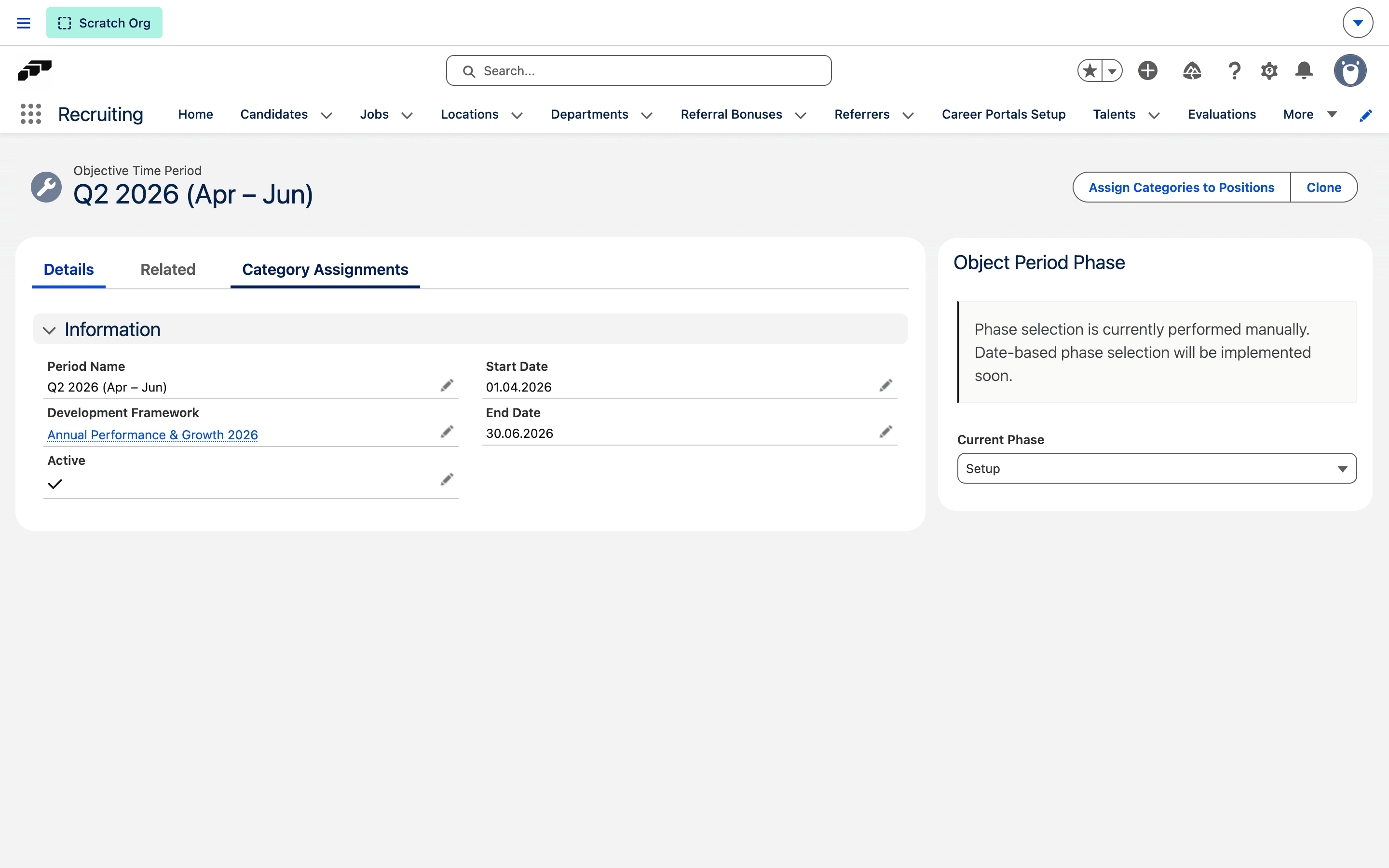
Das Feld Current Phase bestimmt, welche Phasenregeln für diesen Zeitraum aktiv sind. Sie müssen dieses Feld manuell aktualisieren, wenn der Zeitraum seinen Lebenszyklus durchläuft (z. B. von Setup zu Execution zu Review). Ziele funktionieren nicht korrekt, wenn die aktuelle Phase nicht gesetzt ist.
Zielzeitraum klonen
Wenn Sie einen Zielzeitraum klonen, werden alle Kategoriezuweisungen — sowohl auf Positions- als auch auf Mitarbeiterebene — automatisch in den neuen Zeitraum kopiert. Dies spart Zeit bei der Einrichtung wiederkehrender Zeiträume (z. B. Q3 aus Q2 erstellen).
Zielphasen konfigurieren
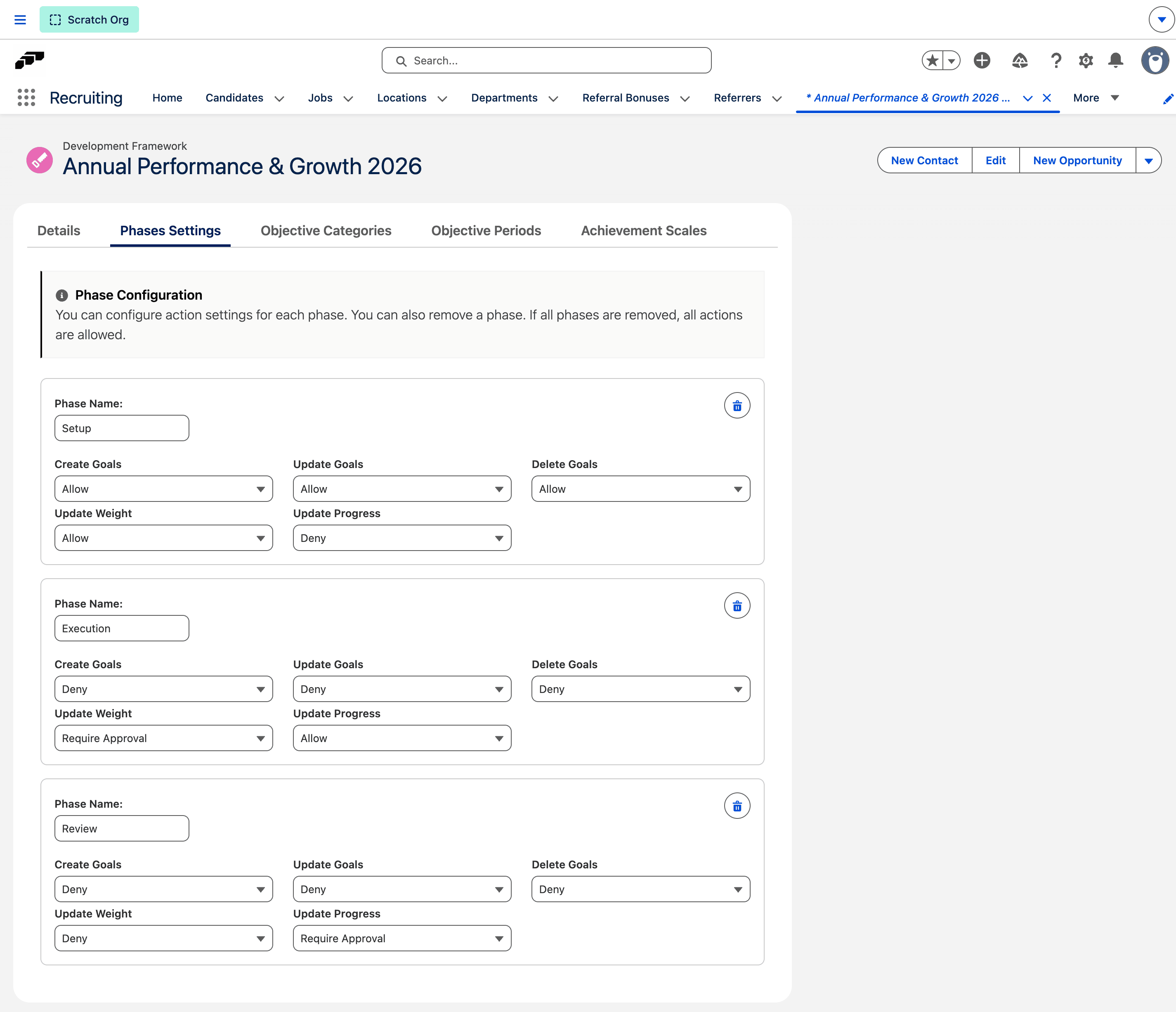
Phasen steuern, was Mitarbeiter mit Zielen in verschiedenen Stadien eines Zielzeitraums tun können. Jede Phase definiert Berechtigungen für fünf Aktionstypen.
Aktionstypen
| Aktion | Was sie steuert |
|---|---|
| Create Goals | Ob Mitarbeiter neue Ziele erstellen können |
| Update Goals | Ob Mitarbeiter bestehende Ziele bearbeiten können |
| Delete Goals | Ob Mitarbeiter Ziele löschen können |
| Update Weight | Ob Mitarbeiter Zielgewichtungen ändern können |
| Update Progress | Ob Mitarbeiter den Fortschritt aktualisieren können (Key-Result-Werte bei OKR, Ergebnisse bei MBO) |
Berechtigungsstufen
Jede Aktion kann auf eine von drei Berechtigungsstufen gesetzt werden:
| Stufe | Verhalten |
|---|---|
| Allow | Änderungen werden direkt übernommen |
| Deny | Aktion ist blockiert; die Benutzeroberfläche deaktiviert proaktiv die entsprechenden Schaltflächen und Felder |
| Require Approval | Änderungen durchlaufen einen Genehmigungsworkflow, bevor sie übernommen werden. Siehe Genehmigungen für Zieländerungen konfigurieren. |
Standardphasen
| Phase | Create Goals | Update Goals | Delete Goals | Update Weight | Update Progress |
|---|---|---|---|---|---|
| Setup | Allow | Allow | Allow | Allow | Deny |
| Execution | Deny | Deny | Deny | Require Approval | Allow |
| Review | Deny | Deny | Deny | Deny | Require Approval |
Phasenkonfiguration auswählen
Phasen können auf zwei Arten konfiguriert werden:
- Über die Benutzeroberfläche: Öffnen Sie den Tab Objective Phases in der flair HR-App, um Phasen visuell zu konfigurieren.
- Über JSON: Bearbeiten Sie das Feld
flair__Objective_Phases_Settings__cdirekt im Development Framework.
Jeder Phaseneintrag definiert den Phasennamen und die Berechtigungsstufe für jeden der fünf Aktionstypen. Current Phase im Zielzeitraum bestimmt die aktive Phase.
Genehmigungen für Zieländerungen konfigurieren
Wenn eine Phasenaktion auf Require Approval gesetzt ist, durchlaufen mitarbeiterinitiierte Änderungen einen Genehmigungsworkflow, anstatt direkt übernommen zu werden. Manager- und HR-Aktionen umgehen den Genehmigungsprozess vollständig.
Genehmigungsaktionen anwenden
| Aktion | Verhalten |
|---|---|
| Create | Das Ziel wird sofort mit dem Genehmigungsstatus Ausstehend erstellt. Bei Genehmigung wird es bestätigt. Bei Ablehnung wird es entfernt |
| Update | Das Ziel wird nicht geändert. Vorgeschlagene Änderungen werden in einem Datenänderungsantrag gespeichert. Bei Genehmigung werden die Änderungen übernommen. Bei Ablehnung passiert nichts |
| Delete | Das Ziel wird soft-gelöscht (zur Löschung markiert) mit dem Status Ausstehend. Bei Genehmigung wird es endgültig gelöscht. Bei Ablehnung wird es wiederhergestellt |
Wenn eine Änderung mehrere Aktionstypen betrifft, gilt die restriktivste Berechtigung: Deny vor Require Approval vor Allow.
Genehmigungsstatus im Employee Hub prüfen
- Zielkarten zeigen ein Genehmigungsstatus-Badge (Ausstehend / Abgelehnt) und eine Zur-Löschung-markiert-Anzeige
- Ziel-Seitenleiste zeigt ausstehende Änderungen inline mit feldweisen Indikatoren und zeigt vorgeschlagene Werte neben aktuellen Werten
- Manager-Ansicht enthält einen Filter „Genehmigung ausstehend“, um Ziele hervorzuheben, die auf Genehmigung warten
- Wenn ein Ziel abgelehnt wird, kann der Mitarbeiter es erneut bearbeiten und erneut einreichen, was einen neuen Genehmigungsantrag erstellt
Um ein einzelnes Ziel zu genehmigen oder abzulehnen, öffnet ein Manager es in der Manager-Ansicht und klickt in der Ziel-Seitenleiste auf Genehmigen oder Ablehnen.
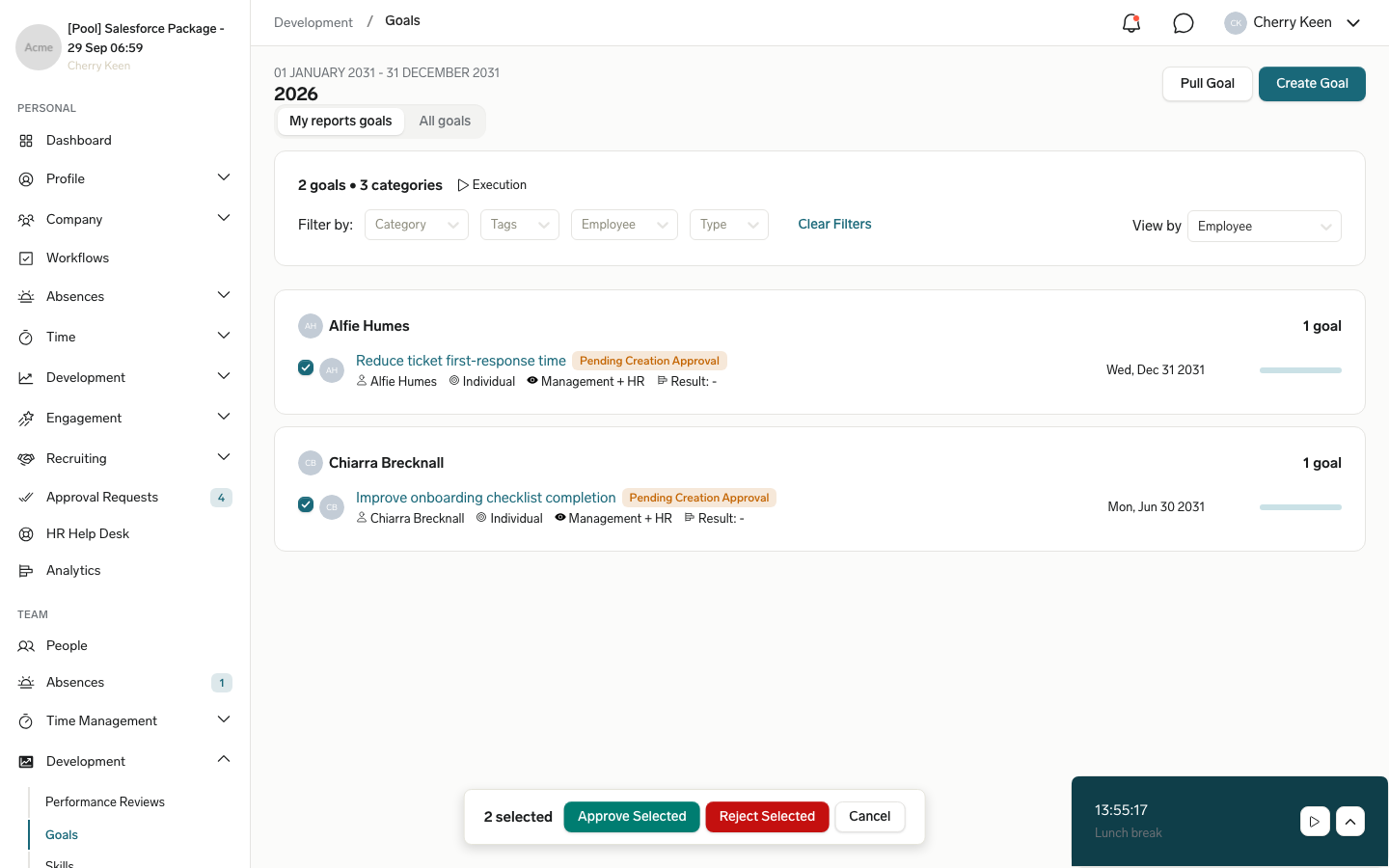
So genehmigen oder lehnen Sie mehrere Ziele auf einmal ab:
- Öffnen Sie in der Manager-Ansicht Entwicklung → Ziele.
- Aktivieren Sie das Kontrollkästchen jedes Ziels, über das Sie entscheiden möchten, oder klicken Sie bei einer Gruppe auf Alle auswählen. Ausgewählte Ziele ohne ausstehenden Genehmigungsantrag werden übersprungen.
- Klicken Sie in der Leiste unten auf der Seite auf Auswahl genehmigen. Um stattdessen abzulehnen, klicken Sie auf Auswahl ablehnen, geben Sie optional im angezeigten Textfeld einen Grund ein und klicken Sie erneut auf Auswahl ablehnen.
Einschränkungen für Genehmigungen verstehen
Genehmigungen unterstützen derzeit Folgendes nicht — diese Aktionen werden automatisch abgelehnt, wenn die Phase „Require Approval" verwendet:
- Tags
- Shares
- Alignments
- Key Results
- Key-Result-Wertaktualisierungen
Kategorien und Gewichtungen zuweisen
Der Gewichtungsmodus wird auf dem Development Framework über das Feld Objective Weight Mode konfiguriert. Er steuert, wie Zielgewichtungen über Mitarbeiter hinweg validiert werden.
Gewichtungsmodi
| Modus | Beschreibung |
|---|---|
| None | Nur Unterzielgewichtungen werden validiert (Kinder desselben Elternteils müssen 100% ergeben) |
| Per Employee | Stammziele pro Mitarbeiter müssen 100% ergeben |
| Per Category | Kategoriezuweisungen pro Mitarbeiter müssen 100% ergeben, und Ziele innerhalb jeder Kategorie müssen ebenfalls 100% ergeben |
Gewichtungsvalidierungsregeln
| Regel | None | Per Employee | Per Category |
|---|---|---|---|
| Unterziele eines Elternteils = 100% | Ja | Ja | Ja |
| Stammziele pro Mitarbeiter = 100% | Nein | Ja | Ja |
| Kategoriezuweisungen pro Mitarbeiter = 100% | Nein | Nein | Ja |
| Ziele innerhalb Kategorie pro Mitarbeiter = 100% | Nein | Nein | Ja |
Positions-Level-Zuweisungen
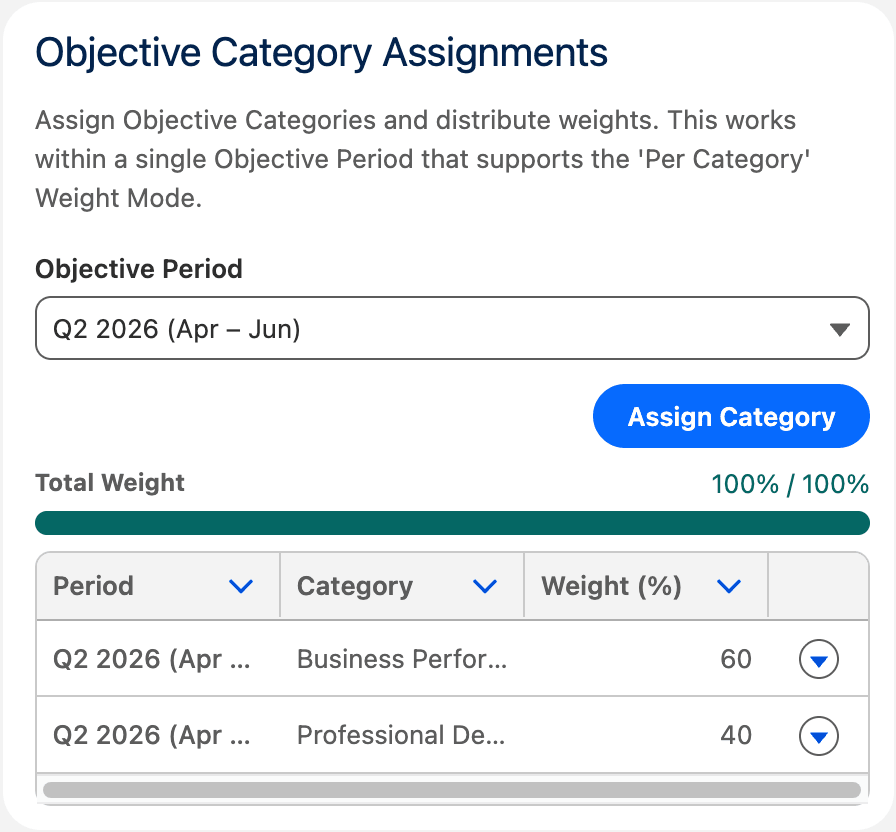
Positions-Level-Zuweisungen definieren Standard-Kategoriegewichtungen für alle Mitarbeiter in einer bestimmten Position. Zum Beispiel könnte „Sales Manager" 60% Geschäftsleistung und 40% Berufliche Entwicklung haben.
Mitarbeiter-Level-Zuweisungen
Mitarbeiter-Level-Zuweisungen überschreiben die Positions-Level-Standards für einen bestimmten Mitarbeiter innerhalb eines bestimmten Zeitraums. Zum Beispiel könnte ein bestimmter Sales Manager 70% Geschäftsleistung und 30% Berufliche Entwicklung statt des Positionsstandards haben.
Kategorien massenhaft zuweisen
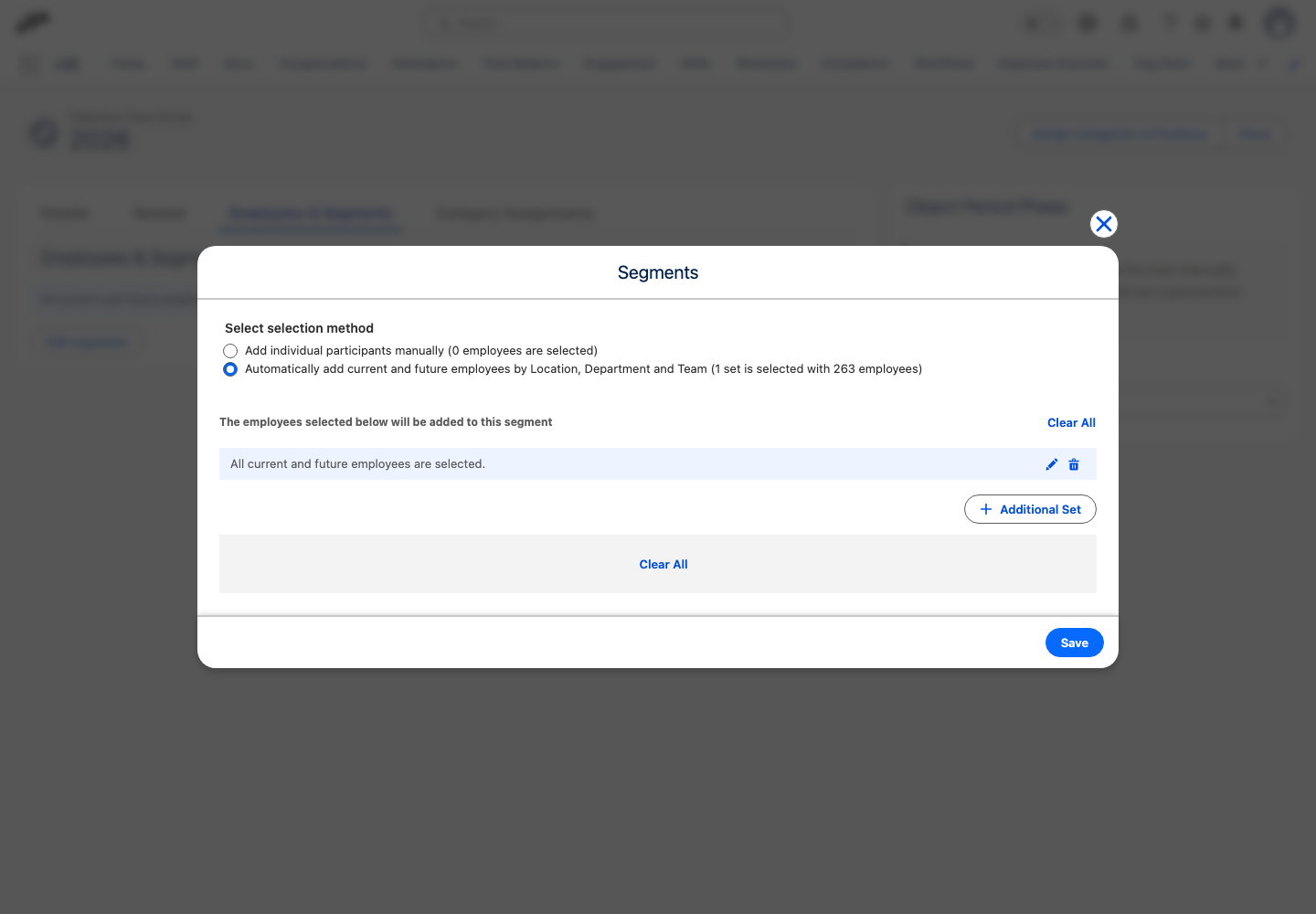
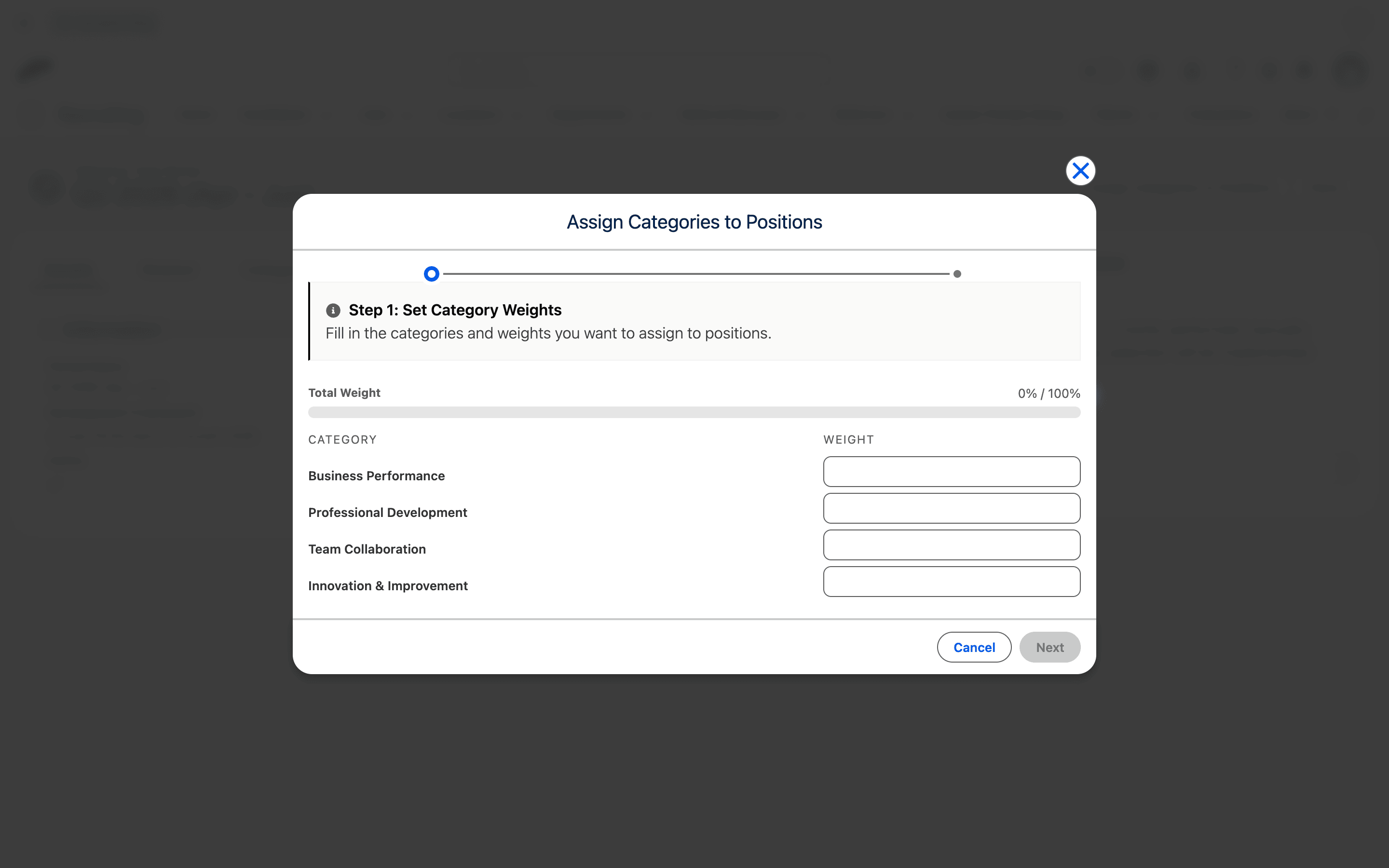
Sie können Kategorien von der Zielzeitraum-Datensatzseite aus massenhaft Positionen zuweisen und dann einzelne Gewichtungen von jeder Positionsdatensatzseite aus anpassen. Die für die Massenzuweisung angebotenen Positionen sind auf jene beschränkt, die von Mitarbeitern in den konfigurierten Segmenten des Zeitraums besetzt sind — öffnen Sie den Tab Mitarbeiter und Segmente auf dem Zielzeitraum-Datensatz und klicken Sie auf Segmente bearbeiten, um den Zeitraum auf bestimmte Standorte, Abteilungen, Teams, Entitäten oder Mitarbeiter zu beschränken. Ein Zeitraum behält ein standardmäßiges Alle-Mitarbeiter-Segment bei, bis Sie es ändern, und bietet jede Position an, solange dieses Standardsegment aktiv ist.
Festlegen, welche Tags bei Zielen erscheinen
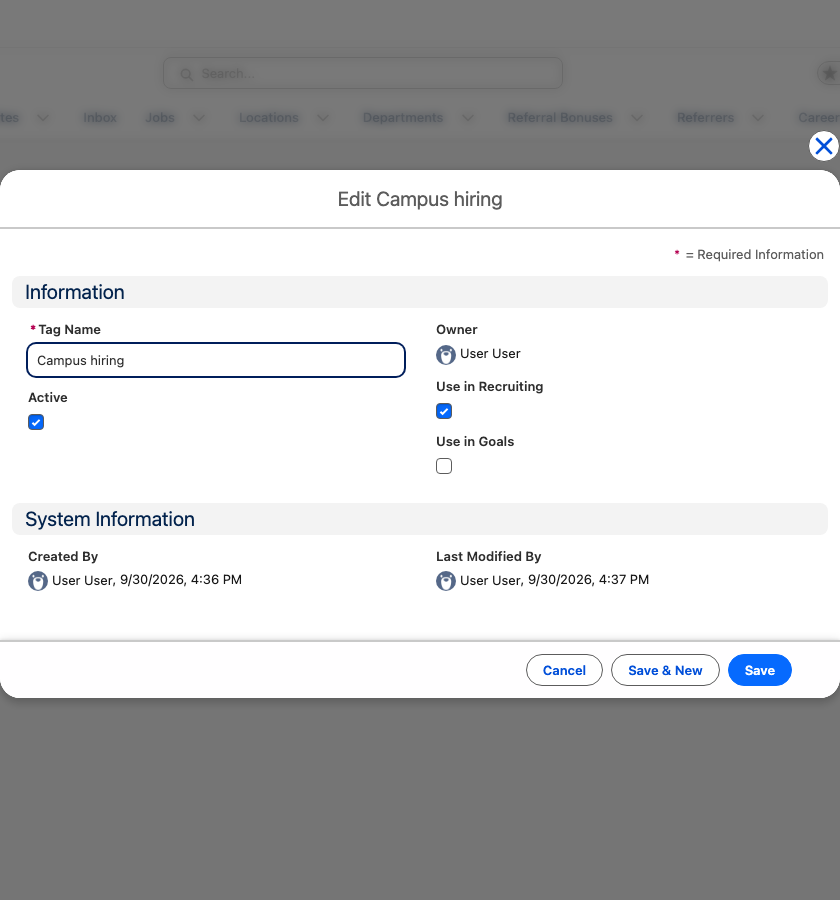
Tags werden von Zielen und Recruiting gemeinsam genutzt. Das Kontrollkästchen In Zielen einsetzen an einem Tag steuert, ob das Tag in der Tag-Auswahl für Ziele im Employee Hub und in Salesforce erscheint, sodass reine Recruiting-Tags nicht bei Zielen auftauchen. Bei neuen Tags und bei Tags, die schon vor Einführung des Kontrollkästchens existierten, ist es aktiviert. Inaktive Tags erscheinen nie bei Zielen.
Benutzer mit dem Berechtigungssatz Flair Manager, Flair Employee Management oder Flair Engagement Manager können das Kontrollkästchen ändern.
- Öffnen Sie in Salesforce den Tab Tags über den App Launcher.
- Öffnen Sie das Tag.
- Um das Tag bei Zielen auszublenden, deaktivieren Sie In Zielen einsetzen. Um es bei Zielen anzubieten, aktivieren Sie In Zielen einsetzen.
- Klicken Sie auf Speichern.
Ziele mit Performance Reviews integrieren
Ziele können mit Performance Reviews integriert werden, indem ein Employee Feedback Cycle mit einem Zielzeitraum verknüpft wird. Der Anzeigemodus wird auf dem Development Framework konfiguriert.
Anzeigemodi
| Modus | Verhalten |
|---|---|
| None | Ziele werden in Performance Reviews nicht angezeigt |
| Sidebar | Ziele erscheinen in einem eigenständigen Abschnitt innerhalb des Reviews, mit einer Management-Seitenleiste für die Ergebniseingabe |
| Inline as Questions | Ziele aus dem verknüpften Zeitraum werden als Frage-Elemente im Review-Fragenablauf dargestellt |
Ergebnisaktualisierungen in Reviews steuern
Wer Zielergebnisse während eines Reviews aktualisieren kann, wird durch den Objective Result Update Mode auf dem Development Framework gesteuert.
Wenn ein Feedback-Zyklus kein verknüpftes Development Framework hat, sorgt Manage Goals für Abwärtskompatibilität: true verhält sich wie Sidebar und false wie None.
Ziele im Employee Hub verwenden
Dieser Abschnitt bietet einen kurzen Überblick darüber, wie Ziele für Mitarbeiter und Manager im Employee Hub nach der Konfiguration erscheinen.
Zielliste prüfen
Mitarbeiter und Manager greifen über die Seite Ziele im Employee Hub auf Ziele zu. Die Zielliste zeigt alle Ziele für den ausgewählten Zeitraum.
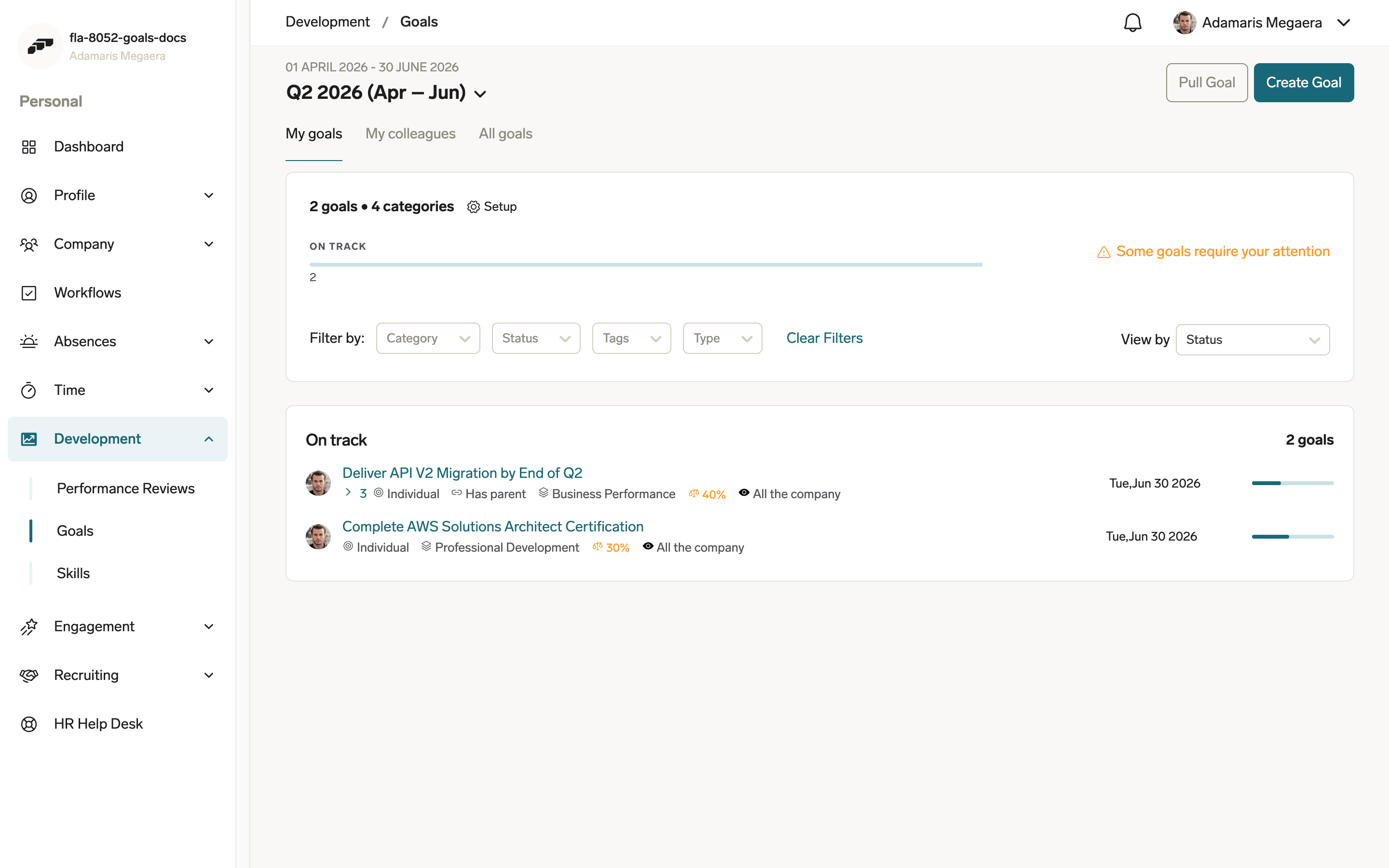
- OKR-Modus: Ziele zeigen Status-Pills (Entwurf, Hinterher, Im Plan, Fertig, Abgebrochen) und können nach Status gruppiert werden. Der Key-Result-Fortschritt ist auf jeder Zielkarte sichtbar.
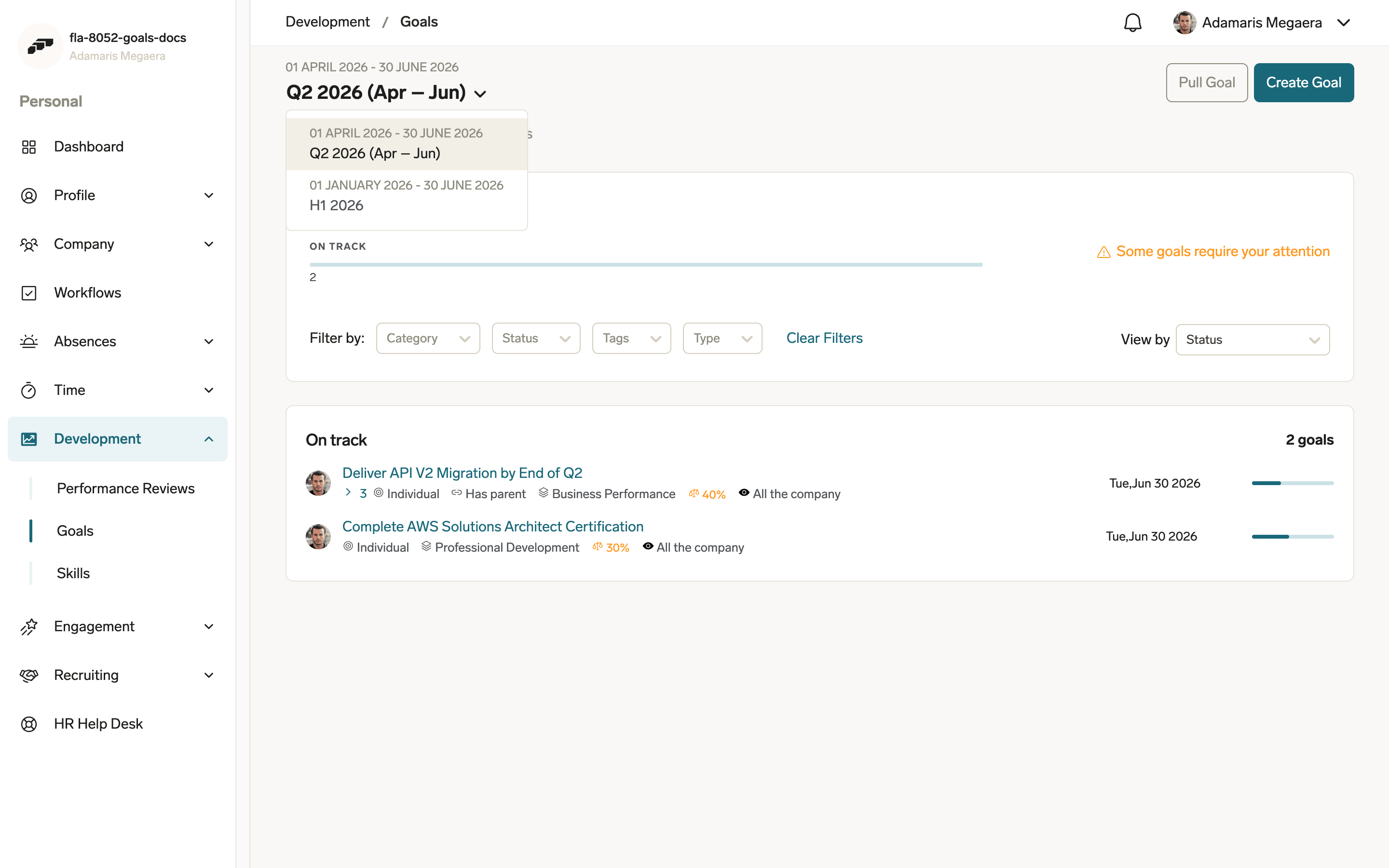
- MBO-Modus: Ziele zeigen Leistungspunktzahlen (wenn eine Bewertungsskala gesetzt ist) und sind nach Kategorie gruppiert. Status-Pills sind ausgeblendet.
Ziel-Seitenleiste öffnen
Ein Klick auf ein Ziel öffnet eine Seitenleiste, in der Mitarbeiter Zieldetails einsehen und bearbeiten können. Die in der Seitenleiste sichtbaren Felder hängen vom Zielmodus ab — siehe die Tabelle MBO vs. OKR Vergleich für Details.
Ziel antreiben oder durchsetzen
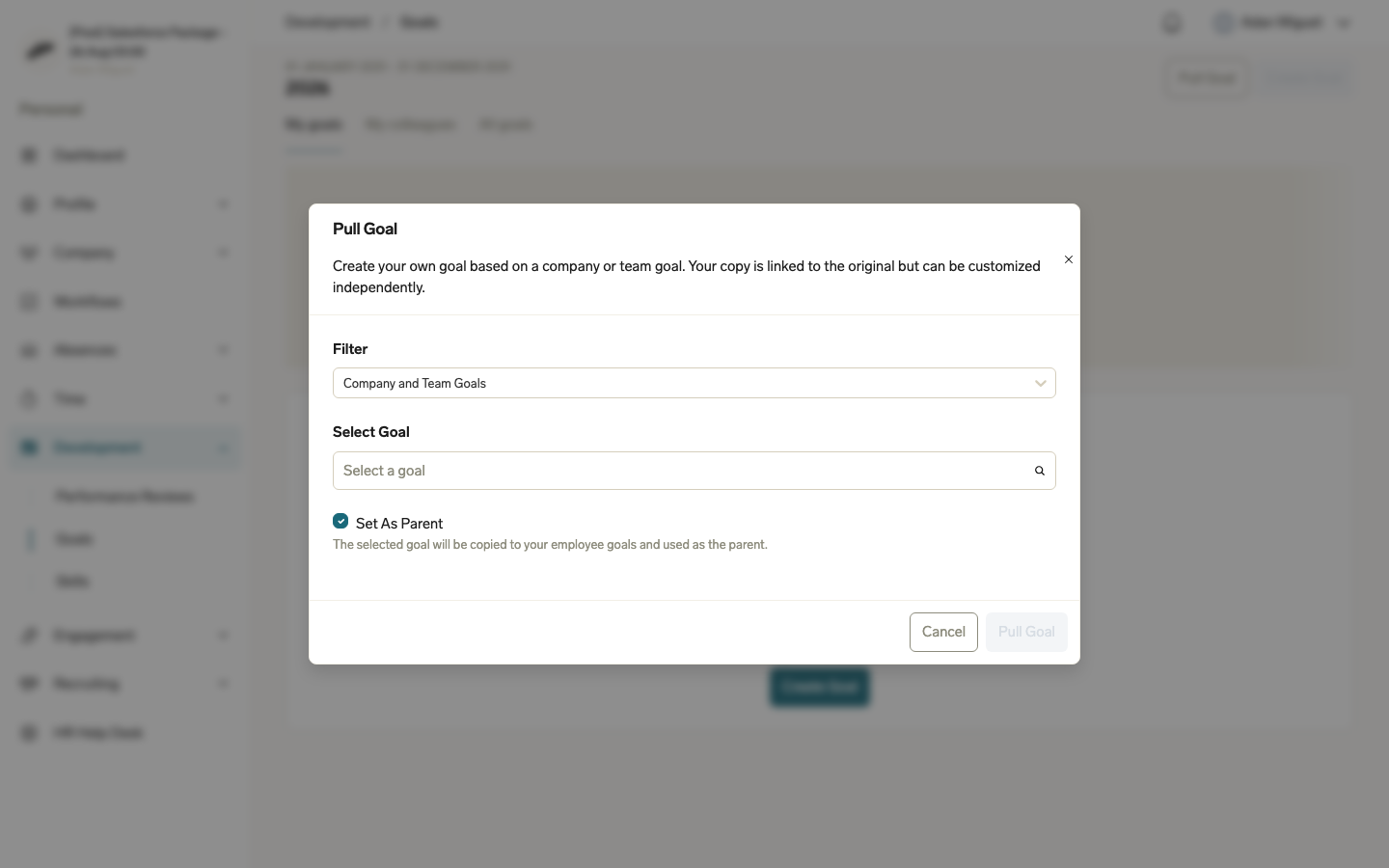
Mitarbeiter können ein Unternehmens- oder Teamziel in ihre eigenen Ziele übernehmen, und Manager können ein Ziel an jeden Mitarbeiter in ihrer Berichtshierarchie kopieren — direkte und indirekte Mitarbeiter — oder an einen anderen Mitarbeiter, auf den sie über eine Rolle wie Vergütung, Abwesenheitsgenehmigung, Zeiterfassungsgenehmigung oder HR-Verwaltung zugreifen können. Jede Kopie bleibt mit ihrer Quelle verknüpft und kann unabhängig angepasst werden.
Ein Ziel antreiben:
- Klicken Sie auf der Seite Ziele auf Ziel antreiben.
- Wählen Sie ein Unternehmens- oder Teamziel aus.
- Optional: Wählen Sie Als übergeordnetes Element festlegen, um das ausgewählte Ziel zum übergeordneten Element Ihrer Kopie zu machen.
- Klicken Sie auf Ziel antreiben. Die Kopie wird zu Ihren Zielen hinzugefügt.
Ein Ziel durchsetzen:
- Öffnen Sie ein Ziel in der Seitenleiste und öffnen Sie dessen Aktionsmenü.
- Klicken Sie auf Durchsetzen.
- Wählen Sie einen oder mehrere Mitarbeiter aus.
- Optional: Wählen Sie Als übergeordnetes Element festlegen, um das Ziel zum übergeordneten Element jeder Kopie zu machen.
- Klicken Sie auf Ziel durchsetzen. Eine verknüpfte Kopie wird zu den Zielen jedes ausgewählten Mitarbeiters hinzugefügt.
Zielhierarchie verstehen
Ziele existieren auf drei Ebenen:
- Unternehmensziele — organisationsweite strategische Ziele (von HR in Salesforce erstellt)
- Teamziele — Ziele auf Teamebene (von Managern und HR erstellt)
- Mitarbeiterziele — individuelle Ziele (von Mitarbeitern, Managern und HR erstellt)
Unternehmens- und Teamziele können ebenso wie Mitarbeiterziele einer Zielkategorie zugewiesen werden. Siehe Zielkategorien erstellen.
Mitarbeiterziele können Unterziele haben (verschachtelte Ziele innerhalb desselben Mitarbeiters).
Ziele können auch an ein oder mehrere Unternehmens- oder Teamziele ausgerichtet werden, um zu zeigen, wie individuelle Arbeit zur Organisationsstrategie beiträgt. Öffnen Sie die Seitenleiste eines Ziels und verwenden Sie Ausgerichtet auf, um eine Ausrichtung hinzuzufügen — wählen Sie ein Ziel zur Ausrichtung aus — oder eine bestehende zu entfernen.
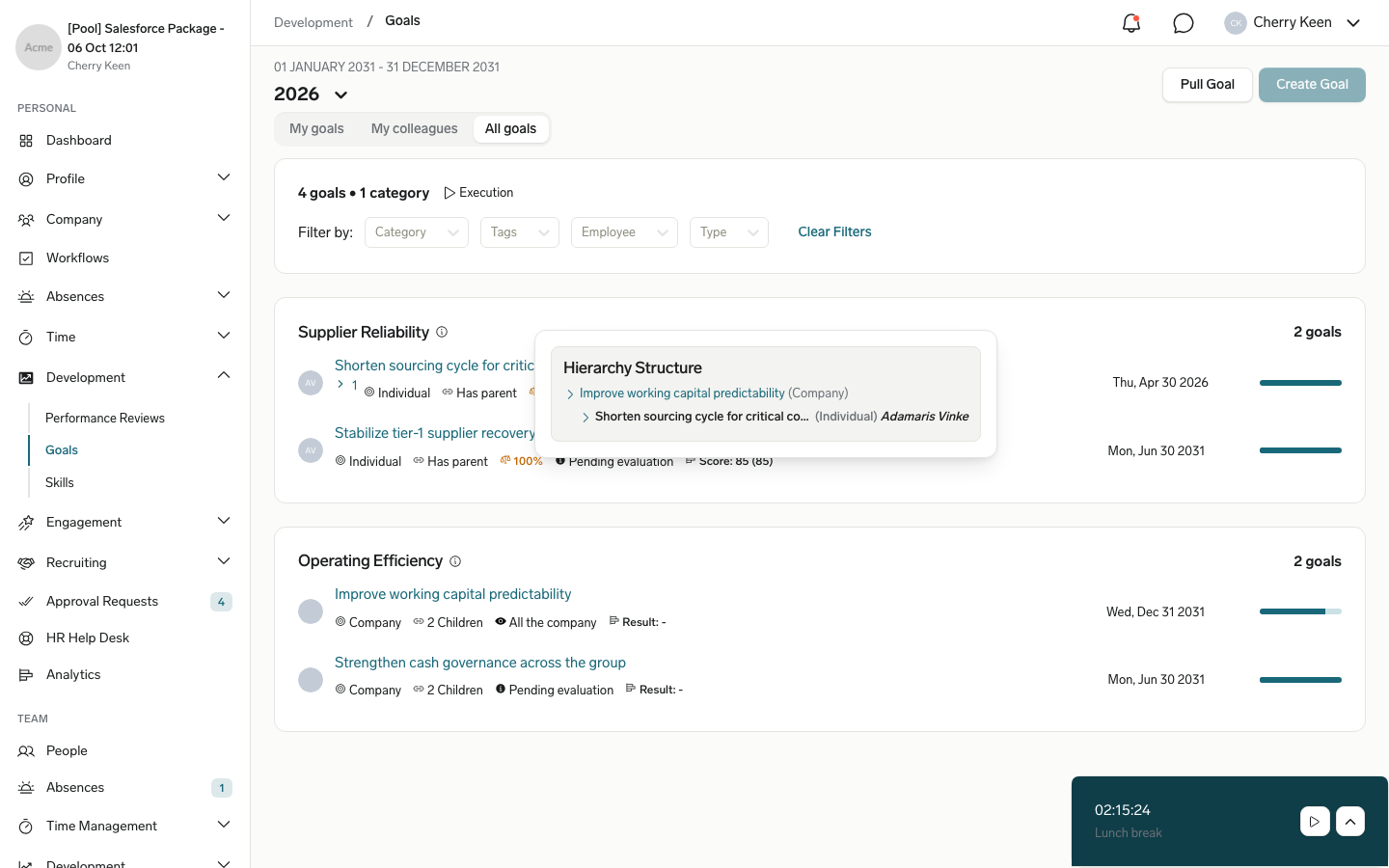
Wenn ein Ziel ein übergeordnetes Element oder untergeordnete Elemente hat, zeigt seine Seitenleiste ein Hierarchiestruktur-Widget mit der vollständigen Kette; jeder Eintrag verlinkt zur Detailseite dieses Ziels. Dieselbe Beziehung wird auch auf der Zielkarte in der Zielliste als Zähler angezeigt (zum Beispiel „Hat übergeordnetes Element" oder „2 untergeordnete Elemente") — klicken Sie darauf, um die Hierarchie in einem Popover zu öffnen, ohne die Liste zu verlassen.
Sichtbarkeit von Zielen steuern
| Option | Wer kann sehen |
|---|---|
| Das ganze Unternehmen | Alle Mitarbeiter |
| Management + HR | Nur Manager und HR |
| Geschützt | Nur explizit freigegebene Benutzer (nur OKR-Modus) |
Neue Ziele, die im Employee Hub erstellt werden, starten mit Management + HR. Mitarbeiter können trotzdem eine breitere Sichtbarkeit auswählen.
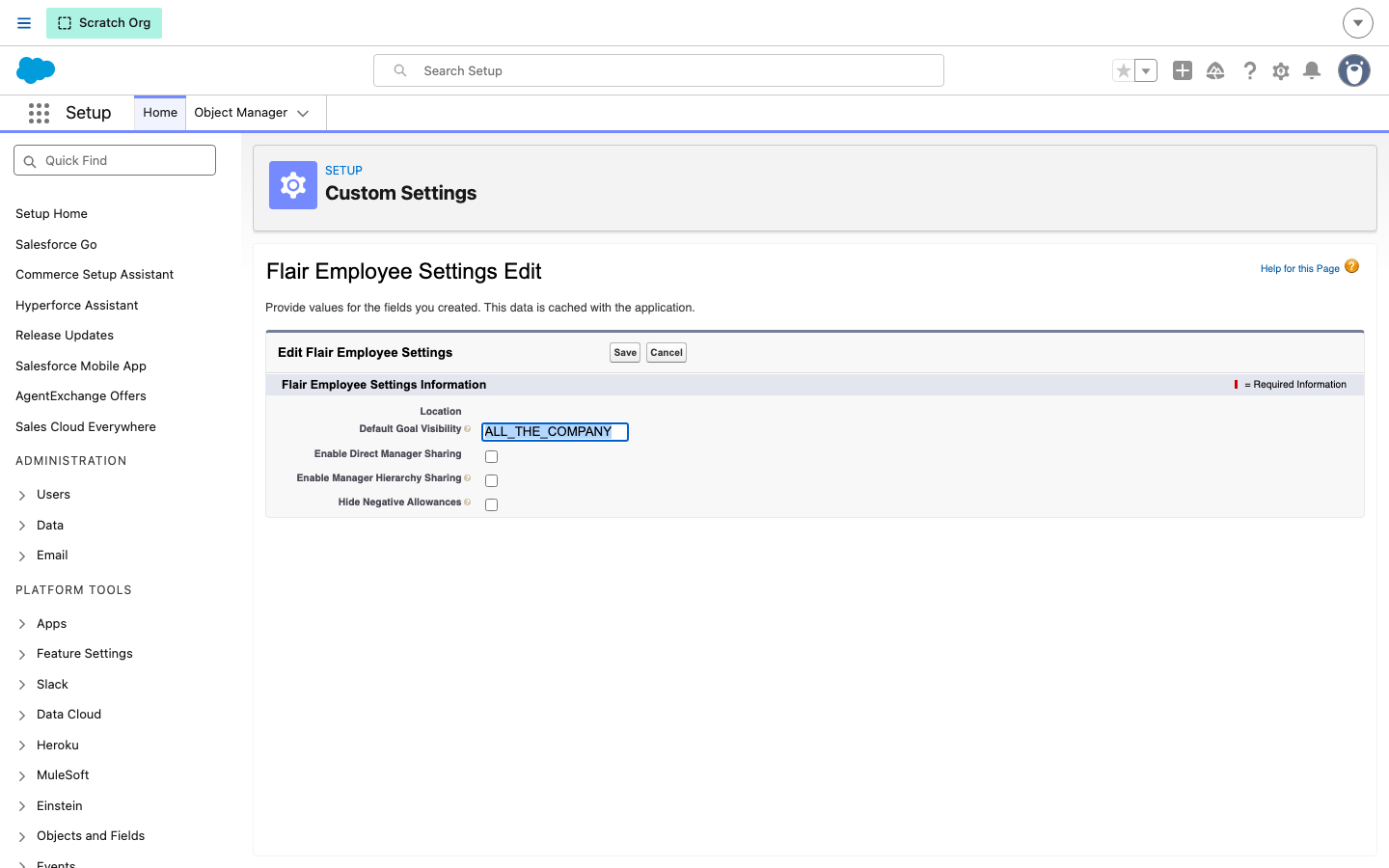
Für Ziele, die in Salesforce erstellt werden, und für Ziele, die über Flow, Data Loader oder die API ohne Sichtbarkeit erstellt werden, kann ein Administrator den Unternehmensstandard festlegen:
- Geben Sie im Salesforce-Setup
Custom Settingsin Quick Find ein und öffnen Sie dann Custom Settings. - Klicken Sie neben Flair Employee Settings auf Manage.
- Bearbeiten Sie den Standardwert auf Organisationsebene oder klicken Sie auf New, falls noch keiner existiert.
- Geben Sie in Default Goal Visibility
ALL_THE_COMPANYoderMANAGEMENT_AND_HRein. Jeder andere Wert, einschließlich eines leeren Felds, zählt alsMANAGEMENT_AND_HR. - Klicken Sie auf Save. Neue Ziele ohne explizite Sichtbarkeit verwenden diesen Wert.
Der Employee Hub liest diese Einstellung noch nicht aus und wählt daher immer Management + HR vor.
Key Results im OKR-Modus verfolgen
Im OKR-Modus kann jedes Ziel messbare Schlüsselergebnisse mit drei Metriktypen haben:
| Typ | Beschreibung |
|---|---|
| Numeric | Fortschritt von einem Anfangswert bis zu einem Zielwert verfolgen |
| Percentage | Als prozentualen Fortschritt verfolgen |
| Boolean | Ja/Nein-Abschluss |
Der Zielfortschritt wird automatisch aus dem Durchschnitt seiner Schlüsselergebnisse berechnet.
Scoring im MBO-Modus prüfen
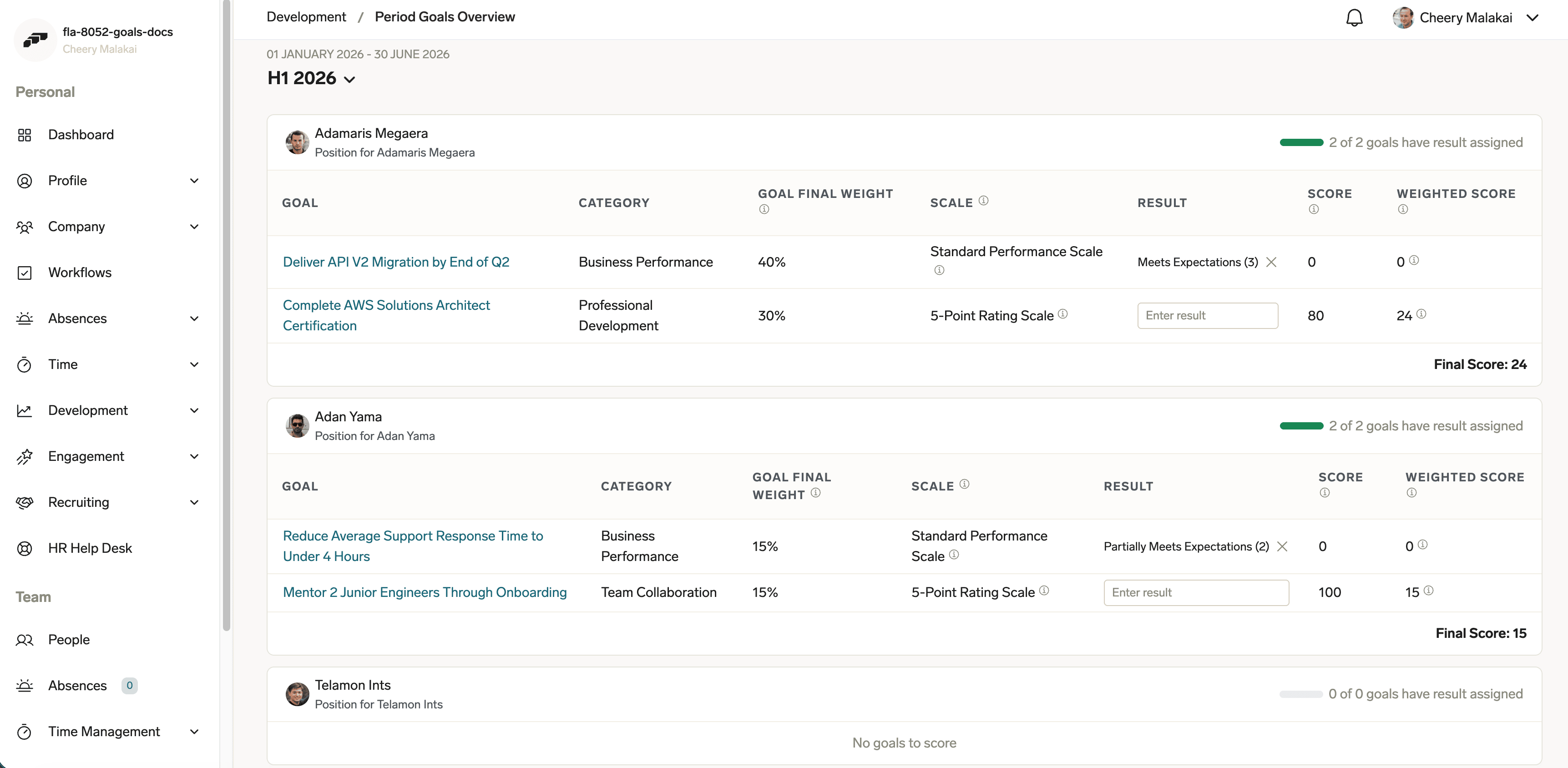
Im MBO-Modus können Manager auf die Periodenziele Übersicht zugreifen — eine Teamansicht, die die Ziele jedes Mitarbeiters mit Kategorie, Endgewichtung, Bewertungsskala, Ergebnis, Punktzahl und gewichteter Punktzahl zeigt. Jede Mitarbeiterkarte zeigt einen Fortschrittsindikator (z. B. „2 von 2 Zielen haben ein zugewiesenes Ergebnis") und eine Endpunktzahl, die alle gewichteten Punktzahlen zusammenfasst.