Ziele erstellen und verfolgen
Erstellen Sie Unternehmens-, Team- oder individuelle Ziele und legen Sie fest, wie flair ihren Fortschritt verfolgt. Diese Anleitung behandelt den grundlegenden Ablauf für Ziele; das Development Framework steuert erweiterte Zielregeln.
HR-Admins erstellen alle Zieltypen in Salesforce. Manager erstellen Team- und individuelle Ziele und Mitarbeiter erstellen individuelle Ziele im Employee Hub.
Bevor Sie beginnen
- Ein Administrator muss Flair Advanced Development Manager Benutzern zuweisen, die das Development Framework, Zielzeiträume, Zielkategorien oder Bewertungsskalen konfigurieren.
- Ohne diesen Berechtigungssatz können Benutzer weder auf die zugrunde liegenden Zielkonfigurationsobjekte zugreifen noch beim Erstellen eines Feedback-Zyklus einen Zielzeitraum auswählen.
Zieltyp auswählen
flair unterstützt diese Zieltypen:
| Typ | Wer ihn erstellen kann | Zweck |
|---|---|---|
| Unternehmensziel | HR-Admins in Salesforce | Erfasst ein unternehmensweites Ziel. |
| Teamziel | Manager und HR-Admins im Employee Hub oder in Salesforce | Erfasst ein Ziel für ein Team oder eine Abteilung. |
| Individuelles Ziel | Mitarbeiter, Manager und HR-Admins im Employee Hub oder in Salesforce | Erfasst ein kurz- oder langfristiges persönliches Ziel. |
Ziel in Salesforce erstellen
-
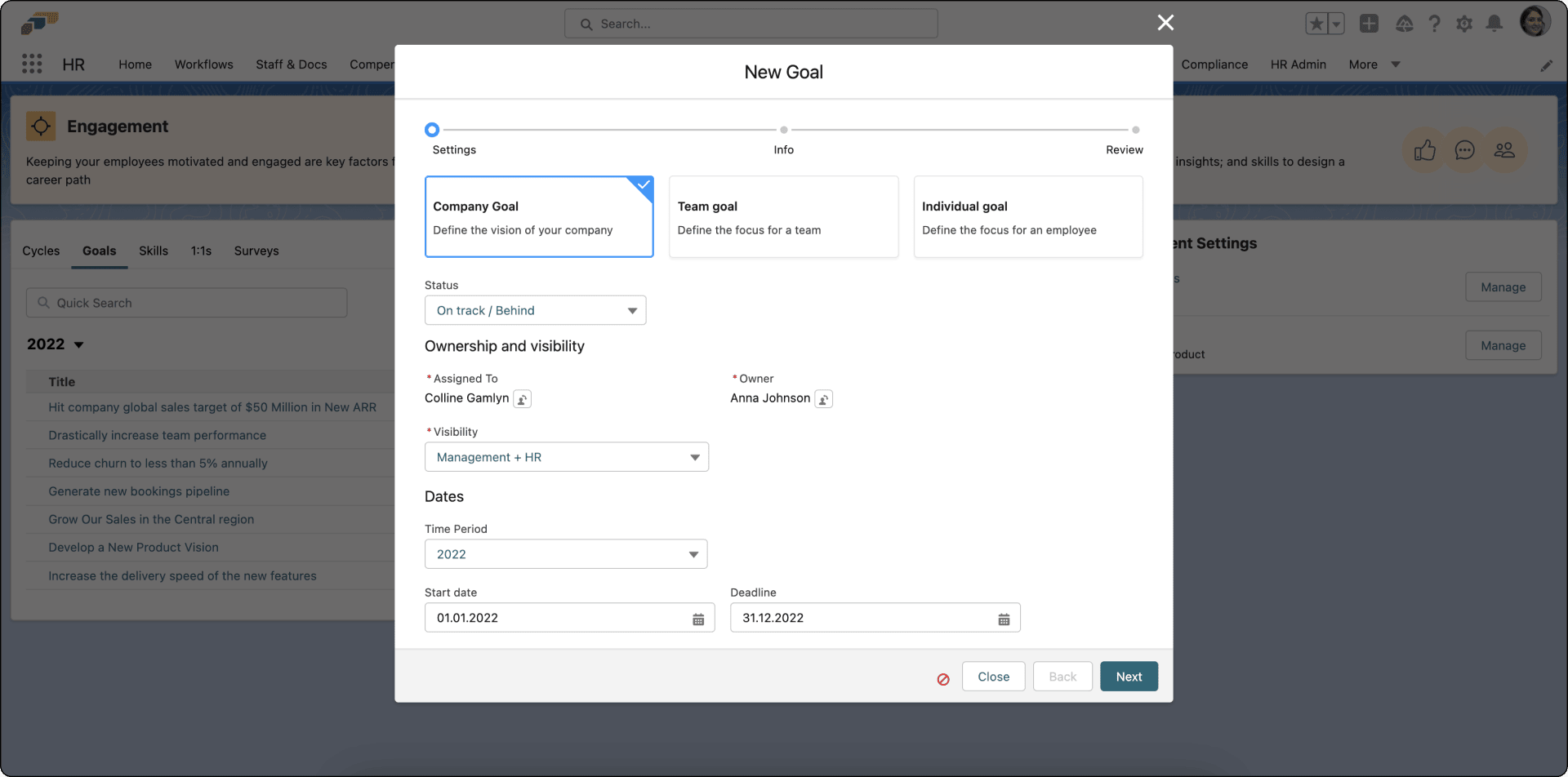
Öffnen Sie in flair HR Engagement → Ziele.
-
Klicken Sie auf Neues Ziel.
-
Wählen Sie den Zieltyp aus.
-
Legen Sie den Status fest, zum Beispiel Auf Kurs.
-
Weisen Sie die betreffenden Mitarbeiter oder Manager zu.
-
Wählen Sie einen Zeitraum aus. Ein Zeitraum ist verpflichtend.
-
Konfigurieren Sie Metriken und Sichtbarkeit.
-
Klicken Sie auf Weiter.
-
Geben Sie Titel und Beschreibung ein.
-
Speichern Sie das Ziel, nachdem Sie die Werte geprüft haben.
Key Results hinzufügen
Mit Key Results kann flair den Fortschritt berechnen und den Status eines Ziels automatisch aktualisieren. Ohne Key Results kann sich der Fortschritt nicht automatisch ändern, und ein Status wie Im Rückstand bleibt unverändert.
- Fügen Sie, solange das Ziel im Status Entwurf ist, jedes messbare Key Result hinzu.
- Konfigurieren Sie den Zielwert jedes Key Results.
- Veröffentlichen Sie das Ziel. flair berechnet den Fortschritt, sobald sich die Werte der Key Results ändern.
Nachdem ein Ziel den Status Entwurf verlassen hat, können Sie seine Konfiguration nicht mehr ändern. Wenn ein veröffentlichtes Ziel keine Key Results hat, erstellen Sie ein neues Ziel mit den erforderlichen Key Results.
Ziele im Employee Hub erstellen und aktualisieren
Mitarbeiter arbeiten im Employee Hub unter Entwicklung → Ziele mit ihren Zielen. Über die Tabs Meine Ziele, Meine Kollegen und Alle Ziele wechseln Sie zwischen Ihren eigenen Zielen, den Zielen Ihrer Kollegen und allen Zielen, die Sie sehen können. In der Manager-Ansicht zeigt dieselbe Seite die Tabs Ziele meiner Reports und Alle Ziele. Informationen zur Zielliste, zur Ziel-Seitenleiste, zum Antreiben und Durchsetzen von Zielen und zur Zielhierarchie finden Sie unter Ziele im Employee Hub verwenden.
Wenn Ziele nicht unter Entwicklung erscheint, hat ein Administrator Ziele für Sie unter Funktionen von Employee Hub ausgeblendet.
Ziel erstellen
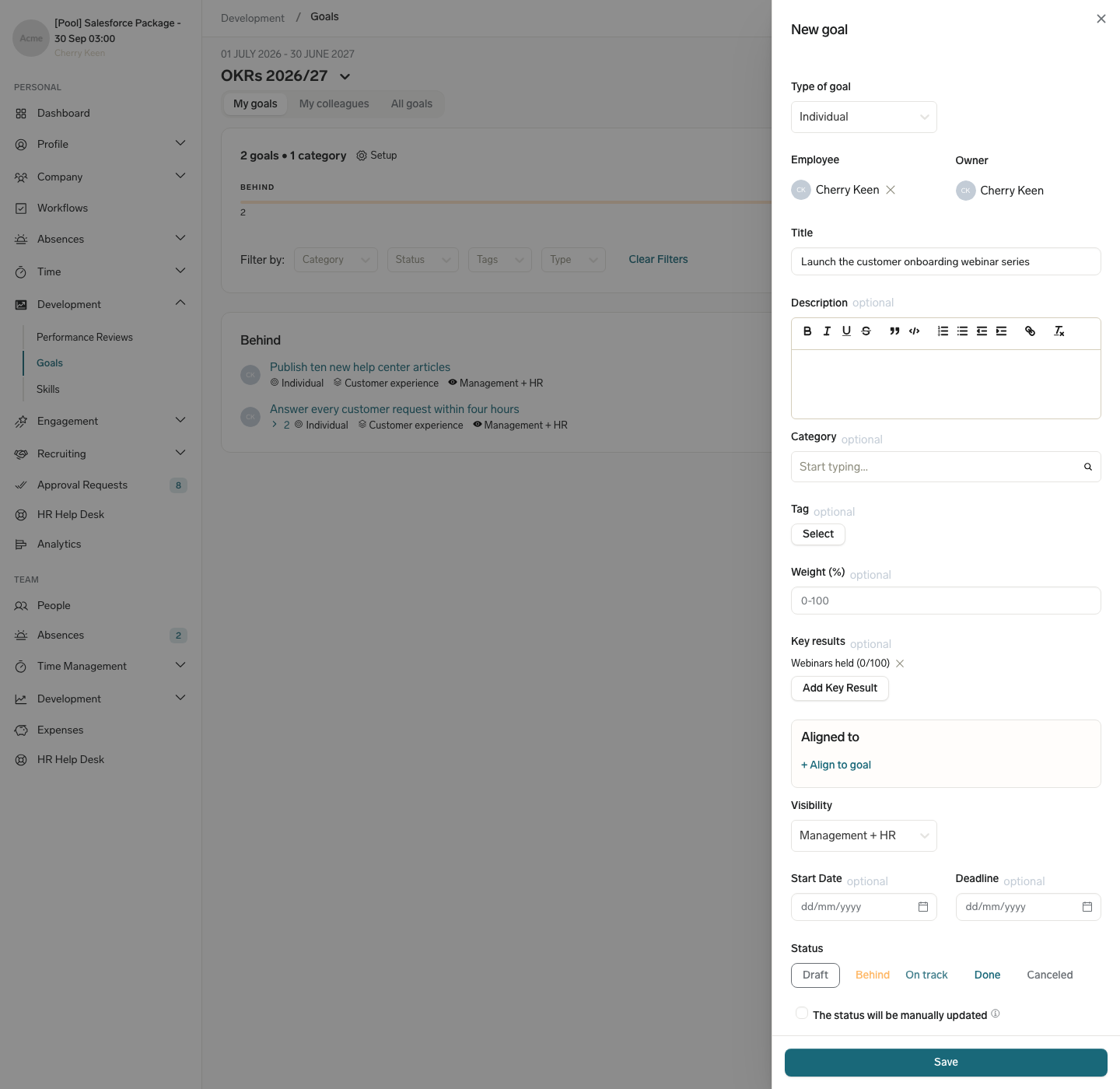
- Öffnen Sie im Employee Hub Entwicklung → Ziele.
- Klicken Sie auf Ziel erstellen. Die Seitenleiste Neues Ziel öffnet sich.
- Wenn Sie Manager sind, wählen Sie unter Art des Ziels Individuell oder Team aus und wählen Sie dann den Mitarbeiter oder das Team aus, zu dem das Ziel gehört. Mitarbeiter erstellen immer ein Individuell-Ziel.
- Geben Sie einen Titel und optional eine Beschreibung ein.
- Optional: Wählen Sie unter Tag ein oder mehrere Tags aus. Es erscheinen nur Tags, die ein Administrator für Ziele zulässt. Siehe Festlegen, welche Tags bei Zielen erscheinen.
- Optional: Um den Fortschritt zu messen, klicken Sie auf Key Result hinzufügen, geben Sie einen Titel ein, wählen Sie eine Metrik (Prozentsatz, Numerisch oder Ja/Nein), legen Sie die Werte Start und Ziel fest und klicken Sie auf Speichern. Wiederholen Sie dies für jedes Key Result.
- Wählen Sie unter Sichtbarkeit aus, wer das Ziel sehen kann. Neue Ziele starten mit Management + HR. Wenn Sie Geschützt... auswählen, wählen Sie unter Teile auch mit... die Mitarbeiter aus, die das Ziel sehen können.
- Optional: Legen Sie ein Anfangsdatum und eine Deadline fest. Wenn Ihr Unternehmen kein Development Framework verwendet, wählen Sie außerdem einen Zeitraum aus.
- Behalten Sie unter Status Entwurf bei oder wählen Sie einen anderen Status. Um den Status selbst festzulegen, statt ihn von flair aus den Key Results berechnen zu lassen, wählen Sie Der Status wird manuell aktualisiert. Diese Option können Sie nur beim Erstellen des Ziels wählen.
- Klicken Sie auf Speichern. Das Ziel erscheint in Ihrer Zielliste.
Wenn Ihr Unternehmen ein Development Framework verwendet, zeigt die Seitenleiste außerdem Kategorie und, je nach Konfiguration, Erreichungsskala und Gewichtung (%). Im MBO-Modus sind die Felder Key Results und Status ausgeblendet. Die aktuelle Zielphase kann das Erstellen von Zielen für Mitarbeiter sperren, wodurch Ziel erstellen deaktiviert wird, oder neue Ziele zur Genehmigung senden. Siehe Genehmigungen für Zieländerungen konfigurieren.
Fortschritt und Status eines Ziels aktualisieren
Standardmäßig setzt flair ein Ziel anhand der Werte seiner Key Results auf Hinterher oder Im Plan.
So aktualisieren Sie ein Key Result:
- Klappen Sie auf der Seite Ziele die Key Results auf der Karte des Ziels auf.
- Klicken Sie auf das Key Result.
- Geben Sie den neuen Wert und optional einen Kommentar ein.
- Klicken Sie auf Speichern. flair berechnet den Fortschritt des Ziels neu.
So schließen Sie ein Ziel ab oder brechen es ab:
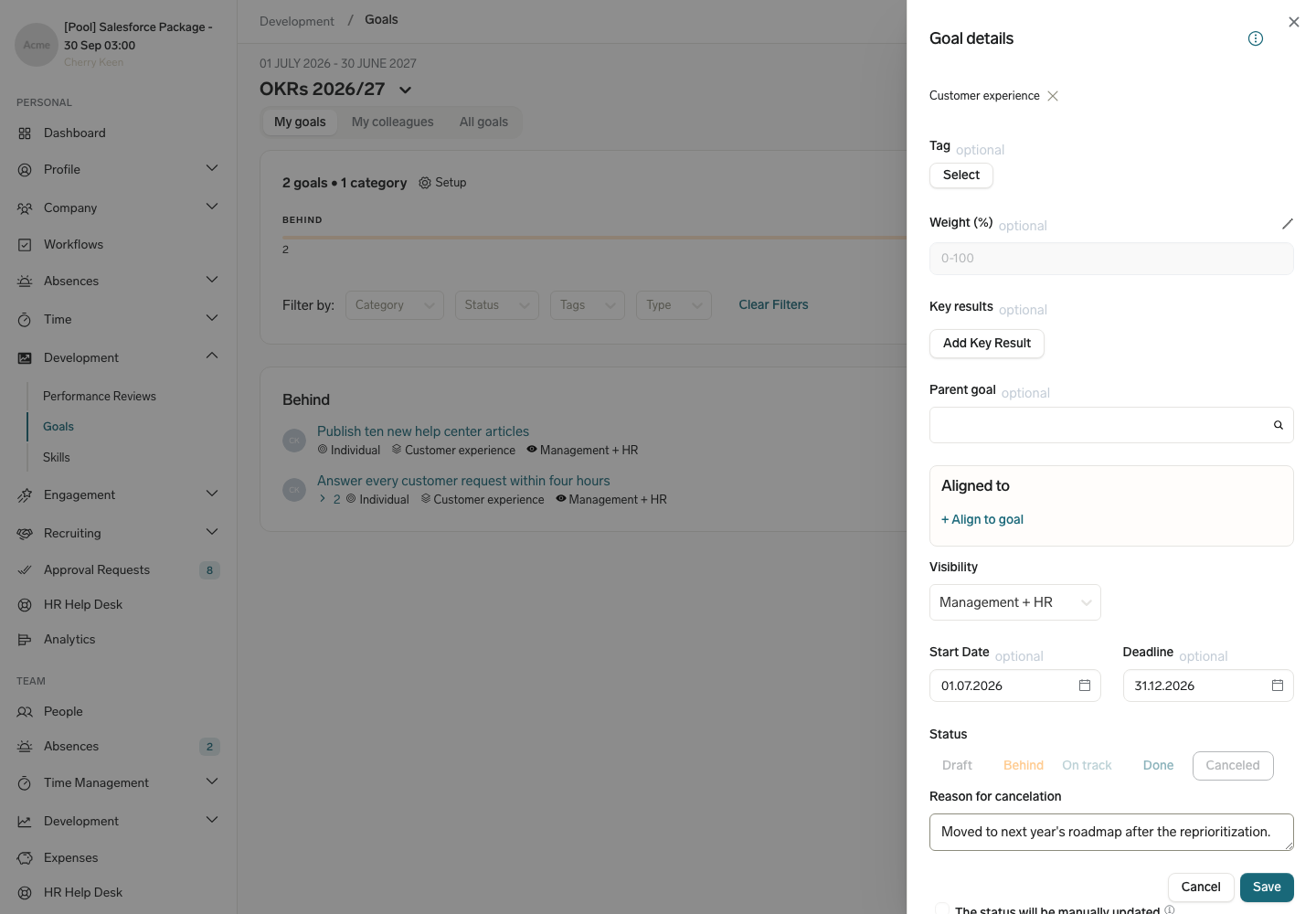
- Klicken Sie auf der Seite Ziele auf den Titel des Ziels. Die Seitenleiste Zieldetails öffnet sich.
- Wählen Sie unter Status Fertig oder Abgebrochen aus.
- Wenn Sie Fertig ausgewählt haben und das Feld Bewertung erscheint, wählen Sie eine Bewertung: Übertroffen, Erfüllt oder Nicht erfüllt. Das Feld Bewertung erscheint nur im OKR-Modus, für den Eigentümer des Ziels und für direkte Manager. Für alle anderen wird der Status beim Auswählen von Fertig sofort gespeichert.
- Wenn Sie Abgebrochen ausgewählt haben, geben Sie einen Grund für Abbruch ein. Der Grund ist verpflichtend.
- Klicken Sie auf Speichern.
Ziel kopieren
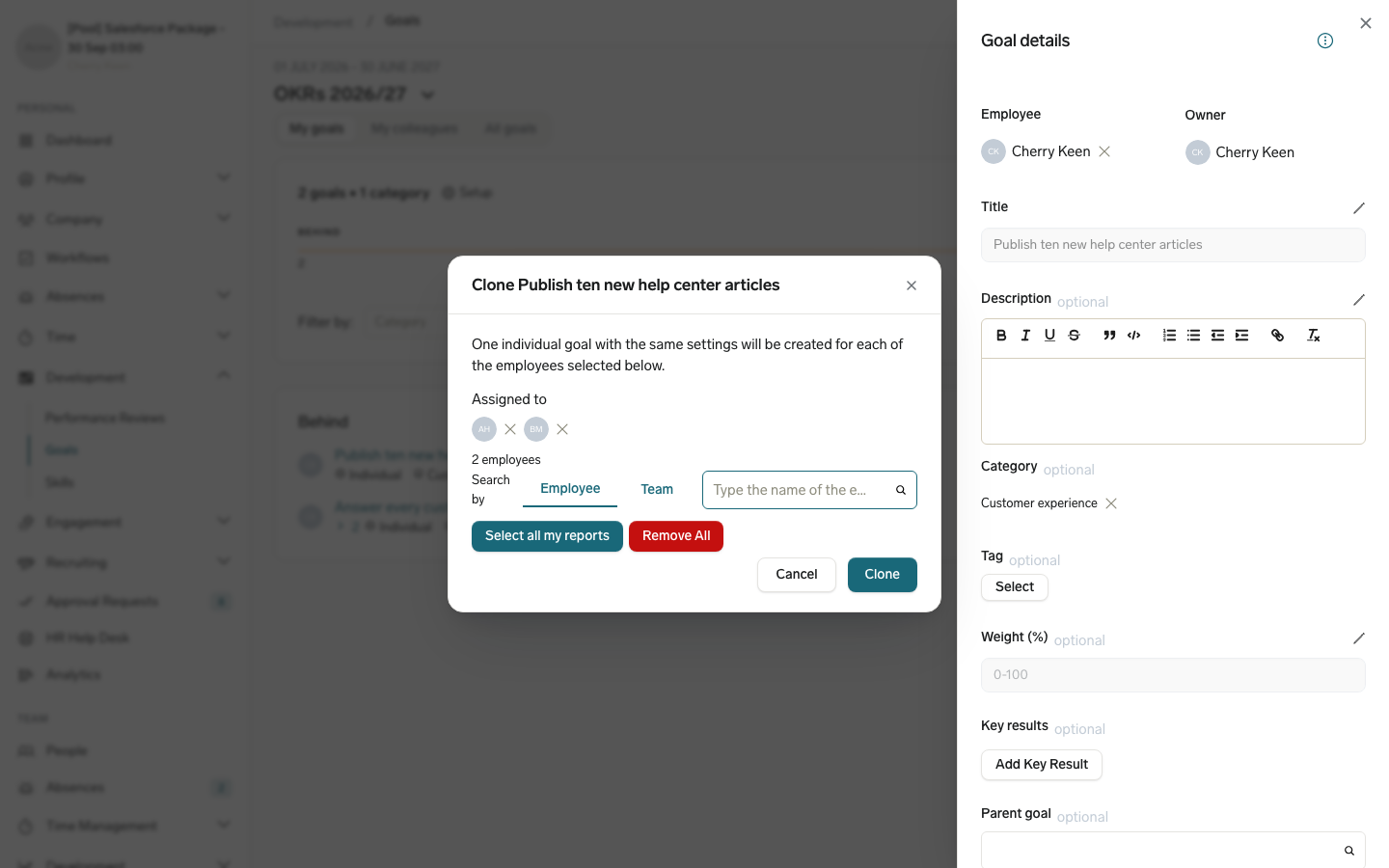
Beim Kopieren wird für jeden ausgewählten Mitarbeiter ein eigenständiges individuelles Ziel mit denselben Einstellungen erstellt. Die Aktion Kopiere erscheint bei individuellen Zielen, die Ihnen gehören, und für direkte Manager bei individuellen Zielen, die sie öffnen können. Sie können ein Ziel nur für sich selbst oder für Ihre direkten Reports kopieren. Um Kopien zu erstellen, die mit dem ursprünglichen Ziel verknüpft bleiben, setzen Sie das Ziel stattdessen durch.
- Klicken Sie auf der Seite Ziele auf den Titel des Ziels, um die Seitenleiste Zieldetails zu öffnen.
- Öffnen Sie das Aktionsmenü und klicken Sie auf Kopiere.
- Fügen Sie Mitarbeiter nach Mitarbeiter oder nach Team hinzu. Manager können außerdem auf Alle meine Reports auswählen klicken.
- Klicken Sie auf Kopieren. flair erstellt für jeden ausgewählten Mitarbeiter ein Ziel.
Aktivität eines Ziels prüfen
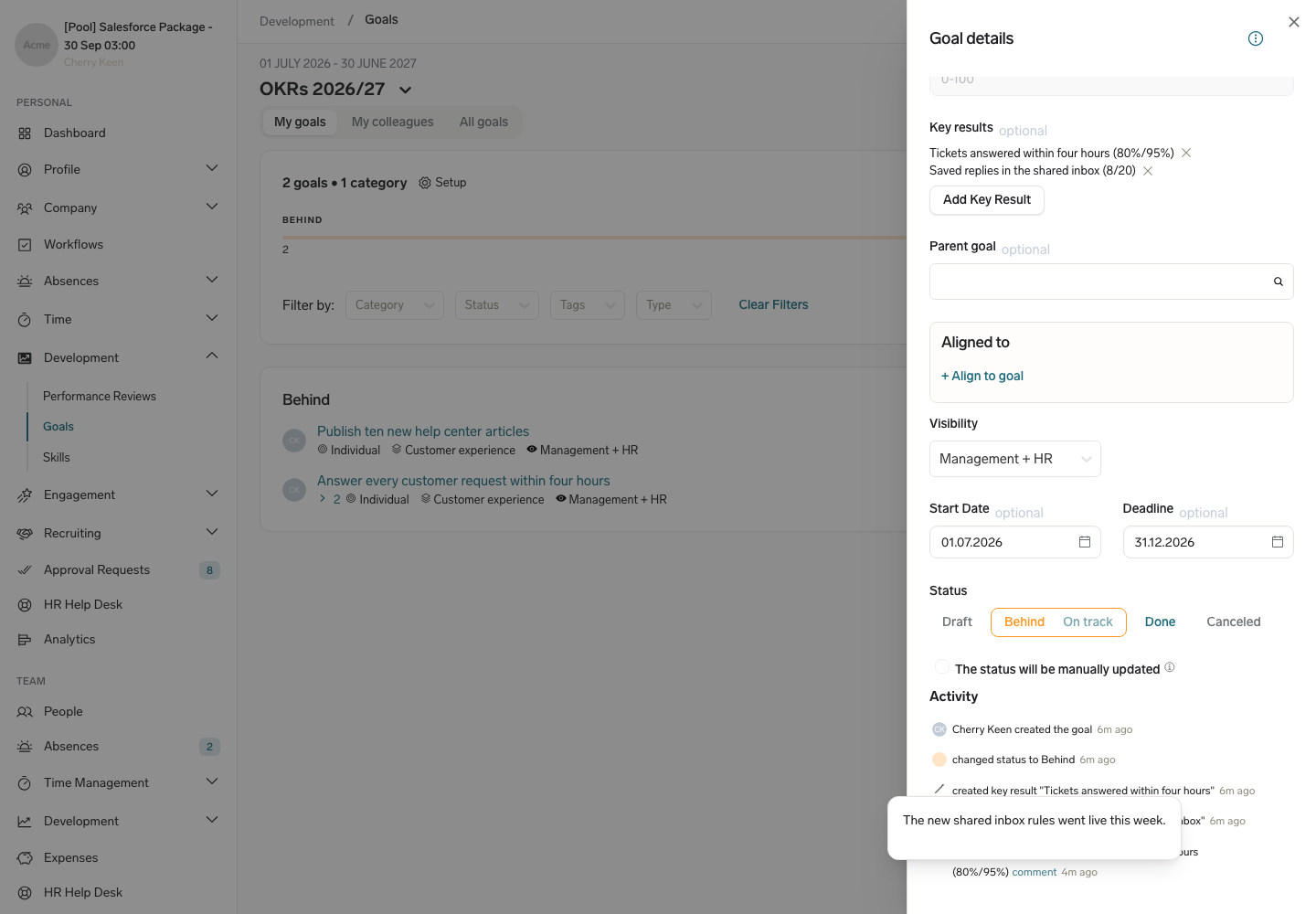
Der Abschnitt Aktivität unten in der Seitenleiste Zieldetails listet jede Änderung am Ziel auf, zum Beispiel Statusänderungen, Aktualisierungen von Key Results, hinzugefügte Tags und Änderungen an der Freigabe. Wenn jemand bei der Aktualisierung eines Key Results einen Kommentar eingegeben hat, bewegen Sie den Mauszeiger über Kommentar neben dem Eintrag, um ihn zu lesen.