Einführung in flair
flair hilft HR-Teams dabei, jeden Aspekt der Employee Experience zu modernisieren, zu gestalten und zu perfektionieren. Mithilfe präziser Einblicke und umfangreicher Daten gibt flair Benutzern die Tools an die Hand, um eine erstklassige Unternehmenskultur, die Ihr Unternehmen voranbringt, einfach zu entwerfen, anzupassen und zu skalieren.
Um die bestmögliche Employee Experience zu schaffen, können flair-Benutzer ein intelligentes HR-Framework aufbauen. Es gibt drei flair Apps, die Benutzern helfen, dieses Ziel zu erreichen. Das sind der webbasierte Employee Hub sowie zwei Salesforce-Anwendungen: flair HR und flair Recruiting.
Zusammen bilden sie eine intelligente und umfassende HR-Plattform.
Die Salesforce-Verbindung von flair
Sehen wir uns an, wie flair innerhalb von Salesforce funktioniert, um die HR- und Employee Experience zu optimieren und zu verbessern.
Salesforce ist eine Customer Relationship Management (CRM)-Plattform. flair ist eine vollständige HR-Management-Lösung, die in das Salesforce CRM integriert ist.
Um zu verstehen, wie flair innerhalb des Salesforce-Ökosystems funktioniert, ist es vielleicht einfacher, an den Bau eines Gebäudes zu denken. Statt von Grund auf neu zu bauen, stellt Salesforce Unternehmen wie flair das Fundament bereit – und letztlich die Freiheit, ihre eigene Struktur anzupassen – in diesem Fall eine intelligente, intuitive HR-Management-Plattform.
Alle drei Apps, aus denen flair besteht, sind mit Salesforce verknüpft. Selbst wenn Sie Salesforce noch nicht verwenden, können wir Ihnen eine Salesforce-Instanz bereitstellen. So profitieren Sie von der Skalierbarkeit und Sicherheit, die rund 150.000 Unternehmen weltweit nutzen.
Zwei unserer Apps, flair HR und flair Recruiting, sind direkt über Salesforce zugänglich. Diese Apps sind für HR-Manager, Recruiter, Hiring- und People-Manager sowie Salesforce-Admins konzipiert.
Die dritte App, der Employee Hub, ist eine webbasierte Anwendung außerhalb von Salesforce. Sie ist dafür gedacht, Mitarbeitern und People-Managern eine benutzerfreundliche Oberfläche zu bieten, ohne dass Salesforce-Erfahrung erforderlich ist. Dennoch ist der Employee Hub mit Salesforce synchronisiert, sodass Sie eine Single Source of Truth für alle personenbezogenen Daten haben.
Sehen wir uns nun einige der Funktionen an, die jede der flair Apps zu bieten hat.
Salesforce-Navigationsleitfaden
In Salesforce sind die Hauptnavigation und die Elemente der Benutzeroberfläche in verschiedene Menüleisten und Bereiche gegliedert. Hier ist ein Layout der wichtigsten Komponenten, die in flair Apps in Salesforce zu finden sind.

1. App Launcher
Der App Launcher ist der Ausgangspunkt, um auf verschiedene Salesforce-Apps, Tools und Komponenten zuzugreifen. Er erscheint als Symbol mit einem Raster aus neun Punkten in der linken oberen Ecke des Bildschirms. Wenn Sie flair verwenden, öffnet ein Klick darauf ein Menü, das die Apps flair Recruiting und flair HR anzeigt.

2. Globale Suchleiste
Mit der globalen Suche können Sie alle Datensätze finden, die in Ihrer Salesforce-Organisation als durchsuchbar markiert sind. Sie haben die Flexibilität, eine umfassende Suche über die gesamte Datenbank durchzuführen oder Filter basierend auf bestimmten Objekten anzuwenden.
Beispielsweise möchten Sie in der flair HR App möglicherweise nach verschiedenen Unternehmensabteilungen oder Office-Datenbanken suchen. Sie können außerdem Datensätze zu Mitarbeiterschichten oder Abwesenheitskategorien finden.

3. Navigationsleiste
Die Navigationsleiste befindet sich oben auf dem Bildschirm. Sie enthält typischerweise unter anderem die folgenden Elemente:
- flair Logo: Das flair Logo erscheint oben links auf Ihrem Bildschirm, wenn Sie die Apps flair Recruiting und flair HR verwenden.
- Favoriten: Wenn Sie auf diesen Tab klicken, können Benutzer ihre Favoriten verwalten.
- Globale Aktionen: Dies sind Schnellaktionen, mit denen Benutzer neue Datensätze erstellen können, z. B. einen neuen Lead oder einen Anruf protokollieren.
- Guidance Center: Dies ist die In-Platform-Lernbibliothek von Salesforce. Sie enthält Links zu Lerninhalten, die von Salesforce vorgeschlagen werden.
- Setup: Das Zahnrad-Symbol ist das Setup-Symbol. Das Setup-Menü bietet Zugriff auf die Administrations- und Konfigurationsoptionen von Salesforce.
- Benachrichtigungen: Hier sehen Sie Hinweise oder Nachrichten, die Benutzer über wichtige Ereignisse, Aktualisierungen oder Aktionen im Zusammenhang mit Ihrer Salesforce-Org informieren.
- Benutzerprofil: Dieses Dropdown-Menü zeigt den Namen und das Profilbild des Benutzers an und bietet Zugriff auf Einstellungen, Personalisierungsoptionen und das Abmelden.
- Seiten: Die Navigationsleiste enthält außerdem Seiten bzw. Funktionspunkte. Je nachdem, welche flair App Sie verwenden, sehen Sie Optionen wie: Anwesenheit, Vergütungen, Engagement, Workflows, Personal & Dokumente und vieles mehr.

4. Leiste für Listenansichts-Steuerelemente
Dieser Bereich enthält Steuerelemente zum Verwalten von Bildschirmansichten und zum Erstellen neuer Komponenten, darunter:
- Neu erstellen: Ein Button, mit dem Benutzer einen neuen Datensatz oder eine neue Komponente erstellen können.
- Suchen: Eine Suchleiste, um bestimmte Datensätze oder Namen zu finden.
- Bearbeiten: Ein Button, um einen Datensatz oder eine Komponente zu ändern.
- Anzeigen als: Hier finden Sie Optionen, um zu ändern, wie Datensätze in einer Liste angezeigt werden. Die verfügbaren Optionen sind:
- Tabellenansicht: Zeigt die Datensätze in Tabellenform an, ähnlich wie eine Tabelle mit Zeilen und Spalten.
- Kanban-Ansicht: Zeigt die Datensätze als Karten auf einem Board an, das in Spalten organisiert ist.
- Geteilte Ansicht: Erstellt eine geteilte Bildschirmansicht, die Datensätze nebeneinander anzeigt.

5. Listenansicht
Die Listenansicht ist der zentrale Bereich des Bildschirms, in dem Ihre flair Funktionen und Daten angezeigt werden. Wenn Sie beispielsweise in flair Recruiting auf den Tab „Kandidaten“ klicken, sehen Sie im Workspace-Bereich eine Liste der Kandidaten, die sich auf eine Stelle beworben haben.
Der Bereich der Listenansicht umfasst Funktionen wie:
- Tabs: Tabs stellen verschiedene Kategorien von Informationen dar. Wenn Sie beispielsweise eine Stelle in der Recruiting-App öffnen, umfassen die Tabs Kandidaten, Details, Publishing-Details, Übersetzungen, Felder und Advertising.
- Dashboards: Dashboards ziehen Daten aus verschiedenen Objekten, Berichten oder sogar externen integrierten Quellen und ermöglichen es Benutzern, eine umfassende Ansicht verschiedener Datensätze zu erstellen. Beispielsweise kann die Seite „flair Recruiting Metrics“ Informationen zur Anzahl der Mitarbeiter, Stellentypen, Verträgen, dem Durchschnittsalter und mehr in einem Dashboard anzeigen.
HINWEIS: Das Layout und die Elemente variieren je nach Salesforce-Version sowie je nach Anpassungen und Benutzerberechtigungen.

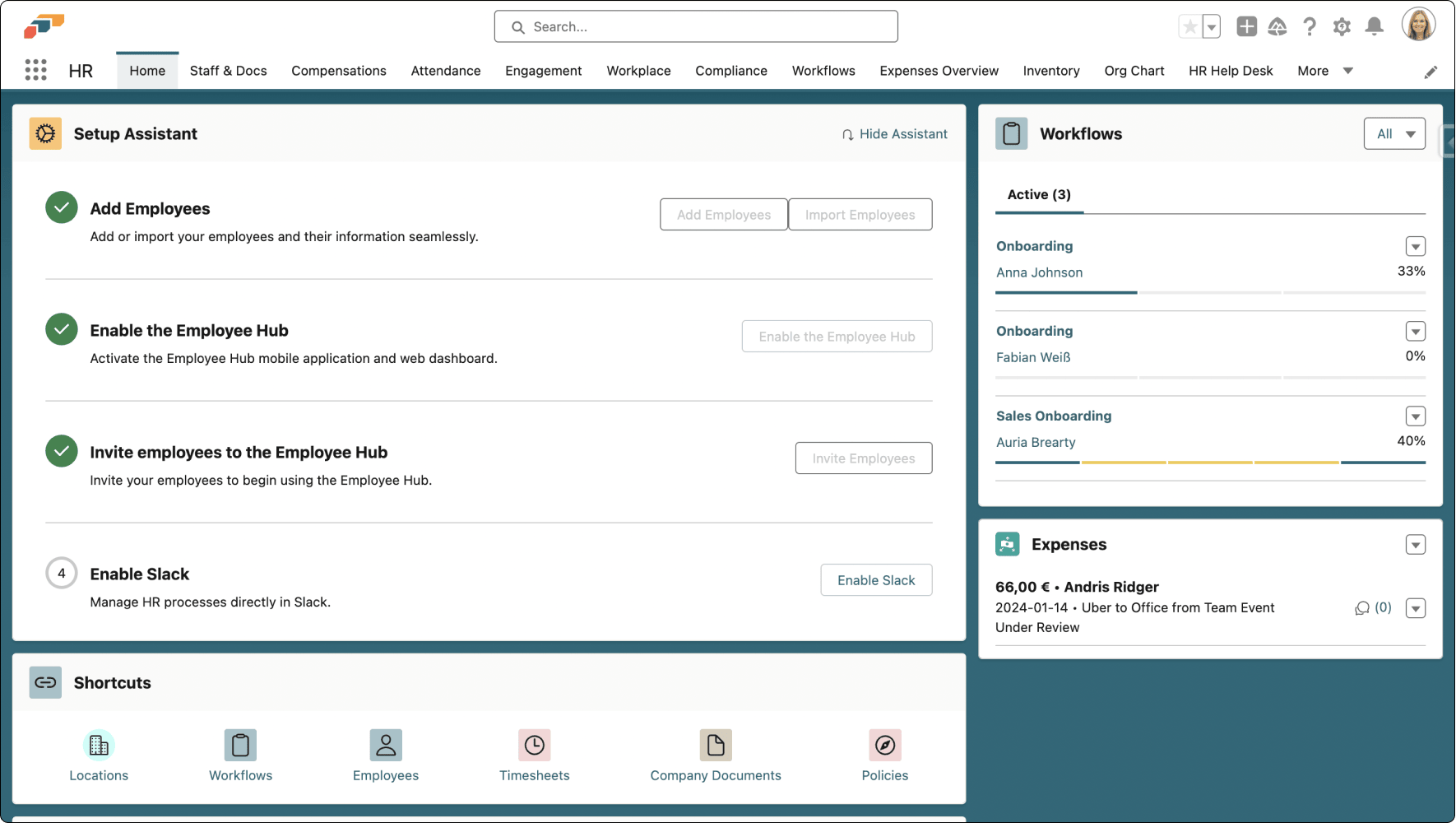
Setup Assistant für flair HR App
Integrationsbenutzer können Mitarbeiter mit dem Setup Assistant für den Employee Hub starten.
Besuchen Sie die Startseite der HR App in Salesforce und folgen Sie den Eingabeaufforderungen des Setup Assistant.

- Mitarbeiter hinzufügen: Importieren Sie Mitarbeiterdetails einschließlich E-Mail-Adressen auf die Employee Hub Plattform.
- Employee Hub aktivieren: Klicken Sie auf „Employee Hub aktivieren“, um die Hub Mobile App und das Web-Dashboard zu aktivieren.
- Mitarbeiter einladen: Klicken Sie auf den Button „Mitarbeiter einladen“, um E-Mail-Benachrichtigungen an Ihre Mitarbeiter zu senden. Dadurch werden sie darüber informiert, dass sie sich nun im Employee Hub des Unternehmens anmelden können.
- Mitarbeiter melden sich an: Sobald Mitarbeiter die E-Mail-Einladung für den Employee Hub erhalten, können sie dem bereitgestellten Link folgen, um ein Passwort zu erstellen und Zugriff auf den Hub des Unternehmens zu erhalten.
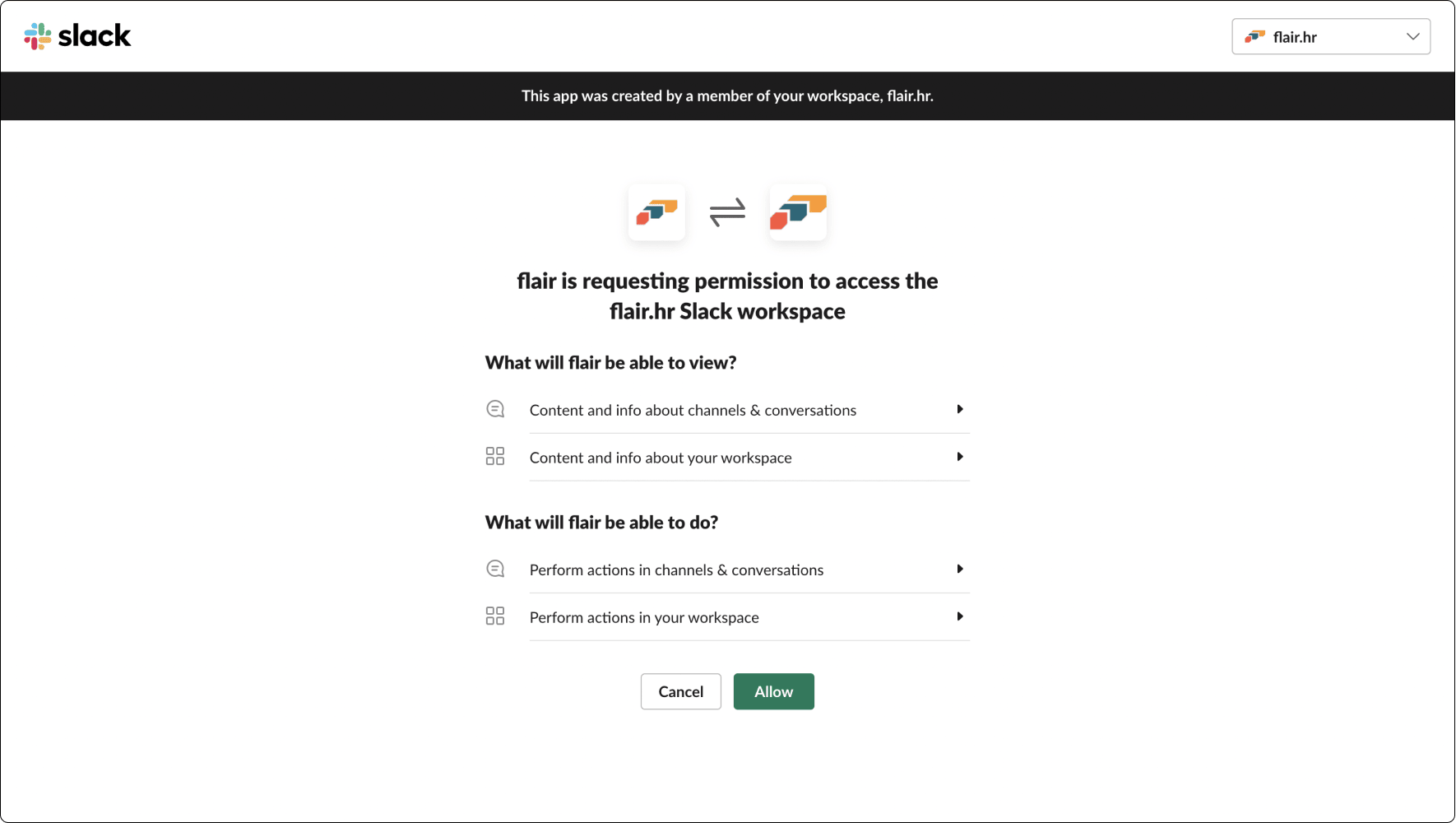
- Slack aktivieren: Diese Slack-Integrationsphase des Setup Assistant ist optional. Sie ermöglicht es Benutzern, die flair App in Slack zu verwenden, einschließlich Funktionen wie flair Benachrichtigungen, Zeiterfassung und Abwesenheitsanträgen. Klicken Sie auf „Slack aktivieren“ und wählen Sie anschließend „Zulassen“, um die Integration abzuschließen.

Integrationsbenutzerrolle zuweisen
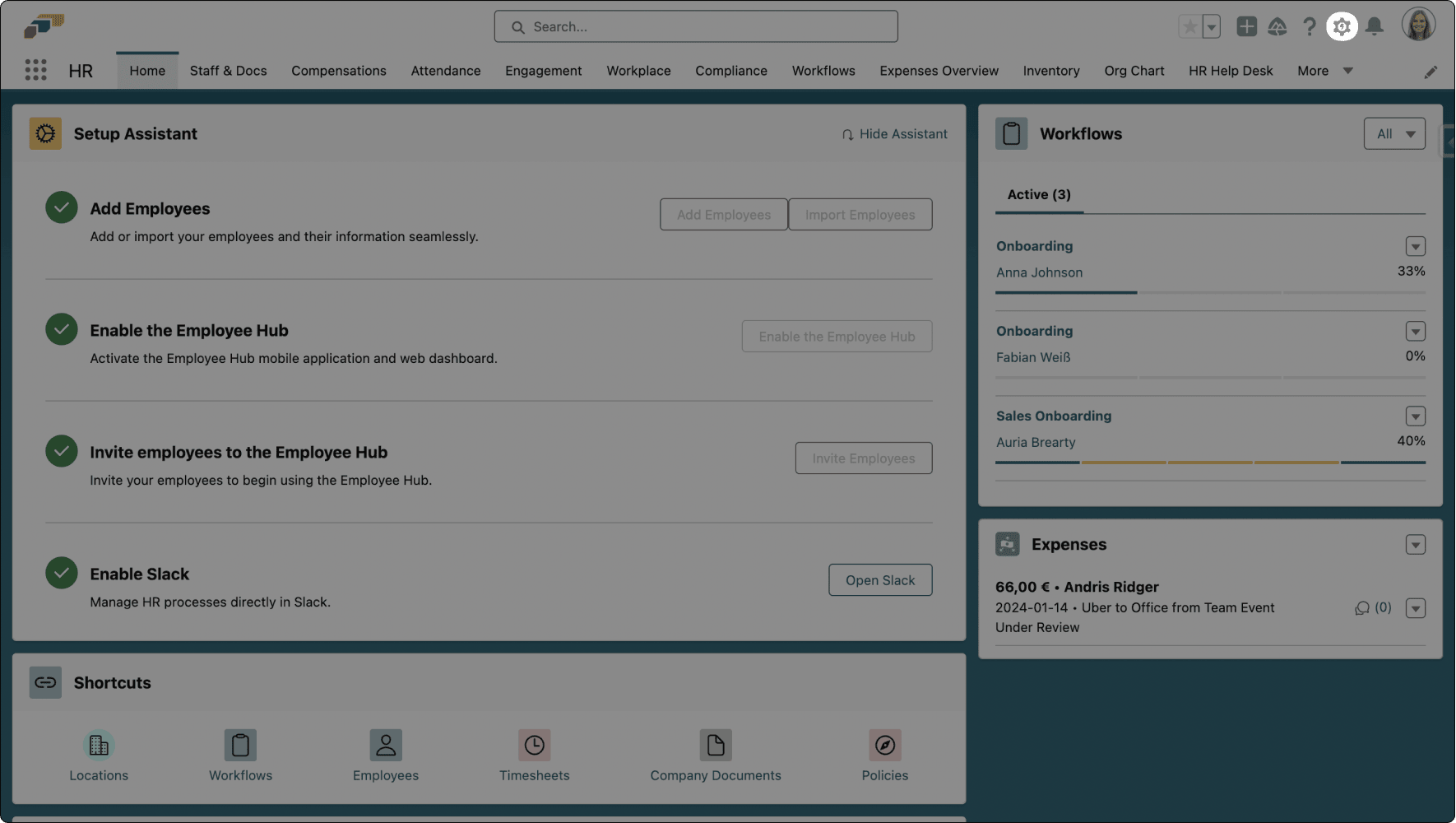
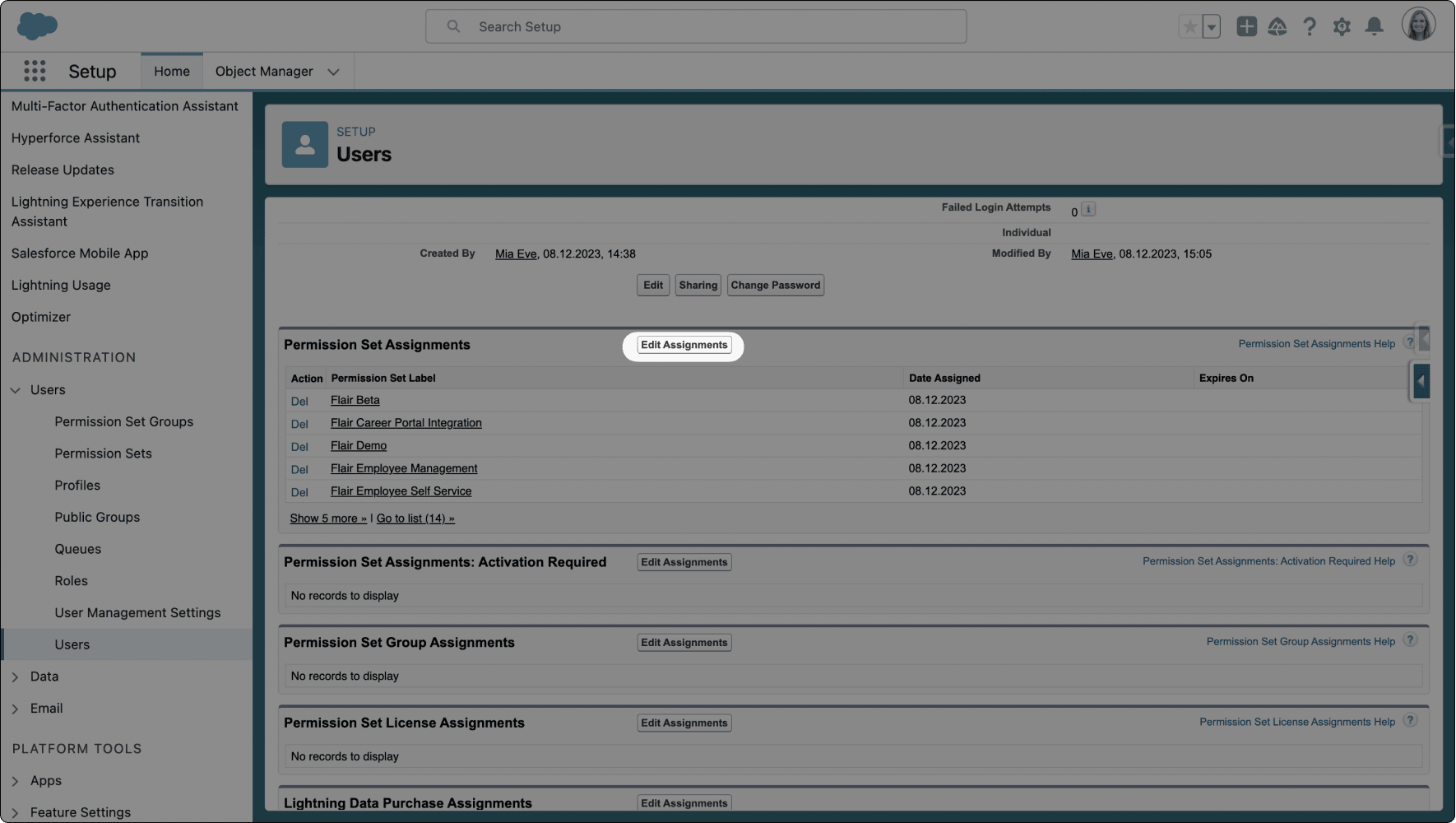
- Klicken Sie in Salesforce oben rechts auf das Zahnrad-Symbol und wählen Sie „Setup“.

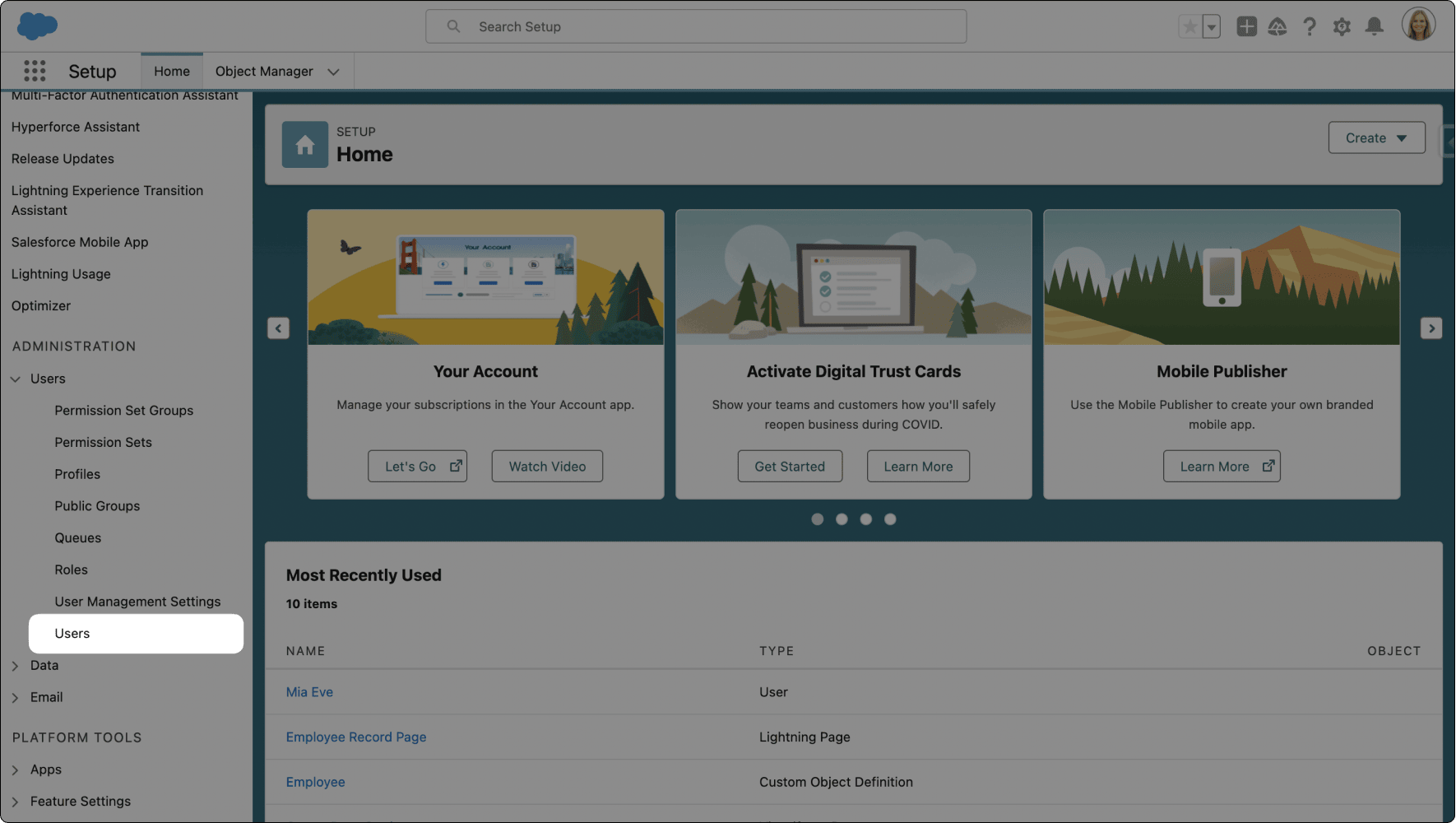
- Navigieren Sie im linken Menü zu Administration > Users > Users.

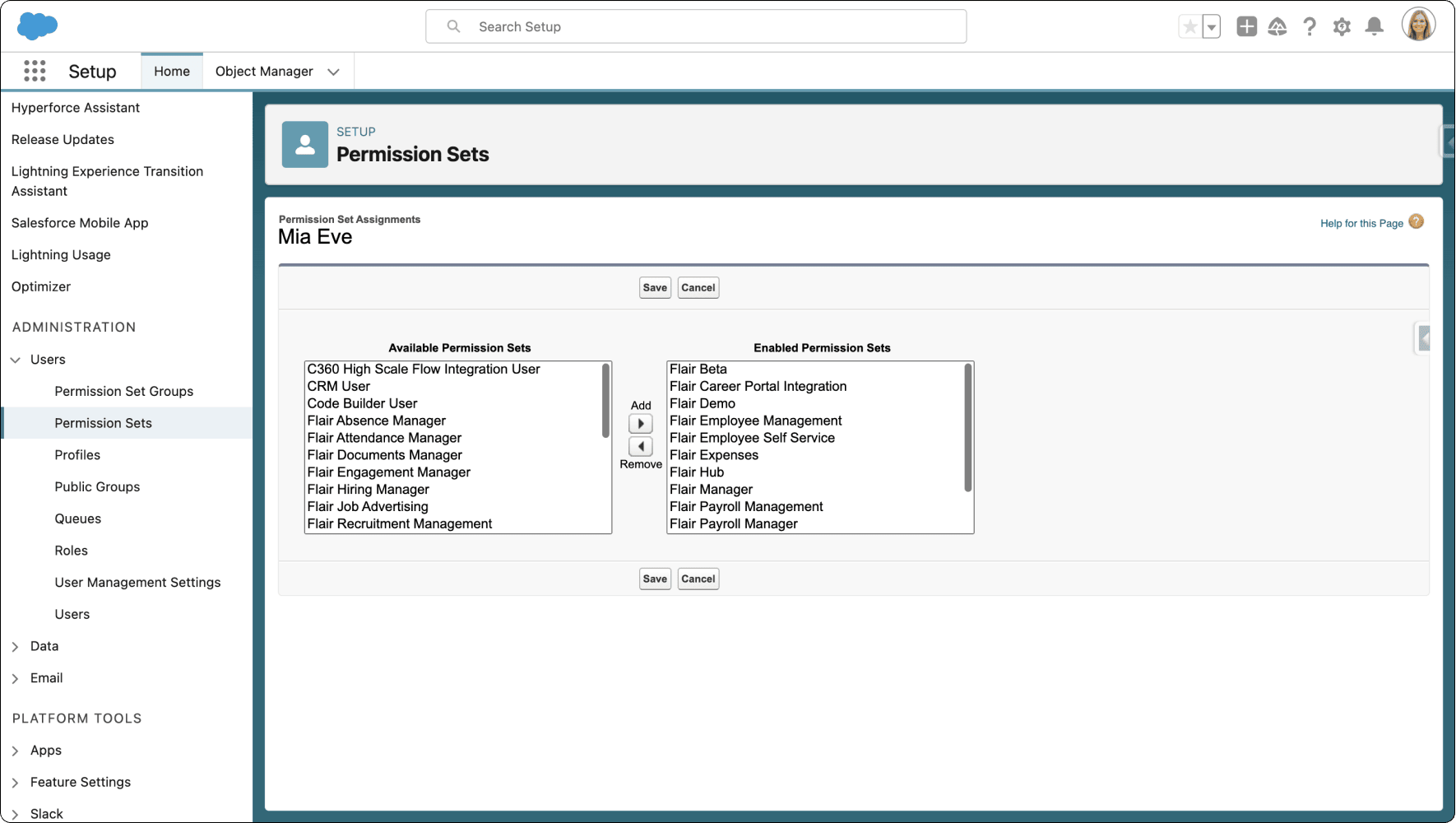
- Klicken Sie auf den Namen des gewünschten Benutzers, scrollen Sie nach unten zu „Permission Set Assignments“ und klicken Sie auf „Edit Assignments“.

- Fügen Sie den Flair Hub zu den aktivierten Berechtigungssätzen („Enabled Permission Sets“) hinzu und klicken Sie auf „Save“.

Weitere Informationen zum Zuweisen eines neuen Integrationsbenutzers finden Sie in unserem Developer Hub.