In den flair Apps in Salesforce navigieren
Mit den flair Apps in Salesforce finden Sie HR- und Recruiting-Datensätze, wechseln zwischen Seiten und organisieren häufig verwendete Datensätze.
Mitarbeiter, Manager und HR-Admins, die die flair Apps in Salesforce verwenden.
Die flair Apps finden
- Klicken Sie auf den App Launcher (⋮⋮-Rastersymbol).
- Wählen Sie flair HR oder flair Recruiting aus. Die App wird auf ihrer Startseite geöffnet.
Salesforce-Navigationstools finden
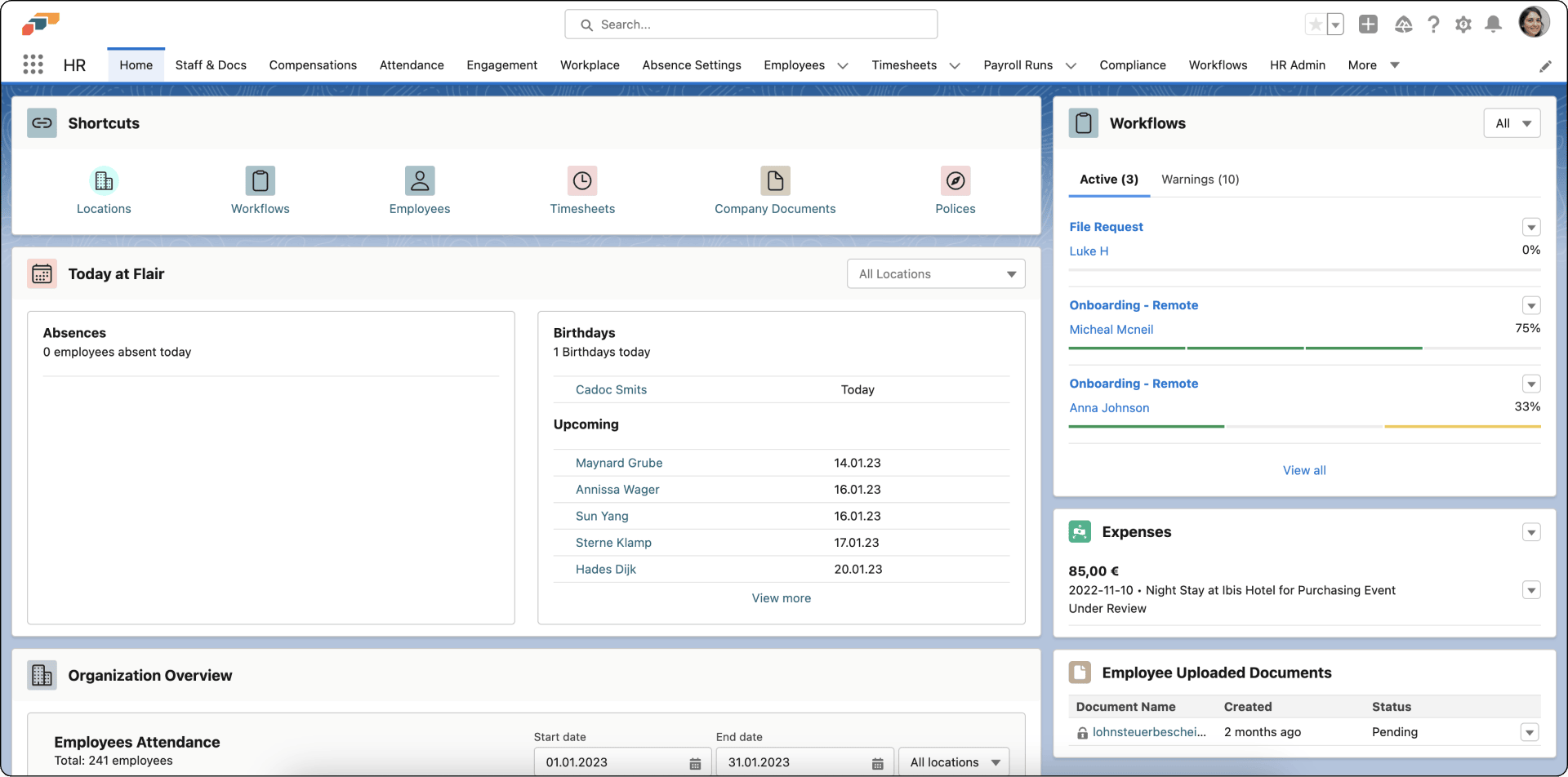
Über den Salesforce-Header und die App-Navigation finden Sie Datensätze und Funktionen:
- Globale Suche — durchsucht Datensätze, die in Ihrer Salesforce-Organisation durchsuchbar sind.
- Navigationsleiste — öffnet Seiten wie Attendance, Compensations, Engagement, Workflows und Staff & Docs.
- Favoriten — speichert Links zu häufig verwendeten Datensätzen, Listen, Gruppen und anderen Seiten.
- Globale Aktionen — bietet Schnellzugriffe zum Erstellen unterstützter Salesforce-Datensätze.
- Guidance Center — öffnet von Salesforce vorgeschlagte Lerninhalte.
- Setup — öffnet Salesforce-Administrationseinstellungen, wenn Ihre Berechtigungen dies zulassen.
- Benachrichtigungen — zeigt Hinweise zu Aktivitäten in Ihrer Salesforce-Organisation.
- Benutzerprofil — öffnet Ihr Salesforce-Profil, persönliche Einstellungen und die Abmeldefunktion.
Die verfügbaren Seiten hängen von der flair App, Ihren Berechtigungen und der Salesforce-Konfiguration Ihrer Organisation ab.
Salesforce-Navigationsleiste personalisieren
Die Standard-Navigationsleiste wird von Salesforce-Admins festgelegt. Sie können Elemente neu anordnen, optionale Elemente entfernen und häufig verwendete Seiten hinzufügen.
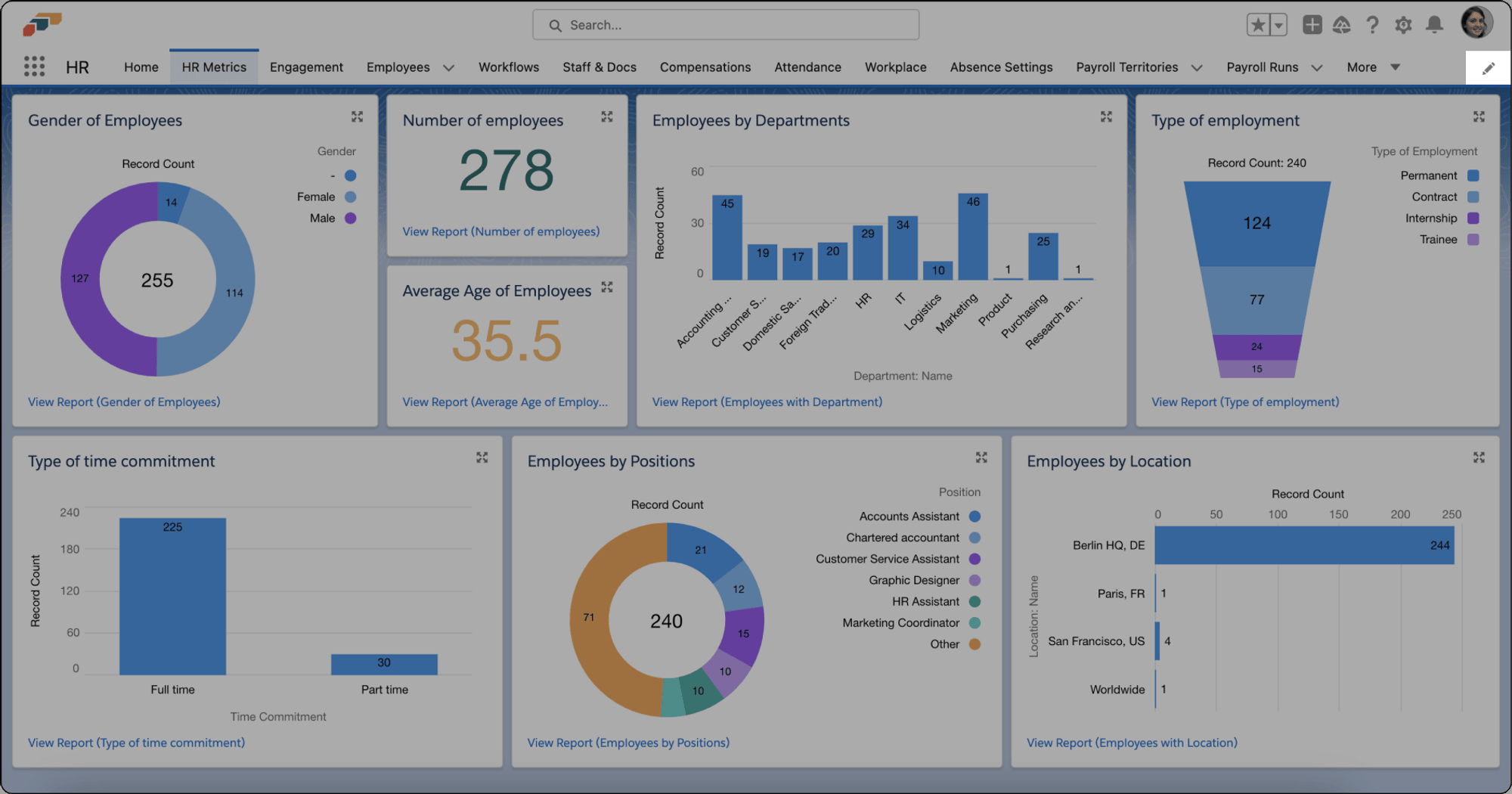
- Klicken Sie rechts in der Navigationsleiste auf das Stiftsymbol.
- Ziehen Sie die Navigationselemente in die gewünschte Reihenfolge.
- Klicken Sie zum Entfernen eines optionalen Elements auf x. Von Salesforce-Admins festgelegte Elemente können nicht entfernt werden.
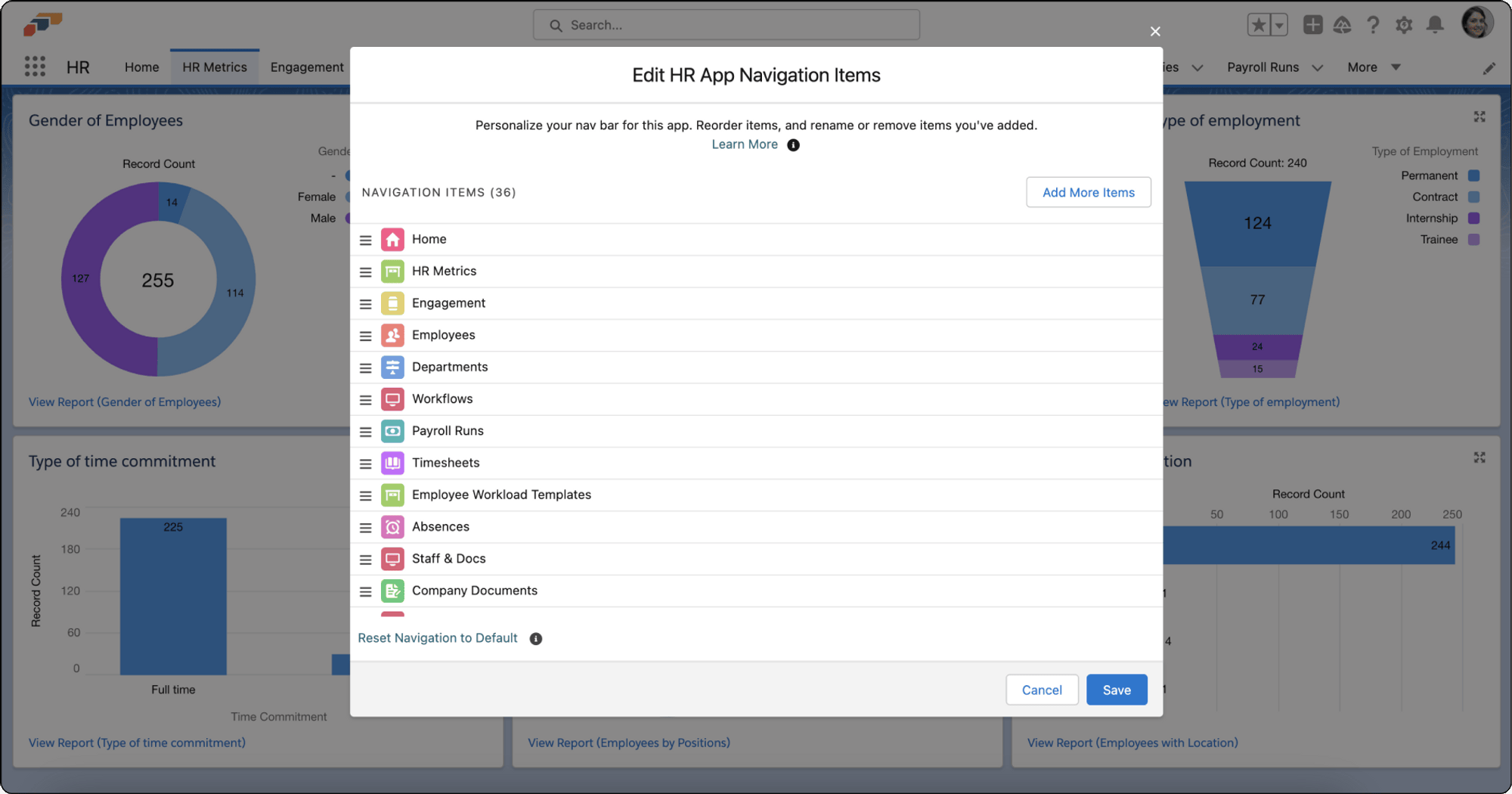
- Klicken Sie auf Add More Items.
- Wählen Sie die gewünschten Elemente aus.
- Klicken Sie auf Add Nav Items. Die Elemente erscheinen unten in der Liste.
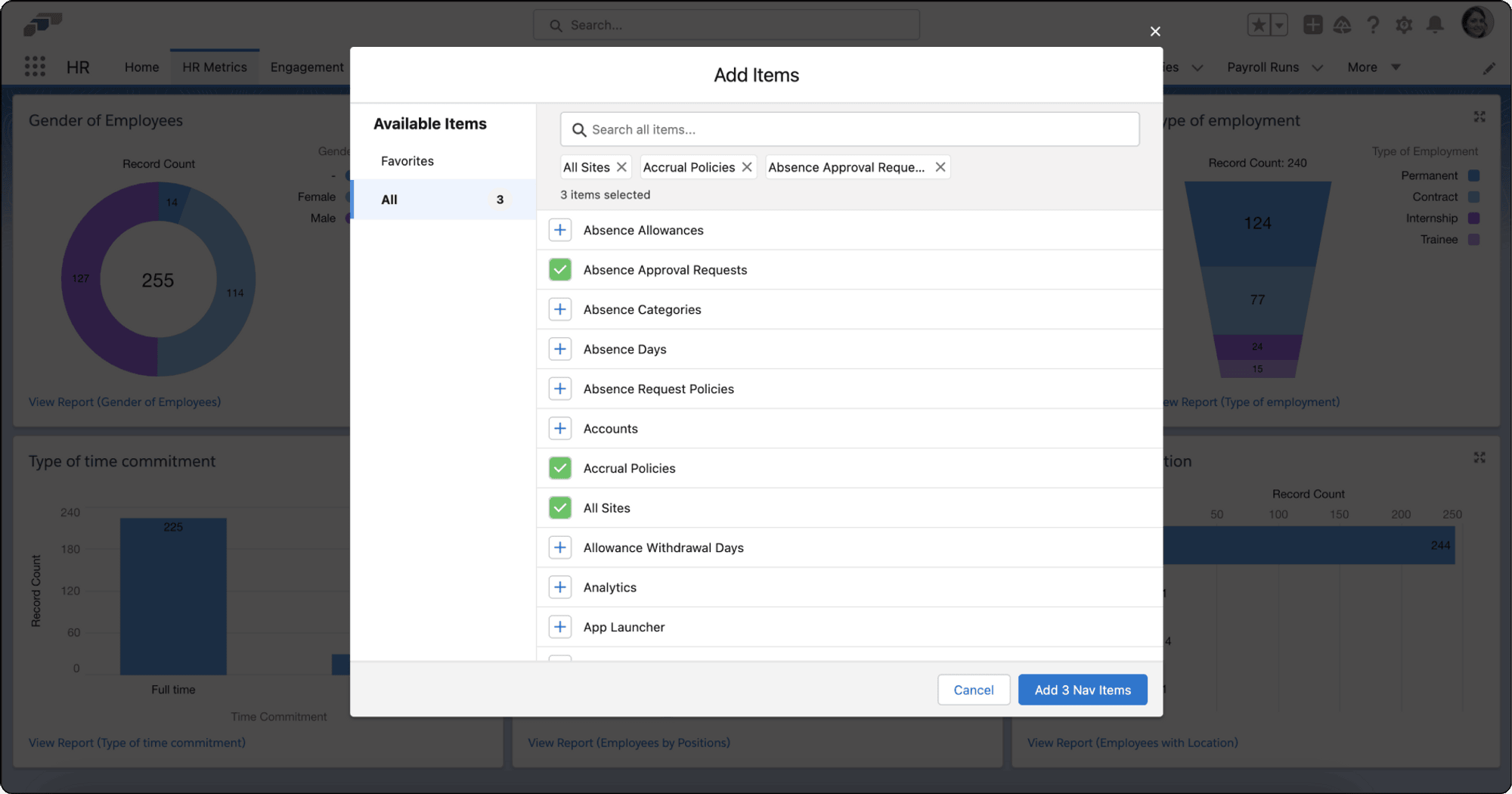
- Ordnen Sie die neuen Elemente an.
- Klicken Sie auf Save. Die Navigationsleiste zeigt Ihre Änderungen.
Mit Listenansichten arbeiten
Eine Listenansicht zeigt die Datensätze der geöffneten Seite. Über ihre Steuerelemente wählen Sie eine gespeicherte Ansicht, durchsuchen die Liste oder ändern die Anzeige.
Eine Listenansicht erstellen
- Öffnen Sie die Seite, deren Datensätze Sie organisieren möchten.
- Wählen Sie unter List View Controls die Option New aus.
- Geben Sie einen Namen für die Listenansicht ein.
- Wählen Sie aus, wer die Listenansicht sehen kann.
- Klicken Sie auf Save.
Eine Listenansicht filtern
- Wählen Sie unter List View Controls die Option Filters aus.
- Klicken Sie auf Add Filter.
- Wählen Sie Feld, Operator und Wert des Filters aus.
- Klicken Sie auf Done.
- Klicken Sie auf Save.
Spalten der Listenansicht auswählen
- Wählen Sie unter List View Controls die Option Select Fields to Display aus.
- Verschieben Sie die gewünschten Felder nach Visible Fields.
- Ordnen Sie die Felder in der gewünschten Reihenfolge an.
- Klicken Sie auf Save.
Datensätze sortieren und bearbeiten
- Klicken Sie zum Sortieren auf eine Spaltenüberschrift. Der Pfeil zeigt die Sortierrichtung an.
- Klicken Sie zum Bearbeiten eines unterstützten Feldes auf das Stiftsymbol in der Zelle. Ein Schlosssymbol kennzeichnet Felder ohne Inline-Bearbeitung.
- Öffnen Sie zum Ändern des Layouts Display As und wählen Sie Table, Kanban oder Split View aus.
Salesforce-Admins können Listenansichtsschaltflächen und Suchlayouts konfigurieren.
Genehmigungen für Mitarbeiteränderungen verwenden
Das Hochladen von Mitarbeiterdokumenten und Profiländerungen wird über das Approval Framework verwaltet. Es bietet flexible und mehrstufige Genehmigungen sowie Benachrichtigungen per E-Mail, Slack, Employee Hub und Mobile App.
Fehlende Mitarbeiterinformationen auf HR Home nachverfolgen
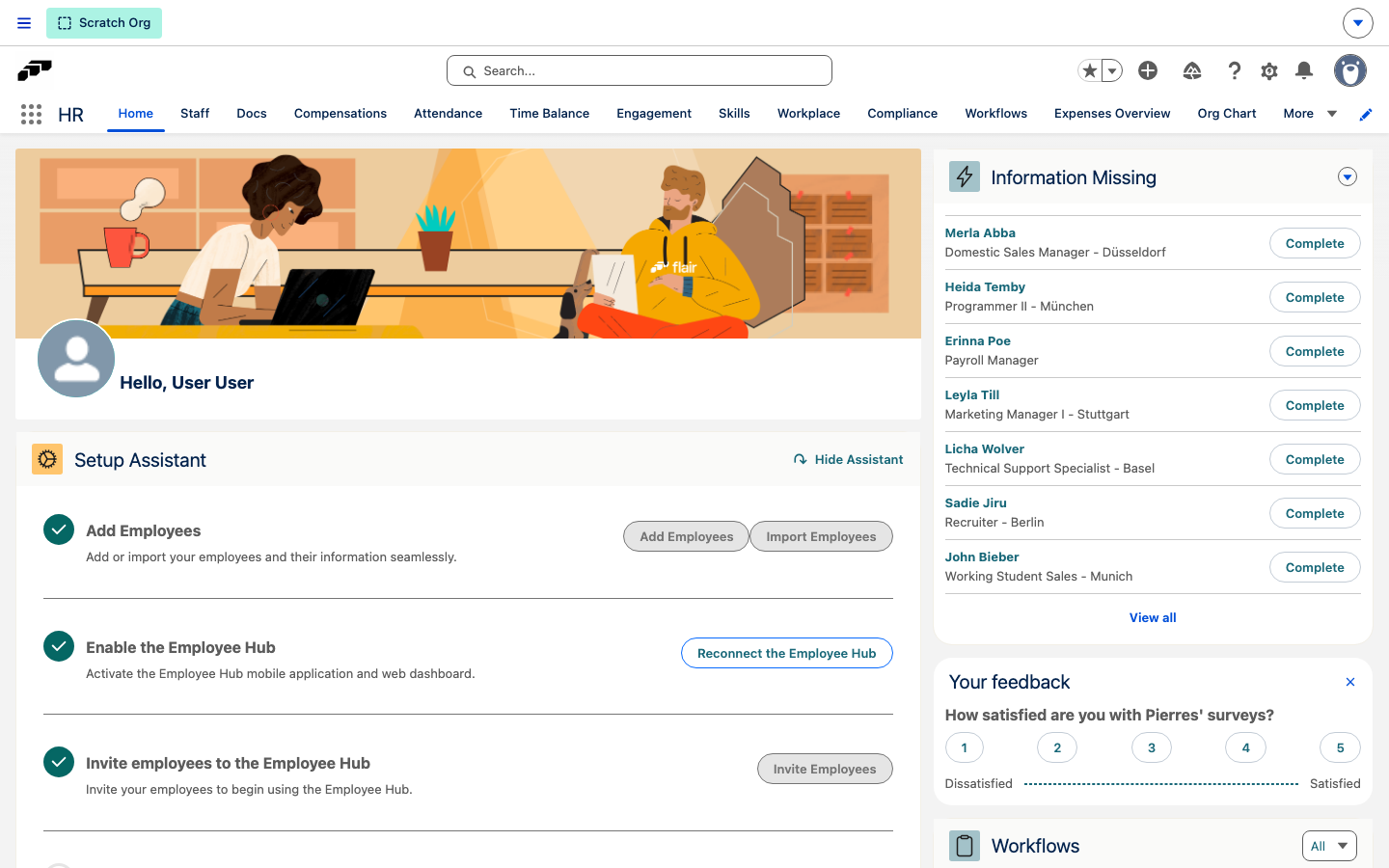
Die Karte Information Missing auf HR Home listet Mitarbeiter mit Lücken in den Mitarbeiterfeldern auf, die Sie zur Nachverfolgung ausgewählt haben, damit Sie reagieren können, bevor fehlende Angaben nachgelagerte Probleme verursachen. Die Karte ist immer sichtbar — auch wenn noch keine Felder konfiguriert sind; in diesem Fall zeigt sie anstelle einer Mitarbeiterliste eine Meldung für den Leerzustand.
- Öffnen Sie in Salesforce HR Home.
- Prüfen Sie auf der Karte Information Missing die aufgelisteten Mitarbeiter.
- Klicken Sie neben einem Mitarbeiter auf Complete, um dessen fehlende Felder auszufüllen, oder klicken Sie auf View all, wenn die Liste mehr als sieben Mitarbeiter enthält.
Festlegen, welche Felder die Karte nachverfolgt
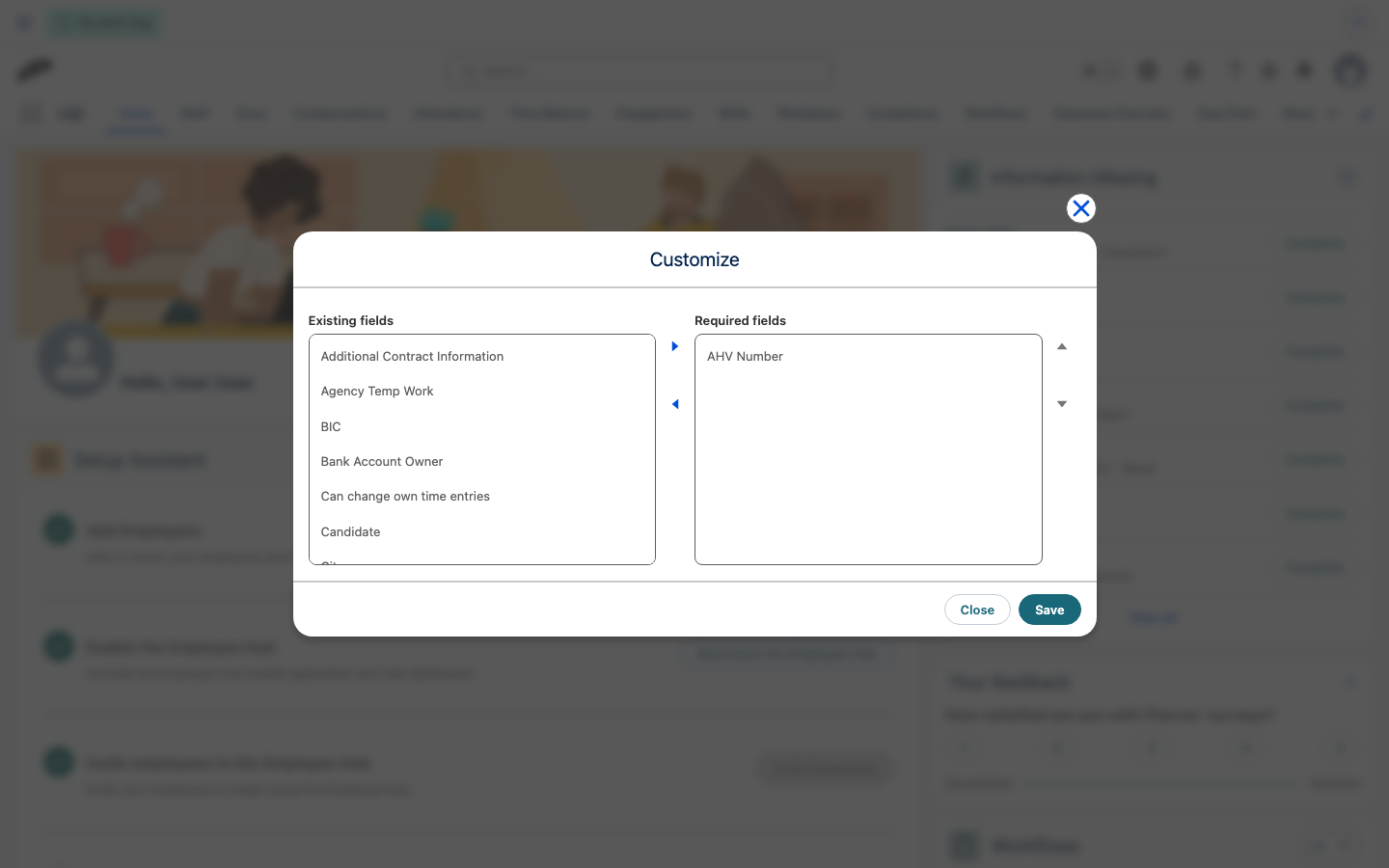
Verwenden Sie Customize auf der Karte Information Missing, um festzulegen, welche benutzerdefinierten Mitarbeiterfelder flair für jeden Mitarbeiter prüft.
- Klicken Sie auf der Karte Information Missing auf Customize.
- Wählen Sie in der Liste Existing fields die Felder aus, die Sie nachverfolgen möchten, und verschieben Sie sie nach Required fields.
- Klicken Sie auf Save. flair aktualisiert die Karte für jeden Mitarbeiter.
Felder, die Ihre Salesforce-Organisation als Pflichtfeld kennzeichnet, erscheinen standardmäßig in Required fields und können nicht entfernt werden. Um die nachverfolgten Felder für einen einzelnen Mitarbeiter statt für Ihre gesamte Organisation festzulegen, öffnen Sie dessen Datensatz und verwenden Sie den Tab Fulfillment.