Berichte
Mit flair können Sie die leistungsstarken Berichtsfunktionen von Salesforce auf Ihre HR-Daten anwenden und so detailliertere Einblicke in Ihre Belegschaft erhalten.
Sie können Berichte erstellen und Berichte zu allen Arten von personenbezogenen Daten speichern, z. B. zu Quellen von Kandidatenbewerbungen oder Mitarbeitergehältern. Außerdem gibt es viele Filter- und Gruppierungsoptionen, sodass Sie die Daten so aufschlüsseln und kombinieren können, wie Sie es benötigen.
So erstellen Sie einen Bericht
Um zu lernen, wie Sie einen grundlegenden Bericht erstellen, verwenden wir Gehälter als Beispiel. Diese Schritte zeigen Ihnen, wie Sie einen Bericht über Mitarbeitergehälter in verschiedenen Office-Standorten und Abteilungen erstellen.
- Öffnen Sie zunächst Ihre flair HR oder flair Recruiting App in Salesforce und klicken Sie auf den App Launcher 𓃑. Verwenden Sie die Suchleiste, um die Seite „Berichte" zu finden.
- Sie sehen nun alle Berichte, die Sie kürzlich verwendet haben. Es gibt eine Reihe von standardmäßigen, vorgefertigten Berichten, die mit flair geliefert werden, darunter Employees by Position, Number of Leaving Employees und Candidate Application Source. Wählen Sie „Alle Berichte", um diese Berichte zu öffnen und auszuführen.
- Um einen neuen Bericht zu erstellen, klicken Sie auf den Button „Neuer Bericht".
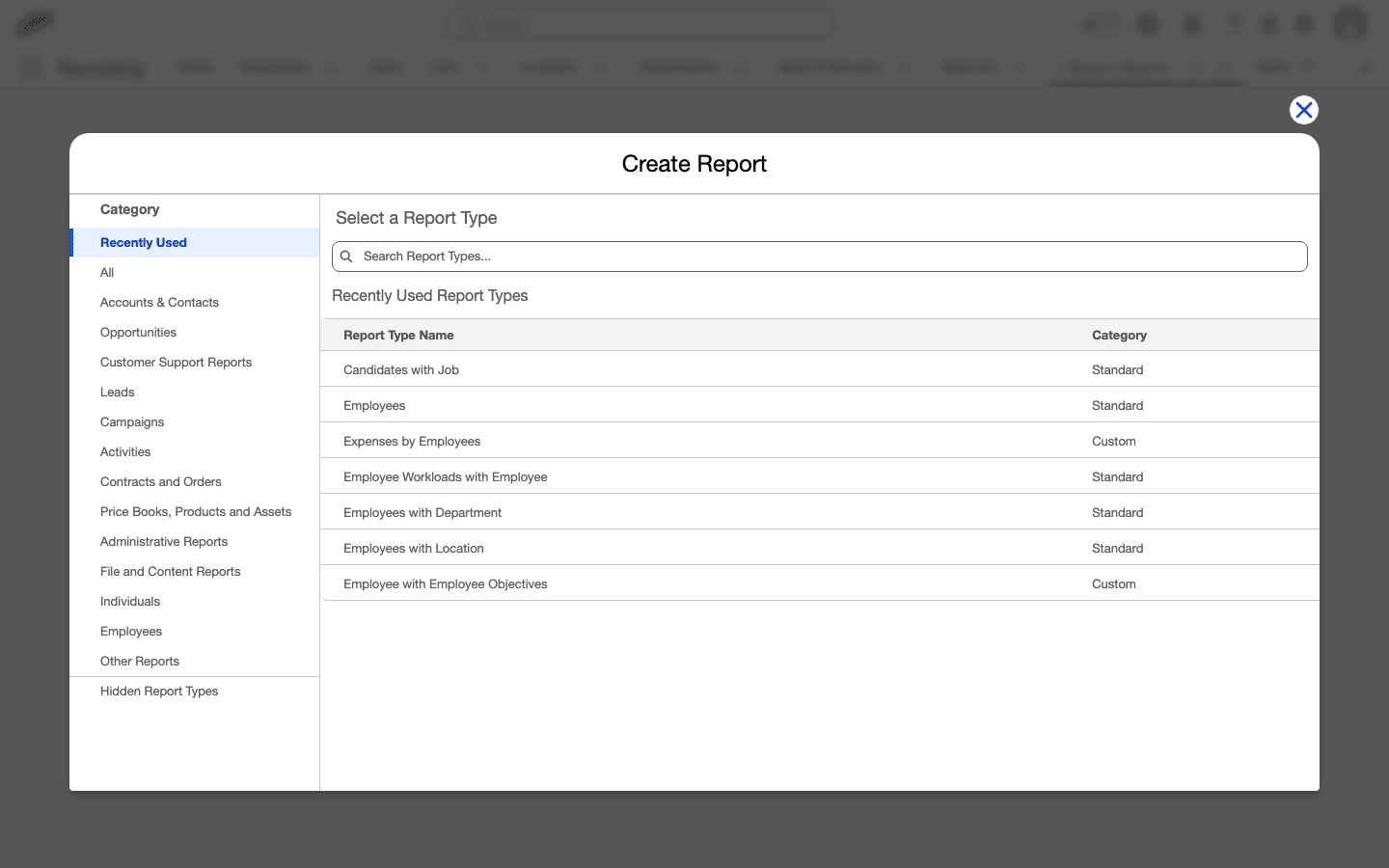
- Es öffnet sich ein Fenster, das kürzlich verwendete Berichtstypen anzeigt. Sie sind außerdem in Kategorien in der Menüleiste links gruppiert. Klicken Sie auf „Alle" und geben Sie „Gehälter" in die Suchleiste ein, um alle verfügbaren Berichte zum Thema Gehalt anzuzeigen.
- Wählen Sie einen Bericht aus. Die Berichtsnamen enthalten die Objekte, die der Bericht umfasst. Wenn Sie beispielsweise über Mitarbeitergehälter berichten und Informationen über den Mitarbeiter wie Abteilung und Standort einbeziehen möchten, benötigen Sie einen Bericht, der zwei Objekte umfasst: Employee Salaries und Employee. Wählen Sie in diesem Fall den Bericht „Employee Salaries with Employee" und klicken Sie anschließend auf „Bericht starten".
- Sie sehen nun den Berichtsgenerator. Die Einstellungen befinden sich auf der linken Seite des Bildschirms und eine Vorschau Ihres Berichts wird in der Mitte angezeigt. Aktivieren Sie oben rechts im Berichtsgenerator den Toggle „Vorschau automatisch aktualisieren", damit Sie Änderungen sofort sehen, während Sie Ihren Bericht erstellen.
- Am linken Rand des Bildschirms sehen Sie eine vertikale Leiste mit dem Namen „Felder". Klicken Sie auf den Pfeil >, um alle für diesen Bericht verfügbaren Felder anzuzeigen. Wenn Sie ein Feld auswählen, wird es Ihrem Bericht hinzugefügt.
Spalten hinzufügen und ausblenden
Wenn Sie Ihrem Bericht weitere Informationen hinzufügen möchten, können Sie die Suchleiste „Spalte hinzufügen" verwenden, um Felder zu finden, die zu den Objekten gehören, die in Ihrem Bericht enthalten sind.
In unserem Beispielbericht, Employee Salaries and Employee, starten Sie mit zwei Spalten: Employee Salary ID und Employee Full Name. Für die Zwecke unseres Berichts ist die Salary ID nicht wichtig. Um sie auszublenden, suchen Sie das Feld „Employee Salary ID" im Abschnitt „Spalten" der Einstellungsleiste links. Klicken Sie auf das X, um es zu entfernen.
Verwenden Sie die Suchleiste „Spalte hinzufügen", um neue Felder zu finden und hinzuzufügen. In diesem Beispiel fügen wir Amount, Employee Country, Employee Department und Type of Employment hinzu. Wenn Sie die Reihenfolge der Spalten ändern möchten, klicken Sie einfach auf die Kopfzeile der Spalte, die Sie verschieben möchten, und ziehen Sie sie an eine neue Position.
Zeilen gruppieren
Nachdem Sie alle benötigten Informationen zu Ihrem Bericht hinzugefügt haben, können Sie Zeilen gruppieren, um die Informationen leichter anzeigen zu können. In unserem Gehaltsbericht-Beispiel könnten Sie Gruppen verwenden, um Mitarbeitergehälter in jedem Land zu sehen.
Es gibt zwei Möglichkeiten, Zeilen zu gruppieren. Der einfachste Weg ist, auf den Abwärtspfeil ▼ in der Kopfzeile des Feldes zu klicken, nach dem Sie gruppieren möchten, und dann „Zeilen nach diesem Feld gruppieren" auszuwählen. Alternativ können Sie die Suchleiste „Gruppe hinzufügen" im linken Menü verwenden, um nach dem Feld zu suchen, nach dem Sie gruppieren möchten.
In unserem Beispiel haben wir die Zeilen nach Employee Country gruppiert. Dadurch wird das Feld Employee Country links neben die Tabelle verschoben, die Anzahl der Datensätze pro Land angezeigt und in der Spalte Amount die Gehalts-Zwischensumme berechnet.
Nach dem Gruppieren Ihrer Zeilen sehen Sie unten auf dem Bildschirm zusätzliche Optionen.
- Row Counts: Zeigt die Anzahl der Zeilen/Datensätze pro Gruppe an
- Detail Rows: Zeigt jede einzelne Zeile an. Wenn Sie diese Option deaktivieren, werden die einzelnen Zeilen ausgeblendet und Sie sehen nur die Zwischensummen von Spalten mit numerischen Werten sowie den Record Count
- Subtotals: Fügt die Zwischensumme numerischer Datensätze zu jeder Gruppe hinzu
- Grand Total: Fügt die Gesamtsumme numerischer Datensätze am unteren Rand der Tabelle hinzu
Für dieses Beispiel deaktivieren wir die Option Row Counts.
In Spalten, die numerische Werte enthalten, wie z. B. die Spalte Amount, können Sie auswählen, was in den Zeilen Subtotal und Grand Total angezeigt wird. Standardmäßig wird eine Summe angezeigt. Um dies zu ändern, klicken Sie auf den Abwärtspfeil ▼ in der Kopfzeile und wählen Sie „Zusammenfassen". Sie sehen fünf Optionen: Sum, Average, Max, Min und Median. In unserem Beispiel wählen wir Average, um den durchschnittlichen Gehaltsbetrag pro Land anzuzeigen.
Spalten gruppieren
Sobald Sie Zeilen nach einem bestimmten Feld gruppiert haben, haben Sie auch die Möglichkeit, Spalten zu gruppieren. Das funktioniert genauso wie das Gruppieren von Zeilen: Sie können entweder auf den Abwärtspfeil ▼ in der Kopfzeile klicken und „Spalten nach diesem Feld gruppieren" auswählen oder die Suchleiste „Spalten gruppieren" im linken Menü unter Groups verwenden.
In unserem Beispiel gruppieren wir die Spalten nach Type of Employment. Dadurch wird Ihre Tabelle umgewandelt und zeigt Ihnen das durchschnittliche Gehalt pro Beschäftigungsart in verschiedenen Ländern.
Wenn Sie nach Zeilen und Spalten gruppieren, verschwindet die Option Subtotals am unteren Rand des Bildschirms. An ihrer Stelle finden Sie die Option Stacked Summaries, die in komplexen Berichten helfen kann, Informationen leichter anzuzeigen. In diesem Beispiel haben wir die Option deaktiviert.
Um mehr über das Anpassen von Berichtansichten in Salesforce zu erfahren, besuchen Sie das Salesforce Help Center.
Berichte, die nach Zeilen und Spalten gruppiert sind, werden auch als Matrix bezeichnet. Wenn Sie mit dieser Art von Bericht arbeiten, sehen Sie in der Berichtsvorschau eine zusätzliche Ansicht mit dem Namen Details unterhalb Ihrer Tabelle. Diese zeigt zusätzliche Informationen an, die nicht in Ihrer Matrix enthalten sind. In unserem Beispiel enthielt die Ansicht Details die einzelnen Gehaltsbeträge, die vollständigen Namen der Mitarbeiter und die Abteilungen.
Wenn Sie auf eine einzelne Zelle in Ihrer Matrix klicken, wird Ihnen in der Ansicht Details eine Aufschlüsselung dieser Information angezeigt. Dies ist nützlich, wenn Sie die einzelnen Werte sehen möchten, die eine bestimmte Summe oder einen bestimmten Durchschnitt bilden.
Filter hinzufügen
Sie können außerdem eine große Auswahl an Filtern hinzufügen, um Ihre Berichte zu verfeinern. Wählen Sie dazu zunächst den Tab Filters im Einstellungsmenü auf der linken Seite des Bildschirms aus.
In unserem Beispiel sind die Standardfilter My Employee Salaries und End Date: All Time. Wenn Sie auf den Filter klicken, können Sie ihn ändern. Beispielsweise können Sie My Employee Salaries in My Team's Employee Salaries oder All Employee Salaries ändern. Sie können außerdem einen Datumsbereich festlegen.
Mit der Suchleiste „Filter hinzufügen" können Sie neue Filter auf Ihren Bericht anwenden. Bis jetzt hat unser Beispiel-Gehaltsbericht alle Gehälter angezeigt. Wenn Sie nur die Gehälter von Mitarbeitern einschließen möchten, die noch in Ihrem Unternehmen sind, könnten Sie nach Active suchen, Employee: Active auswählen, True wählen und auf Apply klicken. Sie könnten bei Bedarf auch bestimmte Länder, Abteilungen oder Beschäftigungsarten herausfiltern.
Bericht speichern und ausführen
Wenn Sie mit Ihrem Bericht zufrieden sind, klicken Sie auf „Speichern" und geben Sie Ihrem Bericht einen Namen und eine Beschreibung. Sie können außerdem einen Ordner auswählen, je nachdem, ob Sie den Bericht mit anderen Kollegen teilen oder in Ihrem privaten Ordner behalten möchten.
Wenn Sie auf „Ausführen" klicken, erhalten Sie die finalen Ergebnisse Ihres Berichts.