Ein Career Portal erstellen und verwalten
Erstellen Sie ein Career Portal für offene Stellen und Bewerbungsformulare. Dieser Leitfaden behandelt Layout, Felder, Stellenauswahl, Quellverfolgung und Einbettung.
Recruiter und HR-Administratoren in der flair Recruiting App in Salesforce. Website-Administratoren verwenden den Embed-Code auf der Unternehmenswebsite.
Erstellen Sie ein Career Portal
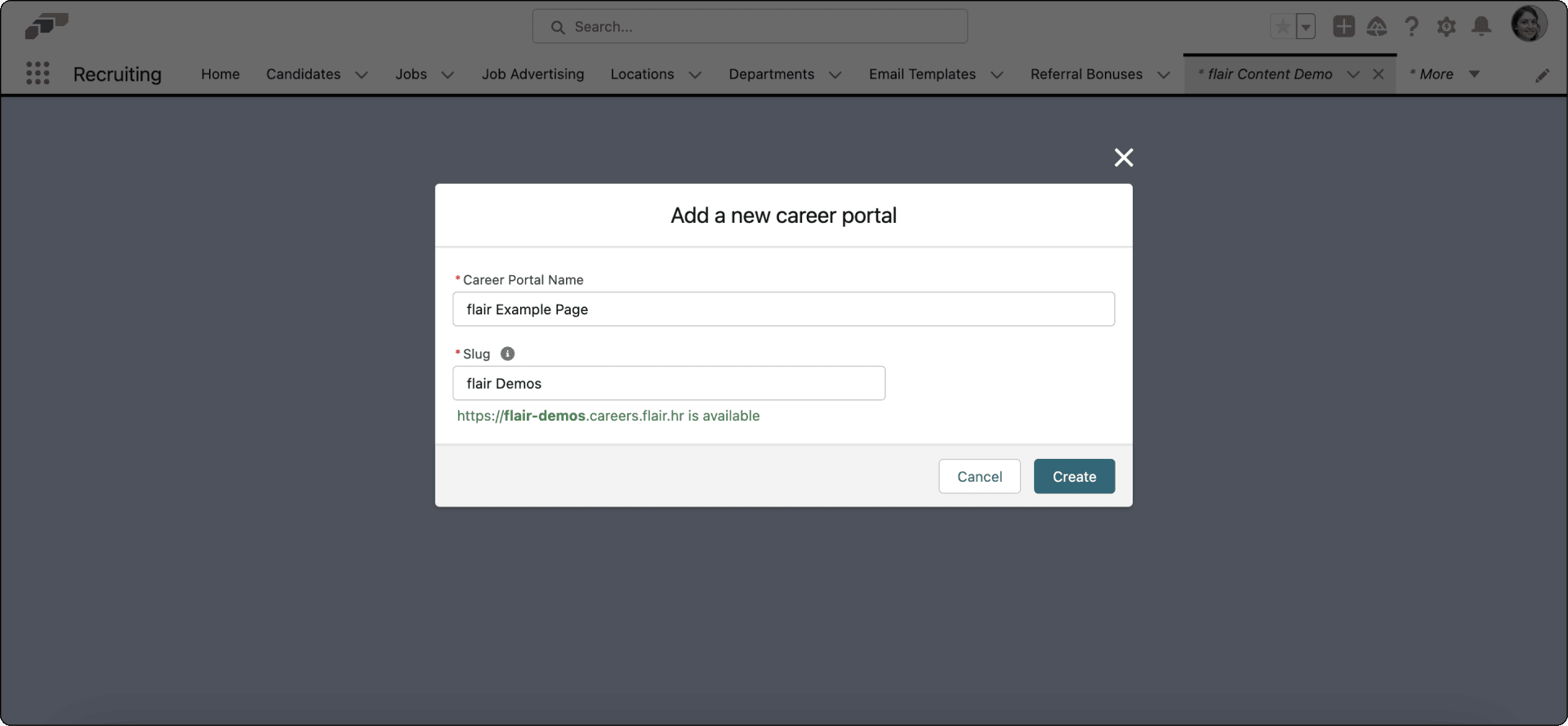
- Öffnen Sie in der flair Recruiting App Einstellungen Karriereportal über Navigationsleiste, App Launcher oder Einrichtungsassistent → Zu den Einstellungen.
- Klicken Sie ohne vorhandenes Portal auf Erstellen, andernfalls auf Neu.
- Geben Sie einen Namen ein.
- Geben Sie einen eindeutigen Slug in Kleinbuchstaben ohne Leer- oder Sonderzeichen ein. flair ersetzt Leerzeichen durch Bindestriche.
- Prüfen Sie die Verfügbarkeit der URL. Der Slug
flair demoserzeugt zum Beispielhttps://flair-demos.careers.flair.hr. - Klicken Sie auf Erstellen. flair reserviert die URL und öffnet den Builder.
Um die URL einer alten Karriereseite zu behalten, schließen Sie das neue Portal ab und bitten Sie Ihren flair Customer Success Manager oder den flair Support um Aktivierung.
Gestalten Sie das Portal-Layout
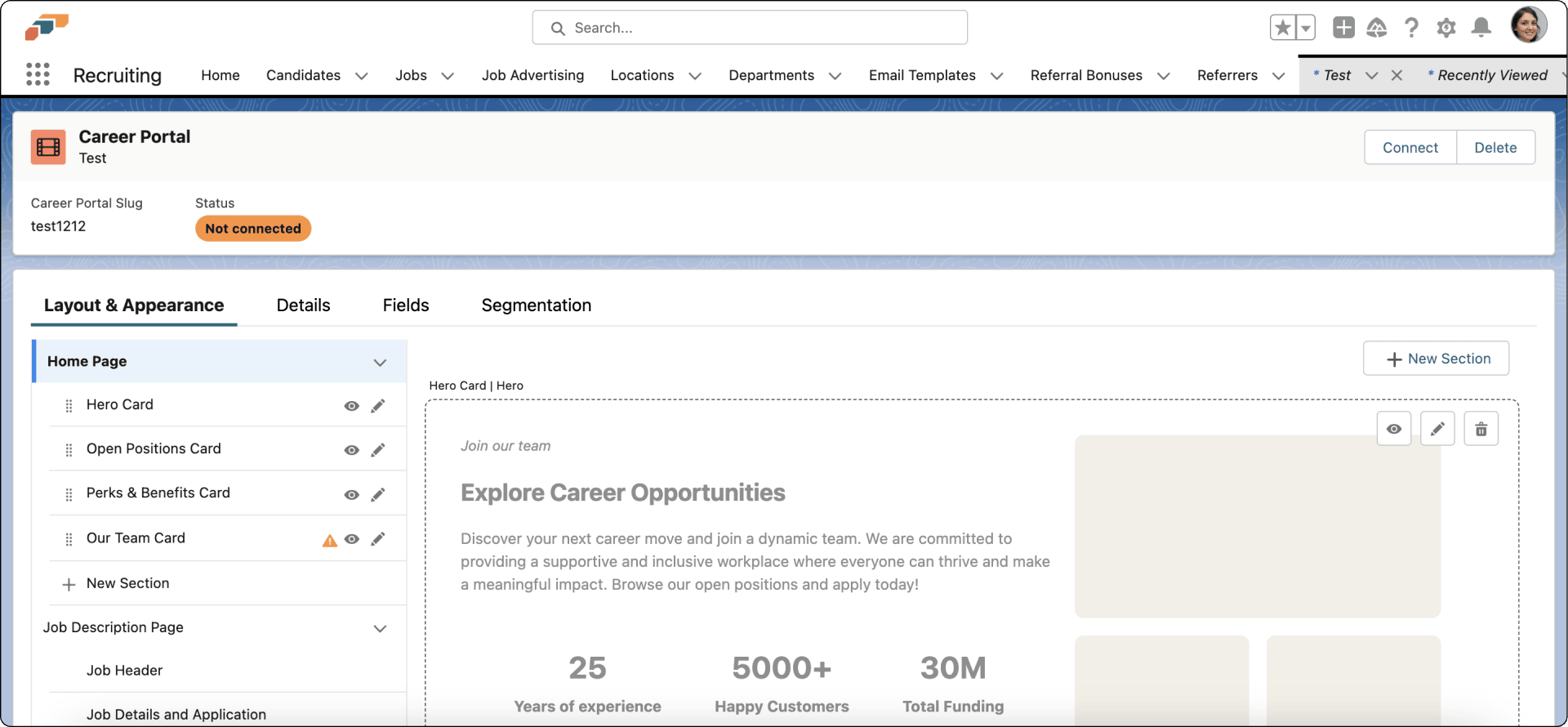
- Öffnen Sie in Einstellungen Karriereportal die Option Layout & Aussehen.
- Wählen Sie links eine Karte aus und prüfen Sie die Vorschau.
- Blenden Sie eine Karte mit dem Augensymbol aus oder bearbeiten Sie sie mit dem Stiftsymbol.
- Entfernen Sie eine Karte mit dem Papierkorb.
- Ziehen Sie den Griff neben dem Kartennamen, um die Reihenfolge zu ändern.
- Klicken Sie auf Neuer Abschnitt, um eine weitere Karte hinzuzufügen.
Das Standard-Layout bietet diese Karten:
| Karte | Angezeigte Inhalte |
|---|---|
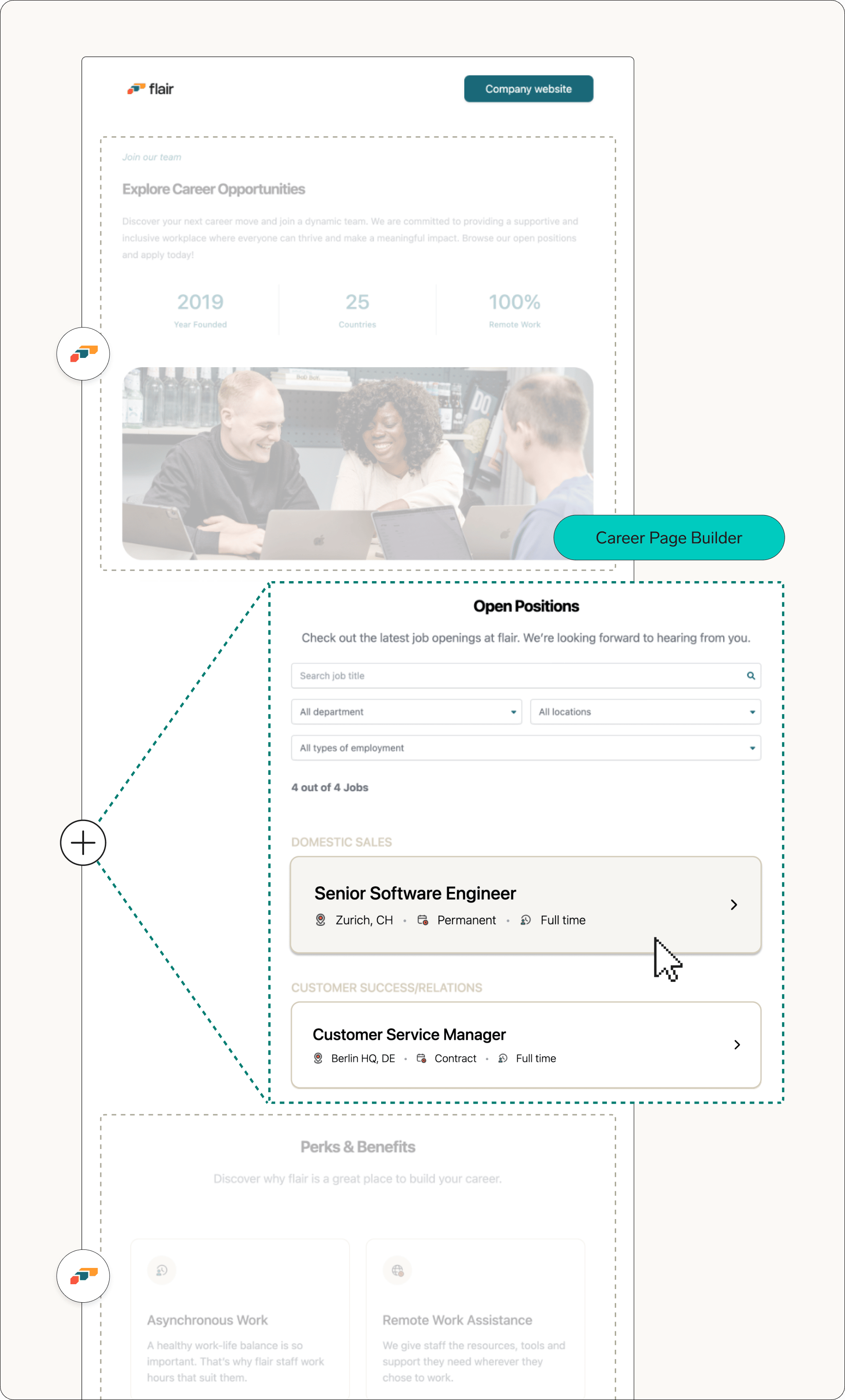
| Hero Card | Titel, Untertitel, Beschreibung, drei Bilder und Company Highlights. |
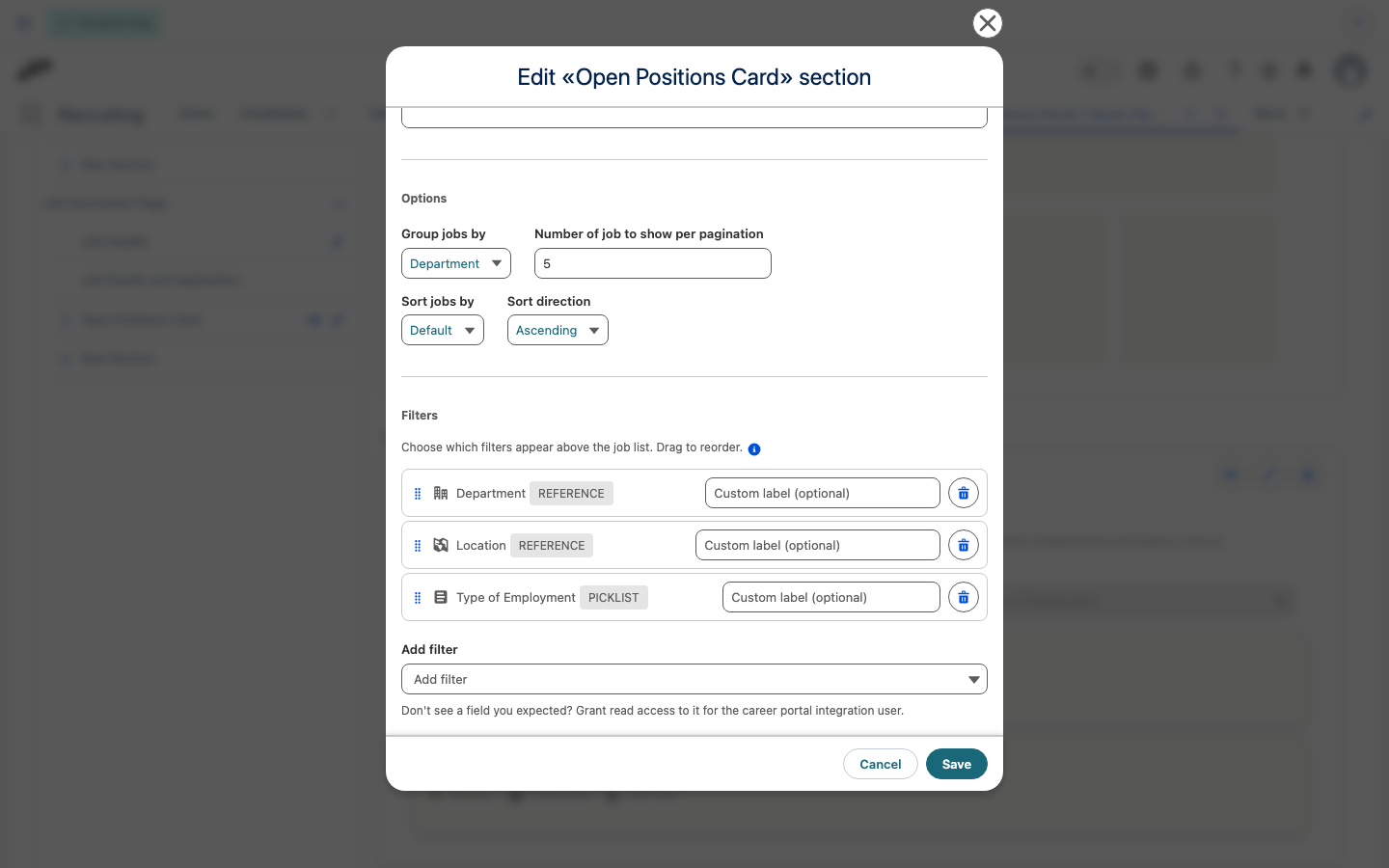
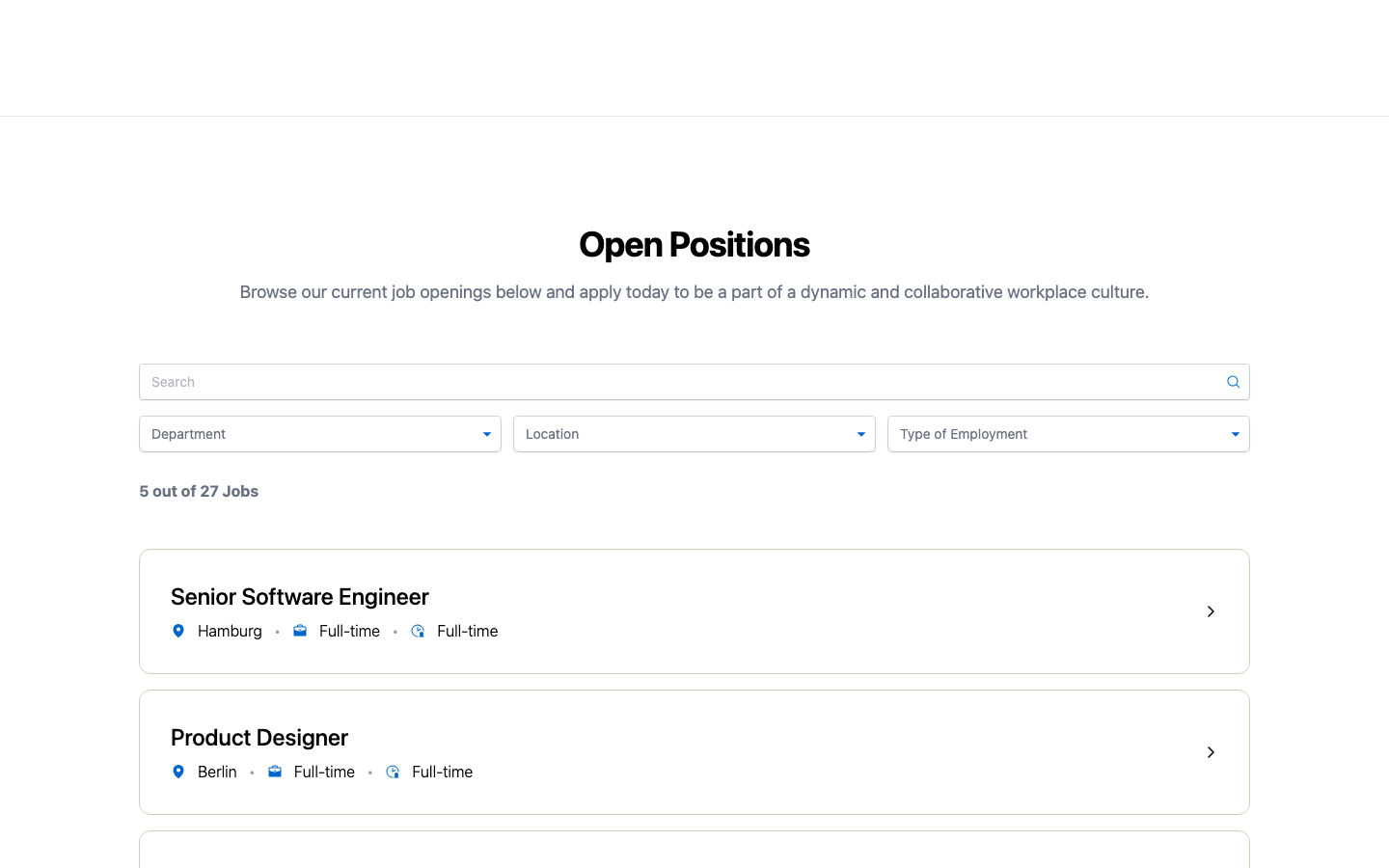
| Offene Stellen Card | Veröffentlichte Stellen, Suche, optionale Gruppierung und Sortierung, Seiteneinteilung und konfigurierbare Filter für Stellenfelder. Standardfilter sind Department, Location und Type of Employment. |
| Vergünstigungen & Vorteile Card | Benefits mit Symbol, Name und Beschreibung. Drei werden gleichzeitig angezeigt, weitere erreichen Sie über Pfeile. |
| Unser Team Card | Fotos und Beschriftungen von Teammitgliedern. |
Gestalten Sie Stellenbeschreibungsseiten
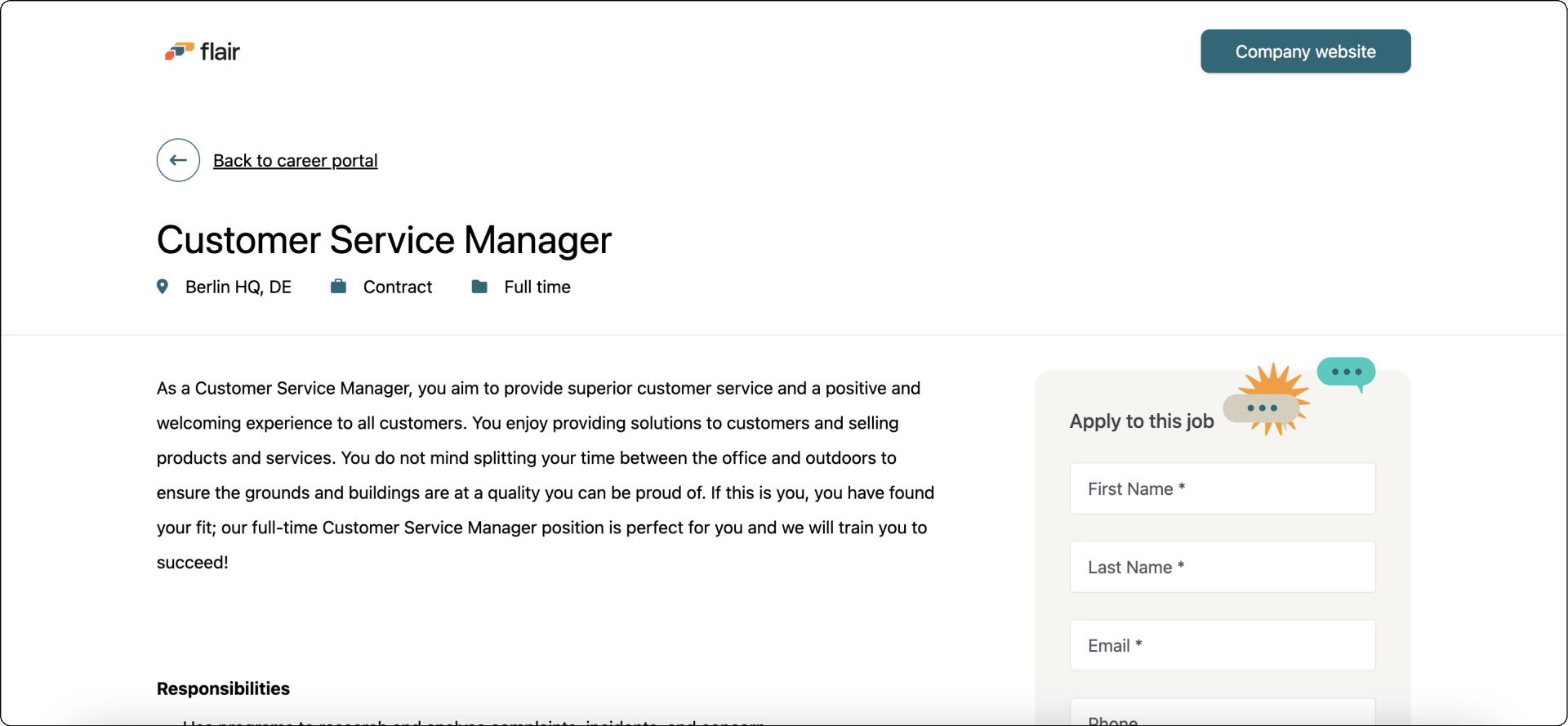
- Öffnen Sie links unter Layout & Aussehen die Seite der Stellenbeschreibung.
- Behalten Sie Header der Stelle und Stellendetails und Bewerbung oben. Diese Karten sind obligatorisch.
- Fügen Sie weitere Abschnitte darunter hinzu.
Zeigen Sie Header-Felder in Stellenanzeigen an
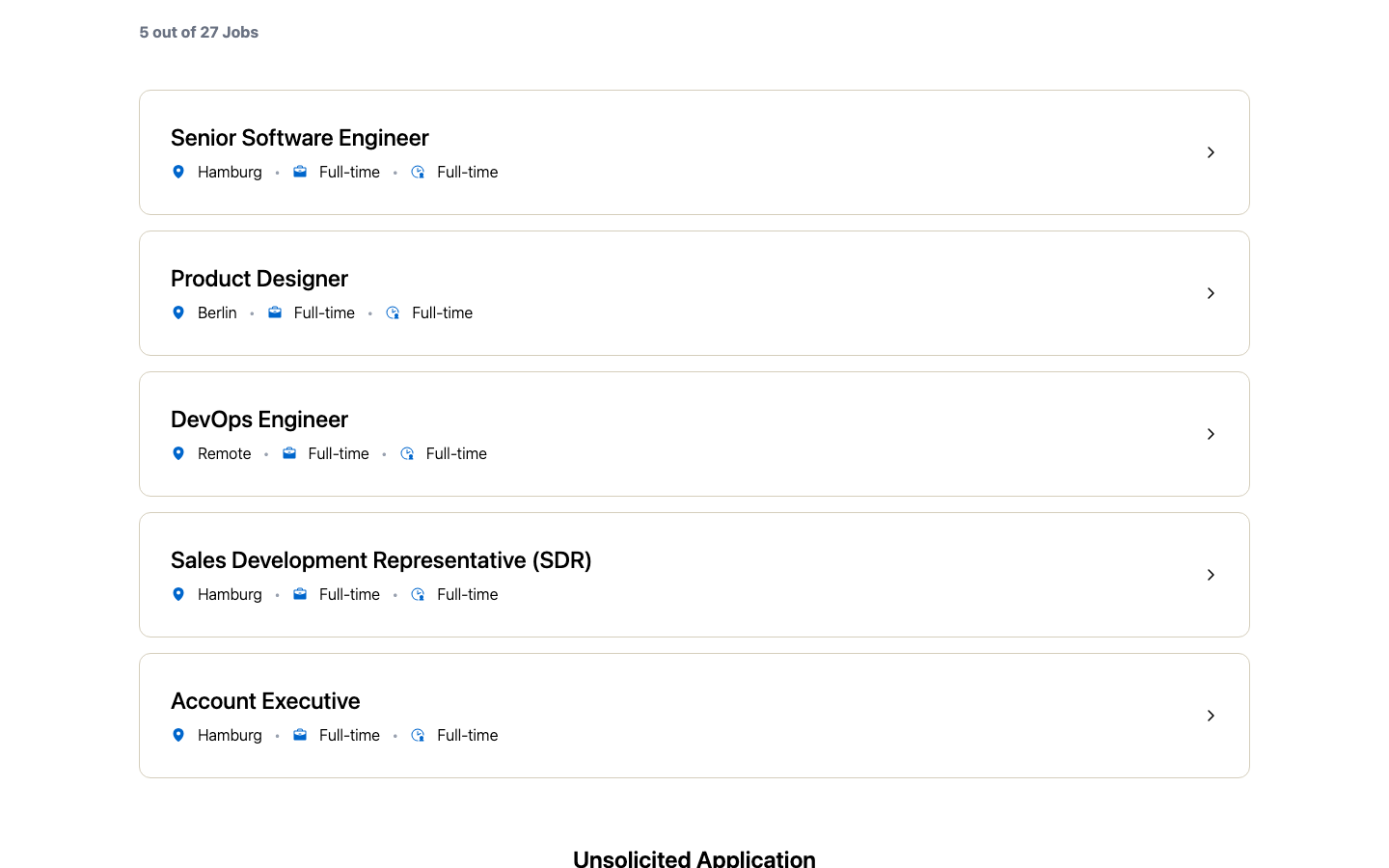
Die Offene Stellen Card zeigt die für die Karte Header der Stelle einer Stelle konfigurierten Felder als Icon-Chips unterhalb des Stellentitels an – so, wie Bewerber sie auch auf der Stellenseite selbst sehen. Zuvor zeigte jede Karte unabhängig von der Job-Header-Konfiguration immer Location, Type of Employment und Time Commitment an.
Auch das Suchfeld der Liste berücksichtigt diese Werte. Ein Bewerber kann eine Stelle anhand jedes auf der Karte angezeigten Header-Felds finden, etwa eines Standorts oder eines benutzerdefinierten Felds, nicht nur über den Stellentitel.
Konfigurieren Sie Job-Header-Felder
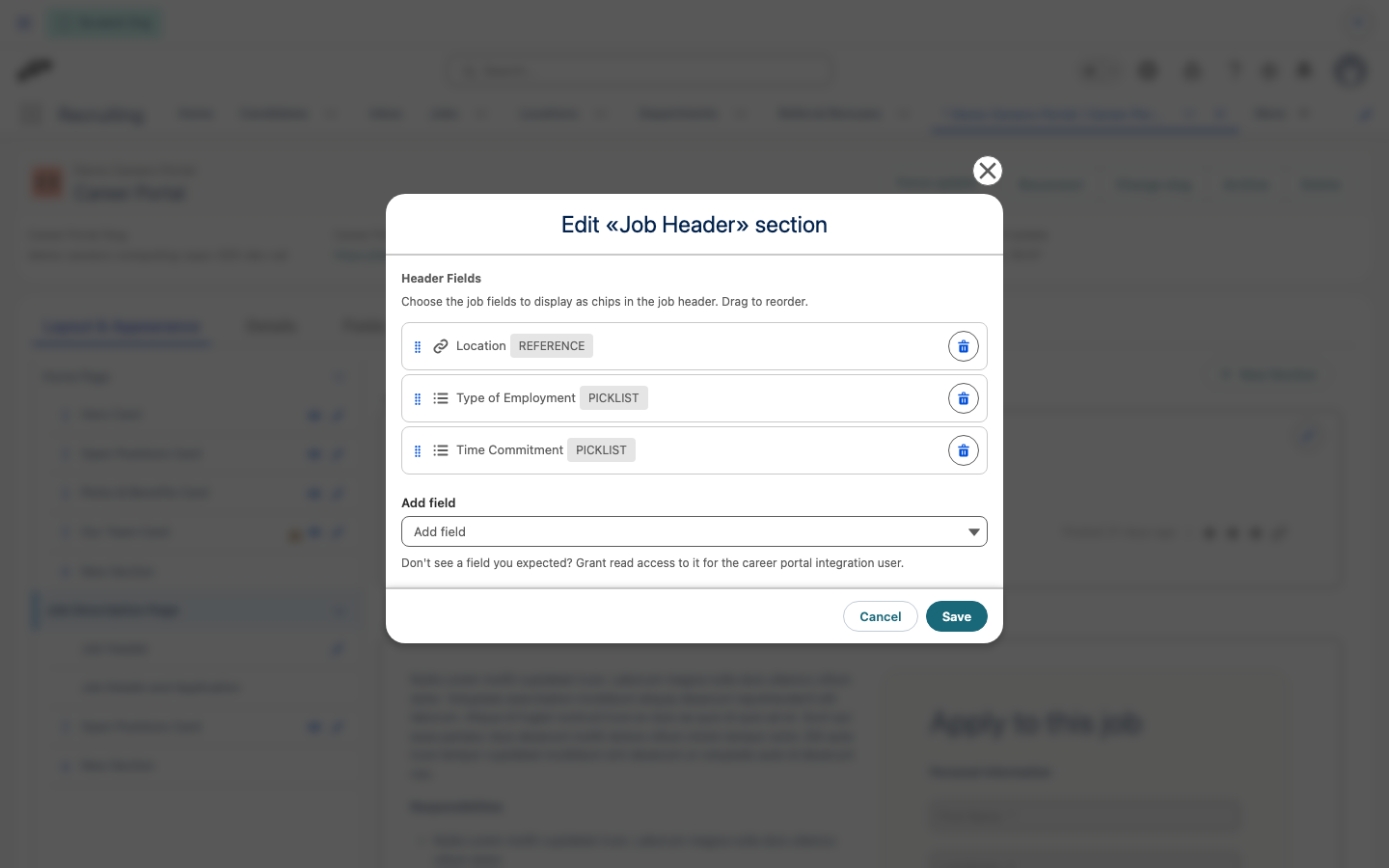
Die Karte Header der Stelle zeigt einen portalweiten Standardsatz an Feldern als Chips. Konfigurieren Sie den Standardsatz und überschreiben Sie ihn bei Bedarf für einzelne Stellen.
- Öffnen Sie in Layout & Aussehen die Seite der Stellenbeschreibung.
- Wählen Sie die Karte Header der Stelle aus und klicken Sie zum Bearbeiten auf das Stiftsymbol.
- Klicken Sie auf Feld hinzufügen, wählen Sie ein Stellenfeld aus und wiederholen Sie dies für bis zu 8 Felder.
- Ziehen Sie die Felder, um ihre Reihenfolge zu ändern.
- Speichern Sie die Karte.
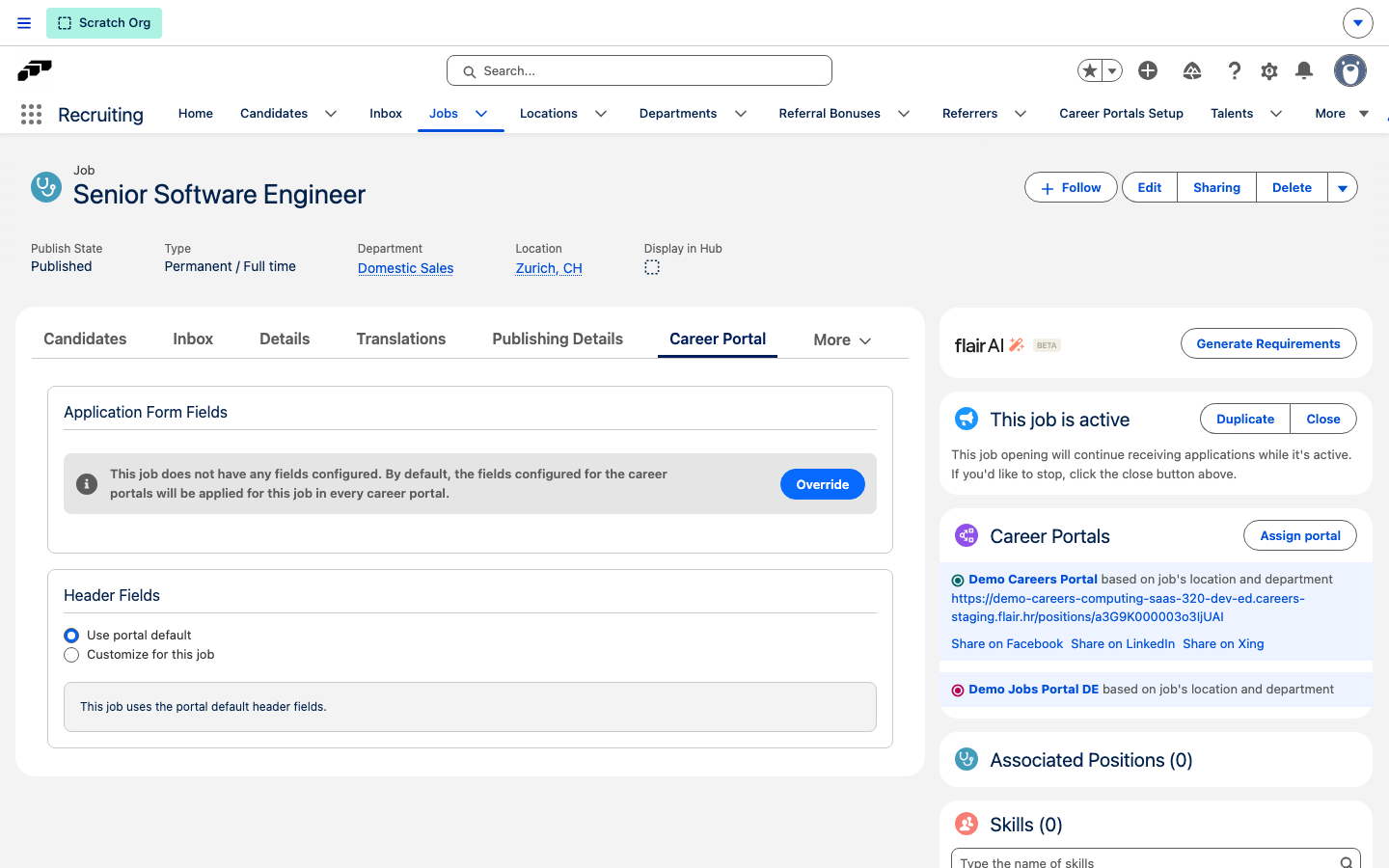
Überschreiben Sie Header-Felder für eine Stelle
- Öffnen Sie in der flair Recruiting App Jobs und wählen Sie die Stelle aus.
- Öffnen Sie Career Portal.
- Wählen Sie auf der Karte Kopfzeilenfelder die Option Für diese Stelle anpassen.
- Fügen Sie Felder genauso wie beim Portal-Standard hinzu, entfernen Sie sie oder ändern Sie ihre Reihenfolge.
- Speichern Sie Ihre Änderungen.
Wählen Sie Portal-Standard verwenden, um die Überschreibung zu entfernen und wieder den Standardfeldern des Portals zu folgen.
Sortieren Sie Stellen in Stellenlisten
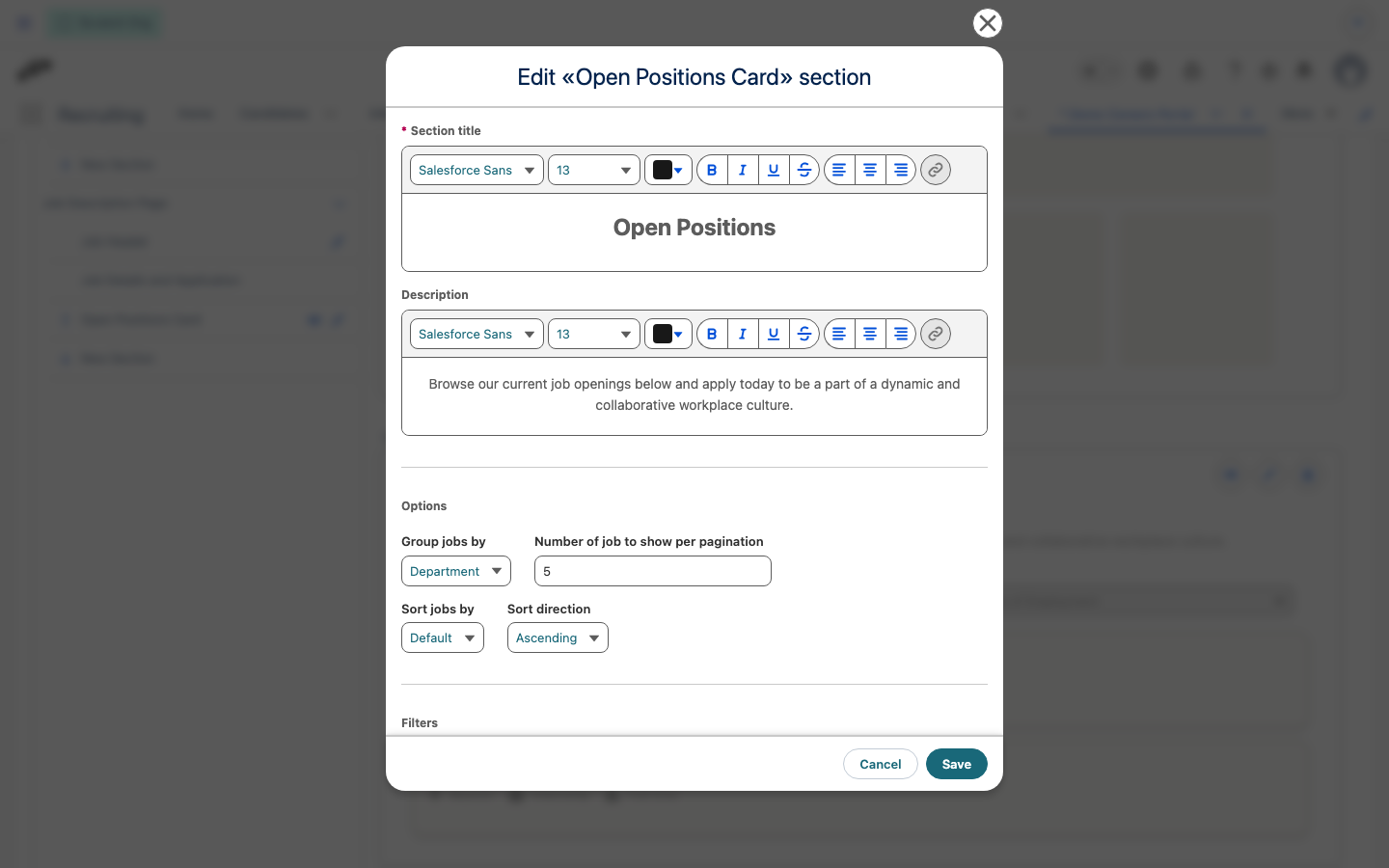
- Wählen Sie in Layout & Aussehen die Offene Stellen Card aus und klicken Sie zum Bearbeiten auf das Stiftsymbol.
- Setzen Sie Stellen sortieren nach auf Standard, Name, Erstellungsdatum oder Anzeigereihenfolge.
- Setzen Sie Sortierrichtung auf Aufsteigend oder Absteigend.
- Speichern Sie die Karte.
Jede Offene Stellen Card des Portals kann ihre eigene Sortierung verwenden. Um Stellen manuell zu ordnen, wählen Sie die Sortierung Anzeigereihenfolge und setzen Sie das Feld Anzeigereihenfolge einer Stelle; flair listet niedrigere Zahlen zuerst auf.
Konfigurieren Sie Career-Portal-Details
Öffnen Sie in Einstellungen Karriereportal den Tab Details und konfigurieren Sie die Portalinformationen:
| Einstellung | Funktion |
|---|---|
| Grundlegende Unternehmensinformationen | Zeigt die Unternehmensdetails im Portal. |
| Unternehmenslogo | Zeigt das Logo Ihrer Marke. |
| Markenfarbe | Legt die Farbe des Portals fest. |
| Standardsprache | Legt die anfängliche Portalsprache fest. |
| About Us | Zeigt die Unternehmensvorstellung. |
| Website-, Social-Media- und Datenschutzlinks | Stellt externe Links für Bewerber bereit. |
| Bestätigung der Bewerbung | Zeigt die Nachricht nach dem Absenden. |
| Standardmäßig zulässige Dateiendungen | Legt die Dateiendungen fest, die für Uploads akzeptiert werden, wenn ein Feld keine eigene Liste vorgibt. |
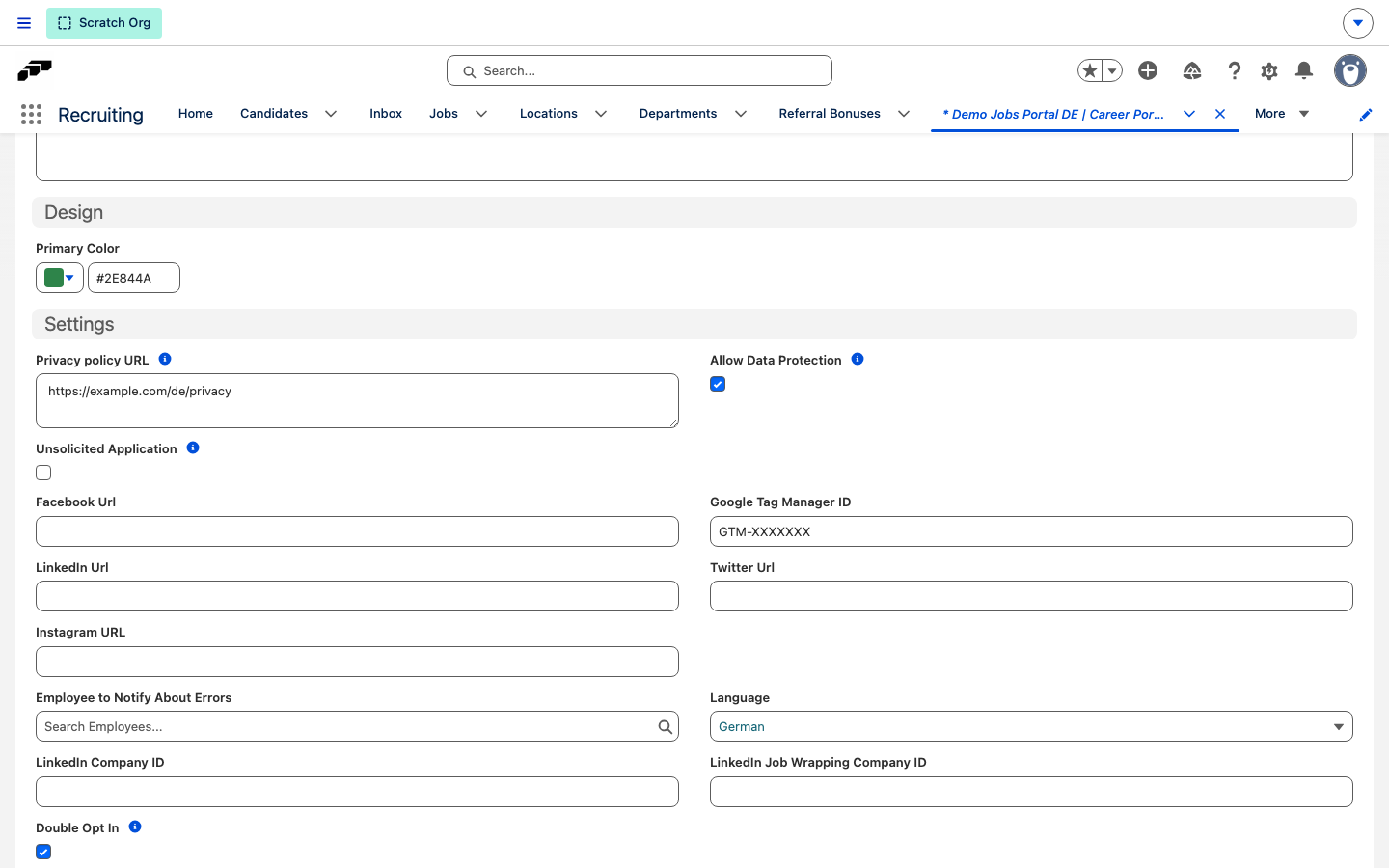
| Datenschutz zulassen | Fügt dem Abschnitt Confirmation des Bewerbungsformulars das Pflicht-Kontrollkästchen Ich akzeptiere die Datenschutzrichtlinie hinzu. |
| Google Tag Manager ID | Lädt Ihren Google-Tag-Manager-Container auf den Seiten des Portals. |
| Benutzerdefiniertes CSS | Fügt allen Seiten des Portals Ihr eigenes CSS hinzu. Siehe Ein Karriereportal mit benutzerdefiniertem CSS gestalten. |
Wenn Datenschutz zulassen ausgewählt ist, verlinkt Datenschutzrichtlinie in der Beschriftung des Kontrollkästchens auf die URL Ihrer Datenschutzerklärung, sofern eine hinterlegt ist. Kandidaten können das Formular nicht absenden, ohne das Kontrollkästchen auszuwählen. flair speichert den Zeitpunkt der Zustimmung im Feld Datenschutz wurde akzeptiert bei des Kandidaten.
Geben Sie unter Google Tag Manager ID die Container-ID aus Ihrem Google-Tag-Manager-Konto ein, zum Beispiel GTM-XXXXXXX. Lassen Sie das Feld leer, wenn kein Tag Manager geladen werden soll.
Ermöglichen Sie Initiativbewerbungen
Ermöglichen Sie Kandidaten, eine Bewerbung einzureichen, ohne eine offene Stelle auszuwählen. Das Formular und die Erfolgsseite verwenden die aufgelöste Sprache des Portals, während die Bestätigungs-E-Mail die Benachrichtigungssprache des Kandidaten verwendet.
- Öffnen Sie in Einstellungen Karriereportal unter Details.
- Wählen Sie unter Einstellungen Initiativbewerbung aus.
- Wählen Sie unter Unsolicited Applications Responsible den für Initiativbewerbungen verantwortlichen Mitarbeiter aus.
- Klicken Sie auf Speichern.
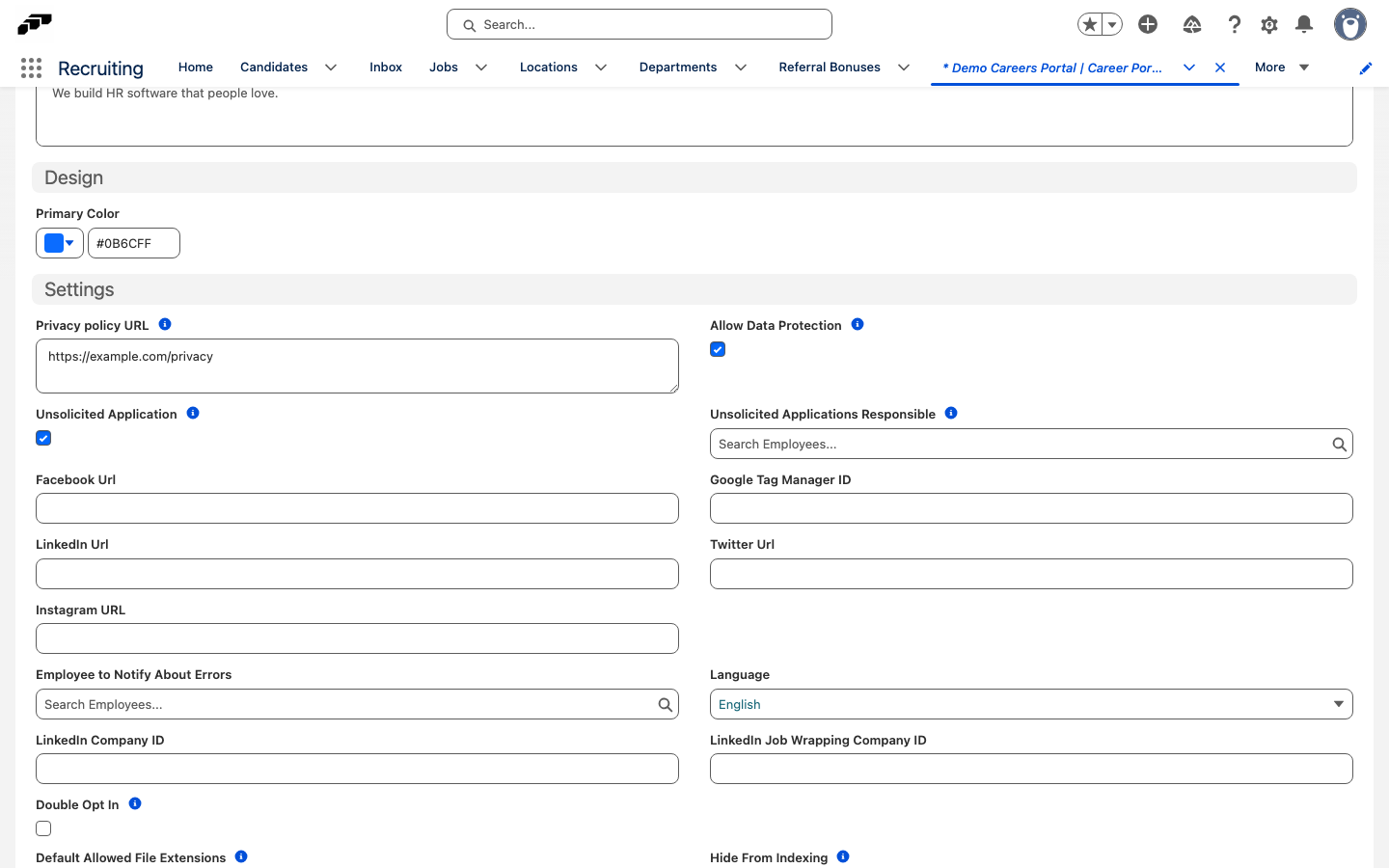
Der mitgelieferte Benachrichtigungs-Flow benachrichtigt den ausgewählten Mitarbeiter nicht. Fügen Sie einen benutzerdefinierten Flow hinzu, wenn der verantwortliche Mitarbeiter eine Benachrichtigung erhalten soll.
Wenn Initiativbewerbung ausgewählt ist, können Kandidaten das Formular /apply des Portals öffnen. Wenn die Auswahl aufgehoben ist, leitet /apply zur Startseite des Portals weiter. Beim Speichern des Portals wird außerdem Unsolicited Applications Responsible geleert, wenn Initiativbewerbung deaktiviert ist.
Verlangen Sie Double Opt-In
Double Opt-In fordert Bewerber auf, ihre E-Mail-Adresse zu bestätigen und einer verlängerten Datenspeicherung zuzustimmen.
- Suchen Sie im App Launcher (⋮⋮-Rastersymbol) nach
career. - Öffnen Sie Career Portals und wählen Sie das Portal aus.
- Öffnen Sie Details.
- Aktivieren Sie Double Opt-In.
- Geben Sie unter Datenschutz URL den Datenschutzlink ein.
- Klicken Sie auf Speichern. Das Formular zeigt die Einwilligung zur Datenspeicherung und flair sendet nach dem Absenden eine Bestätigungs-E-Mail.
Überprüfen Sie Double Opt-In
- Öffnen Sie eine Stelle im Career Portal.
- Füllen Sie das Bewerbungsformular aus.
- Aktivieren Sie die Einwilligung zur Datenspeicherung.
- Senden Sie die Bewerbung ab.
- Prüfen Sie, ob der Bewerber die Bestätigungs-E-Mail erhält.
Steuern Sie die organische Stellenveröffentlichung
Die organische Stellenveröffentlichung verbreitet Ihre veröffentlichten Stellen kostenlos über ein Netzwerk von Jobbörsen und Partner-Websites – unabhängig von kostenpflichtigen flair Advertising-Kampagnen. Sie erfordert ein Abonnement, das die organische Stellenveröffentlichung einschließt. Ist dieses nicht verfügbar, zeigt die Organisch-Karte einer Stelle Funktion anfordern anstelle eines Kampagnenstatus.
Deaktivieren Sie die organische Veröffentlichung für ein Portal
- Öffnen Sie in Einstellungen Karriereportal den Tab Details für das Portal (siehe Konfigurieren Sie Career-Portal-Details).
- Aktivieren Sie Organisches Posting deaktivieren.
- Klicken Sie auf Speichern. flair stellt die Verteilung der Stellen dieses Portals über den organischen Feed ein.
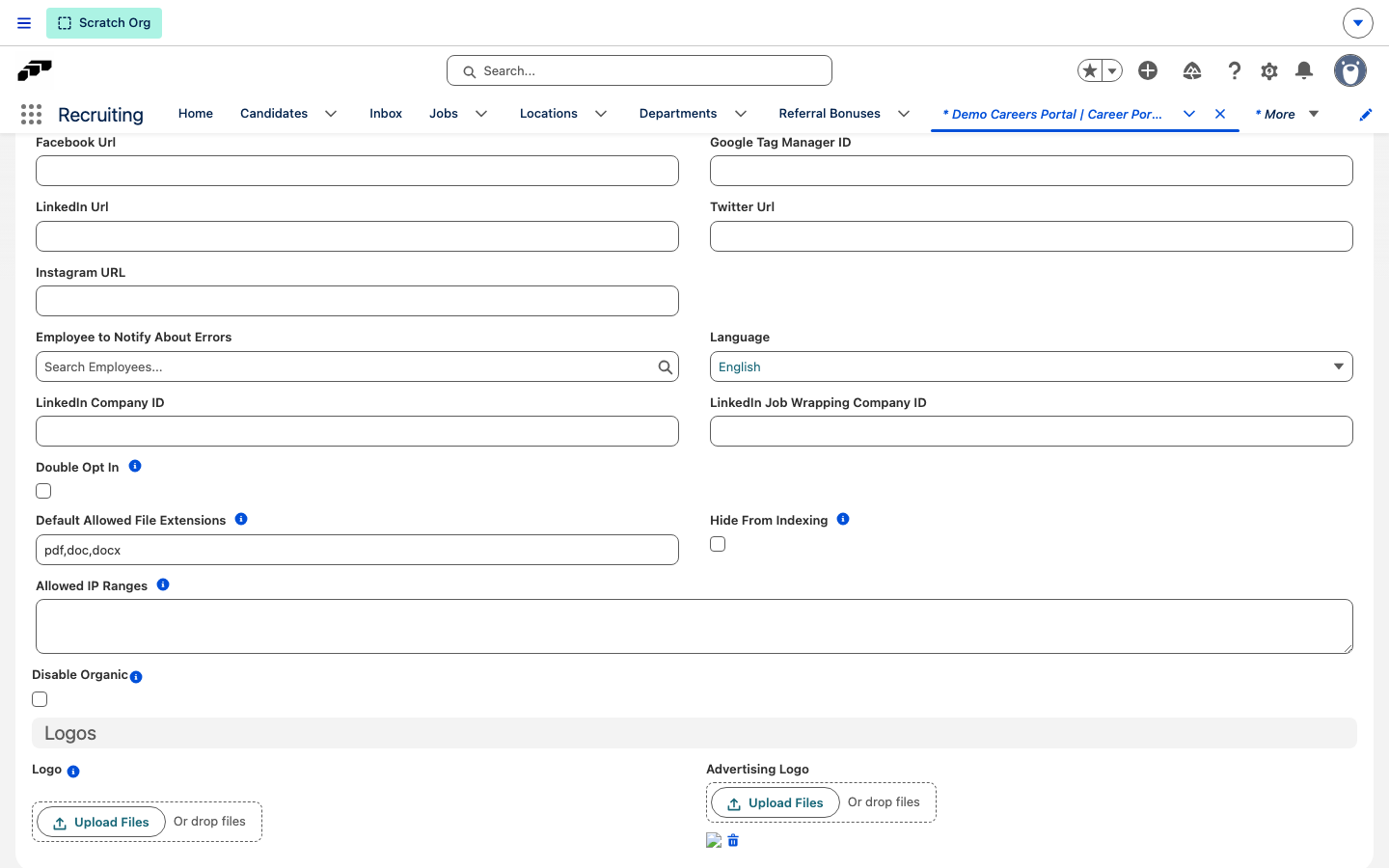
Schließen Sie eine Stelle von der organischen Veröffentlichung aus
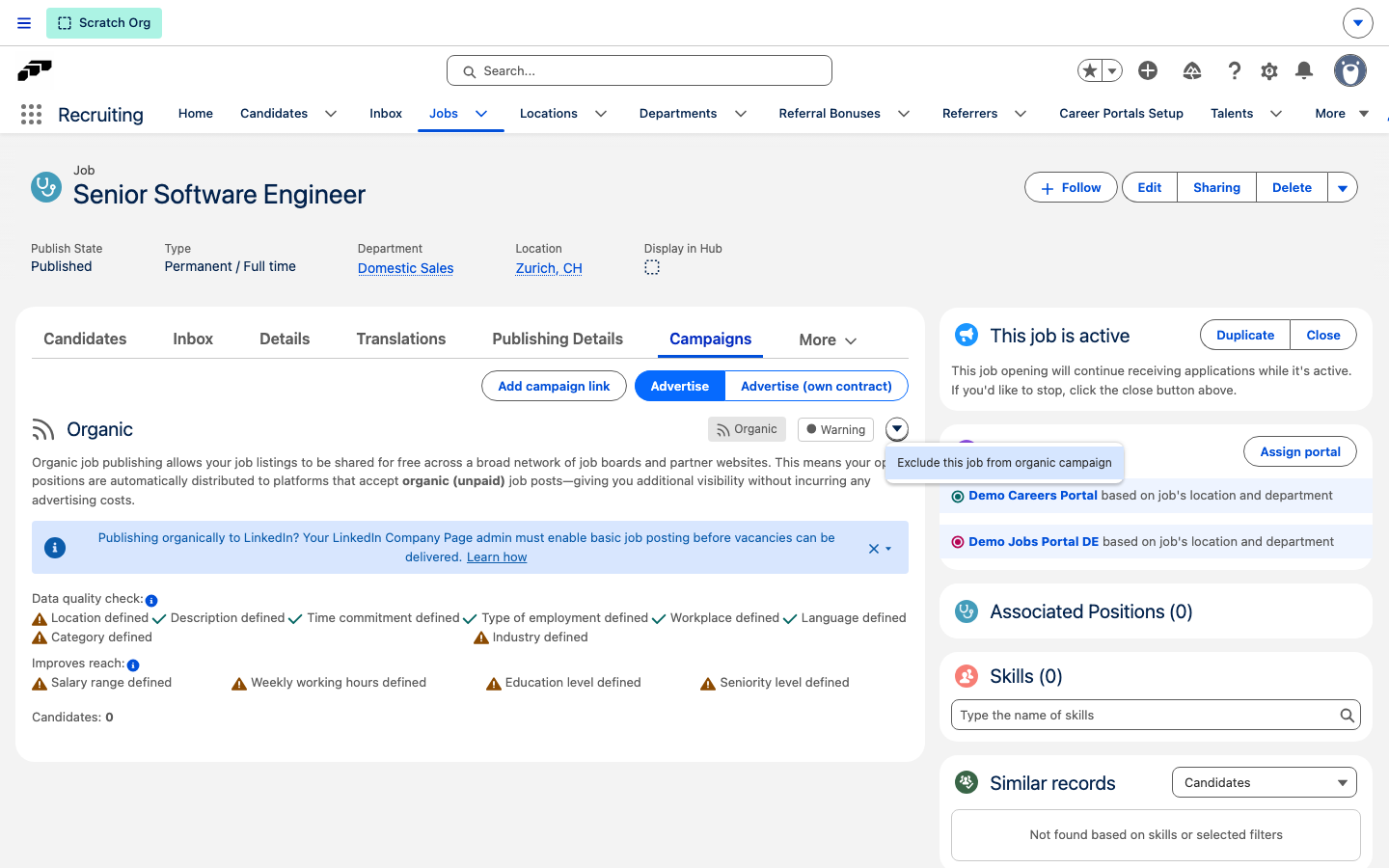
- Öffnen Sie in der flair Recruiting App Jobs und wählen Sie die Stelle aus.
- Öffnen Sie Kampagnen.
- Öffnen Sie auf der Organisch-Karte das Menü und wählen Sie Diese Stelle aus der organischen Kampagne ausschließen.
Um die Stelle wieder einzuschließen, öffnen Sie dasselbe Menü und wählen Sie Diese Stelle in die organische Kampagne aufnehmen.
flair entfernt eine Stelle außerdem automatisch aus dem organischen Feed, wenn Sie sie schließen. Sie müssen geschlossene Stellen daher nicht manuell ausschließen.
Veröffentlichen Sie nur zugeordnete Werte
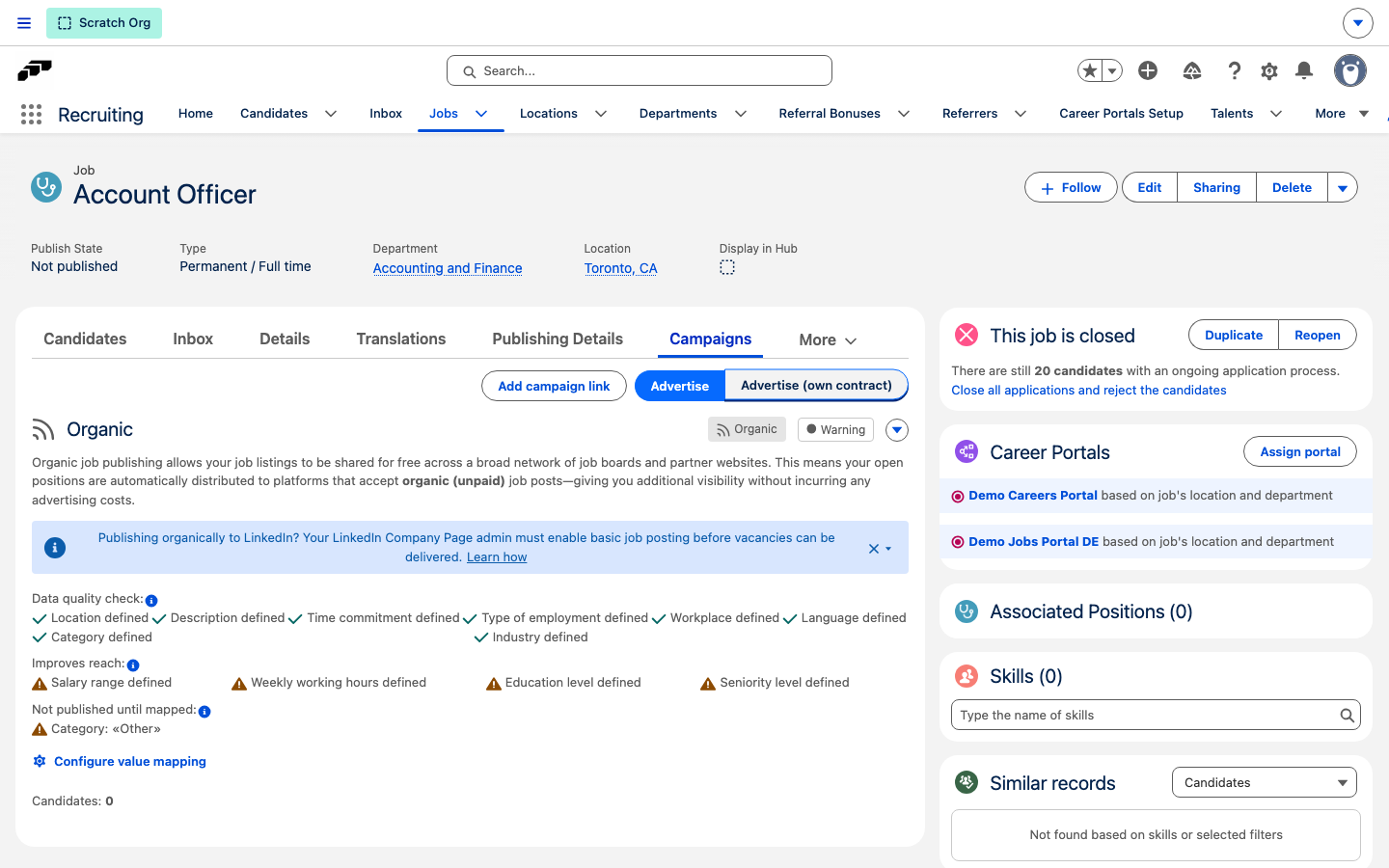
Der organische Feed sendet einer Jobbörse nur Werte, die einem Standardwert zugeordnet sind, niemals den rohen Wert Ihrer Auswahlliste oder Ihres Wörterbuchs. Welche Auswirkungen ein nicht zugeordneter Wert hat, hängt vom Feld ab. Die Organisch-Karte der Stelle nennt beide Fälle:
| Überschrift auf der Karte | Bedeutung |
|---|---|
| Bis zur Zuordnung nicht veröffentlicht | Kategorie oder Industrie der Stelle hat kein Standardäquivalent. Die Stelle wird überhaupt nicht an eine Jobbörse gesendet. |
| Nicht zugeordnete Werte | Ein anderer Wert, etwa Zeitaufwand oder Arbeitsmodell, hat kein Standardäquivalent. Die Stelle wird weiterhin veröffentlicht, aber Jobbörsen, die dieses Feld benötigen, können sie überspringen. |
Beide Fälle können Sie selbst beheben. Klicken Sie auf der Organisch-Karte auf Wertezuordnung konfigurieren, um die VONQ-Integration zu öffnen. Ordnen Sie anschließend Ihren Wert einem Standardwert zu oder ändern Sie den Wert in der Stelle. Wenn die Karte statt der Schaltfläche einen Hinweis zum Hinzufügen der Multiposting-Integration zeigt, ist die Integration noch nicht eingerichtet.
Other ist die häufigste Ursache: Es handelt sich um eine bereitgestellte Jobkategorie ohne Entsprechung in der Standardtaxonomie, sodass jede Stelle mit dieser Kategorie zurückgehalten wird. Ordnen Sie Other einmal in der Integration einer echten Kategorie zu oder wählen Sie für jede Stelle eine andere Kategorie. Informationen zum Zuordnen finden Sie unter Ordnen Sie benutzerdefinierte Werte zu.
Konfigurieren Sie Bewerbungsfelder
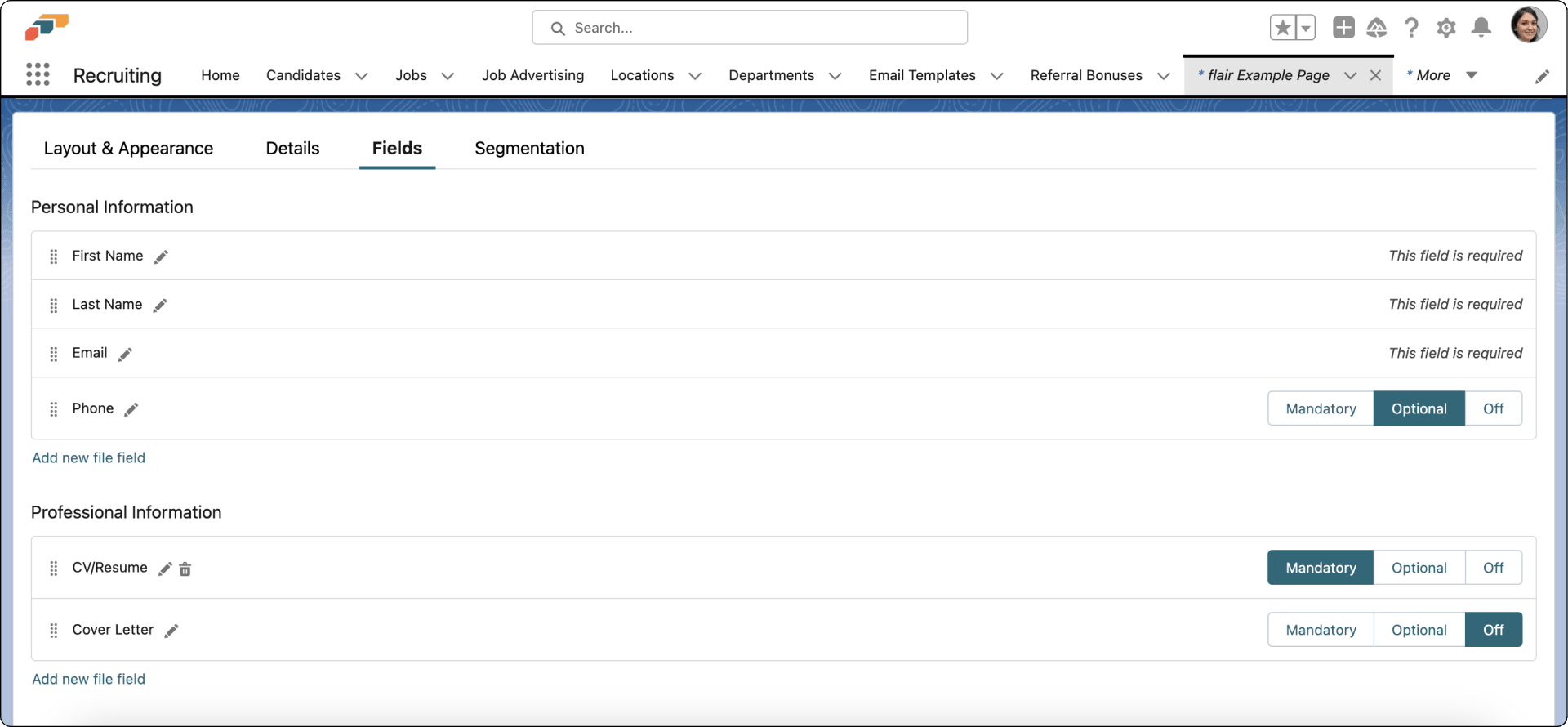
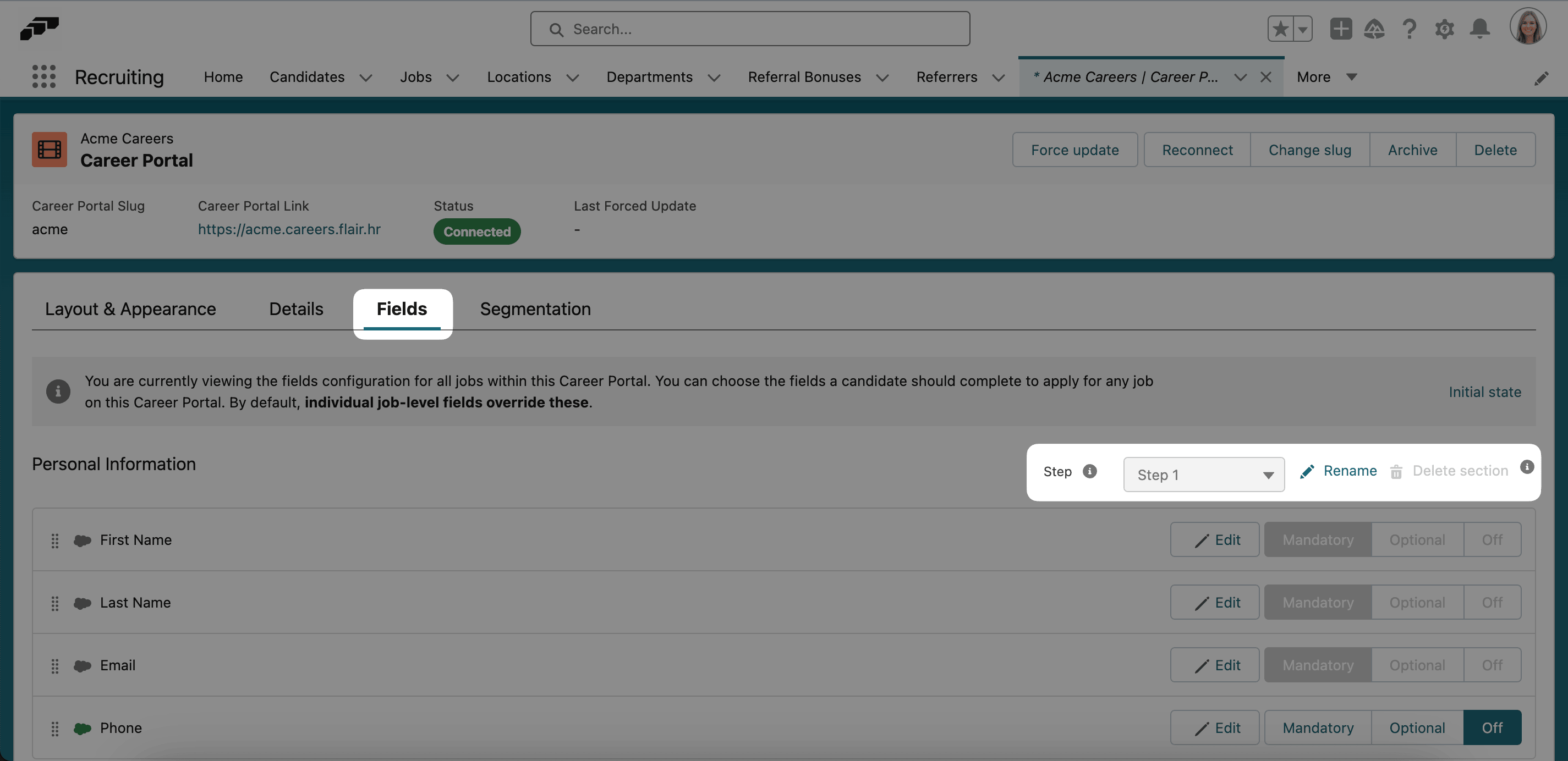
- Öffnen Sie in Einstellungen Karriereportal den Tab Fields.
- Aktivieren Sie Felder wie Anschreiben, frühestes Startdatum oder Gehaltsvorstellung.
- Legen Sie jedes Feld als obligatorisch oder optional fest.
- Ziehen Sie die Felder in die gewünschte Reihenfolge.
- Klicken Sie für eine weitere Datei auf Neues Dateifeld hinzufügen.
- Geben Sie Label und Beschreibung ein und legen Sie fest, ob das Feld obligatorisch ist.
- Optional: Geben Sie unter Erlaubte Dateierweiterungen eine durch Kommas getrennte Liste von Erweiterungen ohne Punkte ein, zum Beispiel
pdf,doc,docx, um für dieses Feld die Einstellung Standardmäßig zulässige Dateiendungen des Portals zu überschreiben.
Salesforce beschränkt jede hochgeladene Datei auf 4 MB. Bei mehreren Dateien gilt die Grenze für jede Datei einzeln. flair lehnt außerdem eine hochgeladene Datei ab, deren Erweiterung nicht in der Einstellung Standardmäßig zulässige Dateiendungen des Portals enthalten ist, und prüft dabei den tatsächlichen Dateiinhalt, sodass eine umbenannte Datei die Einschränkung nicht umgehen kann.
Ein Administrator kann in Salesforce Setup benutzerdefinierte Felder und Picklists hinzufügen.
Erstellen Sie eine mehrstufige Bewerbung
- Öffnen Sie in Einstellungen Karriereportal den Tab Fields.
- Fügen Sie einen zweiten Bewerbungsschritt hinzu.
- Legen Sie grundlegende Angaben wie Name, Kontaktdaten und CV in den ersten Schritt.
- Legen Sie weitere Angaben in den zweiten Schritt.
flair sendet den ersten Schritt ab, bevor der Bewerber zusätzliche Angaben ergänzt. Der Bewerber kann später fortfahren.
Überschreiben Sie Felder für eine Stelle
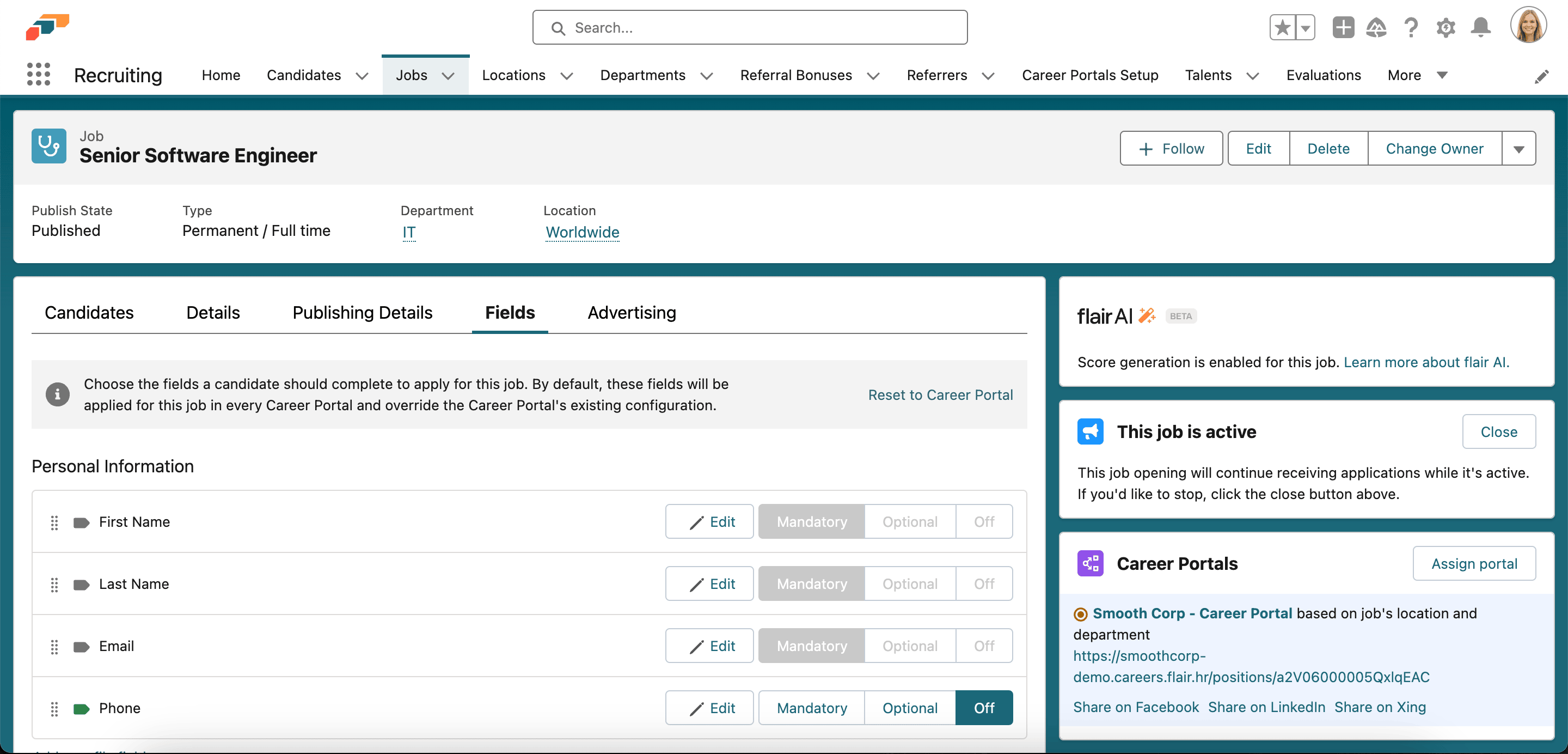
- Öffnen Sie in der flair Recruiting App Jobs und wählen Sie die Stelle aus.
- Öffnen Sie Fields.
- Klicken Sie auf Überschreiben. Die Standardfelder des Career Portals werden angezeigt.
- Fügen Sie Felder für diese Stelle hinzu, entfernen oder ändern Sie sie.
- Klicken Sie in Einstellungen Karriereportal auf Aktualisierung erzwingen, um die Änderungen zu veröffentlichen.
- Aktualisieren Sie die Stellenseite.
Klicken Sie auf dem Tab Fields der Stelle auf Auf Karriereportal zurücksetzen, um die Standardfelder des Portals wiederherzustellen.
Konfigurieren Sie K.-o.-Kriterien
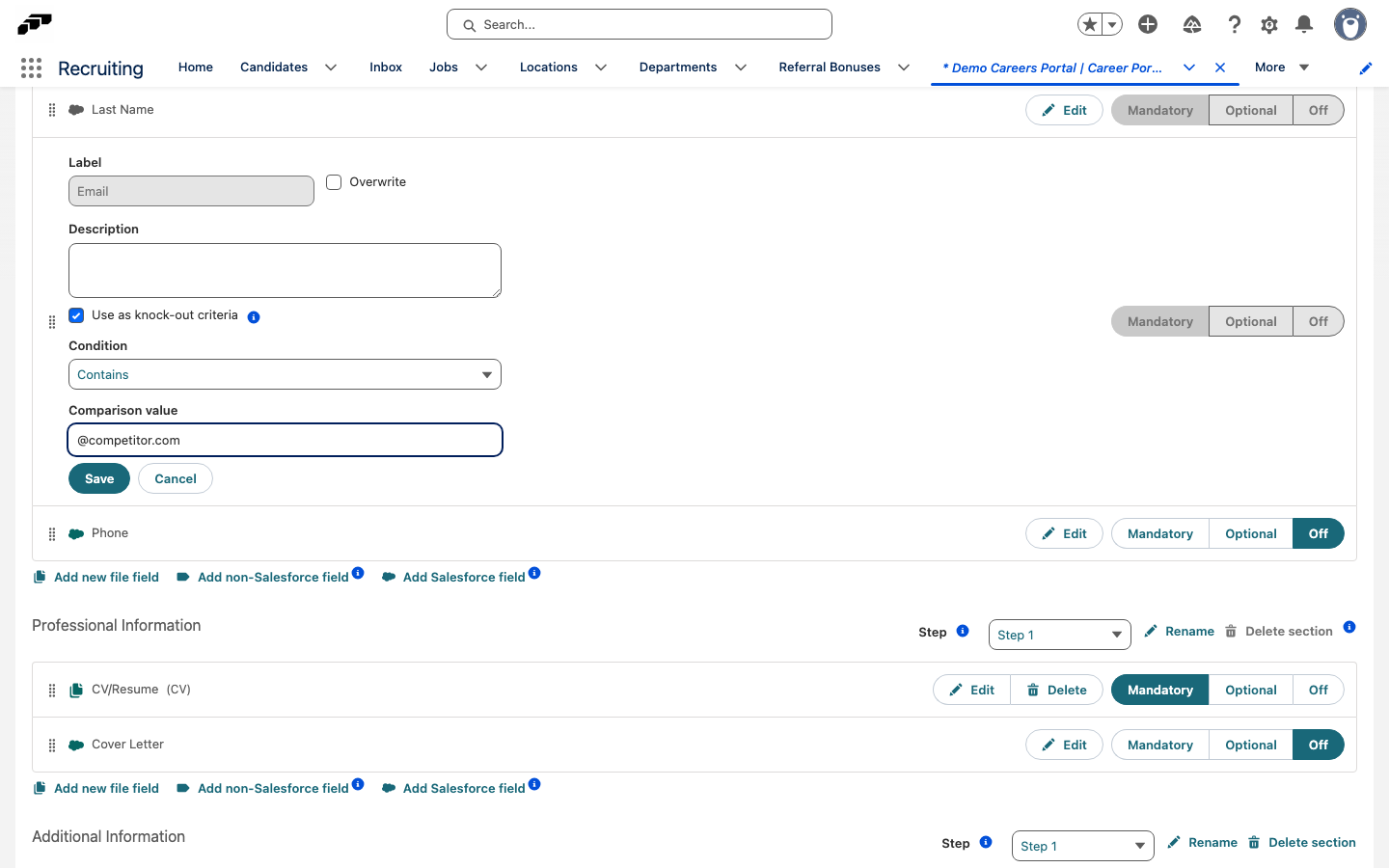
Verwenden Sie K.-o.-Kriterien, um eine Bewerbung automatisch abzulehnen, wenn eine Antwort einer konfigurierten Bedingung entspricht. Sie können Kriterien für die Felder des Portals oder für Felder konfigurieren, die einer Stelle hinzugefügt wurden. Die bereitgestellte Automatisierung wertet die Kriterien etwa 10 Minuten nach dem Absenden der Bewerbung aus.
- Wählen Sie in den Feldeinstellungen des Portals ein unterstütztes Salesforce-Feld oder eine benutzerdefinierte Frage aus und klicken Sie auf Bearbeiten.
- Wählen Sie Als K.-o.-Kriterium verwenden aus.
- Wählen Sie unter Bedingung den Vergleich aus, der auf die Antwort angewendet werden soll.
- Geben Sie unter Vergleichswert den Wert ein, der das Kriterium auslöst, oder wählen Sie ihn aus.
- Klicken Sie auf Speichern.
Die verfügbaren Bedingungen hängen vom Feldtyp ab:
| Feldtyp | Verfügbare Bedingungen |
|---|---|
| Zahl | Ist gleich, Ist ungleich, Kleiner als, Kleiner oder gleich, Größer als oder Größer oder gleich |
| Text | Ist gleich, Ist ungleich, Enthält oder Enthält nicht |
| Kontrollkästchen | Ist gleich |
| Auswahlliste | Ist gleich oder Ist ungleich |
| Mehrfachauswahlliste | Beinhaltet oder Beinhaltet nicht |
| Datum | Liegt vor, Liegt nach oder Ist gleich |
Um ein anderes Kriterium für eine Stelle zu konfigurieren, öffnen Sie den Tab Fields der Stelle, klicken Sie auf Überschreiben und konfigurieren Sie das Feld dort. Klicken Sie in Einstellungen Karriereportal auf Aktualisierung erzwingen, um die stellenspezifischen Einstellungen zu veröffentlichen.
Wenn ein konfiguriertes Kriterium zutrifft, verschiebt flair den Kandidaten in die abgelehnte Funnel-Phase. Fehlende Antworten erfüllen kein Kriterium. Nur die Feldtypen in der Tabelle können K.-o.-Kriterien verwenden. Felder mit dem Status Aus werden übersprungen. Datei-, Zeit-, Datums-/Zeit- und Lookup-Felder können keine K.-o.-Kriterien verwenden.
Erzwingen Sie ein Portal-Update
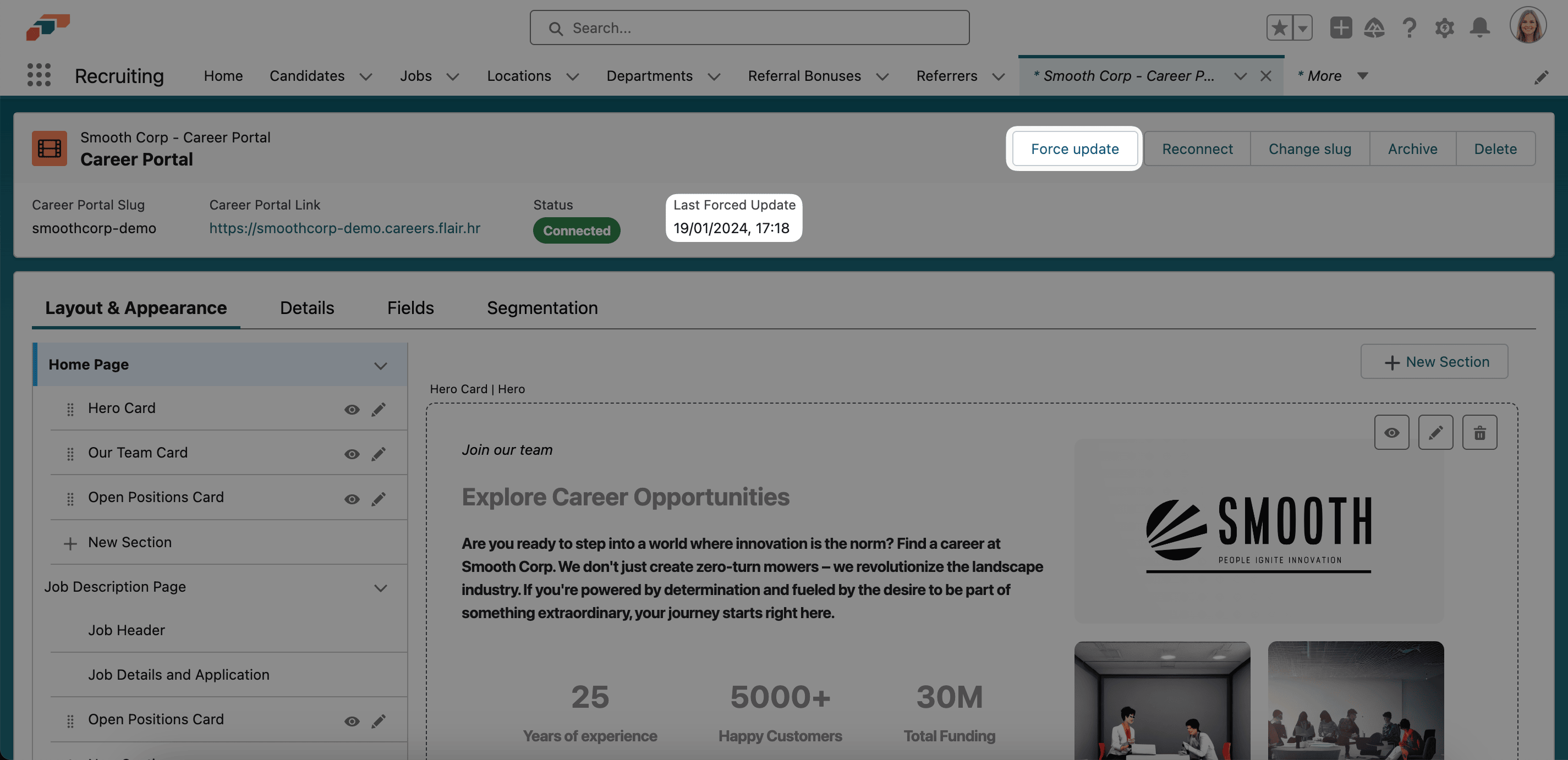
- Klicken Sie im Kopfbereich von Einstellungen Karriereportal auf Aktualisierung erzwingen. flair leert den Portal-Cache und veröffentlicht ausstehende Design- oder Feldänderungen.
Letzte erzwungene Aktualisierung zeigt den Zeitpunkt der letzten Leerung.
Archivieren Sie ein Career Portal
Archivieren Sie ein Portal, über das Sie nicht mehr ausschreiben, damit es nicht mehr auf den Tabs Kampagnen Ihrer Stellen erscheint.
- Öffnen Sie das Portal in Einstellungen Karriereportal.
- Klicken Sie im Kopfbereich auf Archivieren. Der Status im Kopfbereich zeigt das Badge Archiviert.
Um das Portal wiederherzustellen, klicken Sie an derselben Stelle auf Wiederherstellen.
Durch das Archivieren wird das Portal nur in Salesforce ausgeblendet. Das öffentliche Portal bleibt online.
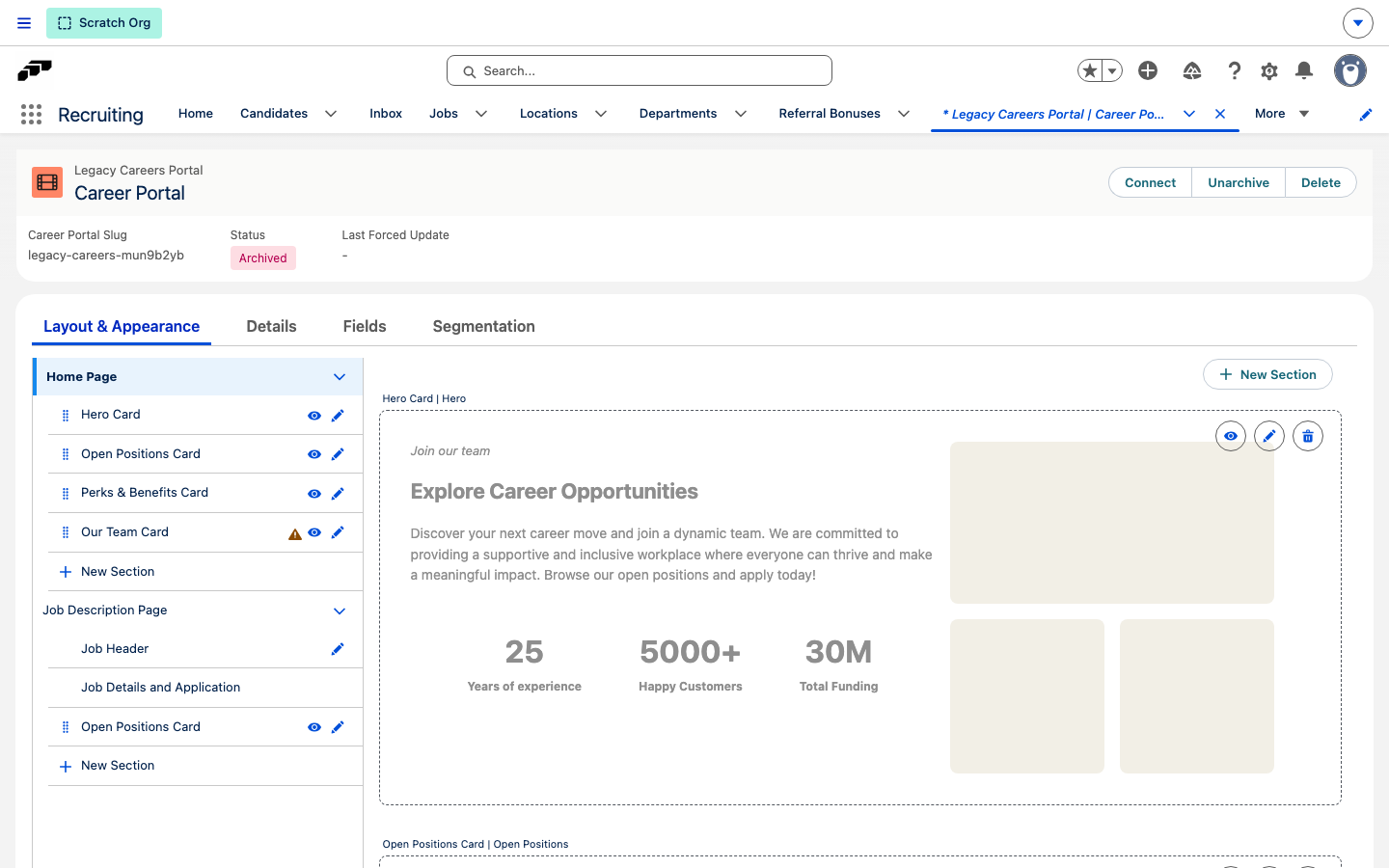
Wählen Sie Stellen für das Portal aus
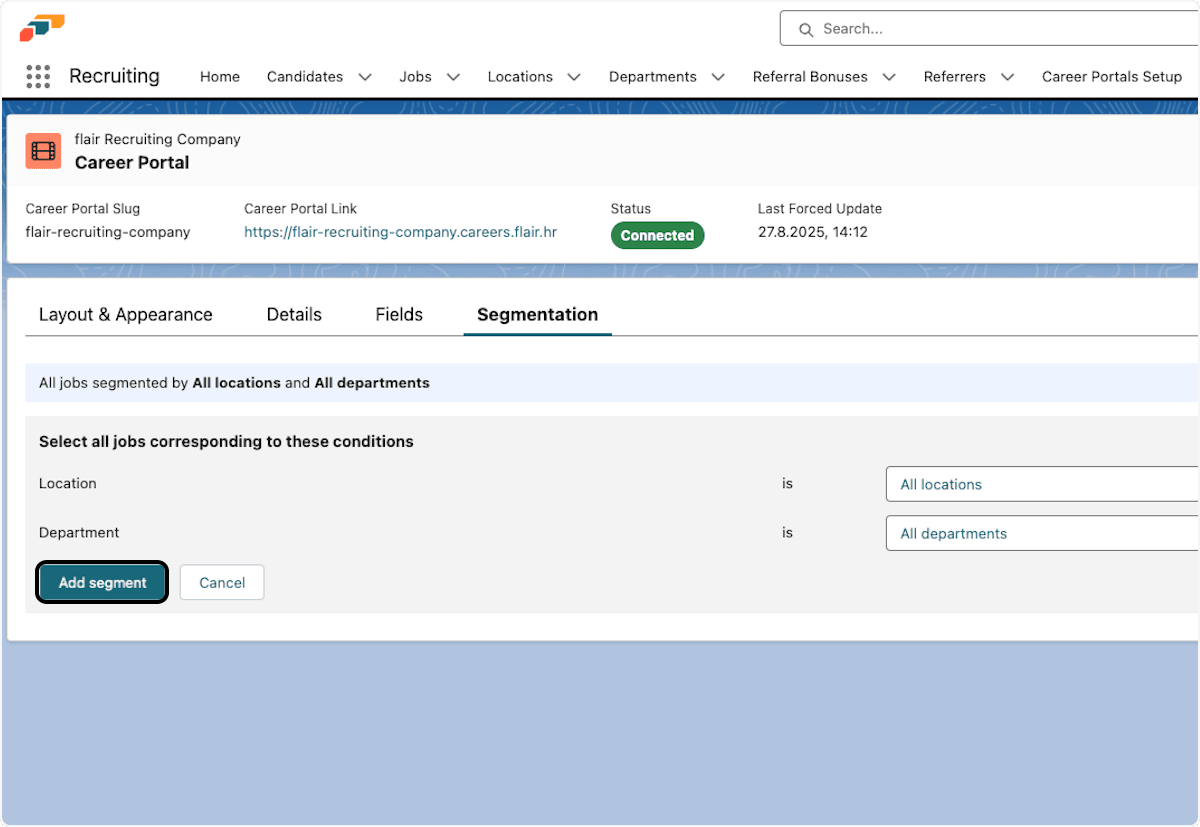
Schließen Sie Stellen nach Standort, Abteilung und Entity ein
- Öffnen Sie in der flair Recruiting App Career Portals.
- Wählen Sie das Portal aus und öffnen Sie Segmentierung.
- Klicken Sie auf Segment hinzufügen.
- Wählen Sie einen Standort, eine Abteilung und eine Entity aus.
- Wählen Sie Alle Standorte, Alle Abteilungen oder Alle Entitäten, um aktuelle und zukünftige Stellen aus allen Standorten, Abteilungen oder Entities einzuschließen.
- Klicken Sie auf Segment hinzufügen.
Schließen Sie eine bestimmte Stelle ein
- Öffnen Sie das Portal unter Career Portals.
- Öffnen Sie Segmentierung.
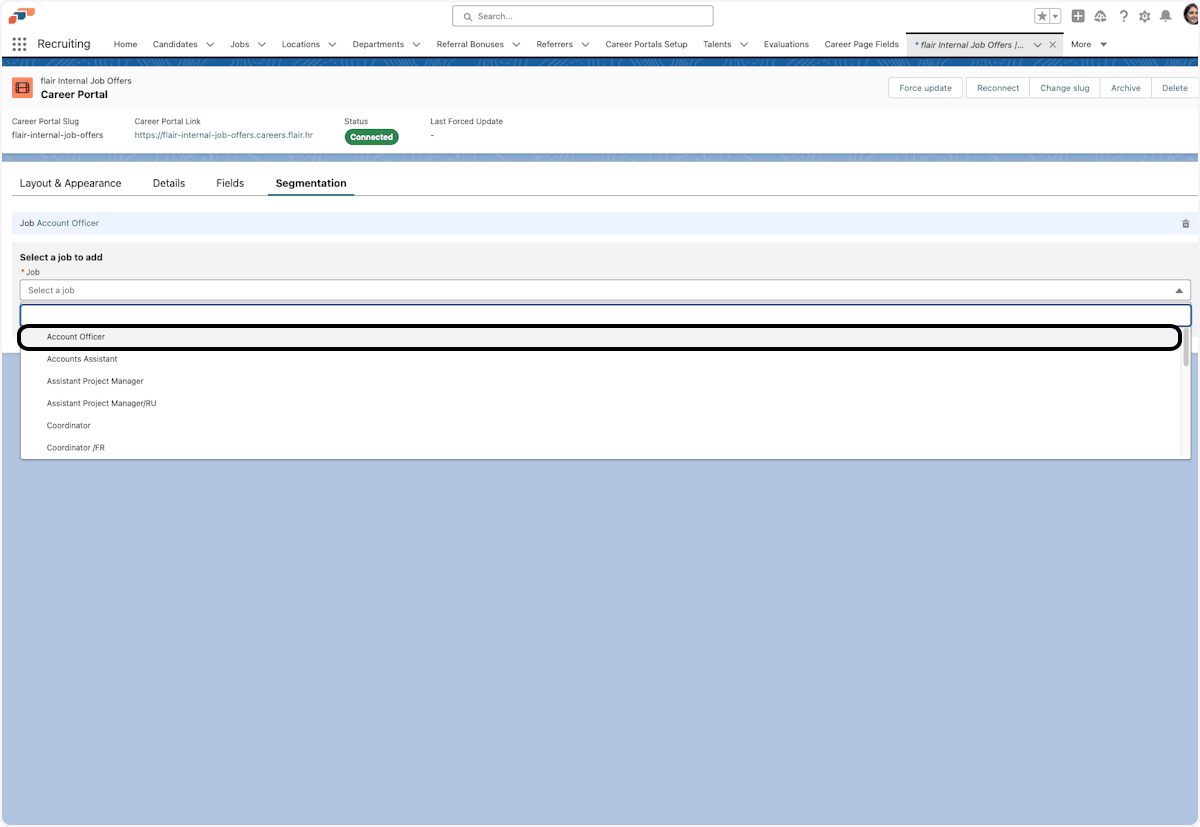
- Klicken Sie auf Füge eine bestimmte Stelle hinzu.
- Wählen Sie die Stelle aus.
- Klicken Sie auf Stelle hinzufügen.
- Öffnen Sie Jobs und prüfen Sie die Verknüpfung.
Entfernen Sie eine Stelle
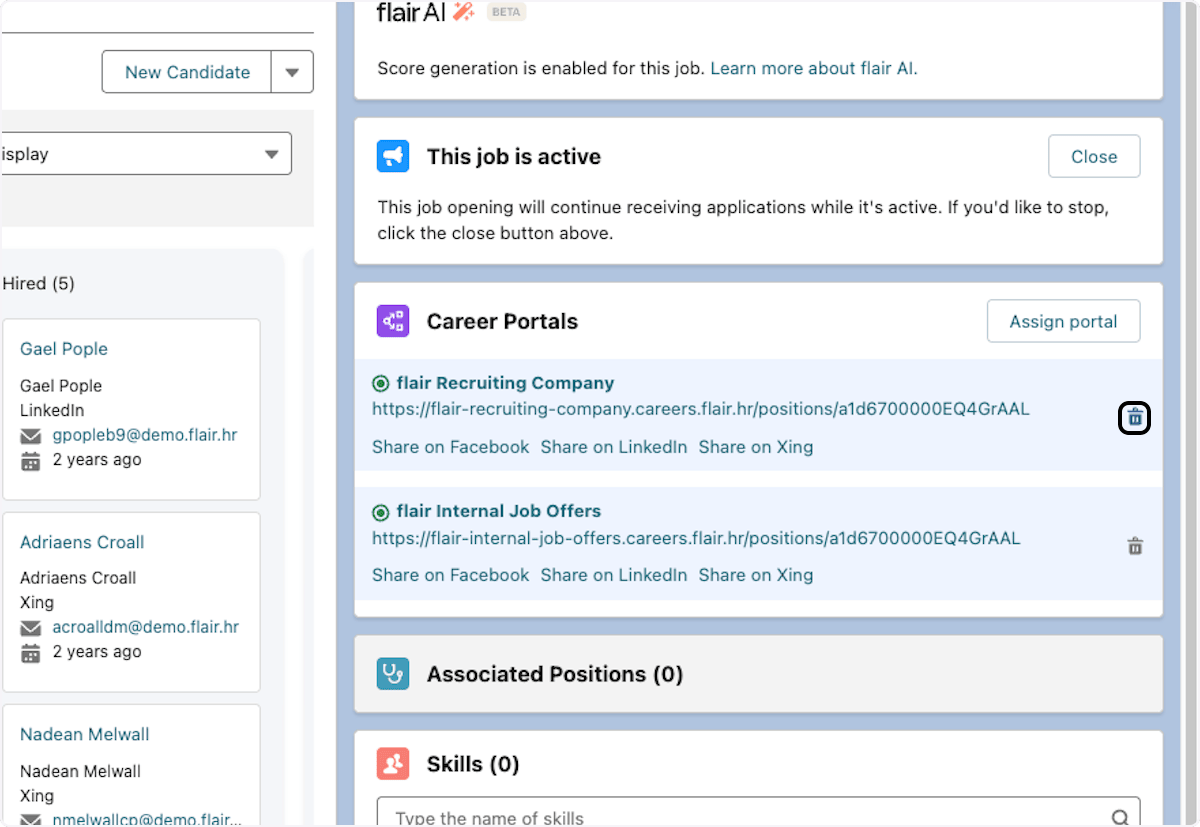
- Entfernen Sie die Stelle in der Career-Portal-Komponente.
Einzelne Stellen lassen sich nur entfernen, wenn die Segmentierung nicht gleichzeitig Alle Abteilungen und Alle Standorte verwendet.
Verfolgen Sie Kandidatenquellen
- Kopieren Sie die Career-Portal-URL oder die URL einer Stelle.
- Fügen Sie
?origin=an. - Ergänzen Sie die Quelle, zum Beispiel
?origin=linkedin. - Verwenden Sie konsistente Schreibweise und Großschreibung, weil der Wert zwischen Groß- und Kleinschreibung unterscheidet.
- Öffnen Sie über den App Launcher (⋮⋮-Rastersymbol) Career Portal Applications.
- Öffnen Sie den Kandidaten und prüfen Sie Quelle der Karriereseite.
- Verwenden Sie Quelle der Karriereseite in Berichten, um Recruiting-Kanäle zu vergleichen.
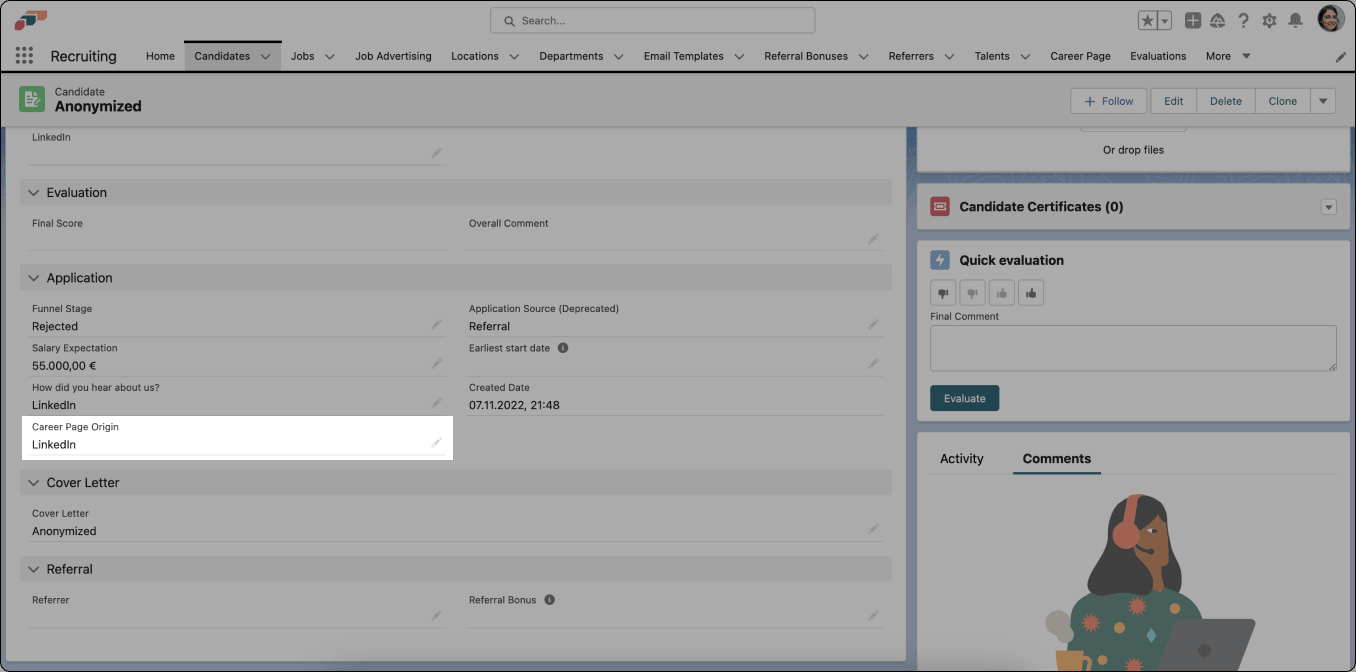
organic ist reserviert und kann nicht als eigener Quellname verwendet werden. flair kennzeichnet eine Bewerbung automatisch als organic, wenn sich ein Kandidat über eine per organischer Stellenveröffentlichung verbreitete Stellenanzeige bewirbt. Solche Bewerbungen benötigen daher keinen manuellen ?origin=-Link. Die Organisch-Karte auf dem Tab Kampagnen der Stelle zeigt die daraus resultierende Anzahl der Kandidaten.
Verknüpfen Sie eine externe Stellenanzeige mit flair
- Erstellen Sie ein flair Career Portal.
- Erstellen Sie die Stelle in der flair Recruiting App.
- Prüfen Sie, ob Stelle, Standort und Abteilung zur Segmentierung passen.
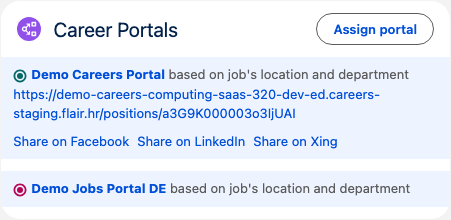
- Suchen Sie im Stellendatensatz die Karte Karriereportale und kopieren Sie den Portal-Link.
- Verwenden Sie den Link als Ziel der Bewerbungsaktion der externen Anzeige. Bewerber öffnen das flair Formular, und eingereichte Angaben erscheinen unter Candidates.
Betten Sie das Portal in eine Website ein
-
Kopieren Sie die Startseiten-URL, zum Beispiel
https://companyname.careers.flair.hr. -
Fügen Sie
/?embed=truehinzu, um Header und Footer auszublenden. -
Fügen Sie den iFrame in den Website-Code ein und ersetzen Sie die Beispiel-URL:
<iframe src="https://companyname.careers.flair.hr/?embed=true" style="height:40rem" title="Embed career portal"></iframe> -
Optional: Passen Sie
widthundheightan. -
Veröffentlichen Sie die Website.
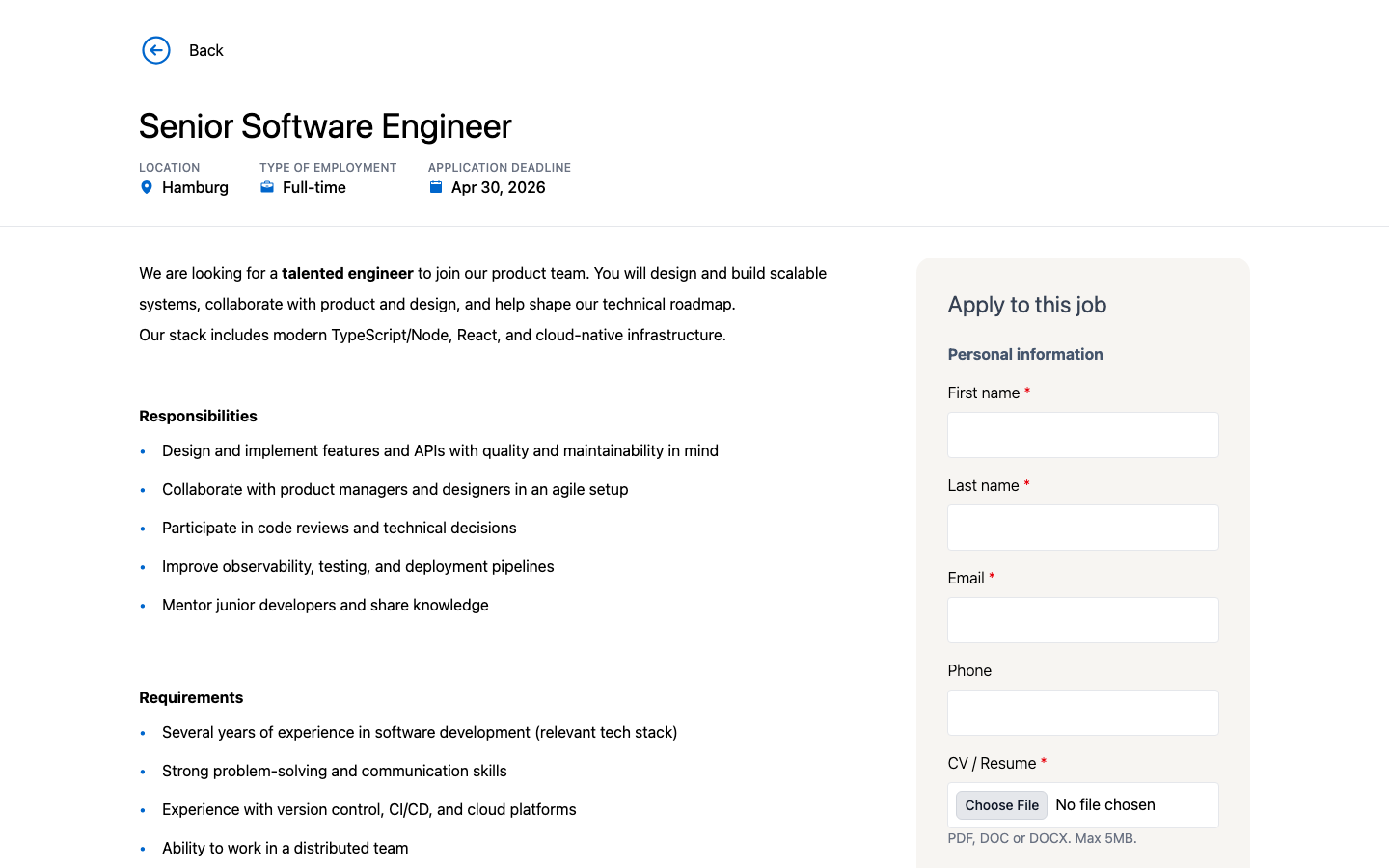
In einem eingebetteten Portal zeigen Stellenseiten, Bewerbungsformulare, das Formular für Initiativbewerbungen und die Bestätigungsseite nach einer Bewerbung oberhalb des Inhalts eine Schaltfläche Zurück. Sie öffnet die Stellenliste des Portals, sodass Besucher ohne den ausgeblendeten Portal-Header zu allen Stellen zurückkehren können. Das Portal zeigt die Schaltfläche nur, wenn die URL embed=true enthält.
Blenden Sie die Schaltfläche „Zurück“ aus
Blenden Sie die Schaltfläche aus, wenn der iFrame Besucher nicht zur vollständigen Stellenliste führen soll.
-
Fügen Sie der Embed-URL
&allowNavigation=falsehinzu. -
Verwenden Sie im Website-Code die kombinierte URL im iFrame:
<iframe src="https://companyname.careers.flair.hr/?embed=true&allowNavigation=false" style="height:40rem" title="Embed career portal"></iframe> -
Veröffentlichen Sie die Website.
Das Portal behält embed=true und allowNavigation=false in der URL, wenn Besucher eine Stelle öffnen, sich bewerben und die Bestätigungsseite erreichen, sodass die Schaltfläche ausgeblendet bleibt. Bei jedem anderen allowNavigation-Wert oder ohne Wert zeigt ein eingebettetes Portal die Schaltfläche an.