Kandidateninterviews planen und aufzeichnen
Erstellen Sie Kandidateninterviews, wählen Sie Teilnehmer aus, lassen Sie Kandidaten einen passenden Zeitpunkt bestimmen und zeichnen Sie Online-Meetings auf. flair erstellt den Kalendertermin, sendet die erforderlichen Benachrichtigungen und speichert KI-generierte Zusammenfassungen und Transkripte.
Recruiter und HR-Administratoren in Salesforce mit den Integrationen flair AI und Recruiting Communication. Recruiting Communication ist ein kostenpflichtiges Add-on, mindestens ein Teilnehmer benötigt einen verbundenen Microsoft-Outlook-Kalender und für Interviewaufzeichnungen muss ein Career Portal verfügbar sein.
Bevor Sie beginnen
- Aktivieren Sie Recruiting Communication für Ihre Organisation.
- Verbinden Sie den Microsoft-Outlook-Kalender mindestens eines Teilnehmers. Google Calendar wird noch nicht unterstützt.
- Verbinden Sie unter HR Administrator → Schnittstellen flair AI.
- Planen Sie das Interview als Online-Meeting mit einer Meeting-URL.
Verbinden Sie Recruiting Communication
- Öffnen Sie in Salesforce HR Administrator → Schnittstellen.
- Fügen Sie eine Recruiting Communication Integration hinzu.
- Klicken Sie auf Verbinden, um verbundene Konten und Hiring Manager anzuzeigen.
Erstellen Sie ein Interview
- Öffnen Sie in der flair Recruiting App Kandidaten.
- Wählen Sie den Kandidaten aus.
- Öffnen Sie Interviews.
- Klicken Sie auf Neu.
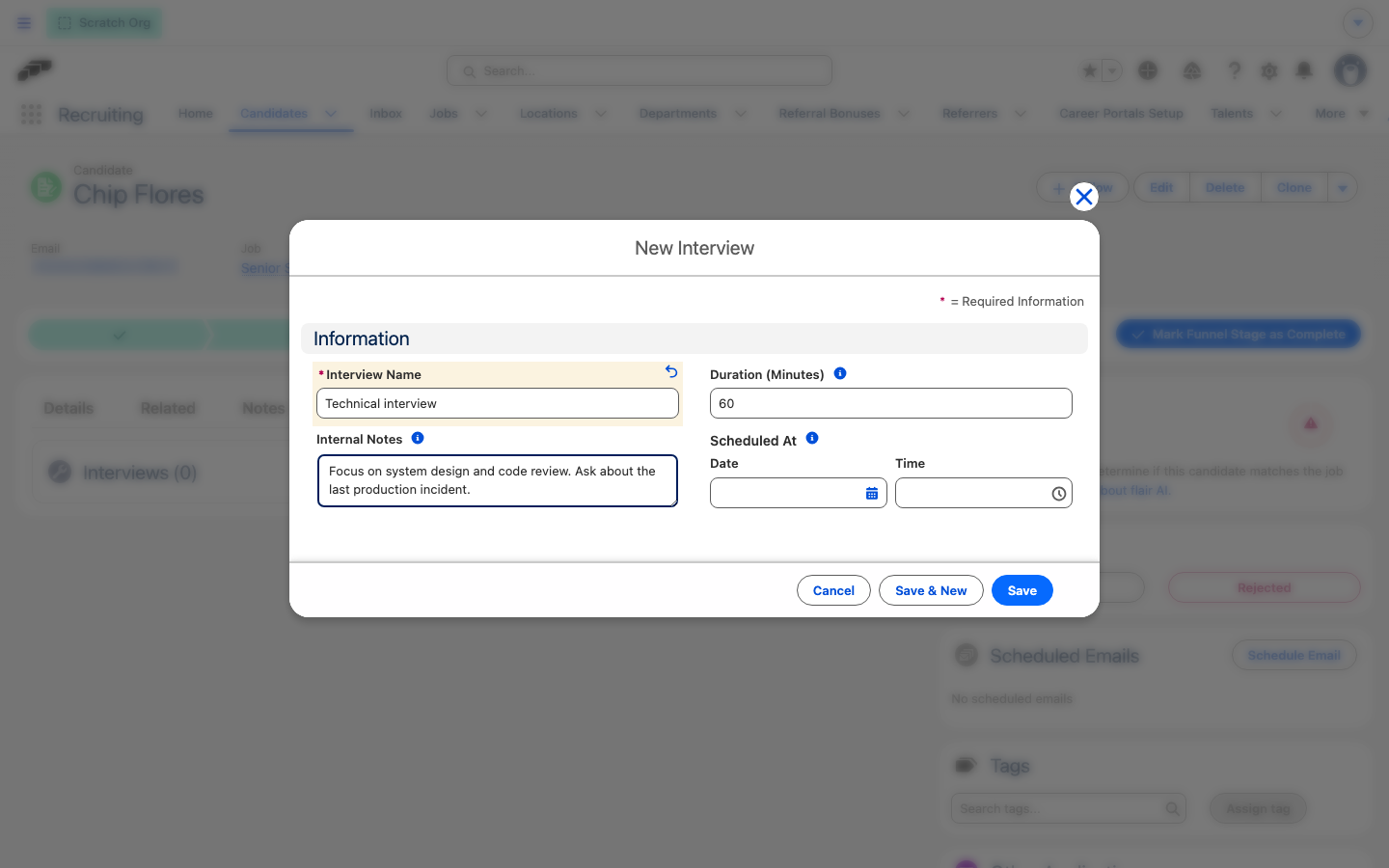
- Geben Sie im Formular Neu: Interview den Interview Name, die Dauer (Minuten) und die Interne Notizen ein. Kandidaten sehen die internen Notizen nicht.
- Klicken Sie auf Speichern, öffnen Sie dann das Interview und prüfen Sie Interview Participants. flair fügt den Kandidaten und alle Hiring Manager der Stelle standardmäßig hinzu.
- Optional: Fügen Sie Mitarbeiter oder externe Teilnehmer per E-Mail hinzu.
- Wählen Sie den Teilnehmer mit verbundenem Kalender als Organisator aus.
Verbinden Sie den Kalender eines Teilnehmers
- Klicken Sie im Interview auf Quick Actions.
- Wählen Sie Link zur Kalenderverbindung des Mitarbeiters kopieren.
- Senden Sie den kopierten Link an den Teilnehmer.
- Der Teilnehmer verbindet über den Link Microsoft Outlook.
- Wählen Sie den Teilnehmer im Interview als Organisator aus.
Wählen Sie eine Planungsmethode
Planen Sie einen bestimmten Zeitpunkt
- Legen Sie Datum und Uhrzeit fest.
- Senden Sie die Einladung. flair erstellt den Termin und sendet E-Mails an alle Teilnehmer.
Bieten Sie vordefinierte Zeitfenster an
- Fügen Sie verfügbare Zeitoptionen hinzu.
- Senden Sie den Einladungslink an den Kandidaten.
- Warten Sie auf die Auswahl des Kandidaten. flair plant das Interview und sendet Kalendereinladungen.
Bieten Sie einen offenen Kalender an
- Wählen Sie die Option für den offenen Kalender.
- Senden Sie den Kalenderlink an den Kandidaten.
- Warten Sie auf die Auswahl eines freien Zeitfensters. flair blockiert Konflikte mit Teilnehmerkalendern.
Verwalten Sie ein geplantes Interview
- Prüfen Sie Datum, Status und Microsoft-Teams-Beitrittslink im Interview.
- Markieren Sie einen abwesenden Teilnehmer als optional, um weitere Zeitfenster zu erhalten.
- Sagen Sie das Interview auf Kandidatenseite oder in Salesforce ab. Alle Teilnehmer erhalten Kalendereinladungen und E-Mail-Benachrichtigungen über Änderungen bei der Planung.
Kandidaten erhalten einen Interview-Link mit Details und Beitrittsoptionen. flair warnt Sie außerdem, wenn ein Teilnehmer abwesend ist, verhindert die Planung dadurch aber nicht.
Interviewaufzeichnung aktivieren
- Öffnen Sie im Kandidatendatensatz Interviews.
- Öffnen Sie ein Interview mit dem Status Geplant oder Kandidat eingeladen.
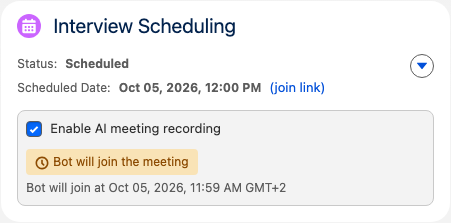
- Wählen Sie KI-Aufnahme aktivieren aus. Im Feld werden Bot tritt bei um und die geplante Uhrzeit angezeigt.
Der Recorder tritt eine Minute vor dem geplanten Beginn bei. Das Kontrollkästchen ist bei abgeschlossenen oder abgesagten Interviews ausgeblendet. Wenn das Interview keine Meeting-URL enthält, lehnt flair die Aufzeichnung ab.
Deaktivieren Sie KI-Aufnahme aktivieren, um den Recorder vor dem Meeting abzusagen.

Aufzeichnungsstatus überwachen
Das Status-Badge wird aktualisiert, ohne dass die Seite neu geladen werden muss:
| Badge | Bedeutung |
|---|---|
| Bot wird dem Meeting beitreten | Der Recorder ist gebucht und wartet auf das Meeting. |
| Aufnahme läuft | Der Recorder befindet sich im Meeting oder flair verarbeitet das Transkript und die Zusammenfassung. |
| Transkript-Zusammenfassung als Kandidatennotiz gespeichert | Zusammenfassung und Transkript sind beim Kandidaten verfügbar. |
| Aufnahme fehlgeschlagen | flair hat keine Zusammenfassung erstellt. |
Zusammenfassung und Transkript prüfen
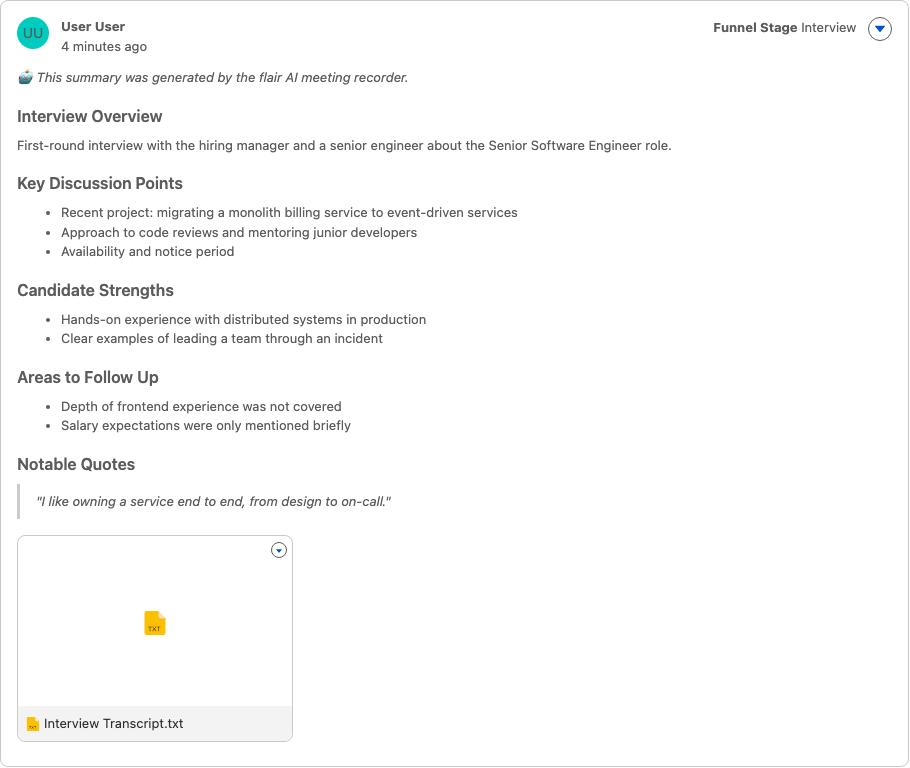
Nach Abschluss der Verarbeitung erstellt flair eine Candidate Note für die aktuelle Funnel Stage des Kandidaten. Ist keine Stage verfügbar, verwendet flair die Interview-Stage.
Die Notiz fasst Folgendes zusammen:
- Den Überblick über das Interview.
- Die besprochenen Kernpunkte.
- Die Stärken des Kandidaten.
- Bereiche, die nachverfolgt werden sollten.
- Bemerkenswerte Zitate.
Die Zusammenfassung weist darauf hin, dass sie vom flair-AI-Meeting-Recorder generiert wurde. Die Notiz enthält außerdem das vollständige Transkript als Textdatei mit dem Namen Interview Transcript.
Ein aufgezeichnetes Interview verschieben oder absagen
- Sagen Sie das Interview ab, um den Recorder automatisch abzusagen.
- Verschieben Sie das Interview, um den vorhandenen Recorder abzusagen und für den neuen Termin neu zu buchen. Die Aufzeichnung bleibt aktiviert.