Erweiterte Career-Portal-Einstellungen konfigurieren
Konfigurieren Sie für ein vorhandenes flair Career Portal die Salesforce-seitigen Labels, Bewerbungsfelder, API-Verbindung und Fehlerbehandlung.
Salesforce- und HR-Administratoren in Salesforce.
Bevor Sie beginnen
- Erstellen und gestalten Sie Ihr Career Portal, bevor Sie diese erweiterten Einstellungen konfigurieren.
- Vergewissern Sie sich, dass Sie für Abschnittslabels und benutzerdefinierte Felder Zugriff auf Salesforce Setup haben.
Stellenabschnitte auf der Karriereseite umbenennen
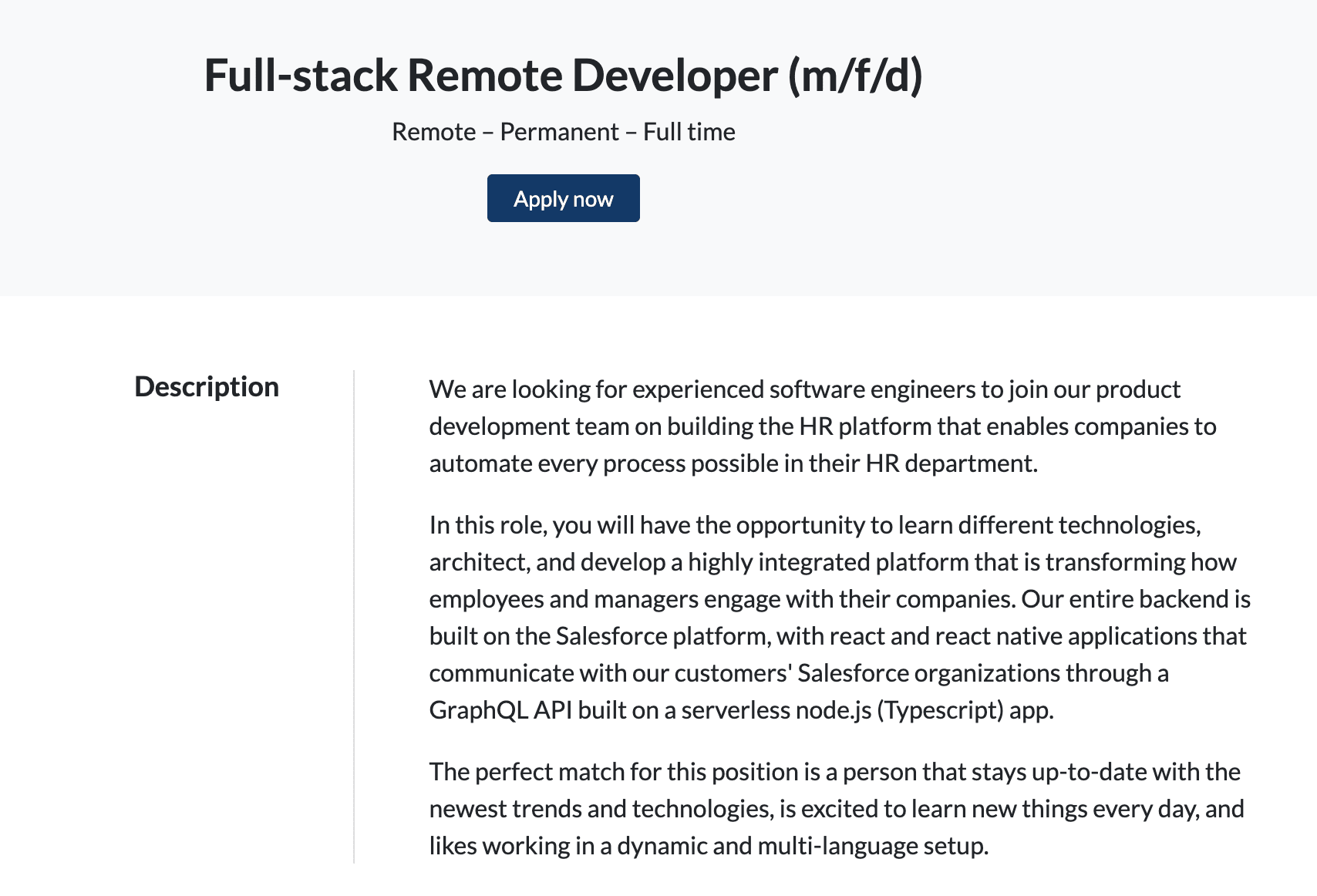
Standardmäßig enthält jede Stelle die Abschnitte Job Description, Responsibilities, Requirements und Benefits. Verwenden Sie Überschreibungen von Feldlabels, um diese Überschriften an Ihre Markensprache anzupassen.
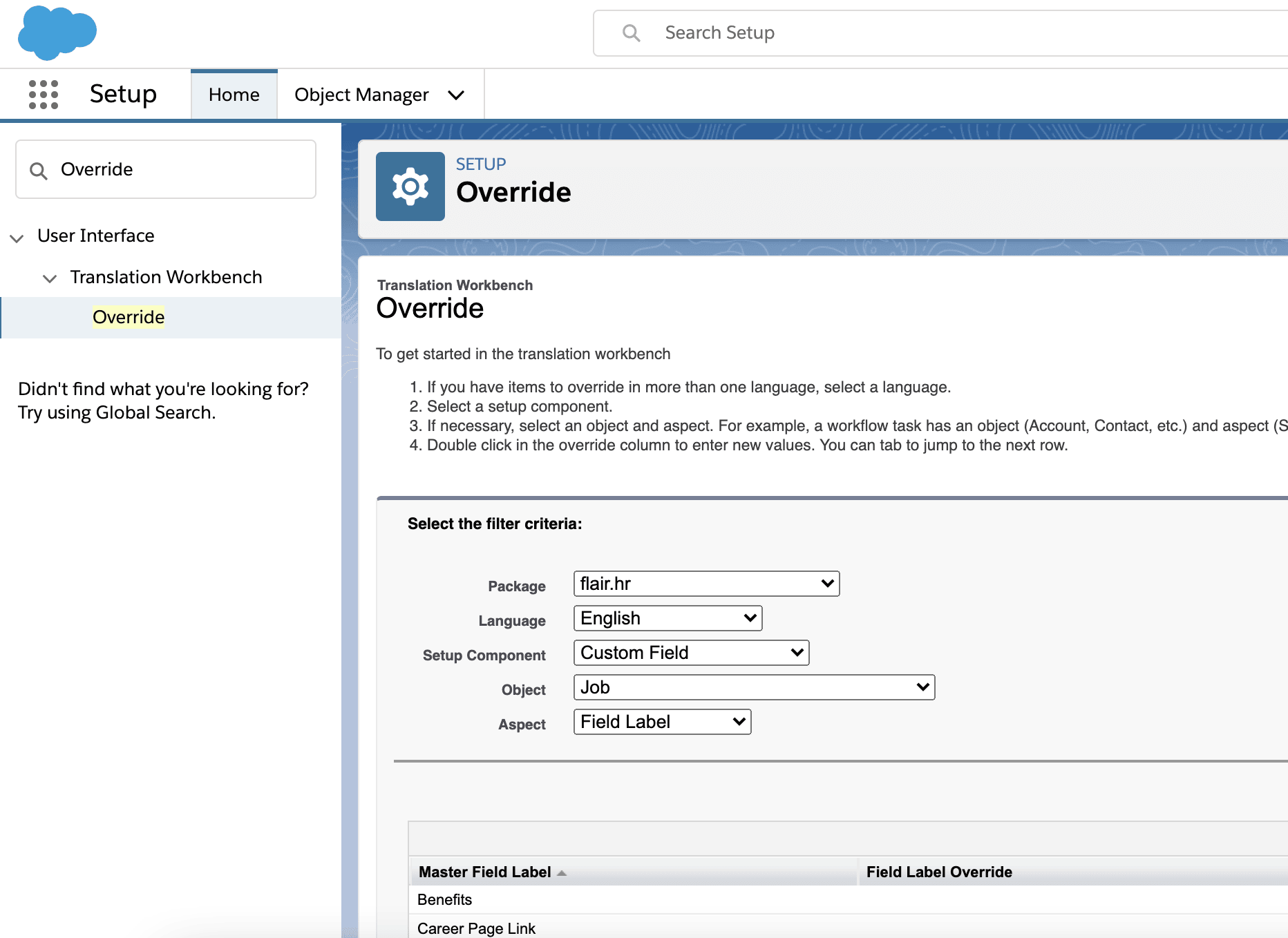
- Geben Sie in Salesforce Setup unter Quick Find den Begriff
Overrideein. - Wählen Sie das Paket flair.hr aus.
- Wählen Sie die Sprache der zu bearbeitenden Karriereseite aus.
- Legen Sie Setup Component auf Custom Field fest.
- Legen Sie Object auf Job fest.
- Legen Sie Aspect auf Field Label fest.
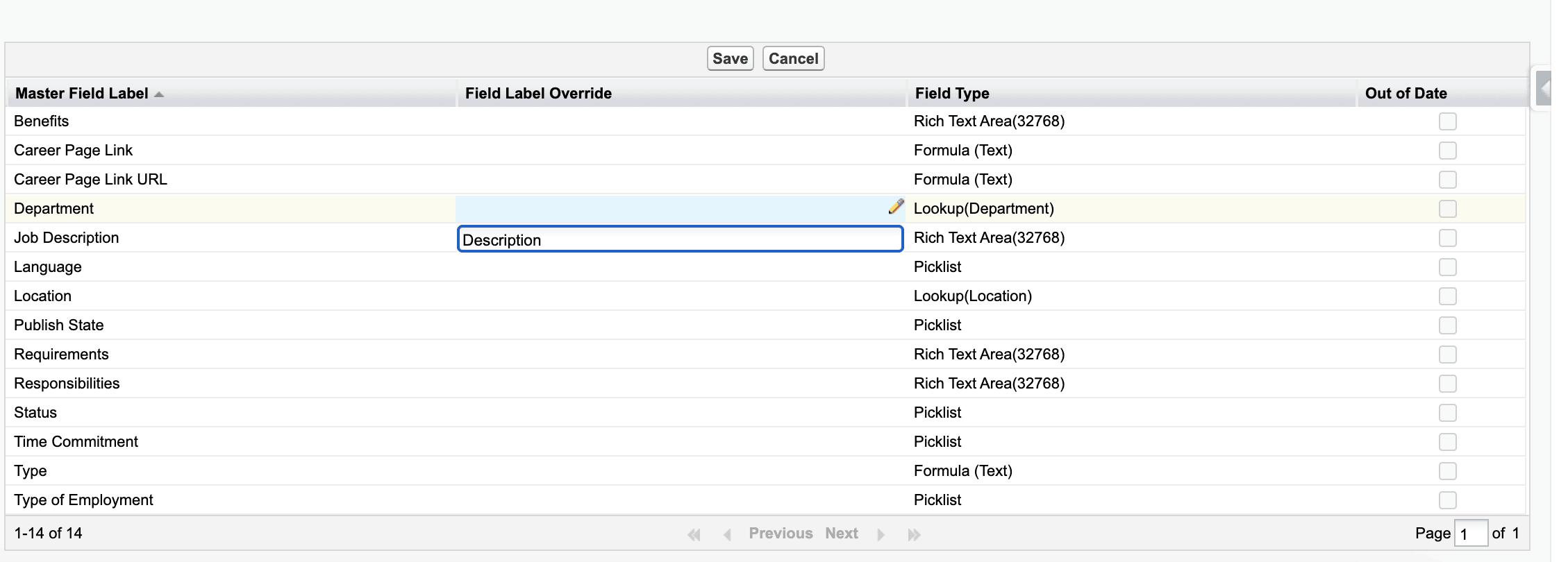
- Suchen Sie unter Master Field Label den Stellenabschnitt, den Sie umbenennen möchten.
- Geben Sie die neue Überschrift in das entsprechende Feld Field Label Override ein.
- Klicken Sie auf Speichern. Die neue Überschrift erscheint auf der Karriereseite.
Ein Career Portal vor Suchmaschinen verbergen
flair stellt für jedes Career Portal passende robots.txt- und agents.txt-Dateien bereit. Aktivieren Sie Hide From Indexing für das Portal, damit beide Dateien das Crawling der Seiten dieses Portals untersagen.
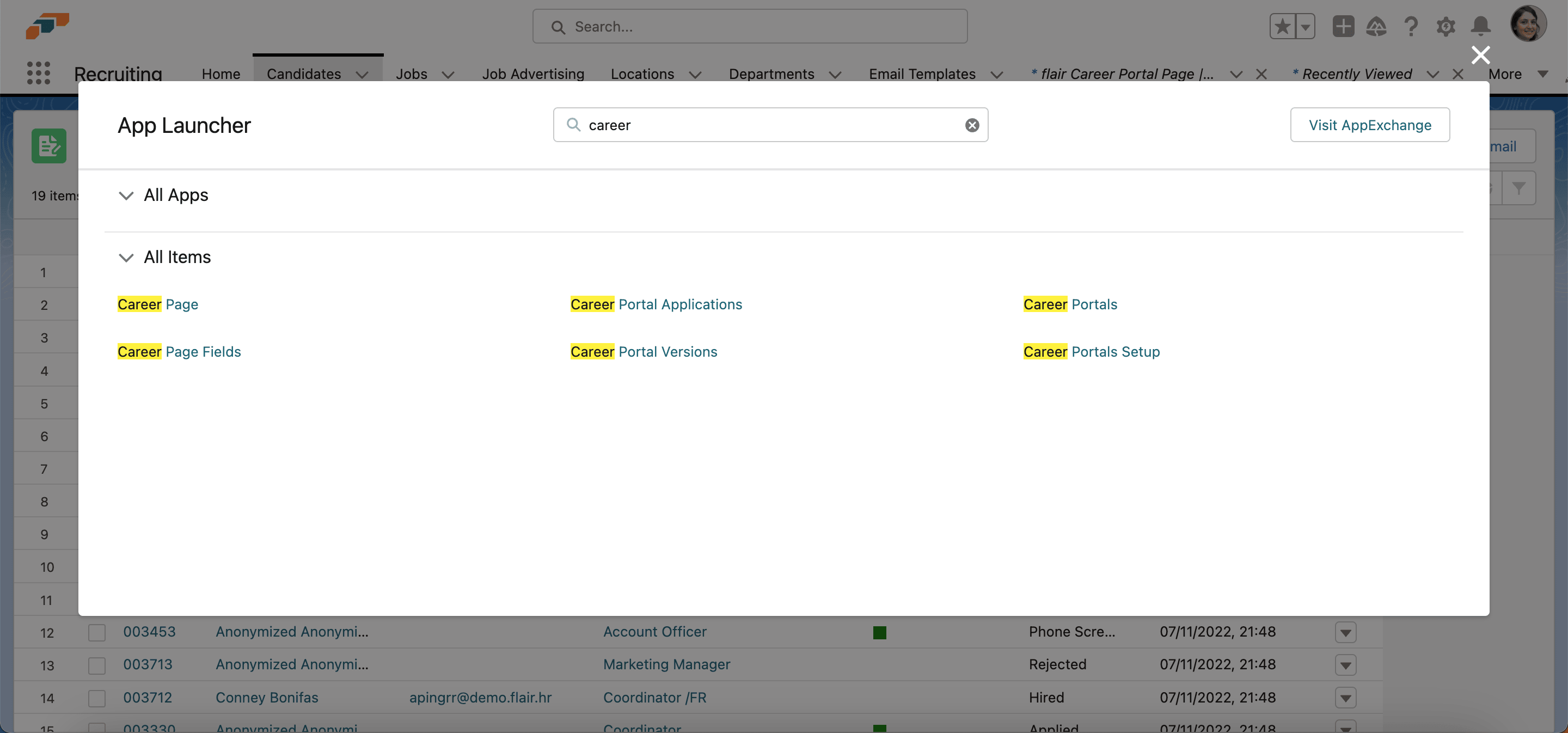
- Suchen Sie im App Launcher (⋮⋮ Rastersymbol) nach
career. - Öffnen Sie Career Portals und wählen Sie das Portal aus.
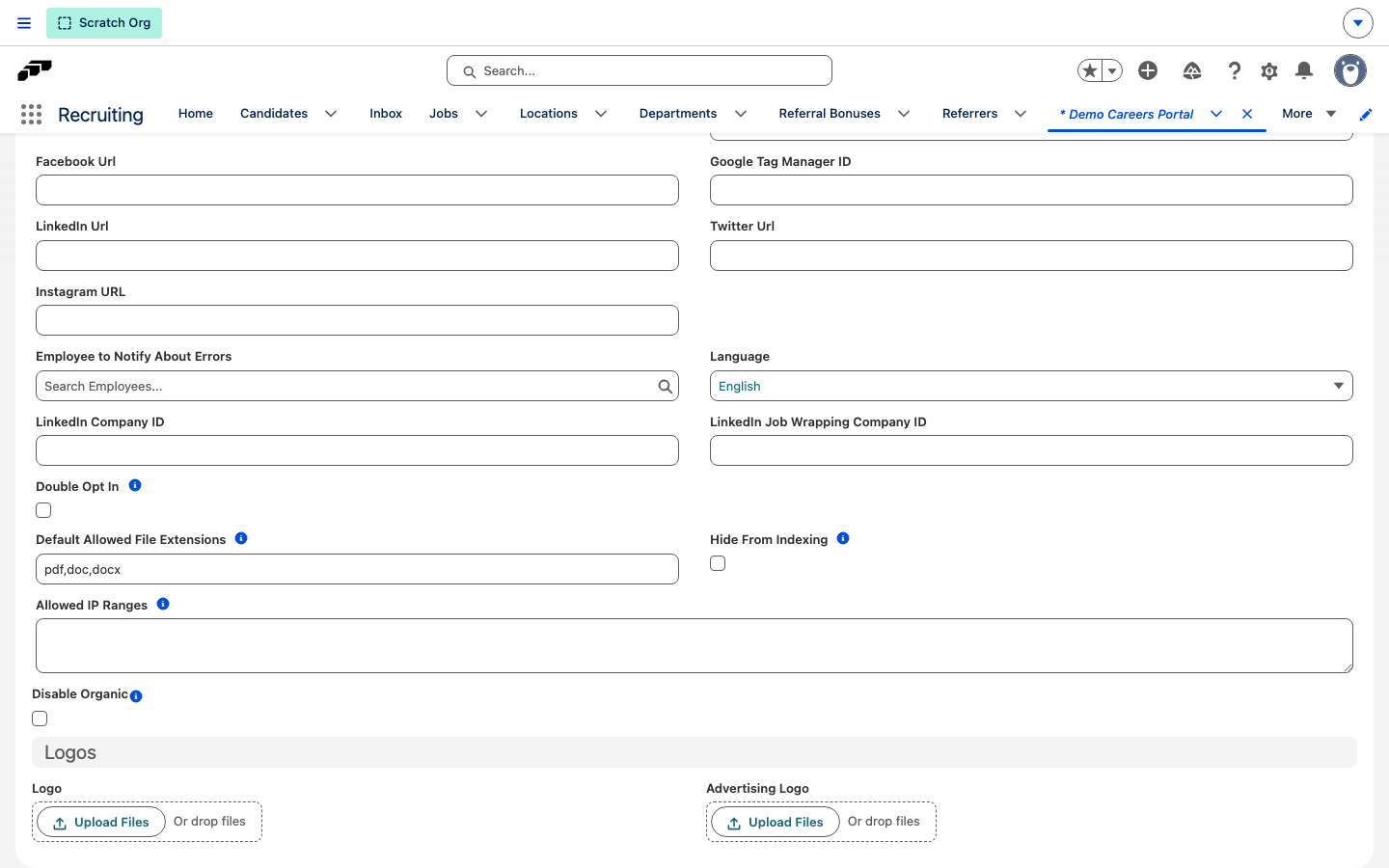
- Wählen Sie unter Settings die Option Hide From Indexing aus.
- Klicken Sie auf Save. Die
robots.txt- undagents.txt-Dateien des Portals geben nun für alle Crawler, einschließlich KI-Agenten,Disallow: /zurück; deaktivieren Sie das Kontrollkästchen, um zuAllow: /zurückzukehren.
Disallow ist eine Anfrage, die künftige Crawls berücksichtigen. Bereits von einer Suchmaschine indexierte Seiten werden dadurch nicht entfernt, und flair cacht robots.txt und agents.txt für bis zu eine Stunde, sodass die Änderung nicht sofort wirksam wird.
Benutzerdefinierte Felder und Picklists hinzufügen
Erstellen Sie ein Feld im Objekt Candidate, wenn die Standardfelder des Career Portal nicht die benötigten Informationen erfassen. In diesem Beispiel wird eine Picklist erstellt.
Feld definieren
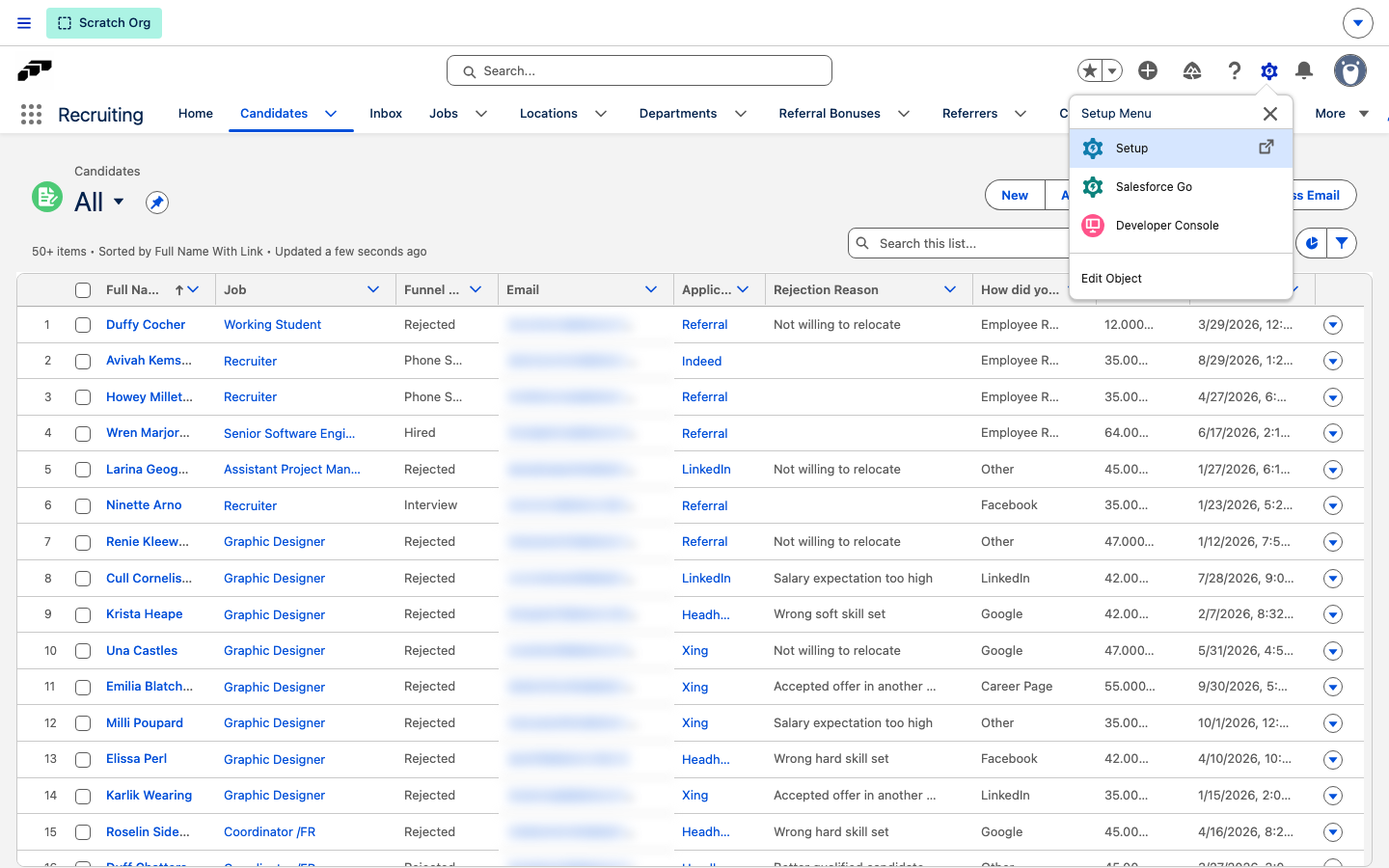
- Öffnen Sie in der Anwendung flair Recruiting Candidates.
- Wählen Sie im Zahnradmenü für die Einrichtung Edit Object aus.
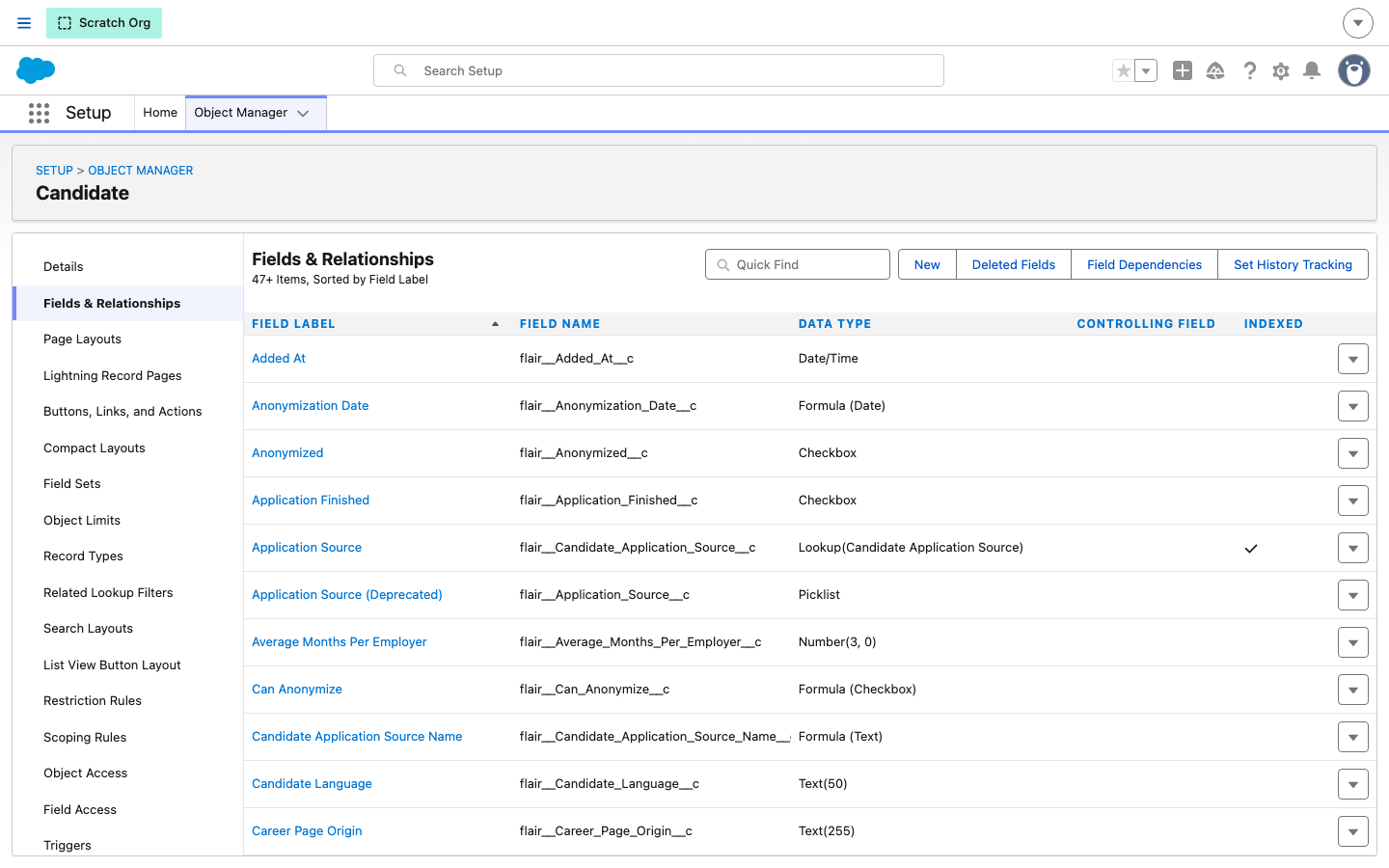
- Öffnen Sie im Salesforce Object Manager Fields & Relationships.
- Klicken Sie auf Neu.
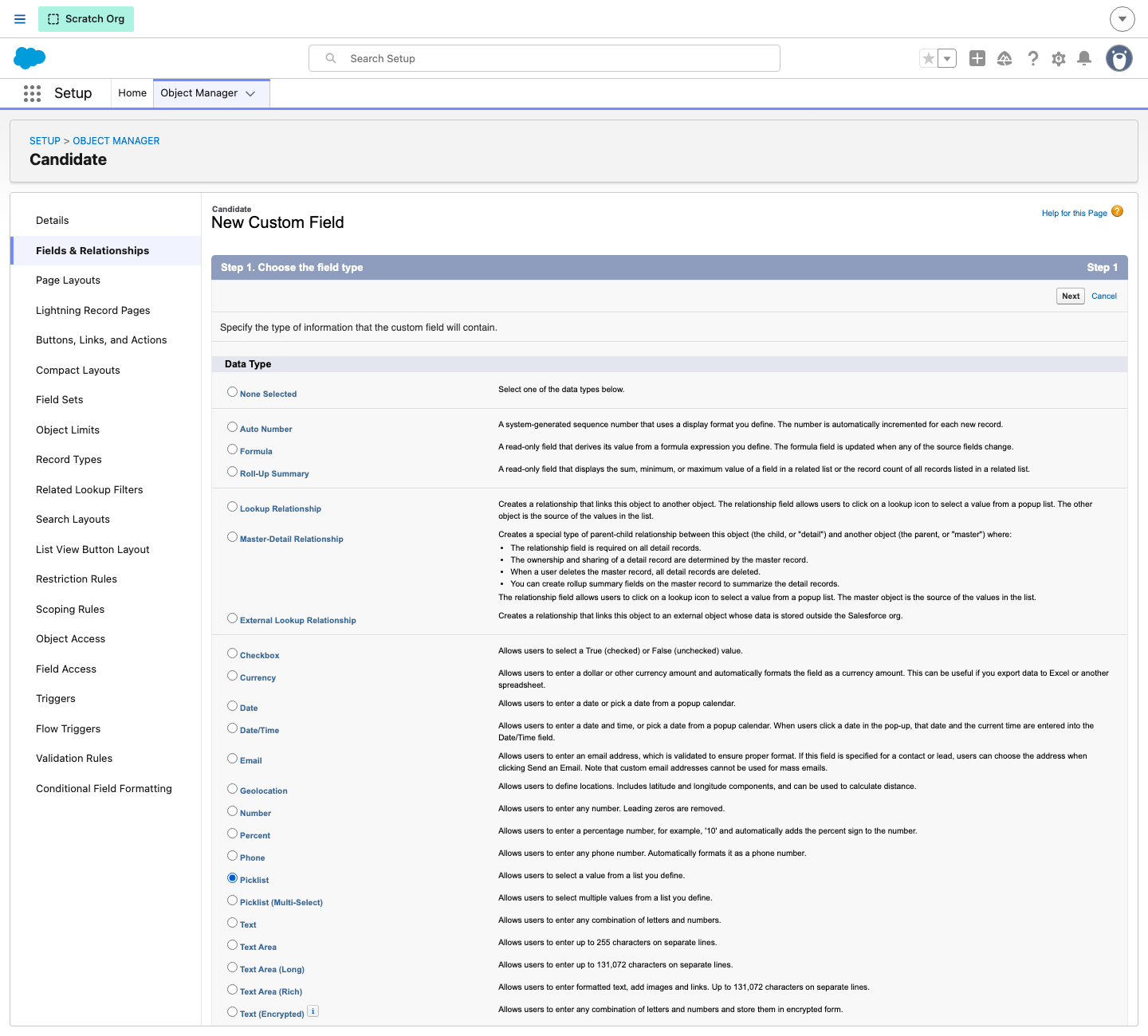
- Wählen Sie den Feldtyp aus.
- Klicken Sie auf Weiter.
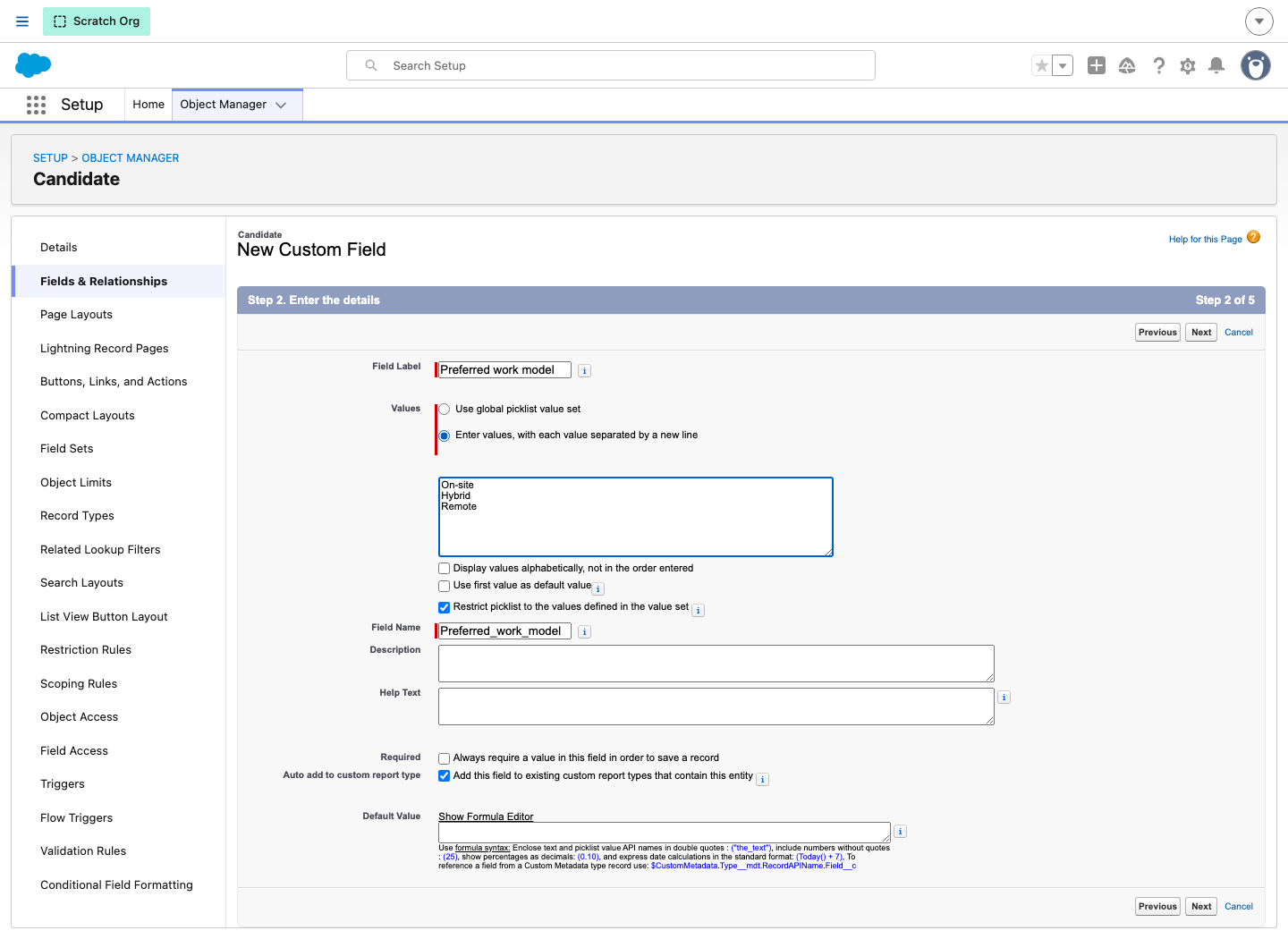
- Geben Sie ein Field Label ein. Salesforce füllt Field Name daraus aus.
- Wählen Sie für eine Picklist Enter values, with each value separated by a new line aus.
- Geben Sie jede Option in einer eigenen Zeile ein.
Zugriff festlegen und Feld zu Stellen hinzufügen
- Klicken Sie auf Weiter.
- Wählen Sie die Benutzerprofile aus, die das Feld bearbeiten dürfen.
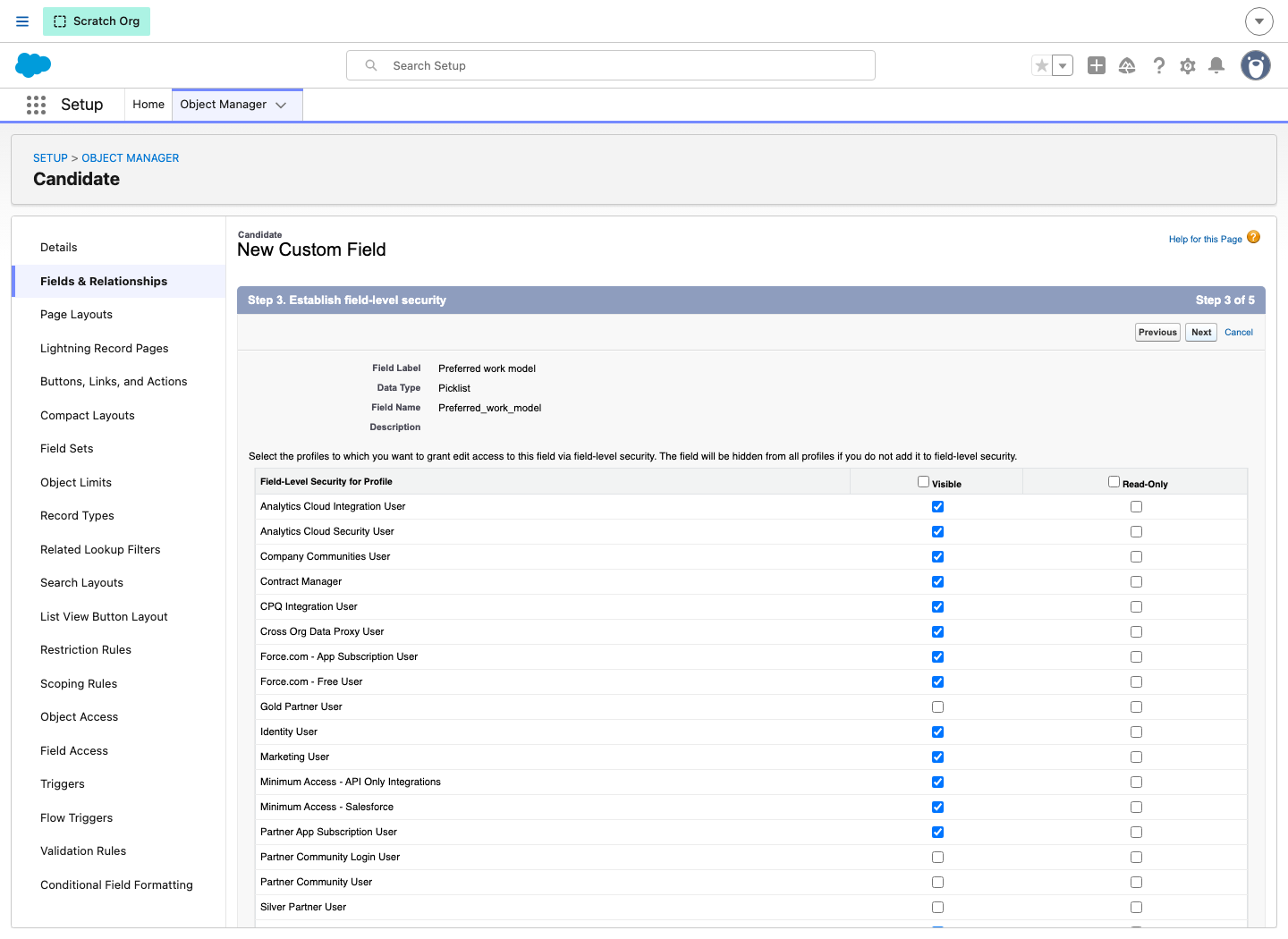
- Klicken Sie auf Weiter.
- Wählen Sie die Seitenlayouts aus, die das Feld enthalten sollen.
- Klicken Sie auf Speichern.
- Öffnen Sie in Einstellungen Karriereportal den Tab Fields des Portals. Das neue Feld erscheint am Ende von Weitere Informationen.
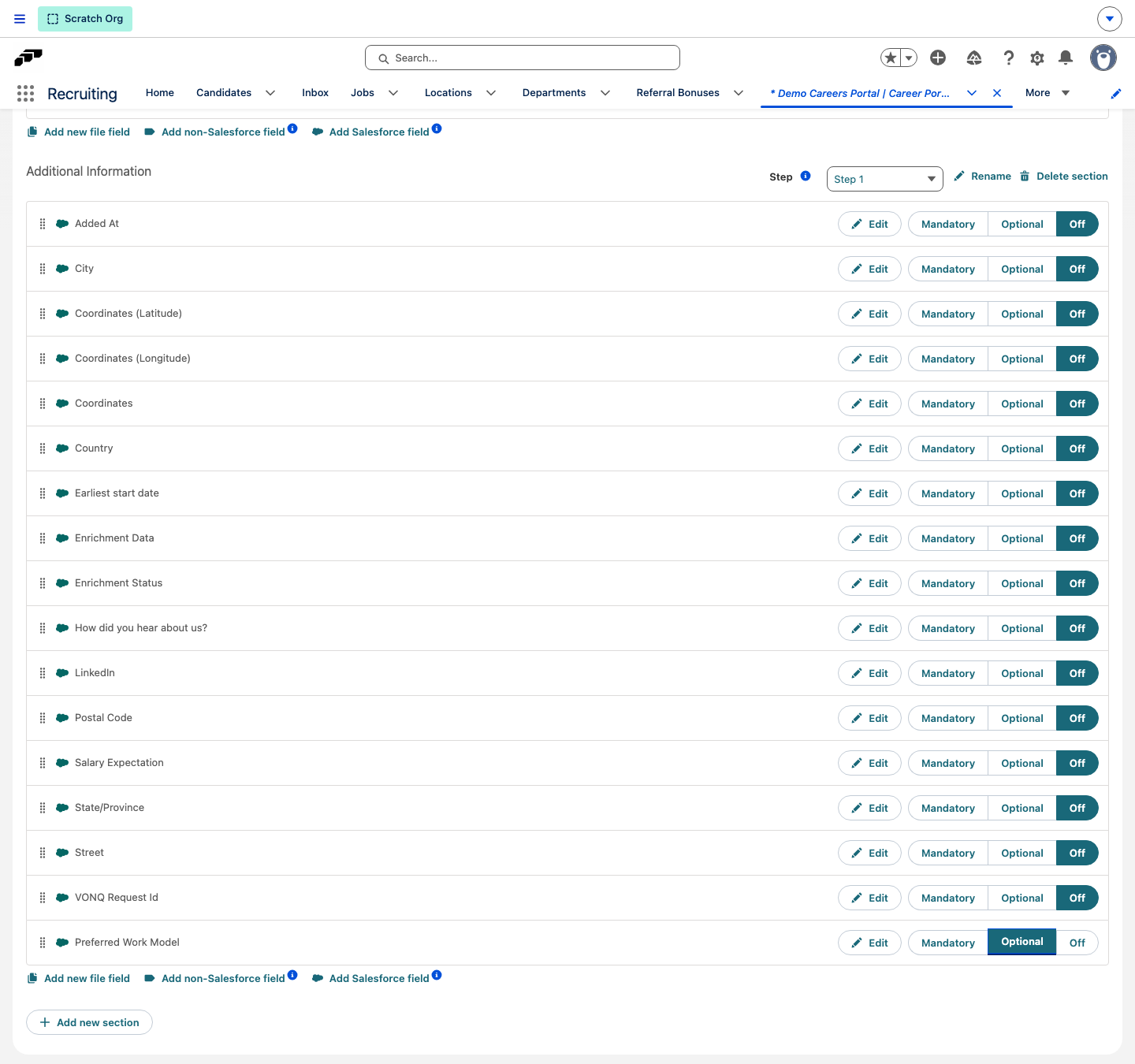
- Setzen Sie das Feld auf Pflichtfeld oder Optional.
- Um die Änderung sofort zu veröffentlichen, klicken Sie im Career Portal auf Aktualisierung erzwingen.
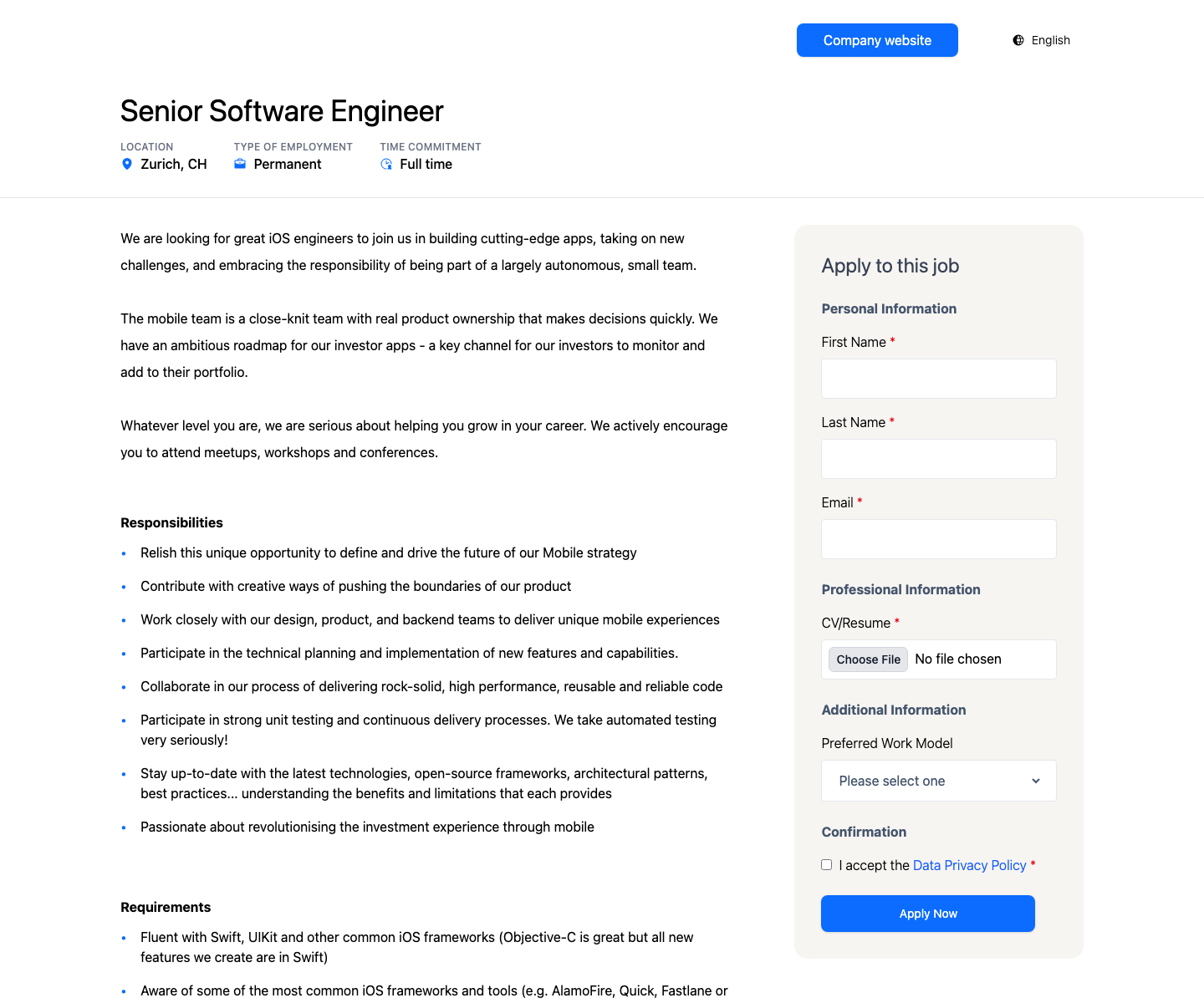
- Öffnen Sie eine veröffentlichte Stelle im Career Portal. Das benutzerdefinierte Feld erscheint im Bewerbungsformular.
Ihre Website mit der Recruiting API verbinden
Aktualisieren Sie Autorisierung und Endpunkt, wenn Sie Ihre Website über die Recruiting API mit einem flair Career Portal verbinden.
- Öffnen Sie in der Anwendung flair HR HR Admin.
- Öffnen Sie den Tab Schnittstellen.
- Wählen Sie Recruiting API aus.
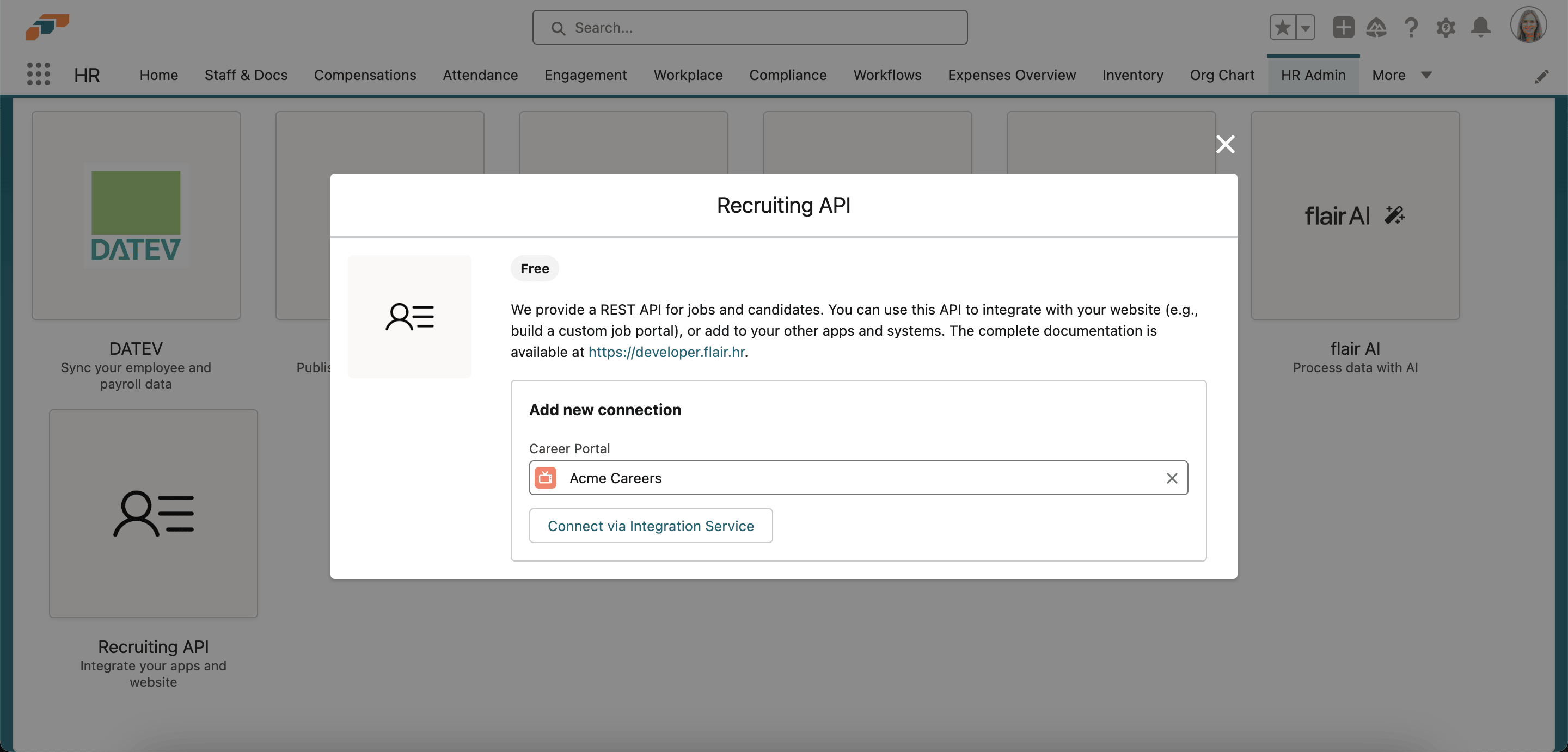
- Optional: Wählen Sie das zu verbindende Career Portal aus. Lassen Sie das Feld leer, um alle Stellen zu verknüpfen.
- Klicken Sie auf Über Integration Service verbinden.
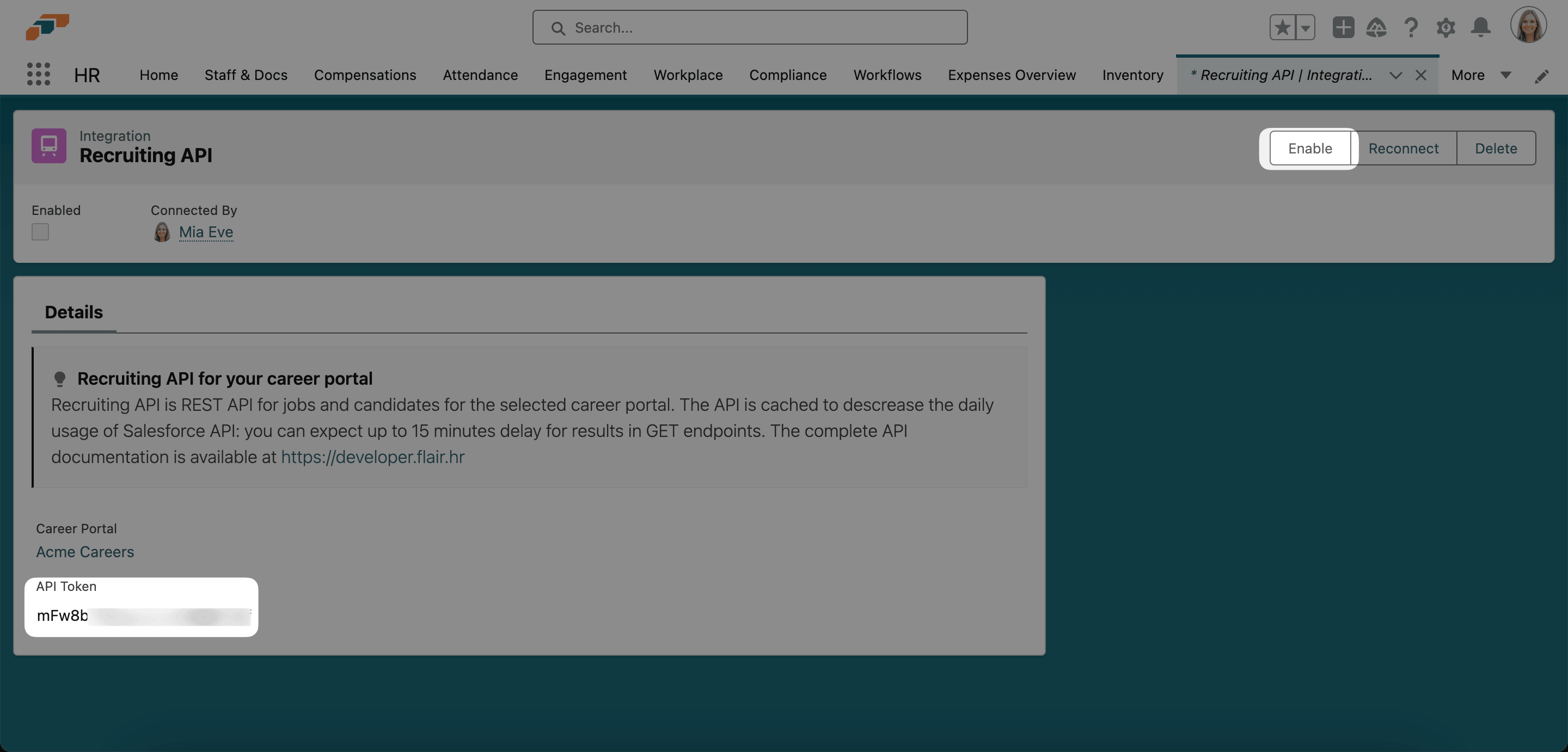
- Klicken Sie auf der Seite Recruiting API auf Aktivieren.
- Kopieren Sie das API Token.
- Ändern Sie den Endpunkt im Backend Ihrer Website von
https://jobs-api.flair.hr/v1/inhttps://api.flair.hr/recruiting. - Verwenden Sie das kopierte API-Token zur Autorisierung.
Details zu Endpunkten finden Sie unter Alle offenen Positionen abrufen.
Fehlerbehebung
Fehlerbenachrichtigungen gehen an die falsche Person
Standardmäßig erhält der Integration User Benachrichtigungen zu Bewerbungsfehlern. Wählen Sie einen anderen Mitarbeiter aus, wenn eine andere Person diese Fehler untersuchen soll.
- Öffnen Sie in flair Recruiting Einstellungen Karriereportal.
- Wählen Sie das Career Portal aus.
- Öffnen Sie den Tab Details.
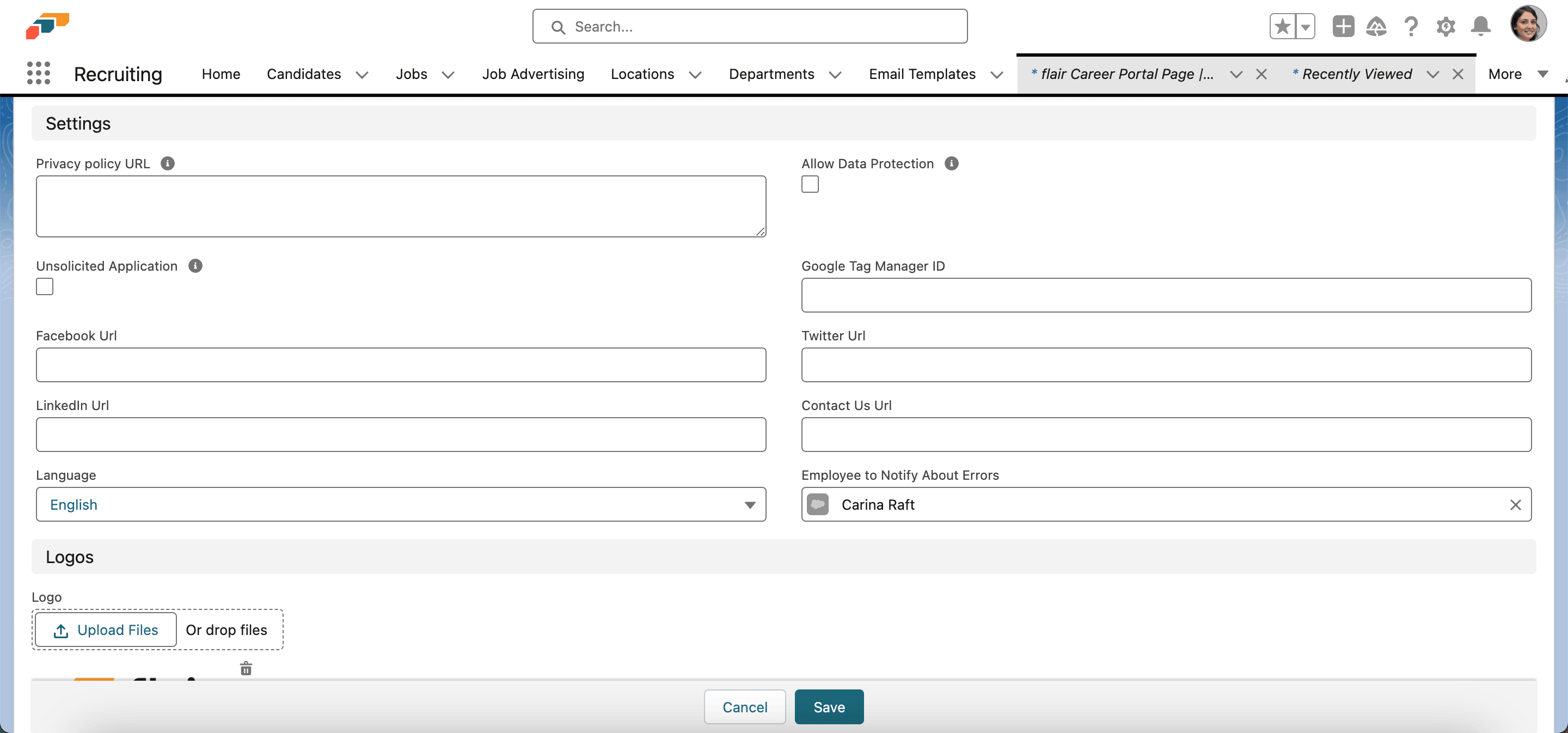
- Öffnen Sie unter Settings das Feld Employee to Notify About Errors.
- Wählen Sie einen Mitarbeiter aus. Dieser Mitarbeiter erhält eine E-Mail, wenn in diesem Portal ein Bewerbungsfehler auftritt.
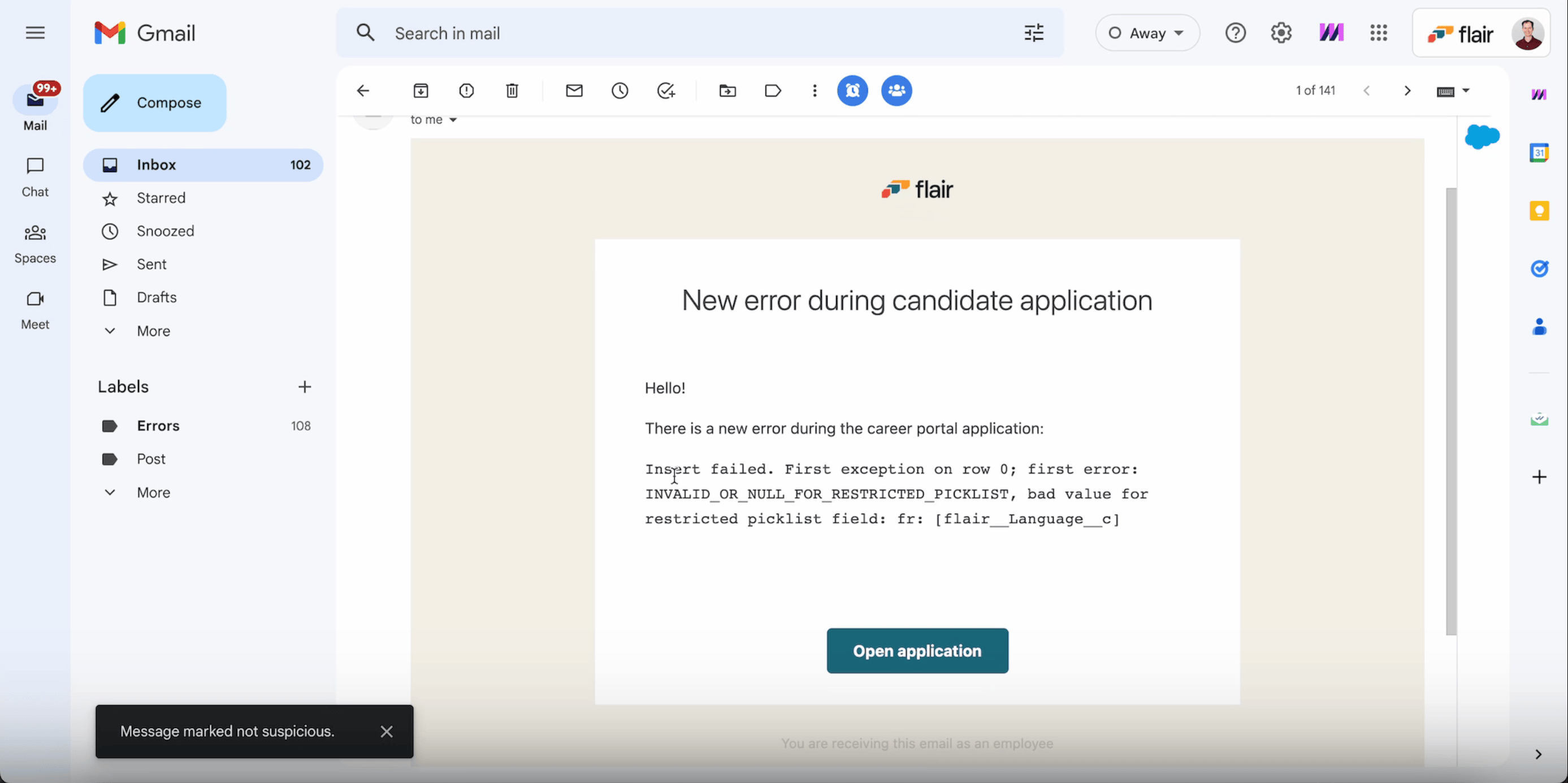
- Klicken Sie in einer Fehler-E-Mail auf Open Application, um die betroffene Bewerbung zu prüfen.
Ein Career Portal ist verschwunden
flair löscht ein Career Portal automatisch, sobald seine Verbindung zu Salesforce länger als 40 Tage inaktiv ist; dies wird wöchentlich geprüft. Eine inaktive Verbindung bedeutet, dass die Salesforce-Autorisierung des Portals bereits nicht mehr funktioniert und das Portal daher keine Stellen mehr anzeigen oder Bewerbungen annehmen konnte.
Um ein gelöschtes Portal wiederherzustellen, verbinden Sie es erneut mit Salesforce.
Eine Bewerbung erstellt keinen Kandidaten
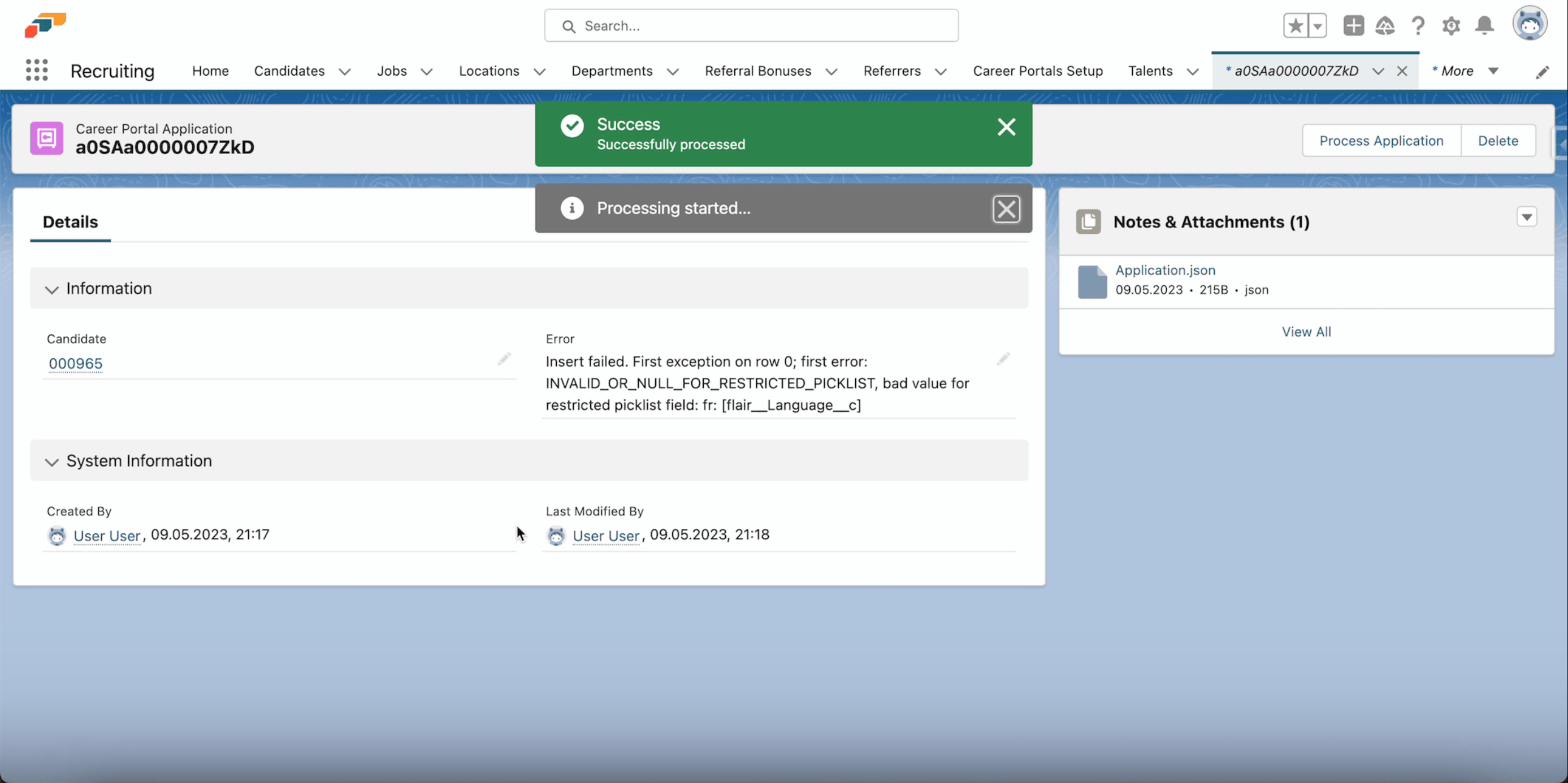
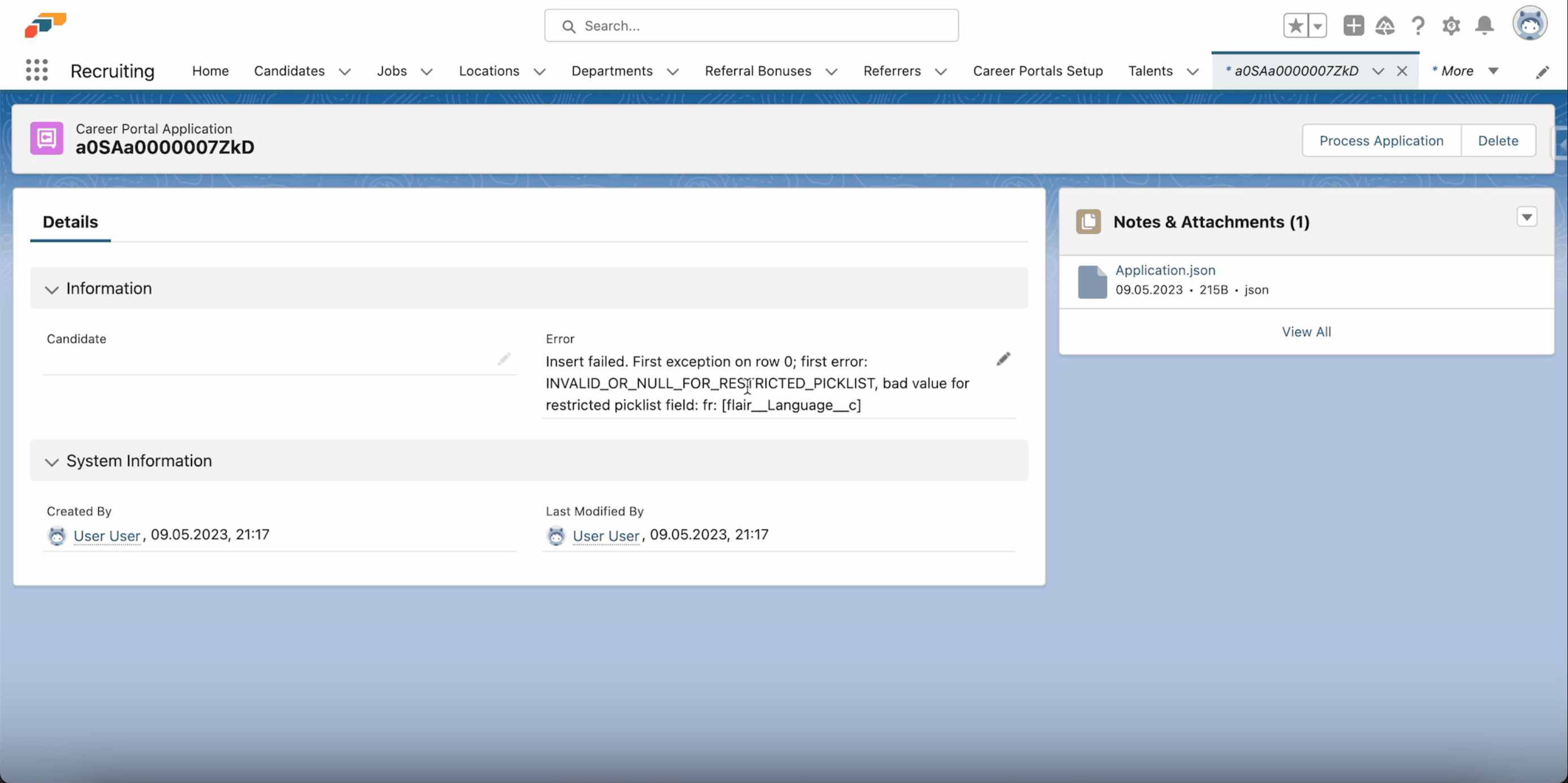
Prüfen Sie den gespeicherten Bewerbungsfehler und korrigieren Sie den ungültigen Wert, bevor Sie die Bewerbung erneut verarbeiten. Beispielsweise kann ein inaktiver Wert wie fr einen Fehler für die eingeschränkte Picklist flair__Language__c verursachen.
- Öffnen Sie im App Launcher (⋮⋮ Rastersymbol) Career Portal Applications.
- Öffnen Sie die betroffene Bewerbung.
- Prüfen Sie die Fehlerinformationen.
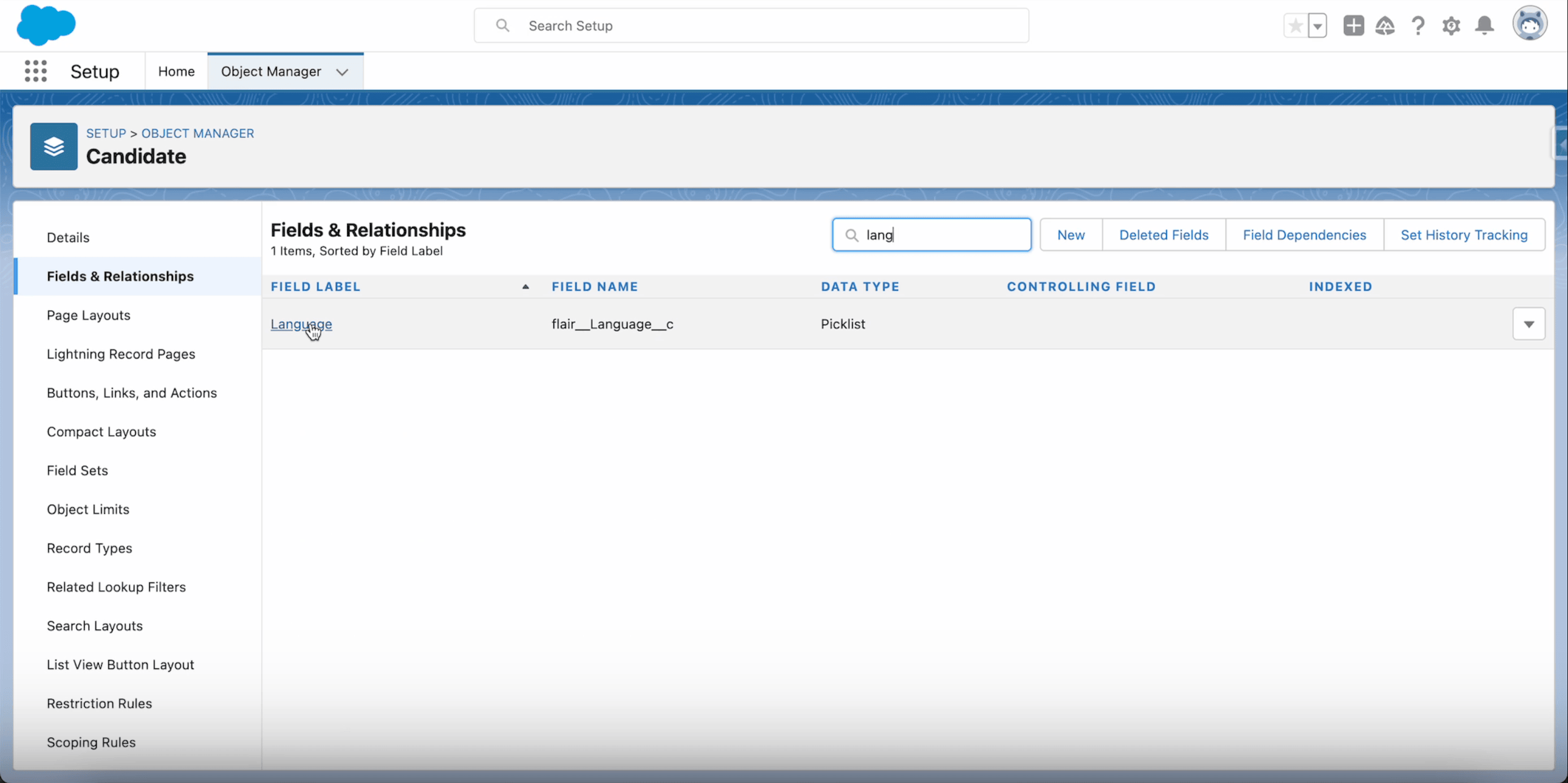
- Öffnen Sie unter Setup → Object Manager das Objekt Candidate.
- Öffnen Sie unter Fields & Relationships das im Fehler genannte Feld.
- Suchen Sie unter Values den ungültigen Eintrag in Inactive Values.
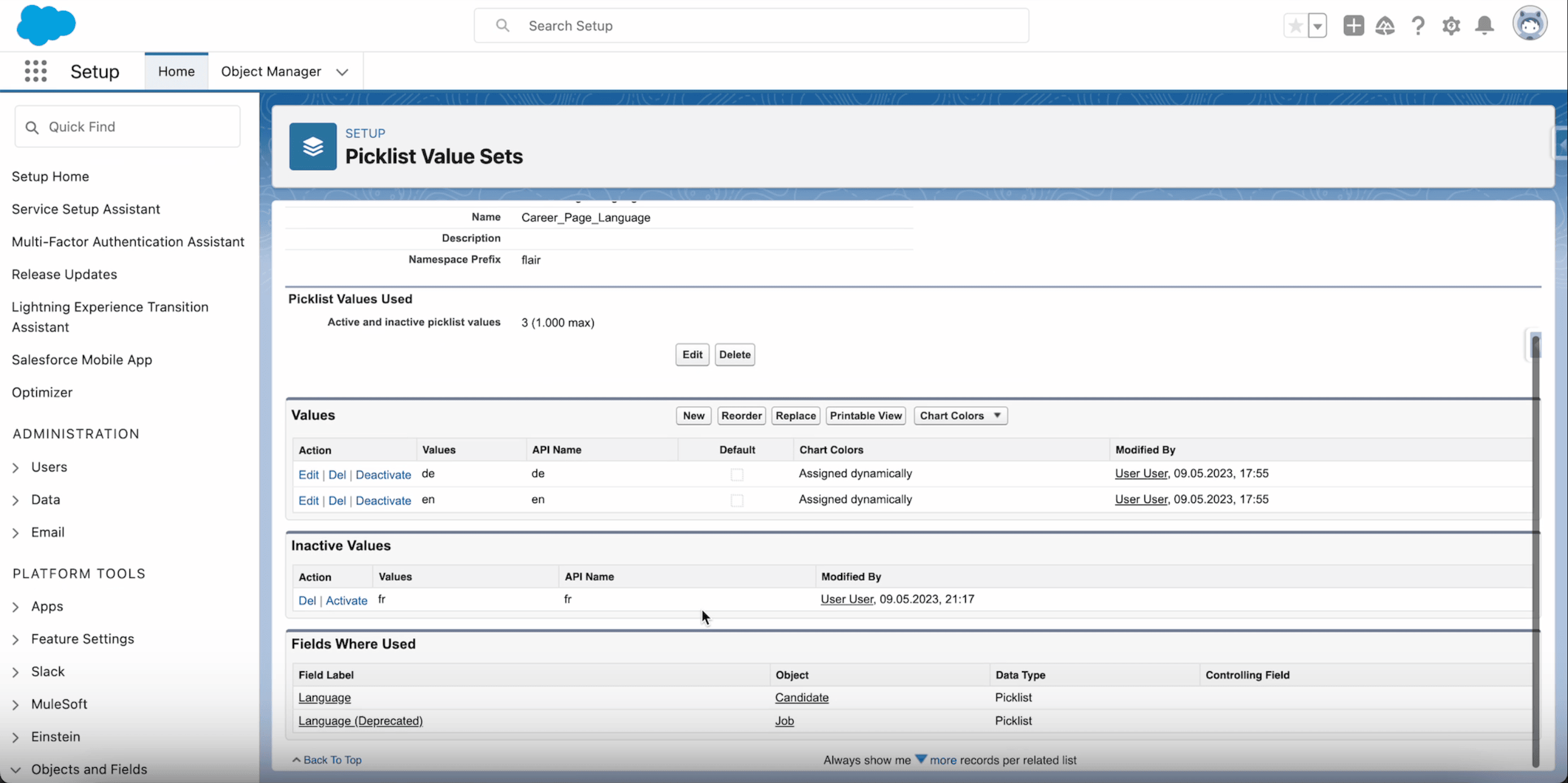
- Klicken Sie auf Activate.
- Kehren Sie zum betroffenen Datensatz unter Career Portal Applications zurück.
- Klicken Sie auf Process Application. flair verarbeitet die Bewerbung und erstellt den Kandidaten.