Recruiting-E-Mails erstellen und versenden
Erstellen Sie wiederverwendbare E-Mail-Vorlagen und versenden Sie personalisierte Nachrichten an Kandidaten, Mitarbeiter oder Talente. Dieser Abschnitt behandelt auch Kandidaten-E-Mail-Verläufe im Employee Hub.
Recruiter und HR-Administratoren in Salesforce. Hiring Manager einer Stelle können E-Mails an deren Kandidaten im Employee Hub lesen und senden.
Bevor Sie beginnen
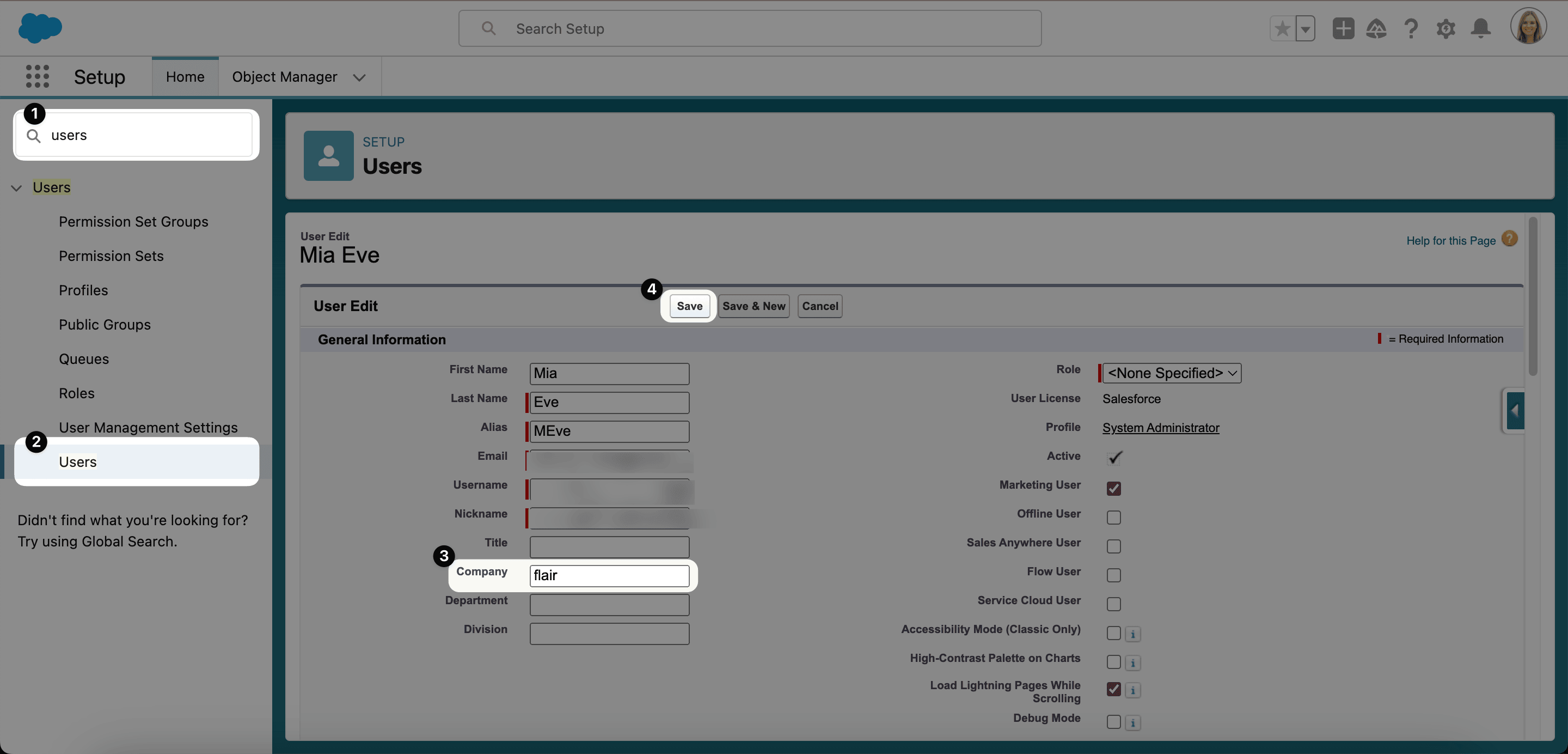
- Fügen Sie Ihren Firmennamen zum Salesforce-Benutzerprofil hinzu, wenn Recruiting-E-Mails Ihr Unternehmen nennen sollen.
- Erstellen Sie eine E-Mail-Vorlage, bevor Sie sie einer automatischen Kandidatenbenachrichtigung zuweisen.
- Damit Hiring Manager Kandidaten-E-Mails aus dem Employee Hub senden können, muss ein Salesforce-Administrator eine verifizierte organisationsweite E-Mail-Adresse einrichten.
Fügen Sie Ihren Firmennamen zu Recruiting-E-Mails hinzu
- Geben Sie in Salesforce Setup unter Quick Find
Usersein. - Öffnen Sie Users und klicken Sie neben Ihrem Profil auf Bearbeiten.
- Füllen Sie Company aus.
- Klicken Sie auf Speichern. Recruiting-Nachrichten können nun den Firmennamen enthalten, zum Beispiel
Vielen Dank für Ihre Bewerbung bei flair.
Erstellen Sie eine flair E-Mail-Vorlage
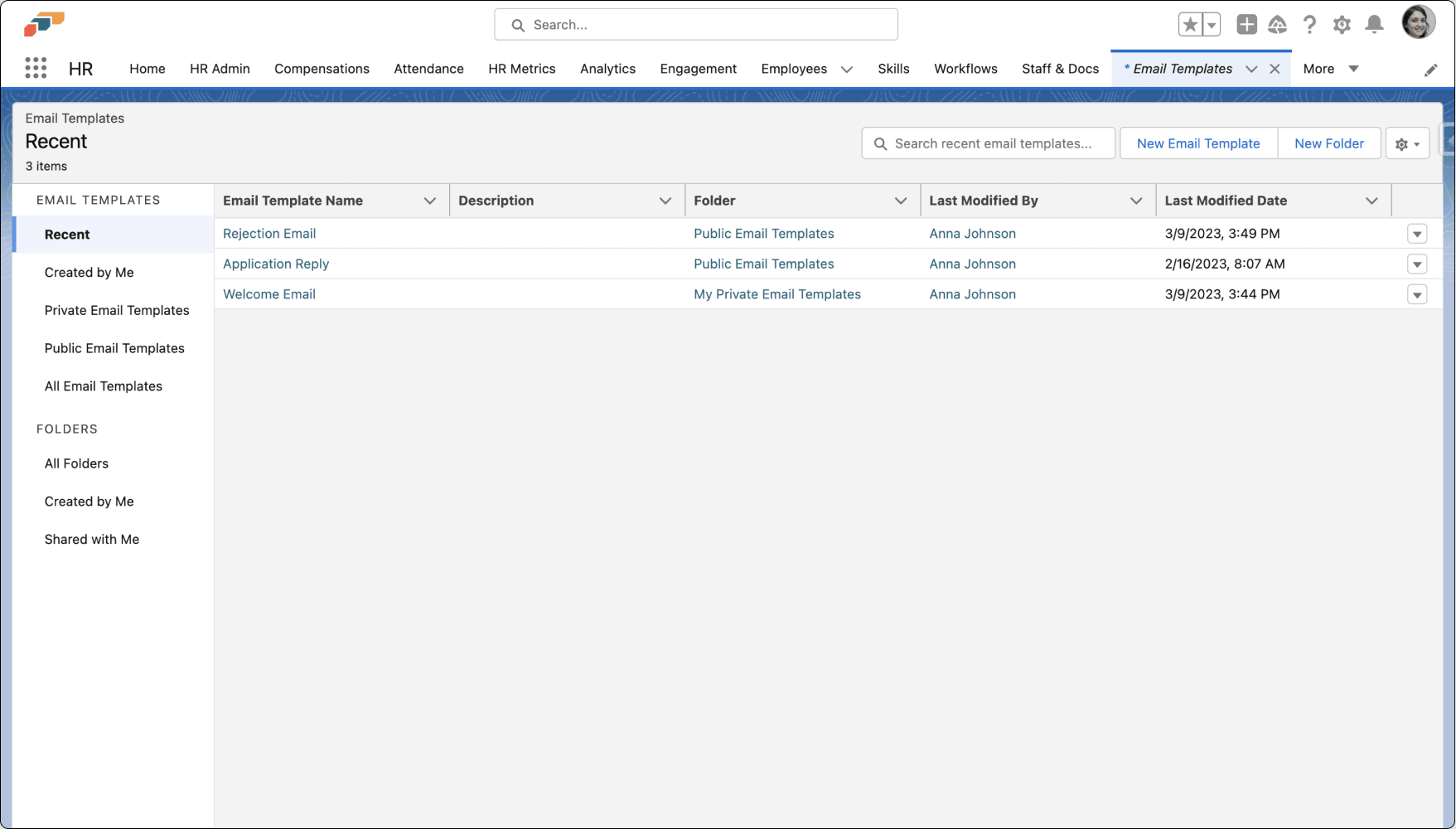
- Öffnen Sie in der flair HR App den App Launcher (⋮⋮-Rastersymbol).
- Geben Sie
Email Templatesin das Suchfeld ein. - Öffnen Sie Email Templates.
- Klicken Sie auf New Email Template.
- Geben Sie einen Namen ein, zum Beispiel
Successful Candidate Interview. - Wählen Sie einen Related Entity Type, zum Beispiel Kandidat. Er legt fest, wo die Vorlage angeboten wird; siehe Den Related Entity Type auswählen.
- Behalten Sie die Vorlage unter Folder privat oder wählen Sie einen freigegebenen Ordner wie flair Recruiting.
- Ergänzen Sie Beschreibung, Betreff und Nachricht.
- Klicken Sie auf Speichern. Die Vorlage steht für E-Mails zum ausgewählten Entitätstyp zur Verfügung.
Den Related Entity Type auswählen
Der Related Entity Type legt fest, wo flair die Vorlage anbietet und mit welchem Datensatz die Merge-Felder gefüllt werden. Wählen Sie den Typ des Datensatzes, um den es in der E-Mail geht:
| Related Entity Type | Wo die Vorlage angeboten wird |
|---|---|
| Kandidat | Recruiting-E-Mails: die Kandidatenvorlagen und Standardwerte für geplante E-Mails in Recruiting Config, die Formulare Schedule Email und Massen-E-Mail für Kandidaten, E-Mails, die Sie im Recruiting-Posteingang schreiben, und Kandidaten-E-Mails im Employee Hub |
| Mitarbeiter | Benachrichtigungs-E-Mails an Mitarbeiter im Untertab E-Mail-Versand in HR Admin sowie die Formulare Schedule Email und Massen-E-Mail für Mitarbeiter |
| Talent | Die Formulare Schedule Email und Massen-E-Mail für Talente |
- Deaktivieren Sie in den Formularen Schedule Email, Massen-E-Mail und Recruiting-Posteingang Nur zugehörige Vorlagen, um Vorlagen jedes Related Entity Type anzuzeigen.
- Der Employee Hub bietet nur aktive Vorlagen vom Typ Kandidat an. Vorlagen in einem privaten Ordner erscheinen dort nie; speichern Sie Hub-Vorlagen daher in einem freigegebenen Ordner.
- Vorlagen im privaten Ordner eines anderen Benutzers erscheinen auch in Salesforce nie.
Für Benachrichtigungs-E-Mails an Mitarbeiter siehe E-Mail-Absender und -Vorlage pro Entität festlegen.
Erstellen Sie eine Classic E-Mail-Vorlage
Classic E-Mail-Vorlagen unterstützen Text, HTML with Classic Letterhead, Custom und Visualforce.
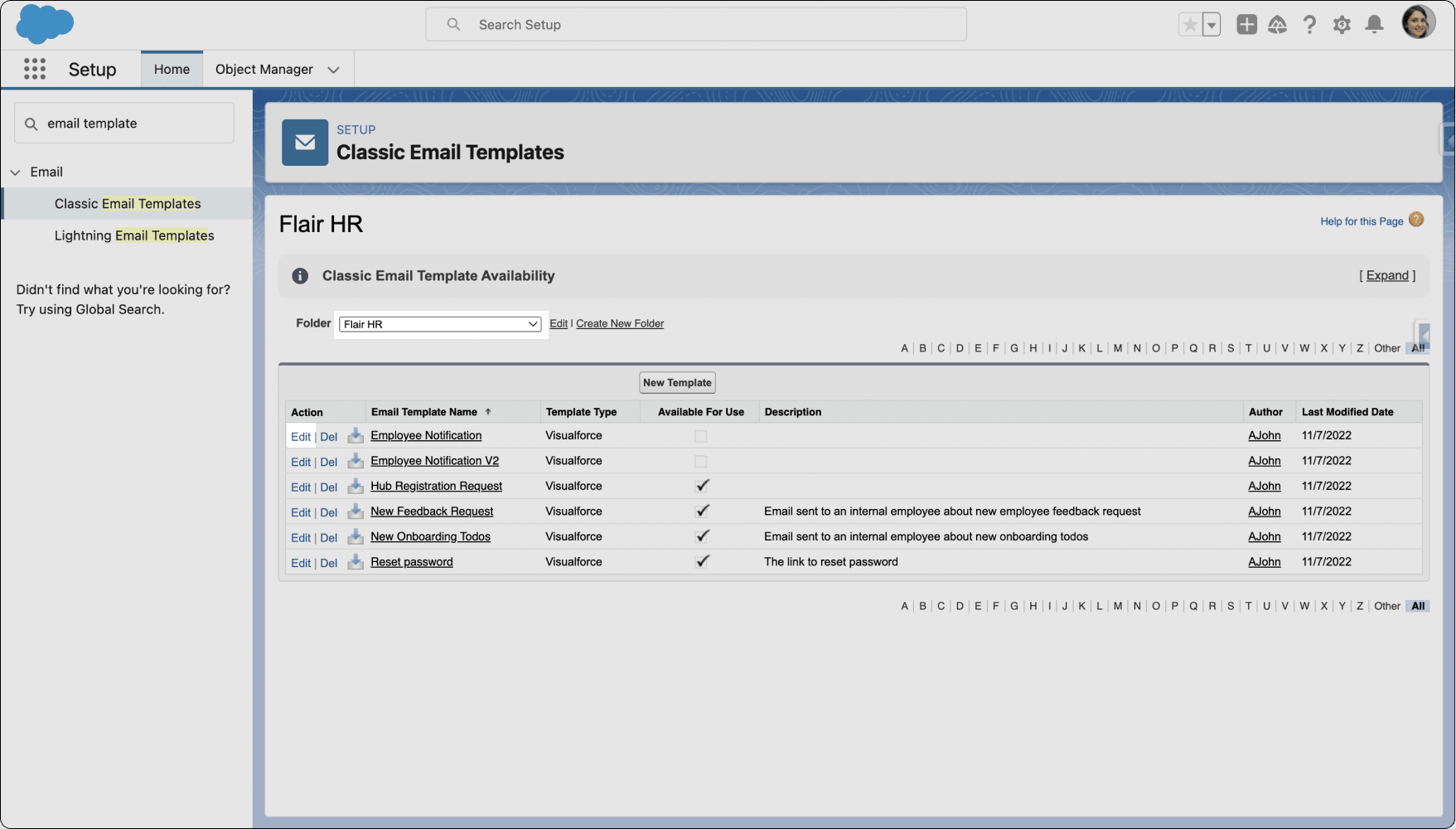
- Geben Sie in Salesforce Setup unter Quick Find
Email Templateein. - Öffnen Sie Classic Email Templates.
- Wählen Sie einen Ordner aus.
- Klicken Sie zum Ändern einer Vorlage auf Bearbeiten.
- Klicken Sie zum Erstellen einer Vorlage auf New Template.
- Wählen Sie den Vorlagentyp und ergänzen Sie den Inhalt.
- Klicken Sie auf Speichern.
Konfigurieren Sie die Benachrichtigung für Kandidatenbewerbungen
- Suchen Sie im App Launcher (⋮⋮-Rastersymbol) nach
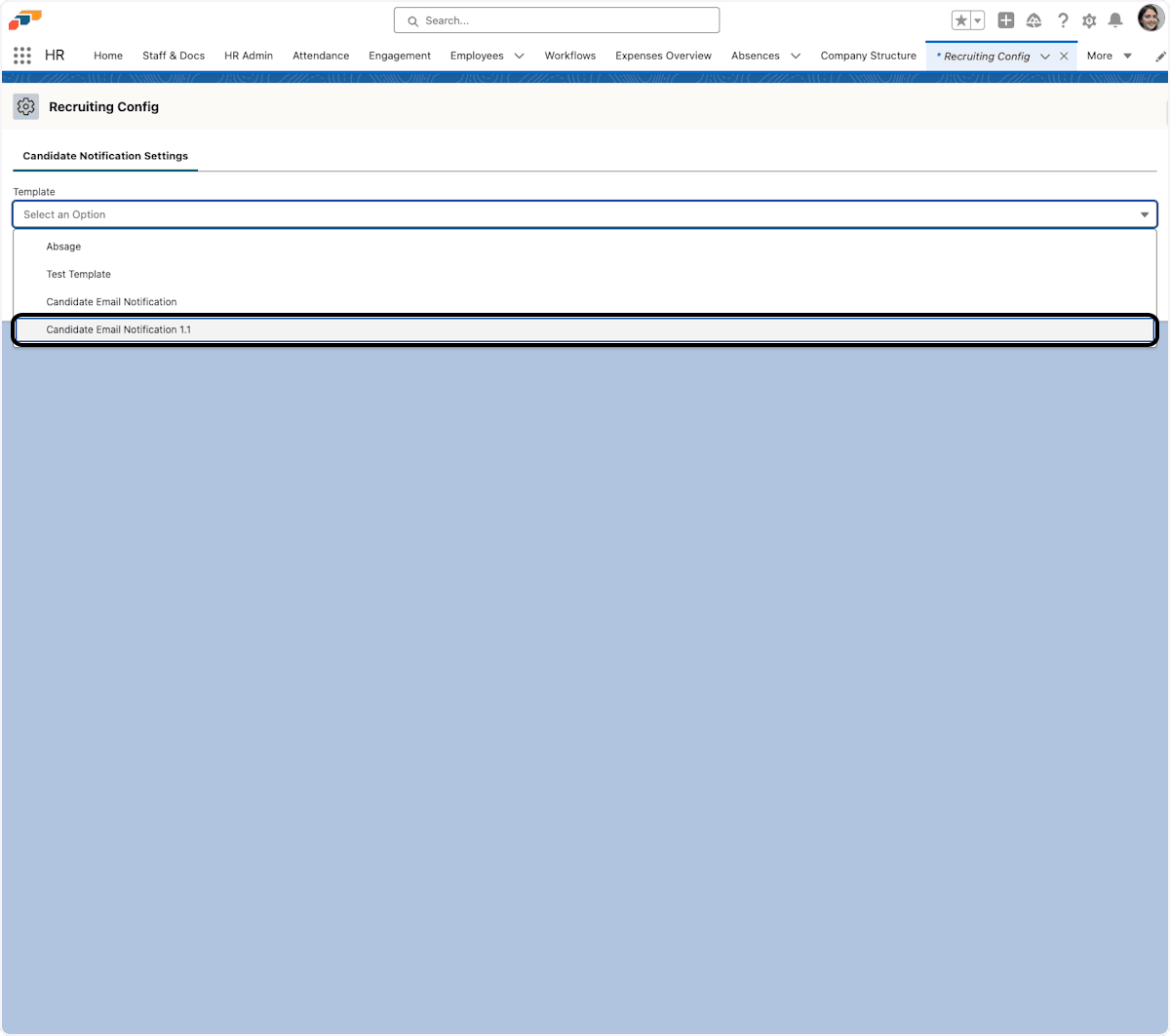
Recruiting Config. - Öffnen Sie Recruiting Config.
- Wählen Sie im Feld für die Kandidatenbewerbungs-E-Mail die Vorlage aus.
- Klicken Sie auf Speichern. Neue Kandidatenbewerbungen verwenden die ausgewählte Benachrichtigungsvorlage.
Bewerben Sie sich zum Testen auf eine veröffentlichte Stelle und prüfen Sie die erhaltene E-Mail.
Fügen Sie Merge-Felder zu einer Vorlage hinzu
Ein Merge-Feld ist ein Platzhalter, den flair beim Senden durch Datensatzdaten ersetzt. Mehr als 100 Kategorien beziehen sich auf Recruiting, Mitarbeiter, Stellen, Abteilungen, Talente, Skills, Bewertungen, Timesheets und andere Datensätze.
Fügen Sie ein Classic E-Mail-Merge-Feld hinzu
- Suchen Sie im Editor der Classic E-Mail-Vorlage Available Merge Fields.
- Wählen Sie unter Select Field Type eine Gruppe wie Candidate Fields oder Payroll Fields aus.
- Wählen Sie ein Feld wie First Name aus.
- Kopieren Sie den angezeigten Merge-Wert in die Vorlage.
- Klicken Sie auf Speichern.
Die ausgewählten Feldtypen bestimmen, welche Datensatzwerte flair einfügt, zum Beispiel einen Vornamen oder eine Kontakt-ID.
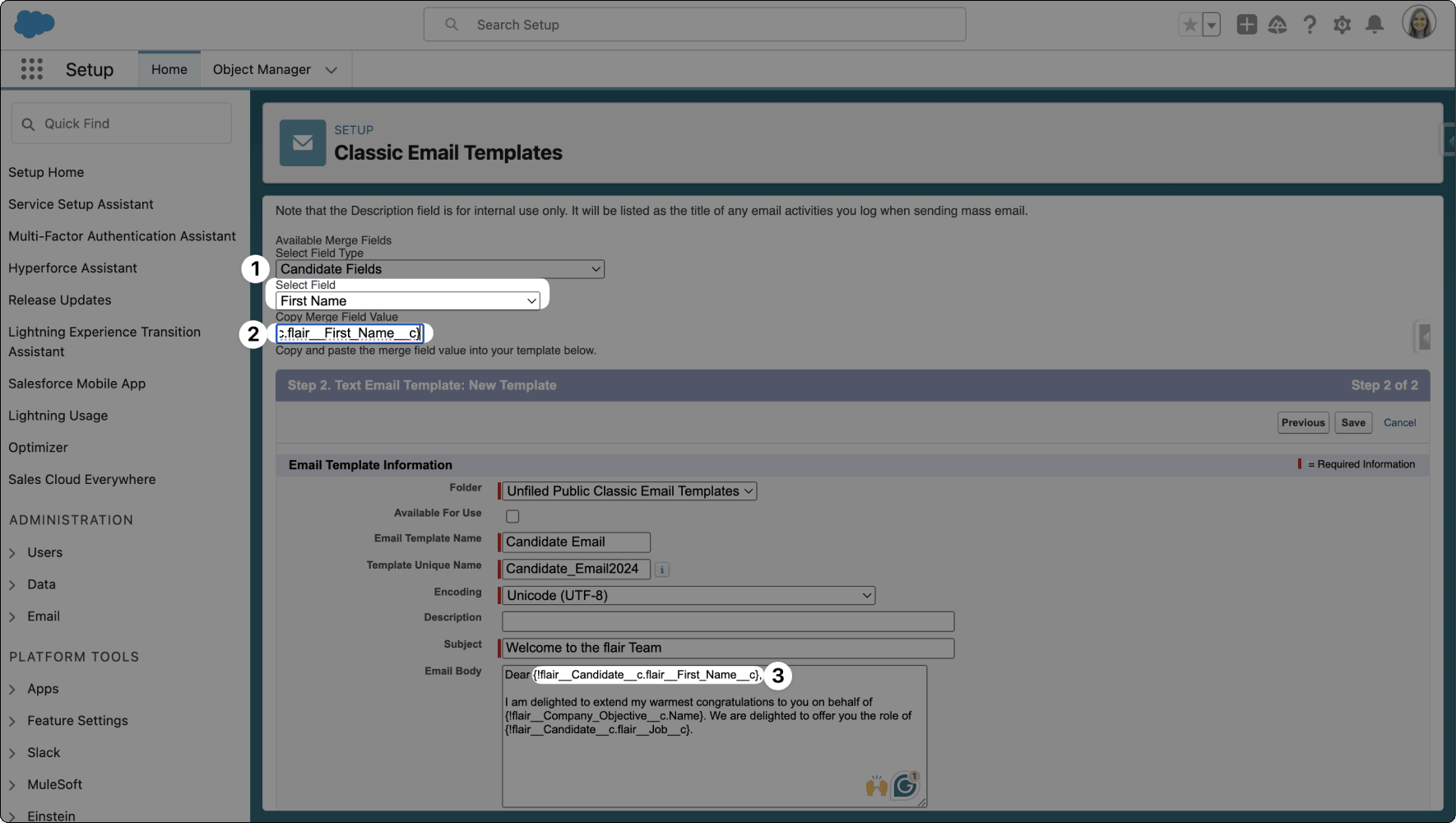
Fügen Sie ein Merge-Feld zu einer Kandidaten-E-Mail hinzu
- Öffnen Sie in der flair Recruiting App Candidates und wählen Sie einen Kandidaten aus.
- Klicken Sie in der Karte Zeitleiste auf Neu und dann auf E-Mail. Der Bereich Neue E-Mail öffnet sich mit der E-Mail-Adresse des Kandidaten unter An.
- Optional: Wählen Sie unter Vorlage eine E-Mail-Vorlage aus. Um den Vorlagentext für diese E-Mail zu ändern, aktivieren Sie Überschreiben.
- Geben Sie den Betreff ein und wählen Sie den Absender aus.
- Setzen Sie den Cursor in der Nachricht an die Stelle, an der das Feld stehen soll, und klicken Sie unter dem Editor auf das Merge-Feld-Symbol (Merge-Tag einfügen).
- Suchen Sie nach einem Merge-Feld, wählen Sie es aus und klicken Sie auf Einfügen.
- Optional: Klicken Sie auf Vorschau, um die E-Mail mit den ausgefüllten Angaben des Kandidaten zu sehen. Um weiterzuschreiben, klicken Sie auf Inhalt bearbeiten.
- Klicken Sie auf Senden. Wenn die E-Mail Merge-Felder verwendet, die es für den Kandidaten nicht gibt, bittet flair Sie um eine Bestätigung, weil diese Felder leer gesendet werden. Die E-Mail erscheint in der Zeitleiste des Kandidaten.
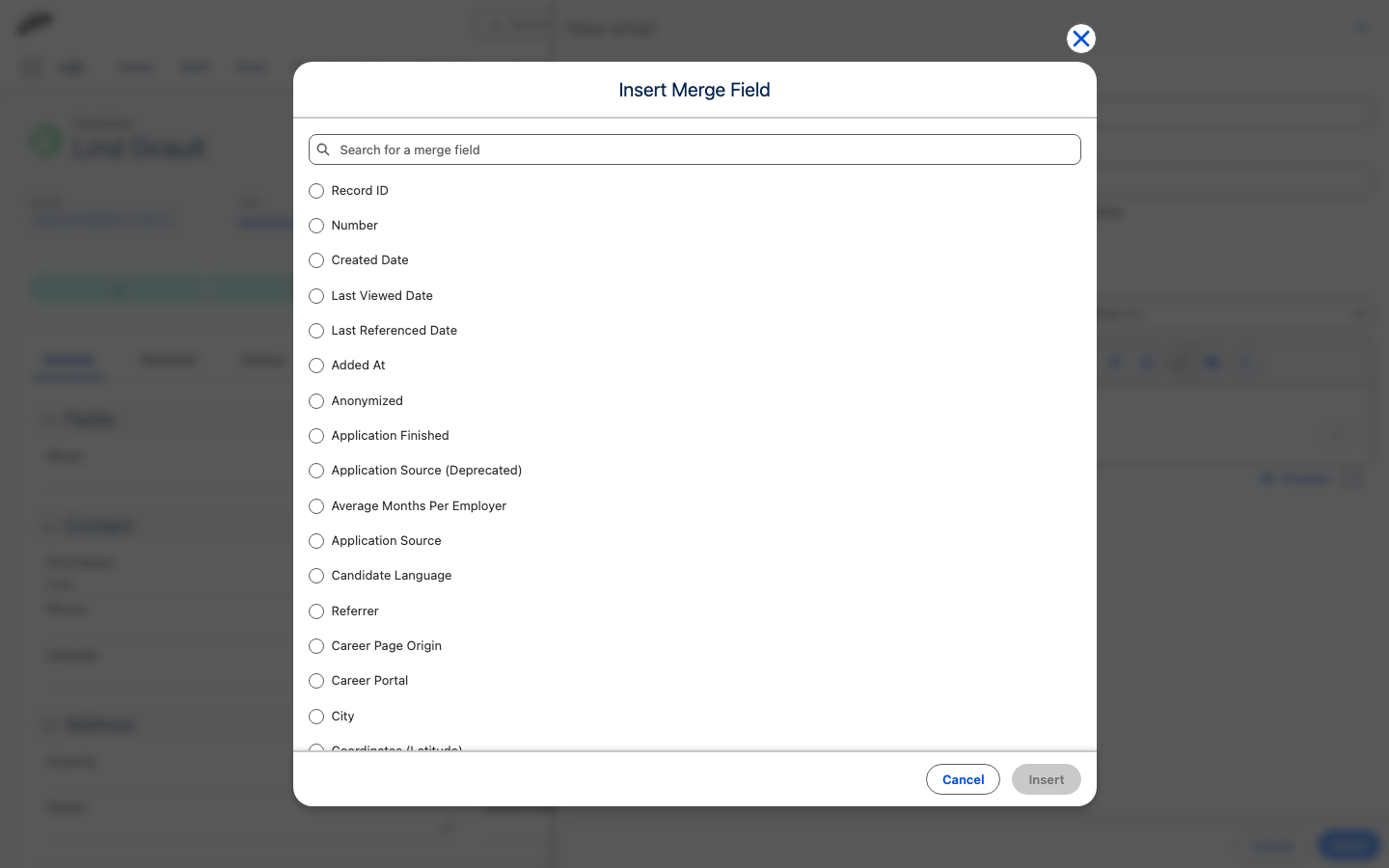
Candidate Email Greetings unterstützen den Vor- und Nachnamen des Kandidaten sowie weitere Kandidatenfelder, einschließlich einer benutzerdefinierten Anrede. Vorhandene Begrüßungen, die nur den Vornamen verwenden, funktionieren weiterhin.
Senden Sie eine geplante E-Mail an einen Kandidaten
- Öffnen Sie in der flair Recruiting App Candidates.
- Wählen Sie den Kandidaten aus.
- Klicken Sie in der Karte Zeitleiste auf Neu und dann auf E-Mail planen. Neue geplante E-Mail öffnet sich.
- Wählen Sie unter Vorlage die E-Mail-Vorlage aus.
- Optional: Aktivieren Sie Überschreiben, um nur diese Nachricht zu ändern.
- Wählen Sie unter Hours den Versandzeitpunkt aus.
- Optional: Wählen Sie unter Status ändern die Funnel-Phase aus, in die der Kandidat verschoben werden soll. Die Liste bietet die Phasen der Stelle des Kandidaten an, und -- Nicht ändern -- behält die aktuelle Phase bei.
- Klicken Sie auf Planen. flair plant die Nachricht für den ausgewählten Zeitpunkt und listet sie in der Zeitleiste unter Bevorstehend auf. Wenn Sie unter Status ändern eine Phase ausgewählt haben, verschiebt flair den Kandidaten sofort dorthin, nicht erst beim Versand der E-Mail.
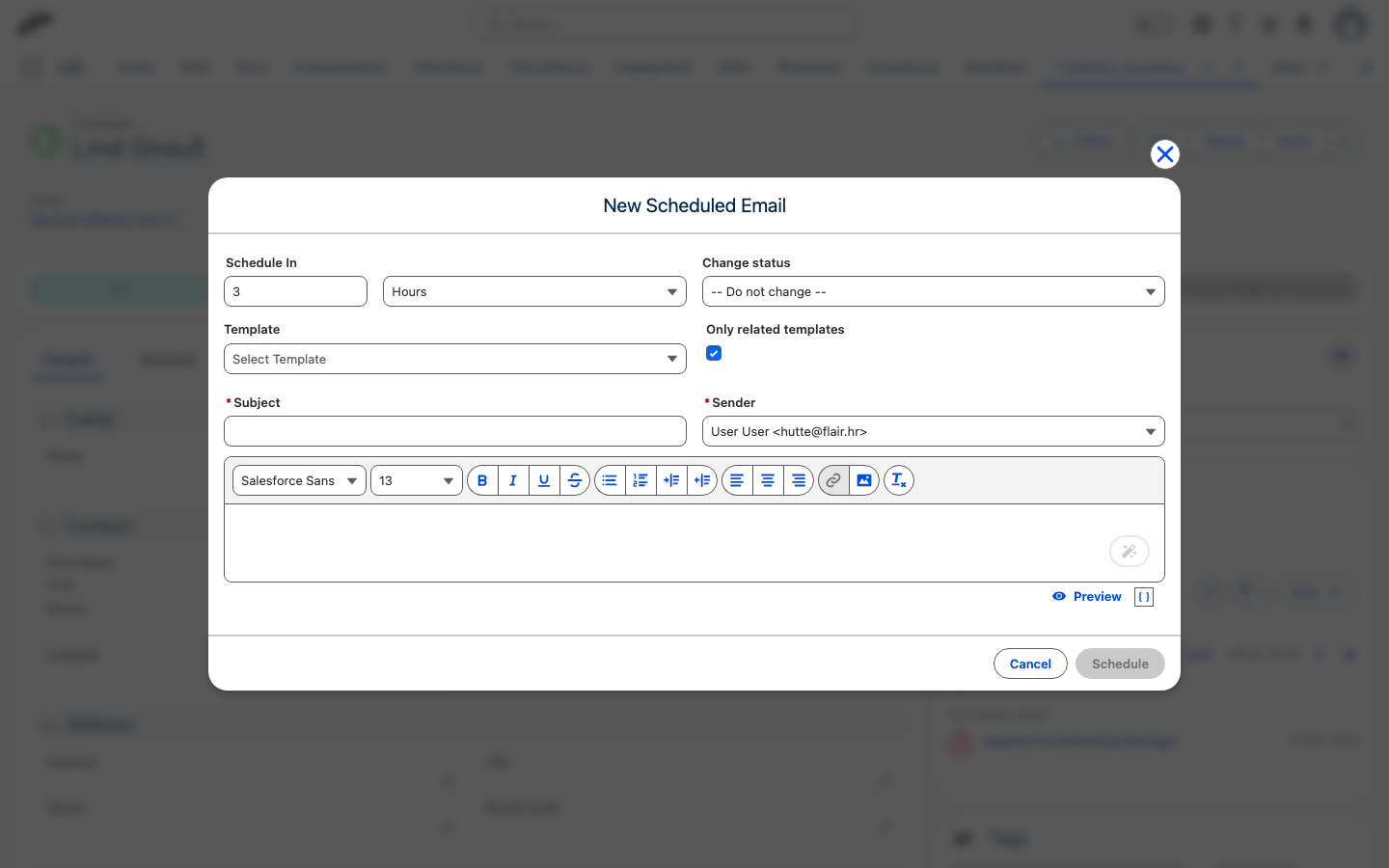
Wenn eine E-Mail den Kandidaten in eine andere Phase verschiebt, listet die Zeitleiste die Phasenänderung als eigenen Eintrag auf. Ein Kandidat, der sich bereits in der ausgewählten Phase befindet, wird nicht verschoben. Sie können die Phase nur beim Planen einer neuen E-Mail ändern, nicht durch Bearbeiten einer geplanten E-Mail.
Eine geplante E-Mail anzeigen oder bearbeiten
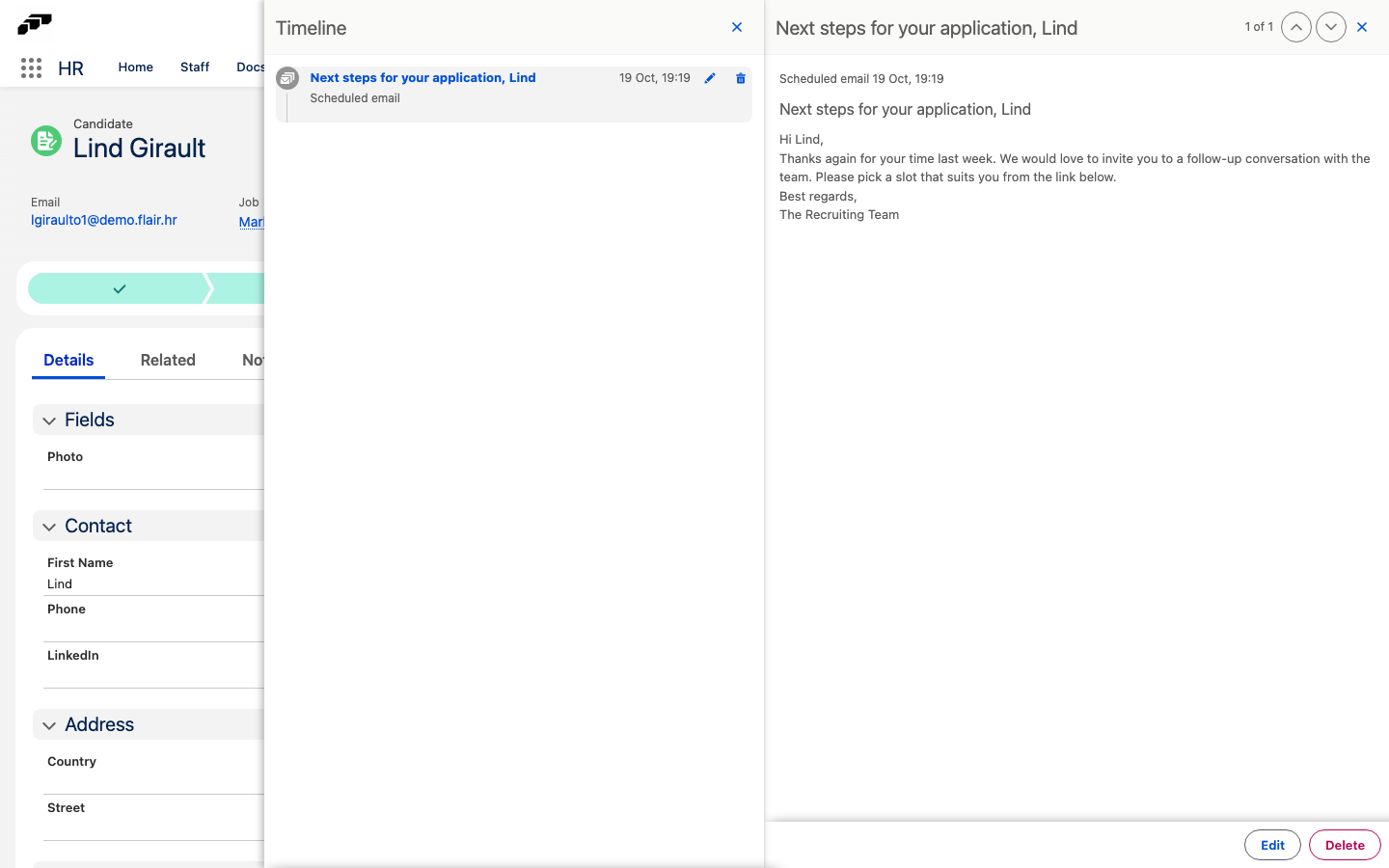
Sie können eine geplante E-Mail so anzeigen, wie der Empfänger sie erhält, mit ausgefüllten Merge-Feldern, und Betreff und Inhalt einer noch nicht gesendeten E-Mail ändern. In Kandidaten- und Talentdatensätzen stehen geplante E-Mails in der Karte Zeitleiste unter Bevorstehend. In Mitarbeiterdatensätzen stehen sie in der Karte Geplante E-Mails.
In einem Kandidaten- oder Talentdatensatz anzeigen oder bearbeiten
- Klicken Sie im Kandidaten- oder Talentdatensatz in der Karte Zeitleiste unter Bevorstehend auf die geplante E-Mail. Ein Seitenbereich zeigt Betreff und Inhalt mit ausgefüllten Merge-Feldern.
- Optional: Um eine noch nicht gesendete E-Mail zu ändern, klicken Sie auf Bearbeiten. Das Fenster Vorschau öffnet sich. Klicken Sie dort erneut auf Bearbeiten, um Geplante E-Mail bearbeiten zu öffnen. Bearbeiten ist nicht mehr verfügbar, sobald der Versandzeitpunkt verstrichen ist.
- Ändern Sie Betreff oder Inhalt.
- Klicken Sie auf Speichern. flair bestätigt mit Geplante E-Mail aktualisiert.
Um eine geplante E-Mail zu entfernen, klicken Sie im Seitenbereich auf Löschen oder in der Zeitleiste auf das Papierkorbsymbol in ihrer Zeile.
In einem Mitarbeiterdatensatz anzeigen oder bearbeiten
- Suchen Sie im Mitarbeiterdatensatz die Karte Geplante E-Mails.
- Klicken Sie in der Zeile der E-Mail auf Vorschau (Augensymbol). Das Fenster Vorschau zeigt Betreff und Inhalt mit ausgefüllten Merge-Feldern.
- Optional: Um eine noch nicht gesendete E-Mail zu ändern, klicken Sie auf Bearbeiten. Bearbeiten ist nicht mehr verfügbar, sobald der Versandzeitpunkt verstrichen ist.
- Ändern Sie Betreff oder Inhalt.
- Klicken Sie auf Speichern. flair bestätigt mit Geplante E-Mail aktualisiert.
Der Versandzeitpunkt steht fest, sobald eine E-Mail geplant ist. Um sie zu einem anderen Zeitpunkt zu senden, löschen Sie die E-Mail und planen Sie eine neue. Wenn die E-Mail einer Vorlage folgt, kopiert Bearbeiten den angezeigten Inhalt mit bereits ausgefüllten Merge-Feldern in die E-Mail und wählt Überschreiben aus, sodass spätere Änderungen an der Vorlage diese E-Mail nicht mehr erreichen.
Legen Sie Standardwerte für Schedule Email fest
Administratoren und Recruiter mit Zugriff auf Recruiting Config können Standardwerte pro Entität für die Komponente Schedule Email festlegen. Wenn in dieser Entität eine neue E-Mail für einen Kandidaten oder Mitarbeiter geplant wird, kann flair Vorlage, Absender und Zeitpunkt vorauswählen.
- Suchen Sie im App Launcher nach
Recruiting Configund öffnen Sie es. - Öffnen Sie Standardwerte für geplante E-Mails.
- Klicken Sie auf Neu. Eine neue Einstellungszeile wird angezeigt.
- Geben Sie unter Name einen Namen für die Einstellungszeile ein.
- Wählen Sie unter Vorlage die vorauszuwählende E-Mail-Vorlage aus.
- Geben Sie unter E-Mail eine organisationsweite E-Mail-Adresse ein, die als Absender verwendet werden soll.
- Wählen Sie unter Zeitpunkt Jetzt, Stunden oder Tage aus. Wenn Sie Stunden oder Tage auswählen, geben Sie unter Vorlaufzeit eine positive Zahl ein.
- Wählen Sie unter Entität die Entität aus, deren Kandidaten- und Mitarbeiter-E-Mails diese Standardwerte verwenden sollen.
- Klicken Sie auf Speichern. Die Standardwerte werden angewendet, wenn ein neues Schedule Email-Formular für einen passenden Datensatz geöffnet wird.
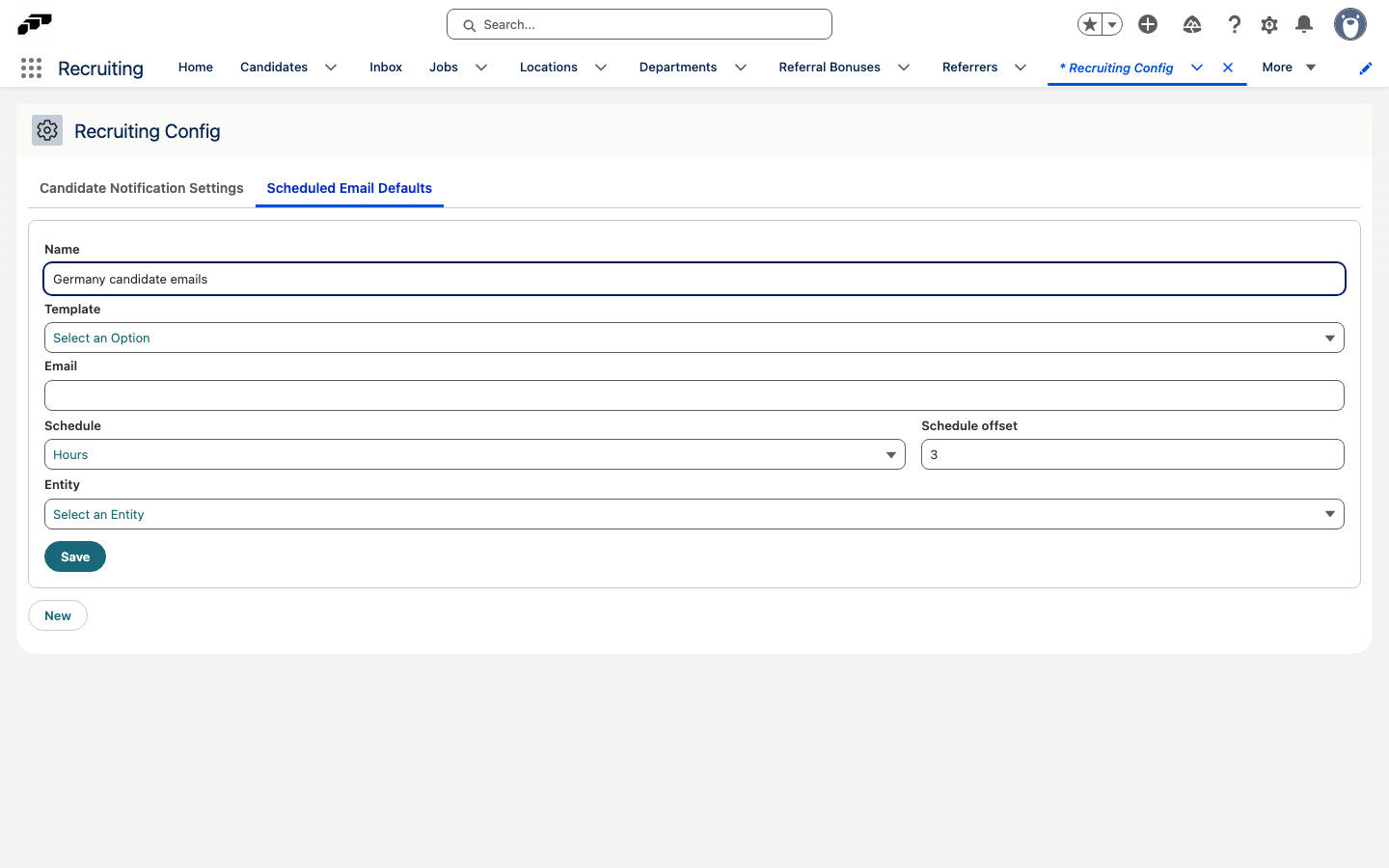
Um einen gespeicherten Standardwert zu ändern, aktualisieren Sie seine Zeile und klicken Sie auf Speichern. Um ihn zu entfernen, klicken Sie auf Löschen.
Vorlaufzeit wird ignoriert, wenn Zeitpunkt Jetzt ist. Eine Vorlage wird nur vorausgewählt, wenn sie für den Datensatz verfügbar ist, an den die E-Mail gesendet wird. Lassen Sie Vorlage oder E-Mail leer, um die Standardvorlage oder das Verhalten mit dem Absender des aktuellen Benutzers beizubehalten.
Senden Sie eine Massen-E-Mail an Kandidaten
- Öffnen Sie in der flair Recruiting App Jobs.
- Wählen Sie die Stelle aus.
- Markieren Sie die Kandidaten.
- Öffnen Sie Show menu.
- Klicken Sie auf Send Emails to Candidates.
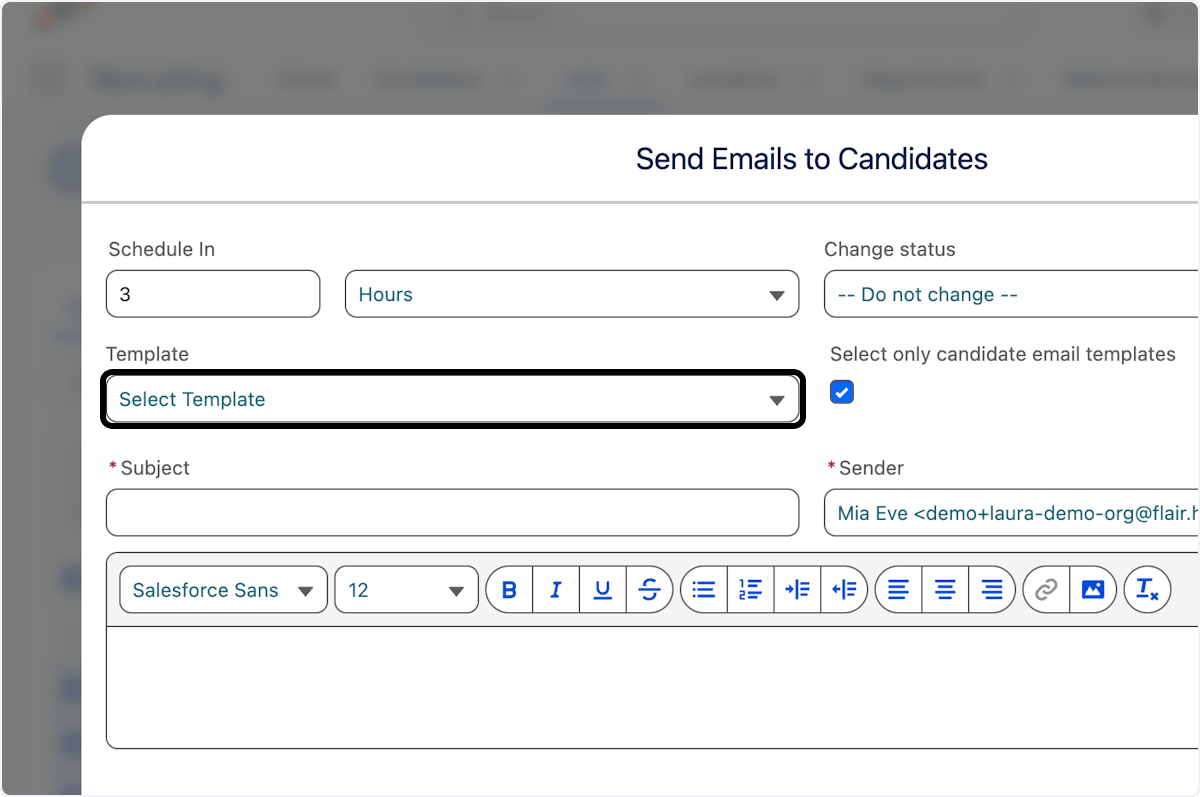
- Klicken Sie auf Select Template und wählen Sie die Vorlage aus.
- Wählen Sie unter Hours die Option Jetzt oder einen späteren Zeitpunkt.
- Optional: Aktivieren Sie Überschreiben, um Inhalt, Bilder oder Links zu ändern.
- Optional: Klicken Sie auf
{ }, suchen Sie ein Merge-Feld, wählen Sie es aus und klicken Sie auf Insert. Beispielsweise fügt das Feld Job Name{{{flair__Candidate__c.flair__Job_Name__c}}}ein. - Klicken Sie auf Schedule. flair erstellt für jeden ausgewählten Kandidaten eine E-Mail.
Senden Sie eine Massen-E-Mail an Mitarbeiter oder Talente
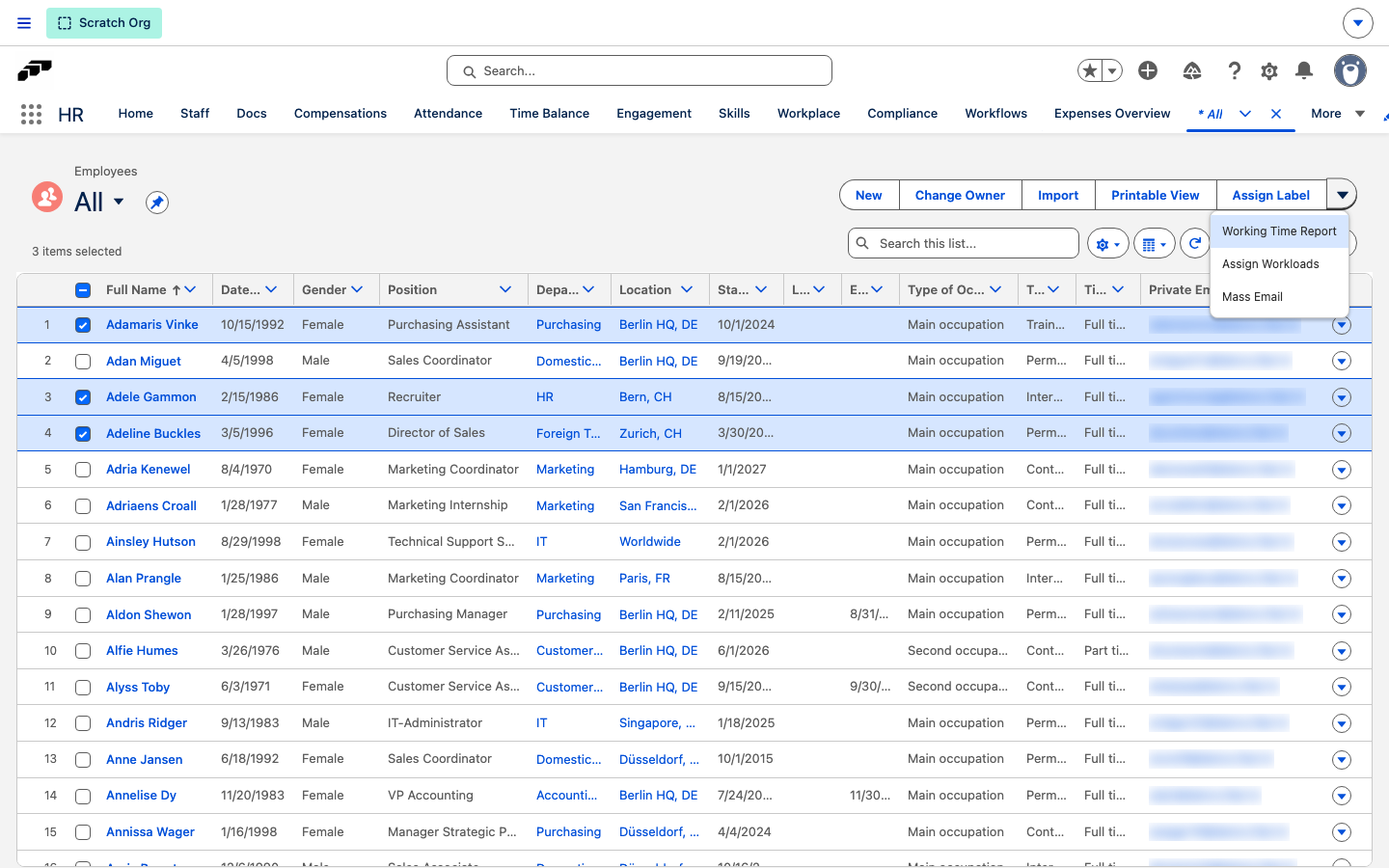
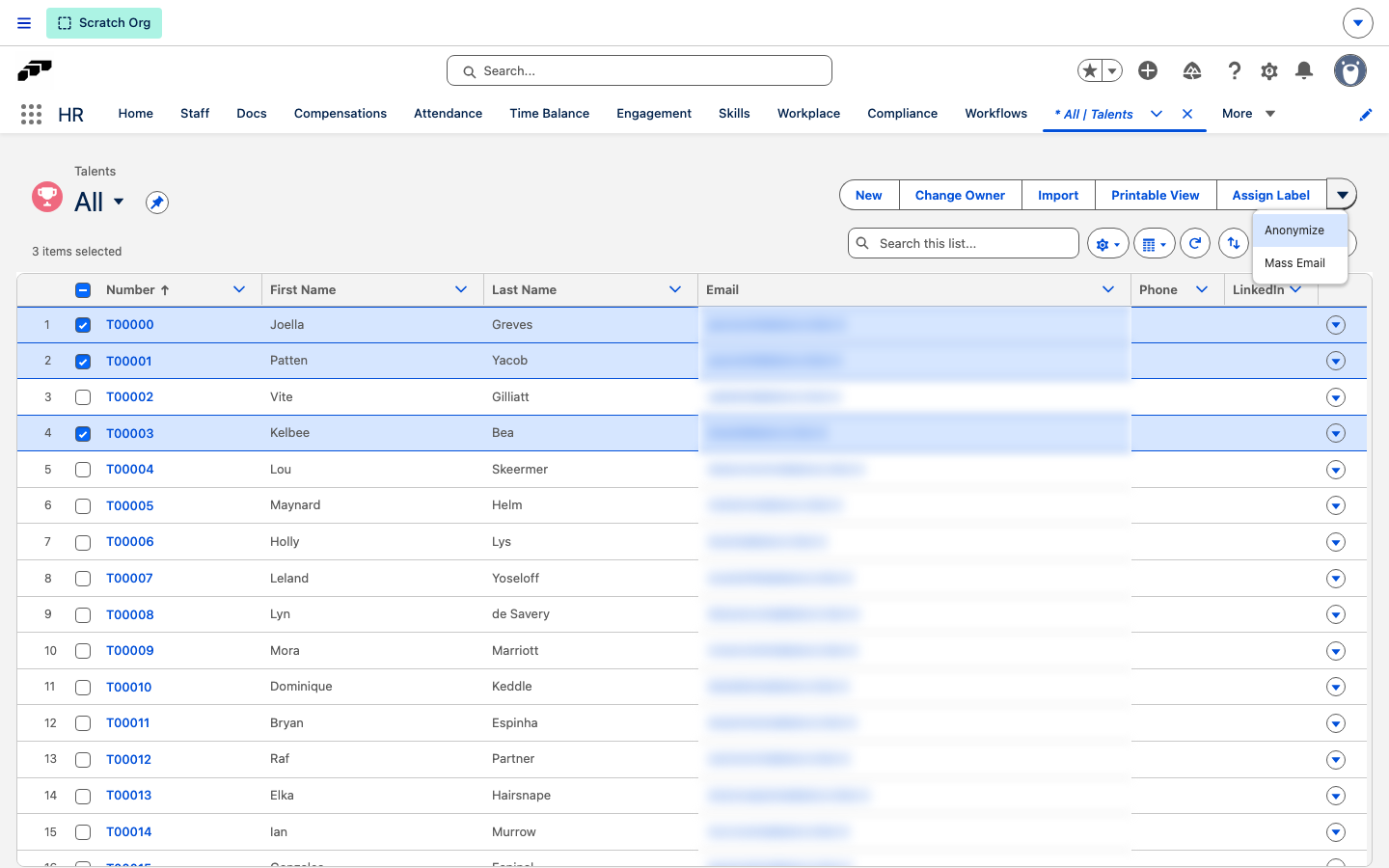
Mitarbeiter und Talente erhalten E-Mails über die Listenansicht-Schaltfläche Mass Email. Fehlt die Schaltfläche in einer Listenansicht, bitten Sie Ihren Salesforce-Administrator, Mass Email im Object Manager zum Schaltflächenlayout List View des Objekts Employee bzw. Talent hinzuzufügen.
Mitarbeiter per E-Mail kontaktieren
- Öffnen Sie in der flair HR App die Listenansicht Employees.
- Wählen Sie die Mitarbeiter aus.
- Klicken Sie auf Mass Email. Wird die Schaltfläche nicht neben den anderen Schaltflächen der Listenansicht angezeigt, öffnen Sie das Menü am Ende der Schaltflächenleiste. Send Emails to Employees öffnet sich.
- Wählen Sie unter Vorlage eine Vorlage aus.
- Optional: Wählen Sie Überschreiben aus und bearbeiten Sie diese Nachricht.
- Wählen Sie Jetzt oder einen geplanten Zeitpunkt aus.
- Klicken Sie auf Planen.
Talente per E-Mail kontaktieren
- Öffnen Sie in der flair HR App die Listenansicht Talents.
- Wählen Sie die Talent-Datensätze aus.
- Klicken Sie auf Mass Email.
- Konfigurieren Sie Vorlage, Zeitpunkt, Überschreibungen und Merge-Felder.
- Klicken Sie auf Planen.
Lesen und beantworten Sie Kandidaten-E-Mails im Recruiting-Posteingang
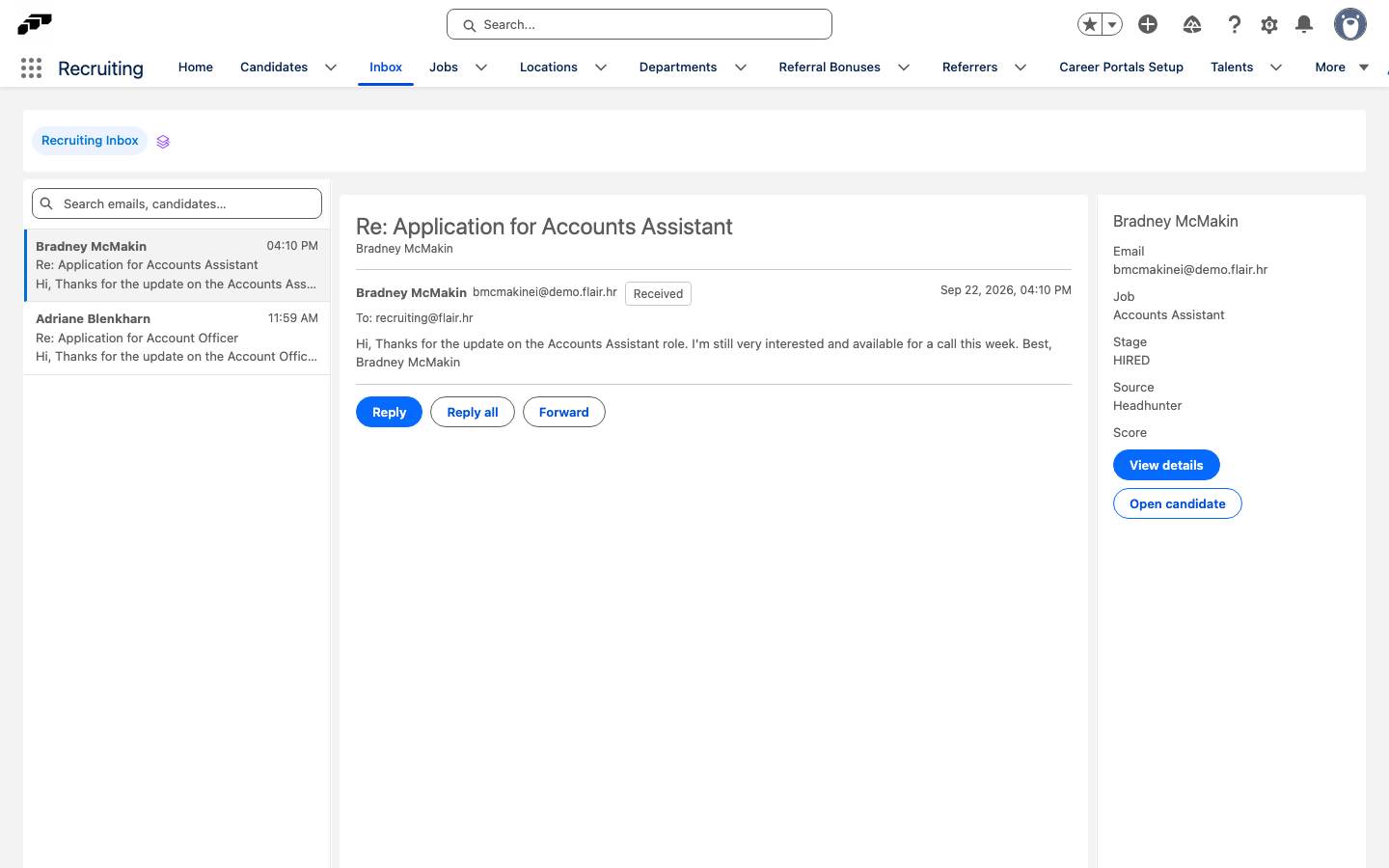
Der Recruiting-Posteingang bündelt alle Kandidaten-E-Mails in einer Ansicht der flair Recruiting App, sodass Recruiter sie lesen und beantworten können, ohne einzelne Kandidatendatensätze zu öffnen.
- Klicken Sie in der flair Recruiting App auf den Tab Inbox.
- Klicken Sie auf einen Thread in der Liste. Der Lesebereich zeigt jede Nachricht des Threads, und die Kandidatenleiste rechts zeigt Phase, Quelle und Punktzahl.
- Klicken Sie auf Antworten, Allen antworten oder Weiterleiten. flair öffnet einen Editor im Lesebereich, der Empfänger und zitierte Nachricht vorausgefüllt enthält.
- Füllen Sie An, Cc, Betreff und Nachricht aus und klicken Sie anschließend auf Senden.
Zeigen Sie die Kandidaten-E-Mails einer Stelle über ihren Inbox-Tab an
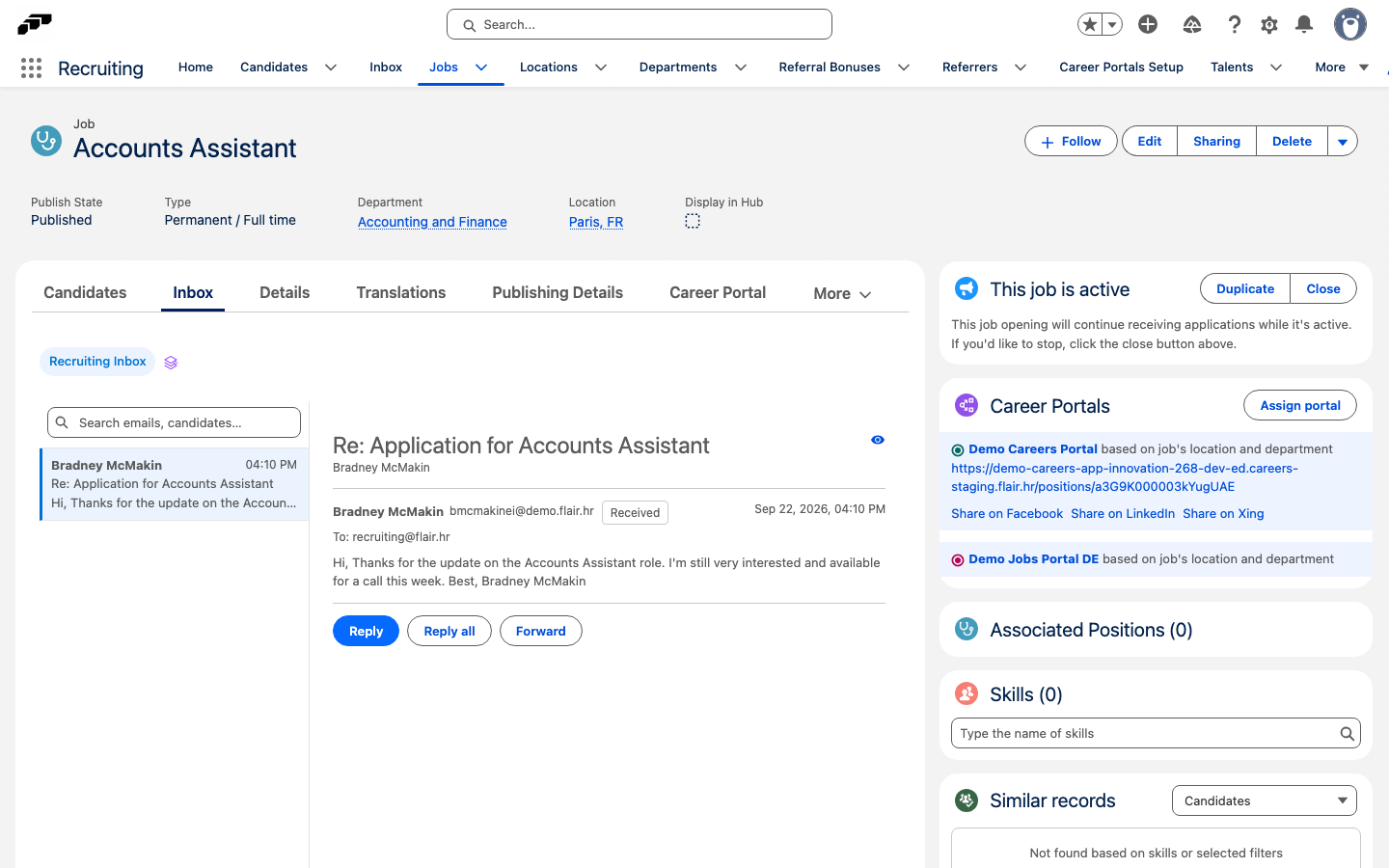
- Öffnen Sie in der flair Recruiting App Jobs und wählen Sie die Stelle aus.
- Klicken Sie auf den Tab Inbox. Er ist auf die Kandidaten dieser Stelle beschränkt und verwendet dieselben Filter wie der Tab Bewerber.
Prüfen Sie ungelesene Kandidaten-E-Mails auf der Recruiting-Startseite
Die Recruiting-Startseite zeigt eine Karte Recruiting-Posteingang mit der Anzahl Ihrer ungelesenen Nachrichten und den neuesten ungelesenen E-Mails.
- Klicken Sie in der flair Recruiting App auf Home.
- Prüfen Sie auf der Karte Recruiting-Posteingang das Badge für ungelesene Nachrichten und die neuesten Nachrichten.
- Klicken Sie auf Posteingang öffnen →, um zum Inbox-Tab zu wechseln.

Kandidaten-E-Mails im Employee Hub senden
Hiring Manager einer Stelle können im Employee Hub einem Kandidaten oder bis zu 50 Kandidaten auf einmal eine E-Mail senden. Bewerter, die keine Hiring Manager der Stelle sind, sehen die Kandidatenkommunikation nicht.
Für den Versand ist mindestens eine verifizierte organisationsweite E-Mail-Adresse erforderlich, deren Zweck nicht Default No-Reply Address ist und die der Integration User des Employee Hub verwenden darf, zum Beispiel weil Allow All Profiles to Use this From Address aktiviert ist. Ohne eine solche Adresse zeigt das E-Mail-Formular Der Versand ist noch nicht eingerichtet, Senden bleibt nicht verfügbar, und Sie können die Unterhaltung weiterhin lesen. Bitten Sie Ihren Salesforce-Administrator, eine organisationsweite E-Mail-Adresse einzurichten.
E-Mail an einen einzelnen Kandidaten senden
- Gehen Sie im Employee Hub zu Recruiting → Jobs.
- Klicken Sie auf die Stelle. Die Kandidaten der Stelle werden angezeigt.
- Klicken Sie auf den Namen des Kandidaten.
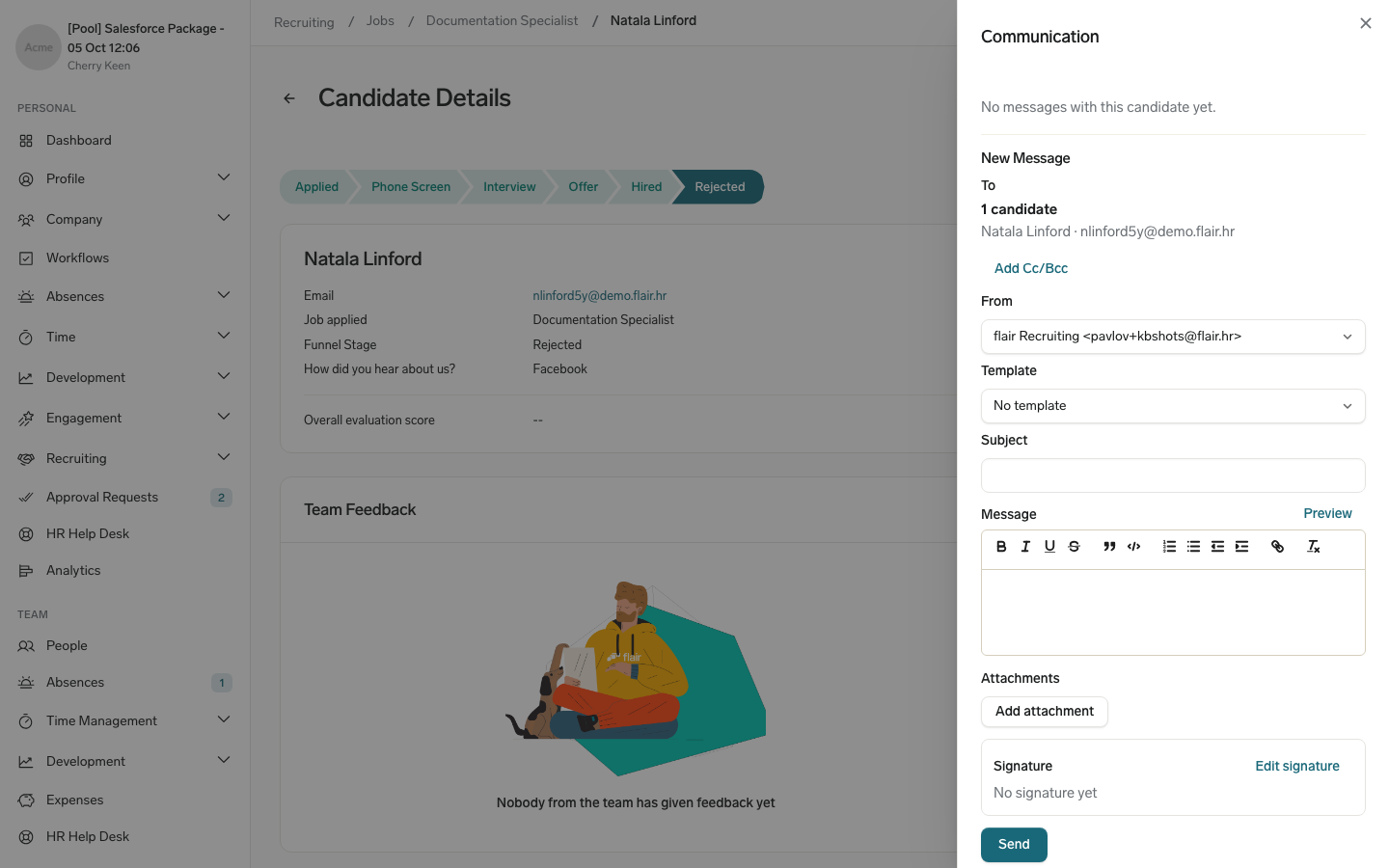
- Klicken Sie unter Kommunikation auf Unterhaltung öffnen. Der Bereich zeigt das E-Mail-Formular über der Unterhaltung. Die Unterhaltung listet die vom Kandidaten empfangenen und an ihn gesendeten E-Mails auf, die neuesten zuerst und nach Monaten gruppiert. Frühere Nachrichten, die in einer Antwort zitiert werden, sind ausgeblendet; klicken Sie auf Zitierten Text anzeigen, um sie zu sehen. Dateien, die an eine E-Mail angehängt sind, stehen darunter.
- Prüfen Sie unter An den Namen und die E-Mail-Adresse des Kandidaten.
- Optional: Um weitere Empfänger in Kopie zu setzen, klicken Sie auf Cc/Bcc hinzufügen und füllen Sie Cc oder Bcc aus.
- Wählen Sie unter Von die organisationsweite E-Mail-Adresse aus, von der gesendet werden soll.
- Optional: Wählen Sie unter Vorlage eine E-Mail-Vorlage aus. Die Vorlage wird als Vorschau angezeigt und unverändert gesendet. Um ihren Text zu bearbeiten, klicken Sie auf Nachricht anpassen.
- Geben Sie unter Betreff einen Betreff ein. Wenn die Unterhaltung bereits E-Mails enthält, wird der Betreff aus der neuesten E-Mail vorausgefüllt und Ihre E-Mail wird als Antwort darauf gesendet.
- Geben Sie die Nachricht ein. Optional: Klicken Sie auf Vorschau, um die E-Mail mit den ausgefüllten Angaben des Kandidaten zu sehen.
- Optional: Klicken Sie unter Anhänge auf Anhang hinzufügen. Sie können bis zu 5 Dateien mit einer Gesamtgröße von 3,5 MB anhängen.
- Optional: Klicken Sie unter Signatur auf Signatur bearbeiten, fügen Sie Ihre Signatur ein oder geben Sie sie ein und klicken Sie dann auf Signatur speichern. Ihre Signatur wird an die E-Mails angehängt, die Sie senden.
- Klicken Sie auf Senden. Der Employee Hub bestätigt mit E-Mail an die Kandidat:in gesendet. und fügt die E-Mail der Unterhaltung hinzu.
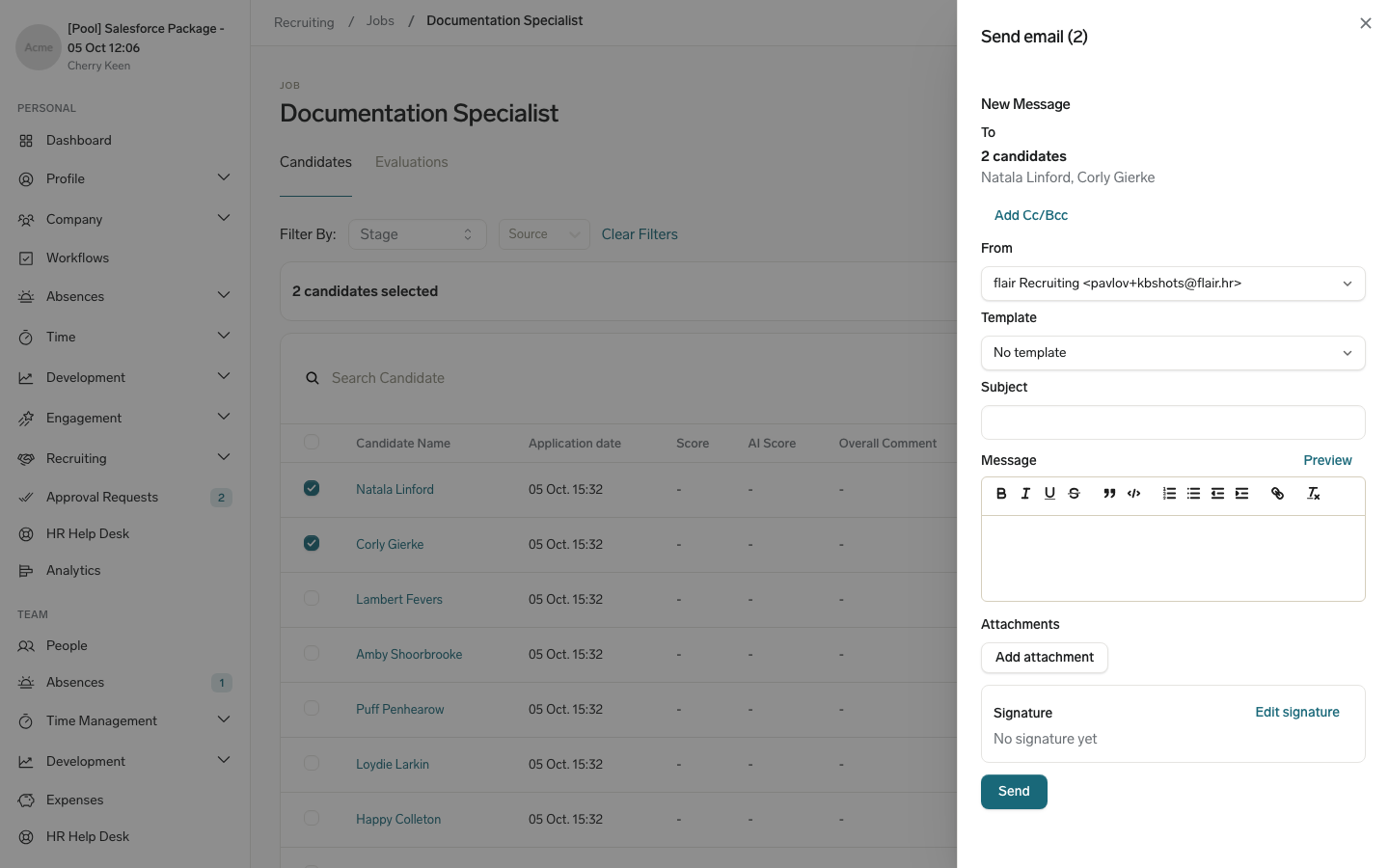
E-Mail an mehrere Kandidaten senden
-
Gehen Sie im Employee Hub zu Recruiting → Jobs.
-
Klicken Sie auf die Stelle.
-
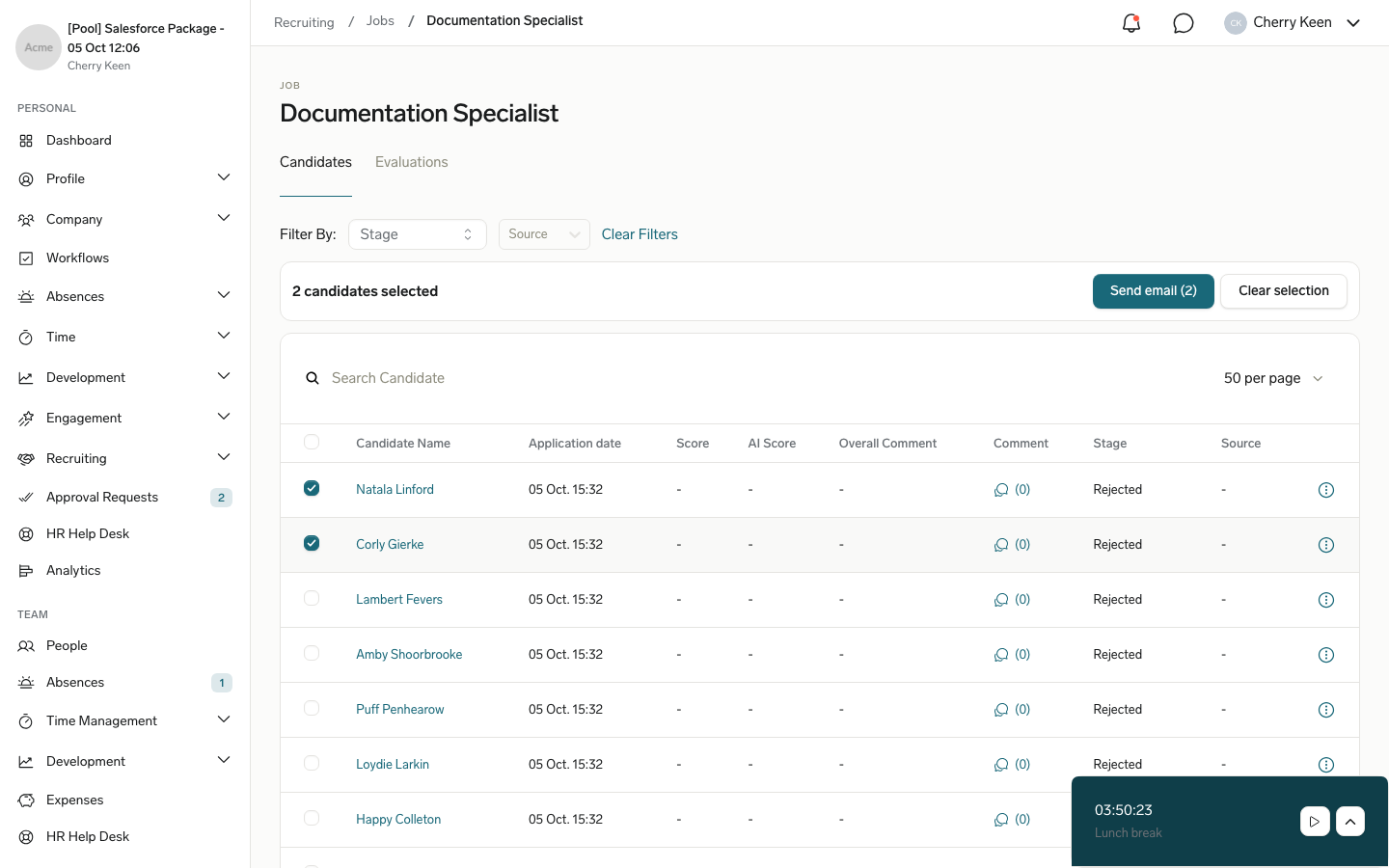
Aktivieren Sie in der Kandidatenliste die Kontrollkästchen neben den Kandidaten, denen Sie eine E-Mail senden möchten, höchstens 50. Um alle Kandidaten auf der Seite auszuwählen, aktivieren Sie das Kontrollkästchen in der Kopfzeile.
-
Klicken Sie in der Leiste über der Kandidatenliste auf E-Mail senden. Die Schaltfläche zeigt die Anzahl der ausgewählten Kandidaten.
-
Prüfen Sie unter An die ausgewählten Kandidaten.
-
Füllen Sie die E-Mail wie für einen einzelnen Kandidaten aus: Von, optional eine Vorlage, Betreff, Nachricht, Anhänge und Ihre Signatur. Merge-Felder in der Vorlage werden für jeden Kandidaten ausgefüllt, und Vorschau zeigt die E-Mail für den ersten ausgewählten Kandidaten.
-
Klicken Sie auf Senden. Jeder Kandidat erhält eine eigene E-Mail, und der Employee Hub bestätigt, wie viele E-Mails gesendet wurden. Wenn einige E-Mails nicht gesendet werden können, listet der Employee Hub die Kandidaten auf, die sie nicht erhalten haben.
Candidate Communication im Employee Hub ausblenden
Admins können Kommunikation für alle Mitarbeiter oder für ausgewählte Mitarbeiter, Abteilungen, Entitäten oder Standorte über ein Feature-Set Funktionen von Employee Hub ausblenden. Die Schritte finden Sie unter Employee Hub-Menü konfigurieren.
- Wählen Sie im Feature-Set Kandidatenkommunikation ausblenden aus und klicken Sie auf Speichern. Hiring Manager, für die das Feature-Set gilt, sehen Kommunikation nicht mehr auf Kandidatenseiten und können Kandidaten-E-Mails im Employee Hub weder lesen noch senden.