Kandidatenbewertungen erstellen und verwalten
Erstellen Sie einheitliche Kandidatenbewertungen mit wiederverwendbaren Vorlagen, automatischen Bewerterzuweisungen und gewichteten Punktzahlen. Bewertungen werden in Salesforce konfiguriert, während zugewiesene Bewerter sie im Employee Hub ausfüllen.
Recruiter und HR-Administratoren in Salesforce. Zugewiesene Bewerter füllen Kandidatenbewertungen im Employee Hub aus.
Erstellen Sie eine Bewertungsvorlage
-
Öffnen Sie in der flair Recruiting App Bewertungen → Bewertungsvorlagen.
-
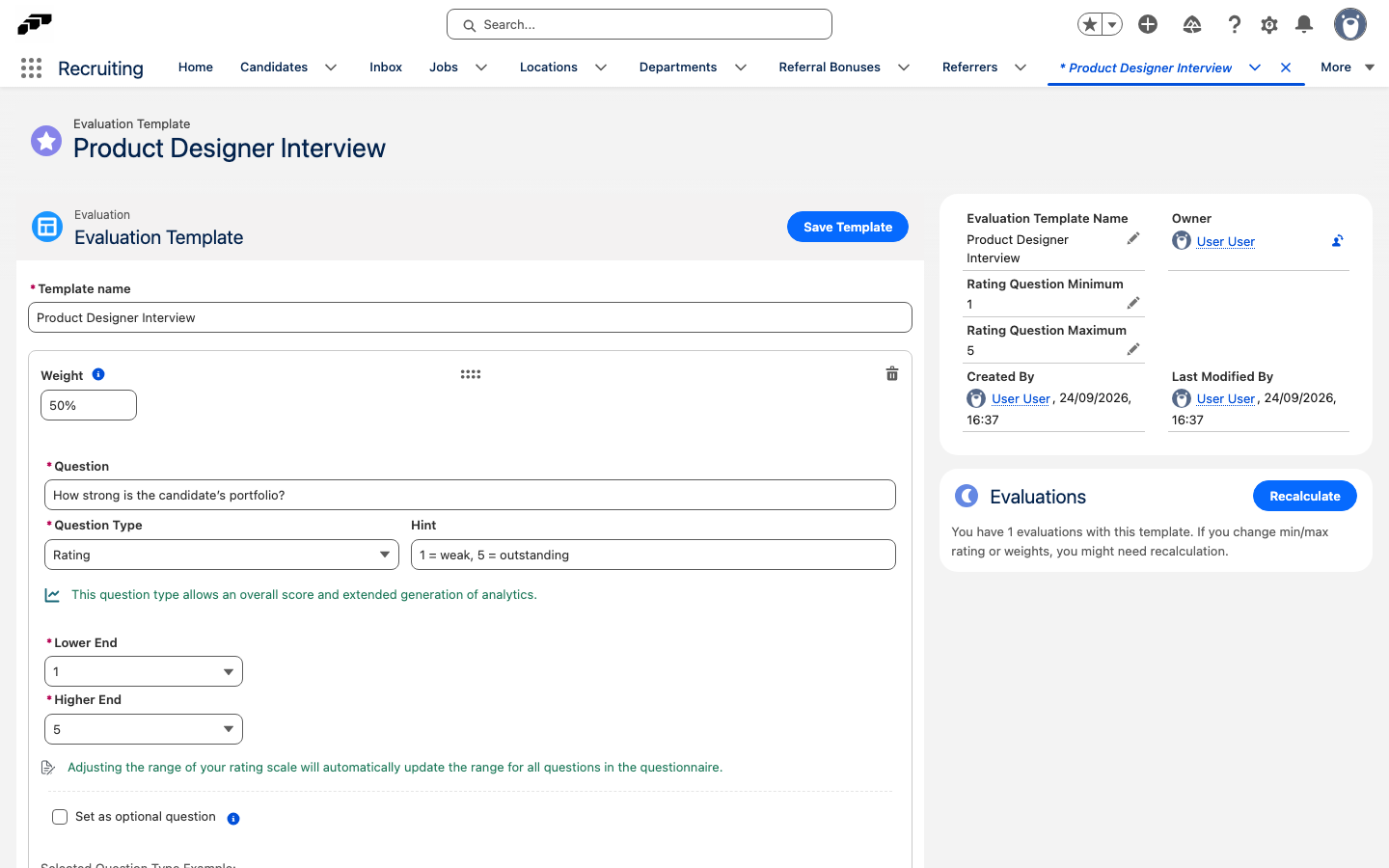
Erstellen Sie eine neue Bewertungsvorlage und geben Sie ihren Namen unter Vorlagenname ein.
-
Klicken Sie auf Frage hinzufügen.
-
Geben Sie die Frage unter Frage ein und wählen Sie anschließend einen Fragetyp aus.
-
Wählen Sie aus den folgenden Fragetypen für Bewertungen:
Fragetyp Funktion Scoreboard Der Bewerter kann Kriterien mithilfe einer Scorecard bewerten. Einfachauswahl Der Bewerter kann eine Antwort auswählen. Mehrfachauswahl Der Bewerter kann mehrere Antworten auswählen. Bewertung Der Bewerter kann eine Bewertung abgeben. Freitext Der Bewerter kann eine schriftliche Antwort eingeben. Freier Schieberegler Der Bewerter kann einen Wert über einen Schieberegler angeben. -
Definieren Sie für Fragen mit Auswahlmöglichkeiten die Antworten über Option hinzufügen. Definieren Sie für Scoreboard-Fragen die Kriterien über Eintrag hinzufügen. Konfigurieren Sie für eine Bewertung die den Bewertern angezeigte Bewertungsskala.
-
Optional: Geben Sie einen Hinweis ein und wählen Sie Als optionale Frage festlegen aus.
-
Legen Sie für eine Frage des Typs Bewertung, Freier Schieberegler oder Scoreboard die Gewichtung fest. Ein höheres Gewicht gibt der Frage einen größeren Einfluss auf die Gesamtpunktzahl der Bewertung.
-
Fügen Sie alle übrigen Fragen hinzu und klicken Sie anschließend auf Vorlage speichern. Die Vorlage steht für manuelle oder automatische Zuweisungen zur Verfügung.
Wenn die Gewichte bewerteter Fragen 100 % überschreiten, zeigt die Vorlage Die Summe der Gewichtungen beträgt mehr als 100 % an. Wenn Sie Bewertungsgrenzen oder Gewichte ändern, nachdem bereits Bewertungen vorhanden sind, berechnen Sie die gewichteten Punktzahlen der Vorlage neu.
Konfigurieren Sie Standardbewerter für eine Stelle
Mit Standardbewertern können Sie die Funnel-Phasen einer Stelle Bewertungsvorlagen zuordnen. Wenn ein Kandidat eine zugeordnete Phase erreicht, erstellt flair die Kandidatenbewertung für den konfigurierten Bewerter und die konfigurierte Vorlage.
- Öffnen Sie in der flair Recruiting App den Stellendatensatz.
- Suchen Sie in der Karte Bewerter nach einem Mitarbeiter und klicken Sie auf Hinzufügen. Der Mitarbeiter erscheint in der Bewerterliste.
- Wählen Sie in den Zeilenaktionen des Bewerters Bearbeiten aus. Das Modal Bewerter konfigurieren wird geöffnet.
- Klicken Sie auf Neues Mapping hinzufügen.
- Wählen Sie in der neuen Zuordnung eine Phase des Funnels und eine Bewertungsvorlage aus.
- Fügen Sie für jede Kombination aus Funnel-Phase und Vorlage, die Sie automatisieren möchten, eine Zuordnung hinzu.
- Klicken Sie auf Speichern. flair speichert die Konfiguration.
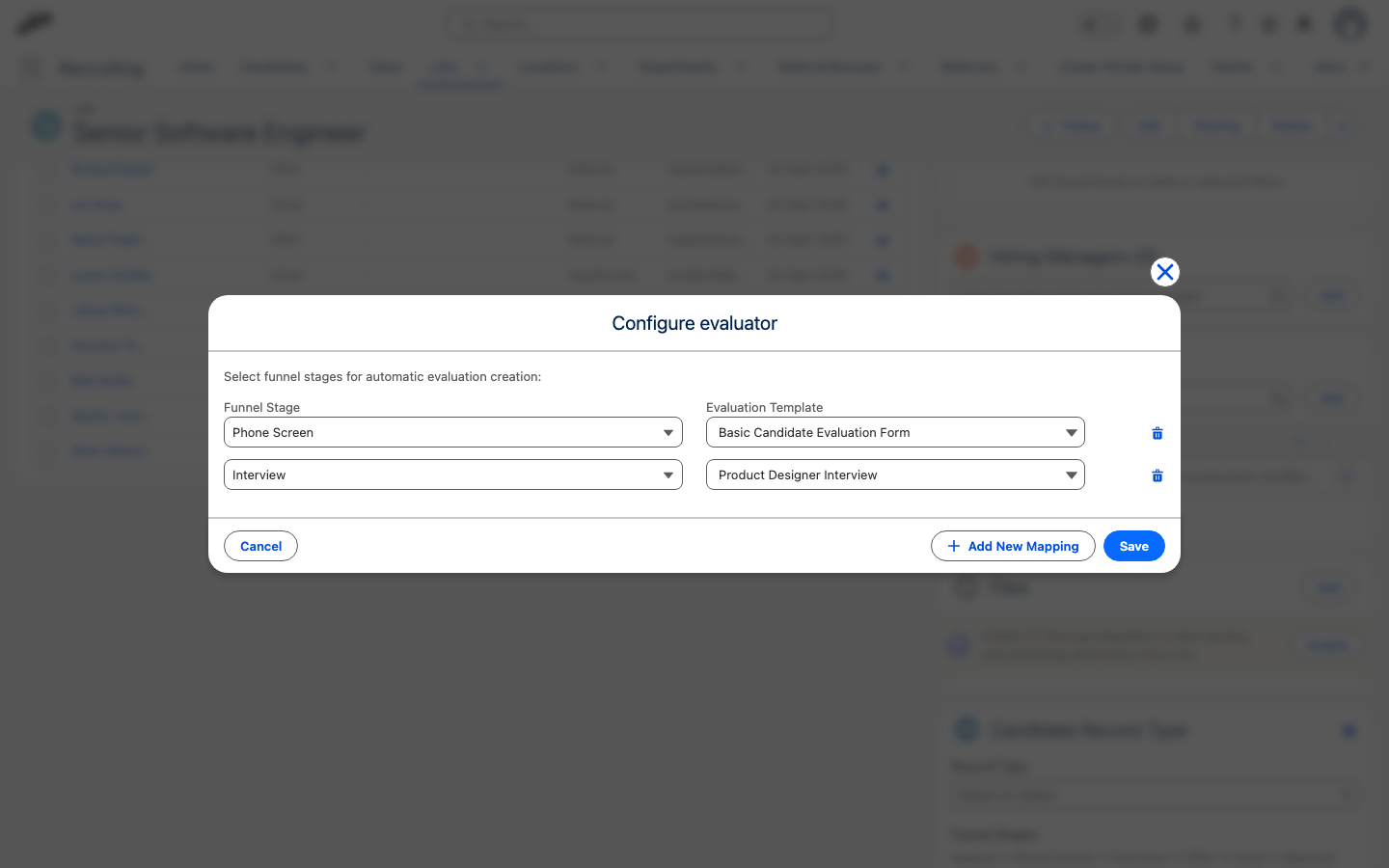
Die automatische Erstellung wird angewendet, wenn ein Kandidat erstellt wird oder sich seine Funnel-Phase ändert. Eine Zuordnung wird ignoriert, bis sowohl die Funnel-Phase als auch die Bewertungsvorlage ausgewählt wurden.
Prüfen Sie die Punktzahlen von Kandidatenbewertungen
- Öffnen Sie einen Kandidatendatensatz mit mindestens einer Bewertung.
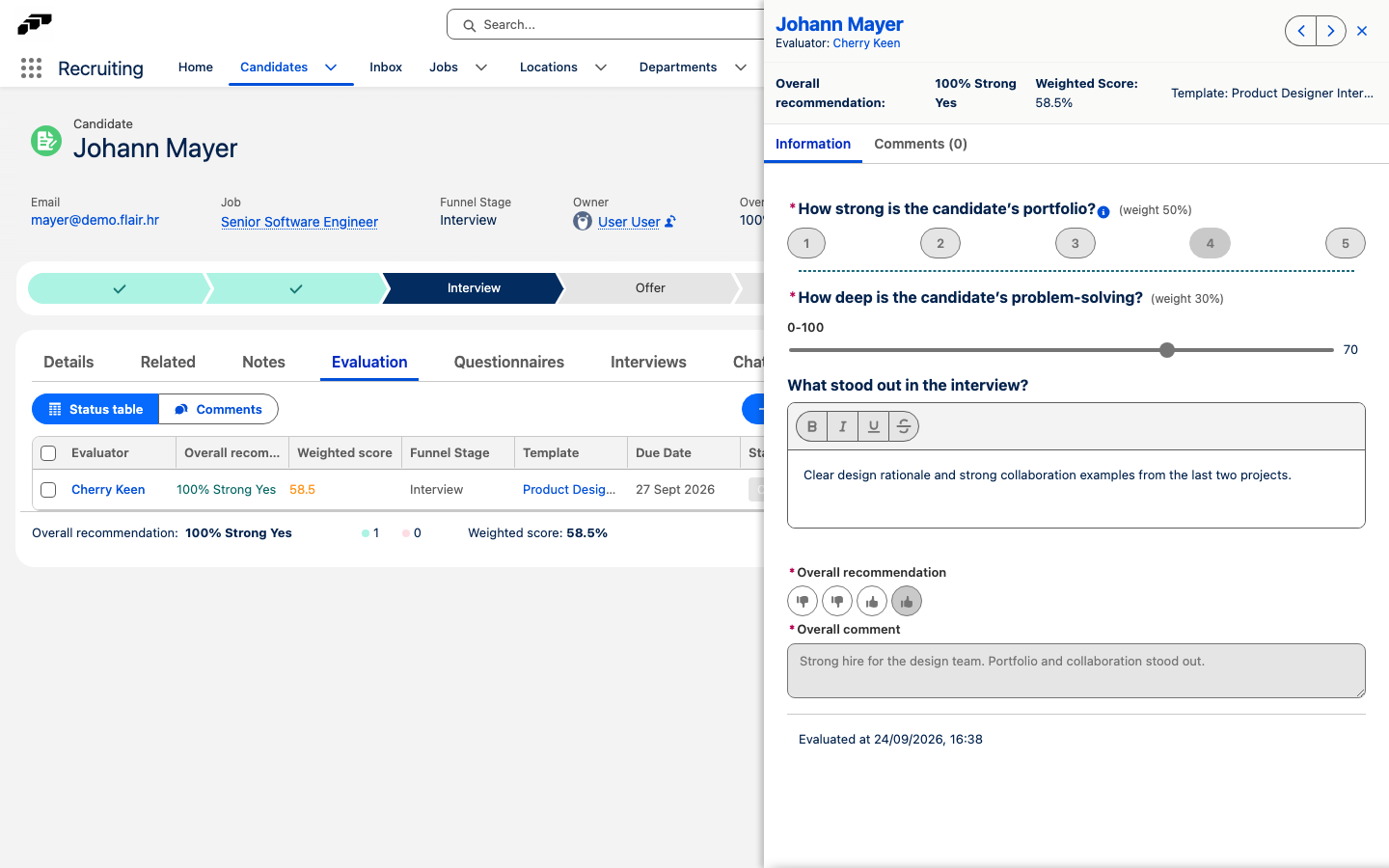
- Prüfen Sie in der Bewertungstabelle den Bewerter, die allgemeine Empfehlung, die Bewertungsvorlage, das Fälligkeitsdatum, den Status und die Gewichtete Punktzahl.
- Öffnen Sie eine Bewertung, um ihre Antworten und Kommentare zu lesen. Die gewichtete Punktzahl wird aus gewichteten Antworten des Typs Bewertung, Freier Schieberegler und Scoreboard berechnet.
- Verwenden Sie die Ansichten für Status und Kommentare, um den Fortschritt der Bewertung und schriftliches Feedback zu prüfen.
Die gewichtete Punktzahl des Kandidaten fasst die abgeschlossenen Bewertungen mit einer gewichteten Punktzahl zusammen. Eine Kandidatenbewertung speichert außerdem ihre eigene Gewichtete Punktzahl.