JOIN mit flair Recruiting verbinden
Verbinden Sie JOIN, um flair-Stellen auf JOIN und den unterstützten Jobbörsen zu bewerben und Stellenanzeigen und Kandidaten in Salesforce zu verwalten.
Wer kann diese Funktion verwenden?
Recruiter und HR-Administratoren in Salesforce mit einem JOIN-Konto und Zugriff auf die Integrationen unter HR Administrator.
Bevor Sie beginnen
- Erstellen Sie ein Konto bei JOIN.
- Kopieren Sie die API-Zugangsdaten aus Ihrem JOIN-Profil.
Verbinden Sie JOIN
- Öffnen Sie in der flair HR App HR Administrator → Integrationen.
- Wählen Sie JOIN aus.
- Klicken Sie auf Über den Integrationsdienst verbinden.
- Klicken Sie auf Allow, wenn der flair Integration Service Zugriff anfordert.
- Klicken Sie im neuen Navigations-Tab JOIN auf Token hinzufügen. Alternativ können Sie eine Stelle in flair Recruiting öffnen und Integrationen auswählen, um die Einrichtung fortzusetzen.
- Geben Sie die API-Zugangsdaten unter Join.com Token ein.
- Klicken Sie auf Speichern.
Ordnen Sie JOIN-Bürostandorte zu
- Klicken Sie auf der Seite JOIN Integration in flair Recruiting auf Büros zuordnen.
- Wählen Sie für jedes Büro unter Zugewiesene Standorte den passenden flair-Standort aus.
- Klicken Sie auf Speichern.
Bewerben Sie eine Stelle mit JOIN
- Öffnen Sie die Stelle in der flair Recruiting App.
- Öffnen Sie Details zur Veröffentlichung.
- Füllen Sie die erforderlichen Felder Name, Beschreibung, Gehalt, Stellenkategorie und Art der Beschäftigung aus.
- Klicken Sie auf Speichern.
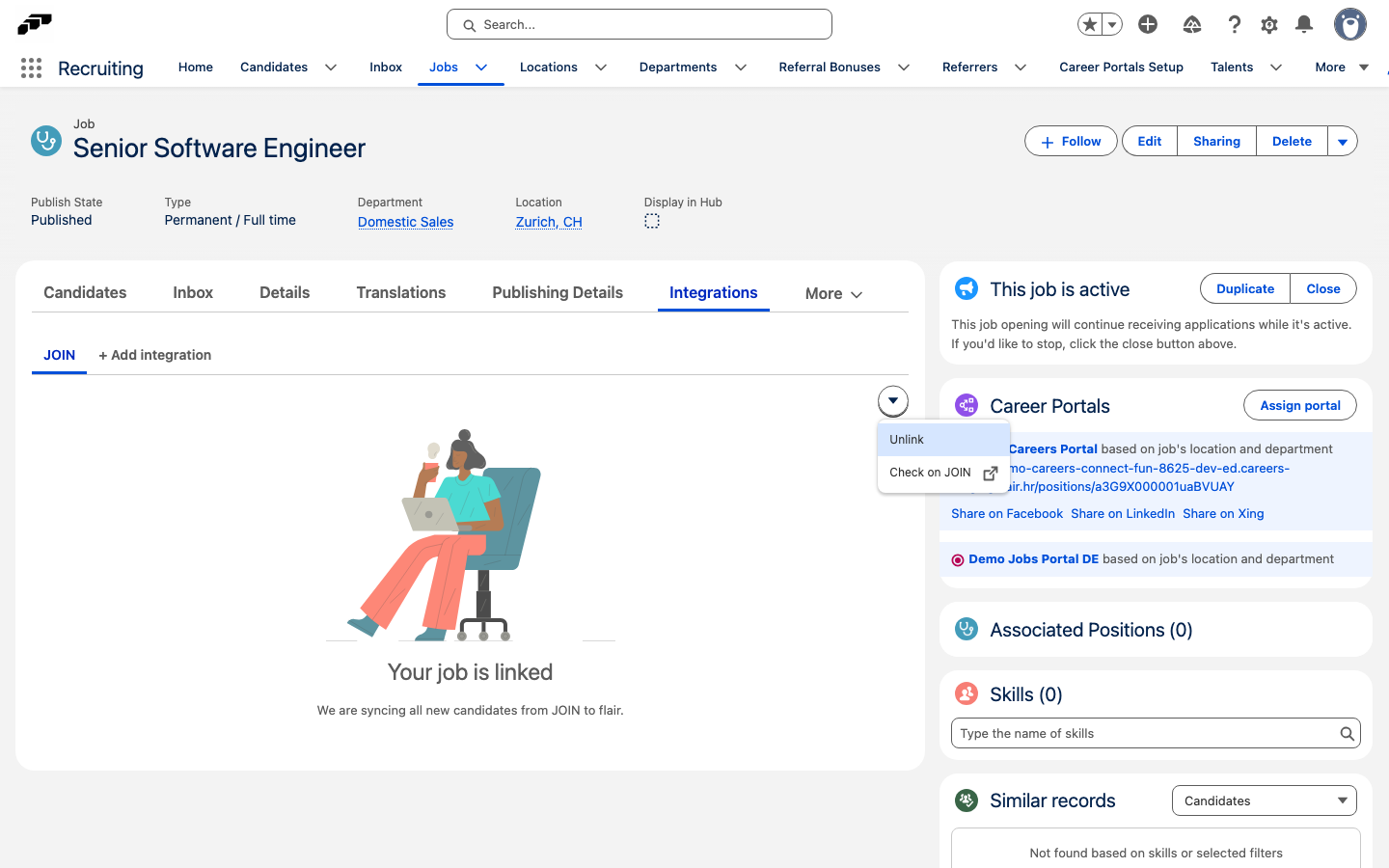
- Öffnen Sie die Registerkarte Integrationen (unter Mehr, wenn die Registerkartenleiste voll ist) und anschließend die Unterregisterkarte JOIN.
- Klicken Sie unter Stellenanzeige auf JOIN erstellen oder verknüpfen auf Erstellen. JOIN erstellt die Anzeige und flair zeigt Ihre Stelle ist verknüpft an.
- Öffnen Sie das Menü mit dem Abwärtspfeil und klicken Sie auf Auf JOIN überprüfen, um die aktive Anzeige zu prüfen.
- Klicken Sie in demselben Menü auf Verknüpfung aufheben, um die Anzeige zu trennen.