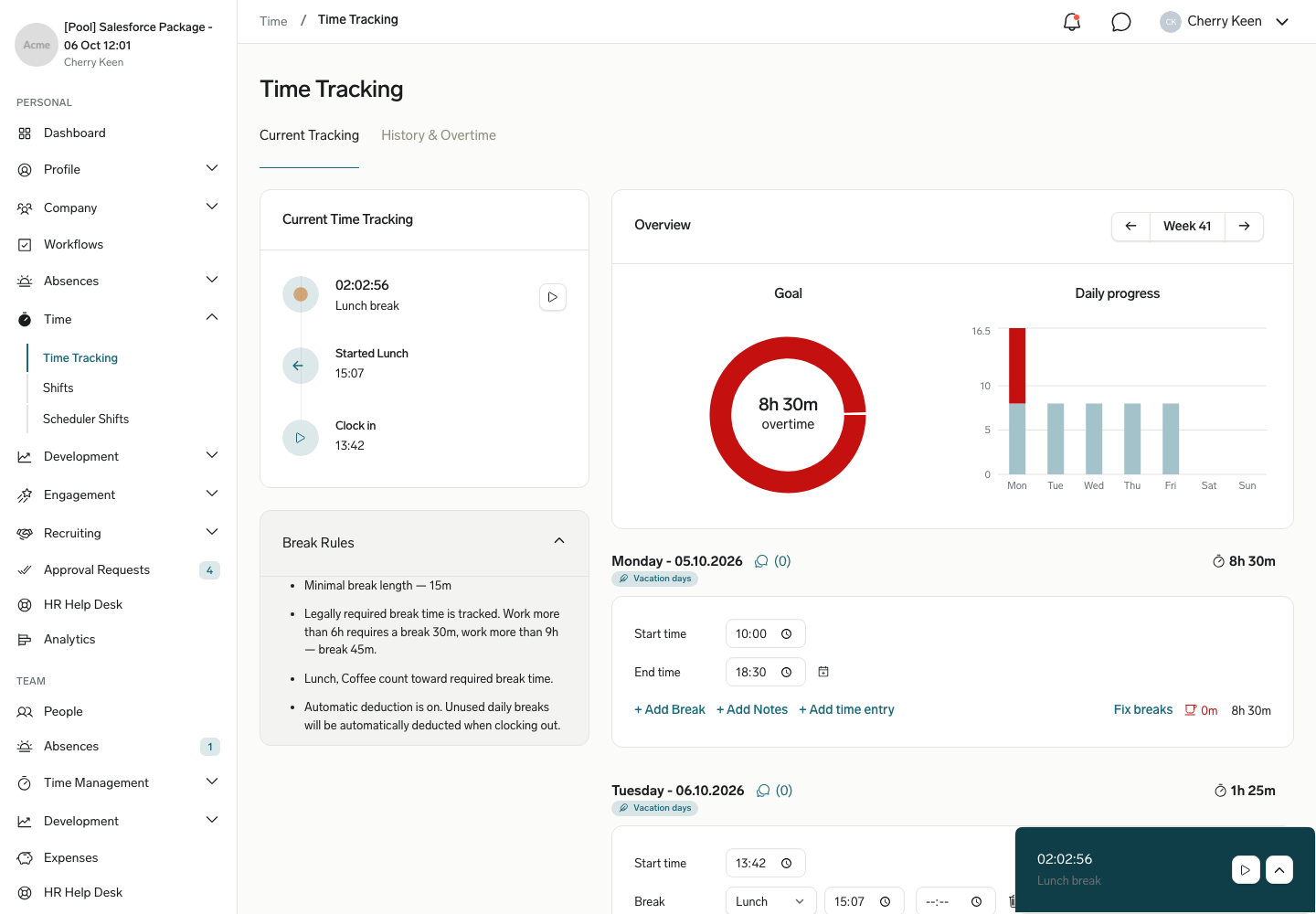
Zeiterfassung
Die Zeiterfassungsfunktion im flair Employee Hub ist eine einfache Möglichkeit, die Stunden zu erfassen, die Mitarbeiter bei der Arbeit verbracht haben.
Einführung in die Zeiterfassung
Mit der Zeiterfassung können Mitarbeiter ihre Arbeitszeiten, Pausen und Überstunden protokollieren. Diese Funktion hilft Unternehmen, genaue Aufzeichnungen über die Anwesenheit und Arbeitszeiten von Mitarbeitern zu führen, was für die Lohnabrechnung, Compliance und das Personalmanagement unerlässlich ist.
Wofür wird die Zeiterfassung verwendet?
Die Zeiterfassung in flair dient mehreren Zwecken:
- Genauigkeit der Lohnabrechnung: Stellen Sie sicher, dass Mitarbeiter für ihre Arbeitszeit korrekt vergütet werden
- Compliance: Erfüllen Sie gesetzliche Anforderungen zur Erfassung der Arbeitszeit von Mitarbeitern
- Projektmanagement: Überwachen Sie die für bestimmte Projekte und Aufgaben aufgewendete Zeit
- Produktivitätsanalyse: Verstehen Sie, wie Zeit im Unternehmen genutzt wird
- Überstundenmanagement: Erfassen und verwalten Sie Überstunden von Mitarbeitern
- Ressourcenplanung: Treffen Sie fundierte Entscheidungen zu Besetzung und Arbeitslastverteilung
Arten der Zeiterfassung
flair unterstützt drei gängige Arten der Zeiterfassung:
Digitales Ein- und Ausstempeln
Mitarbeiter können über den flair Employee Hub oder die mobile App einstempeln, Pausen erfassen und ausstempeln. Dies ist eine modernere und effizientere Alternative zur Erfassung auf Papier oder in Tabellen.
Projektbasierte Erfassung
Mit der Zeiterfassung in flair können Sie die für bestimmte Projekte aufgewendete Zeit zusätzlich zu den regulären Arbeitszeiten erfassen. Das hilft Ihnen, die abrechenbaren Stunden für ein bestimmtes Projekt im Blick zu behalten, damit Sie weder Zeit noch Budget überschreiten.
Erfassung mit physischen Geräten
flair unterstützt die Zeiterfassung auch mit physischen Geräten. Beispielsweise können Mitarbeiter beim Betreten des Arbeitsplatzes mit einer Karte, einem Ausweis oder einem Chip einstempeln. Ihre Zeit wird dann mit der flair Zeiterfassungs-App synchronisiert.
Zeiterfassung mit flair
flair bietet eine umfassende Zeiterfassungslösung, die sich nahtlos in Salesforce integriert. Mitarbeiter können ihre Zeit über mehrere Kanäle erfassen:
- Employee Hub (webbasiert)
- Mobile App
- Slack-Integration
- Physische Kioskgeräte
- RFID-Tags und Fingerabdruckscanner
So richten Sie die Zeiterfassung ein
Bevor Mitarbeiter mit der Zeiterfassung beginnen können, müssen Administratoren das Zeiterfassungssystem in Salesforce konfigurieren.

Klicken Sie auf Neues Arbeitszeitmodell, um eine neue Reihe von Arbeitszeiten für bestimmte Mitarbeiter hinzuzufügen. Hier können Sie definieren, wie viele Stunden Mitarbeiter wöchentlich oder monatlich arbeiten müssen. Sie haben außerdem die Möglichkeit, Pausenzeiten zu planen.

Ein Zeitrahmen einrichten
Zeitrahmen definieren die Regeln und Parameter für die Zeiterfassung in Ihrem Unternehmen.

So erstellen Sie einen Zeitrahmen:
- Navigieren Sie in Salesforce zum Tab Zeitrahmen
- Klicken Sie auf Neu, um einen neuen Zeitrahmen zu erstellen
- Konfigurieren Sie die folgenden Einstellungen:
- Name: Geben Sie Ihrem Zeitrahmen einen aussagekräftigen Namen
- Arbeitszeiten: Definieren Sie Standardarbeitszeiten pro Tag/Woche
- Pausenregeln: Legen Sie Regeln für verpflichtende und optionale Pausen fest
- Überstundenberechnung: Definieren Sie, wie Überstunden berechnet werden
- Rundungsregeln: Legen Sie Einstellungen zur Zeitrundung fest (z. B. auf die nächsten 15 Minuten runden)
Genehmigungsverantwortlichkeiten zuweisen
Am Ende einer Woche werden Stundenzettel automatisch zur Genehmigung an den Manager eines Mitarbeiters gesendet. Der Manager eines Mitarbeiters wird dadurch definiert, wer die Parent Position in der Unternehmenshierarchie innehat. Sie finden und bearbeiten diese Hierarchie auf der Seite Unternehmensstruktur in der flair HR App.
Sie können den Hauptmanager eines Mitarbeiters sowie zusätzliche Manager auch im Abschnitt Contract eines Mitarbeiterdatensatzes in der flair HR App anzeigen.

Zusätzliche Manager für die Stundenzettelgenehmigung zuweisen
Sie können auf der Seite Personal & Dokumente ganz einfach zusätzliche Manager einem Mitarbeiter zuweisen:
- Öffnen Sie Personal & Dokumente über den App Launcher oder die Navigationsleiste
- Wählen Sie den Tab Zusätzliche Manager
- Sie sehen eine Liste von Managern und den Mitarbeitern, die sie verwalten
- In der oberen Zeile sehen Sie verschiedene Arten von Managerverantwortlichkeiten, beispielsweise:
- Genehmigung von Abwesenheiten
- Genehmigung von Zeiteinträgen
- Um zusätzliche Manager zuzuweisen, klicken Sie auf Zuweisen
- Wählen Sie einen Manager und einen Mitarbeiter aus
- Wählen Sie aus, welche Berechtigungen der Manager erhalten soll
Manager mit Genehmigung von Zeiteinträgen erhalten außerdem am Ende jeder Woche den Stundenzettel des Mitarbeiters zur Genehmigung.

Zeitlimits für die Zeiterfassung
Sie können Limits konfigurieren, um Fehler zu vermeiden und Compliance sicherzustellen. Um Zeitlimits festzulegen, gehen Sie zu einem beliebigen Zeitrahmen und klicken Sie auf den Tab Zeitbegrenzungen.


Sie können Folgendes konfigurieren:
- Nicht einschränken: Ermöglicht Mitarbeitern, Zeit ohne Einschränkungen zu erfassen
- Tägliche Stunden nach Arbeitszeitmodell beschränken: Mitarbeiter können nur während der vereinbarten Arbeitszeiten erfassen
- Tägliche Stunden mit benutzerdefinierter Dauer einschränken: Legen Sie ein benutzerdefiniertes Maximum fest (z. B. 480 Minuten für 8 Stunden)
- Maximale tägliche Stunden: Legen Sie ein Limit für die pro Tag erfassbaren Stunden fest
- Mindestpausendauer: Stellen Sie sicher, dass Mitarbeiter die erforderlichen Pausen nehmen
- Retroaktive Zeiteinträge: Steuern Sie, wie weit zurück Mitarbeiter Zeit erfassen können
So funktioniert es
Überblick über die Zeiterfassung
Der Zeiterfassungsprozess folgt diesen Schritten:
- Einstempeln: Mitarbeiter beginnt seinen Arbeitstag
- Arbeit erfassen: Die Zeit wird automatisch erfasst
- Pausen: Mitarbeiter kann Pausen starten und beenden
- Ausstempeln: Mitarbeiter beendet seinen Arbeitstag
- Überprüfung: Mitarbeiter prüft die erfasste Zeit
- Genehmigung: Manager oder HR genehmigt den Stundenzettel
Änderungsanfragen
Wenn Mitarbeiter ihre Zeiteinträge nach dem Einreichen ändern müssen, können sie eine Änderungsanfrage senden:
![]()
- Navigieren Sie zu dem Zeiteintrag, der korrigiert werden muss
- Klicken Sie auf Änderung anfordern
- Geben Sie die korrigierten Informationen ein
- Fügen Sie einen Grund für die Änderung hinzu (Notizfeld)
- Reichen Sie zur Genehmigung ein
Änderungsanfragen durchlaufen einen Genehmigungs-Workflow, bevor der Zeiteintrag aktualisiert wird.
Starten Sie die Zeiterfassung im Employee Hub
Mitarbeiter können ihre Zeit ganz einfach über den Employee Hub erfassen:
![]()
- Melden Sie sich im Employee Hub an
- Navigieren Sie zum Bereich Zeiterfassung
- Klicken Sie auf Tracking starten, um mit der Zeiterfassung zu beginnen
- Das System erfasst Ihre Arbeitszeit automatisch
- Verwenden Sie Pause starten, wenn Sie eine Pause machen
- Verwenden Sie Pause beenden, wenn Sie aus der Pause zurückkehren
- Klicken Sie auf Ausstempeln, wenn Sie für den Tag fertig sind
Die Oberfläche zeigt Folgendes an:
- Aktueller Status (eingestempelt/ausgestempelt, in der Pause)
- Gesamte Arbeitszeit für die aktuelle Sitzung
- Gesamte Pausenzeit
- Erwartete Endzeit basierend auf den geplanten Stunden
Was ist, wenn ich vergesse, meine Zeit zu erfassen?
Wenn Sie vergessen, ein- oder auszustempeln, können Sie Zeiteinträge manuell hinzufügen:
- Gehen Sie zum Bereich Zeiterfassung im Employee Hub
- Klicken Sie auf + Zeiteintrag hinzufügen
- Geben Sie die Datums- und Zeitdetails ein
- Fügen Sie eine Notiz hinzu, warum Sie ihn manuell hinzufügen
- Reichen Sie zur Genehmigung ein
Manuelle Zeiteinträge durchlaufen denselben Genehmigungsprozess wie die reguläre Zeiterfassung.
Mobile Zeiterfassung
Mit der flair Mobile App können Mitarbeiter unterwegs Zeit erfassen. Das ist ideal für Remote-Mitarbeiter, reisende Mitarbeiter und Personen in Jobs, die wenig oder gar keine Zeit an einem Computer verbringen.
Sie können die Zeiterfassung über den Startbildschirm der Mobile App starten, indem Sie auf die Play-Schaltfläche ▶️ klicken. Drücken Sie Pause ⏸️, um eine Pause zu machen, oder Stop ⏹️, um für den Tag auszustempeln.
Wenn Sie den Tab „Zeiterfassung“ unten auf dem Bildschirm öffnen, können Sie Ihre erfassten Stunden für die aktuelle Woche sowie frühere Zeiteinträge ansehen. Wenn Sie auf das Fragezeichen-Symbol oben rechts tippen, werden Ihnen die Pausenzeitregeln angezeigt, die von Ihrer Organisation festgelegt wurden.
Tippen Sie auf einen bestimmten Tag, um zu sehen, wann Sie an diesem Tag eingestempelt haben, Ihre Pause gemacht haben und ausgestempelt haben. Wenn Sie vergessen haben, Ihre Arbeitszeit zu protokollieren, können Sie oben rechts auf Bearbeiten tippen, um eine Änderungsanfrage an Ihren Manager zu senden. Sie können außerdem einen Kommentar hinterlassen, um die Gründe für die Änderung zu erläutern.
Wenn Sie iOS 16 oder höher verwenden, ist unser Zeiterfasser außerdem mit der Live-Aktivitäten-Funktion von Apple kompatibel. Das bedeutet, dass Sie Ihren Zeiterfasser über den Sperrbildschirm Ihres Telefons ansehen und steuern können.
Die Mobile App synchronisiert automatisch mit dem webbasierten Employee Hub.
Laden Sie unsere kostenlose Mobile App für iOS und Android herunter.
Zeiterfassung in Slack
Für Organisationen, die Slack verwenden, bietet flair die Zeiterfassung direkt in Slack:
- Installieren Sie die flair Slack-Integration
- Verwenden Sie Slash-Commands, um Zeit zu erfassen:
/flair clock-in- Starten Sie Ihren Arbeitstag/flair break- Starten oder beenden Sie eine Pause/flair clock-out- Beenden Sie Ihren Arbeitstag/flair status- Prüfen Sie Ihren aktuellen Zeiterfassungsstatus
In Slack erfasste Zeiten werden automatisch mit Ihrem flair Konto synchronisiert.
Kostenstellenzuordnung bei Zeiteinträgen
Organisationen können Zeit gegen bestimmte Kostenstellen oder Abteilungen erfassen:

- Verwenden Sie beim Hinzufügen eines Zeiteintrags im Employee Hub die Schaltfläche + Kostenstelle zuordnen
- Wählen Sie die passende Kostenstelle aus
- Klicken Sie auf Speichern, um Ihren Eintrag abzuschließen
Diese Funktion unterstützt:
- Budget-Tracking
- Projektkostenrechnung
- Abteilungsbezogene Zeitanalyse
- Internes Reporting
Zeiterfassung während Abwesenheit blockieren
Um Konflikte zu vermeiden, kann die Zeiterfassung blockiert werden, wenn ein Mitarbeiter eine genehmigte Abwesenheit hat. Wenn Sie in den Abwesenheitseinstellungen eine neue Abwesenheitskategorie erstellen oder eine vorhandene bearbeiten, aktivieren Sie das Kontrollkästchen „Zeiterfassung eingeschränkt“.
![]()
Dies deaktiviert die Zeiterfassung während:
- Urlaubstagen
- Krankheitsurlaub
- Anderen festgelegten Abwesenheitsarten
Wenn ein Mitarbeiter während eines eingeschränkten Abwesenheitszeitraums versucht, einzustempeln, erhält er eine Benachrichtigung, die erklärt, warum die Zeiterfassung nicht verfügbar ist.
Auto-Tracking-Flow und Abwesenheiten
Wenn Sie einen Auto-Tracking-Flow aktiviert haben, werden Zeiteinträge für jeden Tag automatisch übersprungen, an dem eine Abwesenheit hinzugefügt wird (einschließlich Teilzeitabwesenheiten). Wenn dies passiert, muss der Zeiteintrag manuell hinzugefügt werden, falls der Mitarbeiter an diesem Tag tatsächlich gearbeitet hat.
Zeitrahmen massenhaft zuweisen
Sie können Zeitrahmen mehreren Mitarbeitern gleichzeitig zuweisen, um Zeit zu sparen, wenn Sie Zeiterfassungskonfigurationen einrichten oder aktualisieren.
Schritte zum massenhaften Zuweisen von Zeitrahmen
- Klicken Sie auf App Launcher 𓃑
- Geben Sie „employee workloads“ ein
- Klicken Sie auf Employee Workloads
- Klicken Sie auf Select a List View: Employee Workloads
- Klicken Sie auf All
- Mitarbeiter auswählen
- Klicken Sie auf Edit Time Framework: Item
- Klicken Sie in das Feld
- Klicken Sie auf eine beliebige Location
- Update selected items aktivieren
- Klicken Sie auf Apply
- Klicken Sie auf Save