Zeit erfassen und Mitarbeiter Projekten zuordnen
Richten Sie Projekte ein und erfassen Sie Arbeitszeit in Salesforce, im Employee Hub oder in der mobilen App. Manager können Projektzeiteinträge und Berichte prüfen.
HR-Administratoren und Projektmanager richten Projekte in Salesforce ein. Mitarbeiter und Manager erfassen oder prüfen Projektzeit im Employee Hub, in der mobilen App oder in Salesforce.
Bevor Sie beginnen
- Die Zeiterfassung ist für Ihre Organisation aktiviert.
- Mitarbeiter haben Zeiterfassungsberechtigungen und einen aktiven Workload.
- Benutzer haben mindestens Lesezugriff auf das Objekt Projekt sowie Zugriff zum Erstellen, Lesen und Bearbeiten des Objekts Projektzeiteintrag.
Die Projektzeiterfassung aktivieren
-
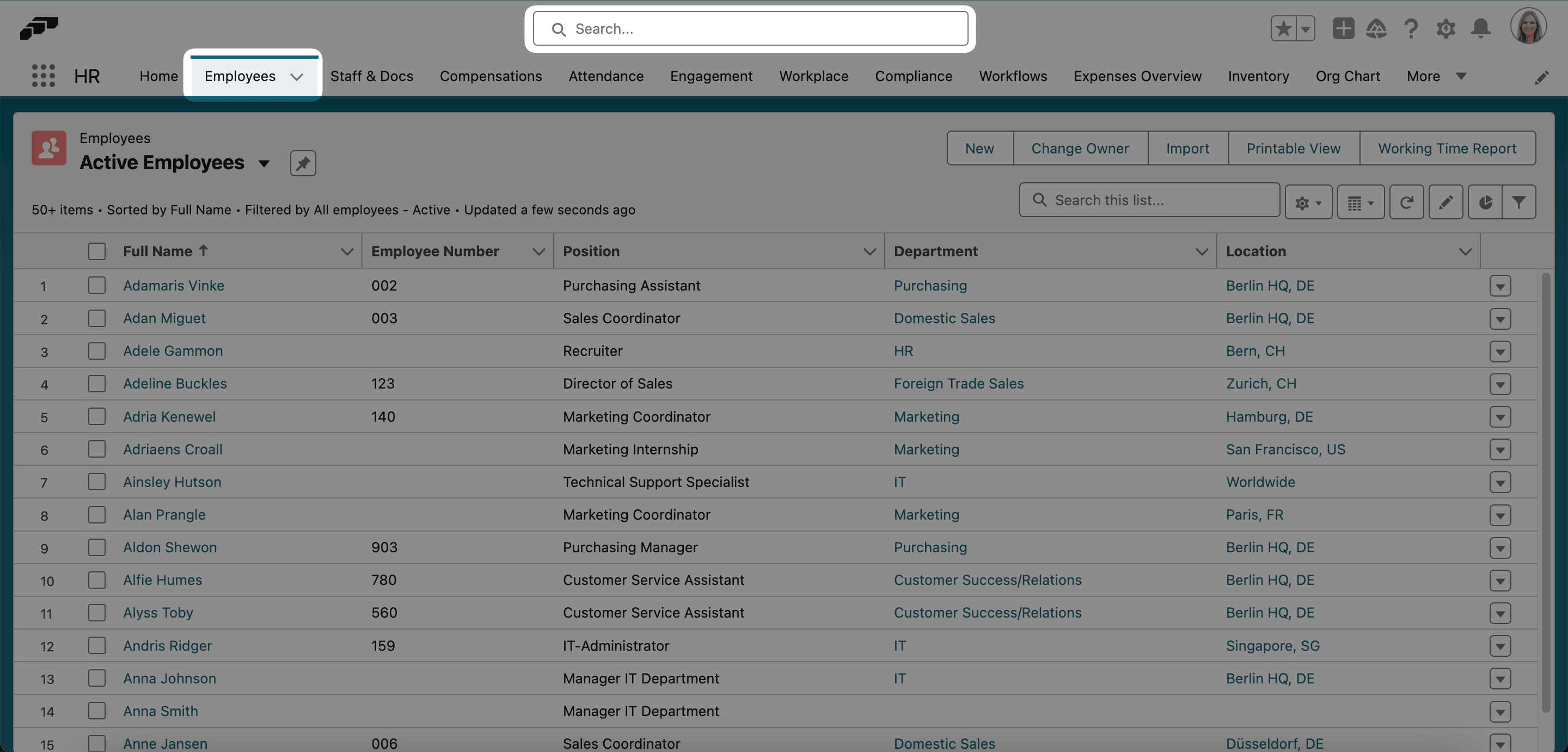
Öffnen Sie in der flair HR-App in Salesforce Mitarbeiter und wählen Sie den Mitarbeiter aus.
-
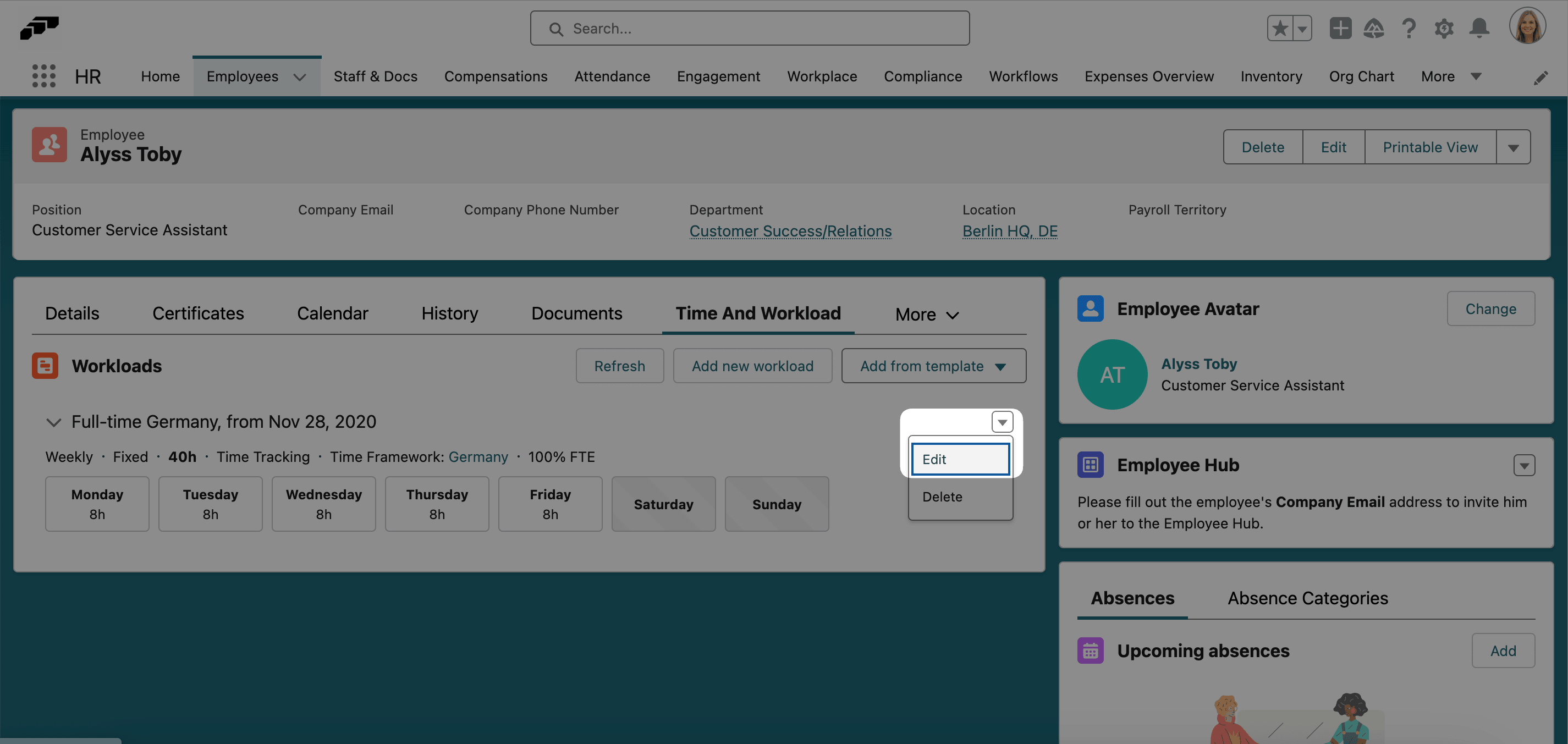
Öffnen Sie Mehr → Time And Workload.
-
Beenden Sie einen aktiven Workload, bevor Sie den Ersatz erstellen.
-
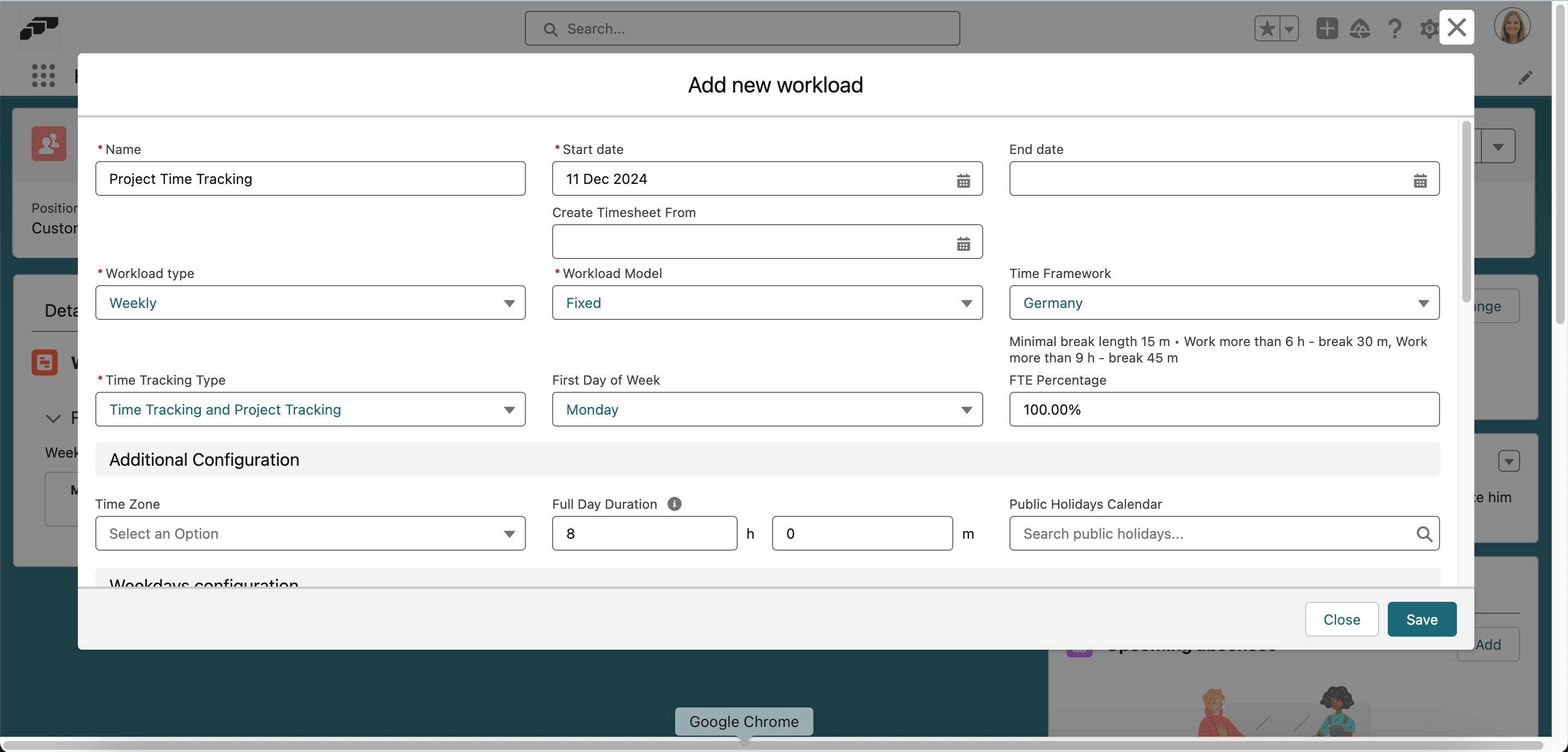
Klicken Sie auf Add New Workload.
-
Lassen Sie den neuen Workload direkt nach dem vorherigen beginnen.
-
Wählen Sie unter Zeiterfassungstyp die Option Zeiterfassung und Projekterfassung oder Zeiterfassung mit Projekten aus. Siehe Einen Zeiterfassungstyp auswählen.
-
Konfigurieren Sie, ob die Projektauswahl erforderlich ist und ob Mitarbeiter Aufgaben, Kunden oder abrechenbare Stunden erfassen können.
-
Speichern Sie den Workload.
Einen Zeiterfassungstyp auswählen
Der Zeiterfassungstyp des Workloads legt fest, wie Arbeitszeit und Projektzeit zusammenhängen:
| Zeiterfassungstyp | Funktion |
|---|---|
| Zeiterfassung | Erfasst Arbeitszeit ausschließlich mit Zeiteinträgen. |
| Zeiterfassung mit Projekten | Ordnet Zeiteinträge Projekten zu. Jeder Projektzeiteintrag ist mit dem Zeiteintrag verknüpft, zu dem er gehört. |
| Zeiterfassung und Projekterfassung | Erfasst Arbeitszeit und Projektzeit getrennt. Projektzeit wird für den Tag erfasst, nicht für einen bestimmten Zeiteintrag. |
| Projekterfassung | Berechnet die gearbeitete Zeit ausschließlich aus Projekteinträgen. |
| Keine Erfassung | Deaktiviert die Erfassung von Arbeitszeit und Projektzeit. |
Damit Mitarbeiter mit Workloads vom Typ Zeiterfassung mit Projekten vor dem Ausstempeln ein Projekt auswählen müssen, aktivieren Sie in ihrem Time Framework Projekt beim Ausstempeln erforderlich. Die Einstellung wirkt sich auf andere Zeiterfassungstypen nicht aus.
Ein Projekt erstellen
-
Öffnen Sie in Salesforce den App Launcher (⋮⋮ Rastersymbol) und wählen Sie Projekte aus.
-
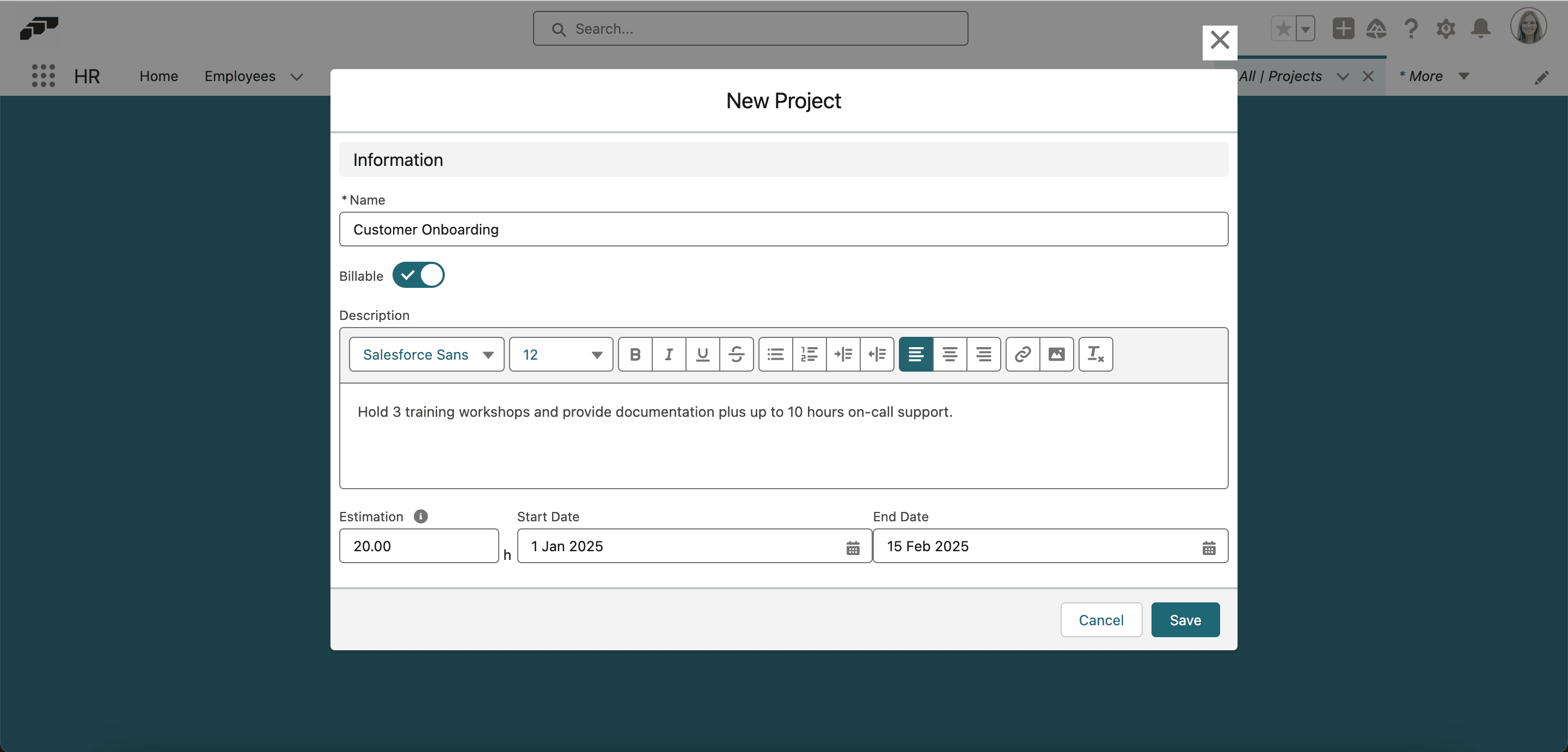
Klicken Sie auf Neu.
-
Füllen Sie die Projektfelder aus:
Einstellung Funktion Name Bezeichnet das Projekt. Pflichtfeld. Beschreibung Beschreibt das Projekt. Einschätzung Erfasst die geschätzten Gesamtstunden. Verrechenbar Kennzeichnet das Projekt als abrechenbar. Startdatum Legt das erste Projektdatum fest. Enddatum Legt das optionale erwartete Abschlussdatum fest. Beide Daten sind für Project Allocation erforderlich. -
Speichern Sie das Projekt.
Projektteam und Abrechnung konfigurieren
Erstellen Sie Employee Segments, um festzulegen, wer Zeit auf das Projekt erfassen kann.
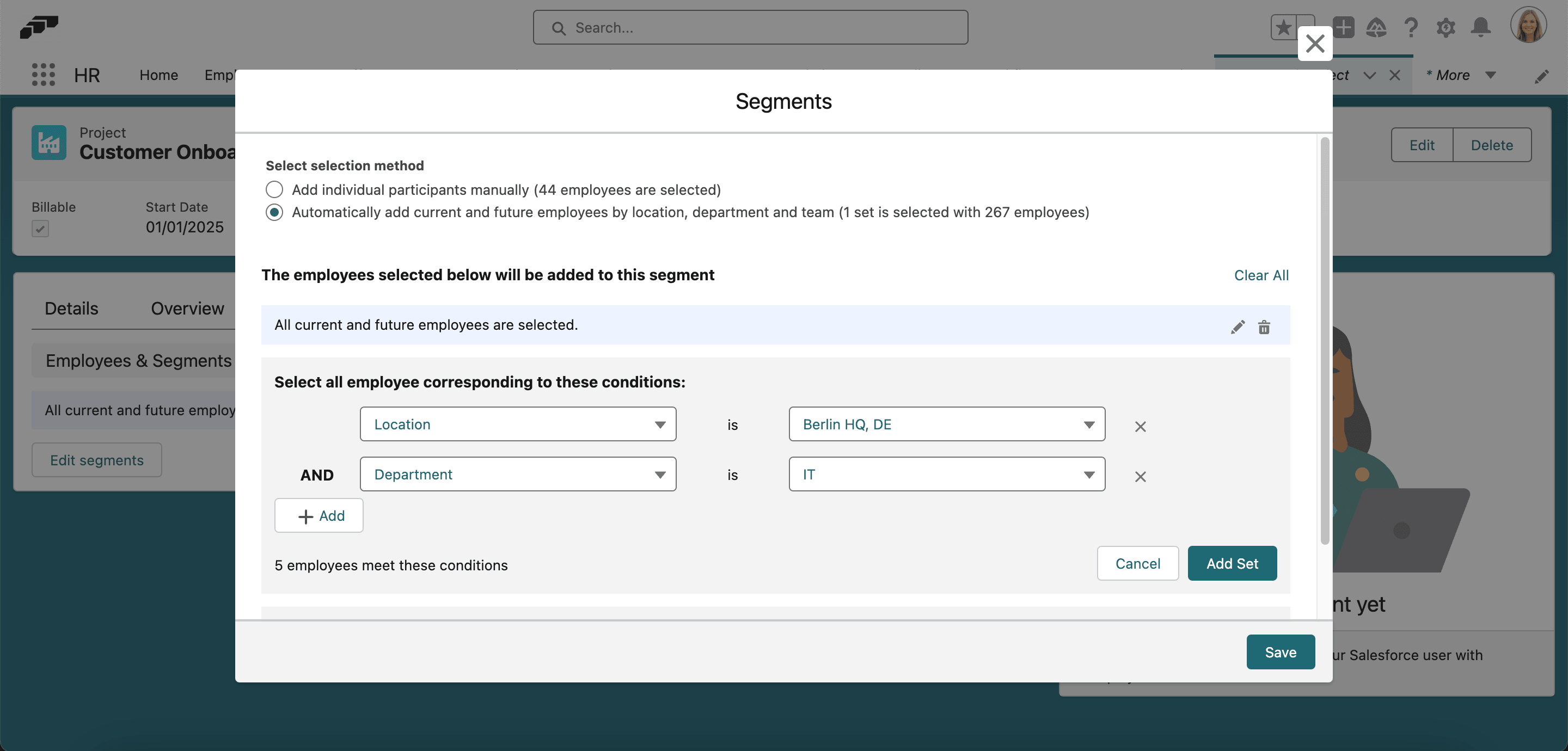
Die Projektkonfiguration unterstützt diese Details:
| Gruppe | Verfügbare Details |
|---|---|
| Kostenstelle | Projektkostenstelle, Kosten im Vergleich zum Budget und Finanzberichte. |
| Projektteam | Teammitglieder, Rollen und Stundensätze für die Abrechnung. |
| Abrechnung | Abrechenbarer Satz, Interne Kosten, Abrechnungsart und Rechnungseinstellungen. |
Ein Projekt archivieren, wiederherstellen oder duplizieren
Archivieren Sie ein Projekt, wenn die Arbeit daran beendet ist, damit Mitarbeiter keine neue Zeit mehr darauf buchen. Der Tab Projekte unter Anwesenheit erscheint nur, wenn Ihre Berechtigungssätze die benutzerdefinierte Berechtigung HR Manager oder Attendance Manager enthalten.
Ein Projekt archivieren oder wiederherstellen
- Öffnen Sie in der flair HR App Anwesenheit → Projekte.
- Öffnen Sie in der Zeile des Projekts das Menü für Zeilenaktionen.
- Um das Projekt zu archivieren, klicken Sie auf Archivieren. flair zeigt Projekt archiviert an, und die Spalte Archiviert zeigt das Archivierungsdatum.
- Um ein archiviertes Projekt zurückzuholen, klicken Sie stattdessen in dessen Menü für Zeilenaktionen auf Wiederherstellen. flair zeigt Projekt wiederhergestellt an und entfernt das Archivierungsdatum.
Sie können auch oben auf der Datensatzseite des Projekts auf Archivieren oder Wiederherstellen klicken.
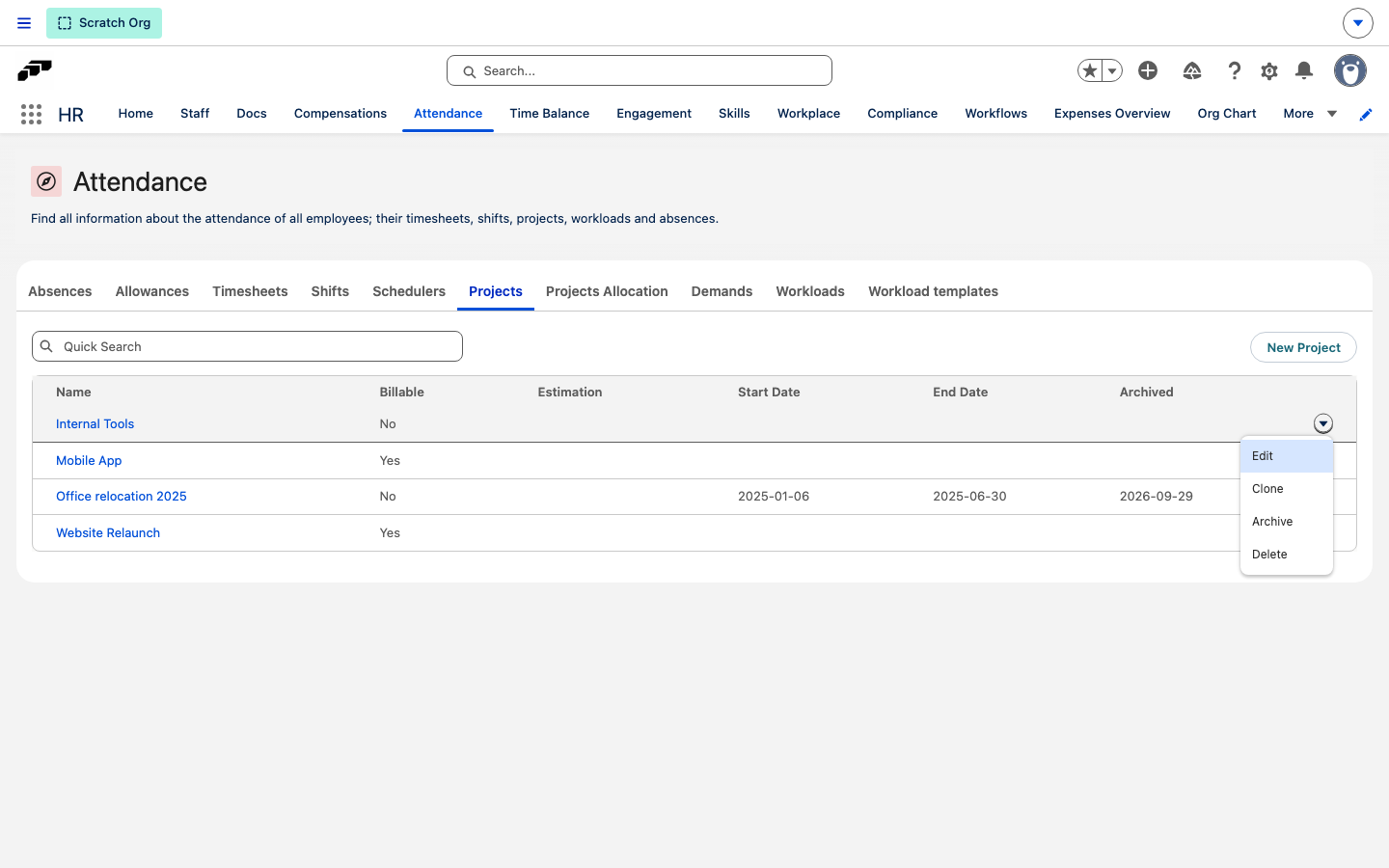
Durch das Archivieren wird das Projekt überall ausgeblendet, wo Mitarbeiter im Employee Hub ein Projekt für neue Zeit oder Ausgaben auswählen. Bereits auf das Projekt gebuchte Zeit und Ausgaben behalten es. In der Ansicht Projekte im Employee Hub sind die Tage des archivierten Projekts schreibgeschützt und zeigen Dieses Projekt ist archiviert, es kann keine neue Zeit darauf gebucht werden. In der Manageransicht können Sie archivierte Projekte auflisten, indem Sie im Filter Projektstatus die Option Archiviert auswählen.
Ein Projekt duplizieren
Beim Duplizieren wird aus den Grunddaten eines bestehenden Projekts ein neues Projekt erstellt.
- Öffnen Sie in der flair HR App Anwesenheit → Projekte.
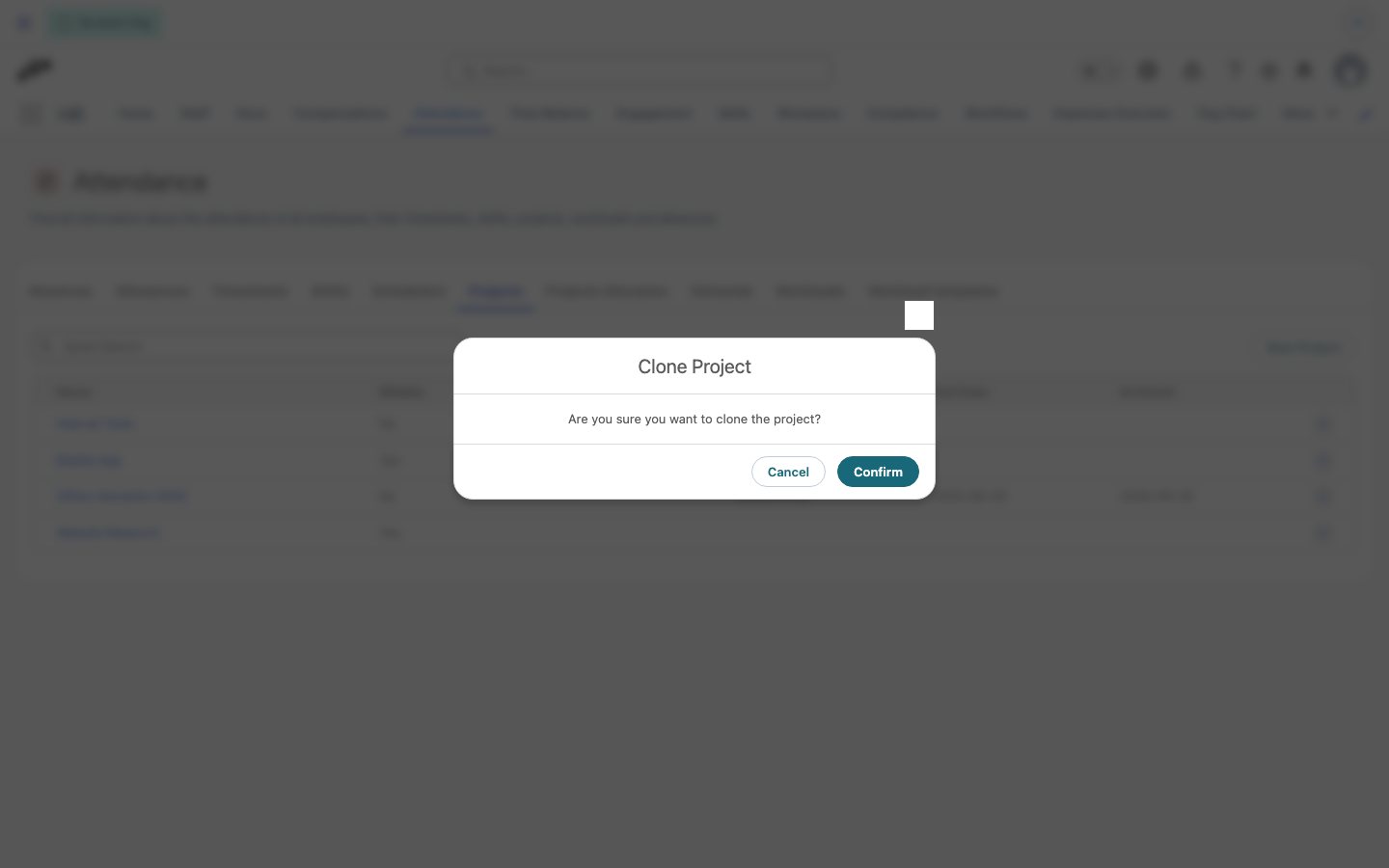
- Öffnen Sie in der Zeile des Projekts das Menü für Zeilenaktionen und klicken Sie auf Duplizieren.
- Klicken Sie unter Projekt duplizieren auf Bestätigen. flair erstellt ein Projekt, das nach dem Original benannt ist, mit dem Zusatz
- clone.
Das Duplikat übernimmt nur Name, Beschreibung, Verrechenbar, Einschätzung, Startdatum und Enddatum. Es übernimmt nicht die Mitarbeiter und Segmente, Fähigkeiten, Kostenstellen oder Zeiteinträge des Projekts und ist nie archiviert, auch wenn das Original archiviert ist. Weisen Sie im Tab Mitarbeiter und Segmente des Duplikats Mitarbeiter zu.
Projektzeit im Employee Hub erfassen
Über die Projektansicht erfassen
-
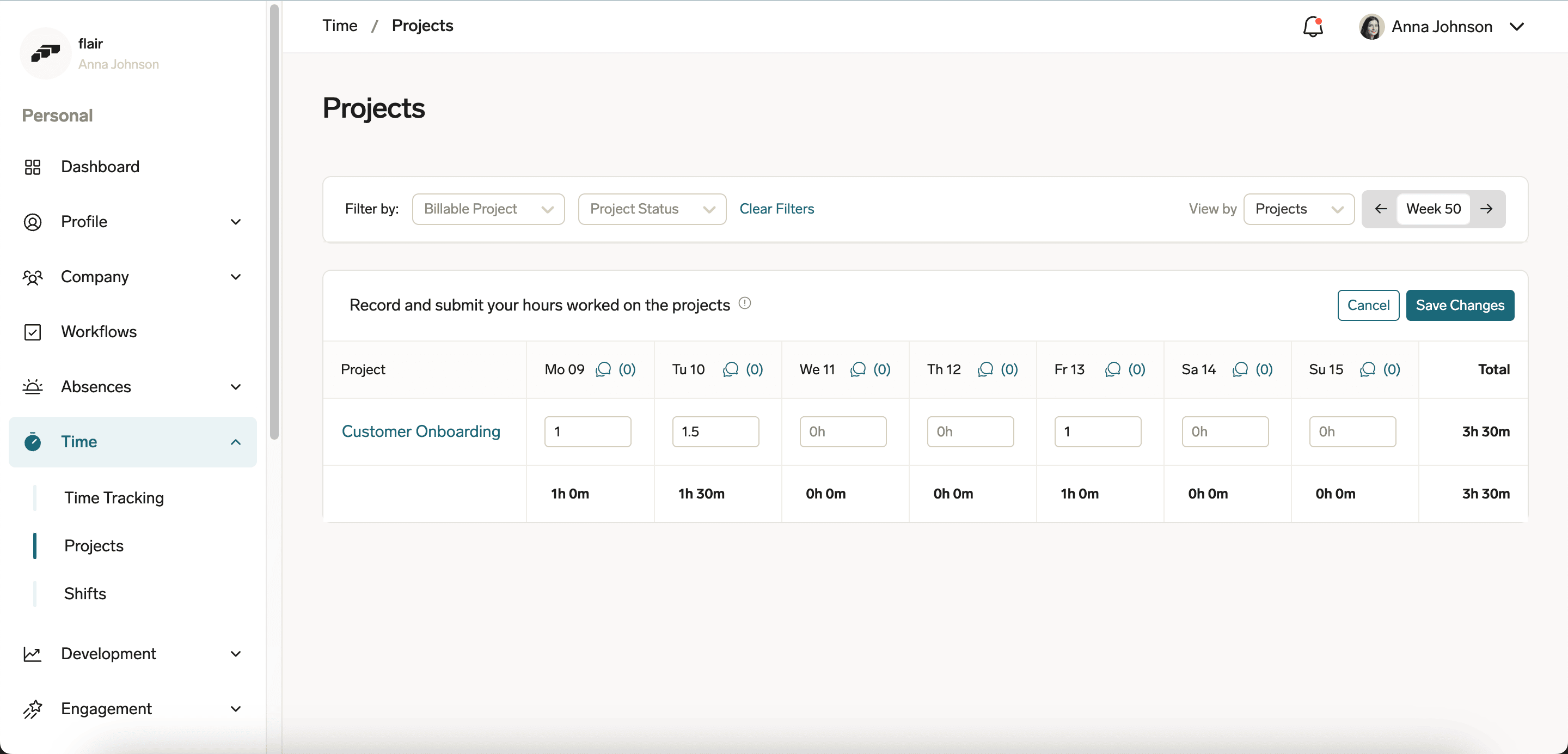
Öffnen Sie im Employee Hub Zeiten → Projekte.
-
Wählen Sie das Projekt aus.
-
Optional: Wählen Sie eine Aufgabe aus.
-
Klicken Sie auf Einstempeln. flair ordnet die erfasste Zeit dem Projekt zu.
-
Stempeln Sie vor dem Wechsel zu einem anderen Projekt aus.
-
Wählen Sie das nächste Projekt aus und stempeln Sie wieder ein.
In der Projektansicht fügt Erfasste Zeit anzeigen für jeden Tag eine Zeile Erfasste Zeit mit der Zeit aus Ihren Zeiteinträgen und eine Zeile Unterschied mit der erfassten Zeit hinzu, die noch keinem Projekt zugeordnet ist. Bei einem Workload vom Typ Zeiterfassung mit Projekten ist Erfasste Zeit anzeigen immer aktiviert und kann nicht deaktiviert werden. Bei einem Workload vom Typ Zeiterfassung und Projekterfassung können Sie die Option ein- oder ausschalten.
Über das Zeiterfassungs-Widget erfassen
Wenn die Projektauswahl optional ist, wählen Sie vor oder während der Schicht im Zeiterfassungs-Widget ein Projekt aus. Beim Ausstempeln ordnet flair die Zeit diesem Projekt zu.
Einen Zeiteintrag mit Projekten verknüpfen
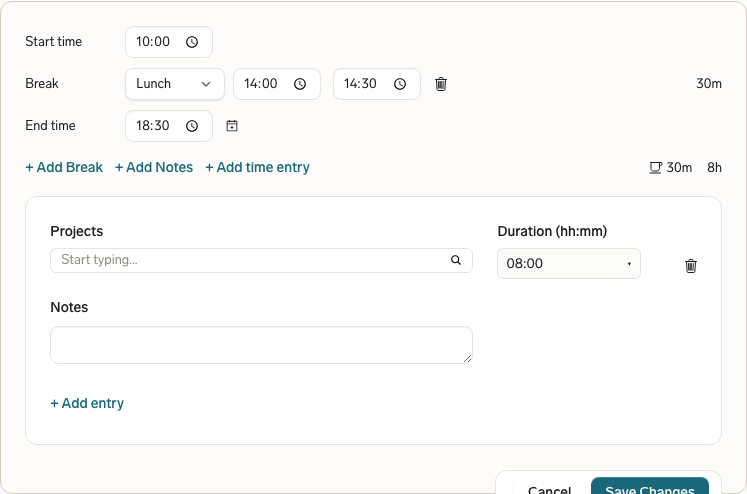
Bei einem Workload vom Typ Zeiterfassung mit Projekten ordnen Sie die Arbeitszeit jedes Zeiteintrags Projekten zu.
- Öffnen Sie im Employee Hub Zeiterfassung.
- Optional: Wählen Sie bei laufendem Timer unter Projekt ein Projekt aus. flair erfasst den laufenden Eintrag für dieses Projekt.
- Klicken Sie bei einem gespeicherten Zeiteintrag auf + mit Projekten verknüpfen.
- Wählen Sie in der Projektzeile ein Projekt aus.
- Geben Sie die für das Projekt aufgewendete Zeit in Stunden und Minuten ein.
- Optional: Um den Eintrag auf mehrere Projekte aufzuteilen, klicken Sie auf + Eintrag hinzufügen und wiederholen Sie die Schritte für jedes Projekt.
- Klicken Sie auf Änderungen speichern. flair speichert die Projektzeit mit dem Zeiteintrag gemäß dem Genehmigungsprozess Ihrer Organisation.
Details in der Tagesansicht hinzufügen
- Fügen Sie in der Tagesansicht des Employee Hub Notizen oder eine Kostenstelle zu einem Projektzeiteintrag hinzu.
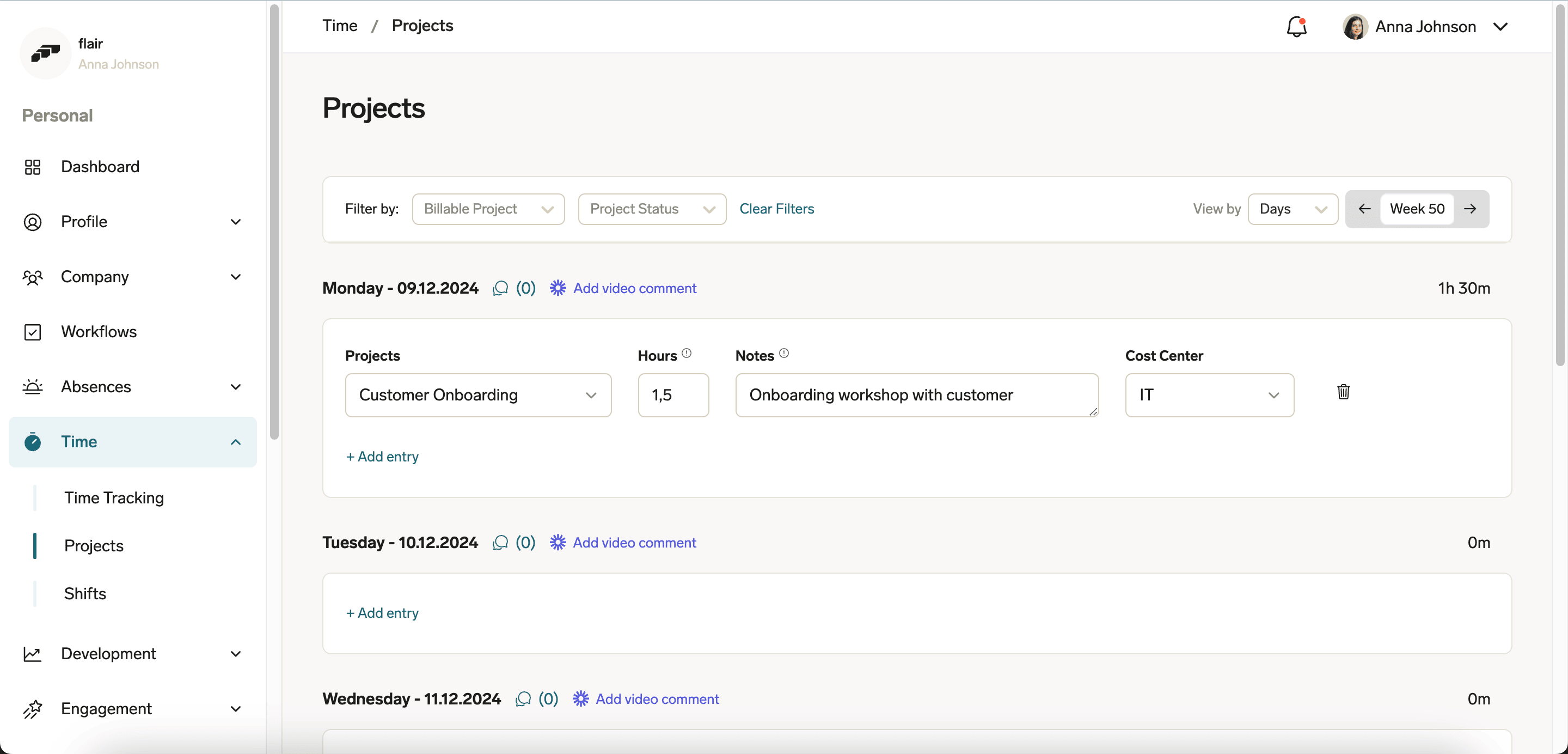
Beschreibungen können Arbeit, Fortschritt, Blocker oder nächste Schritte für Projektberichte, Kundenabrechnung, Teamkommunikation oder Leistungsbeurteilungen festhalten.
Projektzeit in der mobilen App erfassen
Der Projektzeitablauf in der mobilen App hängt vom Zeiterfassungstyp des Workloads ab. Zeiterfassung mit Projekten verknüpft Projektzeit mit einzelnen Zeiteinträgen. Projekterfassung und Zeiterfassung und Projekterfassung erfassen Projektzeit für den Tag.
Wenn Projektzeiterfassung verfügbar ist, zeigt der mobile Startbildschirm ein Dashboard-Widget Projekte mit dem Projekt, das Sie gerade erfassen, oder Ihren wichtigsten aktiven Projekten. Tippen Sie auf das Widget, um die Liste Projekte zu öffnen, die in die Tabs Aktiv, Nicht begonnen und Beendet gruppiert ist und durchsucht werden kann. Tippen Sie auf ein Projekt, um seinen Fortschritt gegenüber der Schätzung, abrechenbarer und nicht abrechenbarer erfasster Zeit sowie den letzten Einträgen zu sehen.
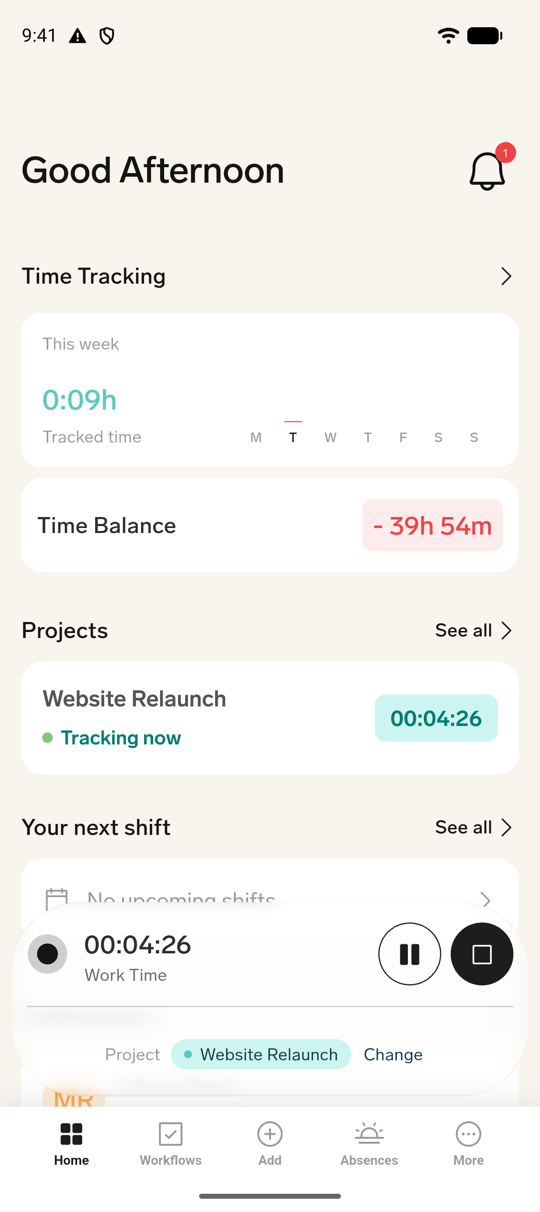
Projektzeit über einen laufenden Timer erfassen
Dieser Ablauf ist für Workloads mit Zeiterfassung mit Projekten verfügbar.
-
Starten Sie auf dem Startbildschirm der mobilen App Ihre Zeiterfassung.
-
Tippen Sie im laufenden Timer auf Projekt hinzufügen.
-
Wählen Sie im Auswahlfenster Auf Projekt buchen das Projekt aus.
-
Tippen Sie auf Auf dieses Projekt buchen. flair verknüpft den laufenden Zeiteintrag mit dem ausgewählten Projekt.
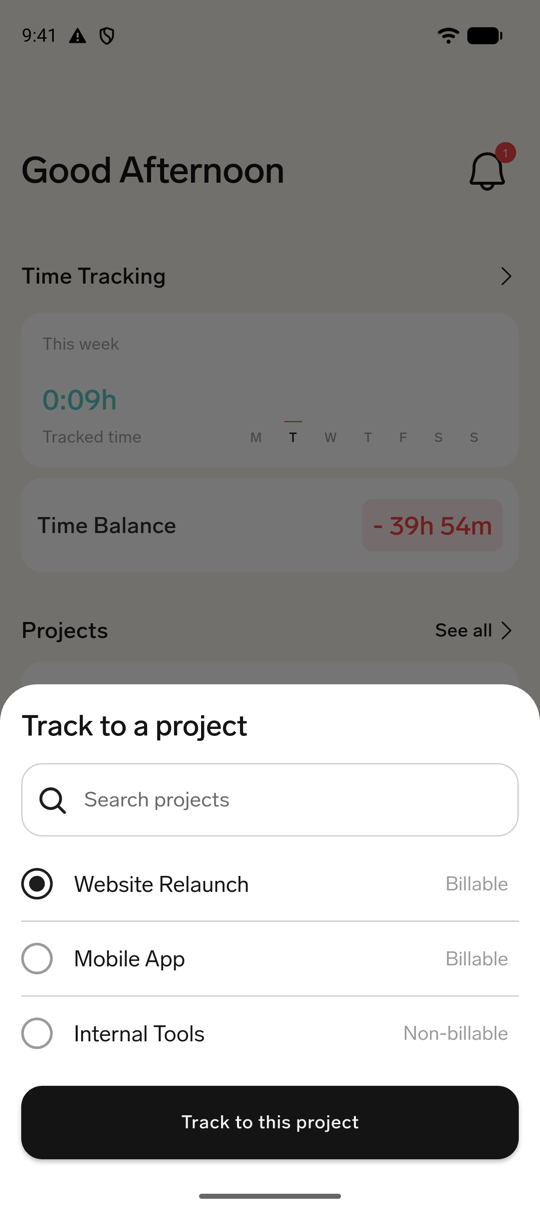
flair zeigt das ausgewählte Projekt neben dem Timer an und erfasst die Sitzung beim Ausstempeln dafür. Um ohne Ausstempeln zu einem anderen Projekt zu wechseln, tippen Sie auf Ändern und wählen Sie ein anderes Projekt aus. Durch die Änderung wird die gesamte laufende Sitzung neu zugewiesen; sie wird nicht aufgeteilt.
Einen Zeiteintrag mit Projekten verknüpfen
Bei einem Workload Zeiterfassung mit Projekten enthält jeder gespeicherte Zeiteintrag einen eigenen Bereich Mit Projekten verknüpfen. Verwenden Sie ihn, um den Eintrag auf mehrere Projekte aufzuteilen und jeder Projektzeile eine Notiz hinzuzufügen.
- Öffnen Sie in der mobilen App einen Tag mit einem gespeicherten Zeiteintrag.
- Tippen Sie auf der Karte des Zeiteintrags auf Mit Projekten verknüpfen.
- Wählen Sie in der Projektzeile ein Projekt aus.
- Geben Sie die dem Projekt zugewiesene Zeit ein.
- Optional: Fügen Sie im Feld Notizen der Zeile eine Notiz hinzu.
- Optional: Tippen Sie auf Projekt hinzufügen, um eine weitere Projektzeile hinzuzufügen.
- Tippen Sie auf Speichern. flair speichert die Projektzuordnungen für diesen Zeiteintrag.
Wenn Ihr Time Framework vor dem Ausstempeln ein Projekt erfordert und der laufende Eintrag keines enthält, öffnet flair vor der Ausstempelbestätigung die Auswahl Projekt zum Ausstempeln auswählen. Wählen Sie ein Projekt aus, um fortzufahren. Das separate Ausstempelfenster Zeit auf Projekte verteilen wird nicht mehr verwendet.
Projektzeit für einen Tag erfassen
Verwenden Sie die tagesweite Projektzeit für Workloads Projekterfassung und Zeiterfassung und Projekterfassung. Bei einem Workload Zeiterfassung mit Projekten ist der tagesweite Editor nur verfügbar, wenn der Tag keine verknüpfbare Zeiteintragskarte enthält.
- Öffnen Sie in der mobilen App Zeiterfassung und wählen Sie einen Tag aus.
- Tippen Sie im Bereich Projektzeit auf Projektzeit erfassen, wenn keine Projektzeit vorhanden ist, oder auf Projektzeit bearbeiten, um vorhandene Projektzeit zu ändern.
- Tippen Sie unter Projektzeit erfassen auf Projekt hinzufügen und wählen Sie ein Projekt aus.
- Geben Sie die Zeit für das Projekt ein. Wiederholen Sie dies, um weitere Projektzeilen für diesen Tag hinzuzufügen.
- Optional: Fügen Sie im Feld Notizen des Projekts eine Notiz hinzu.
- Tippen Sie auf Speichern. flair erfasst die Projektzeit in der Zeiterfassung dieses Tages.
Ein Tag ohne aufgelösten Stundenzettel zeigt Kein Stundenzettel für dieses Datum an, und Speichern bleibt deaktiviert, bis Sie ein Datum mit einem Stundenzettel auswählen.
Einen Projektzeiteintrag in Salesforce erstellen
- Öffnen Sie in Salesforce Zeiteinträge.
- Klicken Sie auf Neu.
- Füllen Sie Mitarbeiter, Datum, Stunden und Projekt aus.
- Optional: Füllen Sie Aufgabe, Beschreibung und Abrechenbar aus.
- Speichern Sie den Eintrag. Er erscheint beim ausgewählten Projekt.
Projektzeit prüfen
Die Manager-Ansicht prüfen
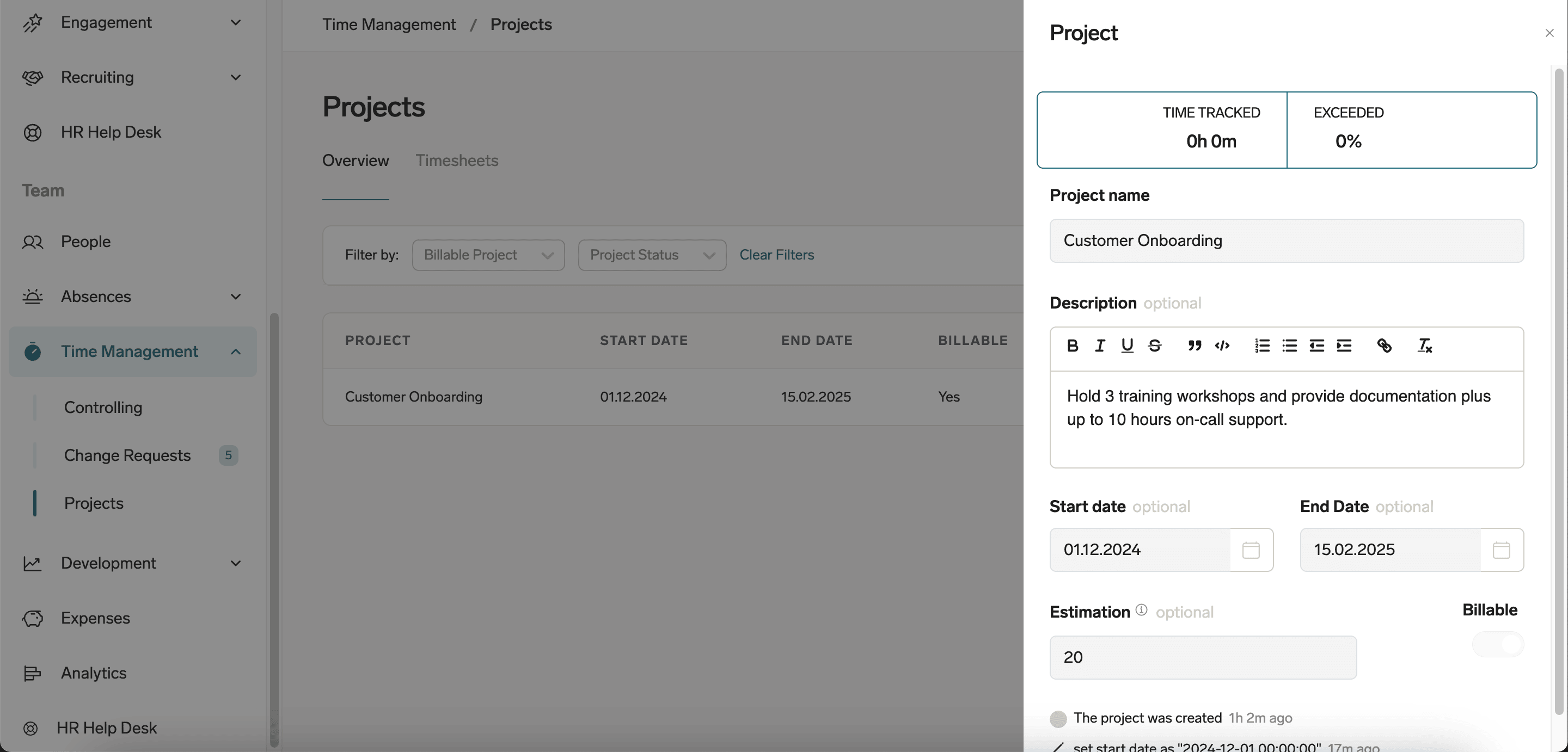
- Öffnen Sie im Employee Hub Team → Zeitmanagement → Projekte, um den Projektfortschritt zu prüfen.
Die Aktivität eines Projekts prüfen
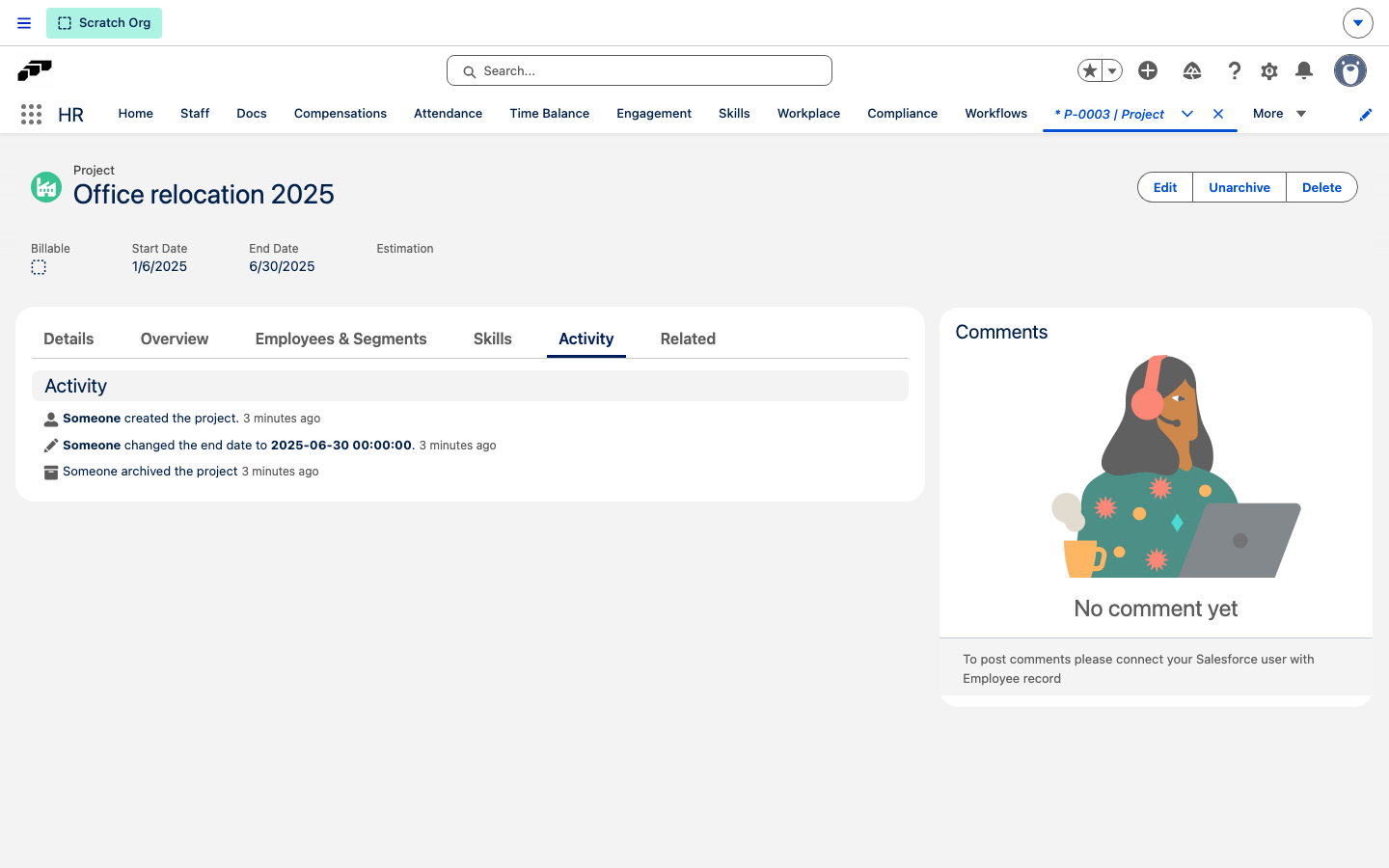
Der Aktivitätsverlauf eines Projekts zeigt, wer das Projekt erstellt hat und wer Name, Beschreibung, Abrechenbarkeit, Schätzung, Start- oder Enddatum geändert oder das Projekt archiviert oder wiederhergestellt hat.
- Öffnen Sie in Salesforce den Projektdatensatz und klicken Sie auf den Tab Aktivität.
- Öffnen Sie in der Manageransicht des Employee Hub Team → Zeitmanagement → Projekte und klicken Sie auf das Projekt. Der Aktivitätsverlauf befindet sich unten im Bereich Projekt.
Wenn eine Änderung direkt in Salesforce ohne erfassten Mitarbeiter vorgenommen wurde, ordnen beide Verläufe sie Jemand zu.
Berichte prüfen
Projektberichte können diese Daten anzeigen:
| Berichtsgruppe | Verfügbare Daten |
|---|---|
| Zeit nach Projekt | Gesamtstunden, Aufschlüsselung nach Teammitglied, Aufgabendetails und Zeitachsenansichten. |
| Abrechenbare und nicht abrechenbare Zeit | Kundenabrechenbare Zeit, interne Zeit und Gemeinkostenzuweisung. |
Genehmigungen können vom Mitarbeiter zum Projektmanager und optional zum Kunden für abrechenbare Stunden sowie zur Finanzabteilung weitergeleitet werden.
Project Allocation planen
Project Allocation zeigt jeden Mitarbeiter als Zeile und Projekte als Blöcke auf einer Zeitachse. Überlappende Blöcke machen gleichzeitige Zuweisungen sichtbar.
- Öffnen Sie in flair Anwesenheit → Projekte Zuweisung.
- Wählen Sie Wochen, Monate, ein Jahr oder einen benutzerdefinierten Zeitraum aus. Gesetzliche Feiertage erscheinen auf der Zeitachse.
- Optional: Filtern Sie nach Department, Location, Entity oder Mitarbeitername.
- Stellen Sie sicher, dass jedes Projekt ein Startdatum und ein Enddatum besitzt.
- Entfernen Sie All Employees und fügen Sie Employee Segments oder einzelne Mitarbeiter hinzu, um die für ein Projekt angezeigten Personen einzuschränken.
- Prüfen Sie die Zeitachse auf Überzuweisung, Unterauslastung, Planungskonflikte, Kontinuität, Übergaben und Kapazität.
Fehlerbehebung
Ein Projekt erscheint nicht in der Auswahl
- Bestätigen Sie, dass das Projekt nicht archiviert ist.
- Prüfen Sie den Benutzerzugriff auf das Projekt.
- Bestätigen Sie, dass das Startdatum nicht in der Zukunft liegt.
- Aktualisieren Sie die Seite oder App.
Sie können keine Projektzeit erfassen
- Bestätigen Sie, dass die Projektzeiterfassung aktiviert ist.
- Prüfen Sie Ihre Zuordnung zum Projektteam.
- Bestätigen Sie, dass das Projekt nicht beendet ist.
- Kontaktieren Sie Ihren Projektmanager.
Projektzeit erscheint nicht in einem Bericht
- Bestätigen Sie die Genehmigung des Projektzeiteintrags.
- Prüfen Sie, ob der Berichtszeitraum den Eintrag enthält.
- Prüfen Sie den Projektfilter.
- Aktualisieren Sie den Bericht.