Zeitsaldo konfigurieren und verwalten
Konfigurieren Sie, wie flair die erfasste Arbeitszeit mit der Zielzeit eines Mitarbeiters vergleicht und daraus einen Zeitsaldo bildet, und wie dieser Saldo vergütet wird. Dieser Artikel behandelt die Einstellungen im Zeitrahmen, die Verwaltung der Salden in Salesforce und die Ansichten im Employee Hub.
HR-Administratoren konfigurieren und korrigieren Zeitsalden in Salesforce. Mitarbeiter und Manager sehen Salden im Employee Hub; Mitarbeiter sehen ihren Saldo außerdem in der Mobile App.
Bevor Sie beginnen
- Die Zeiterfassung ist für Ihre Organisation aktiviert.
- Mitarbeitern sind Arbeitspensen mit einem Zeitrahmen zugewiesen.
Zeitsaldo in einem Zeitrahmen konfigurieren
-
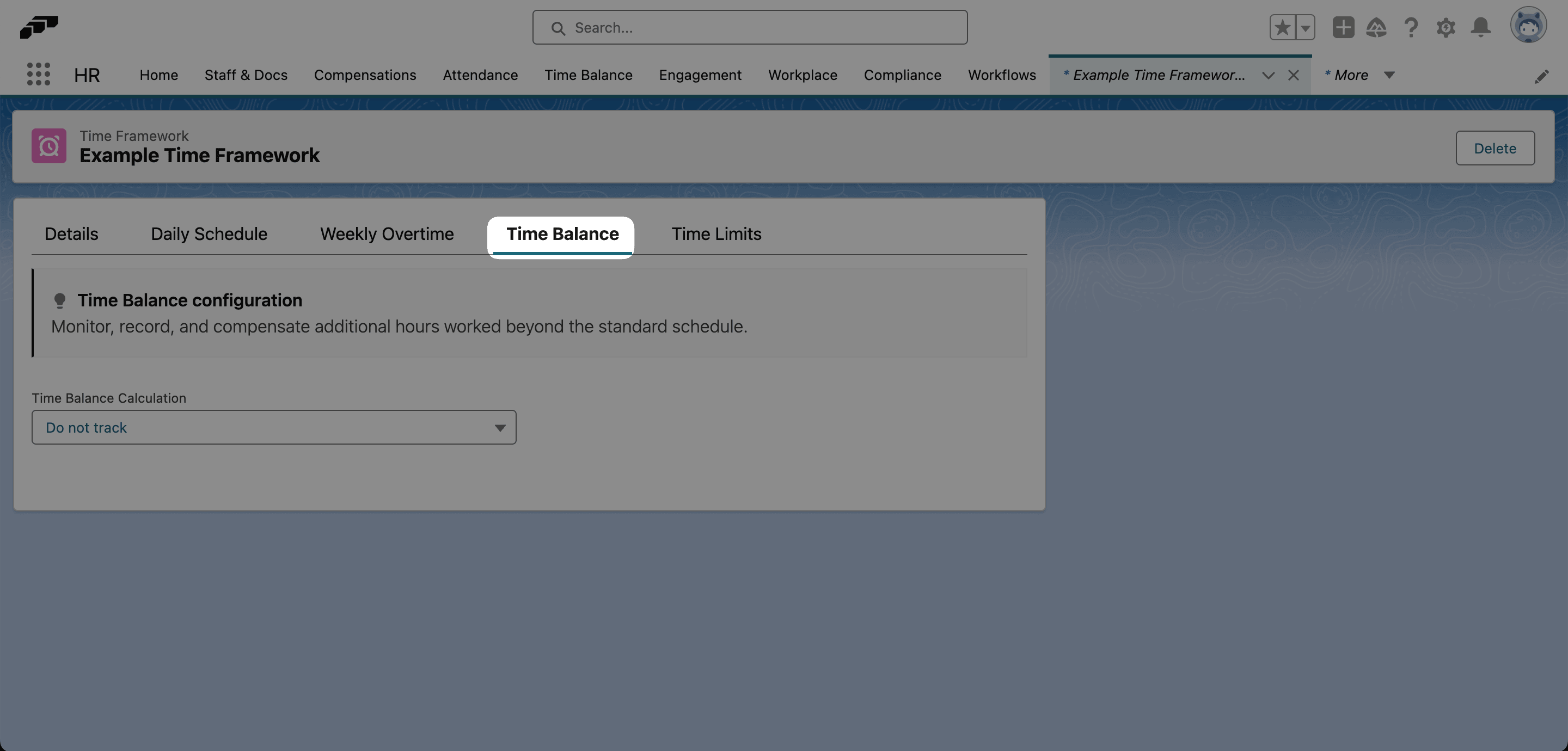
Öffnen Sie in der flair HR-App den App Launcher (⋮⋮ Rastersymbol) und wählen Sie Zeitrahmen aus.
-
Öffnen Sie den Zeitrahmen.
-
Öffnen Sie Zeitsaldo.
-
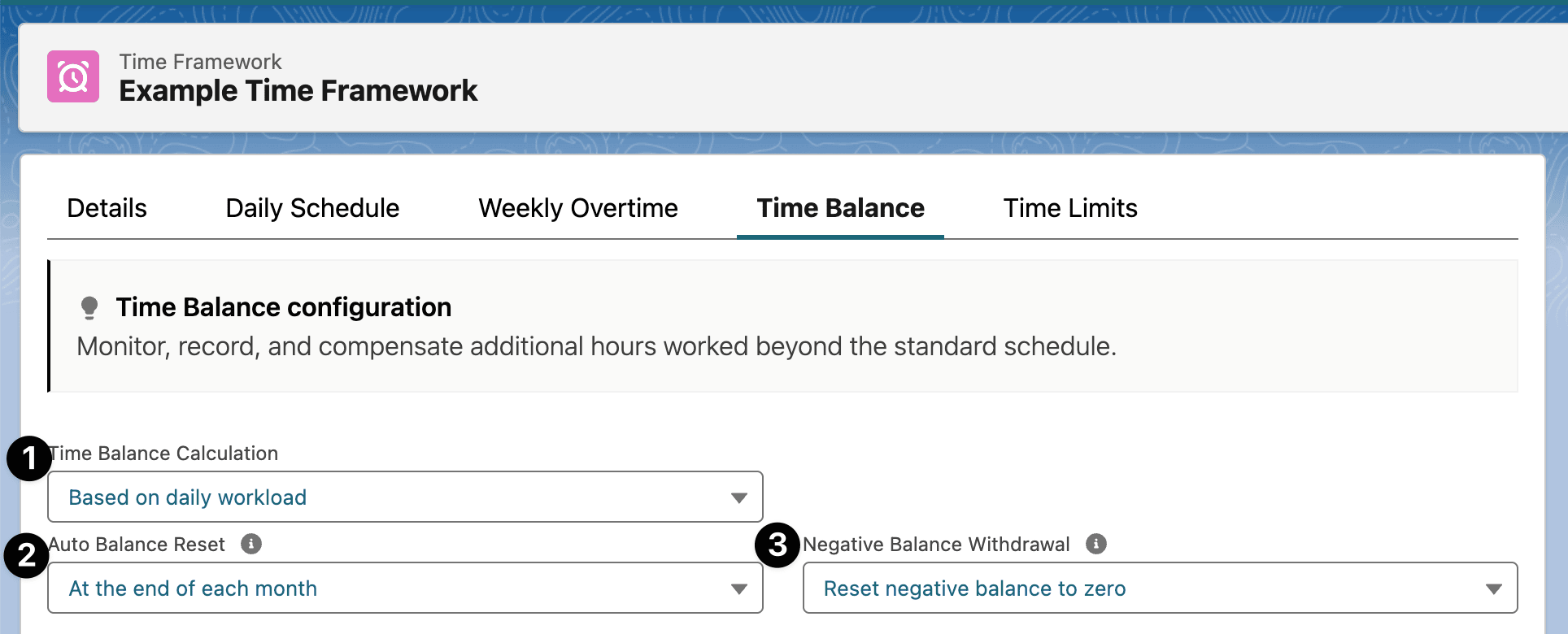
Wählen Sie unter Zeitsaldo Berechnung eine Berechnungsmethode aus. Bei einer anderen Methode als Nicht erfassen erscheinen die weiteren Einstellungen.
-
Konfigurieren Sie die weiteren Einstellungen und klicken Sie auf Speichern.
Wenn Sie die Zeitsaldo-Einstellungen eines bereits verwendeten Zeitrahmens ändern, betrifft das die Berechnung aller Arbeitspensen, die diesen Zeitrahmen verwenden. Erstellen Sie stattdessen einen neuen Zeitrahmen, wenn bereits berechnete Salden erhalten bleiben sollen.
Eine Berechnungsmethode auswählen
Zeitsaldo Berechnung legt fest, womit flair die erfasste Zeit vergleicht:
| Einstellung | Funktion |
|---|---|
| Nicht erfassen | Berechnet keinen Saldo. Das ist die Standardeinstellung. |
| Basierend auf dem täglichen Arbeitszeitmodell | Vergleicht die erfasste Zeit mit der Zielzeit des Arbeitspensums für den Tag. 8h 30m bei einer Zielzeit von 8h ergeben 30m. |
| Nach einer bestimmten Zeitspanne | Vergleicht die erfasste Zeit unabhängig vom Arbeitspensum mit Start Calculating After. Bei 7h ergeben 6h den Wert -1h und 8h den Wert +1h. |
Verwenden Sie Nach einer bestimmten Zeitspanne, wenn der Vertrag eines Mitarbeiters bereits eine feste Menge Überstunden enthält.
Festlegen, wann der Saldo zurückgesetzt wird
Saldo automatisches Zurücksetzen legt fest, wie oft flair einen positiven Zeitsaldo vergütet. Für einen negativen Saldo gilt Abhebung des negativen Saldos.
| Einstellung | Funktion |
|---|---|
| Am Ende jeden Monats | Setzt den Saldo monatlich zurück und vergütet ihn. |
| Am Ende jeden Quartals | Setzt den Saldo vierteljährlich zurück und vergütet ihn. |
| Am Ende jeden Jahres | Setzt den Saldo jährlich zurück und vergütet ihn. |
| Wenn die Zeiterfassung genehmigt wird | Setzt den Saldo bei jeder Genehmigung einer Zeiterfassung zurück und vergütet ihn. |
Dieser Wert steuert auch Ansammlungszeitraum und Zeitraum automatischer Abzug, die beide nur lesbar sind.
Festlegen, was mit einem negativen Saldo passiert
Abhebung des negativen Saldos steuert das Ende eines Ansammlungszeitraums, wenn der Saldo unter null liegt:
| Einstellung | Funktion |
|---|---|
| Negativsaldo auf den nächsten Zeitraum übertragen | Behält den negativen Saldo und führt ihn im nächsten Zeitraum weiter. |
| Negativer Saldo auf 0 zurückgesetzt | Setzt den negativen Saldo auf null. |
| Negativer Saldo zum Ausgleich abziehen und zurücksetzen | Zieht den negativen Saldo von der Vergütung ab und setzt ihn dann zurück. |
Tägliche Berechnung konfigurieren
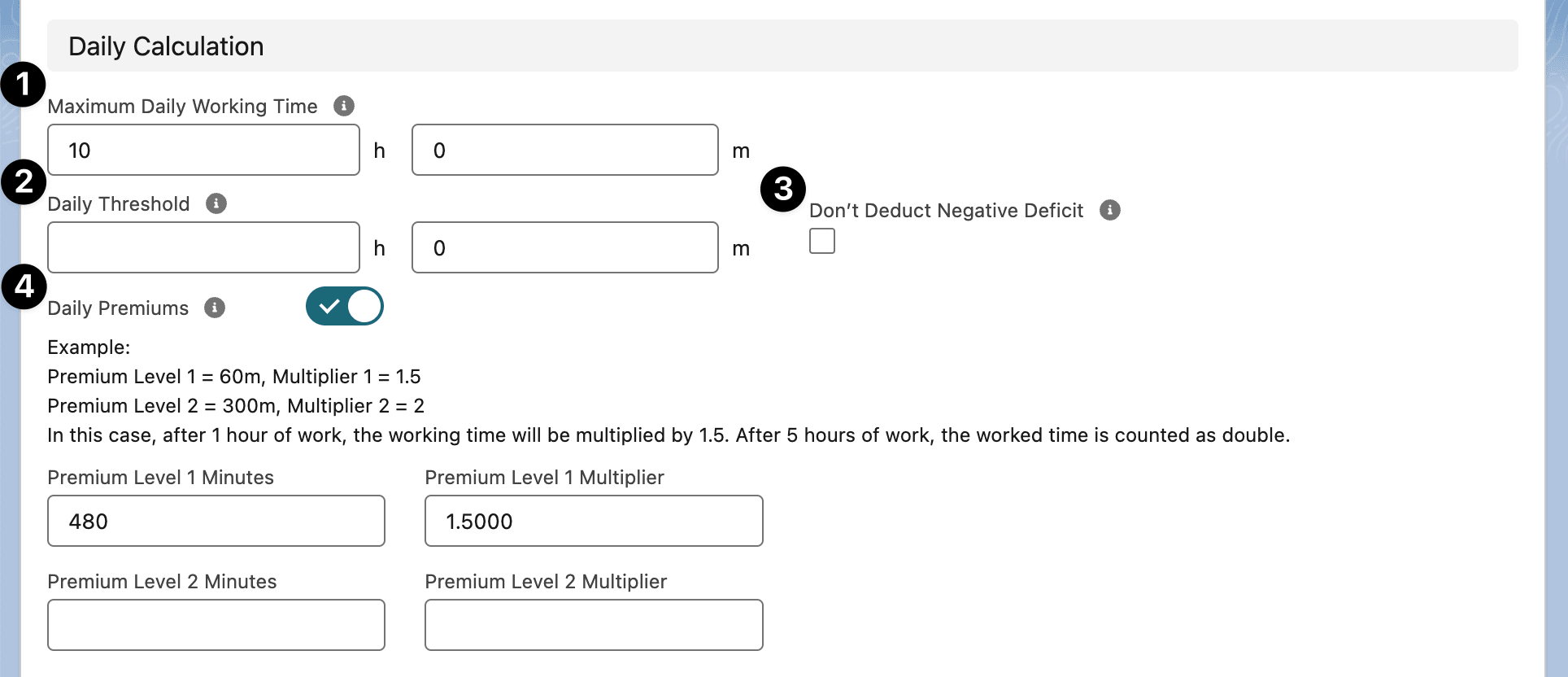
Die Einstellungen unter Tägliche Berechnung legen fest, welche der an einem Tag erfassten Minuten in den Saldo einfließen.
| Einstellung | Funktion |
|---|---|
| Maximum Daily Working Time | Legt die maximale Anzahl täglicher Arbeitsminuten fest, die im Zeitsaldo gezählt werden. Minuten über dieser Grenze werden nicht berücksichtigt. |
| Daily Threshold | Beginnt die Berechnung des Zeitsaldos erst nach Überschreiten dieser täglichen Grenze. |
| Don't Deduct Negative Deficit | Verhindert, dass Minuten abgezogen werden, wenn ein Defizit besteht. Der Zeitsaldo kann dann nur wachsen. |
| Tägliche Prämien | Wendet ab einer bestimmten Menge einen Multiplikator auf Überstundenminuten an und erhöht so die dem Saldo hinzugefügte Zeit. |
Tägliche Prämien festlegen
Aktivieren Sie Tägliche Prämien, um die Überstunden eines Tages in zwei Stufen zu gewichten. Jede Stufe besteht aus einer Minutenzahl und einem Multiplikator, der für alles darüber gilt.
- Aktivieren Sie Tägliche Prämien.
- Geben Sie unter Prämienstufe 1 die Minuten ein, ab denen der erste Multiplikator gilt.
- Geben Sie unter Multiplikator 1 den Multiplikator ein, beispielsweise
1,5. - Optional: Füllen Sie Prämienstufe 2 und Multiplikator 2 für eine zweite Stufe aus.
- Klicken Sie auf Speichern.
Bei 60 Minuten mit 1,5 und 300 Minuten mit 2 wird die Arbeitszeit nach einer Stunde Arbeit mit 1,5 multipliziert und nach fünf Stunden doppelt gezählt.
Ansammlung konfigurieren
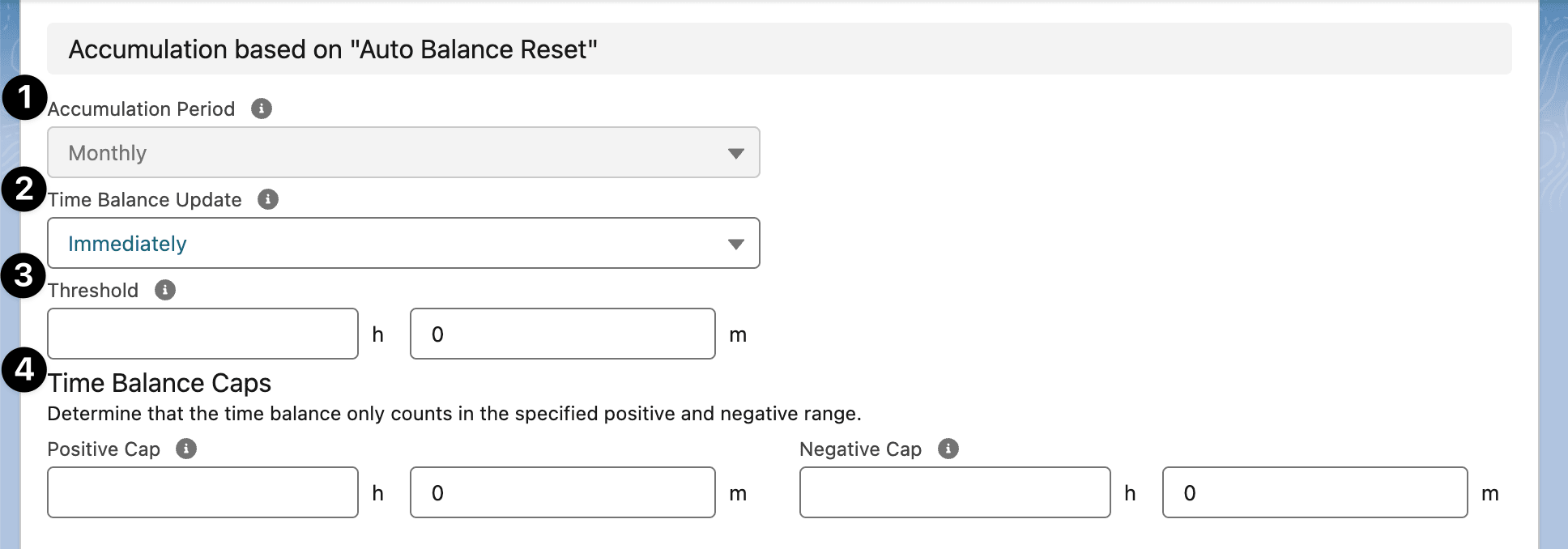
Die Einstellungen unter Ansammlung legen fest, wann die Tageszeiten in den gespeicherten Saldo übergehen und wie groß dieser Saldo werden kann.
| Einstellung | Funktion |
|---|---|
| Ansammlungszeitraum | Zeigt den Zeitraum, über den flair ansammelt. Das Feld ist nur lesbar und folgt Saldo automatisches Zurücksetzen. |
| Aktualisierung des Zeitsaldos | Legt fest, wann die angesammelten Tagesstunden in den Saldo übertragen werden: Sofort oder Wenn die Zeiterfassung genehmigt wird. |
| Threshold | Zählt den Saldo erst, wenn die Gesamtzahl der Überstunden diesen Betrag überschreitet. Er wird mit Saldo automatisches Zurücksetzen zurückgesetzt. |
| Positive Cap | Legt die maximalen angesammelten positiven Minuten fest. Alles darüber wird ignoriert. |
| Negative Cap | Legt den kleinstmöglichen Wert an Minusminuten fest. Der Wert muss null oder negativ sein, wobei null bedeutet, dass der Saldo nicht negativ werden kann. |
Positive Cap und Negative Cap stehen gemeinsam unter Zeitsaldo Obergrenzen.
Der Rohzeitsaldo eines Mitarbeiters ist der Wert, bevor flair Grenzen, Obergrenzen und Multiplikatoren anwendet.
Überstundenvergütung konfigurieren
Die Einstellungen unter Abzug (Überstundenvergütung) legen fest, was ein Mitarbeiter erhält, wenn flair den Saldo abzieht.

Eine Vergütungsmethode auswählen
Vergütungsmethode steuert, in was der abgezogene Saldo umgewandelt wird:
| Einstellung | Funktion |
|---|---|
| Keine Vergütung | Zieht den Saldo ab, ohne Freizeit oder Geld zu gewähren. Verwenden Sie diese Option, um einen Saldo ohne Vergütung zurückzusetzen. |
| Freizeitausgleich | Fügt die abgezogene Zeit einem Abwesenheitssaldo hinzu, sodass der Mitarbeiter sie als Abwesenheit nimmt. |
| Monetäre Vergütung | Zahlt die abgezogene Zeit als einmalige Vergütung aus. |
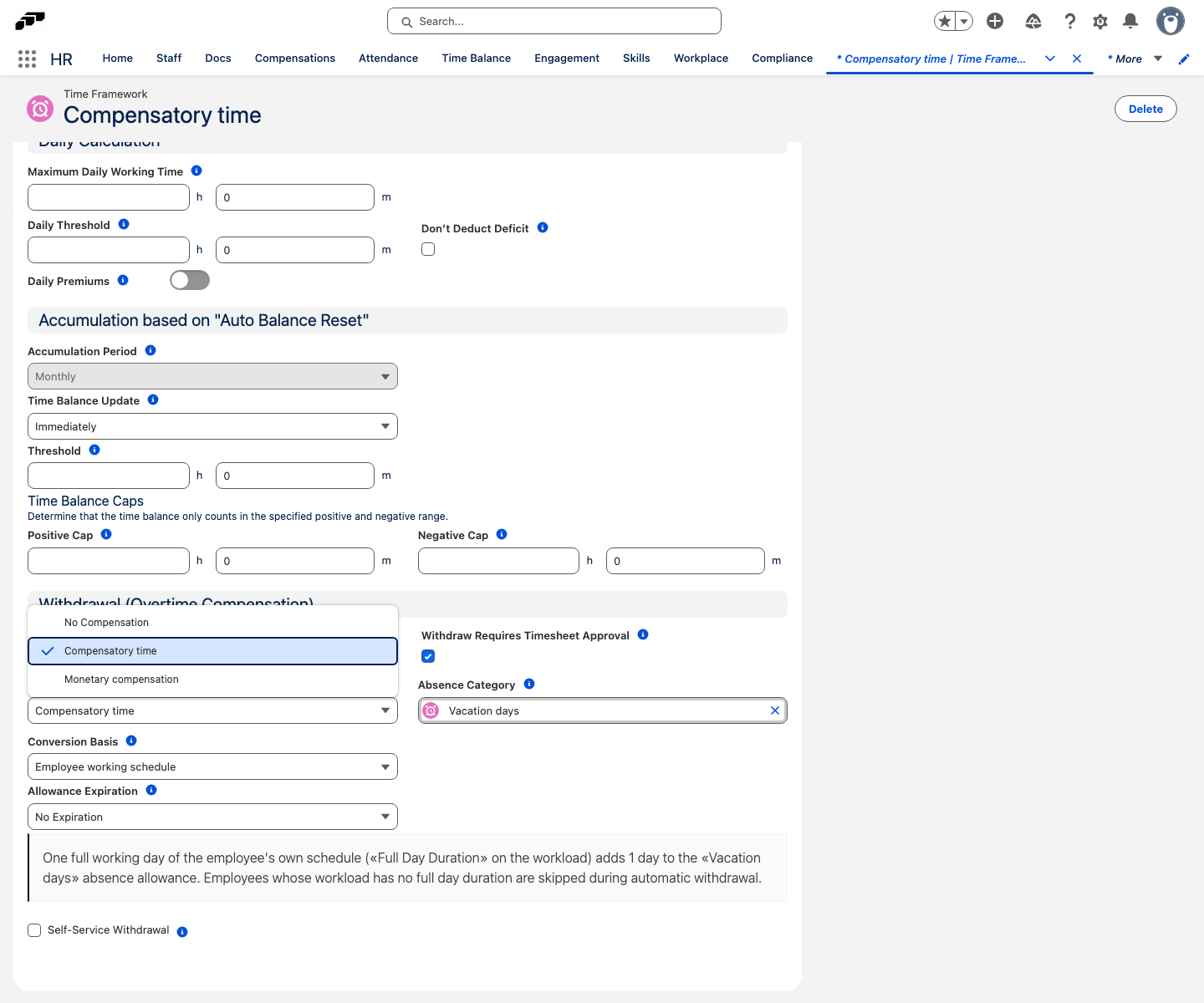
Zeitraum automatischer Abzug darüber ist nur lesbar und entspricht Saldo automatisches Zurücksetzen.
Den Umrechnungssatz festlegen
Verbrauchte Zeitsaldo Minuten legt fest, wie viele Saldominuten eine Einheit der Vergütung ergeben — einen Abwesenheitstag, eine Abwesenheitsstunde oder eine Währungseinheit. Ein Abwesenheitstag entspricht 480 Minuten, eine Abwesenheitsstunde 60 Minuten.
- Wählen Sie unter Vergütungsmethode die Option Freizeitausgleich aus.
- Wählen Sie unter Abwesenheitskategorie die Kategorie aus, die den Saldo erhält.
- Wählen Sie bei einer täglichen Abwesenheitskategorie unter Umrechnungsbasis die Option Feste Anzahl an Minuten oder Arbeitspensum des Mitarbeiters aus.
- Wenn Sie eine feste Anzahl an Minuten verwenden, geben Sie unter Verbrauchte Zeitsaldo Minuten die Minuten pro Einheit ein.
- Optional: Wählen Sie unter Ablauf des Kontingents aus, wann das gewährte Kontingent verfällt.
- Klicken Sie auf Speichern. Das Formular bestätigt die Umrechnung, beispielsweise
60 Minuten Zeitsaldo werden in 1 Stunde "Overtime" umgewandelt.
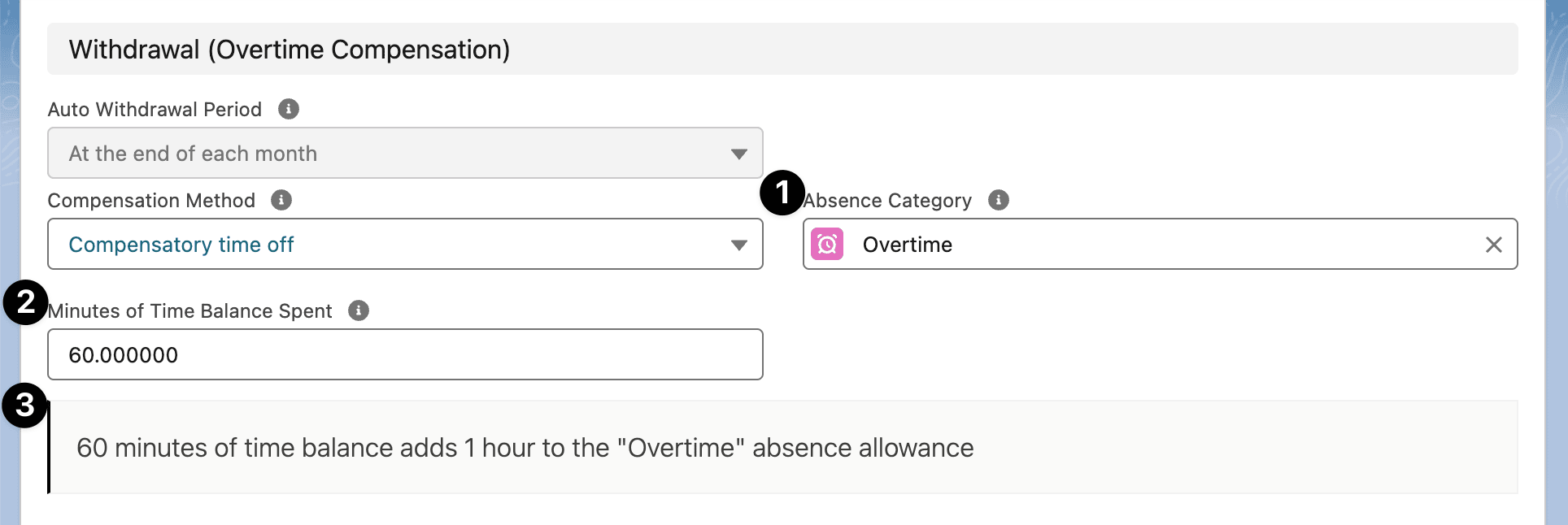
Umrechnungsbasis legt fest, wie viele Saldominuten ein Abwesenheitstag kostet. Die Einstellung erscheint nur bei einer täglichen Abwesenheitskategorie:
| Einstellung | Funktion |
|---|---|
| Feste Anzahl an Minuten | Jeder Mitarbeiter verbraucht den Wert aus Verbrauchte Zeitsaldo Minuten pro Abwesenheitstag. Das ist die Standardeinstellung. |
| Arbeitspensum des Mitarbeiters | Jeder Mitarbeiter verbraucht die Dauer des ganzen Tages seines eigenen Arbeitspensums pro Abwesenheitstag, und Verbrauchte Zeitsaldo Minuten wird ausgeblendet. |
Mit Arbeitspensum des Mitarbeiters ergeben 360 Minuten Zeitsaldo einen Tag für einen Mitarbeiter mit einer Dauer des ganzen Tages von 360 Minuten und 0,75 Tage für einen Mitarbeiter mit 480 Minuten. Wenn die Betragseinheit der Kategorie Stunden oder Minuten ist, rechnet flair den Saldo stattdessen in diese Einheit um, und Umrechnungsbasis hat keine Wirkung. Mitarbeiter mit unterschiedlich langen Arbeitstagen können denselben Zeitrahmen verwenden. Legen Sie Dauer des ganzen Tages in jedem betroffenen Arbeitspensum fest: flair überspringt den automatischen Abzug für einen Mitarbeiter, dessen Arbeitspensum keine Dauer des ganzen Tages enthält, und der Saldo bleibt unverändert.
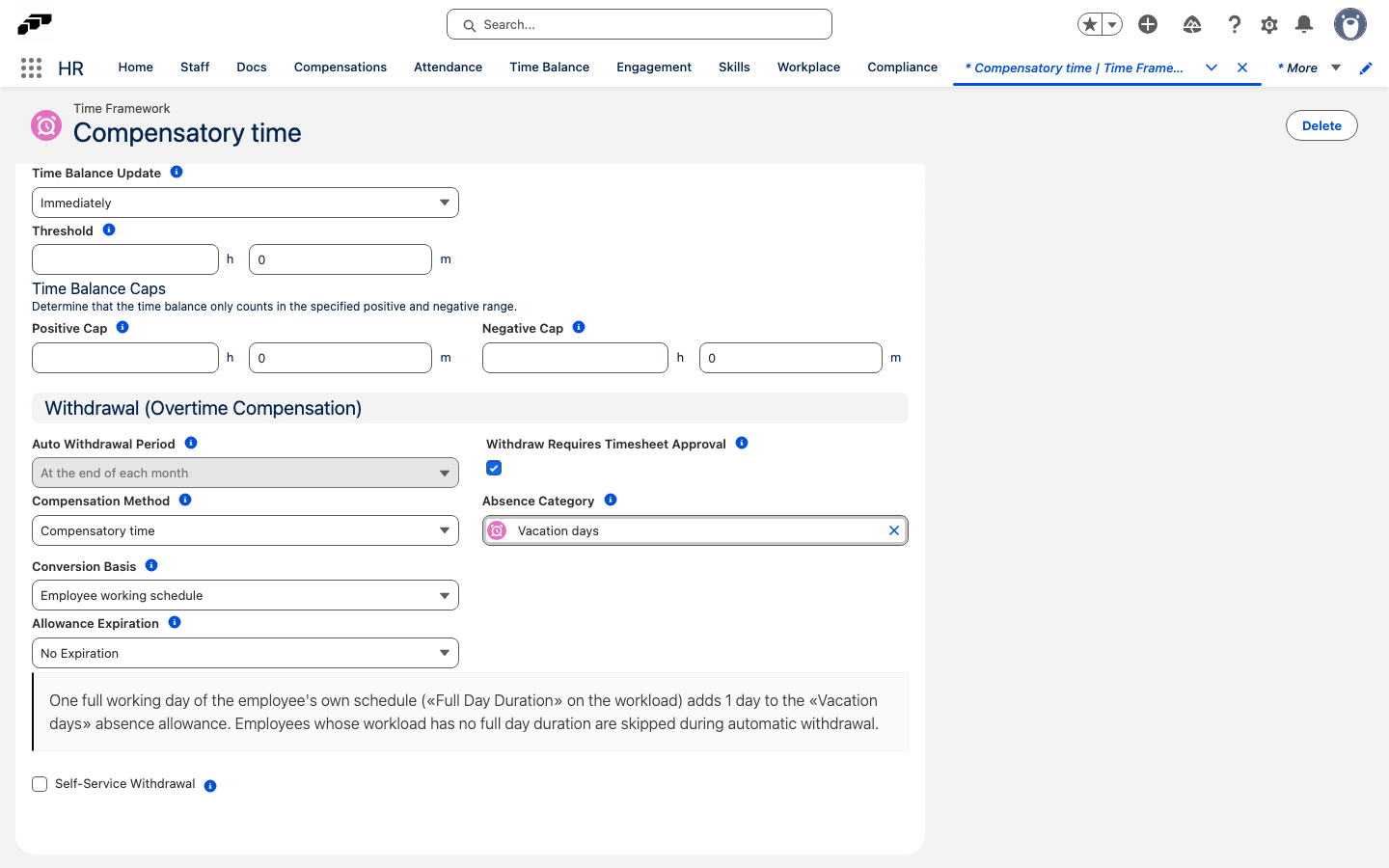
Ablauf des Kontingents steuert, wann ein Kontingent aus Freizeitausgleich verfällt:
| Einstellung | Funktion |
|---|---|
| Kein Ablauf | Das Kontingent verfällt nie. |
| Nach Ablaufdatum des Kontingents | Lässt das Kontingent eine Anzahl von Wochen, Monaten oder Jahren — festgelegt unter Ablauf-Offset und Ablaufeinheit — nach seinem Enddatum verfallen. |
| Festes Datum | Lässt das Kontingent an einem bestimmten Ablaufmonat und Ablauftag (oder am Letzter Tag des Monats) verfallen, angewendet die unter Jahres-Offset festgelegte Anzahl von Jahren nach dem Abzugszeitraum. |
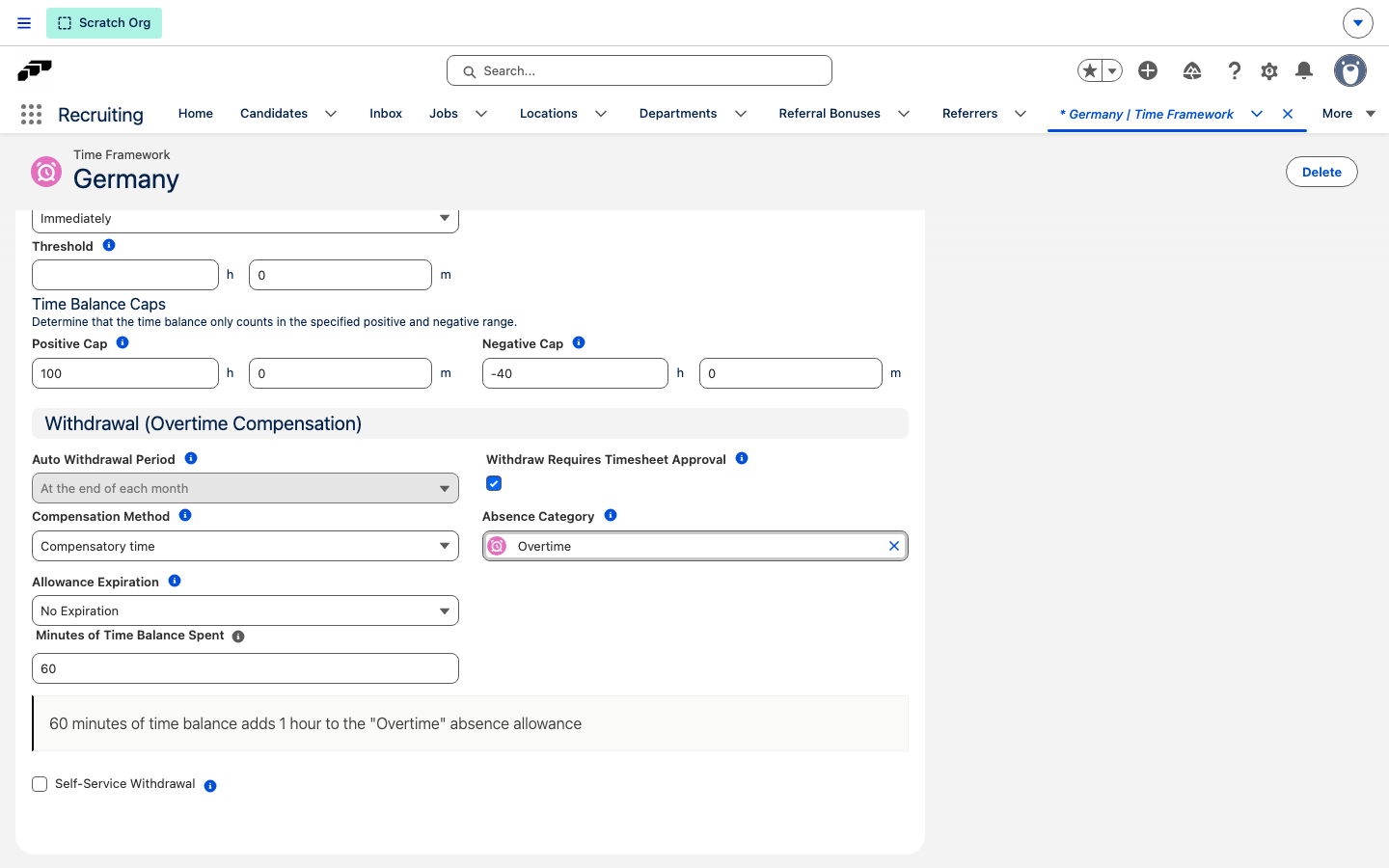
Aktivieren Sie Abhebung erfordert Genehmigung, um einen Abzug zurückzuhalten, bis alle Zeiterfassungen des Zeitraums genehmigt sind. Eine erneute Genehmigung löst dann automatisch einen neuen Abzug aus.
Den Auszahlungssatz festlegen
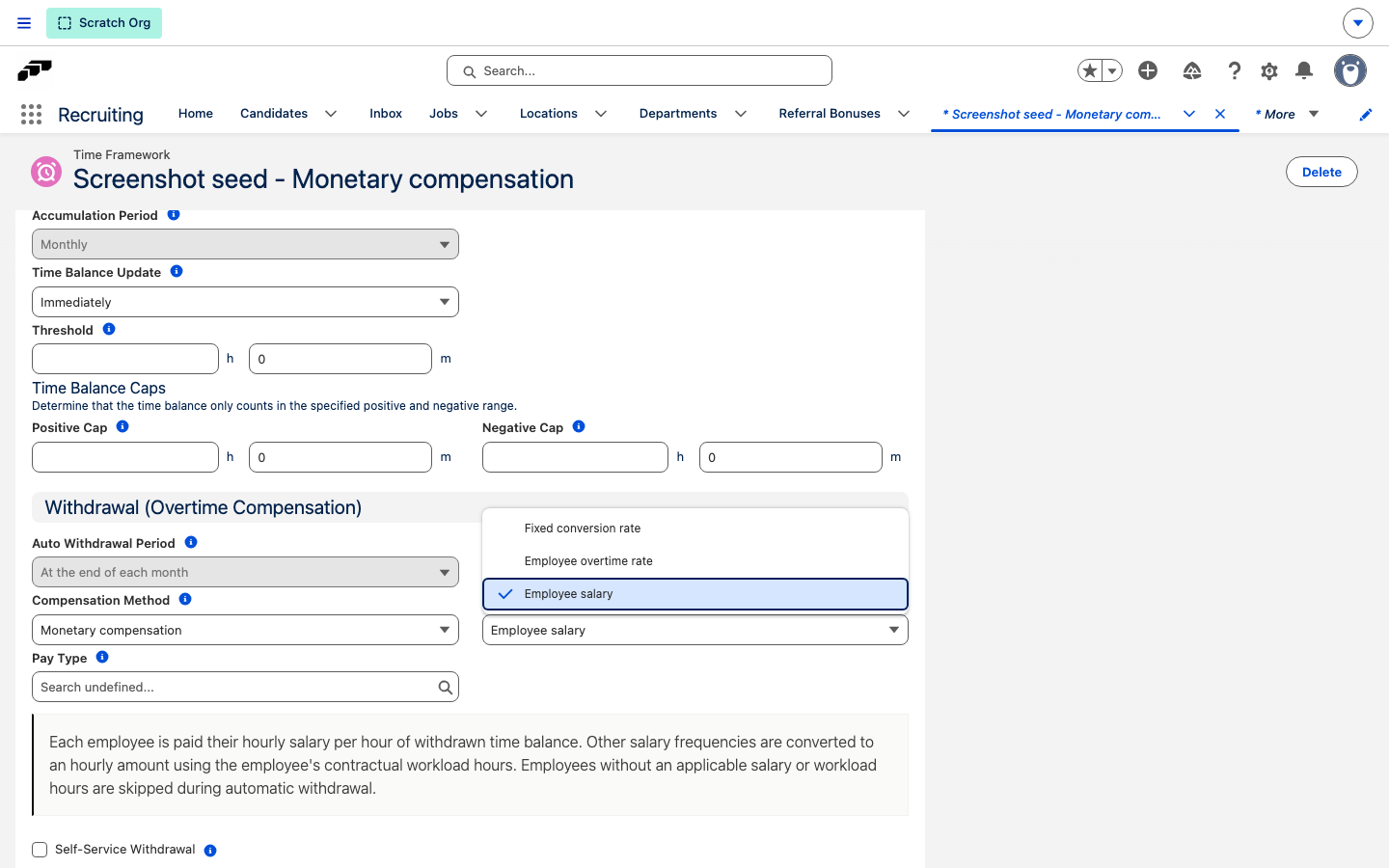
Bei Monetäre Vergütung legt Auszahlungssatz fest, wie flair den für den abgezogenen Saldo ausgezahlten Betrag berechnet:
| Einstellung | Funktion |
|---|---|
| Fester Umrechnungssatz | Zahlt eine Währungseinheit pro Verbrauchte Zeitsaldo Minuten. Bei 60 ergibt ein Saldo von 360 Minuten eine Auszahlung von 6. Das ist die Standardeinstellung. |
| Überstundensatz der Mitarbeiter:innen | Zahlt den am Abzugsdatum geltenden Mitarbeitertarif Überstunden des Mitarbeiters pro Stunde des abgezogenen Saldos. |
| Gehalt der Mitarbeiter:innen | Zahlt den Stundenlohn des Mitarbeiters pro Stunde des abgezogenen Saldos. flair rechnet ein wöchentliches, zweiwöchentliches, monatliches oder jährliches Gehalt anhand der vertraglichen Arbeitsstunden des Mitarbeiters in einen Stundenbetrag um. |
- Wählen Sie unter Vergütungsmethode die Option Monetäre Vergütung aus.
- Wählen Sie unter Auszahlungssatz einen Satz aus.
- Wenn Sie Fester Umrechnungssatz auswählen, geben Sie unter Verbrauchte Zeitsaldo Minuten die Minuten pro Währungseinheit ein.
- Klicken Sie auf Speichern.
Mit Überstundensatz der Mitarbeiter:innen oder Gehalt der Mitarbeiter:innen überspringt flair den automatischen Abzug für einen Mitarbeiter ohne anwendbaren Satz, ohne Gehalt oder ohne Arbeitsstunden, und der Saldo bleibt unverändert.
Die Lohnart für eine monetäre Abhebung festlegen
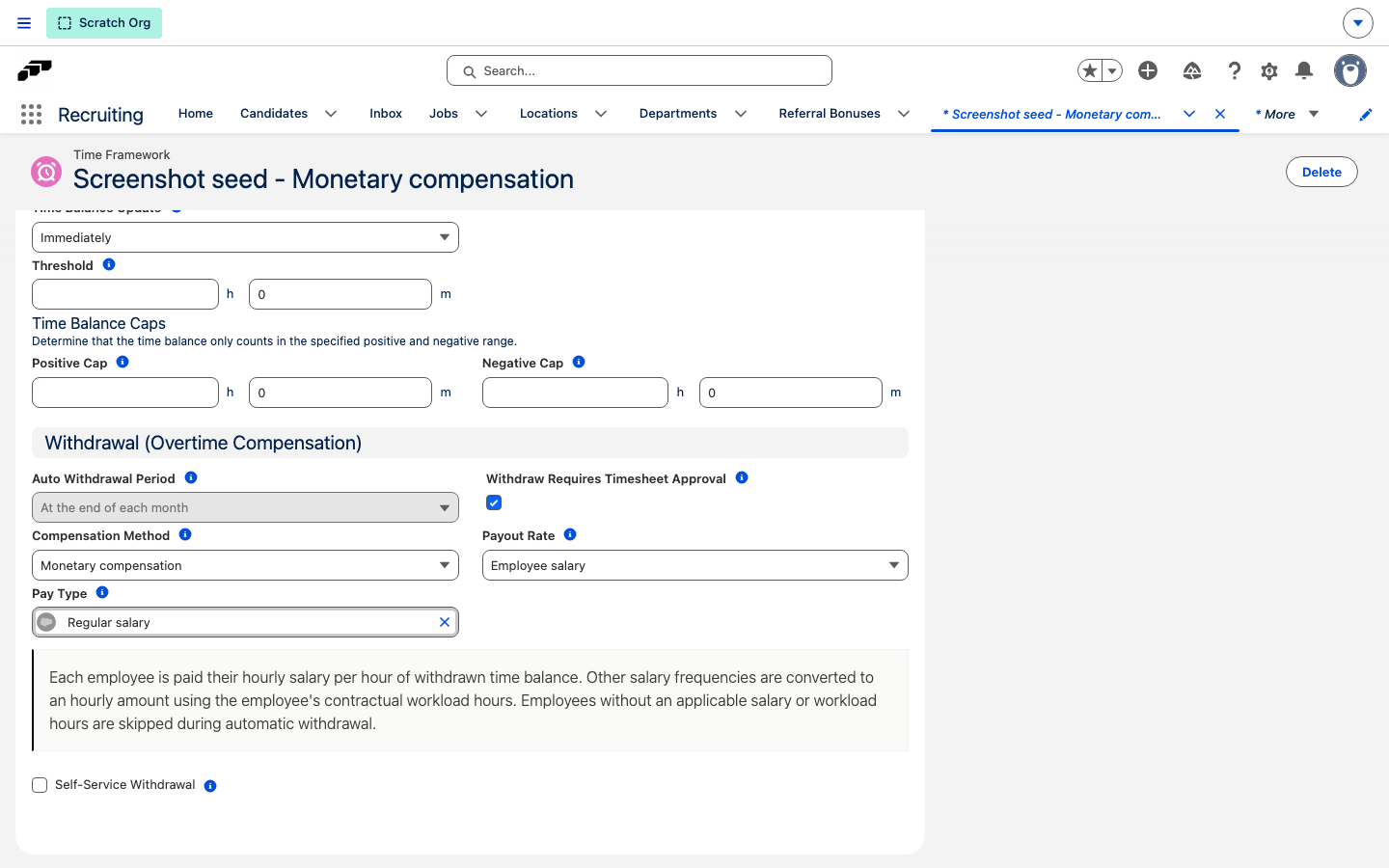
Legen Sie für beide Arten der monetären Abhebung eine Lohnart fest, damit die entstehende einmalige Vergütung die Lohnart automatisch an die Lohnabrechnung weitergibt. Das Feld erscheint nur bei Monetäre Vergütung und wird für automatische und von Mitarbeitern angeforderte Auszahlungen getrennt festgelegt.
- Öffnen Sie im Zeitrahmen Zeitsaldo.
- Wählen Sie für automatische Auszahlungen in den Einstellungen unter Abzug (Überstundenvergütung) bei ausgewählter Monetäre Vergütung eine Lohnart aus.
- Wählen Sie für von Mitarbeitern angeforderte Auszahlungen in den Einstellungen unter Selbstständige Abhebung bei ausgewählter Option Abhebung als Auszahlung erlauben eine Lohnart aus.
- Klicken Sie auf Speichern.
Wenn flair die einmalige Vergütung für eine monetäre Abhebung erstellt, wendet es die Lohnart an, die Sie für diese Auszahlungsart ausgewählt haben. Lassen Sie Lohnart leer, um die Vergütung ohne Lohnart zu erstellen.
Mitarbeitern Abzüge im Employee Hub erlauben
Neben dem automatischen Abzug können Sie Mitarbeitern erlauben, ihren Saldo selbst im Employee Hub umzuwandeln.
- Öffnen Sie im Zeitrahmen Zeitsaldo.
- Aktivieren Sie Selbstständige Abhebung.
- Wählen Sie die Ziele aus, die Mitarbeiter nutzen können: Abhebung als Freizeitausgleich erlauben, Abhebung als Auszahlung erlauben oder beide.
- Wählen Sie für den Freizeitausgleich eine Abwesenheitskategorie und eine Umrechnungsbasis aus. Geben Sie bei Feste Anzahl an Minuten zusätzlich Verbrauchte Zeitsaldo Minuten ein.
- Wählen Sie für die monetäre Vergütung einen Auszahlungssatz aus. Geben Sie bei Fester Umrechnungssatz zusätzlich Verbrauchte Zeitsaldo Minuten ein.
- Optional: Legen Sie den Ablauf des Saldos fest, sodass der gewährte Saldo nach einem Zeitraum oder zu einem festen Datum verfällt.
- Klicken Sie auf Speichern. Mitarbeiter sehen daraufhin eine Abzugsoption im Employee Hub.
Salden in Salesforce prüfen und anpassen
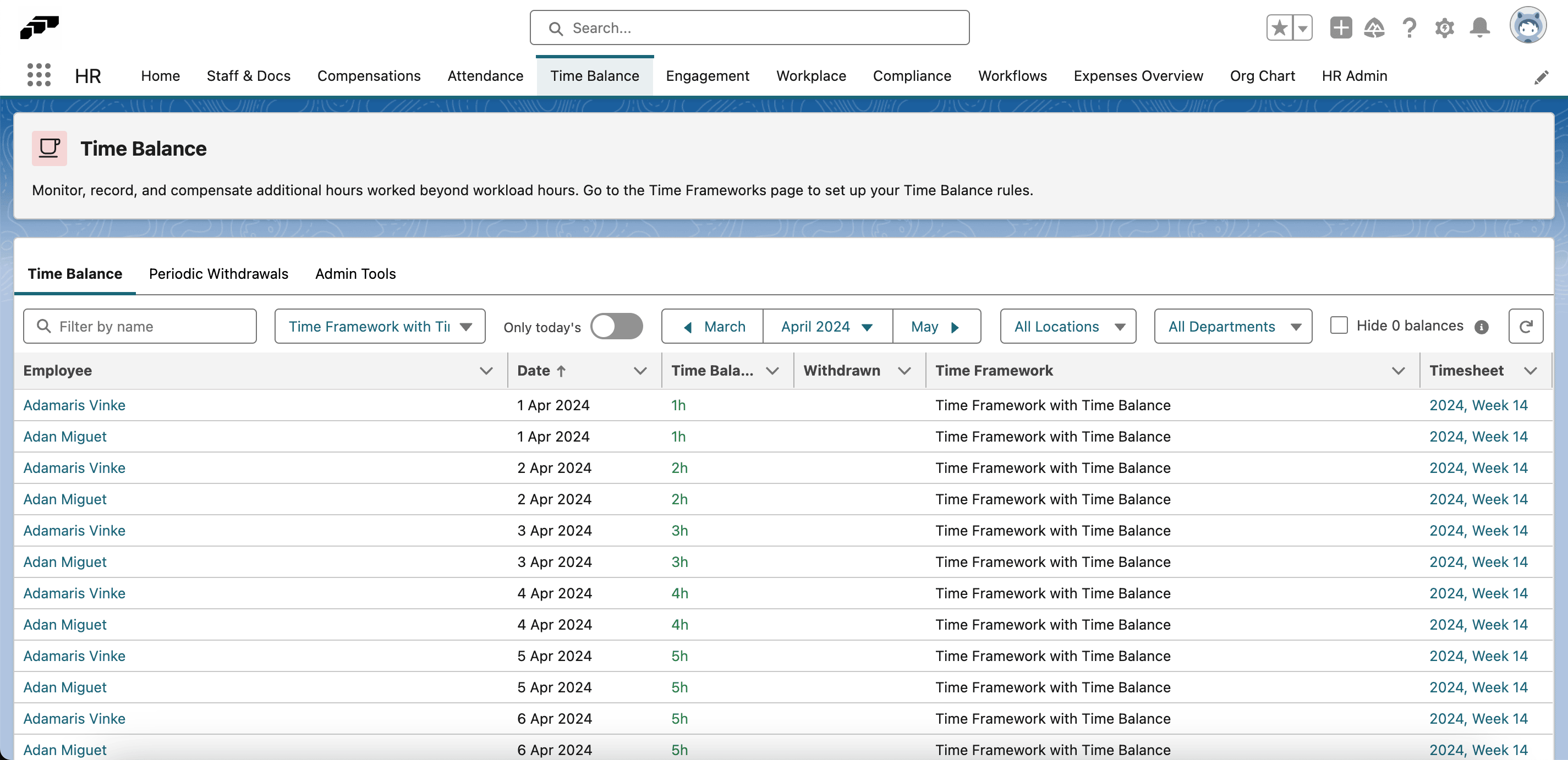
Die Seite Zeitsaldo hat drei Tabs: Zeitsaldo für aktuelle Salden, Automatische Abhebungen für vergangene und künftige automatische Abzüge und Abhebungen zur Überprüfung.
Salden prüfen
- Öffnen Sie in der flair HR-App Zeitsaldo.
- Filtern Sie auf dem Tab Zeitsaldo nach Name, Zeitrahmen, Monat, Standort oder Abteilung.
- Prüfen Sie die Spalten Zeitsaldo und Aufgebraucht pro Mitarbeiter und Datum.
- Optional: Aktivieren Sie Zeitsalden 0 ausblenden, um nur Zeilen mit einem Saldo ungleich null anzuzeigen.
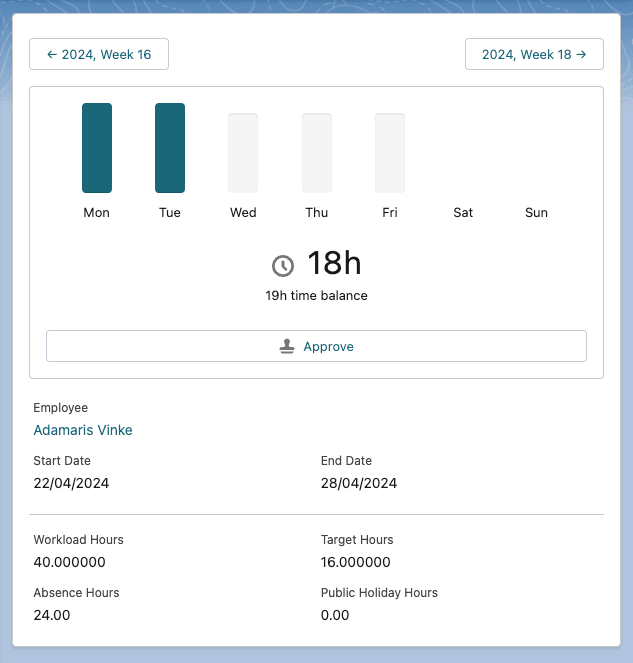
Ein Saldo erscheint auch auf der Zeiterfassung, aus der er stammt, neben den Tages- und Wochensummen.
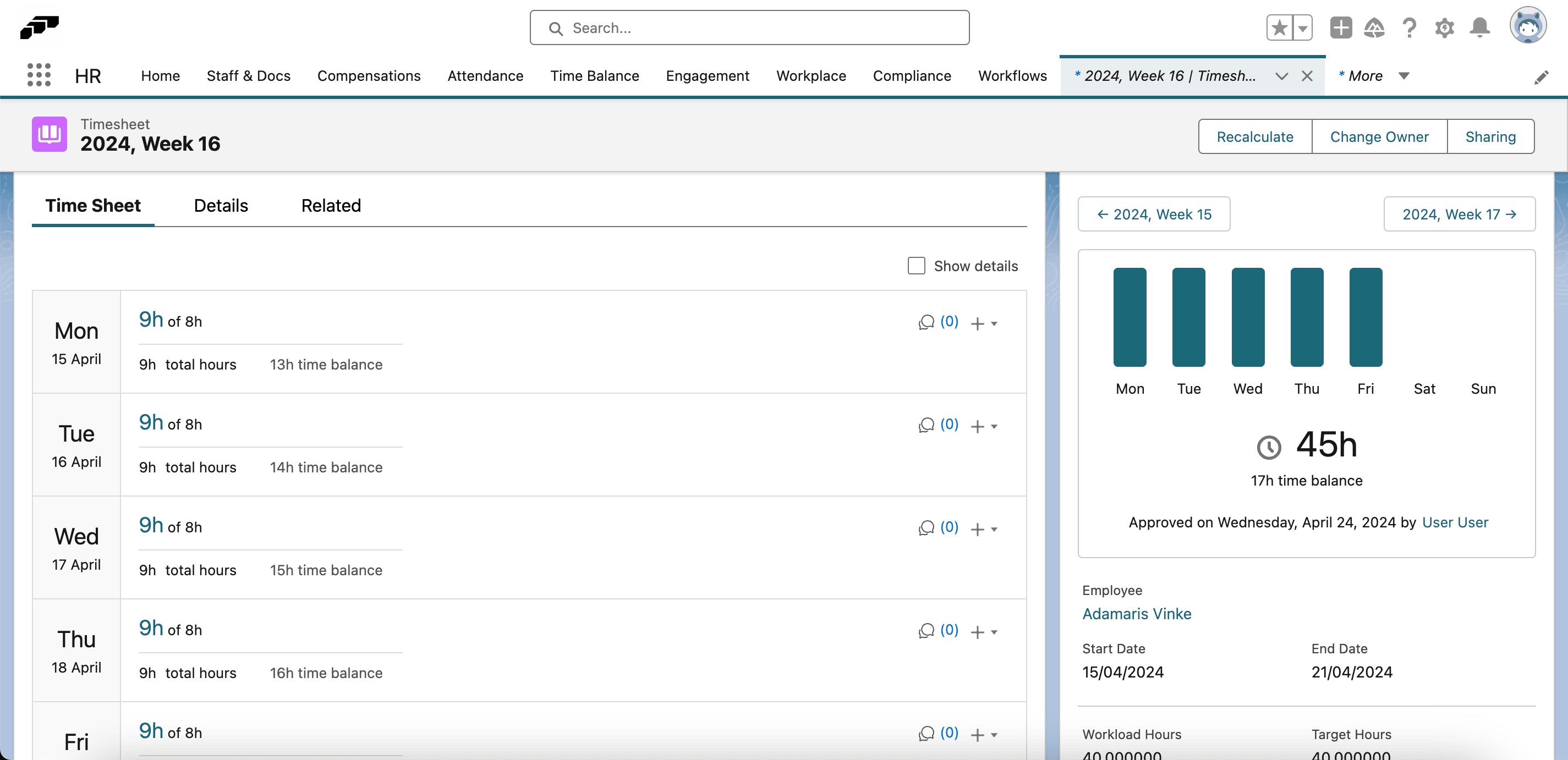
Die Zusammenfassung der Zeiterfassung zeigt außerdem, wie flair die Zielzeit für den Vergleich ermittelt: Workload Hours minus Absence Hours und Public Holiday Hours ergeben Target Hours. Ein Arbeitspensum von 40 Stunden mit 24 Abwesenheitsstunden ergibt für diese Woche eine Zielzeit von 16 Stunden.
Einen Saldo anpassen
- Wählen Sie auf dem Tab Automatische Abhebungen die Mitarbeiter aus, deren Saldo Sie anpassen möchten.
- Klicken Sie auf das Aktionsmenü (⚡ Symbol) und wählen Sie Zeitsaldo anpassen aus.
- Geben Sie den Zielwert ein und bestätigen Sie. flair erfasst die Änderung als Anpassung des Zeitsaldos.
Vom Saldo eines einzelnen Mitarbeiters abziehen
Die Komponente Zeitsaldo auf einem Mitarbeiterdatensatz zeigt den Saldo und die konfigurierte Vergütung.
- Öffnen Sie in Salesforce den Mitarbeiterdatensatz.
- Prüfen Sie in Zeitsaldo die Werte Verfügbar, Vergütung und Methode.
- Klicken Sie auf Abziehen und bestätigen Sie die Umwandlung.
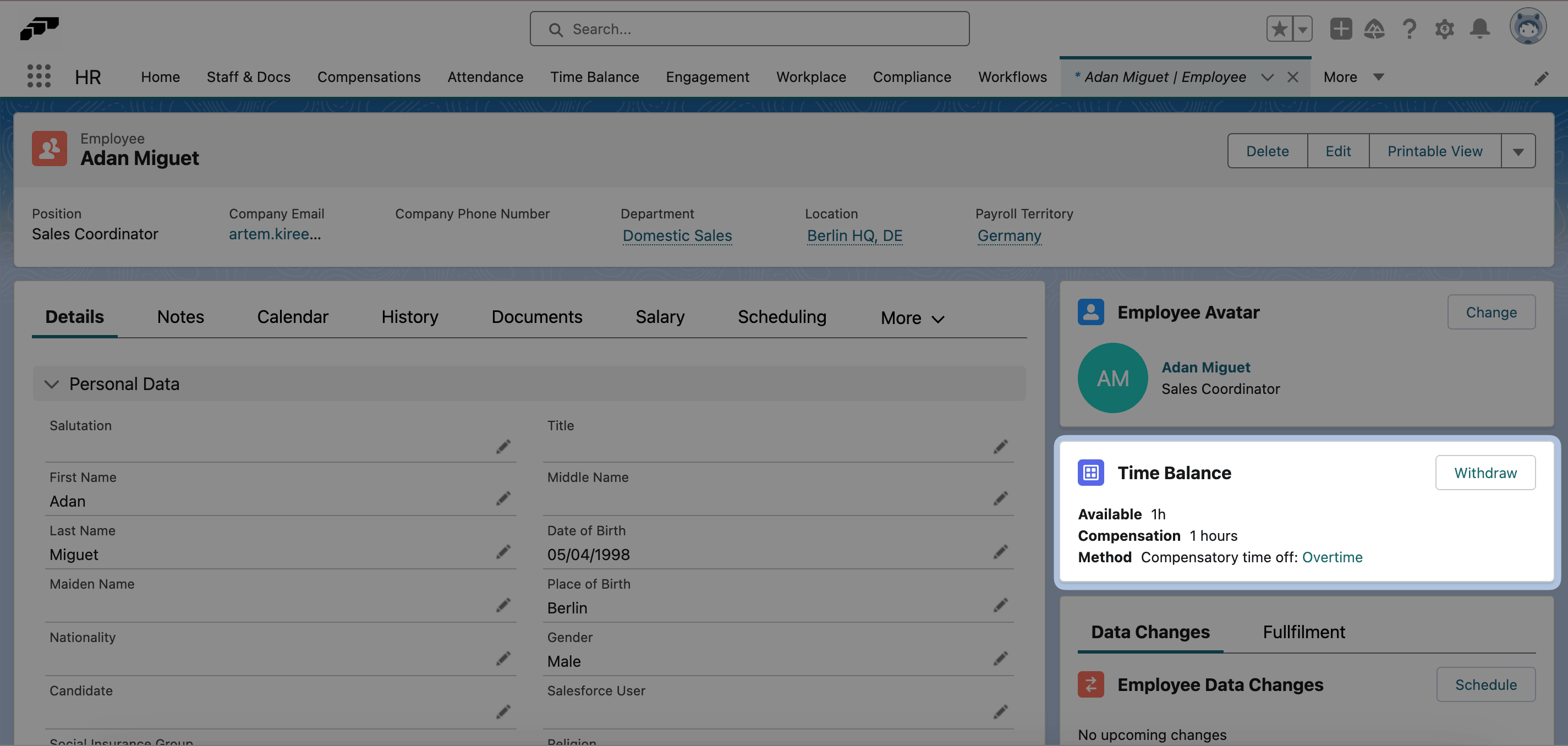
Wenn Abziehen nicht verfügbar ist, nennt die Komponente den Grund — beispielsweise Nicht genügend Zeitsaldo verfügbar oder No applicable rate or salary found to calculate the monetary compensation.
Einen Abzug manuell erstellen
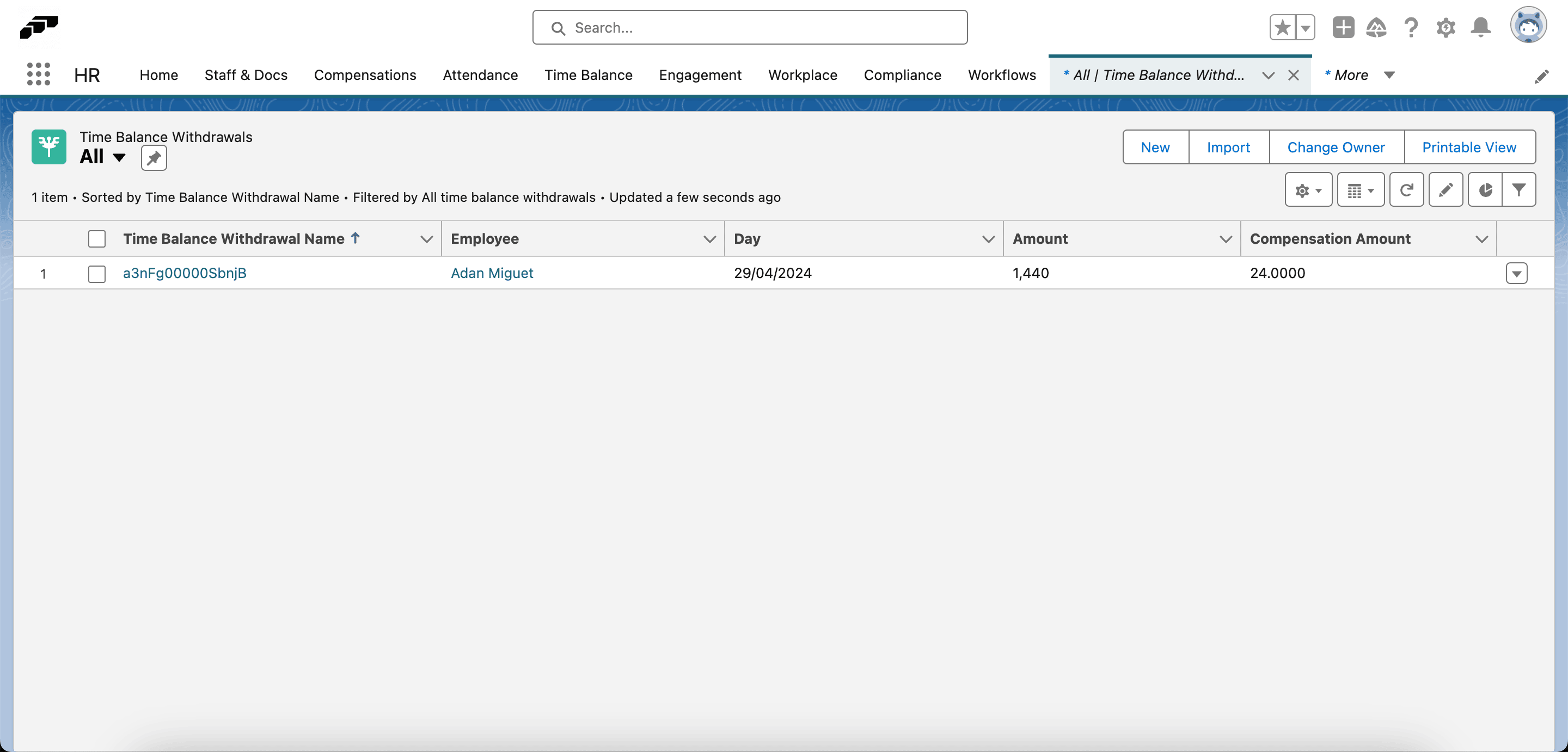
- Öffnen Sie in Salesforce den App Launcher (⋮⋮ Rastersymbol) und wählen Sie Zeitsaldos Abzug aus.
- Klicken Sie auf Neu.
- Füllen Sie Employee, Day und Amount aus. Amount wird in Minuten angegeben.
- Optional: Ergänzen Sie Notes.
- Klicken Sie auf Speichern.
Einen automatischen Abzug erneut ausführen
Wenn sich Zeiteinträge nach einem Abzug ändern, führen Sie ihn erneut aus, damit die Vergütung zum korrigierten Saldo passt.
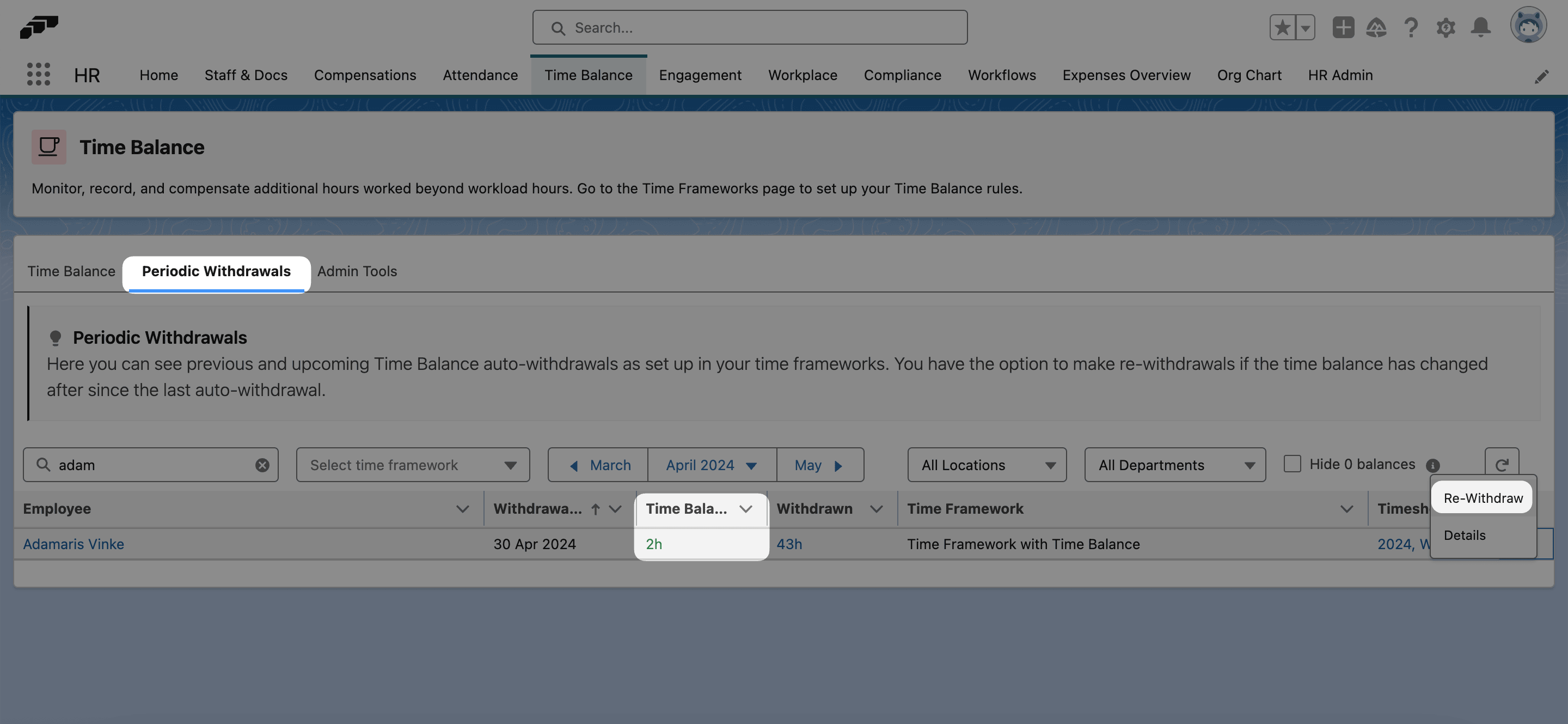
- Suchen Sie den Abzug auf dem Tab Automatische Abhebungen.
- Öffnen Sie das Zeilenmenü und wählen Sie Erneut abziehen aus. flair berechnet die betroffenen Zeiterfassungen neu.
Automatische Abzüge reparieren im Aktionsmenü löscht die Abzüge der ausgewählten Mitarbeiter und erstellt sie asynchron neu.
Eine erneute Genehmigung einer Zeiterfassung löst automatisch einen neuen Abzug aus, wenn Abhebung erfordert Genehmigung aktiv ist. Bei monatlichen, vierteljährlichen und jährlichen Zeiträumen führen Sie den Abzug selbst erneut aus.
Eine hängende Zeitsaldo-Berechnung wiederherstellen
Wenn eine Neuberechnung im Hintergrund unterbrochen wird, kann der Zeitsaldo eines Mitarbeiters auf Wird berechnet stehen bleiben, anstatt einen Wert anzuzeigen, selbst nach dem Aktualisieren der Seite.
- Öffnen Sie in Salesforce Zeitsaldo → Automatische Abhebungen.
- Wählen Sie die Mitarbeiter aus, deren Saldo auf Wird berechnet hängt.
- Klicken Sie auf das Aktionsmenü (⚡ Symbol) und wählen Sie Festhängenden Zeitsaldo reparieren aus.
- Warten Sie auf die Bestätigungsmeldung und aktualisieren Sie die Liste, um zu prüfen, dass ein Saldowert erscheint.
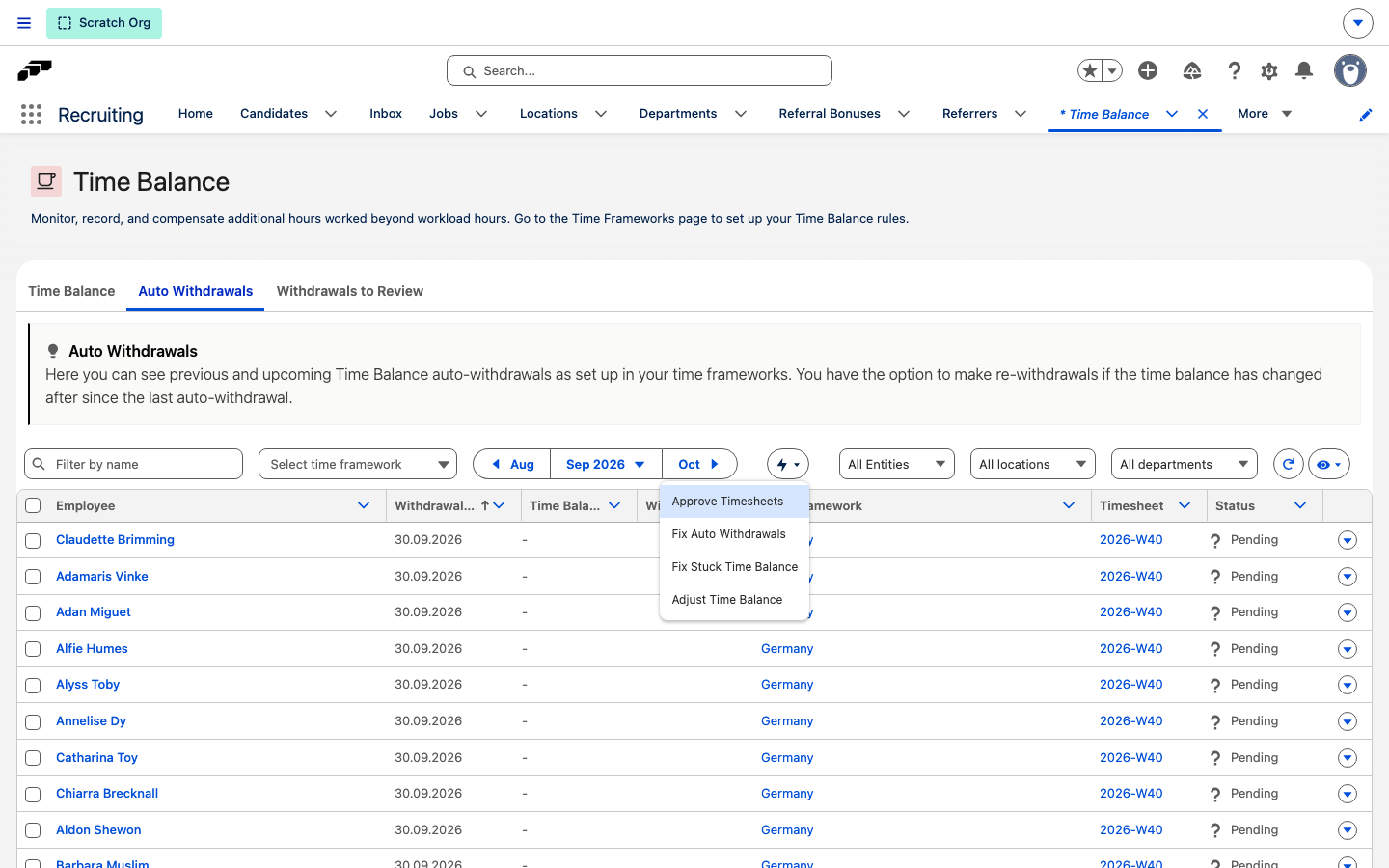
Fix Stuck Time Balance behebt nur die hängenden Berechnungen der ausgewählten Mitarbeiter — eine noch laufende Berechnung bleibt unberührt. Automatische Abzüge reparieren daneben im selben Menü erstellt stattdessen Abzugsdatensätze neu und behebt eine hängende Berechnung nicht.
Fix Stuck Time Balance berechnet den Zeitsaldo der ausgewählten Mitarbeiter neu. Führen Sie die Aktion nur für Mitarbeiter aus, bei denen Calculating… bestätigt ist, nicht als allgemeines Werkzeug zur Neuberechnung.
Den Bericht Time Balance vs. Absence Category ausführen
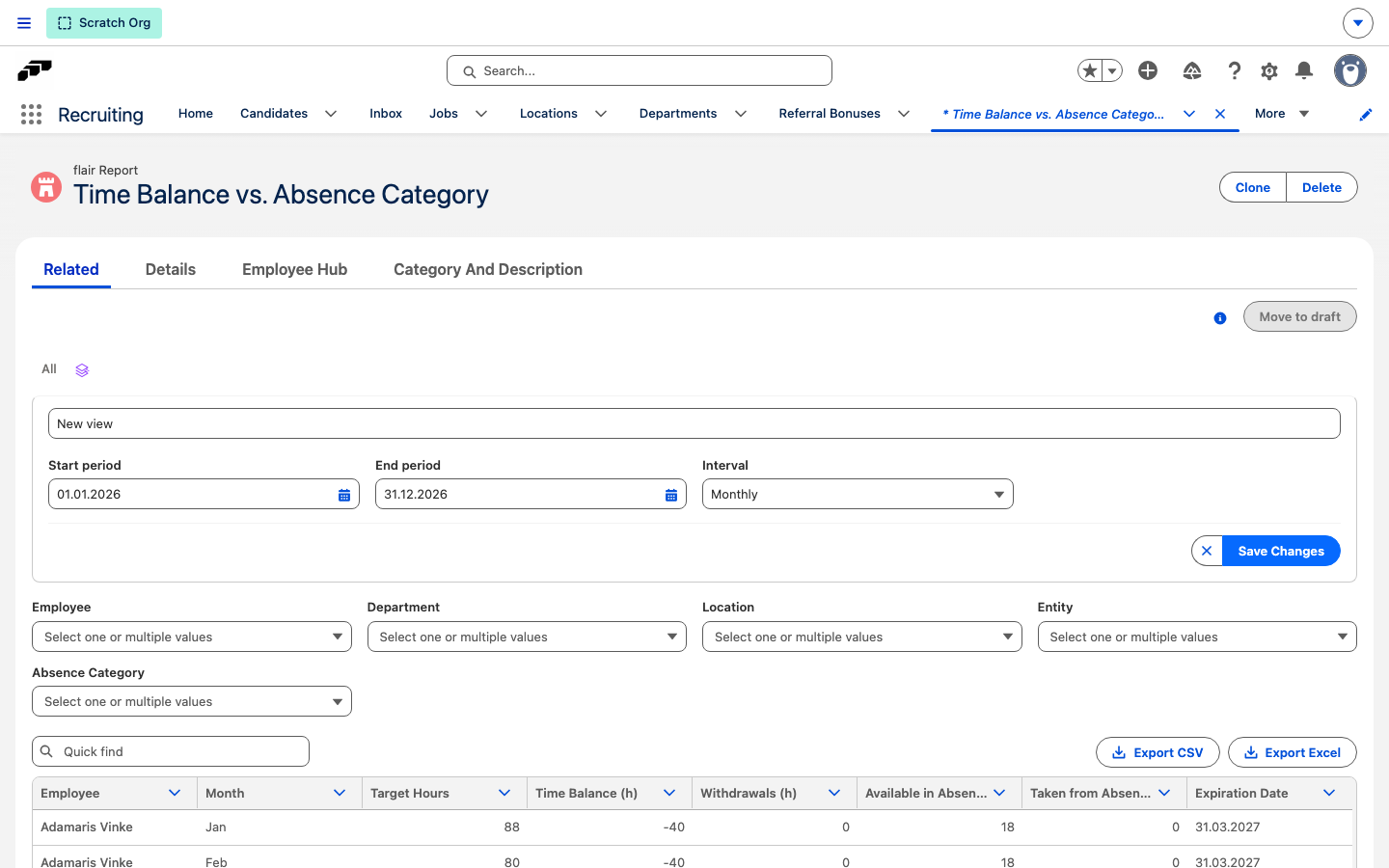
Der Bericht Time Balance vs. Absence Category zeigt für jeden Mitarbeiter die Sollstunden, den Zeitsaldo und die Abhebungen eines Zeitraums neben den verfügbaren und genommenen Beträgen — und dem frühesten Ablaufdatum — in seiner Abwesenheitskategorie.
- Öffnen Sie in der flair HR-App den App Launcher (⋮⋮ Rastersymbol) und wählen Sie Metrics aus.
- Suchen und öffnen Sie Time Balance vs. Absence Category.
- Optional: Filtern Sie die Ergebnisse nach Employee, Department, Location, Entity oder Absence Category.
- Klicken Sie zum Ändern des Zeitraums neben dem Tab Alle auf das Stapelsymbol und legen Sie im geöffneten Bereich Startzeitraum und Endzeitraum fest und wählen Sie ein Intervall von Wöchentlich, Monatlich, Quartalsweise oder Jährlich.
- Prüfen Sie die Tabelle: Mitarbeiter:in; eine zum Intervall passende Zeitraumspalte mit der Bezeichnung Woche, Monat, Quartal oder Jahr; Sollstunden; Zeitsaldo (Std.); Abhebungen (Std.); Verfügbar in Abwesenheitskategorie; Genommen aus Abwesenheitskategorie; und Ablaufdatum.
- Klicken Sie zum Exportieren der Ergebnisse auf CSV exportieren oder Excel exportieren.
Den Bericht Employee Time Balance ausführen
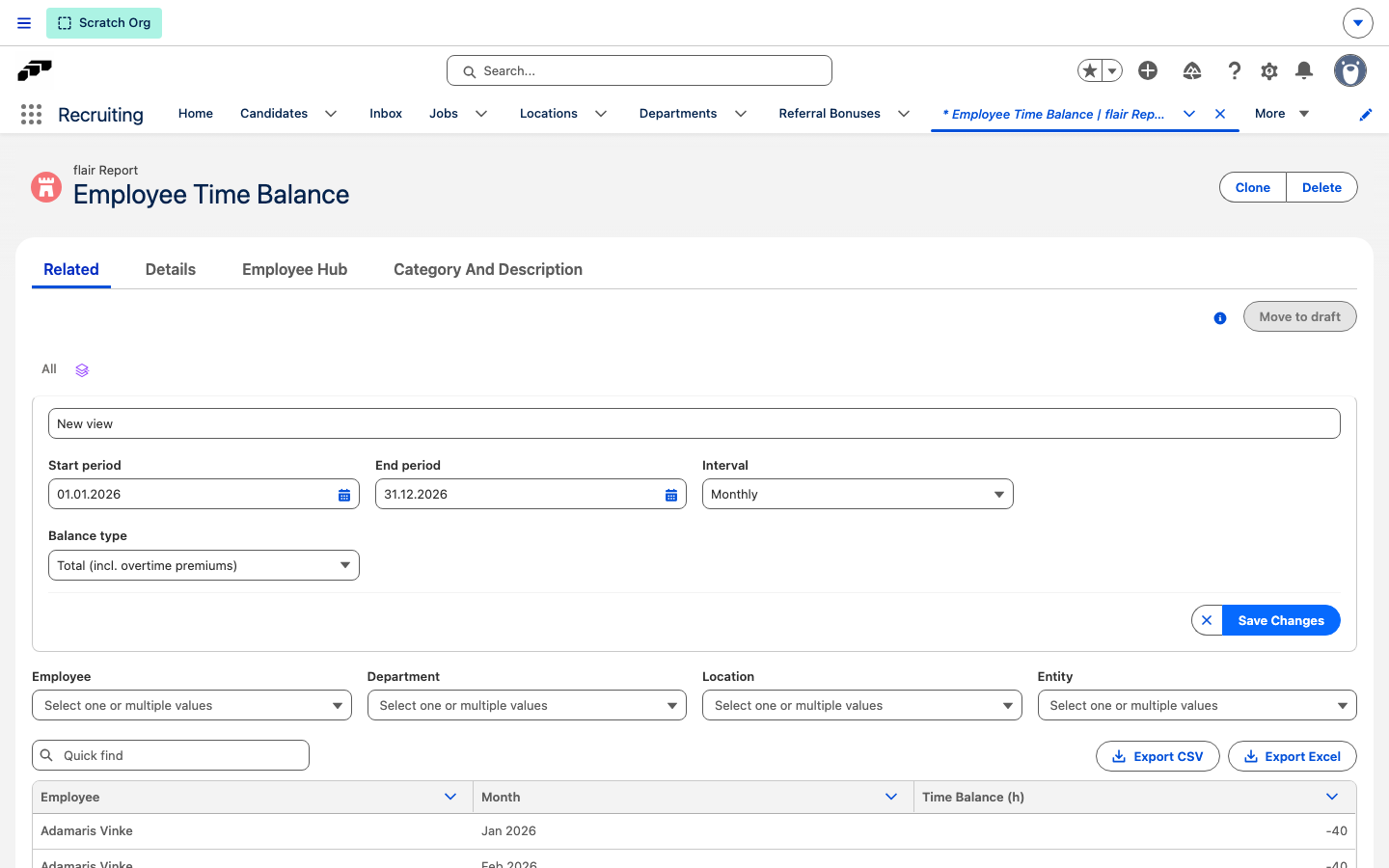
Der Bericht Employee Time Balance zeigt den Zeitsaldo jedes Mitarbeiters zu einem von Ihnen gewählten Stichtag oder zum Ende jeder Woche, jedes Monats, jedes Quartals oder jedes Jahres — beispielsweise, um Salden zum Monatsende vor der Lohnabrechnung zu prüfen.
- Öffnen Sie in der flair HR-App den App Launcher (⋮⋮ Rastersymbol) und wählen Sie Metrics aus.
- Suchen und öffnen Sie Employee Time Balance.
- Optional: Filtern Sie die Ergebnisse nach Employee, Department, Location oder Entity.
- Klicken Sie neben dem Tab Alle auf das Stapelsymbol.
- Legen Sie im geöffneten Bereich Startzeitraum und Endzeitraum fest. Setzen Sie für eine Momentaufnahme Endzeitraum auf das Datum, für das Sie den Saldo benötigen.
- Wählen Sie unter Intervall die Option Stichtag (keine Aufschlüsselung) für eine Zeile pro Mitarbeiter oder Wöchentlich, Monatlich, Quartalsweise oder Jährlich für eine Zeile pro Mitarbeiter und Zeitraum.
- Optional: Wählen Sie unter Saldotyp die Option Gesamt (inkl. Überstundenzuschläge) oder Nur Basis (ohne Überstundenzuschläge).
- Prüfen Sie die Tabelle: Mitarbeiter:in; Stichtag oder eine zum Intervall passende Zeitraumspalte; und Zeitsaldo (Std.).
- Klicken Sie zum Exportieren der Ergebnisse auf CSV exportieren oder Excel exportieren.
Mit Stichtag (keine Aufschlüsselung) zeigt jede Zeile den zuletzt berechneten Saldo am oder vor Endzeitraum, und Stichtag nennt den Tag, aus dem er stammt. Eine Aufschlüsselung nach Zeiträumen zeigt den Saldo am Ende jedes Zeitraums. Tage ohne berechneten Saldo werden weggelassen und nicht als null ausgewiesen.
Zeitsaldo im Employee Hub ansehen
Ihren Saldo ansehen
- Gehen Sie im Employee Hub zu Zeiten → Zeiterfassung.
- Öffnen Sie Alle Stundenzettel.
- Prüfen Sie Aktueller Zeitsaldo für die Gesamtsumme und die Spalte Zeitsaldo für den laufenden Saldo pro Stundenzettel.
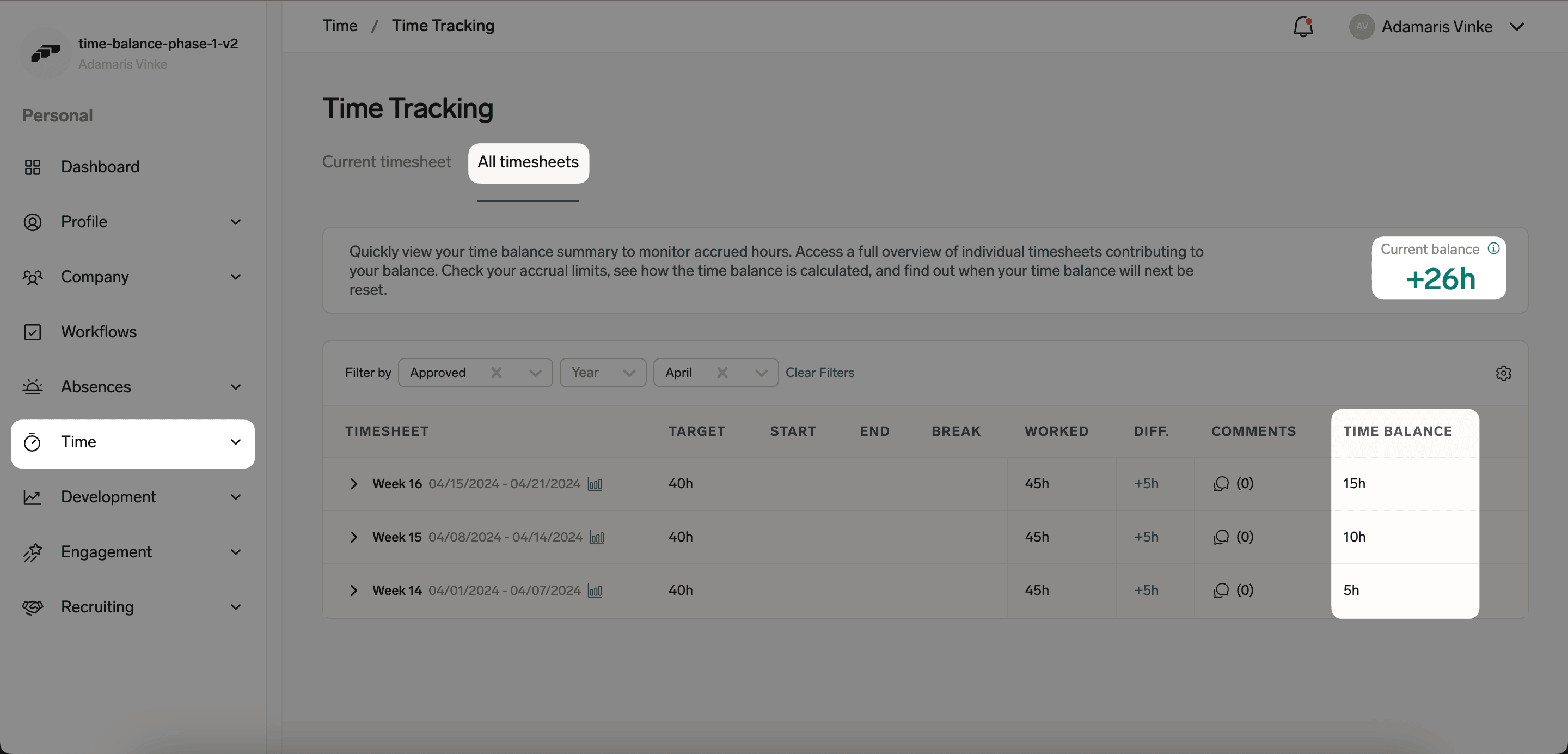
Ein positiver Saldo bedeutet, dass Sie mehr als Ihre Zielzeit erfasst haben und die zusätzliche Zeit nutzen können. Ein negativer Saldo bedeutet, dass Sie weniger erfasst haben, und null bedeutet, dass erfasste Zeit und Zielzeit übereinstimmen.
Ihren Saldo in der Mobile App ansehen
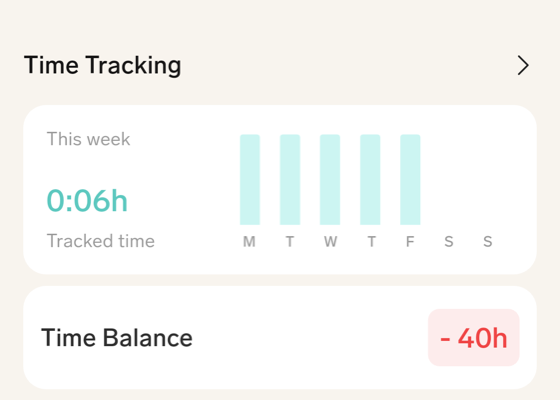
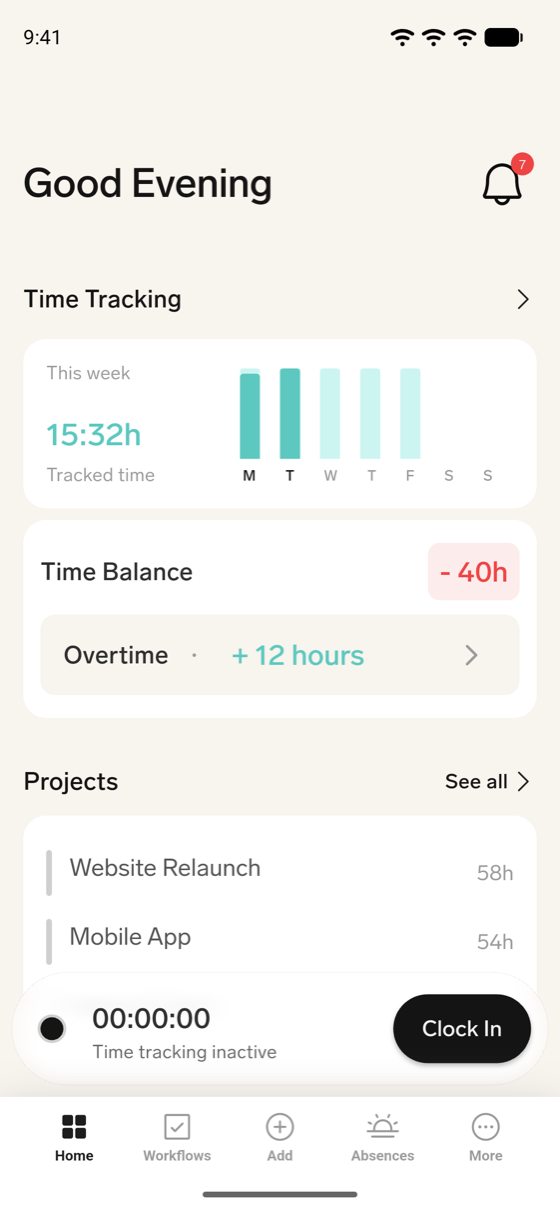
Auf dem Startbildschirm der Mobile App zeigt die Karte Zeitsaldo unter Zeiterfassung Ihren aktuellen Saldo. Ein negativer Saldo erscheint in Rot. Die Karte erscheint nur, wenn Ihr Time Framework Basierend auf dem täglichen Arbeitszeitmodell oder Nach einer bestimmten Zeitspanne verwendet, und sie verschwindet zusammen mit der Karte Zeiterfassung, wenn die Zeiterfassung für Sie in der App ausgeblendet ist.
Unter der Summe listet die Karte eine Kachel für jede Ihrer Abwesenheitskategorien auf, die als Freizeitausgleich markiert ist, mit dem im aktuellen Zeitraum verfügbaren Betrag. Tippen Sie auf eine Kachel, um die Details dieser Kategorie zu öffnen.
In der Mobile App können Sie keinen Abzug von Ihrem Saldo beantragen. Wenn flair einen Teil Ihres Saldos in Abwesenheitsanspruch oder eine einmalige Vergütung umwandelt, erscheint in den Benachrichtigungen der App eine Benachrichtigung Zeitsaldo-Übertragung. Andere Änderungen, etwa ein Zurücksetzen oder eine manuelle Anpassung des Saldos, lösen diese Benachrichtigung nicht aus.
Die Salden Ihres Teams ansehen
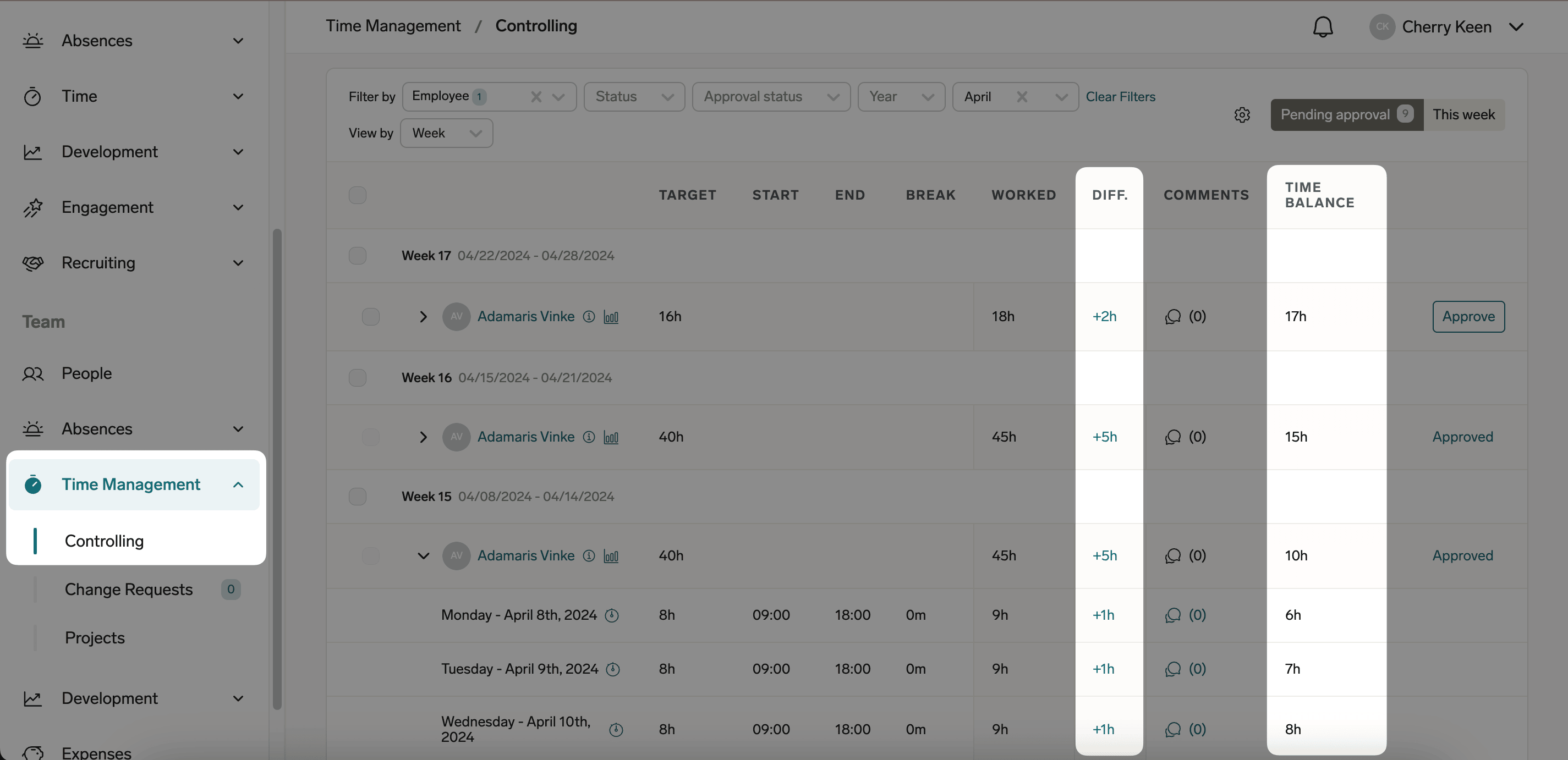
- Gehen Sie in der Manageransicht zu Zeitmanagement → Controlling, um Differenz und Zeitsaldo pro Teammitglied und Stundenzettel zu sehen.
Von Ihrem Saldo abziehen
Verfügbar, wenn ein HR-Administrator den Selbstbedienungsabzug für Ihren Zeitrahmen aktiviert.
- Öffnen Sie im Employee Hub Ihren Zeitsaldo.
- Klicken Sie auf Abziehen.
- Wählen Sie unter Abziehen aus den Freizeitausgleich oder die monetäre Vergütung aus.
- Bestätigen Sie die Umwandlung. flair meldet
Der Abzug war erfolgreich.
Der Freizeitausgleich landet in der Abwesenheitskategorie, die der HR-Administrator ausgewählt hat, und Sie beantragen ihn wie jede andere Abwesenheit.
Fehlerbehebung
Der Saldo wird nicht aktualisiert
- Prüfen Sie, ob die Zeiteinträge genehmigt sind, wenn Aktualisierung des Zeitsaldos auf Wenn die Zeiterfassung genehmigt wird gesetzt ist.
- Prüfen Sie, ob der Zeitsaldo im zugewiesenen Zeitrahmen aktiviert ist.
- Warten Sie bis zu eine Stunde. flair aktualisiert den gespeicherten Saldo automatisch, und Sie können eine Zeiterfassung auch direkt neu berechnen.
Der Saldo ist niedriger als erwartet
- Prüfen Sie Maximum Daily Working Time und Daily Threshold, die Minuten verwerfen, bevor sie in den Saldo einfließen.
- Prüfen Sie Positive Cap, wodurch alles über der Grenze ignoriert wird.
- Prüfen Sie Threshold, wodurch der Saldo erst nach Überschreiten der Gesamtüberstunden zählt.
- Prüfen Sie den Rohzeitsaldo, der Grenzen, Obergrenzen und Multiplikatoren ausschließt.
Sie können nicht von einem Saldo abziehen
Nicht genügend Zeitsaldo verfügbar— der Saldo deckt keine Einheit der Vergütung ab."<Abwesenheitskategorie>" ist nicht aktiviertoderDie Abwesenheitskategorie wurde nicht gefunden— korrigieren Sie Abwesenheitskategorie im Zeitrahmen.No applicable rate or salary found to calculate the monetary compensation— legen Sie einen Satz oder ein Gehalt für den Mitarbeiter an.Der Arbeitszeitplan enthält keine Volltagsdauer, um die Abwesenheitsvergütung zu berechnen— ergänzen Sie eine Dauer des ganzen Tages im Arbeitspensum des Mitarbeiters oder setzen Sie Umrechnungsbasis auf Feste Anzahl an Minuten.Ist bereits vorhanden— für diesen Zeitraum ist bereits ein Abzug erfasst.
Für einen Mitarbeiter fehlt ein automatischer Abzug
- Wenn Umrechnungsbasis auf Arbeitspensum des Mitarbeiters gesetzt ist, prüfen Sie, ob das Arbeitspensum des Mitarbeiters eine Dauer des ganzen Tages enthält.
- Wenn Auszahlungssatz auf Überstundensatz der Mitarbeiter:innen oder Gehalt der Mitarbeiter:innen gesetzt ist, prüfen Sie, ob der Mitarbeiter einen anwendbaren Satz oder ein anwendbares Gehalt sowie Arbeitsstunden hat.