Überstunden konfigurieren
Konfigurieren Sie, wie flair Überstunden berechnet und Mitarbeiter dem geltenden Time Framework zuweist. Für Mitarbeiter ohne feste Arbeitszeiten können Sie außerdem eine Hourly Workload Template verwenden.
HR-Administratoren konfigurieren Überstunden in der flair HR-App in Salesforce. Mitarbeiter sehen die daraus entstehenden Zeit- und Abwesenheitssalden im Employee Hub.
Bevor Sie beginnen
- Die Zeiterfassung ist für Ihre Organisation aktiviert.
- Sie können Abwesenheitskategorien, Time Frameworks und Workloads in der flair HR-App verwalten.
Eine Abwesenheitskategorie für Kompensationszeit erstellen
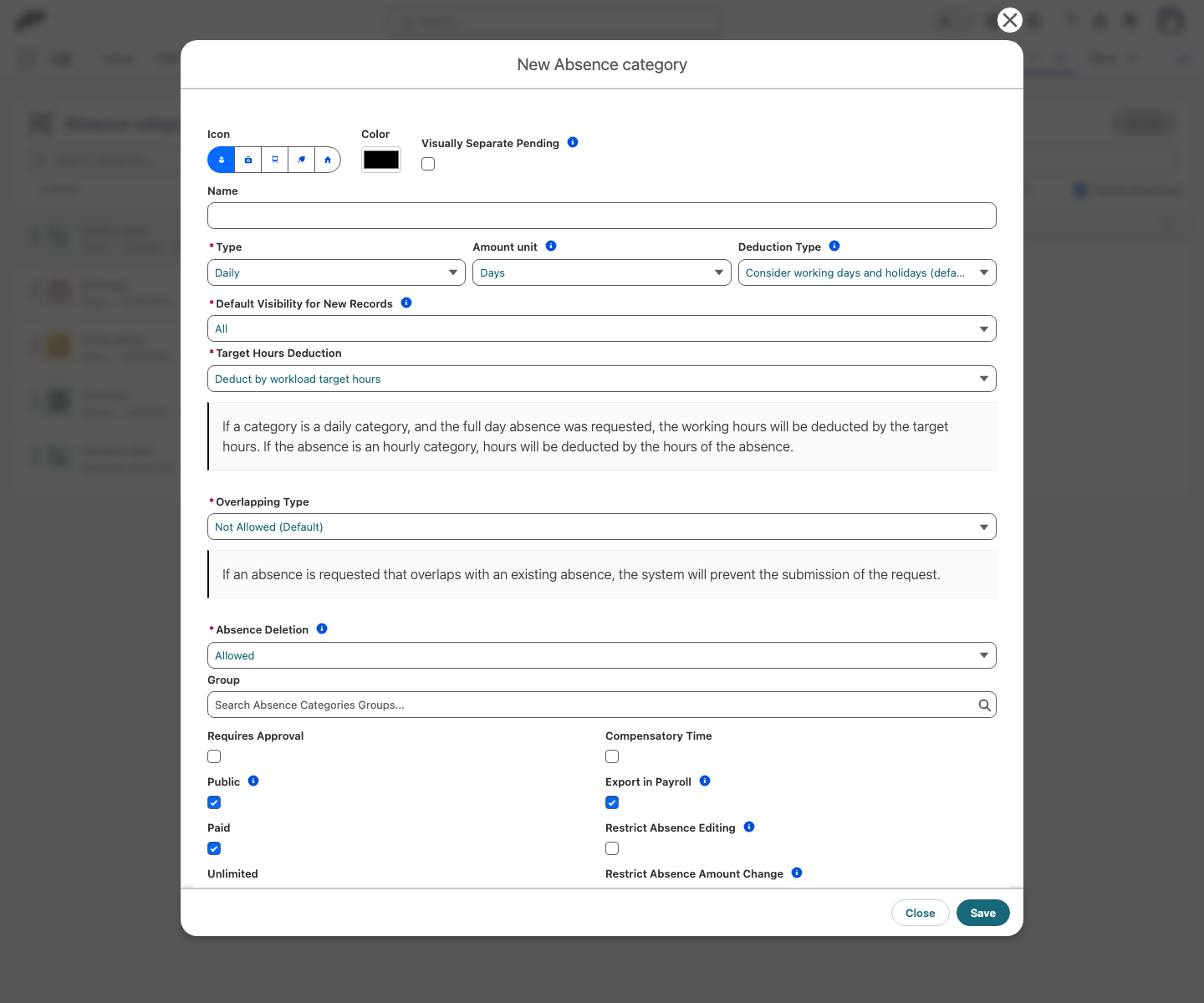
- Öffnen Sie in HR Administrator die Option Abwesenheitskategorien und -richtlinien.
- Klicken Sie unter Abwesenheitskategorien auf Erstellen.
- Geben Sie die Details der Kategorie ein, beispielsweise
Überstunden-Kompensation. - Aktivieren Sie Überstundenausgleich. In dieser Kategorie werden die angesammelten Überstunden angerechnet.
- Speichern Sie die Abwesenheitskategorie.
Überstunden in einem Time Framework konfigurieren
- Öffnen Sie in HR Administrator die Option Zeitrahmen.
- Erstellen Sie einen Zeitrahmen oder öffnen Sie einen vorhandenen.
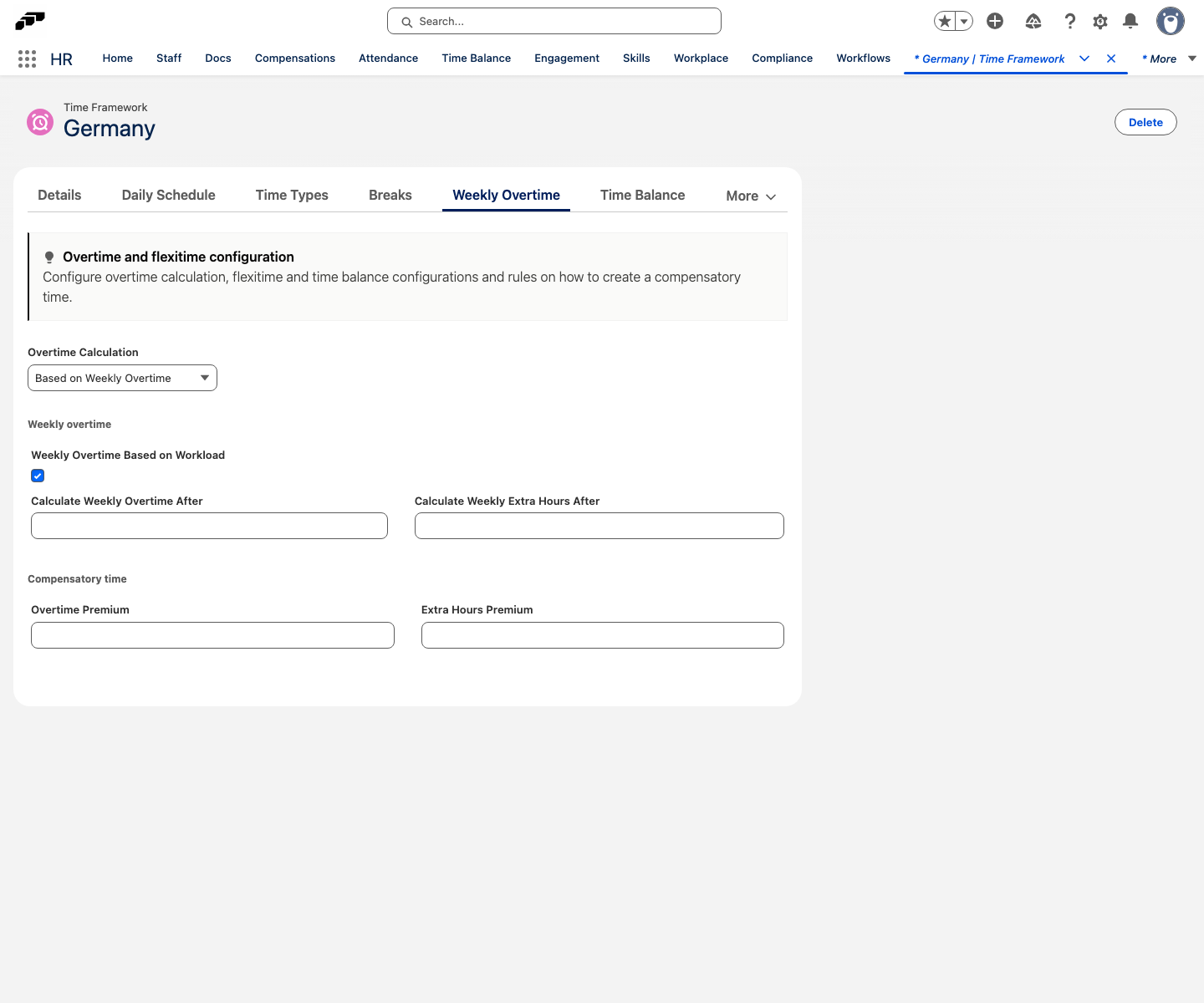
- Öffnen Sie den Tab Wöchentliche Überstunden.
- Wählen Sie unter Überstundenberechnung die Option Basierend auf wöchentlichen Überstunden aus. Die andere Option, Keine, deaktiviert die Überstundenberechnung.
- Um Überstunden oberhalb des Workloads zu berechnen, aktivieren Sie Wöchentliche - Basierend auf dem Pensum.
- Geben Sie alternativ unter Wöchentliche Überstunden berechnen nach den Schwellenwert ein, beispielsweise
40h. - Geben Sie unter Überstundenausgleich im Feld Überstunden Premium den regulären Überstundensatz ein, beispielsweise
100%. - Geben Sie unter Überzeiten Premium den Satz für zusätzliche Stunden ein, beispielsweise
150%. - Klicken Sie auf Speichern.
Ein Time Framework zuweisen
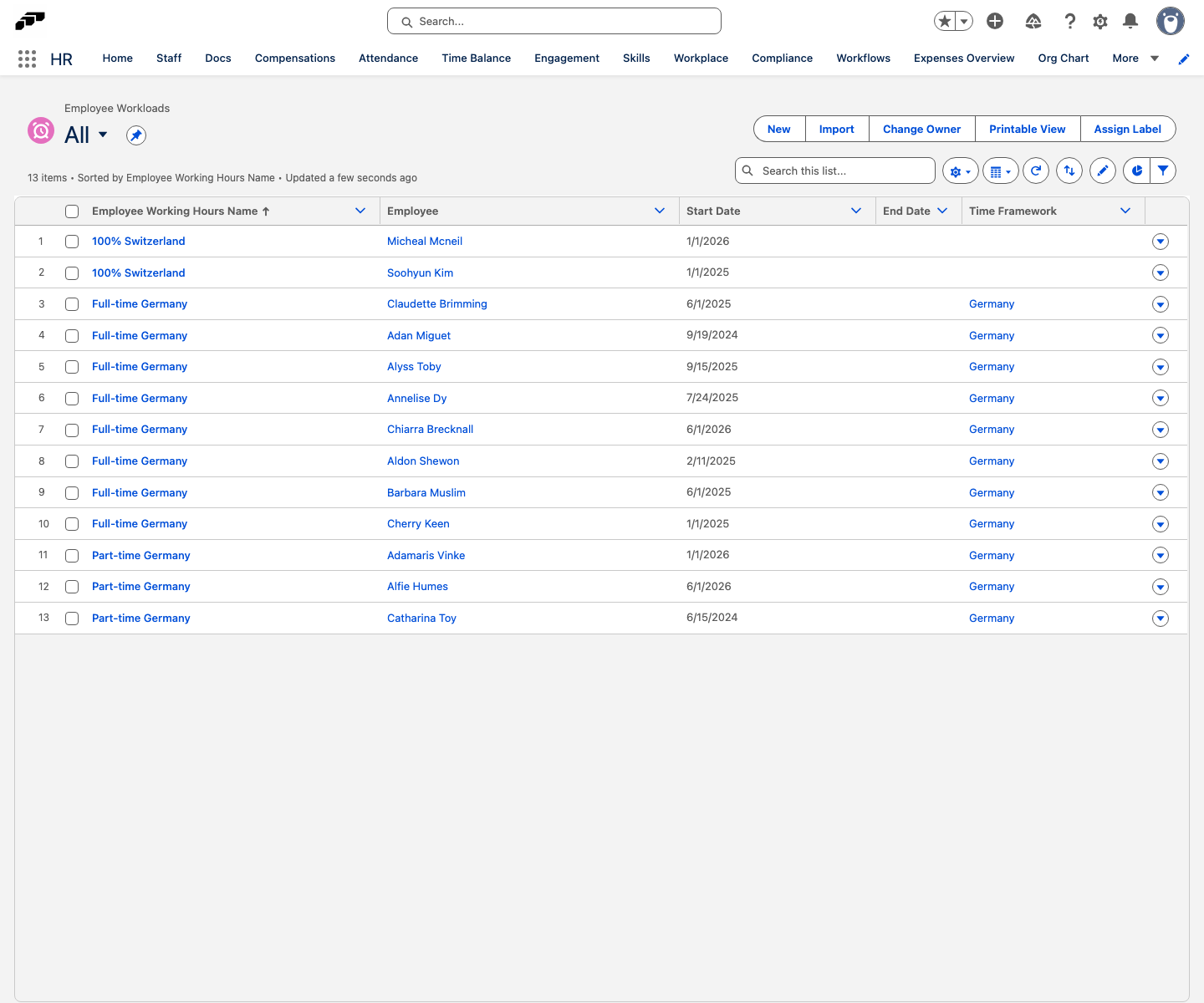
- Öffnen Sie in der flair HR-App Mitarbeiter-Arbeitslasten.
- Wählen Sie einen Mitarbeiter aus oder verwenden Sie Alle auswählen für eine Gruppe.
- Wählen Sie unter Zeitrahmen den Rahmen aus.
- Klicken Sie auf Anwenden.
- Klicken Sie auf Speichern. Der Rahmen gilt für die ausgewählten Mitarbeiter.
Wenn Zeitrahmen ausgeblendet ist, klicken Sie neben der Suchleiste Mitarbeiter-Arbeitslasten auf das Zahnrad und zeigen Sie das Feld an.
Eine Hourly Workload Template erstellen
Eine Hourly Workload Template eignet sich für Schichtarbeiter, Freelancer, Werkstudenten, Projektmitarbeiter und andere Mitarbeiter ohne feste Arbeitszeiten.
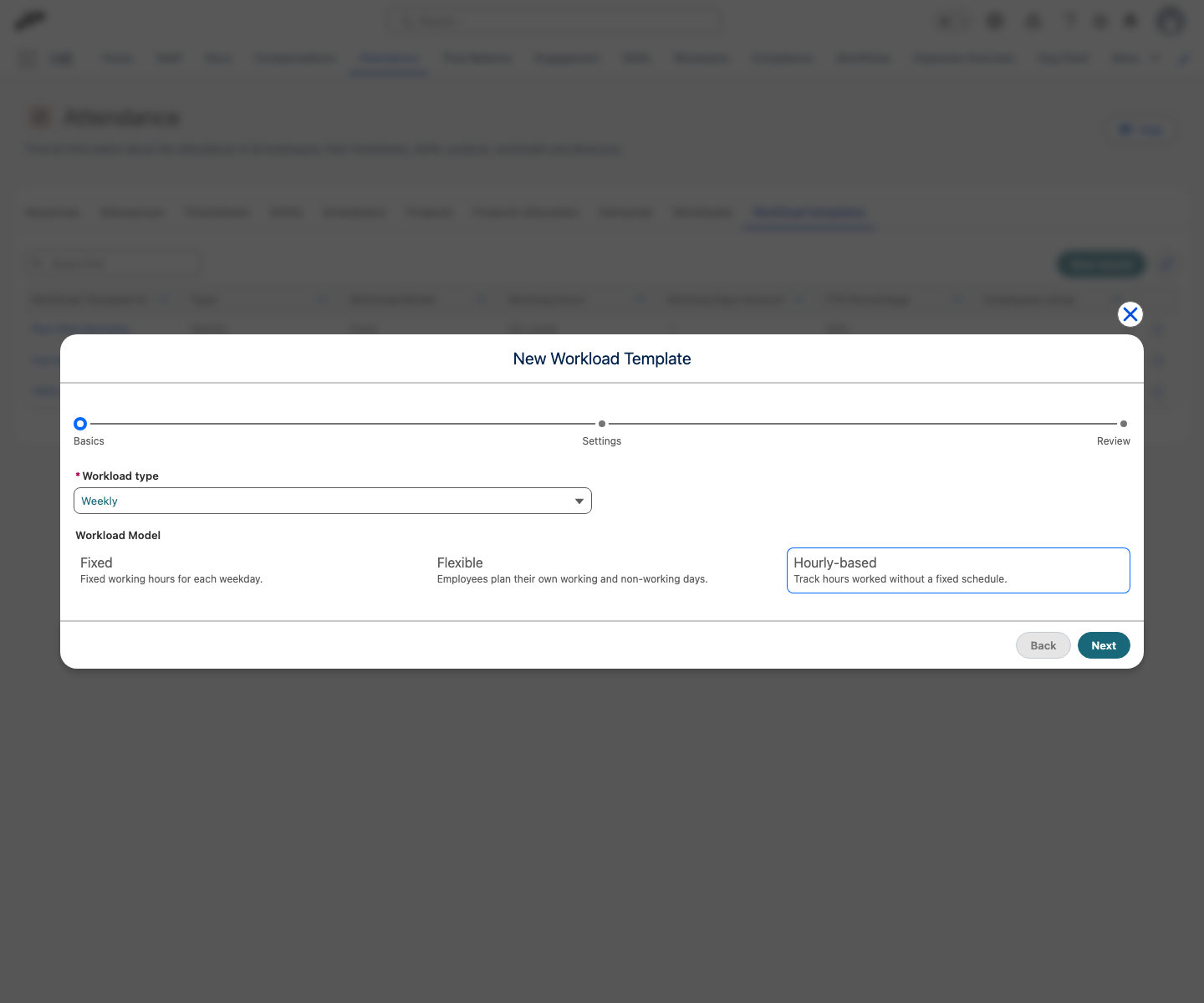
- Öffnen Sie in der flair HR-App Anwesenheit → Arbeitszeitmodelle Vorlagen, und klicken Sie auf Neu.
- Wählen Sie unter Workload-Modell die Option Stundenbasiert aus.
- Vervollständigen und speichern Sie die Vorlage.
Einstellungen für die Saldoentnahme konfigurieren
Konfigurieren Sie im Tab Zeitsaldo des Time Frameworks, wie flair den Überstundensaldo am Ende eines Zeitraums behandelt. Zeitsaldo beschreibt alle Einstellungen dieses Tabs.
Vergütungsmethode auswählen
| Einstellung | Bedeutung |
|---|---|
| Keine Vergütung | Entfernt den angesammelten Saldo, ohne zusätzliche Freizeit zu gewähren. |
| Freizeitausgleich | Wandelt den angesammelten Saldo in einen Abwesenheitsanspruch um. |
| Monetäre Vergütung | Zahlt die abgezogene Zeit als einmalige Vergütung aus. Siehe Den Auszahlungssatz festlegen. |
Automatischen Rücksetzzeitraum auswählen
Saldo automatisches Zurücksetzen legt fest, wann flair den Saldo entnimmt und auf null zurücksetzt. Zeitraum automatischer Abzug in den Abzugseinstellungen ist schreibgeschützt und entspricht immer diesem Wert.
| Einstellung | Bedeutung |
|---|---|
| Am Ende jedes Monats | Setzt den Saldo am Ende jedes Monats zurück. |
| Am Ende jedes Quartals | Setzt den Saldo am Ende jedes Quartals zurück. |
| Am Ende jedes Jahres | Setzt den Saldo am Ende jedes Jahres zurück. |
| Wenn die Zeiterfassung genehmigt wird | Setzt den Saldo zurück, wenn die Zeiterfassung genehmigt wird. |
| Keine | Setzt den Saldo nicht automatisch zurück, sodass er weiter anwächst. |
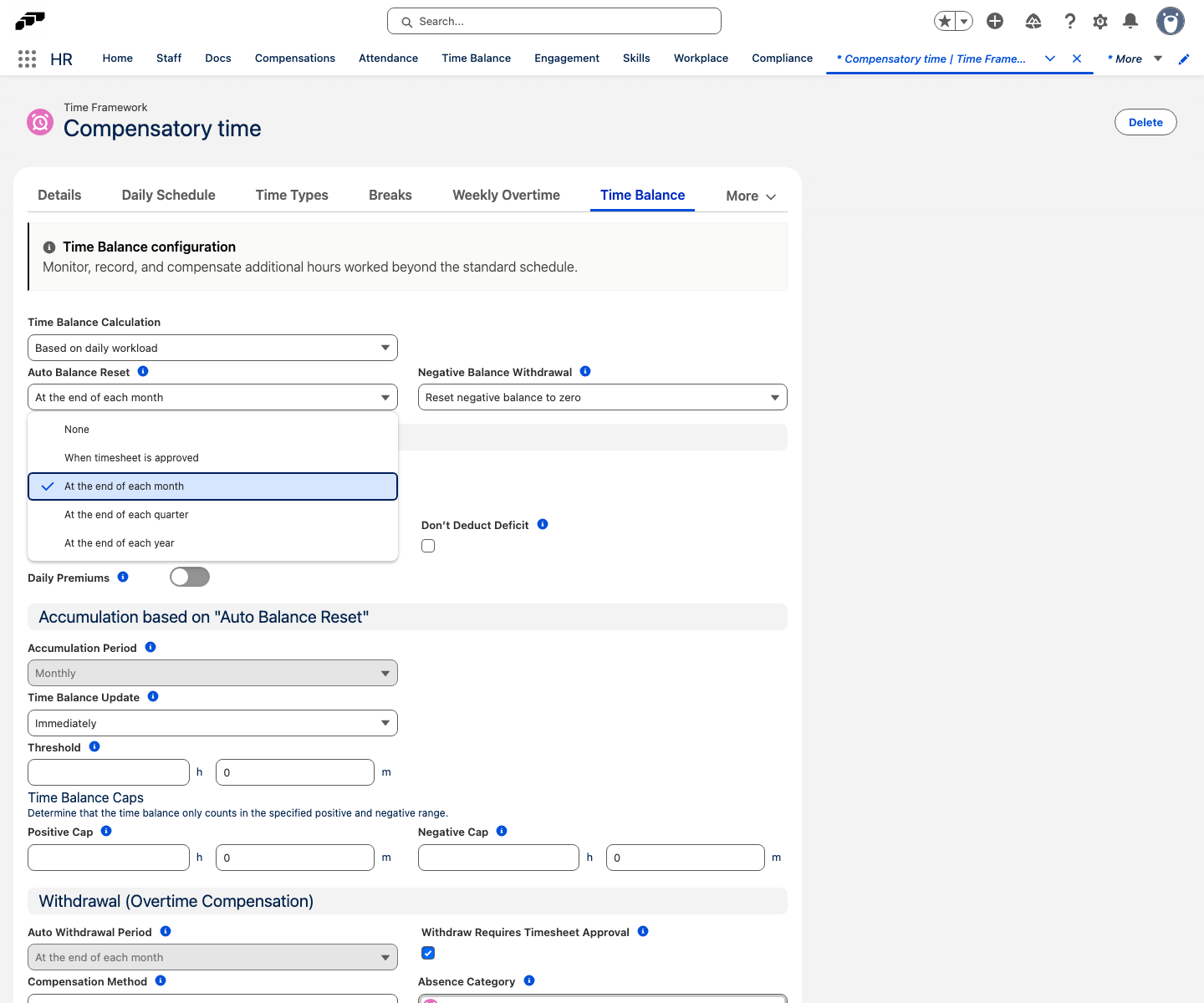
Negativen Saldo behandeln
Legen Sie unter Abhebung des negativen Saldos fest, was mit einem negativen Saldo am Ende eines Zeitraums geschieht:
| Einstellung | Bedeutung |
|---|---|
| Negativen Saldo auf Null zurücksetzen | Löscht den negativen Saldo für den nächsten Zeitraum. |
| Negativen Saldo zur Vergütung abziehen und zurücksetzen | Erfasst den negativen Betrag als Vergütungseintrag und setzt den Saldo zurück. |
| Negativen Saldo in den nächsten Zeitraum übertragen | Überträgt den negativen Betrag in den nächsten Zeitraum. |