Physische Zeiterfassung einrichten
Richten Sie die Zeiterfassung vor Ort mit RFID-Tags, Fingerabdruckscannern oder flair Kiosk ein. Dieser Artikel behandelt Salesforce-Datensätze, die Registrierung am Gerät, Kiosk-Zugänge und die Verwendung durch Mitarbeiter.
Salesforce- und HR-Administratoren richten die physische Zeiterfassung und den Zugriff über Employee Segments in Salesforce ein. Mitarbeiter verwenden verbundene Lesegeräte, flair Kiosk auf einem Android-Tablet oder ihren Kiosk-Pass in der flair Mobile App und finden ihre Kiosk-PIN im Employee Hub.
Bevor Sie beginnen
- Für RFID- oder Fingerabdruckerfassung haben Sie ein unterstütztes Zugangskontrollgerät und einen RFID-Tag pro Mitarbeiter.
- Für flair Kiosk ist der Employee Hub aktiviert, und Sie haben ein Android-Tablet.
- Für flair Kiosk haben Sie Administratorzugriff und den Berechtigungssatz Flair Kiosk Manager oder Flair_Beta.
- Für die Kiosk-Anmeldung per Gesichtsscan hat ein HR-Admin die Kiosk Face Integration aktiviert. Diese Funktion befindet sich derzeit im Pilotbetrieb.
RFID-Tag-Datensätze erstellen
Mit einem RFID-Tag kann ein Mitarbeiter durch Scannen seines Ausweises ein- und ausstempeln.
- Öffnen Sie in Salesforce den App Launcher (⋮⋮ Rastersymbol) und wählen Sie RFID Tags aus.
- Klicken Sie auf Neu.
- Geben Sie unter RFID Tag ID die Nummer auf dem Tag oder der Karte ein. Die ID darf nur Zahlen enthalten und nicht mit
0beginnen. - Wählen Sie unter Mitarbeiter den Mitarbeiter aus. Jeder Mitarbeiter benötigt einen eindeutigen RFID-Tag.
Verwenden Sie für mehrere Mitarbeiter den Salesforce Data Import Wizard, um RFID-Tag-Datensätze als Stapel zu erstellen.
Mitarbeiterfingerabdrücke registrieren
Das Gerät speichert kein Bild des Fingerabdrucks, sondern einen numerischen biometrischen Schlüssel. Dieses Verhalten entspricht ISO 19794-4 und ANSI 378 und ordnet den Zeitstempel dem richtigen Mitarbeiter zu.
Registrierung starten
- Öffnen Sie auf dem Zugangskontrollgerät das Fingerabdruckmenü.
- Geben Sie die Administrator-PIN für das Fingerabdruckmenü ein.
- Tippen Sie auf Finger lernen.
- Geben Sie die RFID-Tag-ID des Mitarbeiters ein.
- Wählen Sie Registrieren aus.
- Wählen Sie den Finger aus.
Fingerabdruck erfassen
- Folgen Sie den Anweisungen auf dem Gerätedisplay.
- Bitten Sie den Mitarbeiter, den Finger gerade, ruhig und vertikal mit leichtem Druck zu halten.
- Bitten Sie den Mitarbeiter, den Finger auf den Scanner zu legen, bis ein Ton ertönt.
- Wiederholen Sie den Scan zweimal.
- Bestätigen Sie den erfolgreichen Scan und einen Qualitätswert von mindestens
80%. - Wiederholen Sie die Registrierung an jedem Zugangskontrollgerät des Mitarbeiters.
Ein feuchter, trockener oder kalter Finger kann die Qualität verringern. Wenn mehrere Scans fehlschlagen, registrieren Sie einen anderen Finger.
Einen flair Kiosk erstellen
-
Öffnen Sie in Salesforce den App Launcher (⋮⋮ Rastersymbol) und wählen Sie Kiosks aus.
-
Klicken Sie auf Neu.
-
Geben Sie einen eindeutigen Namen ein, beispielsweise
Büro Haupteingang.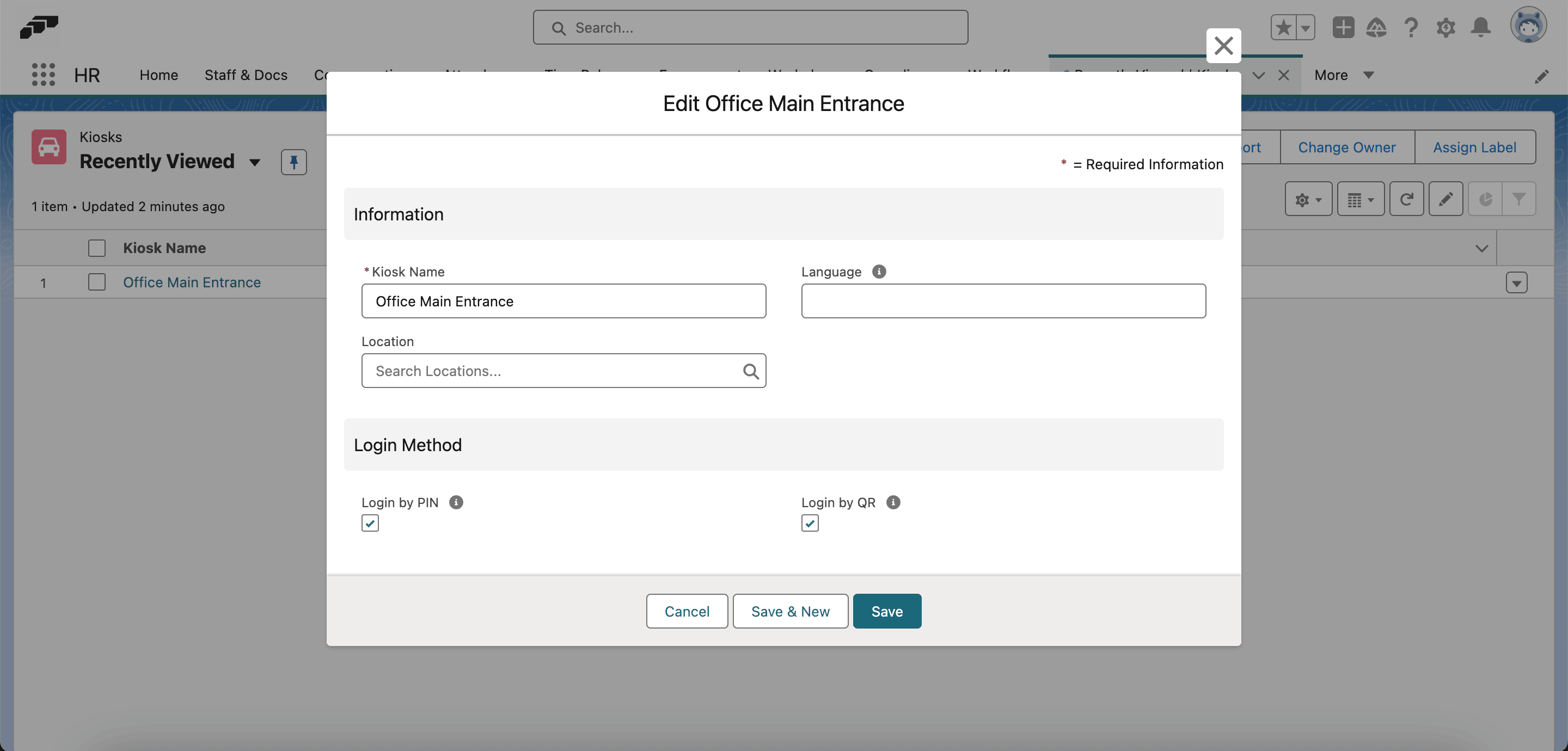
-
Behalten Sie unter Sprache Englisch bei oder geben Sie einen unterstützten zweistelligen Sprachcode wie
deein. -
Optional: Fügen Sie unter Standort eine Adresse, Zeitzone und Standortart hinzu.
-
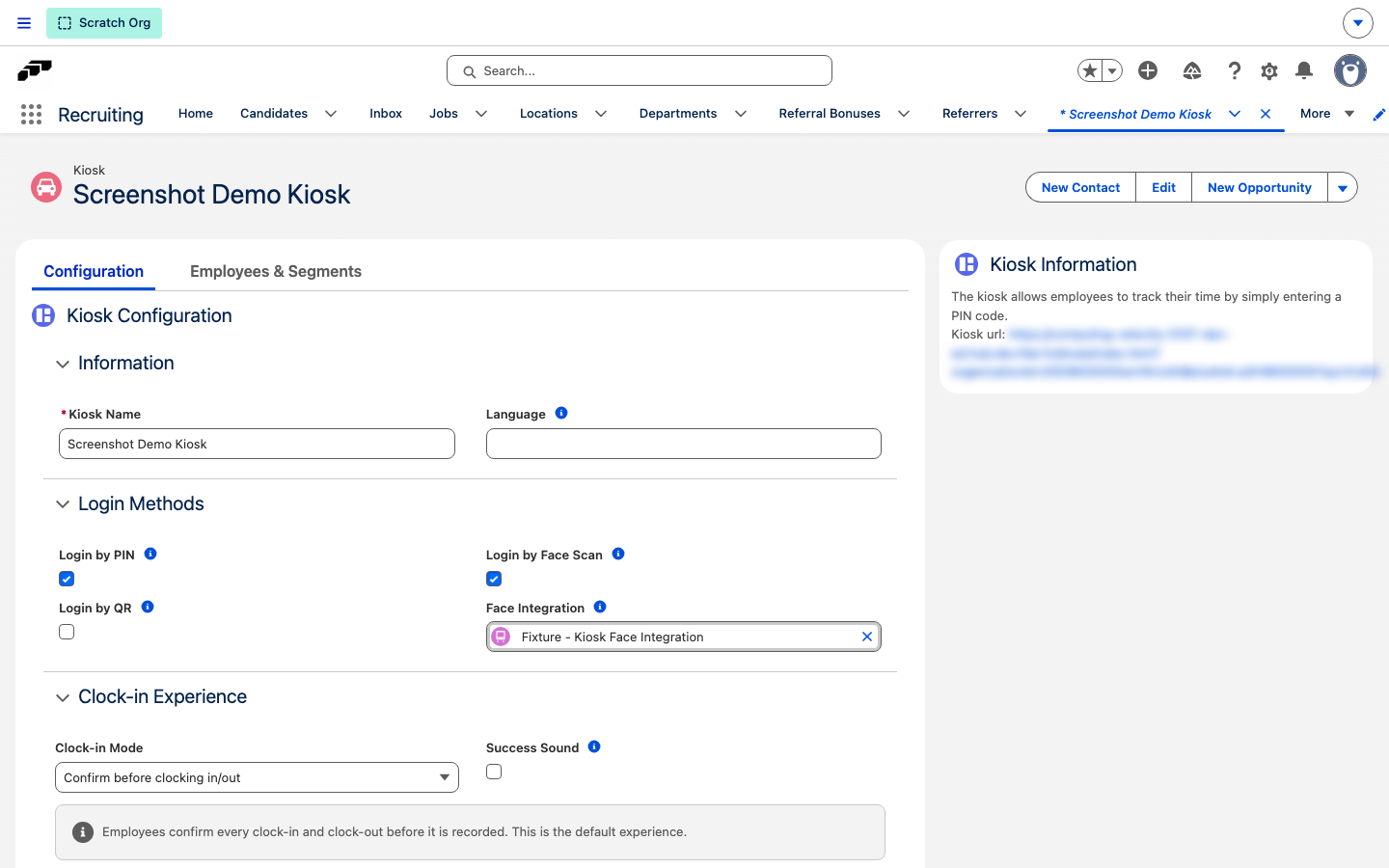
Wählen Sie Anmeldung durch Pin Eingabe, Anmeldung per QR oder beides aus, um die jeweilige Anmeldeoption zu aktivieren.
-
Prüfen Sie unter Employees and Segments, welche Mitarbeiter den Kiosk verwenden dürfen.
-
Speichern Sie den Kiosk.
Neue Kiosks enthalten ein Segment All Employees für alle aktuellen und zukünftigen Mitarbeiter. Bei einer Migration wurde dieses Segment zur Abwärtskompatibilität zu bestehenden Kiosks hinzugefügt.
Benutzerdefinierte Page Layouts, Workflows oder programmatische Integrationen können zusätzliche Kiosk-Felder anzeigen, darunter Region und Login by Face Scan. Login by Face Scan aktiviert die Kiosk-Anmeldung per Gesichtsscan und ist derzeit eine Pilotfunktion, die eine aktivierte Kiosk Face Integration erfordert. Ihre Aktivierung erfordert für jeden Mitarbeiter an diesem Kiosk, der sich weiterhin per PIN oder QR anmeldet, einen Manager Override für die Zeiterfassung — nicht nur für Mitarbeiter, die für die Gesichtsanmeldung registriert sind.
Zugriff mit Employee Segments beschränken
- Öffnen Sie in Salesforce den Kiosk-Datensatz.
- Öffnen Sie Employees and Segments.
- Prüfen Sie das Standardsegment All Employees.
- Klicken Sie auf Add Segment oder Edit Segment, um den Zugriff einzuschränken.
- Fügen Sie Kriterien anhand von Location, Department oder einem anderen Mitarbeiterfeld hinzu.
- Speichern Sie die Änderungen. Nicht passende Mitarbeiter sehen
You are not authorized to access this Kiosk.
Legen Sie beispielsweise Location = Amsterdam fest, um den Kiosk auf Mitarbeiter in Amsterdam zu beschränken.
Einen Schichtplan als Kiosk-Hintergrundbild anzeigen
flair Kiosk kann Schichten aus einem Dienstplan als Vollbild-Hintergrundbild anzeigen, während der Kiosk inaktiv ist, damit Mitarbeiter sehen, wer arbeitet, ohne sich anzumelden. Dafür muss der Dienstplan für Ihre Organisation aktiv sein.
- Öffnen Sie in Salesforce den Kiosk-Datensatz.
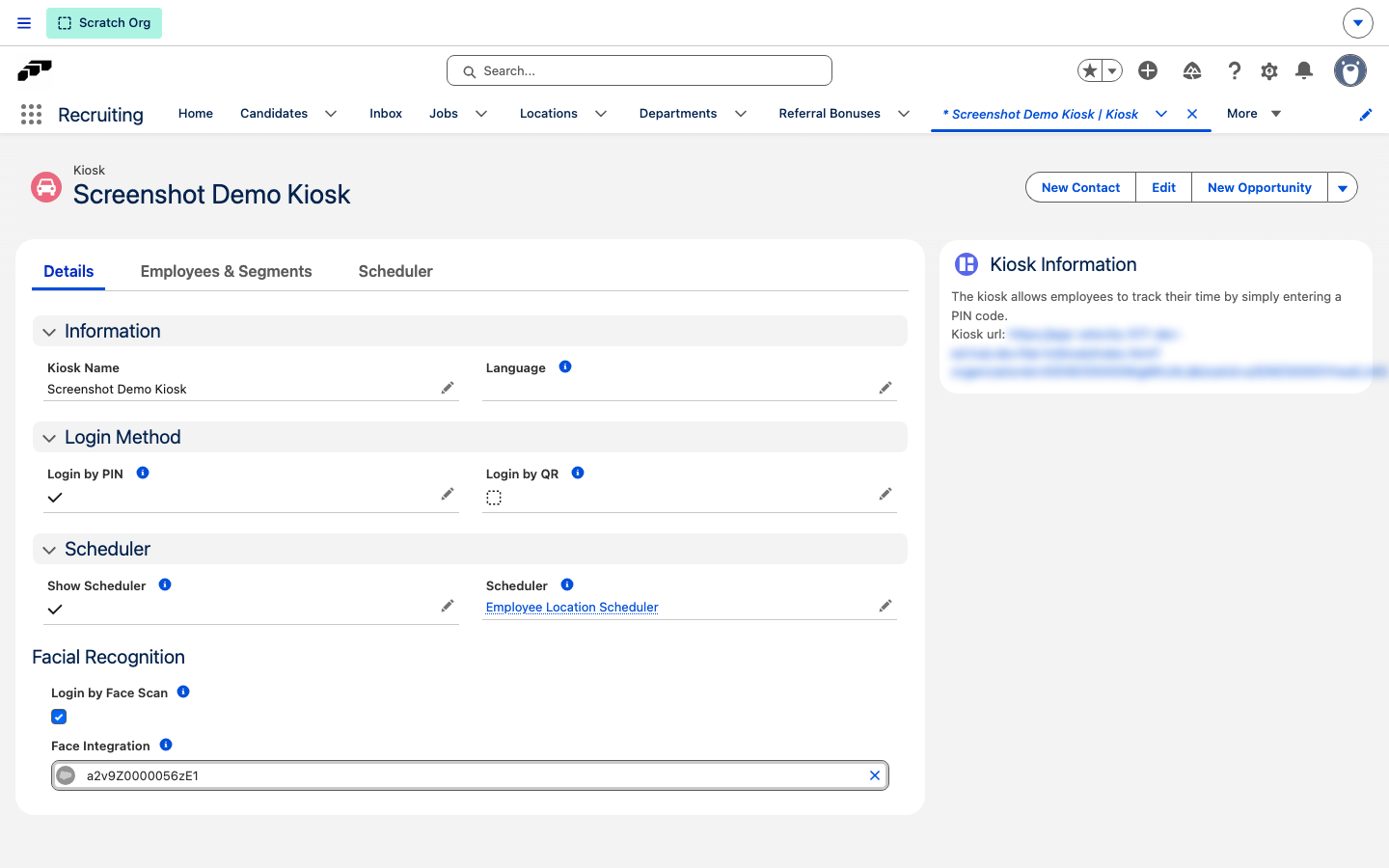
- Wählen Sie im Bereich Scheduler die Option Show Scheduler aus. Auf dem Kiosk-Datensatz erscheint ein Tab Scheduler.
- Wählen Sie unter Scheduler den Scheduler aus, dessen Schichten angezeigt werden sollen.
- Speichern Sie den Kiosk.
- Öffnen Sie den Tab Scheduler.
- Wählen Sie in der Karte Scheduler Configuration unter Display Type die Option Today, 2 Days oder Week aus.
- Klicken Sie auf Speichern.
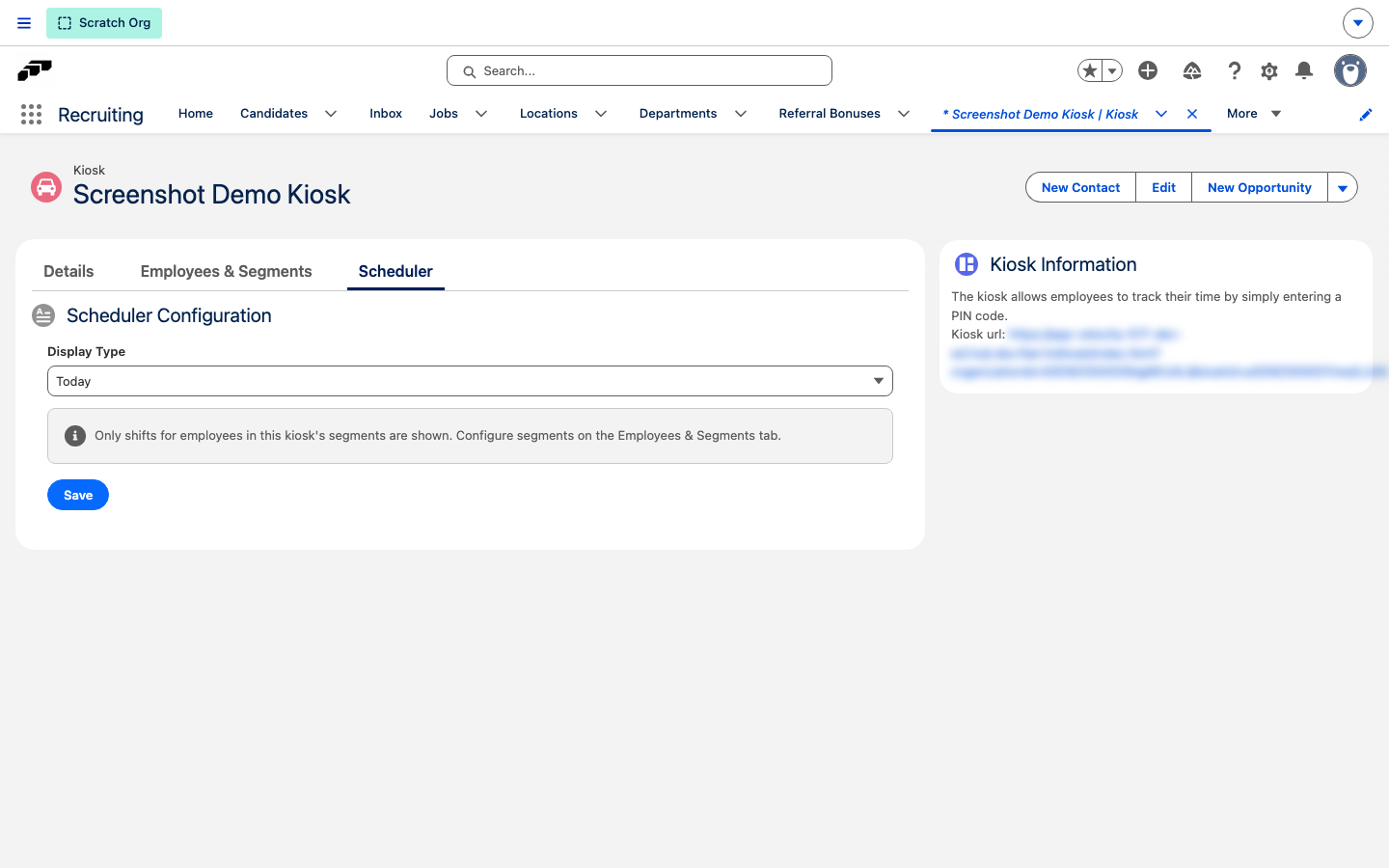
Das Hintergrundbild zeigt nur Schichten für Mitarbeiter aus den in Employees and Segments konfigurierten Segmenten und aktualisiert sich automatisch etwa alle fünf Minuten. Mitarbeiter tippen an eine beliebige Stelle auf dem Hintergrundbild, um zum Kiosk-Anmeldebildschirm zu gelangen.
Mitarbeiterzugänge generieren
Jeder Mitarbeiter benötigt eine PIN oder einen QR-Code.
-
Öffnen Sie in Salesforce den Mitarbeiterdatensatz.
-
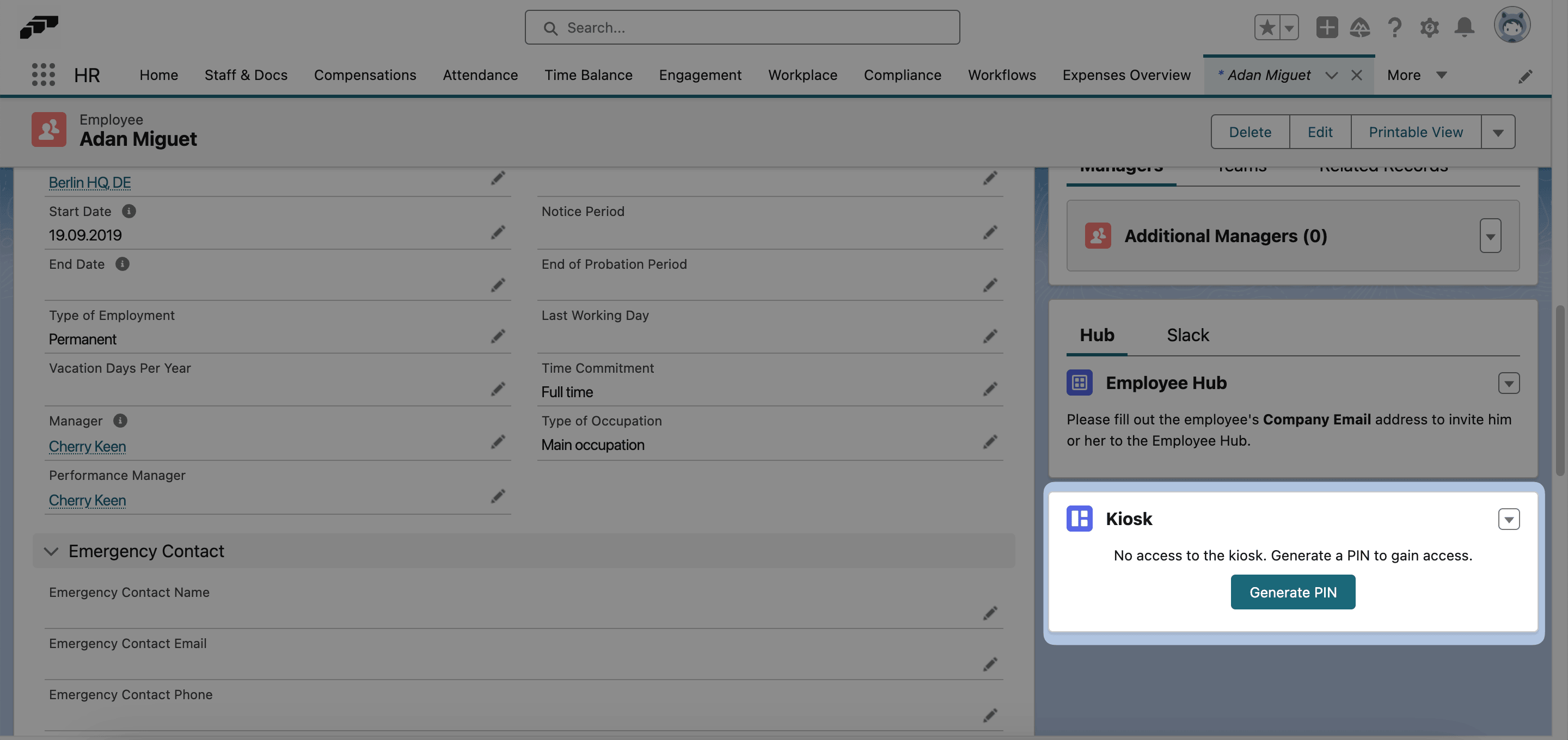
Suchen Sie das Widget Kiosk.
-
Klicken Sie auf PIN generieren.
-
Klicken Sie auf das Augensymbol, um die PIN anzuzeigen.
-
Geben Sie dem Mitarbeiter die PIN über einen sicheren Kanal.
-
Drucken oder versenden Sie für die QR-Anmeldung den QR-Code.
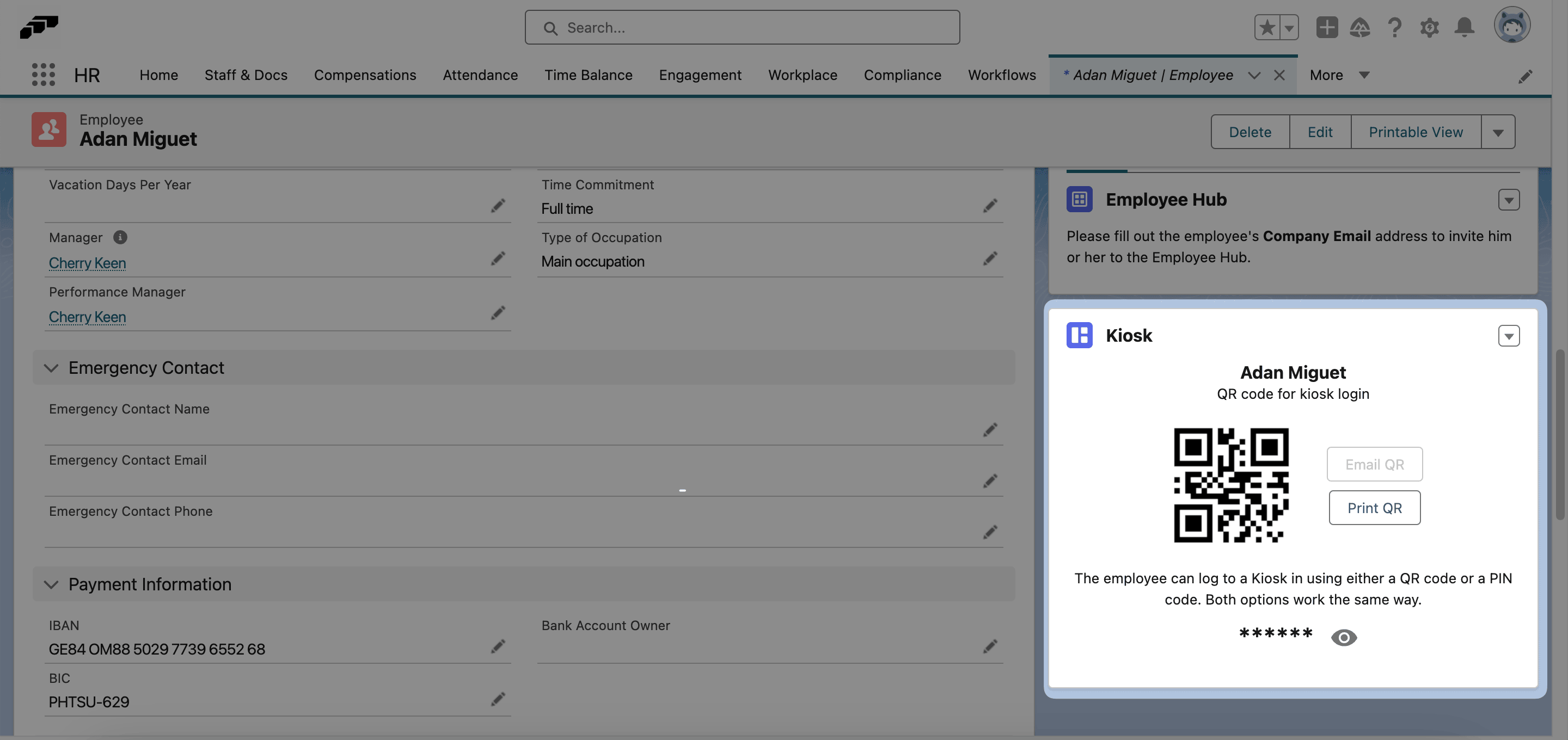
Um Zugangsdaten zu ersetzen, klicken Sie im Widget Kiosk des Mitarbeiterdatensatzes auf den Abwärtspfeil und wählen Sie PIN neu generieren aus. Behandeln Sie PINs, QR-Codes und die Kiosk-URL vertraulich.
Ihre Kiosk-PIN im Employee Hub finden
Mitarbeiter mit einer Kiosk-PIN können sie im Employee Hub nachsehen, statt einen Administrator zu fragen.
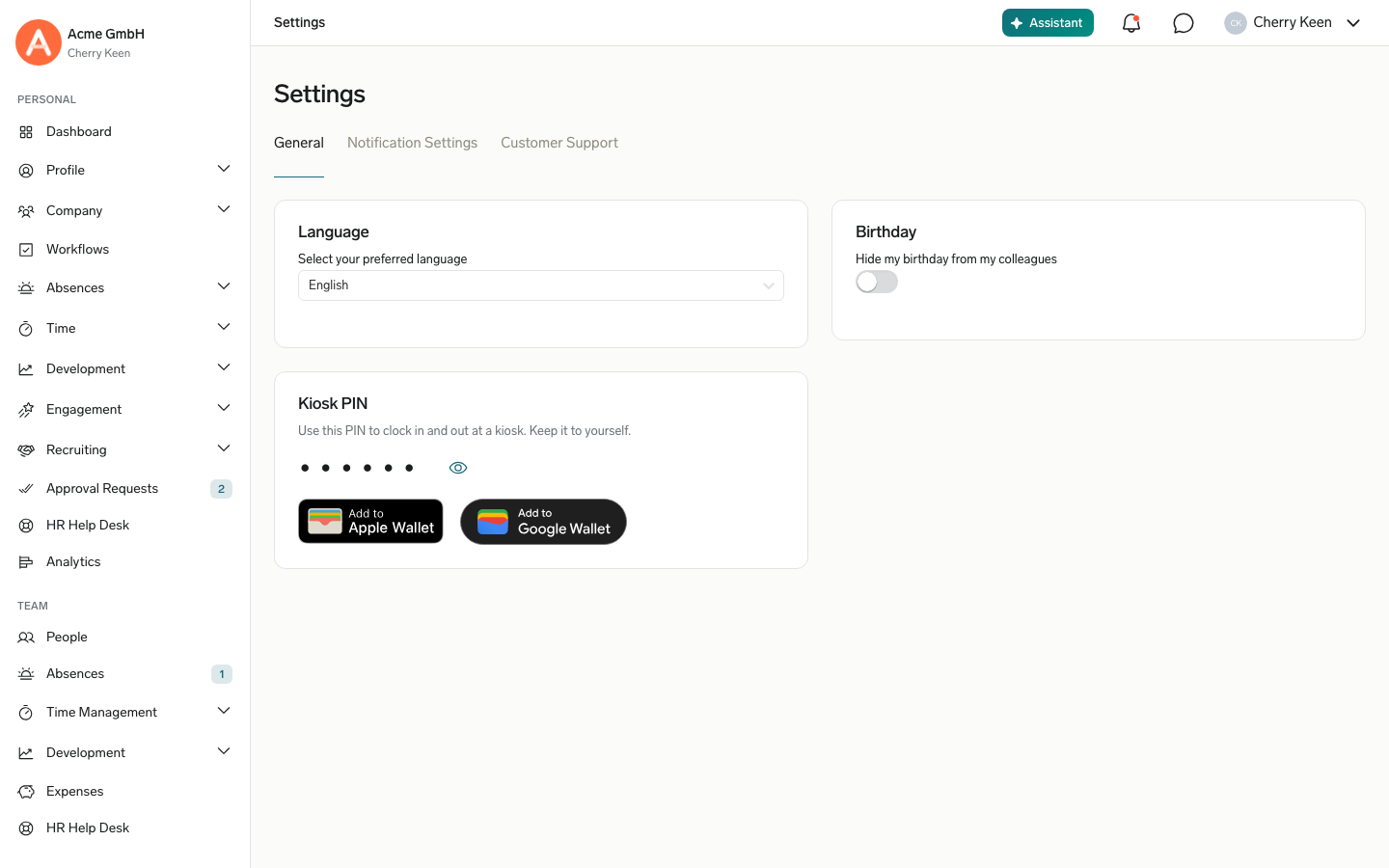
- Öffnen Sie im Employee Hub Einstellungen → Allgemein.
- Klicken Sie unter Kiosk-PIN auf das Augensymbol, um die PIN anzuzeigen. Um sie wieder auszublenden, klicken Sie erneut auf das Symbol.
- Optional: Um die PIN auf Ihrem Smartphone zu speichern, klicken Sie auf Zu Apple Wallet hinzufügen oder Zu Google Wallet hinzufügen. Scannen Sie den gespeicherten Pass am Kiosk mit dem QR-Leser, um sich anzumelden.
Die Karte Kiosk-PIN erscheint nur, wenn ein Administrator eine PIN für Sie generiert hat.
Das Gesicht eines Mitarbeiters für die Kiosk-Anmeldung registrieren
Wenn bei einem Kiosk Login by Face Scan aktiviert ist, registrieren Sie das Gesicht jedes Mitarbeiters über dessen Mitarbeiterdatensatz, damit er sich ohne PIN oder QR-Code anmelden kann.
-
Öffnen Sie in Salesforce den Mitarbeiterdatensatz.
-
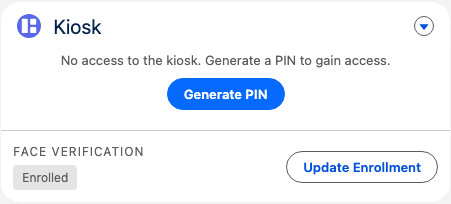
Prüfen Sie im Widget Kiosk den Bereich Gesichtserkennung. Der Status zeigt Nicht registriert, Ausstehend, Registriert oder Fehlgeschlagen an.
-
Klicken Sie auf Gesicht registrieren oder auf Registrierung aktualisieren, wenn für den Mitarbeiter bereits ein Registrierungsdatensatz vorhanden ist.
-
Laden Sie im Dialog Gesichtsregistrierung ein Referenzfoto des Mitarbeiters im JPG- oder PNG-Format hoch.
-
Klicken Sie auf Speichern. Der Status ändert sich zu Ausstehend und anschließend zu Registriert oder Fehlgeschlagen, sobald der flair Integration Service das Foto verarbeitet hat.
Um eine Registrierung zu entfernen, klicken Sie auf Registrierung aktualisieren und anschließend auf Remove current enrollment.
Das hochgeladene Foto wird als Datei im Mitarbeiterdatensatz gespeichert, und der flair Integration Service berechnet und speichert eine biometrische Gesichtsvorlage, die künftige Kiosk-Anmeldungen verifiziert. Beim Entfernen der Registrierung werden beide gelöscht.
flair Kiosk auf Android installieren
-
Öffnen Sie in Salesforce den Kiosk-Datensatz.
-
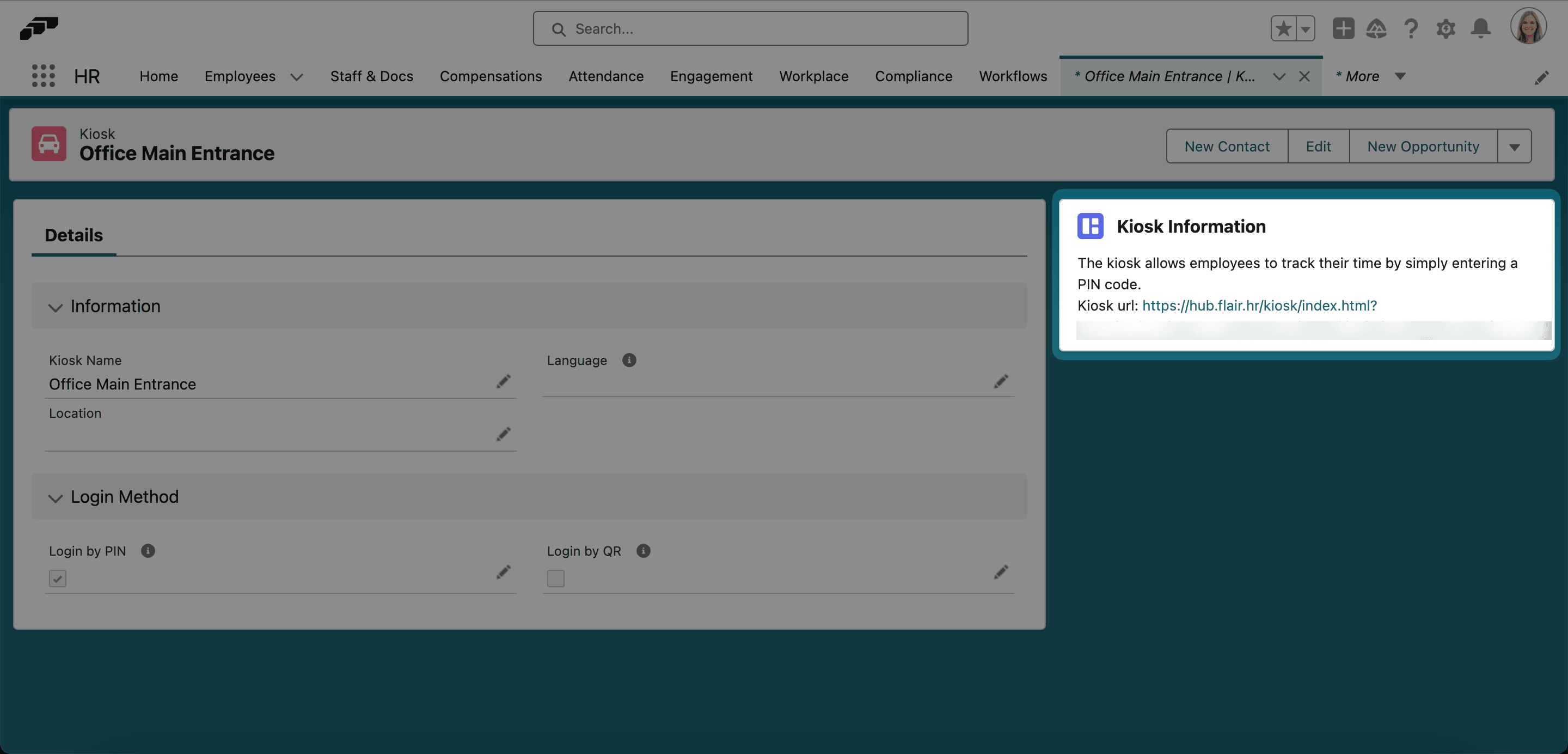
Kopieren Sie unter Kiosk Information die URL.
-
Öffnen Sie die URL auf dem Android-Gerät. flair Kiosk wird geöffnet.
-
Tippen Sie auf ⋮.
-
Wählen Sie Zum Startbildschirm hinzufügen aus.
-
Tippen Sie im Dialog auf Hinzufügen. flair Kiosk erscheint auf dem Startbildschirm.
Ihren Kiosk-Pass auf dem Mobilgerät öffnen
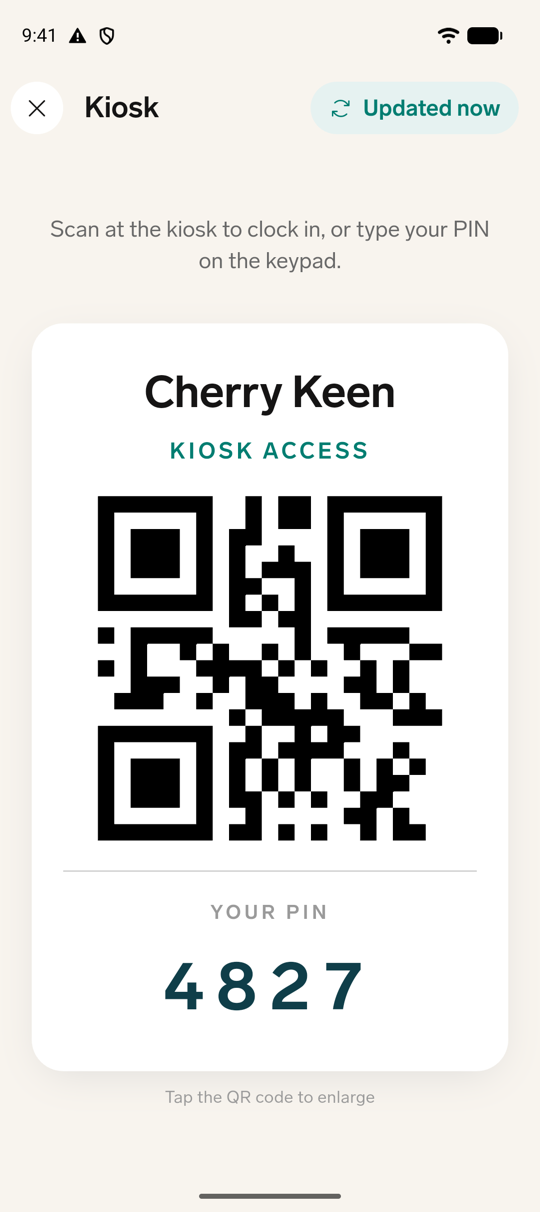
Wenn Sie eine Kiosk-PIN haben, können Sie in der flair Mobile App einen Kiosk-Pass öffnen, der die PIN als lesbaren Text und als scanbaren QR-Code anzeigt, sodass Sie sich an einem gemeinsam genutzten Kiosk einstempeln können, ohne einen Ausweis mitzuführen.
-
Öffnen Sie in der flair Mobile App Ihr Profil.
-
Tippen Sie auf Kiosk. Diese Kachel erscheint nur, wenn Sie eine Kiosk-PIN haben.
-
Um sich am Kiosk anzumelden, halten Sie Ihr Telefon an den Kiosk-Scanner oder geben Sie die Ziffern unter Your PIN auf der Kiosk-Tastatur ein.
-
Tippen Sie auf den QR-Code, um ihn vor dem Scannen zu vergrößern.
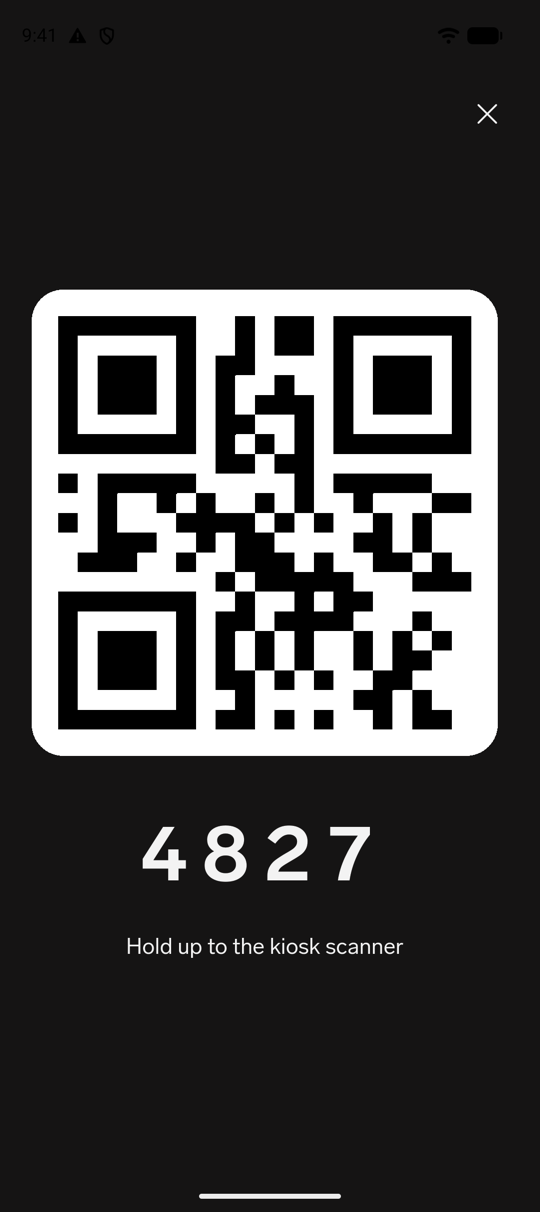
Ihr Kiosk-Pass funktioniert auch offline weiter und zeigt Ihre zuletzt gespeicherte PIN mit dem Badge Offline an, bis Ihr Telefon wieder verbunden ist und ihn aktualisiert.
Zeit am Kiosk erfassen
Einstempeln
-
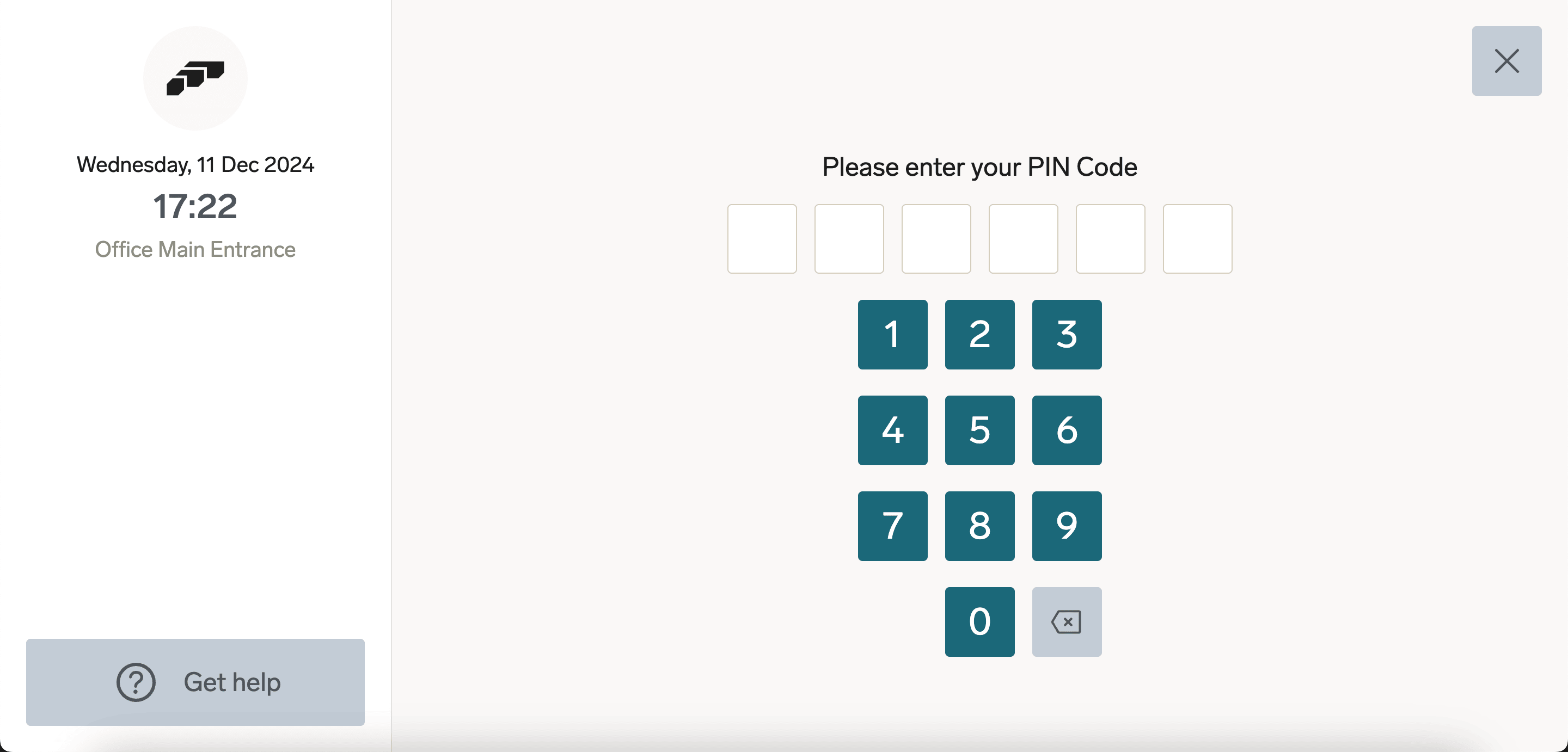
Geben Sie auf dem Kiosk-Startbildschirm Ihre PIN ein oder scannen Sie Ihren QR-Code.
-
Tippen Sie auf Clock-In. Der Kiosk startet die Zeiterfassung und meldet Sie nach zehn Sekunden ab.
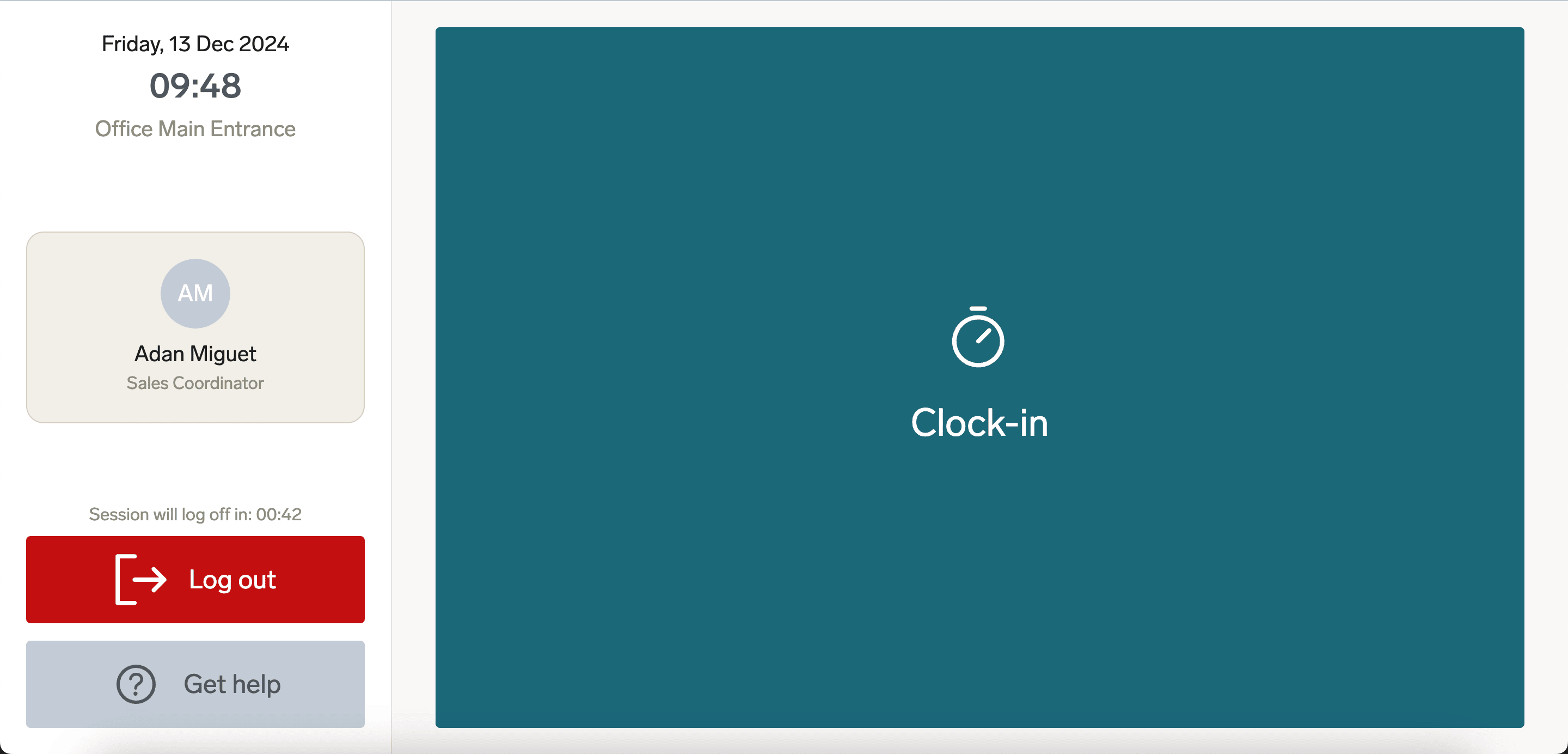
Wenn Sie nach der Eingabe Ihrer PIN oder Ihres QR-Codes keine Aktion ausführen, meldet der Kiosk Sie nach drei Minuten ab.
Eine Pause erfassen oder ausstempeln
Die aktive Sitzung zeigt Ihre gesamte Arbeits- und Pausenzeit.
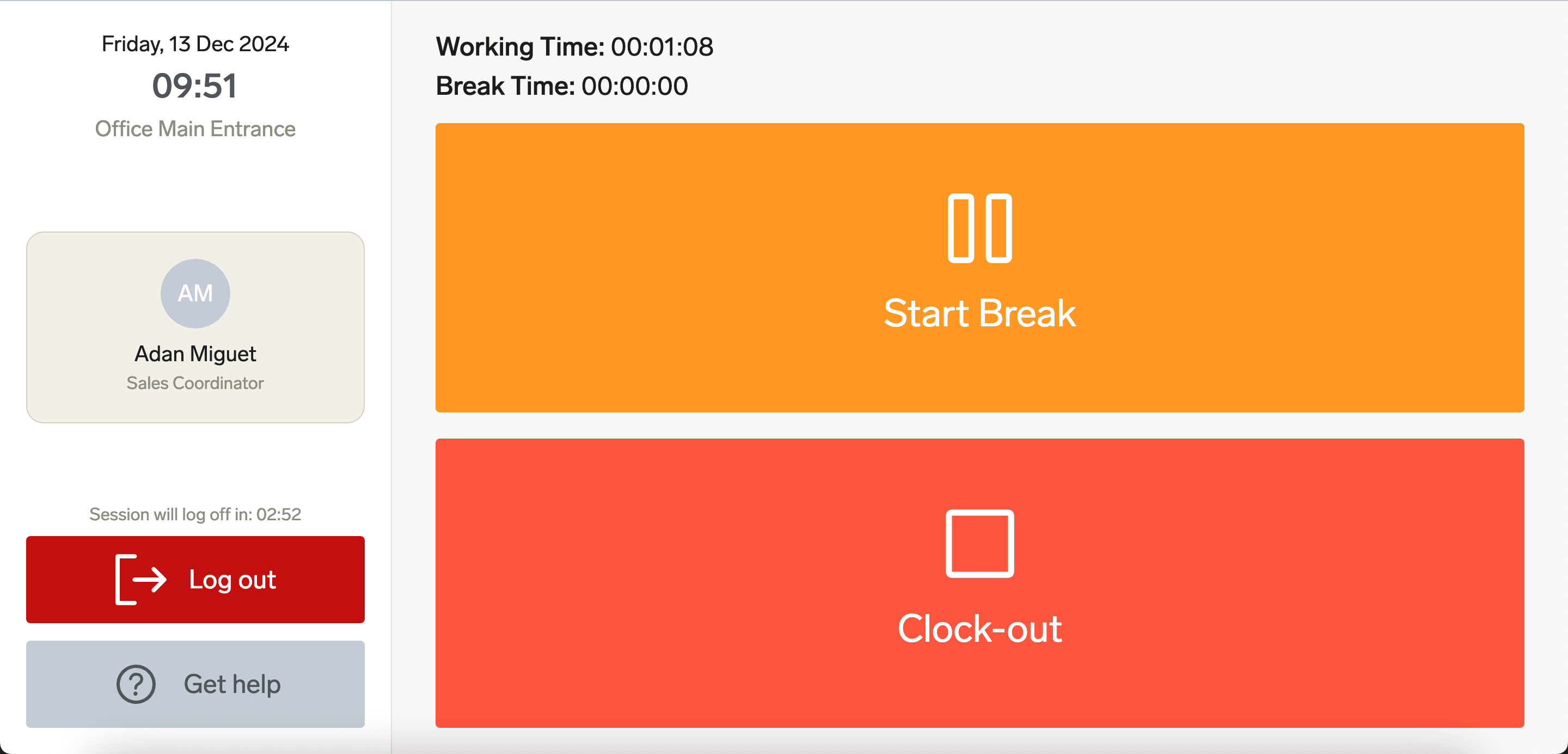
- Tippen Sie zum Starten einer Pause auf Start Break.
- Tippen Sie zum Fortsetzen der Arbeit auf End Break.
- Tippen Sie am Ende Ihrer Schicht auf Clock Out.
Fehlerbehebung
Der Kiosk wird nicht geöffnet
- Bestätigen Sie, dass der Employee Hub aktiviert ist.
- Bestätigen Sie die Internetverbindung und die URL aus Kiosk Information.
- Verwenden Sie ein kompatibles Android-Gerät.
- Leeren Sie Browser-Cache und Cookies oder verwenden Sie einen anderen Browser.
- Entfernen Sie eine fehlerhafte Installation und installieren Sie die App erneut.
Die PIN oder der QR-Code funktioniert nicht
- Bestätigen Sie, dass Salesforce die Zugangsdaten für den richtigen Mitarbeiter generiert hat.
- Verwenden Sie die aktuelle PIN oder einen unbeschädigten QR-Code.
- Reinigen Sie bei Scanproblemen die Kamera, verbessern Sie die Beleuchtung oder vergrößern Sie den QR-Code.
- Generieren Sie die Zugangsdaten im Widget Kiosk neu.
Der Kiosk meldet, dass der Mitarbeiter nicht autorisiert ist
- Öffnen Sie im Kiosk-Datensatz Employees and Segments.
- Stellen Sie sicher, dass der Mitarbeiter den konfigurierten Kriterien für Standort, Abteilung oder andere Felder entspricht.
- Fügen Sie den Mitarbeiter einem passenden Segment hinzu oder passen Sie die Kriterien an.
Die automatische Abmeldung ist zu schnell oder langsam
- Prüfen Sie die Timeout-Einstellungen im Kiosk-Datensatz.
- Kontaktieren Sie den flair Support, wenn Sie eine nicht verfügbare Timeout-Dauer ändern müssen.