Ihre Zeit erfassen
Erfassen Sie Ihren Arbeitstag im Employee Hub, in der Mobile App oder in Slack und prüfen Sie die Zeit, die flair an Ihren Stundenzettel sendet.
Beschäftigte im Employee Hub, in der Mobile App oder in Slack. Die verfügbaren Oberflächen hängen von der Konfiguration Ihrer Organisation ab.
Bevor Sie beginnen
- Ein HR-Admin hat die Zeiterfassung konfiguriert.
- Für das zu erfassende Datum ist ein aktiver Workload vorhanden.
Zeit im Employee Hub erfassen
- Melden Sie sich im Employee Hub an.
- Öffnen Sie Zeiterfassung.
- Klicken Sie auf Tracking starten. flair beginnt mit der Erfassung Ihrer Arbeitszeit.
- Klicken Sie zum Starten einer Pause auf Pause starten.
- Wählen Sie den Pausentyp aus, wenn flair Sie dazu auffordert.
- Klicken Sie zum Fortsetzen der Arbeit auf Pause beenden.
- Klicken Sie am Ende des Arbeitstags auf Ausstempeln. Ein Dialog bittet Sie um Bestätigung.
- Optional: Beschreiben Sie unter Notizen Ihren Arbeitstag.
- Klicken Sie auf Bestätigen. flair beendet den Zeiteintrag.
Wenn Ihr Time Framework Notizen beim Ausstempeln verlangt, ist die Notiz nicht optional. Solange Sie keine eingeben, stempelt Bestätigen Sie nicht aus, und der Dialog fordert Sie auf, Notizen einzugeben. Ein Admin aktiviert diese Anforderung unter Zeiterfassung konfigurieren.
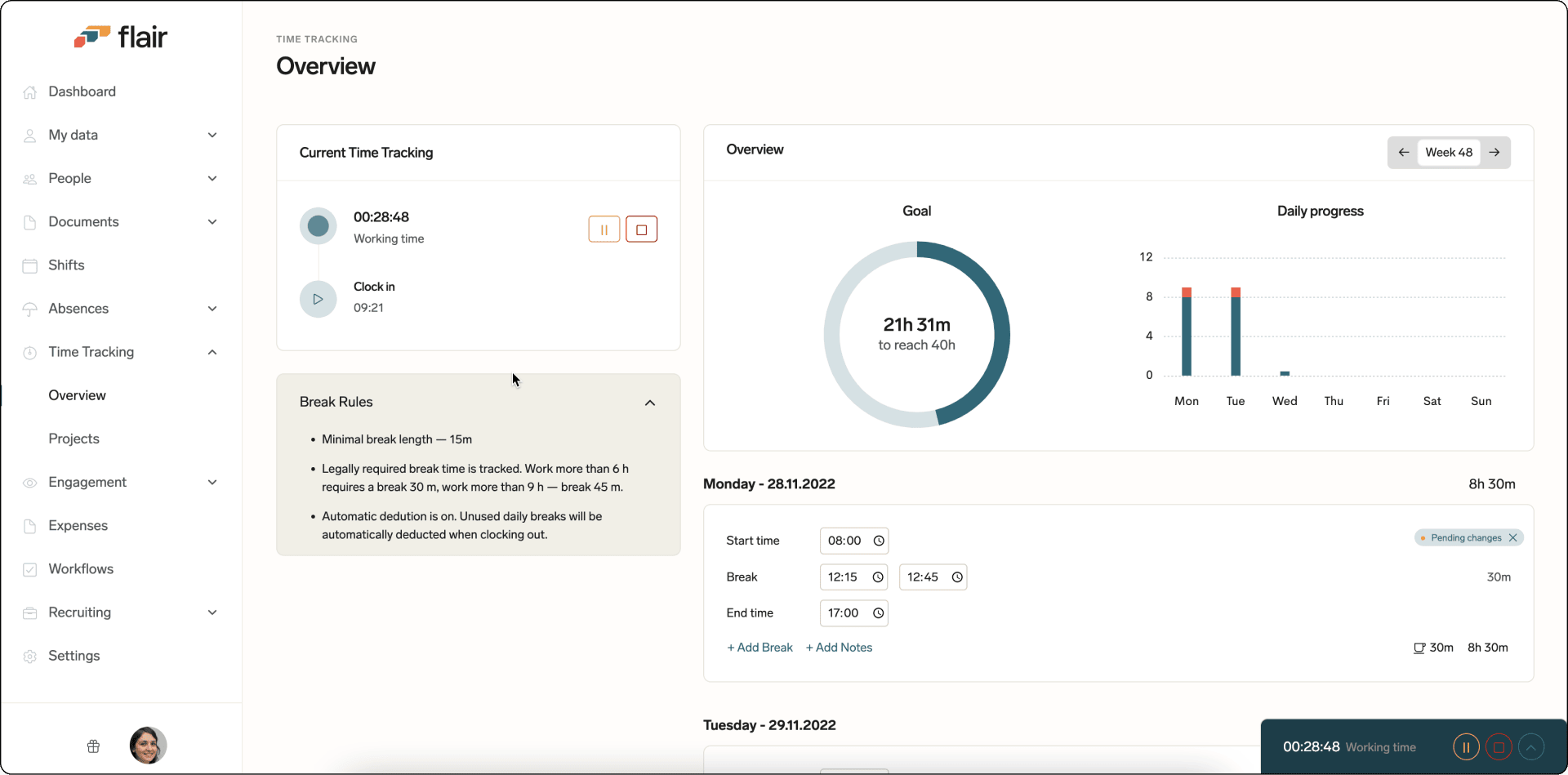
Der Tracker zeigt Ihren aktuellen Status, die Arbeitszeit, die Pausenzeit und das erwartete Ende anhand Ihrer geplanten Stunden.
Einen fehlenden Zeiteintrag hinzufügen
- Öffnen Sie im Employee Hub Zeiterfassung.
- Klicken Sie an dem Tag, dem Sie Zeit hinzufügen möchten, auf + Zeiteintrag hinzufügen.
- Geben Sie Startzeit und Endzeit ein.
- Wenn die Schicht an einem späteren Tag endet, zum Beispiel bei einer Nachtschicht, klicken Sie neben der Endzeit auf das Kalendersymbol (Endet an einem anderen Tag). Wählen Sie dann das Enddatum aus. Die gesamte Schicht wird als ein Eintrag gespeichert.
- Klicken Sie auf + Notizen hinzufügen und geben Sie eine Notiz ein, um den manuellen Eintrag zu erklären.
- Klicken Sie auf Änderungen speichern.
Was danach geschieht, hängt von der Einstellung Kann eigene Zeiteinträge ändern ab, die Ihr HR-Admin in Ihrem Mitarbeiterdatensatz festlegt:
- Ist sie deaktiviert, speichert flair den Eintrag als Change Request, und Ihr Manager muss ihn genehmigen.
- Ist sie aktiviert, speichert flair den Eintrag direkt, ohne Genehmigung.
Dieselbe Regel gilt, wenn Sie einen vorhandenen Eintrag ändern, im Employee Hub und in der Mobile App.
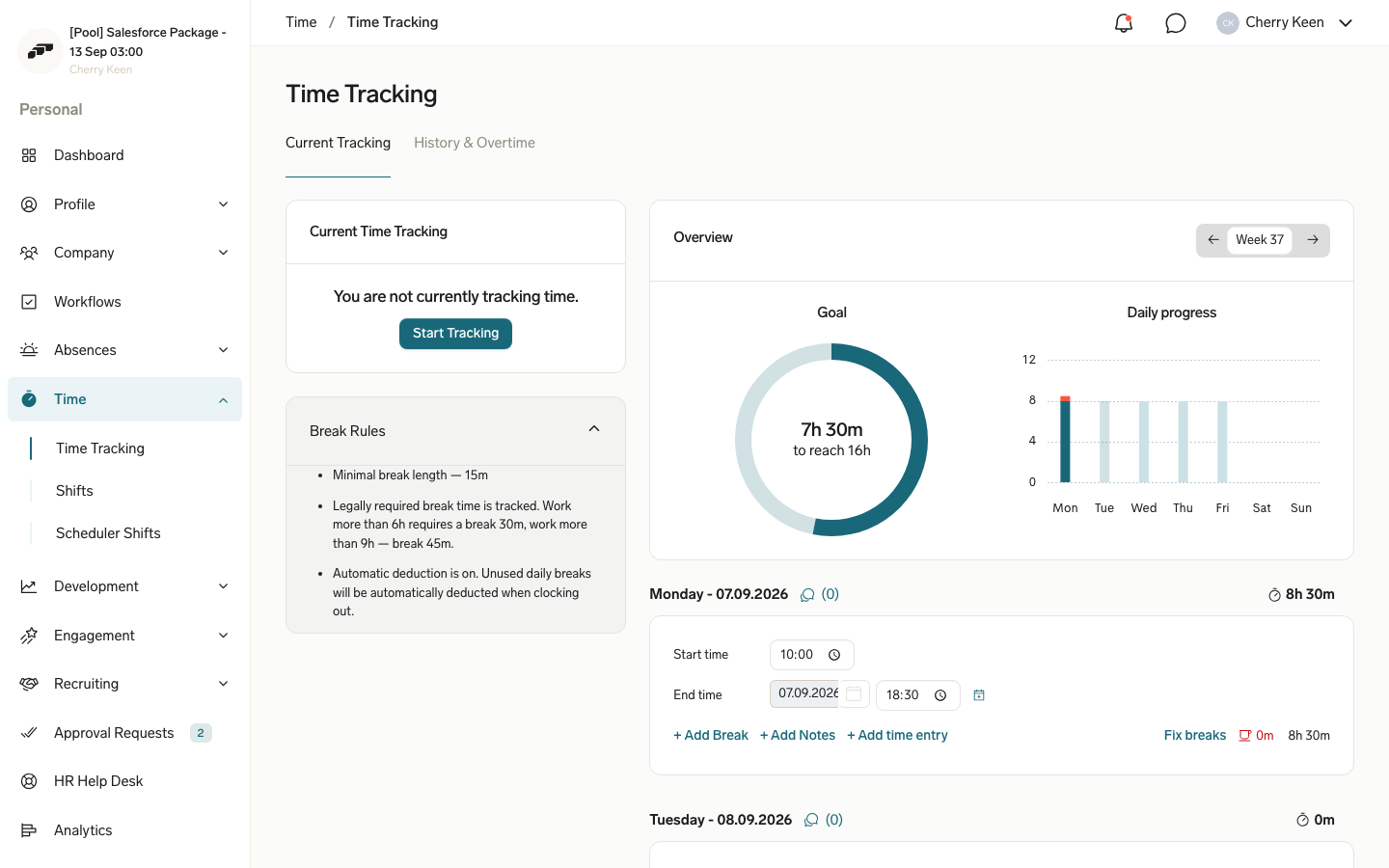
Wenn Sie das Kalendersymbol erneut anklicken, um es zu deaktivieren, verschiebt flair die Endzeit und alle Pausen zurück auf den Starttag.
Um einen vorhandenen Eintrag zu korrigieren, bearbeiten Sie ihn auf dieselbe Weise. Sofern Kann eigene Zeiteinträge ändern für Sie nicht aktiviert ist, wird die Korrektur zu einem Change Request für Ihren Manager.
Zeit in der Mobile App erfassen
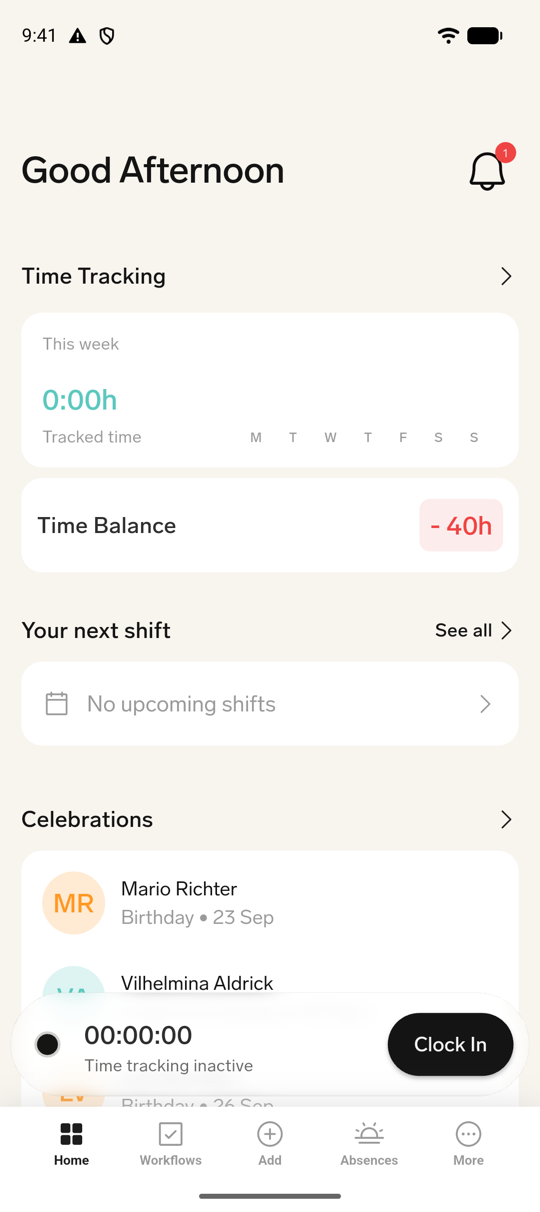
- Tippen Sie auf dem Startbildschirm in der Tracker-Leiste auf Einstempeln. flair beginnt mit der Erfassung Ihrer Arbeitszeit.
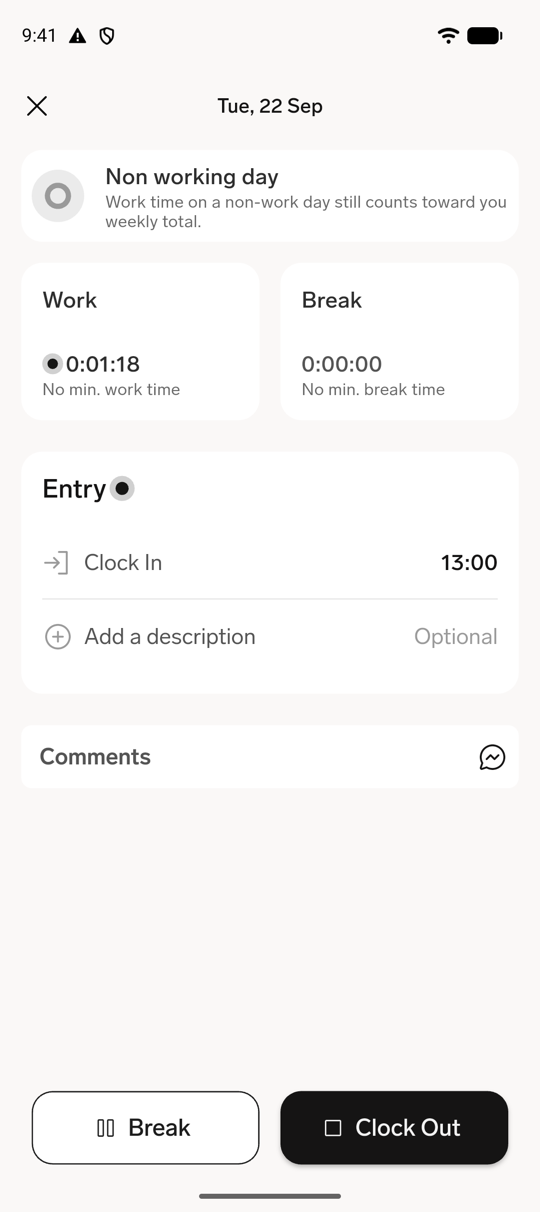
- Tippen Sie auf die Tracker-Leiste, um den Tag zu öffnen. Dort zeigt flair Ihre Arbeitszeit, Ihre Pausenzeit und den laufenden Eintrag.
- Tippen Sie zum Starten einer Pause auf Pause. Wenn Ihr Time Framework mehr als einen Pausentyp definiert, wählen Sie unter Pausentyp auswählen einen aus.
- Tippen Sie zum Fortsetzen der Arbeit auf Pause beenden.
- Tippen Sie am Ende des Arbeitstags auf Stop. Wenn die App Bist du sicher, dass Du dich jetzt ausstempeln möchtest? fragt, tippen Sie auf Bestätigen.
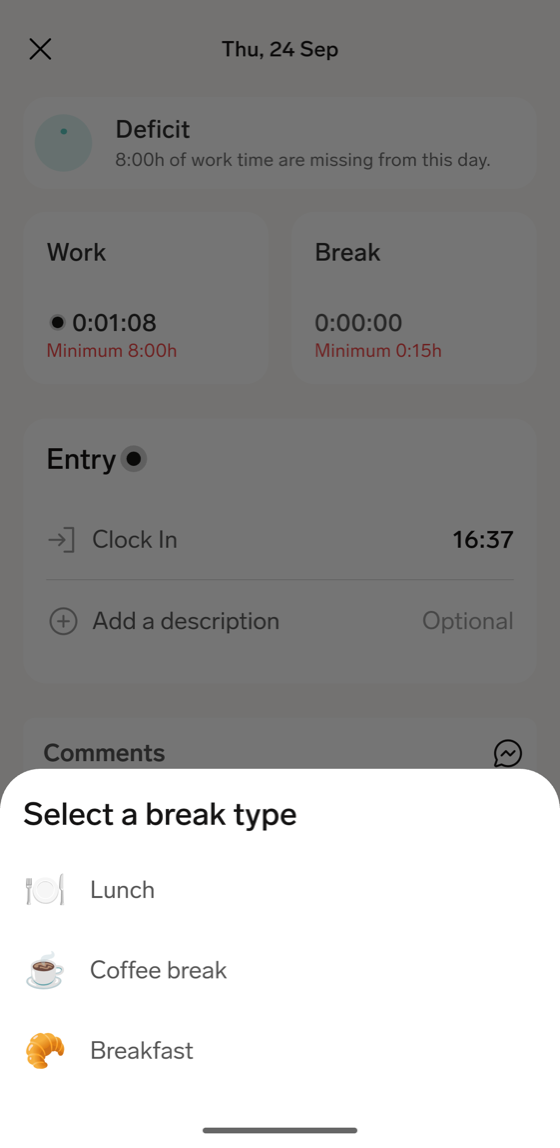
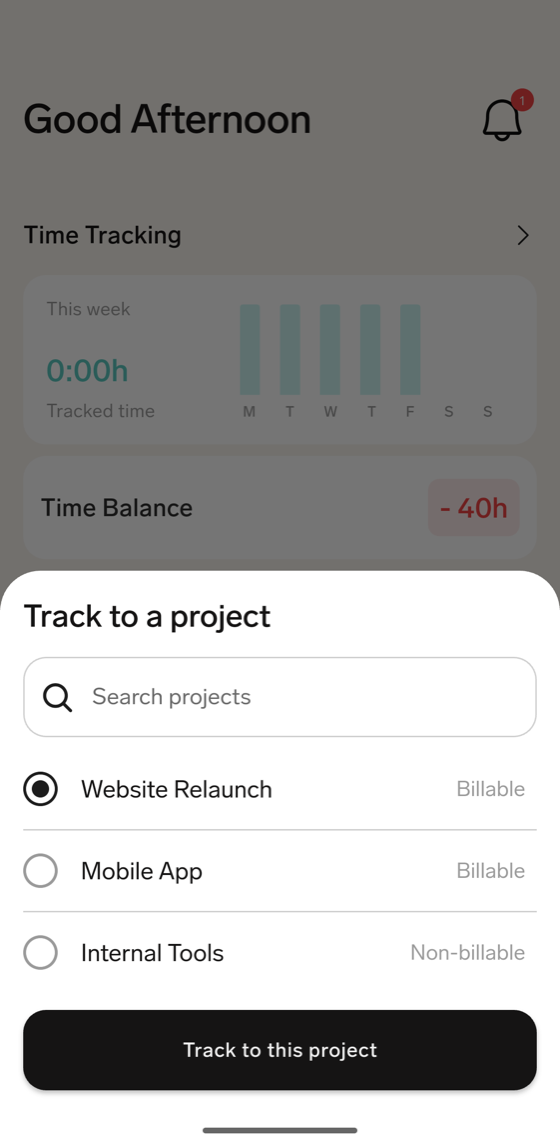
Wenn Ihr Arbeitspensum Zeit auf Projekte erfasst, tippen Sie in der laufenden Tracker-Leiste auf + Projekt hinzufügen, wählen Sie unter Auf Projekt buchen ein Projekt aus und tippen Sie auf Auf dieses Projekt buchen. Details finden Sie unter Projektzeit über einen laufenden Timer erfassen.
Beim Ausstempeln Notizen hinzufügen
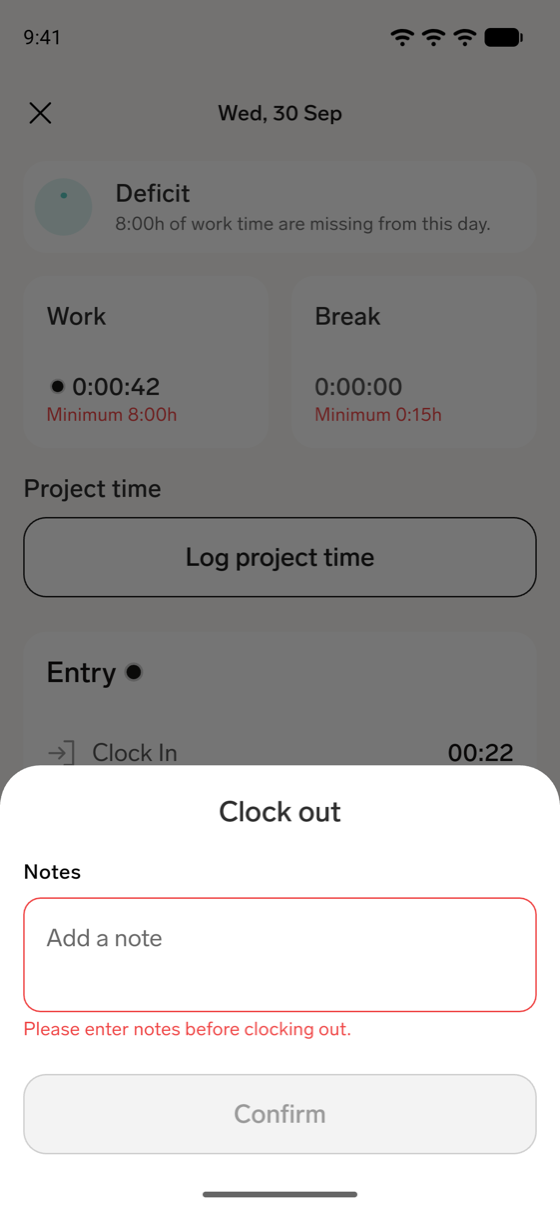
Wenn Ihr Time Framework Notizen beim Ausstempeln verlangt, fragt die App nach einer Notiz, bevor sie Sie ausstempelt. Ein Admin aktiviert dies unter Zeiterfassung konfigurieren.
- Tippen Sie auf Stop. Wenn Ihr Workload beim Ausstempeln zusätzlich ein Projekt verlangt, wählen Sie zuerst das Projekt aus. Das Blatt Ausstempeln öffnet sich.
- Geben Sie unter Notizen eine Notiz mit bis zu 160 Zeichen ein. Wenn der Eintrag bereits Notizen enthält, zeigt das Feld sie an. Bestätigen bleibt nicht verfügbar, solange das Feld leer ist.
- Tippen Sie auf Bestätigen.
- Wenn die App Bist du sicher, dass Du dich jetzt ausstempeln möchtest? fragt, tippen Sie auf Bestätigen.
Wenn Sie das Blatt Ausstempeln schließen, ohne zu bestätigen, stempelt die App Sie nicht aus, und Ihre Zeit läuft weiter.
Einen Zeiteintrag hinzufügen oder korrigieren
So fügen Sie Zeit für einen Tag ohne Eintrag hinzu:
- Tippen Sie auf dem Bildschirm Zeiteinträge unter Alle Tage auf den Tag.
- Tippen Sie auf der Karte Eintrag auf das Plus-Symbol. Die App fügt einen Eintrag von 10:00 bis 17:00 hinzu.
- Passen Sie die Zeiten für Einstempeln und Stop an, oder tippen Sie auf Pause hinzufügen. Wenn der Eintrag an einem späteren Tag endet, zum Beispiel bei einer Nachtschicht, zeigt die Stop-Zeit das Enddatum und die Anzahl der Tage später an.
- Optional: Tippen Sie auf Beschreibung hinzufügen und geben Sie eine Notiz ein.
- Tippen Sie auf Änderungen speichern.
So korrigieren Sie einen vorhandenen Eintrag:
- Öffnen Sie den Tag, den Sie ändern möchten.
- Tippen Sie auf der Karte Eintrag auf das Stift-Symbol.
- Passen Sie die Zeiten für Einstempeln, Pause oder Stop an, oder tippen Sie auf Pause hinzufügen.
- Optional: Tippen Sie auf Beschreibung hinzufügen und geben Sie eine Notiz ein.
- Tippen Sie auf Änderungen speichern.
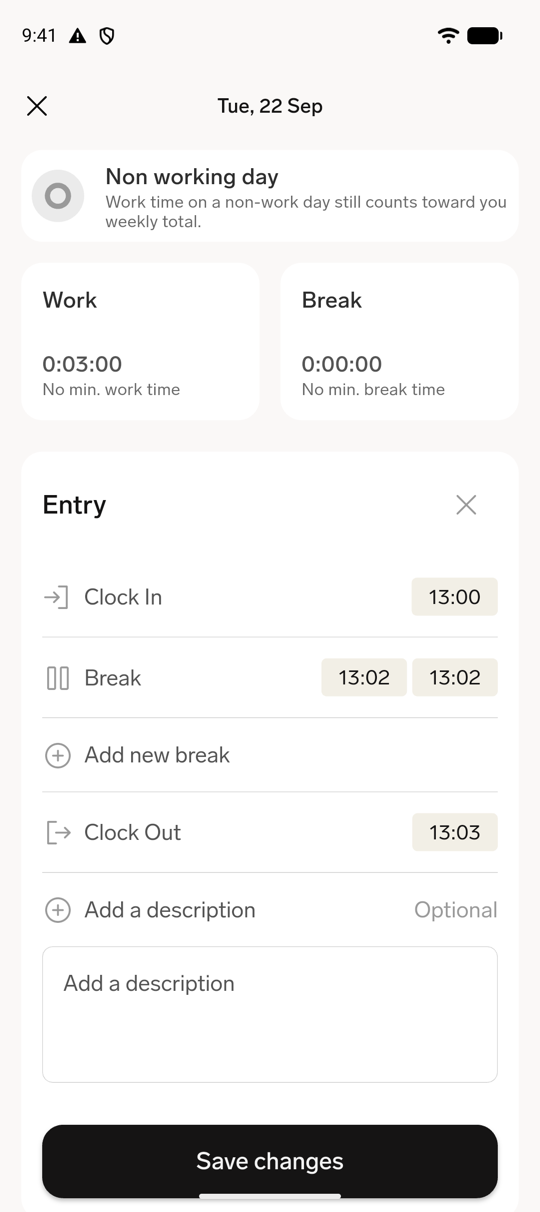
Um Ihre Änderungen abzubrechen, tippen Sie auf der Karte Eintrag auf das Schließen-Symbol. Wenn Sie etwas geändert haben, fragt die App Änderungen verwerfen. Tippen Sie auf Verwerfen, um die Änderungen zu verwerfen, oder auf Weiter bearbeiten, um zurückzukehren.
Ob Ihre Änderung eine Genehmigung benötigt, hängt von der Einstellung Kann eigene Zeiteinträge ändern in Ihrem Mitarbeiterdatensatz ab:
- Ist sie deaktiviert, sendet die App die neuen oder geänderten Zeiten als Change Request. Der Eintrag zeigt Ausstehend, bis Ihr Manager ihn genehmigt. Wie Sie ihn ändern oder zurückziehen, erfahren Sie unter Einen ausstehenden Change Request in der Mobile App bearbeiten oder löschen. Eine Änderung nur an der Beschreibung wird direkt gespeichert.
- Ist sie aktiviert, speichert die App den Eintrag direkt, ohne Genehmigung.
Einen Eintrag, der genehmigt, gesperrt oder in einer abgeschlossenen Gehaltsabrechnung enthalten ist, können Sie nicht bearbeiten. Solange Ihr Tracker läuft, ist der heutige Eintrag schreibgeschützt.
Ihre Zeiteinträge prüfen
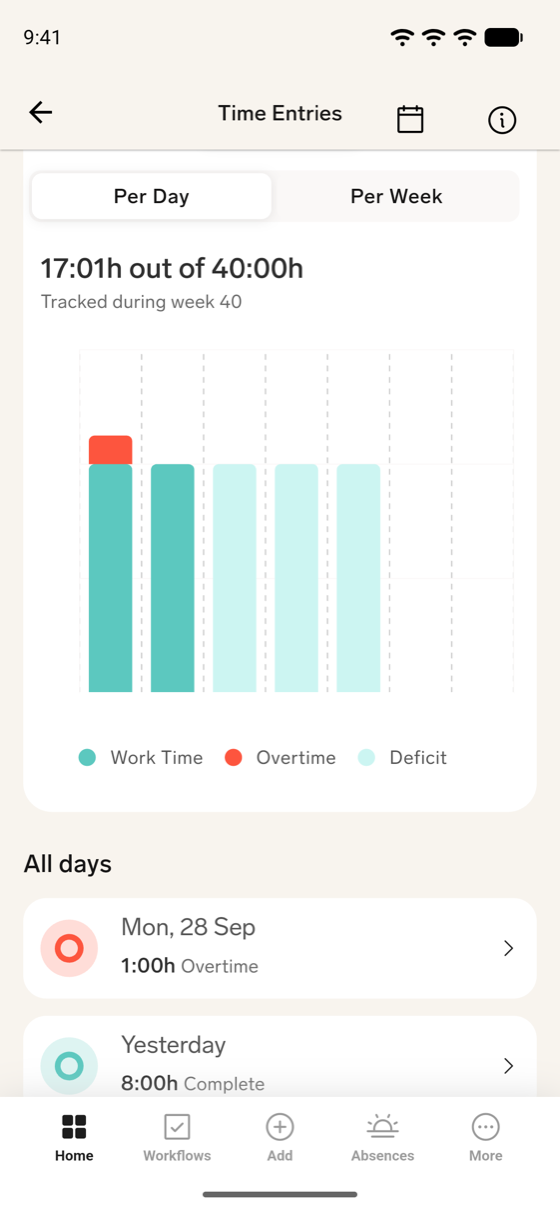
Der Bildschirm Zeiteinträge zeigt Ihren aktuellen Stundenzettel. Tippen Sie auf dem Startbildschirm auf Zeiterfassung, um ihn zu öffnen. Wenn Sie keinen aktiven Stundenzettel haben, zeigt der Bildschirm There is no active timesheet.
Die Karte Übersicht fasst den Zeitraum zusammen:
- Ihre erfasste Zeit im Verhältnis zur Zielzeit, zum Beispiel 32:00 von 40:00, und je nach Workload Erfasst während der Woche oder Erfasst in einem Monat.
- Ein Diagramm. Pro Tag zeigt Arbeitszeit, Überstunden und Defizit jedes Tages. Pro Woche oder Per Monat zeigt die Summe des Zeitraums als Arbeitszeit, Defizit und Überstunden.
- Pfeile, mit denen Sie zum vorherigen oder nächsten Stundenzettel wechseln. Um zu einem Datum zu springen, tippen Sie oben rechts auf das Kalendersymbol.
Unter Alle Tage zeigt jeder Tag einen Status. Ein vollständiger Tag zeigt seine erfasste Zeit; ein Tag mit Überstunden oder Defizit zeigt stattdessen diesen Betrag:
| Status | Bedeutung |
|---|---|
| Vollständig | Ihre erfasste Zeit entspricht der Zielzeit des Tages. |
| Überstunden | Sie haben mehr als die Zielzeit des Tages erfasst. |
| Unterhalb der Zielzeit | Sie haben weniger als die Zielzeit des Tages erfasst. |
| Arbeitsfreier Tag | Der Tag hat keine Zielzeit. |
| Laufend | Ihr Tracker läuft an diesem Tag. |
Ein Tag mit einer Abwesenheit zeigt stattdessen die Abwesenheitskategorie.
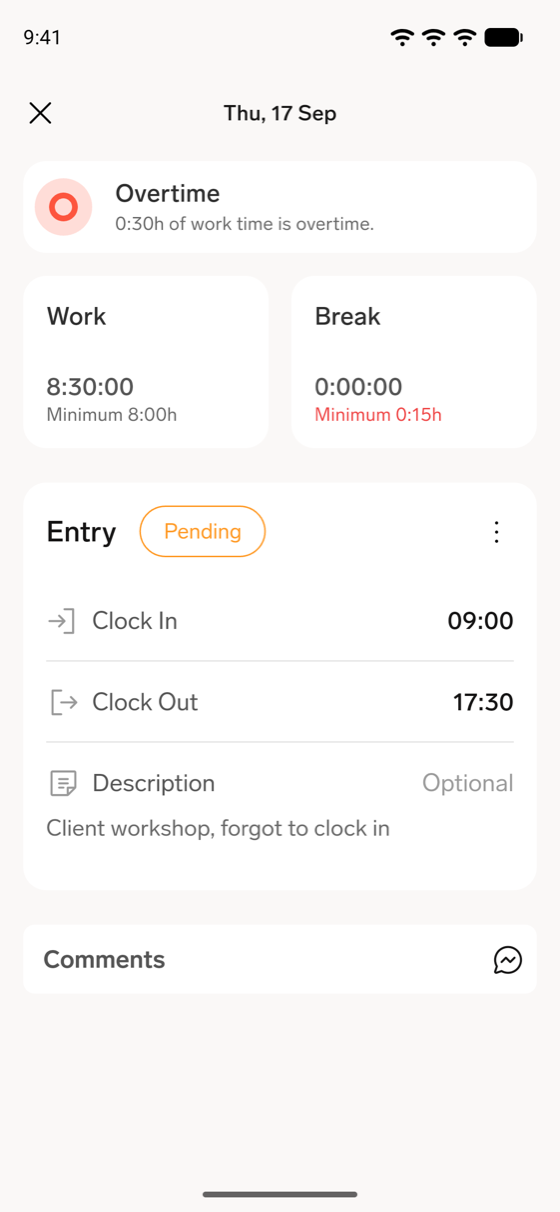
Tippen Sie auf einen Tag, um ihn zu öffnen. Oben zeigt der Tag Kompletter Tag, Defizit mit der fehlenden Zeit, Überstunden mit der zusätzlichen Zeit oder Arbeitsfreier Tag. Darunter zeigen die Felder Arbeit und Pause Ihre erfasste Zeit und das Minimum aus Ihrem Workload, oder Keine Mindestarbeitszeit und Keine Mindestpausenzeit, wenn es keines gibt.
Wenn Sie Manager sind, zeigt der Bildschirm außerdem Teamzeiterfassung. Siehe Zeiterfassungen und Change Requests prüfen.
Die Erfassung unter iOS vom Sperrbildschirm aus steuern
Unter iOS 16 oder höher zeigt die App Ihren laufenden Tracker als Live Activity auf dem Sperrbildschirm und in der Dynamic Island. Sie erscheint, wenn Sie über die Tracker-Leiste auf dem Startbildschirm einstempeln, und verschwindet, wenn Sie ausstempeln.
Die Live Activity zeigt Arbeitszeit oder Pausenzeit, einen laufenden Timer und diese Steuerelemente:
- Tippen Sie während der Arbeit auf die Pause-Schaltfläche, um eine Pause zu starten. Die App fragt nicht nach einem Pausentyp; sie verwendet Ihren Standard-Pausentyp, falls es einen gibt.
- Tippen Sie während der Arbeit auf die Stopp-Schaltfläche, um auszustempeln. Die App öffnet sich und führt die üblichen Schritte zum Ausstempeln aus, einschließlich eines erforderlichen Projekts oder einer erforderlichen Notiz und der Bestätigung.
- Tippen Sie während einer Pause auf Pause beenden. Wenn Ihr Time Framework das vorzeitige Beenden von Pausen blockiert, bittet die App Sie um Bestätigung, wie unter Eine Pause vorzeitig beenden beschrieben.
Eine Pause vorzeitig beenden
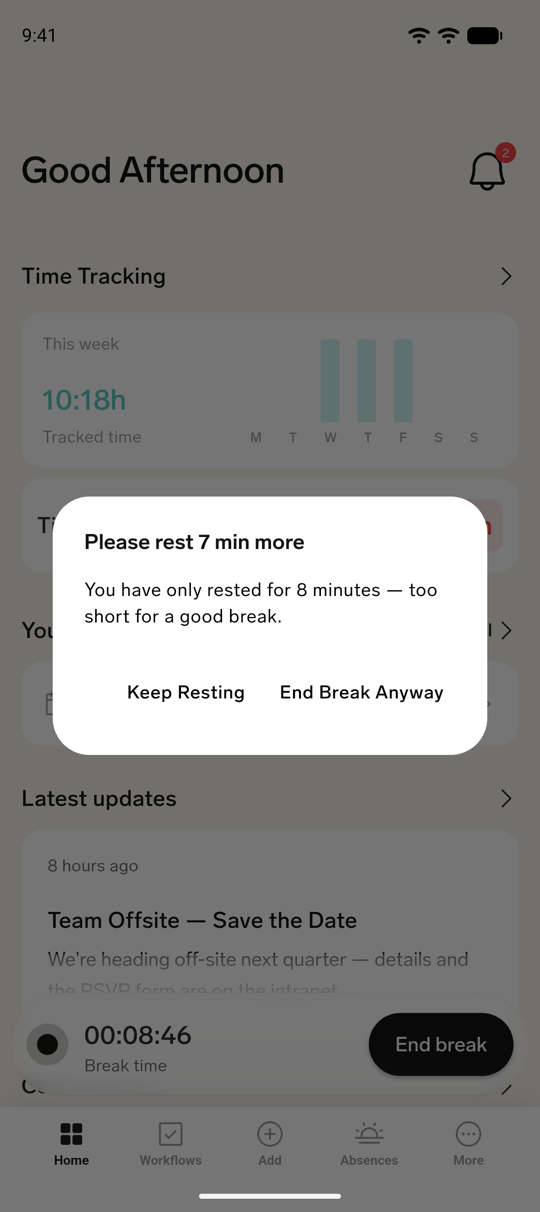
Wenn Ihr Time Framework das vorzeitige Beenden von Pausen blockiert, bittet die App Sie um Bestätigung, wenn Sie zu früh auf Pause beenden tippen:
- Wenn Ihre Pause kürzer als die Mindestpausenlänge ist, bittet Sie ein Dialog, die verbleibenden Minuten weiter zu pausieren, und zeigt, wie lange Sie bisher pausiert haben.
- Wenn Sie sich in einer Pause befinden, die in Ihrem Workload geplant ist, zeigt der Dialog Du hast gerade Pause die geplante Pausenzeit und die verbleibenden Minuten.
Um die Pause fortzusetzen, tippen Sie auf Weiter pausieren. Um sie trotzdem zu beenden, tippen Sie auf Pause trotzdem beenden.
Zeit ohne Internetverbindung erfassen
Die Mobile App erfasst Ihre Zeit weiter, wenn Ihr Gerät die Verbindung verliert. Wenn Sie sich auf dem Gerät bereits angemeldet haben, öffnet sich die App auch ohne Verbindung.
Solange Sie offline sind:
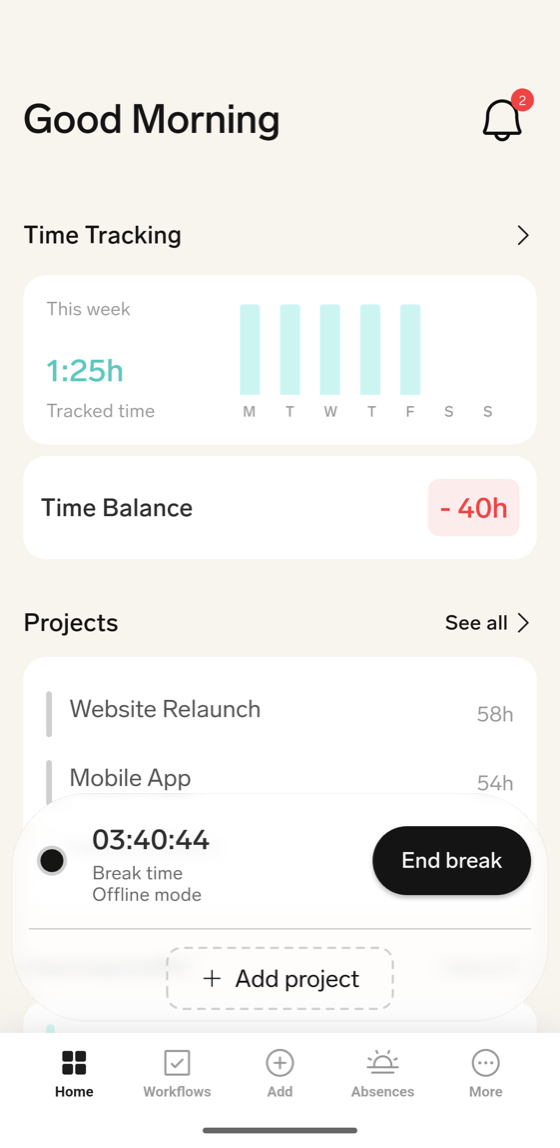
- Die Tracker-Leiste auf dem Startbildschirm zeigt unter ihrem Status Offline-Modus an.
- Einstempeln, Pausen und Ausstempeln funktionieren wie gewohnt. Die App speichert sie auf Ihrem Gerät.
- Ihre Tage und Zeiterfassungen werden erst geladen, wenn Sie wieder verbunden sind.
Sobald die Verbindung zurück ist, sendet die App die gespeicherten Einträge an flair und zeigt eine dieser Meldungen an:
| Meldung | Bedeutung |
|---|---|
| Die Zeiterfassungsdaten wurden erfolgreich synchronisiert. | flair hat Ihre Offline-Einträge gespeichert. |
| Die Offline-Synchronisierung ist fehlgeschlagen. Wir werden sie später nochmal durchführen. | Die App konnte die Einträge nach mehreren Versuchen nicht senden. Die Einträge bleiben auf Ihrem Gerät, und die App versucht es erneut, sobald Ihre Verbindung das nächste Mal zurückkehrt. |
Zeit in Slack erfassen
Verwenden Sie diese flair-Befehle, wenn Ihre Organisation Slack verbunden hat:
| Befehl | Aktion |
|---|---|
/flair clock-in | Den Arbeitstag starten. |
/flair break | Eine Pause starten oder beenden. |
/flair clock-out | Den Arbeitstag beenden. |
/flair status | Den aktuellen Erfassungsstatus prüfen. |
In Slack erfasste Zeit wird mit Ihrem flair Konto synchronisiert.
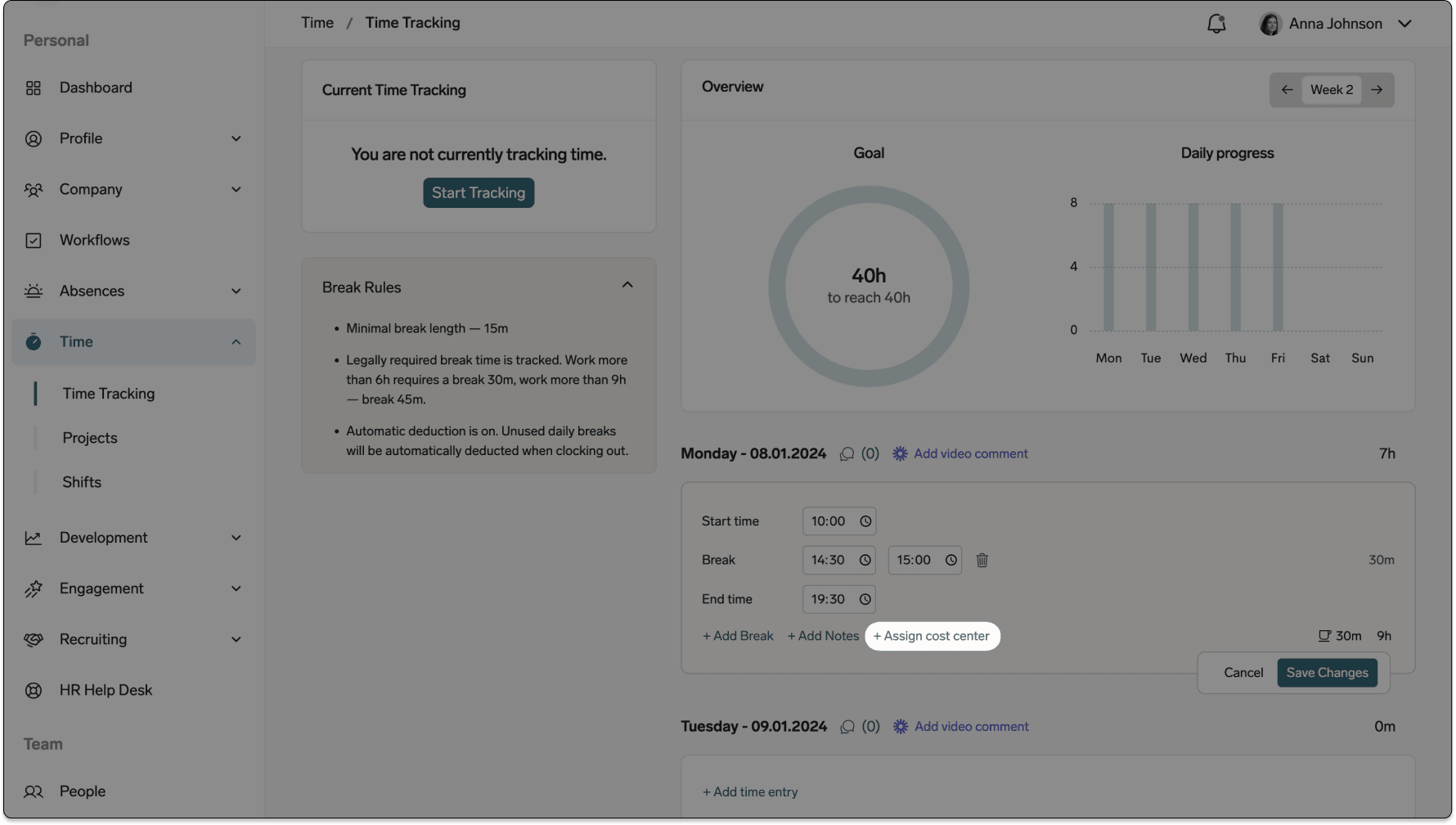
Eine Kostenstelle zuweisen
- Fügen Sie im Employee Hub einen Zeiteintrag hinzu oder bearbeiten Sie ihn.
- Klicken Sie auf + Kostenstelle zuordnen.
- Wählen Sie die Kostenstelle aus.
- Klicken Sie auf Speichern.
Einschränkungen der Zeiterfassung verstehen
flair kann das Einstempeln während einer genehmigten Abwesenheit blockieren. Wenn ein Auto-Tracking-Flow einen Tag mit Abwesenheit überspringt und Sie an diesem Tag gearbeitet haben, fügen Sie den Eintrag manuell hinzu.
Sie können Einträge nur innerhalb der aktiven Workload-Daten erstellen. Liegt das ausgewählte Datum außerhalb dieses Zeitraums, zeigt flair eine Warnung und erstellt den Eintrag nicht.
Ihr Time Framework kann außerdem tägliche Stunden, künftige und rückwirkende Einträge sowie Mindestruhezeiten einschränken. Wenn ein Limit eine Aktion blockiert, erklärt die Benachrichtigung die geltende Einschränkung.
Wenn Sie sich einstempeln, bevor Ihre Mindestruhezeit vorbei ist, entscheidet Ihr Unternehmen, was passiert. Entweder blockiert flair das Einstempeln, oder es lässt Sie einstempeln und erfasst eine Warnung. Der Employee Hub und der Kiosk zeigen dann die erforderliche Ruhezeit, und flair kann außerdem Sie, Ihre Führungskraft oder ein Team benachrichtigen. Siehe Mindestruhezeit erzwingen.