Benutzerdefinierten Berechtigungssatz für Kommentare erstellen
Erstellen Sie einen benutzerdefinierten Salesforce-Berechtigungssatz für die Kommentarkomponente von flair. Verwenden Sie diese Konfiguration, wenn Ihre Organisation nicht die standardmäßigen flair Permission Sets zuweist.
Salesforce-Admins, die Permission Sets sowie Objekt-, Feld- und Apex-Klassenzugriffe in Salesforce Setup verwalten.
Bevor Sie beginnen
- Stellen Sie sicher, dass die betroffenen Benutzer in Salesforce Zugriff auf die Datensätze mit der Kommentarkomponente haben.
- Wenn Sie bereits ein benutzerdefiniertes Permission Set für diese Benutzer haben, fügen Sie den erforderlichen Zugriff zu diesem Permission Set hinzu.
Erforderlichen Zugriff prüfen
Die Kommentarkomponente benötigt Lesezugriff auf diese Objekte:
flair__Comment__cflair__Comment_Mentioned_Employee__cflair__Comment_Reaction__cflair__Employee_Avatar__cflair__Reaction__c
Benutzer benötigen außerdem bei allen fünf Objekten Zugriff auf flair__Employee__c.
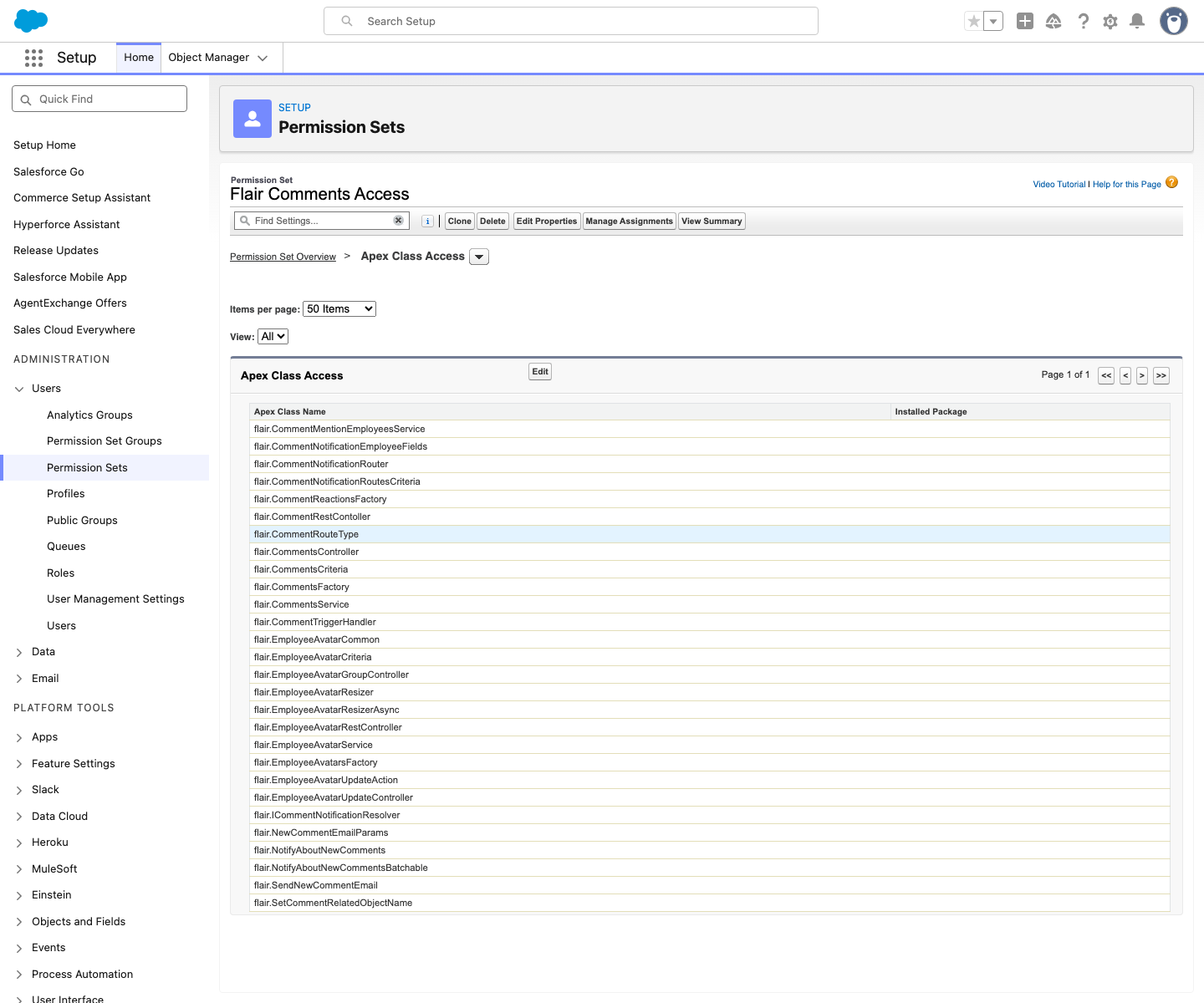
Gewähren Sie Zugriff auf jede Apex-Klasse mit Comment im Namen. Dazu gehören in der Regel:
CommentsControllerCommentsServiceCommentTriggerHandler
Gewähren Sie außerdem Zugriff auf diese Employee Avatar-Apex-Klassen:
EmployeeAvatarCommonEmployeeAvatarCriteriaEmployeeAvatarGroupControllerEmployeeAvatarResizerEmployeeAvatarResizerAsyncEmployeeAvatarRestControllerEmployeeAvatarServiceEmployeeAvatarsFactoryEmployeeAvatarUpdateController
Permission Set erstellen
- Geben Sie in Salesforce Setup unter Quick Find
Permission Setsein. - Öffnen Sie Permission Sets.
- Klicken Sie auf New.
- Geben Sie unter Label einen Namen wie
Flair Comments Accessein. - Behalten Sie den generierten API Name bei.
- Klicken Sie auf Save.
Objekt- und Feldzugriff hinzufügen
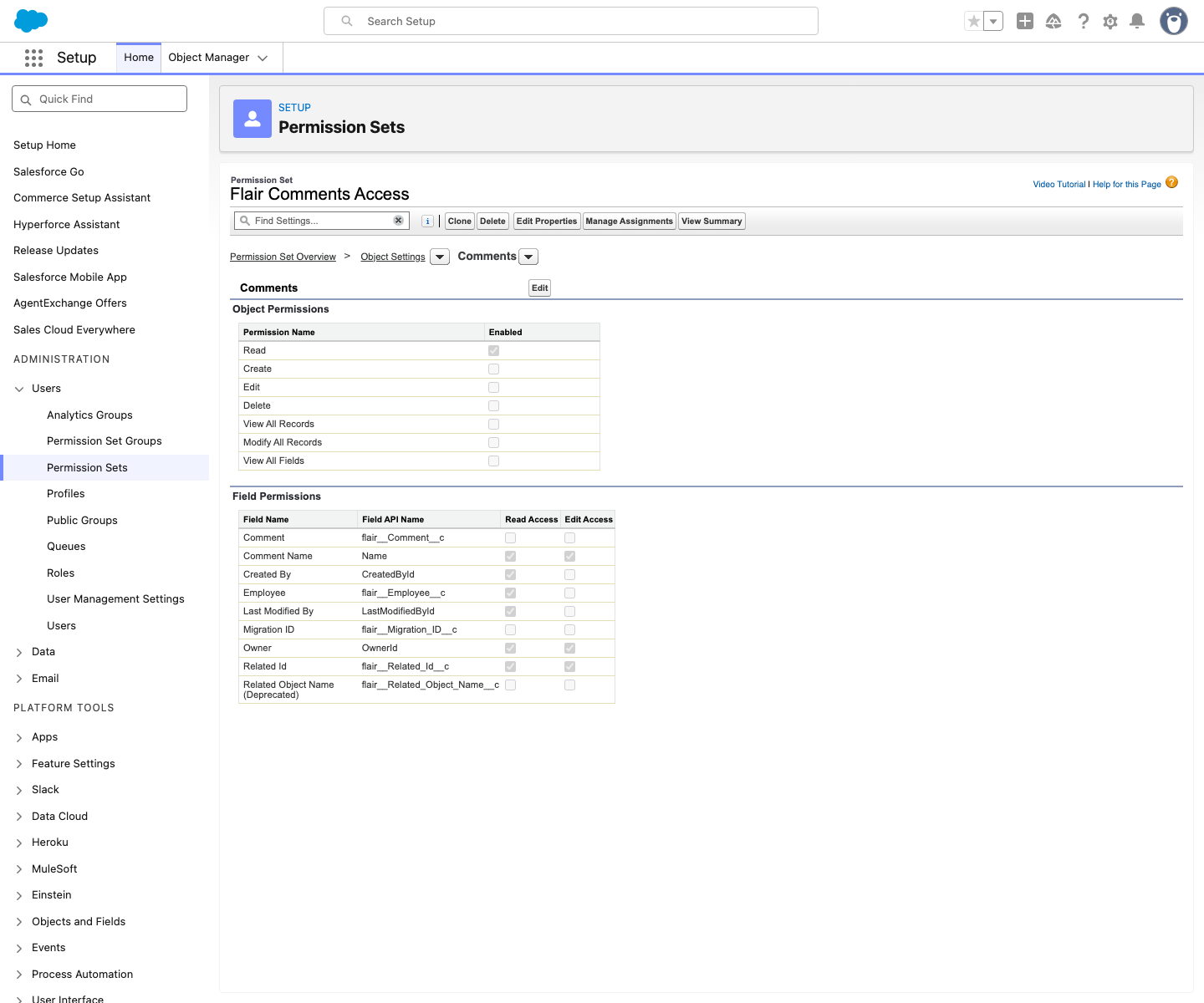
Wiederholen Sie diese Schritte für jedes der fünf erforderlichen Objekte:
- Öffnen Sie im Permission Set Object Settings.
- Suchen Sie nach dem Objekt, zum Beispiel
flair__Comment__c, und wählen Sie es aus. - Klicken Sie auf Edit.
- Aktivieren Sie unter Object Permissions die Option Read.
- Wenn Benutzer Kommentare ändern dürfen, aktivieren Sie nach Bedarf Create, Edit und Delete.
- Gewähren Sie unter Field Permissions Zugriff auf
flair__Employee__c. - Klicken Sie auf Save.
Apex-Klassenzugriff hinzufügen
- Öffnen Sie im Permission Set unter Apps die Option Apex Class Access.
- Klicken Sie auf Edit.
- Wählen Sie unter Available Apex Classes alle kommentarbezogenen Klassen und alle erforderlichen Employee Avatar-Klassen aus.
- Klicken Sie auf Add. Die Klassen werden nach Enabled Apex Classes verschoben.
- Klicken Sie auf Save.
Permission Set zuweisen
- Öffnen Sie in Salesforce Setup den Benutzer, der Zugriff auf Kommentare benötigt.
- Klicken Sie unter Permission Set Assignments auf Edit Assignments.
- Wählen Sie unter Available Permission Sets das neue Permission Set aus.
- Klicken Sie auf Add.
- Klicken Sie auf Save. Der Benutzer erhält den konfigurierten Zugriff auf Kommentare.
Fehlerbehebung
Die Kommentarkomponente lädt dauerhaft
- Prüfen Sie, ob der Benutzer Zugriff auf alle fünf erforderlichen Objekte hat.
- Prüfen Sie, ob
flair__Employee__cbei allen fünf Objekten zugänglich ist. - Prüfen Sie, ob alle Employee Avatar-Apex-Klassen im Permission Set aktiviert sind.
- Prüfen Sie Fehler in der Developer Console auf eine fehlende Berechtigung.
Ein Benutzer kann auf den Datensatz, aber nicht auf Kommentare zugreifen
In diesem Fall fehlt in der Regel der Apex-Klassenzugriff, insbesondere für die Employee Avatar-Klassen. Vergleichen Sie Enabled Apex Classes mit den Listen unter Erforderlichen Zugriff prüfen.
Standardmäßige flair Permission Sets verwenden
Das verwaltete Permission Set Flair Manager gewährt HR-Admins in der Regel vollständigen Zugriff auf Kommentare. Standardmäßige flair Permission Sets und Permission Set Groups erhalten Zugriffsaktualisierungen, wenn flair Funktionen hinzufügt.
Eine benutzerdefinierte Kopie eines flair Permission Sets erhält diese Aktualisierungen nicht und kann veralten.