Labels und Übersetzungen verwalten
Passen Sie die flair-Terminologie und übersetzte Inhalte in Salesforce und im Employee Hub an. Dieser Leitfaden behandelt Translation Workbench, Anzeigelabels, Picklists, Employee-Datensatztypen und die Employee-Datensatzseite.
Salesforce-Administratoren, die Sprachen, Objekte, Felder, Picklists, Profile und Datensatztypen in Salesforce Setup verwalten.
Bevor Sie beginnen
- Prüfen Sie, welche Salesforce-Sprachen Ihre Organisation unterstützt.
- Vergewissern Sie sich, dass Sie Translation Workbench, Object Manager, Profile und Datensatztypen verwalten können.
Translation Workbench aktivieren
Aktivieren Sie Translation Workbench, wenn Übersetzungen oder die Option zum Überschreiben von Custom Labels fehlen.
- Geben Sie in Salesforce Setup unter Quick Find
Translation Workbenchein. - Öffnen Sie Translation Workbench.
- Aktivieren Sie Translation Workbench.
- Wählen Sie die von Ihrer Organisation unterstützten Sprachen aus.
Salesforce-Übersetzungen aktualisieren
- Öffnen Sie in Salesforce Setup die Translation Workbench.
- Wählen Sie Translation Language aus.
- Wählen Sie die zu aktualisierende Sprache aus.
- Verwenden Sie Translate, um Custom Labels, Feldlabels und andere Texte zu aktualisieren.
- Prüfen Sie die Übersetzungen für Job-Datensätze und alle weiteren erforderlichen Objekte.
- Speichern Sie die Übersetzungen.
Nach der Aktivierung von Translation Workbench können Sie Custom Labels in flair überschreiben und an die Terminologie und Sprachpräferenzen Ihrer Organisation anpassen.
Einen Picklist-Wert hinzufügen und übersetzen
Picklist-Wert hinzufügen
- Öffnen Sie in Salesforce Setup den Object Manager.
- Wählen Sie das Objekt aus, beispielsweise Job.
- Öffnen Sie Fields & Relationships.
- Wählen Sie das Picklist-Feld aus, beispielsweise Type of Employment.
- Klicken Sie unter Values auf Neu.
- Geben Sie den Picklist-Wert ein.
- Klicken Sie auf Speichern.
Picklist-Wert übersetzen
- Geben Sie in Salesforce Setup unter Quick Find
workbenchein. - Öffnen Sie Translation Workbench → Translate.
- Wählen Sie unter Setup Component Picklist Value aus.
- Wählen Sie das Objekt mit dem neuen Wert aus, beispielsweise Job.
- Wählen Sie das Picklist-Feld aus, beispielsweise Type of Employment.
- Doppelklicken Sie beim neuen Wert auf Picklist Value Label Translation.
- Geben Sie die Übersetzung ein.
- Klicken Sie auf Speichern.
Einen Picklist-Wert aktivieren
Salesforce erklärt, wie Sie Picklist-Werte hinzufügen oder bearbeiten und inaktive Picklist-Werte verwalten.
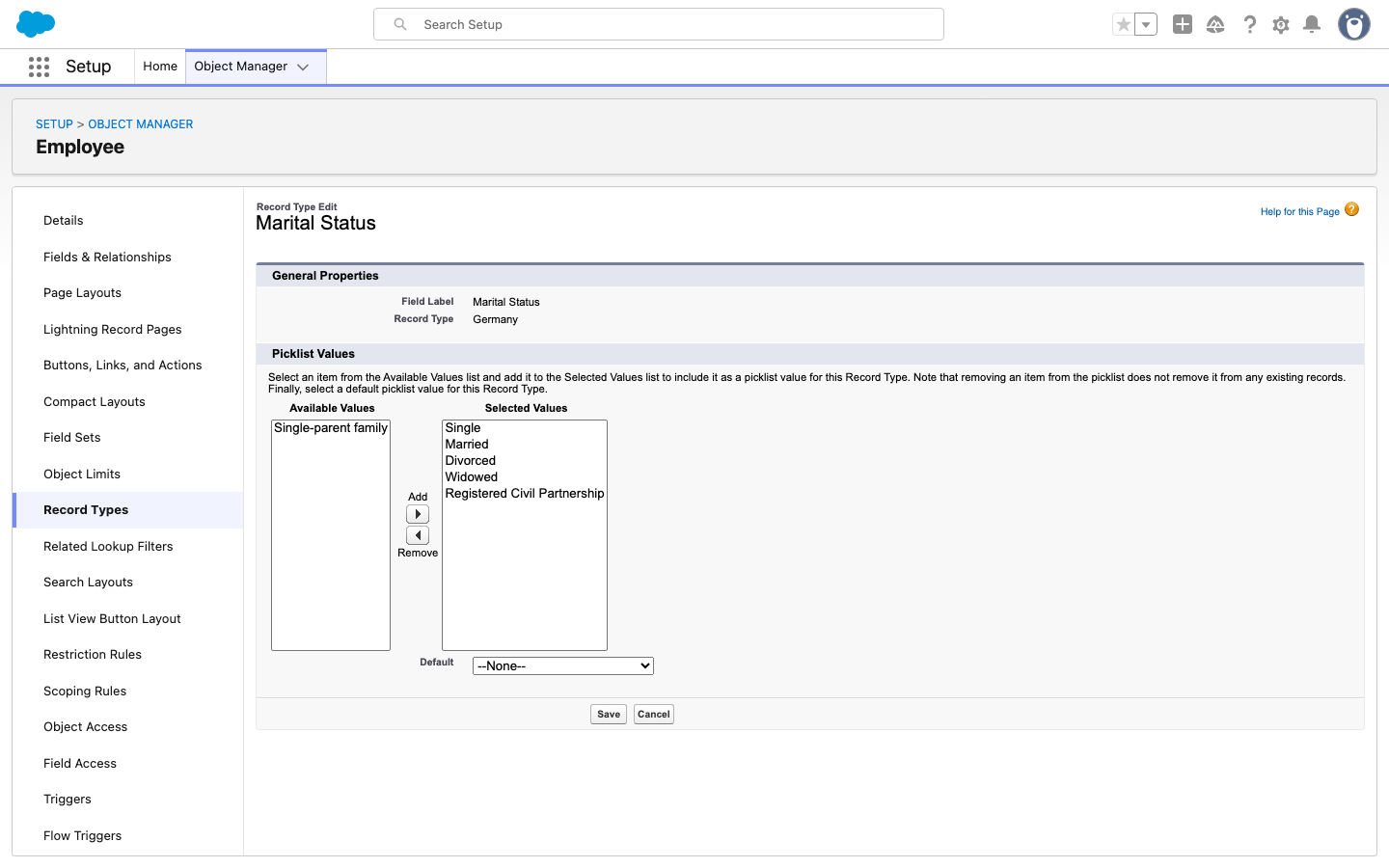
Fügen Sie einen aktivierten Wert jedem erforderlichen Datensatztyp hinzu:
- Wählen Sie im Salesforce Object Manager das Objekt aus.
- Öffnen Sie Record Types.
- Wählen Sie den Datensatztyp aus.
- Öffnen Sie unter Picklists Available for Editing die Picklist.
- Fügen Sie den neuen Wert zu Selected Values hinzu.
- Speichern Sie den Datensatztyp.
Objekte und Felder umbenennen
Benennen Sie Anzeigelabels um, wenn Ihre Organisation eine andere Terminologie verwendet, beispielsweise Org Unit statt Department.
- Öffnen Sie in Salesforce Setup → Object Manager → Rename Tabs and Labels.
- Benennen Sie die erforderlichen Objekt- oder Feldlabels um.
- Speichern Sie die Änderungen.
Die benutzerdefinierten Namen erscheinen in Salesforce und im Employee Hub, unter anderem in folgenden Bereichen:
- Filter, Spalten, Tabs und Auswahlfelder in Anwesenheit, Personal & Dokumente, Unternehmen und Inventar.
- Schichtplaner.
- Berichte zu Mitarbeiterzahl und Leistung.
- Organigramm.
Das Umbenennen ändert nur das Anzeigelabel. Der API-Name bleibt unverändert, sodass bestehende Berichte, Automatisierungen und Integrationen weiterhin funktionieren.
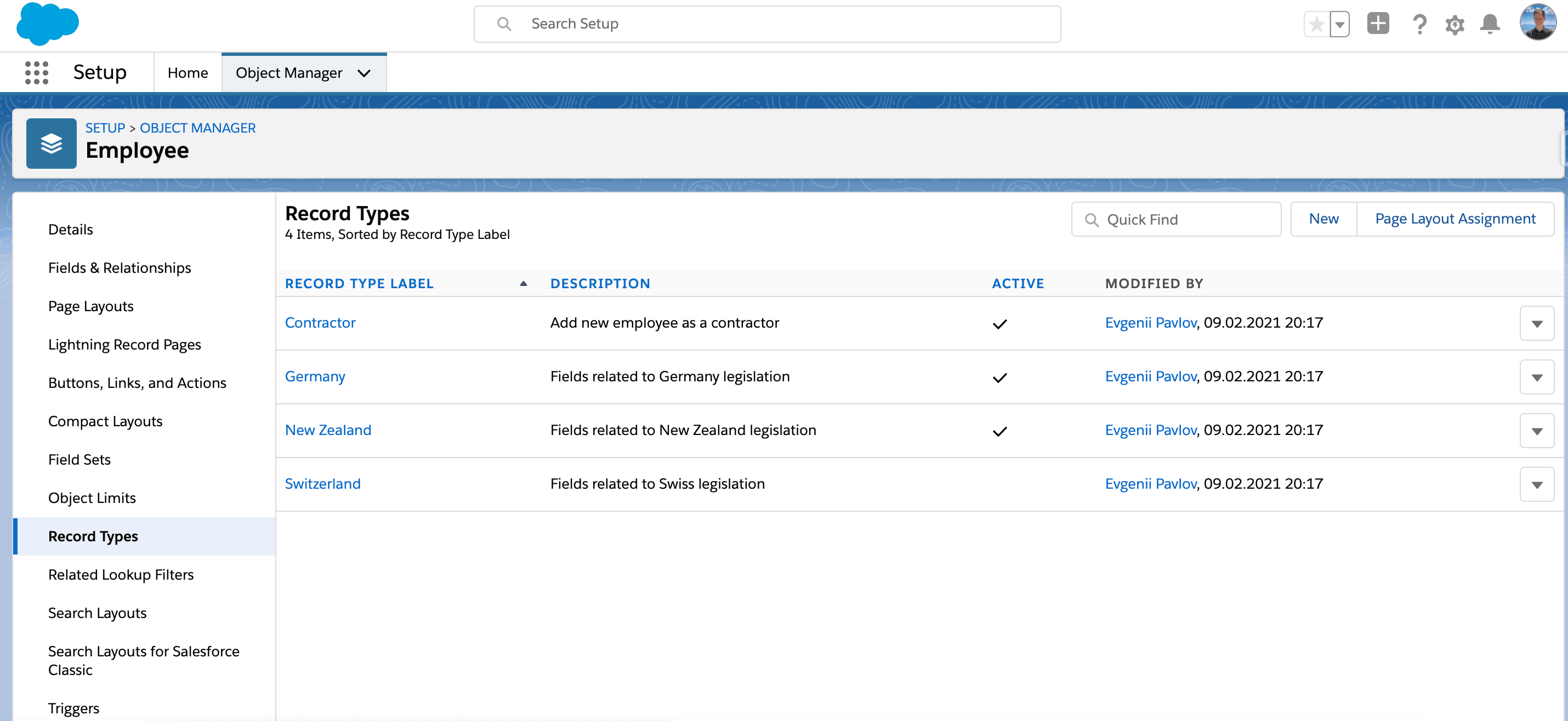
Employee-Datensatztypen für Profile aktivieren
Ein Employee-Datensatztyp steuert, welche Felder und Picklists in einem Mitarbeiterprofil erscheinen. Organisationen können unterschiedliche Datensatztypen für länderspezifische Informationen verwenden.
-
Geben Sie in Salesforce Setup unter Quick Find
Profilesein. -
Öffnen Sie Profiles.
-
Wählen Sie ein Profil aus.
-
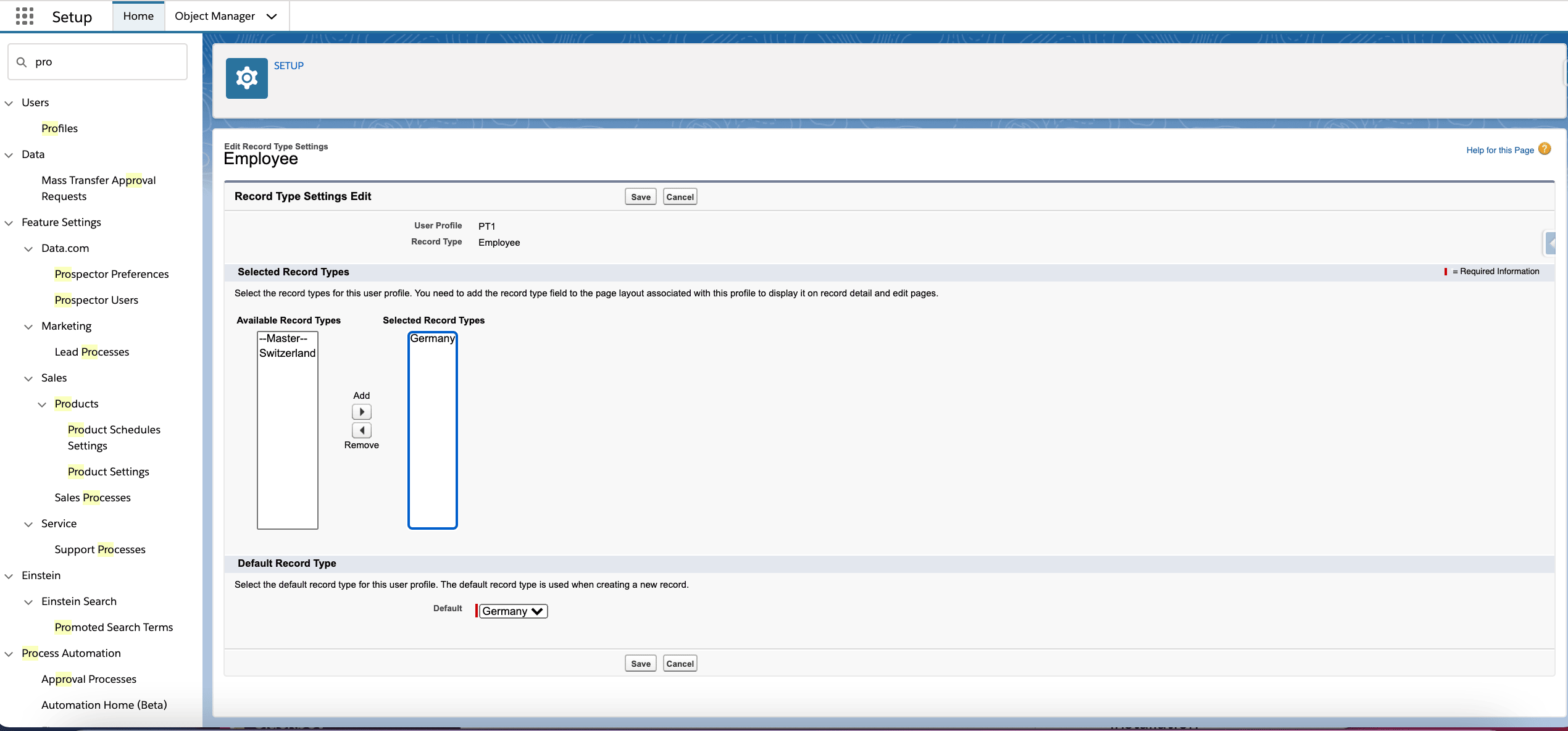
Klicken Sie unter Custom Record Type Settings neben Employees auf Bearbeiten.
-
Fügen Sie jeden erforderlichen Datensatztyp aus Available Record Types zu Selected Record Types hinzu.
-
Optional: Entfernen Sie Datensatztypen, die das Profil nicht verwendet.
-
Wählen Sie den Standarddatensatztyp aus.
-
Klicken Sie auf Speichern.
-
Wiederholen Sie diese Schritte für jedes Profil, das den Employee-Datensatztyp benötigt.
Komponenten zur Employee-Datensatzseite hinzufügen
Verwenden Sie Lightning App Builder, um der Employee-Datensatzseite zugehörige Listen und andere Komponenten hinzuzufügen.
- Öffnen Sie unter Mitarbeiter einen Mitarbeiterdatensatz.
- Klicken Sie auf das Zahnrad für die Einrichtung und anschließend auf Edit Page. Salesforce öffnet Lightning App Builder.
- Ziehen Sie die erforderliche Komponente, beispielsweise Related List - Single, auf das Seitenlayout.
- Füllen Sie die Pflichtfelder der Komponente aus.
- Klicken Sie auf Speichern.
- Klicken Sie auf Activation.
- Weisen Sie die Seite als Organisationsstandard, Anwendungsstandard oder den erforderlichen Anwendungen, Datensatztypen oder Profilen zu.
- Klicken Sie auf Close und anschließend auf Speichern.
Einige Komponentenkonfigurationen erfordern Dynamic Forms.
Fehlerbehebung
Eine übersetzte Salesforce-Seite erscheint weiterhin auf Englisch
- Öffnen Sie unter Setup für den Benutzer Personal Information → Language & Time Zone.
- Stimmen Sie die Sprache des Benutzers mit einer in Translation Workbench konfigurierten Sprache ab.
- Prüfen Sie, ob benutzerdefinierte Lightning-Komponenten eigene Übersetzungsdateien benötigen.
- Vergewissern Sie sich, dass alle erforderlichen Übersetzungsdateien bereitgestellt sind.
- Aktualisieren Sie die Seite, um zwischengespeicherte Inhalte auszuschließen.