Kandidaten in flair Recruiting konfigurieren
Konfigurieren Sie, wie Recruiter Kandidaten in flair Recruiting verfolgen und bewerten. Verwenden Sie einen Salesforce Path für Funnel-Phasen und weisen Sie anschließend in Kandidatendatensätzen Bewerter und Bewertungsvorlagen zu.
Salesforce-Administratoren konfigurieren den Candidate Path und Kandidaten-Datensatztypen in Salesforce Setup. Recruiter weisen Bewerter zu und wählen den Kandidaten-Datensatztyp einer Stelle in der App flair Recruiting aus.
Bevor Sie beginnen
- Vergewissern Sie sich, dass Sie Path Settings in Salesforce verwalten können.
- Erstellen Sie alle Bewertungsvorlagen, die Recruiter zuweisen müssen.
Den Candidate Path konfigurieren
-
Geben Sie im Salesforce Setup
Path Settingsin Quick Find ein. Sie können auch Platform Tools → User Interface → Path Settings öffnen.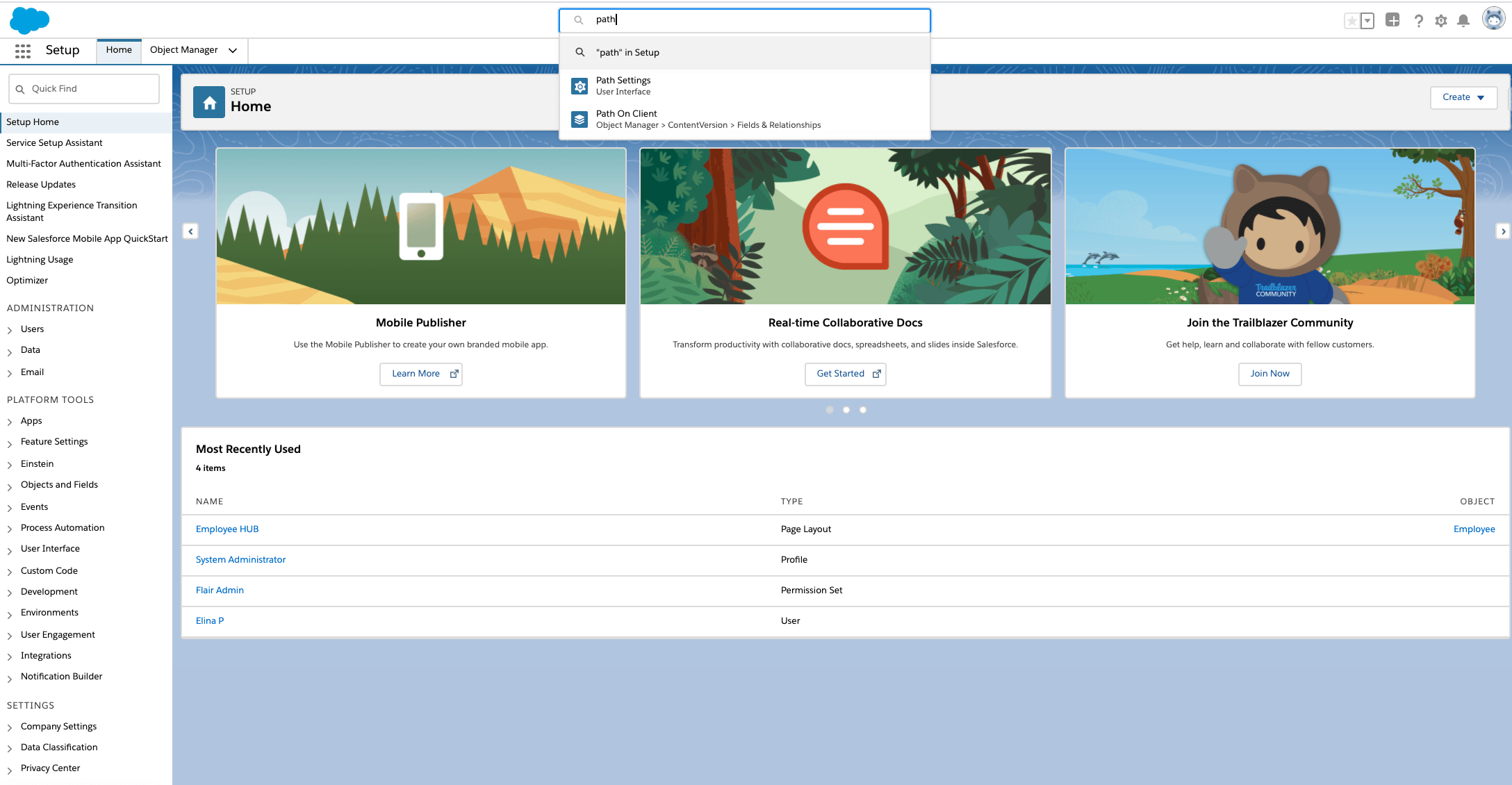
-
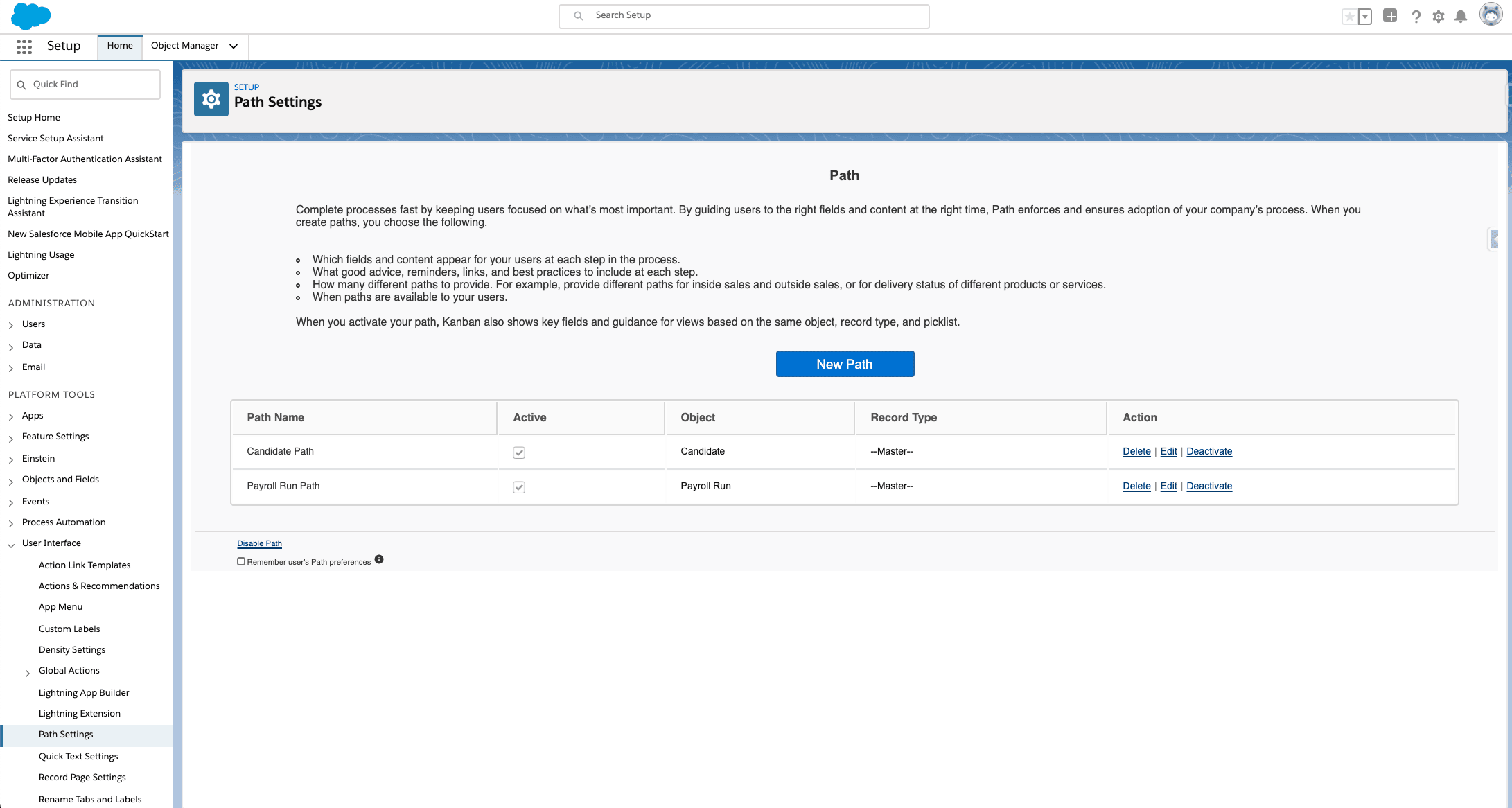
Wenn Paths deaktiviert sind, klicken Sie auf Enable.
-
Prüfen Sie, ob Candidate Path und Payroll Run Path vorhanden sind.
-
Wählen Sie Active für die Paths aus, die Ihre Organisation verwendet.
-
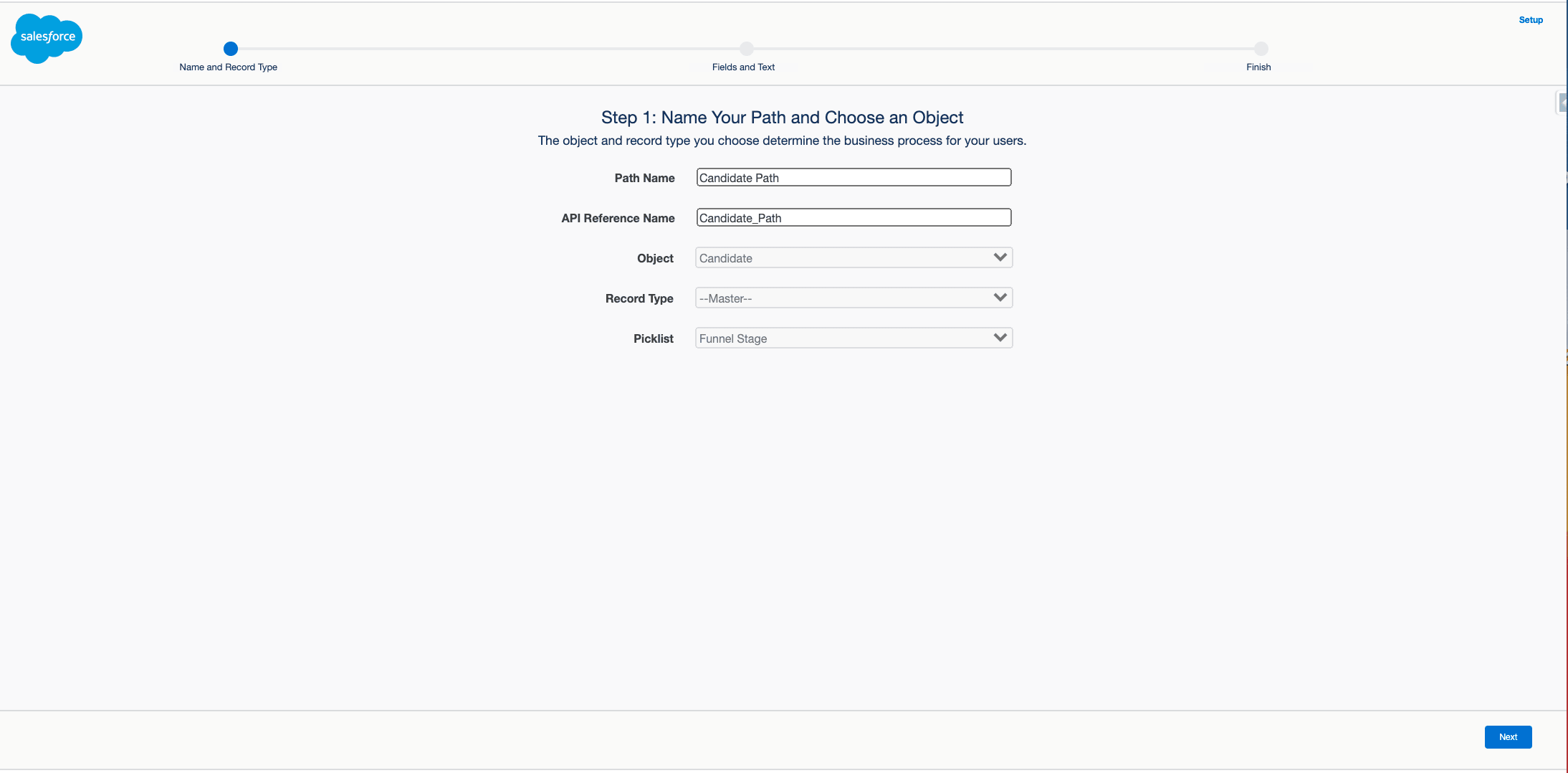
Um den Candidate Path zu bearbeiten, klicken Sie auf Edit. Sie können auch einen neuen Path erstellen.
-
Klicken Sie auf Next.
-
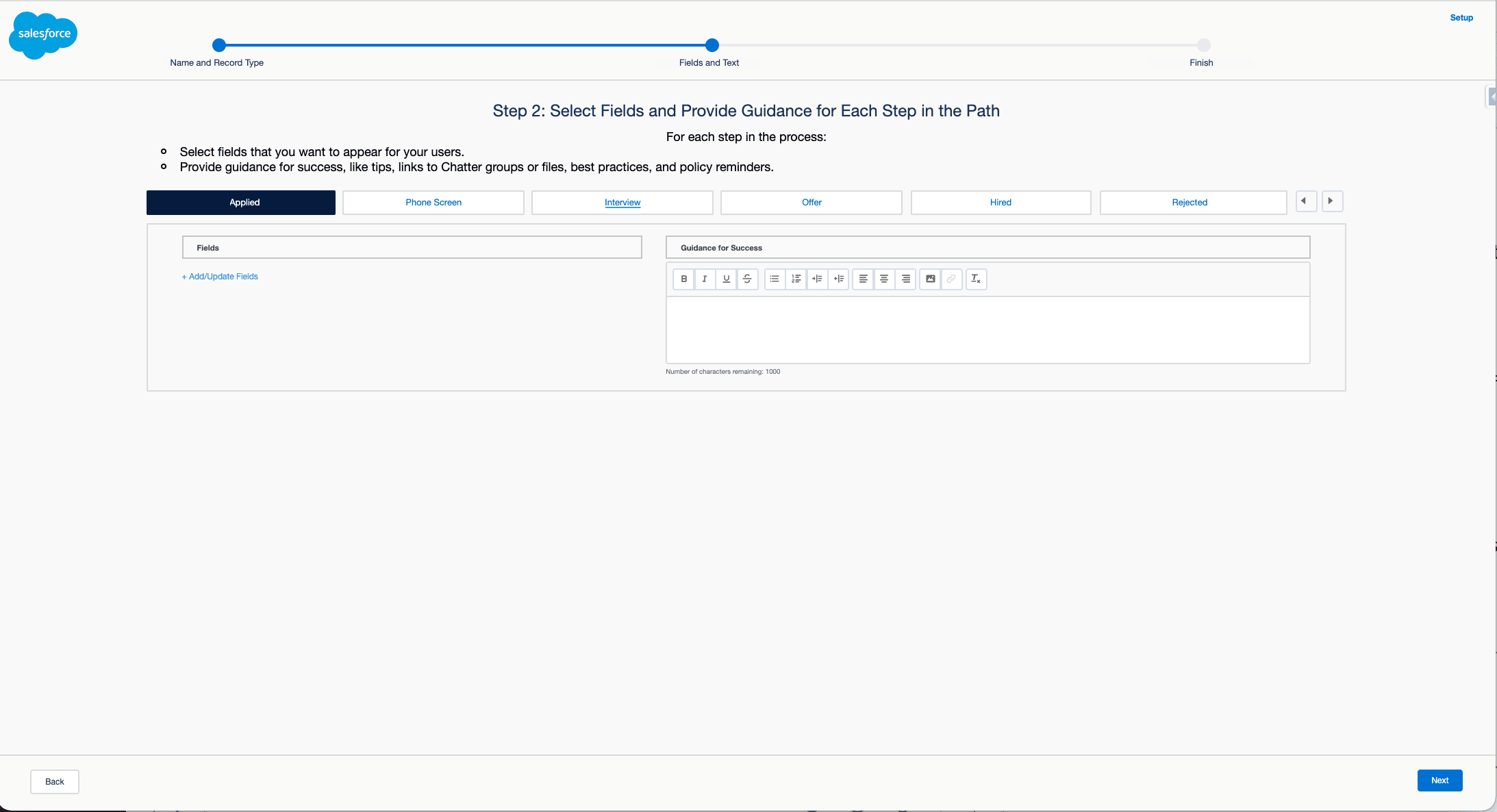
Fügen Sie für jede Kandidatenphase die Felder hinzu, die Recruiter benötigen.
-
Geben Sie im Anleitungsbereich Hinweise für Recruiter ein.
-
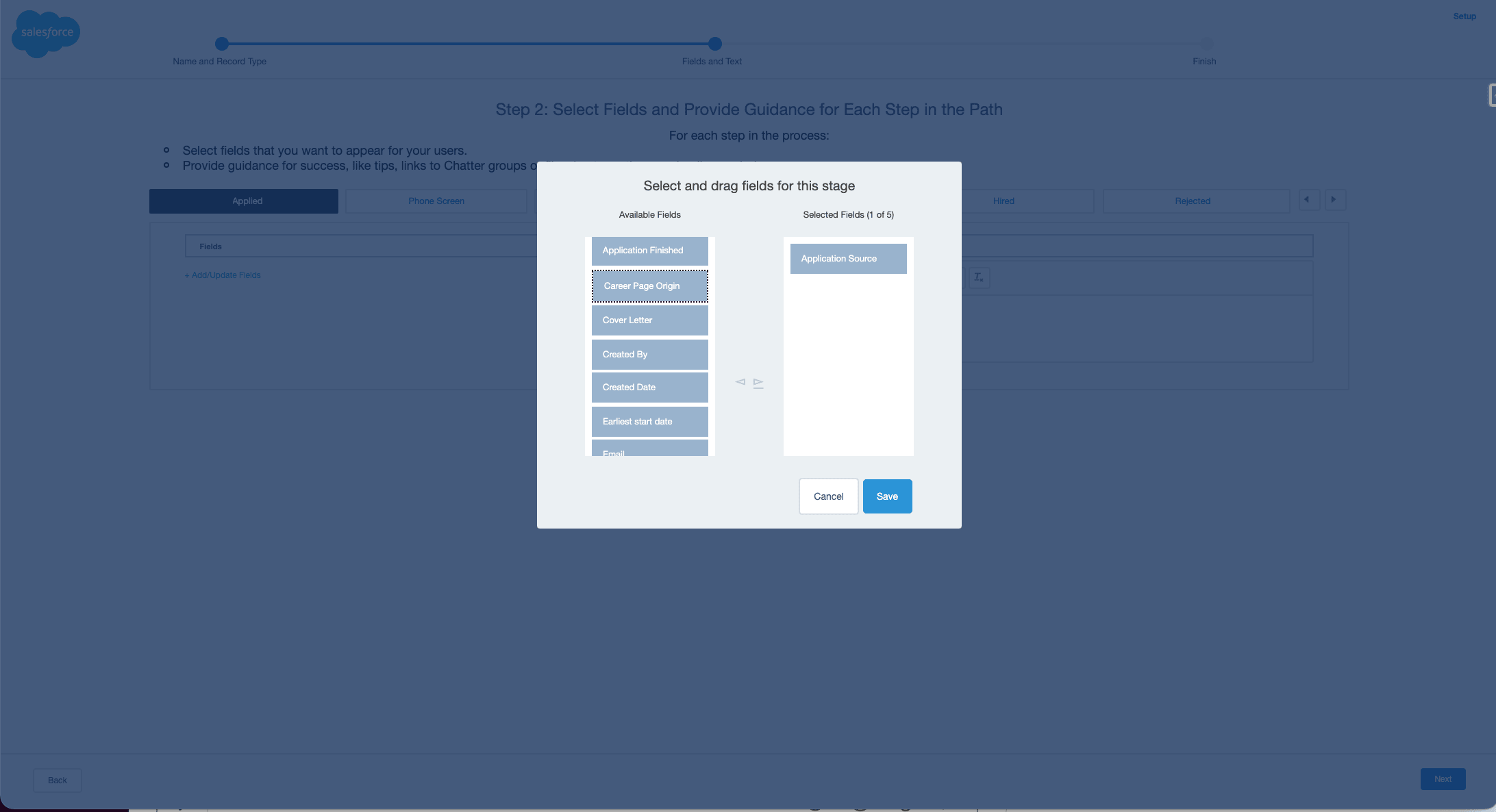
Um Felder zu ändern, klicken Sie auf Add/Update Fields.
-
Verschieben Sie bis zu fünf Felder von Available Fields nach Selected Fields, per Drag & Drop oder mit den Pfeilen.
-
Klicken Sie auf Save.
-
Klicken Sie auf Next.
-
Schalten Sie den Aktivierungsschalter ein.
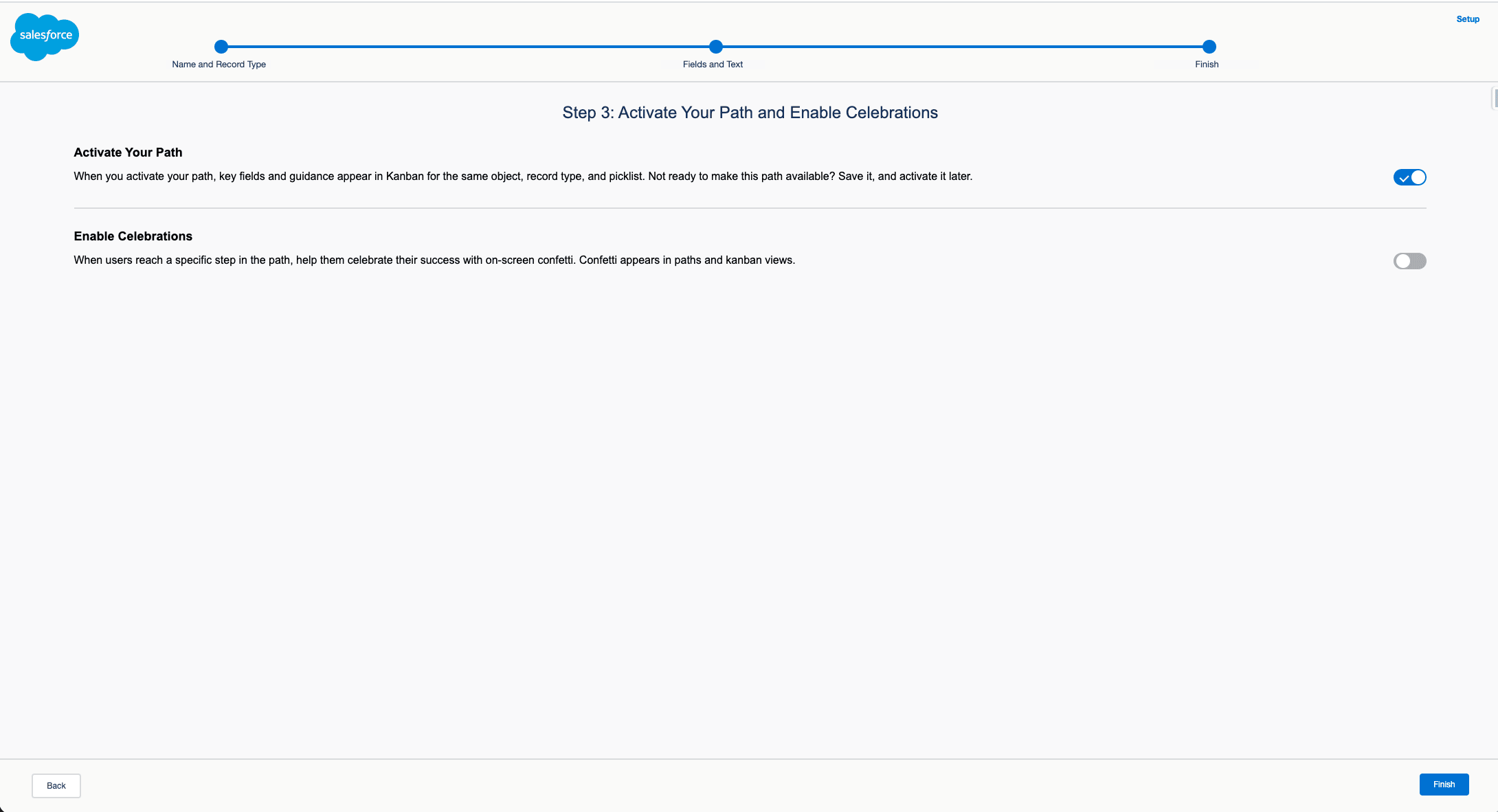
-
Optional: Aktivieren Sie Celebrations.
-
Wählen Sie die Funnel-Phasen aus, die eine Celebration auslösen.
-
Wählen Sie aus, wie oft Celebrations erscheinen.
-
Klicken Sie auf Finish.
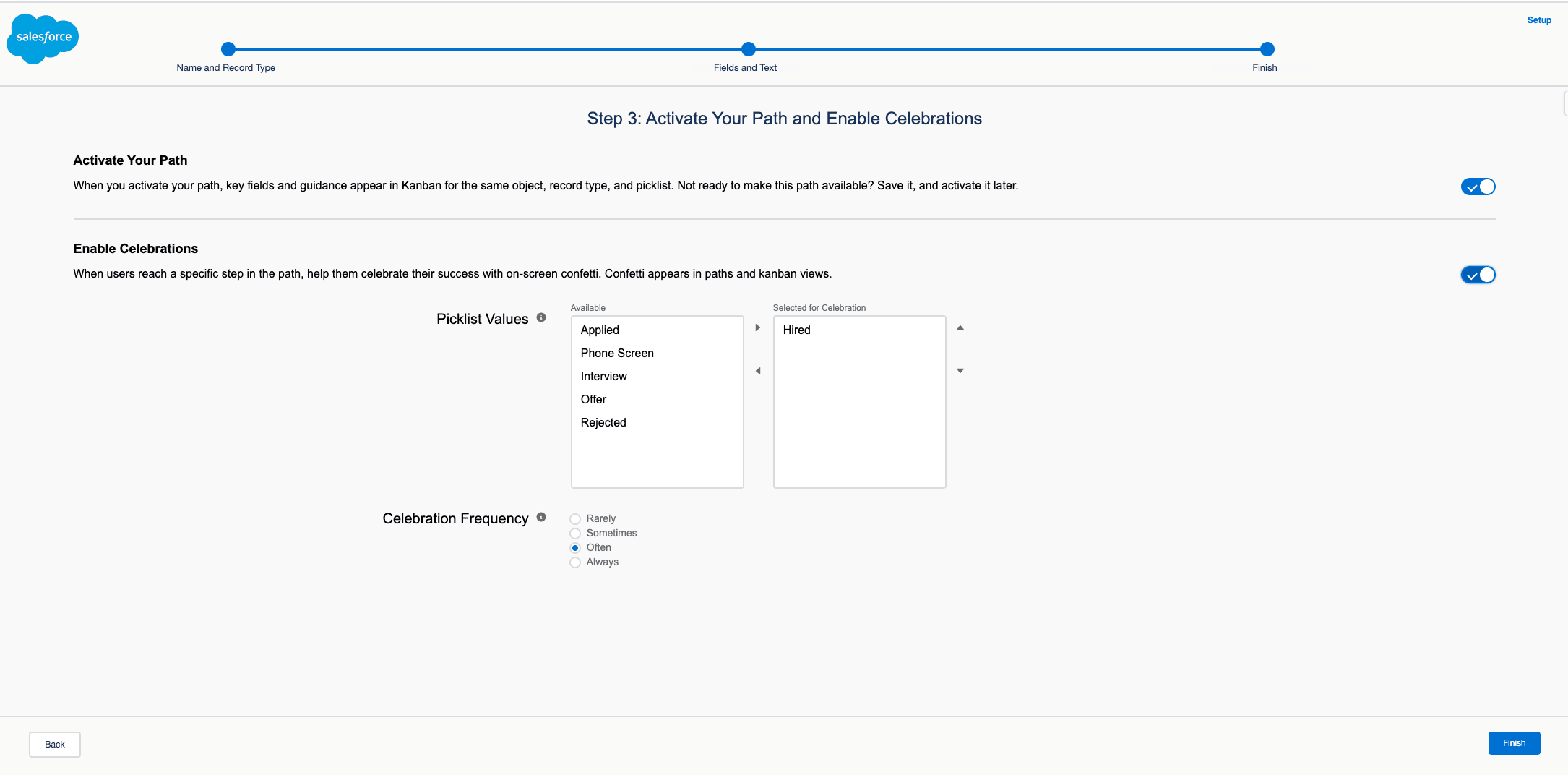
Celebrations zeigen eine Konfetti-Animation an, wenn ein Recruiter eine konfigurierte Aktion abschließt, zum Beispiel einen Kandidaten in die nächste Funnel-Phase verschiebt.
Einer Stelle eigene Funnel-Phasen geben
Alle Kandidaten verwenden dieselben Funnel-Phasen, es sei denn, Sie weisen einer Stelle einen anderen Kandidaten-Datensatztyp zu. Jeder Datensatztyp des Objekts Candidate kann eigene Werte für Funnel Stage anbieten, sodass eine Stelle ihre eigene Recruiting-Pipeline haben kann.
Einen Kandidaten-Datensatztyp erstellen
flair liefert keine Datensatztypen für Candidate aus, daher legt ein Salesforce-Administrator sie zuerst an.
- Öffnen Sie im Salesforce Setup Object Manager → Candidate → Fields & Relationships → Funnel Stage und fügen Sie alle Phasen hinzu, die die neue Pipeline benötigt und die noch nicht existieren.
- Öffnen Sie unter Object Manager → Candidate den Bereich Record Types und klicken Sie auf New.
- Benennen Sie den Datensatztyp, stellen Sie ihn den Profilen zur Verfügung, die mit Kandidaten arbeiten, und speichern Sie ihn.
- Klicken Sie im neuen Datensatztyp neben Funnel Stage auf Edit und wählen Sie nur die Phasen aus, die diese Pipeline verwendet.
- Klicken Sie auf Save.
- Optional: Konfigurieren Sie einen Candidate Path für den neuen Datensatztyp.
Den Datensatztyp in einer Stelle auswählen
- Öffnen Sie den Stellendatensatz in der flair Recruiting App.
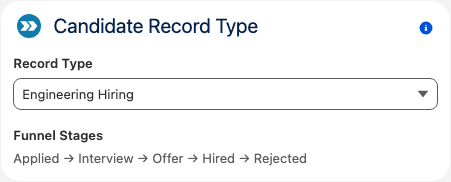
- Wählen Sie in der Karte Kandidaten-Datensatztyp unter Datensatztyp einen Datensatztyp aus. flair speichert die Änderung und zeigt die Phasen des Datensatztyps unter Funnel-Phasen an.
- Wählen Sie unter Bestehende Kandidaten aktualisieren? aus, welche Kandidaten den neuen Datensatztyp verwenden:
- Klicken Sie auf OK, um auch die bestehenden Kandidaten der Stelle umzustellen. flair aktualisiert sie im Hintergrund, was bei großen Stellen einige Minuten dauern kann.
- Klicken Sie auf Abbrechen, um ihn nur auf Kandidaten anzuwenden, die ab jetzt für die Stelle erstellt werden.
flair weist den Datensatztyp der Stelle zu, wenn ein Kandidat erstellt wird. Wenn Sie einen bestehenden Kandidaten in eine andere Stelle verschieben, ändert sich sein Datensatztyp nicht.
Die Kandidatenampel konfigurieren
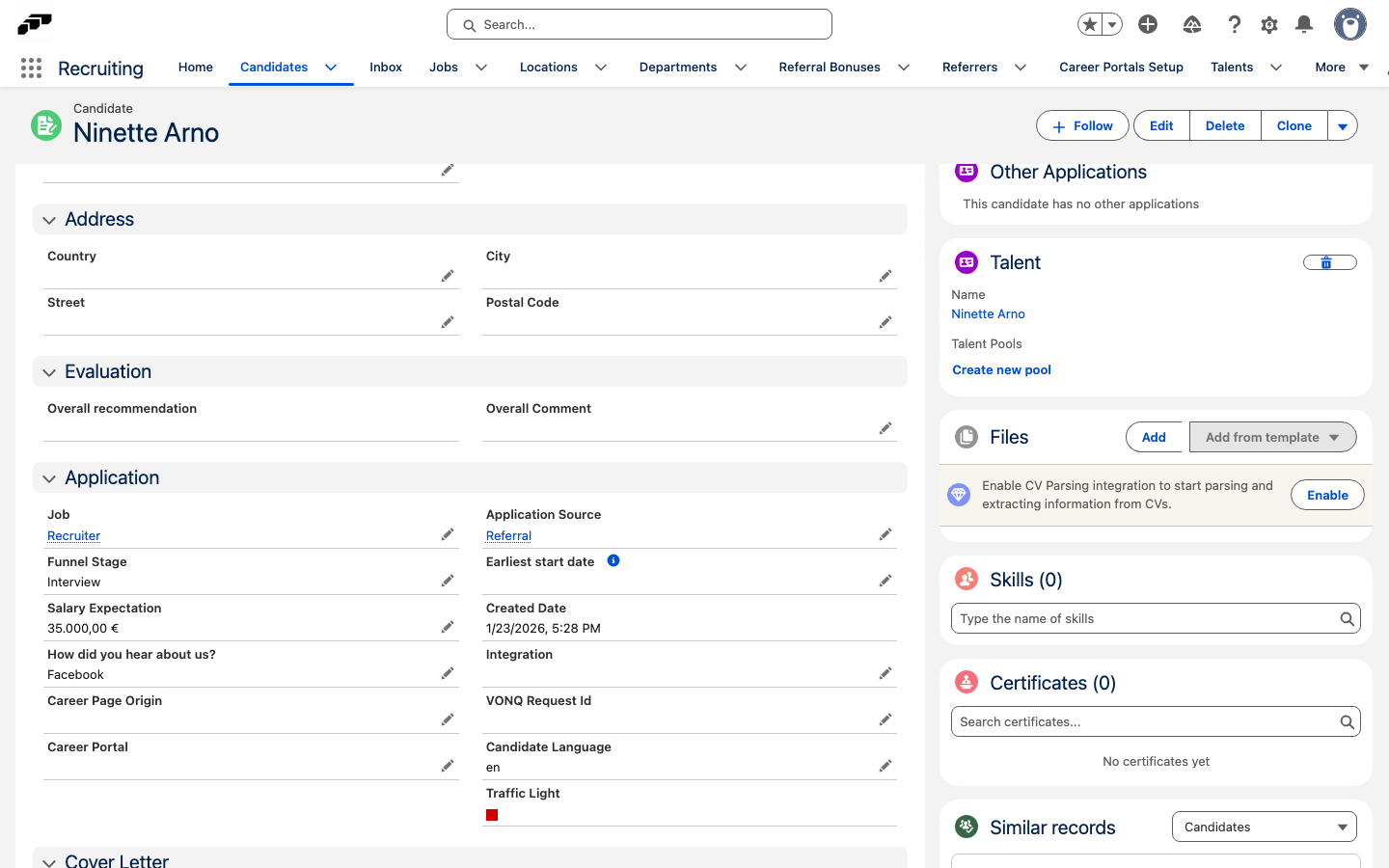
Das Feld Ampel in einem Kandidatendatensatz zeigt eine grüne, gelbe oder rote Anzeige, je nachdem, wie viele Tage seit der letzten Änderung der Bewerbungsphase des Kandidaten vergangen sind. Es erscheint im Abschnitt Anwendung des Tabs Details des Kandidaten. Eingestellte und abgelehnte Kandidaten zeigen keine Anzeige.
| Anzeige | Wann sie erscheint |
|---|---|
| Grün | Es sind weniger Tage vergangen als die Green Traffic Light Period. Der Standardwert ist 3 Tage. |
| Gelb | Die Green Traffic Light Period ist abgelaufen, und die Zeit beträgt höchstens die Yellow Traffic Light Period. Der Standardwert ist 5 Tage. |
| Rot | Es sind mehr Tage vergangen als die Yellow Traffic Light Period. |
So ändern Sie die Zeiträume:
- Geben Sie im Salesforce Setup in der Schnellsuche
Custom Settingsein und öffnen Sie dann Benutzerdefinierte Einstellungen. - Klicken Sie neben Flair Kandidateneinstellungen auf Verwalten.
- Klicken Sie beim Organisationsstandard auf Bearbeiten. Wenn noch kein Standard vorhanden ist, klicken Sie auf Neu.
- Geben Sie die Anzahl der Tage in Green Traffic Light Period und Yellow Traffic Light Period ein. Legen Sie den gelben Zeitraum höher fest als den grünen.
- Klicken Sie auf Speichern. Die Ampel in jedem Kandidatendatensatz verwendet die neuen Zeiträume.
Wenn ein Zeitraum leer ist, verwendet flair dessen Standardwert. Sie können beide Zeiträume auch auf dem Tab Datenschutz & Aufbewahrung im Recruiting-Admin festlegen.
Kandidaten-Tags erstellen
Recruiter verwenden Tags, um Kandidaten zu kennzeichnen, zum Beispiel nach Senioritätsstufe oder Quelle. Kandidaten können nur aktive Tags zugewiesen werden, bei denen In Recruiting einsetzen ausgewählt ist.
- Öffnen Sie über den App Launcher Tags.
- Klicken Sie auf Neu.
- Geben Sie den Tag Name ein.
- Lassen Sie Aktiv und In Recruiting einsetzen ausgewählt. Beide sind standardmäßig ausgewählt.
- Klicken Sie auf Speichern. Recruiter können den Tag jetzt zuweisen. Siehe Kandidaten mit Tags versehen.
Um einen Tag nicht mehr anzubieten, ohne ihn von Kandidaten zu entfernen, deaktivieren Sie Aktiv.
Einen Bewerter aus einer Stelle zuweisen
- Öffnen Sie in der flair Recruiting App Jobs.
- Wählen Sie eine Stelle aus.
- Wählen Sie den Kandidaten aus.
- Öffnen Sie Bewerter.
- Klicken Sie auf Neuen Bewerter hinzufügen.
- Wählen Sie einen Bewerter aus.
- Wählen Sie eine Bewertungsvorlage aus.
- Optional: Legen Sie ein Fälligkeitsdatum fest.
- Klicken Sie auf Speichern.
Einen Bewerter über Kandidaten zuweisen
- Öffnen Sie in der flair Recruiting App Kandidaten.
- Wählen Sie den Kandidaten aus.
- Öffnen Sie Bewerter.
- Klicken Sie auf Neuen Bewerter hinzufügen.
- Wählen Sie einen Bewerter und eine Bewertungsvorlage aus.
- Optional: Legen Sie ein Fälligkeitsdatum fest.
- Klicken Sie auf Speichern.