Employee Hub-E-Mail-Benachrichtigungen konfigurieren
Konfigurieren Sie E-Mails, die flair aus Salesforce an Mitarbeiter und Admins sendet, und beheben Sie Zustellungsprobleme. Die meisten E-Mails erstellen zuerst einen Employee Email Notification-Datensatz. Hub-Einladungen werden direkt ausgelöst und verwenden dieses Objekt nicht.
Salesforce-Admins und HR-Admins, die Benachrichtigungsdatensätze, Vorlagen, Berechtigungen und E-Mail-Einstellungen in Salesforce verwalten.
Bevor Sie beginnen
- Stellen Sie sicher, dass Ihr Salesforce-Benutzer E-Mails senden und Employee Notification Settings verwalten kann.
- Prüfen Sie die Absenderadresse sowie die DKIM- und SPF-Konfiguration Ihrer Organisation.
Employee Notification Settings konfigurieren
Steuern Sie, welche Mitarbeiterbenachrichtigungen flair aus Salesforce sendet.
-
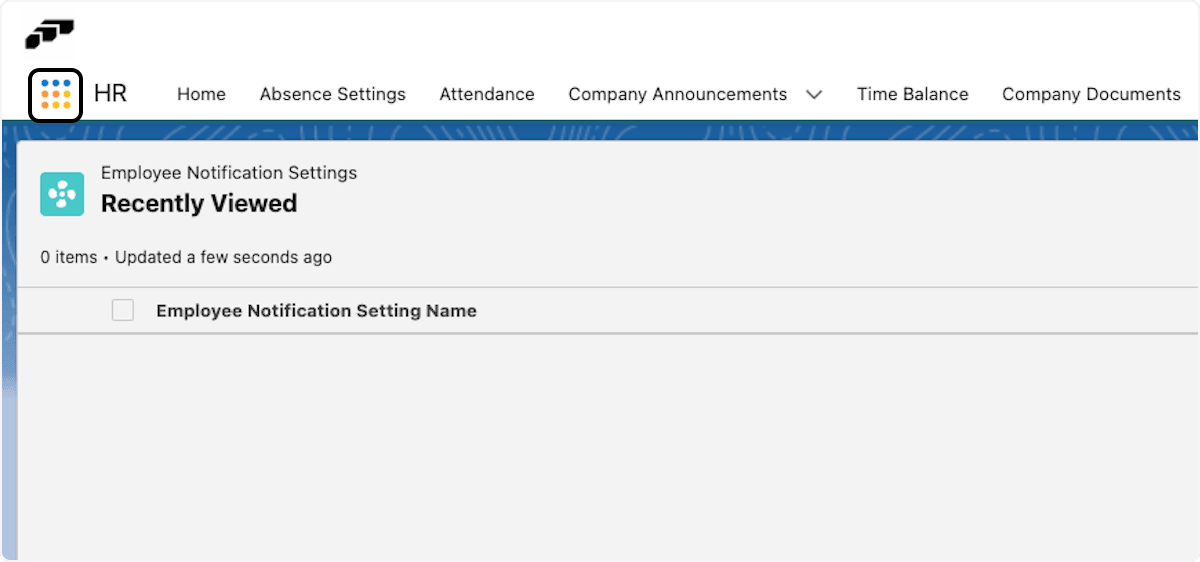
Öffnen Sie den App Launcher (⋮⋮ Rastersymbol).
-
Suchen Sie nach
employee notification settings.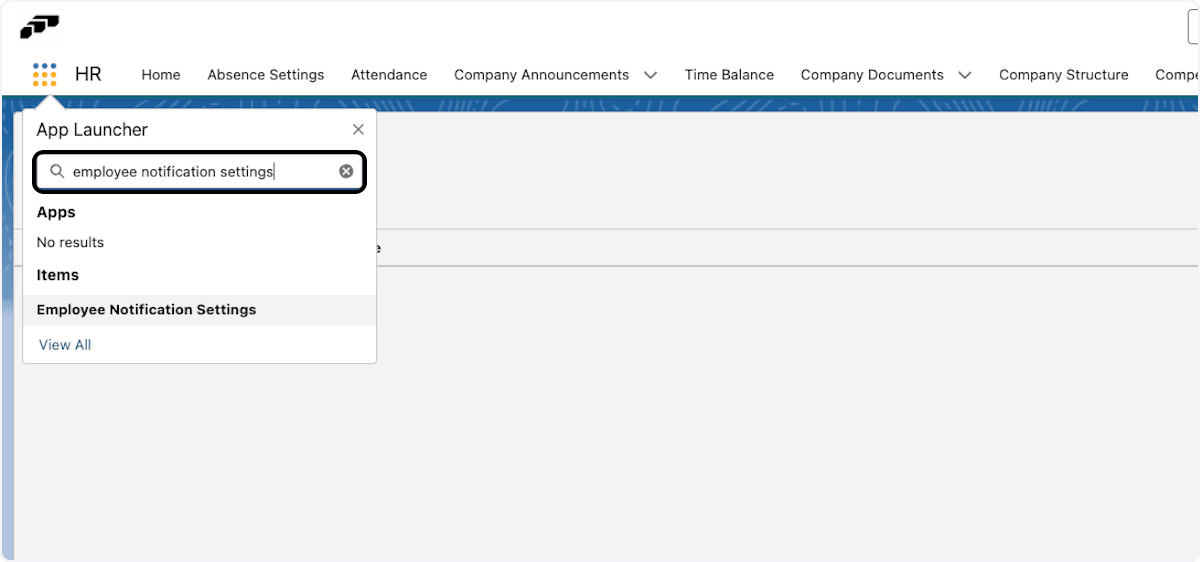
-
Öffnen Sie Employee Notification Settings.
-
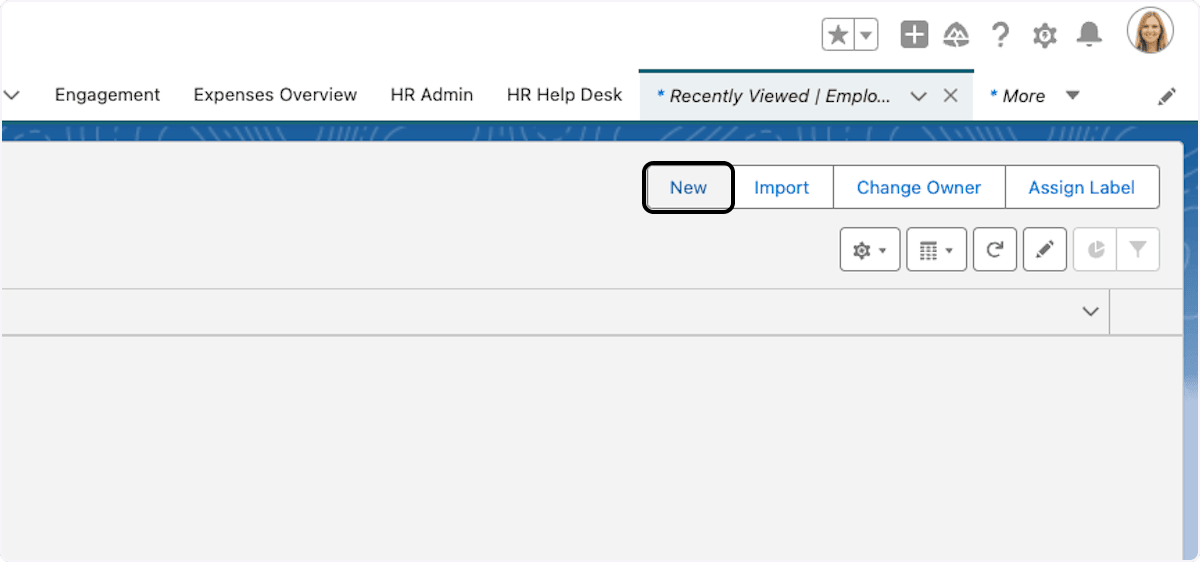
Klicken Sie auf New.
-
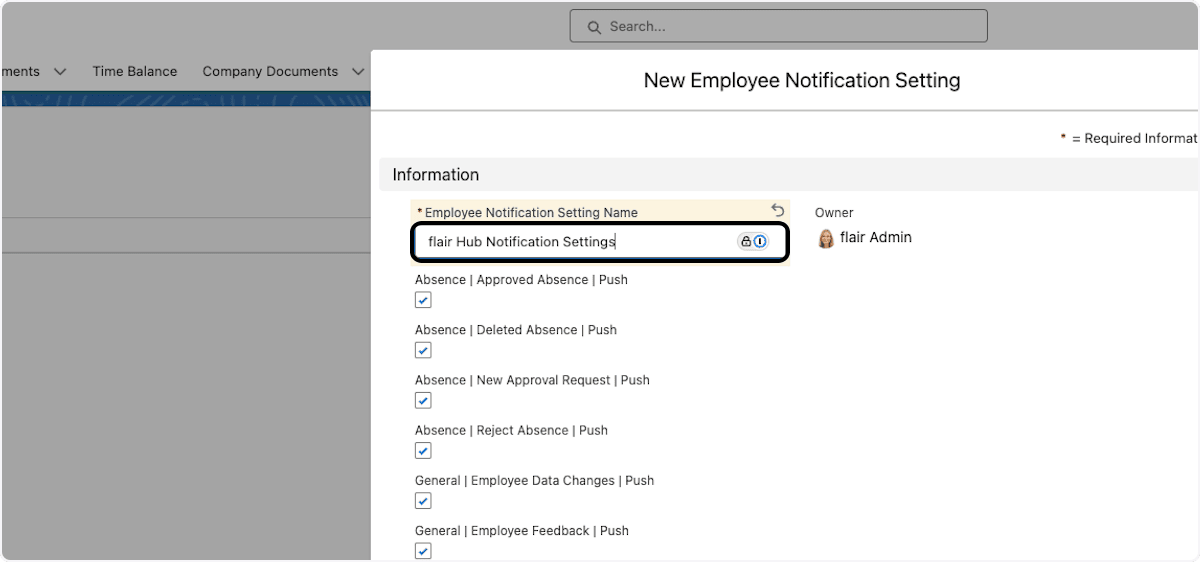
Geben Sie einen Namen für die Einstellung ein.
-
Aktivieren oder deaktivieren Sie jede Benachrichtigungsoption.
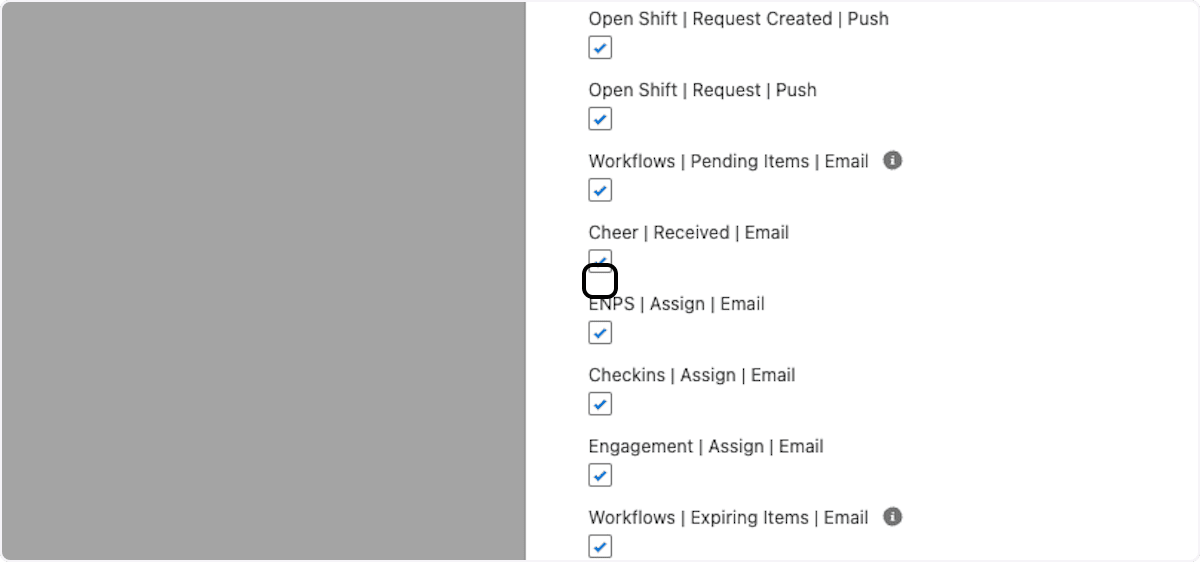
-
Klicken Sie auf Save.

Absenderadresse für Benachrichtigungen festlegen
Legen Sie eine From Address für Benachrichtigungen aus Employee Notification Settings fest. Dazu gehören Genehmigungen und Löschungen von Abwesenheiten. Dieser Wert überschreibt die organisationsweite Adresse und benötigt keine neue Organization-Wide Email Address.
- Geben Sie in Salesforce Setup unter Quick Find
Custom Settingsein. - Öffnen Sie Custom Settings.
- Klicken Sie neben Employee Notification Settings auf Manage.
- Klicken Sie auf New, oder bearbeiten Sie einen vorhandenen Eintrag.
- Geben Sie unter From Address eine verifizierte E-Mail-Adresse ein, die Salesforce verwenden darf.
- Klicken Sie auf Save. Die Adresse gilt für alle Benachrichtigungen aus dieser Custom Setting.
Lightning Email Templates verwalten
Lightning Email Templates unterstützen Rich HTML, Merge-Felder, Bilder und formatierte Inhalte.
-
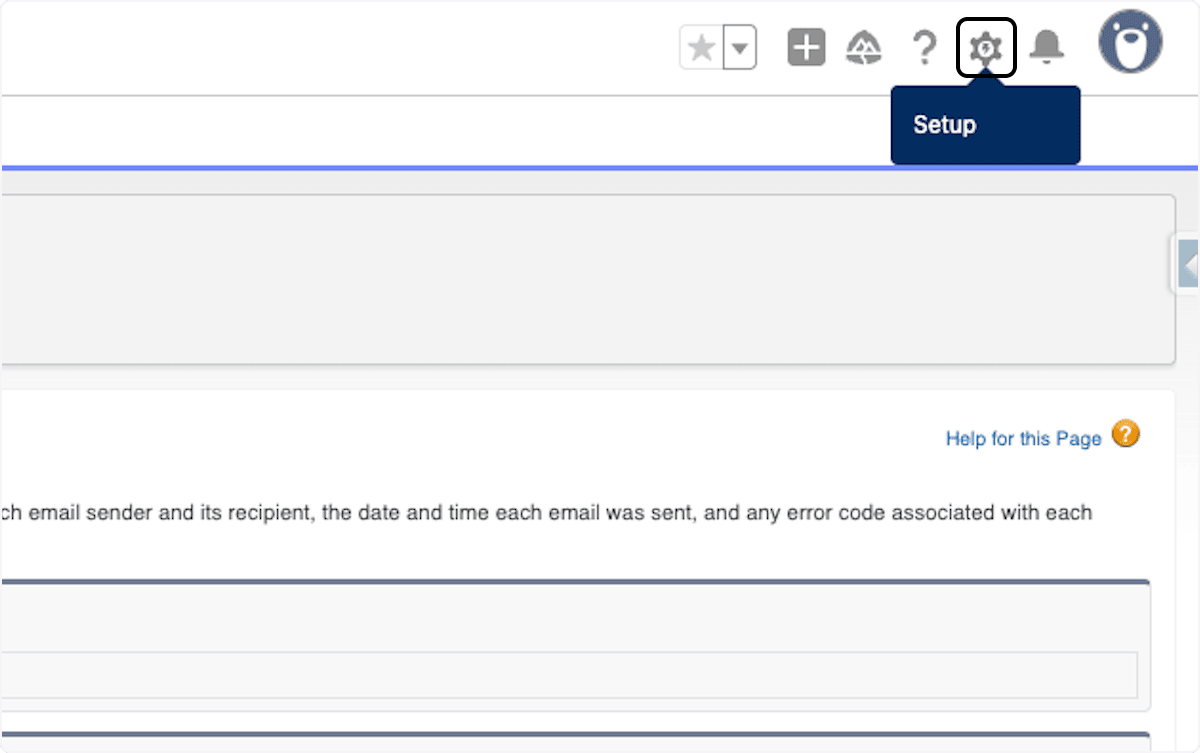
Klicken Sie in Salesforce auf das Setup-Zahnradsymbol.
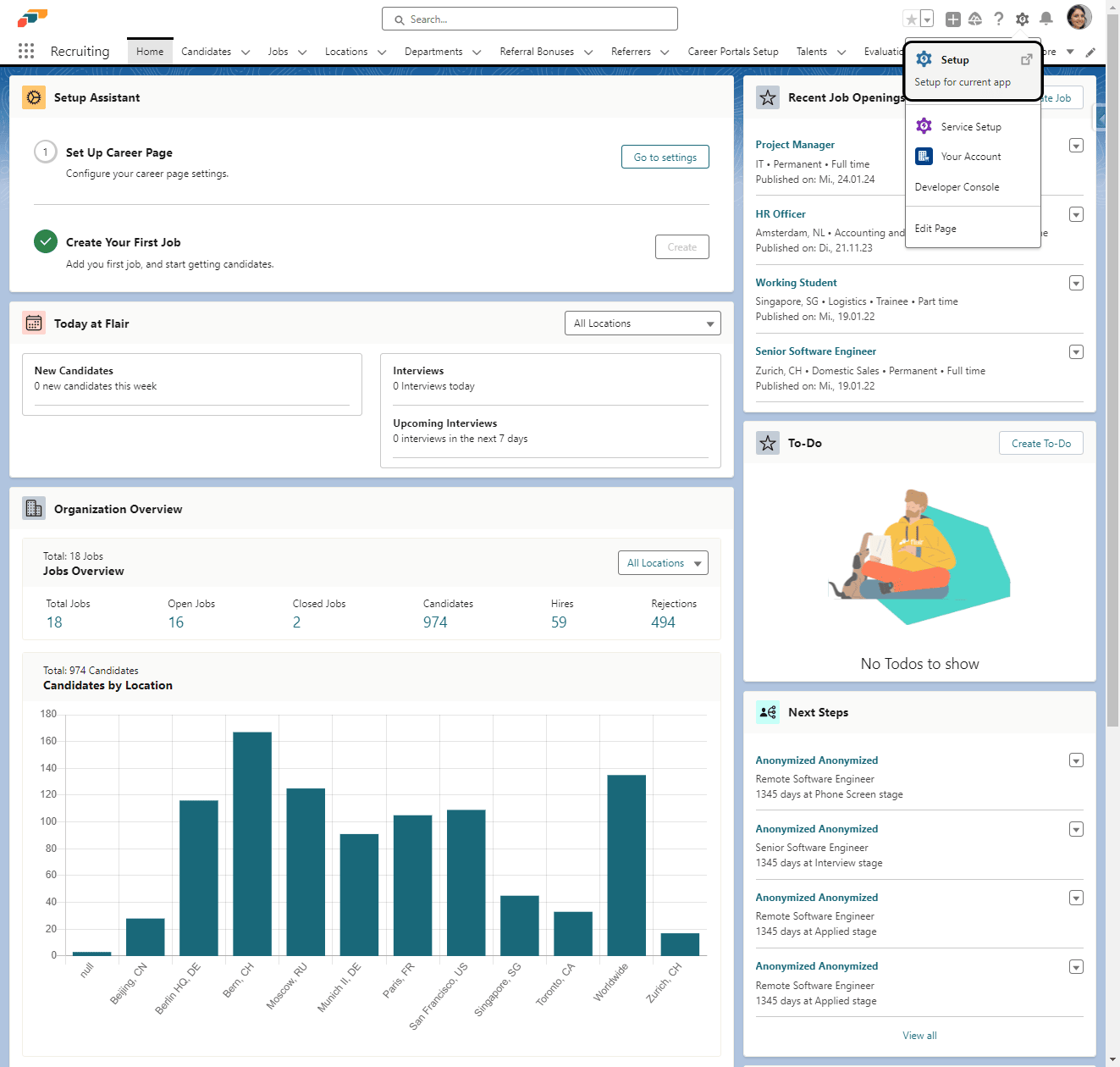
-
Geben Sie unter Quick Find
Templateein.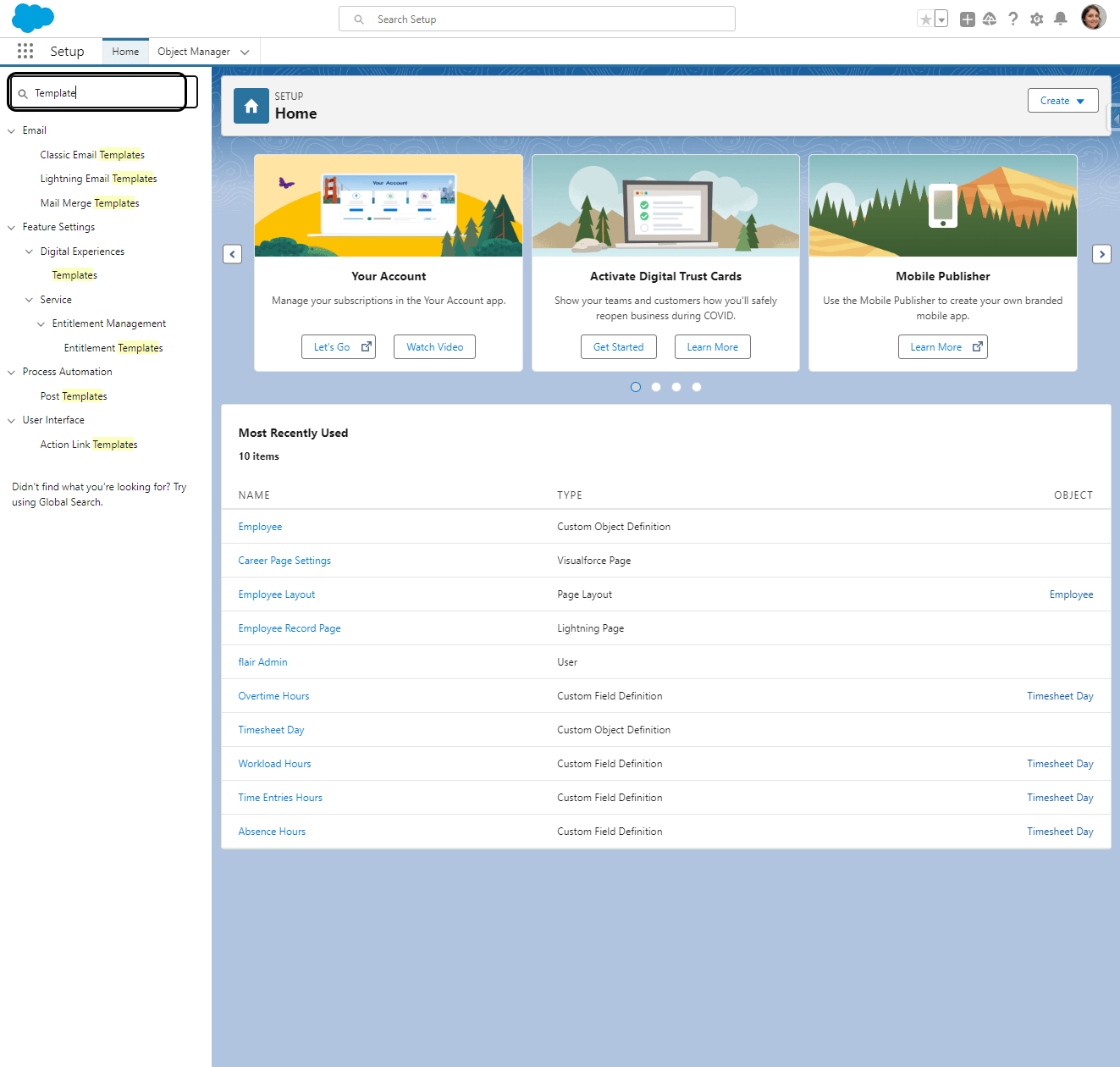
-
Öffnen Sie Lightning Email Templates.
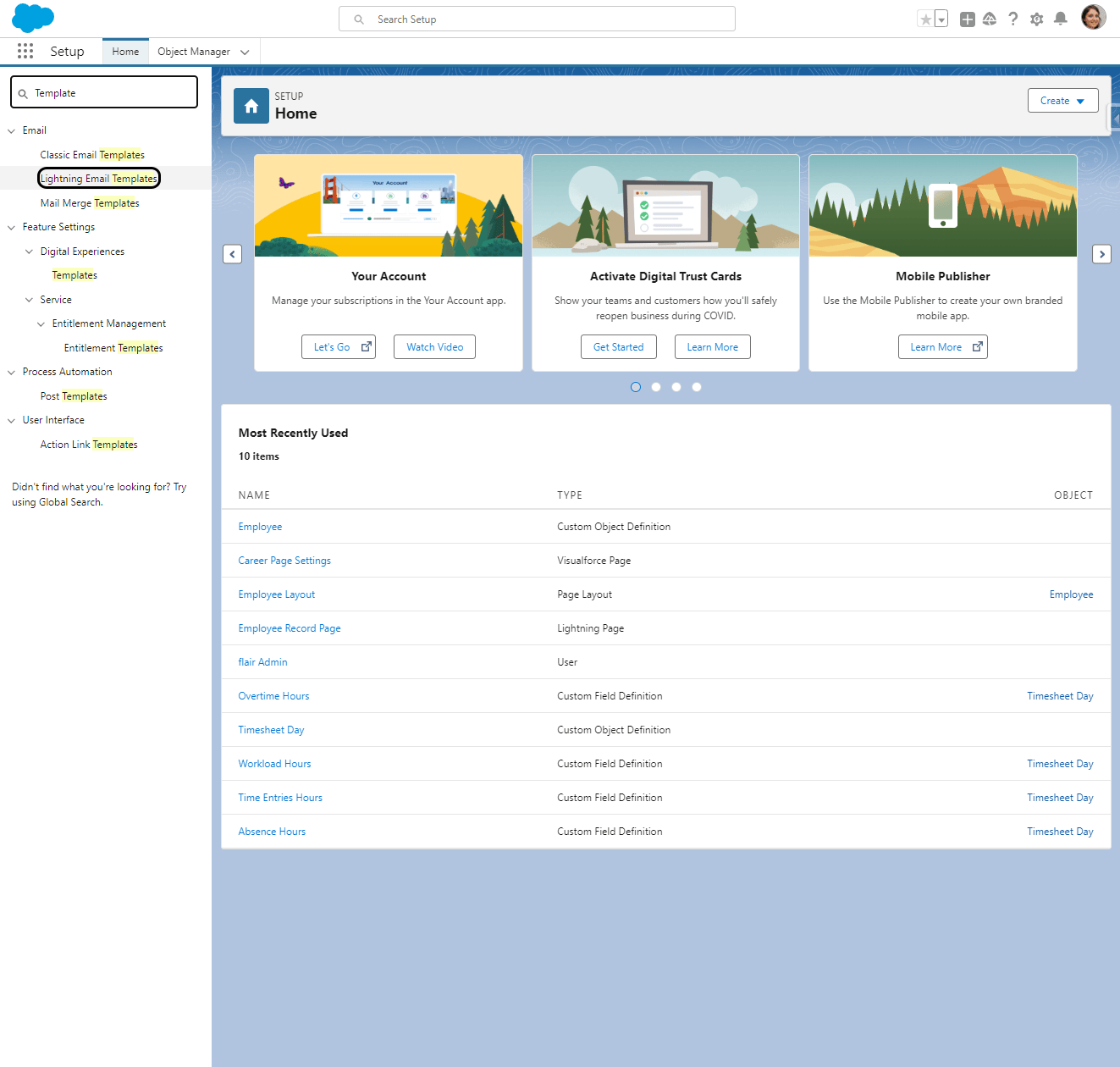
-
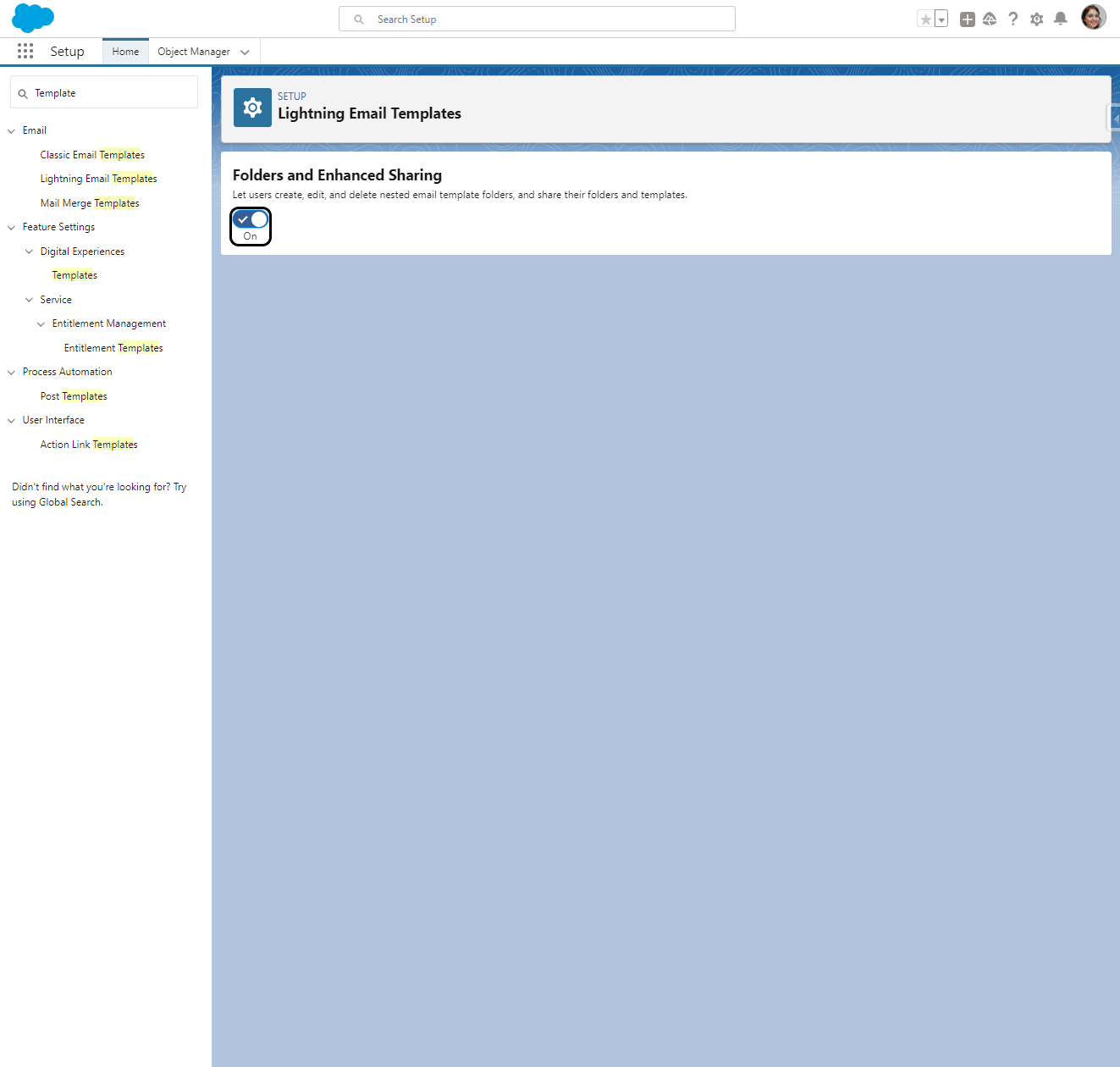
Prüfen Sie Folders und Enhanced Sharing.
-
Erstellen oder bearbeiten Sie die benötigten Vorlagen.
-
Klicken Sie auf Save.
Merge-Felder zu E-Mail-Vorlagen hinzufügen
Ein Merge-Feld ist ein Platzhalter, den Salesforce beim Versand durch Datensatzdaten ersetzt. Mehr als 100 Kategorien decken Recruiting, Mitarbeiter, Stellen, Abteilungen, Talente, Fähigkeiten, Bewertungen, Zeiterfassungen, Lohnabrechnung und weitere Bereiche ab.
Merge-Felder zu einer Classic Email-Vorlage hinzufügen
- Erstellen oder bearbeiten Sie eine Classic Email-Vorlage.
- Öffnen Sie unter Available Merge Fields die Option Select Field Type.
- Wählen Sie einen Typ wie Candidate Fields oder Payroll Fields aus.
- Wählen Sie ein Feld wie First Name, Employment Type, Job Name oder Contact ID aus.
- Kopieren Sie den generierten Merge-Feldwert in die Vorlage.
- Fügen Sie weitere benötigte Merge-Felder hinzu. Der Typ bestimmt, welche Datensatzdaten Salesforce einfügt.
- Klicken Sie auf Save.
Merge-Felder zu einer Kandidaten-E-Mail hinzufügen
- Öffnen Sie in der flair Recruiting-App Candidates.
- Wählen Sie einen Kandidaten aus.
- Klicken Sie unter Activity auf das Email-Symbol.
- Klicken Sie auf Merge Fields (
{ }). - Fügen Sie die erforderlichen Absender-, Organisations- oder Kandidatenfelder hinzu.
- Klicken Sie für eine Vorschau auf das Augensymbol.
- Klicken Sie auf Send.
Alle Salesforce-E-Mails pausieren
Pausieren Sie mit Salesforce Deliverability alle ausgehenden E-Mails während eines Vorgangs wie einem Massen-Upload von Mitarbeiterdokumenten.
Diese Einstellung blockiert alle ausgehenden Salesforce-E-Mails und nicht nur flair Benachrichtigungen. Stellen Sie die E-Mail-Zustellung nach dem Vorgang wieder her.
- Öffnen Sie in Salesforce Setup die Option Email → Deliverability.
- Setzen Sie Access Level auf No access. Salesforce sendet weiterhin E-Mails zum Zurücksetzen des Passworts, blockiert aber andere ausgehende E-Mails.
- Schließen Sie den Massenvorgang ab.
- Kehren Sie zu Email → Deliverability zurück.
- Setzen Sie Access Level auf All email.
E-Mail-Protokoll anfordern
Salesforce-E-Mail-Protokolle zeigen Zustellungsstatus, Rückläufer und andere Ereignisse für einen ausgewählten Zeitraum und eine Adresse.
-
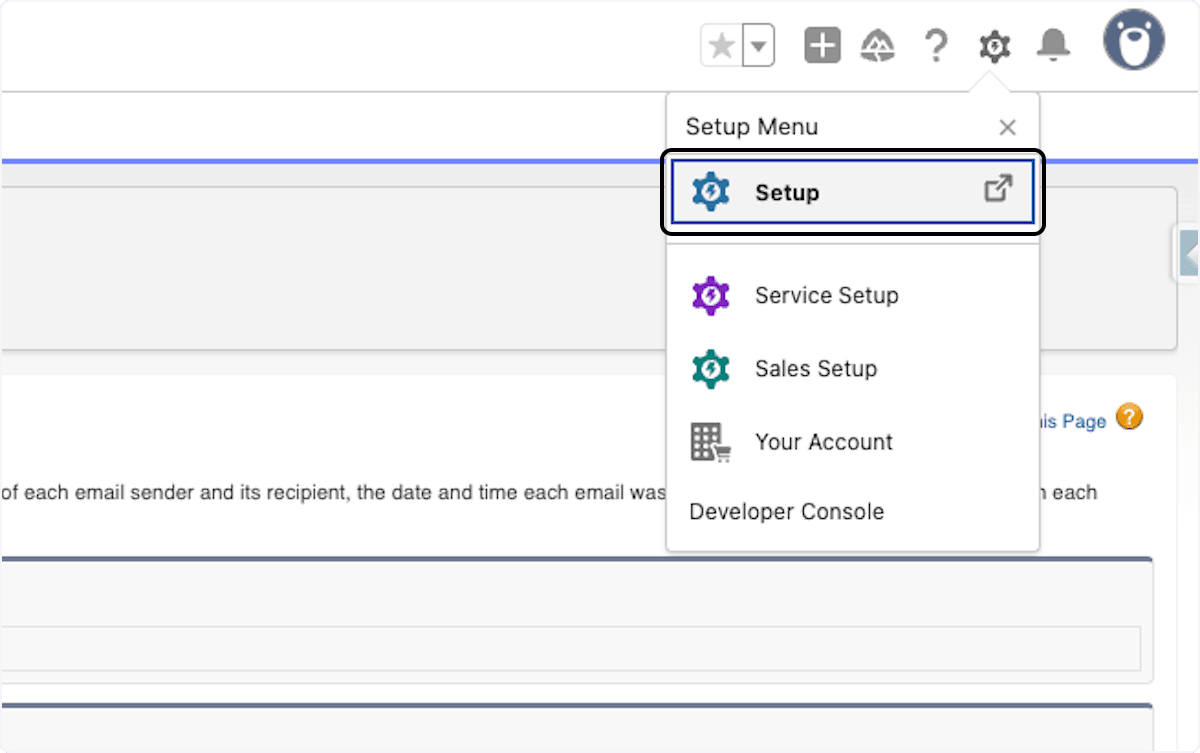
Öffnen Sie in Salesforce Setup.
-
Geben Sie unter Quick Find
logsein.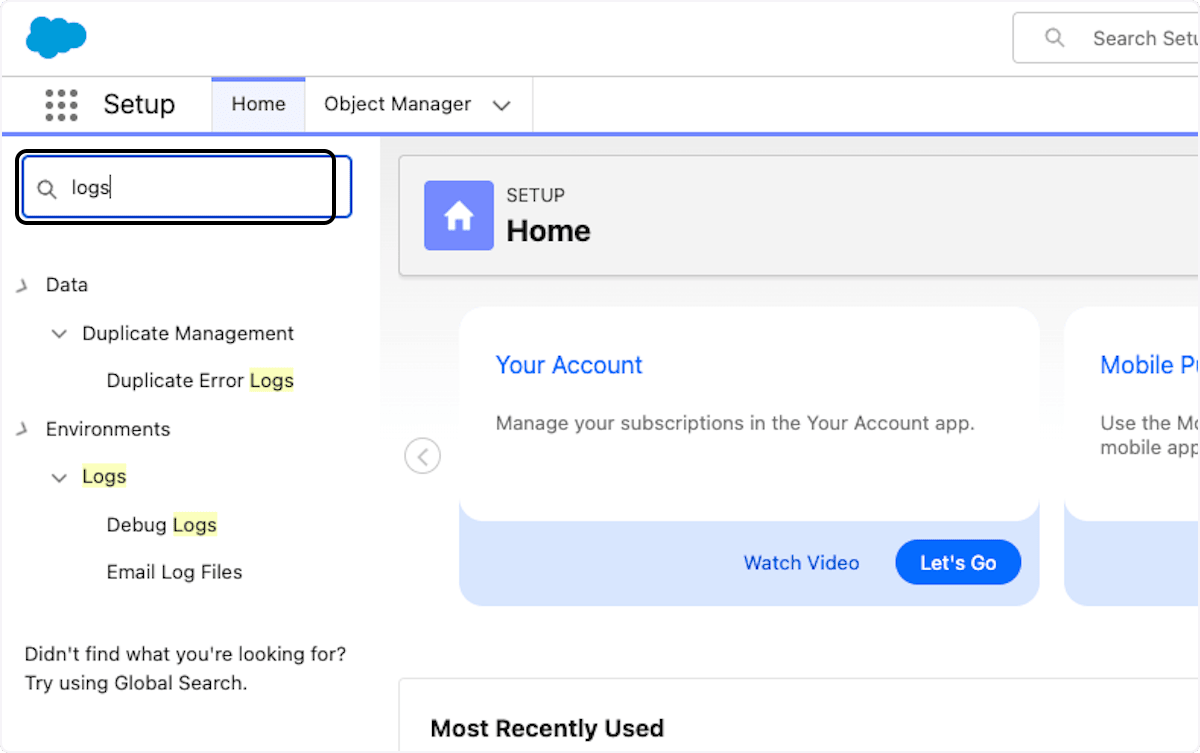
-
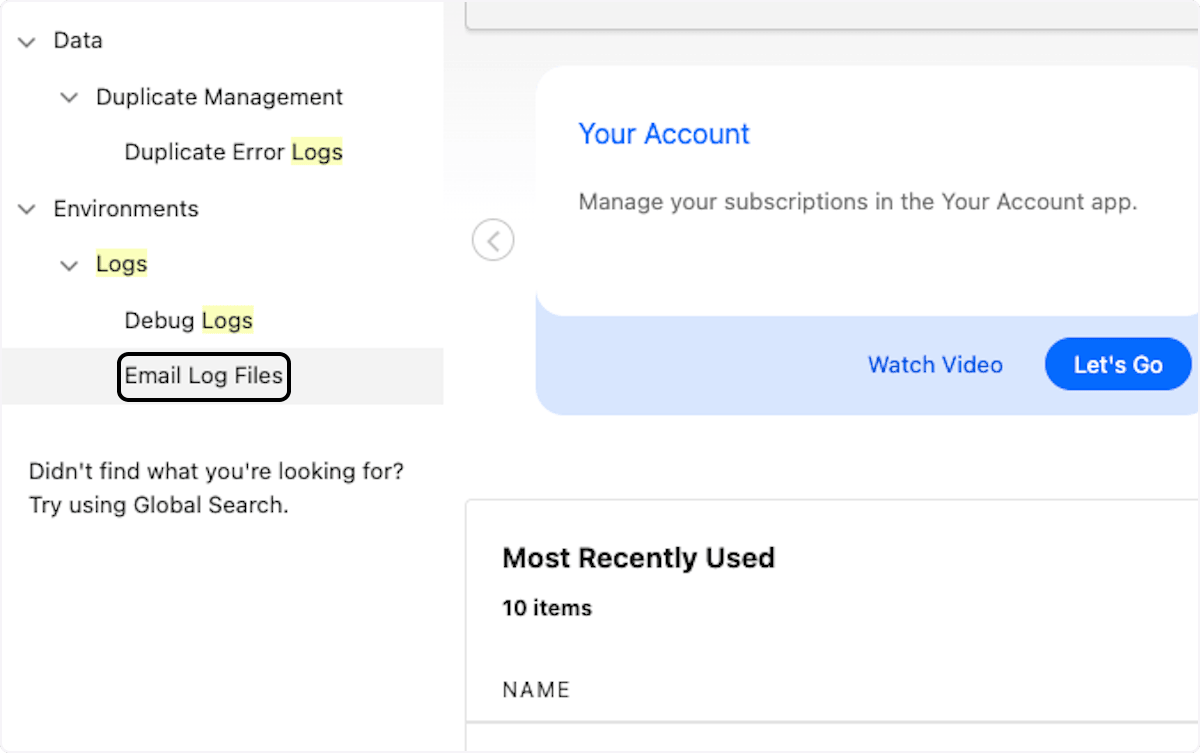
Öffnen Sie Email Log Files.
-
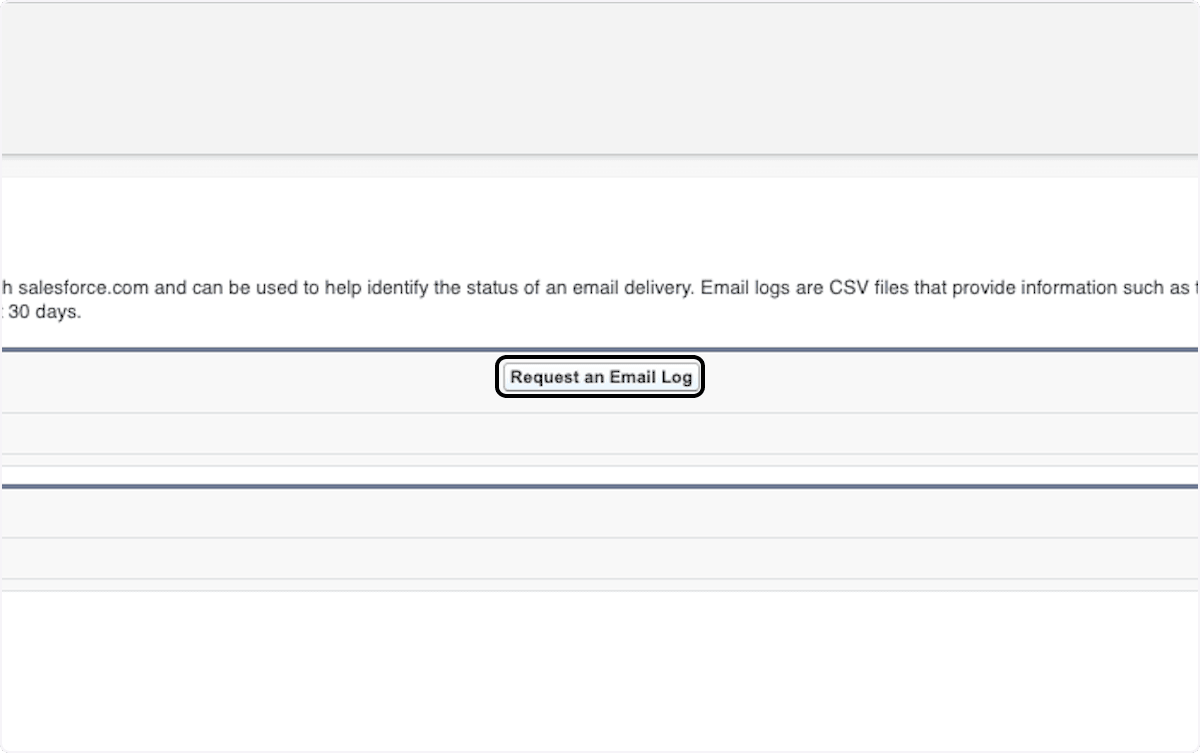
Klicken Sie auf Request an Email Log.
-
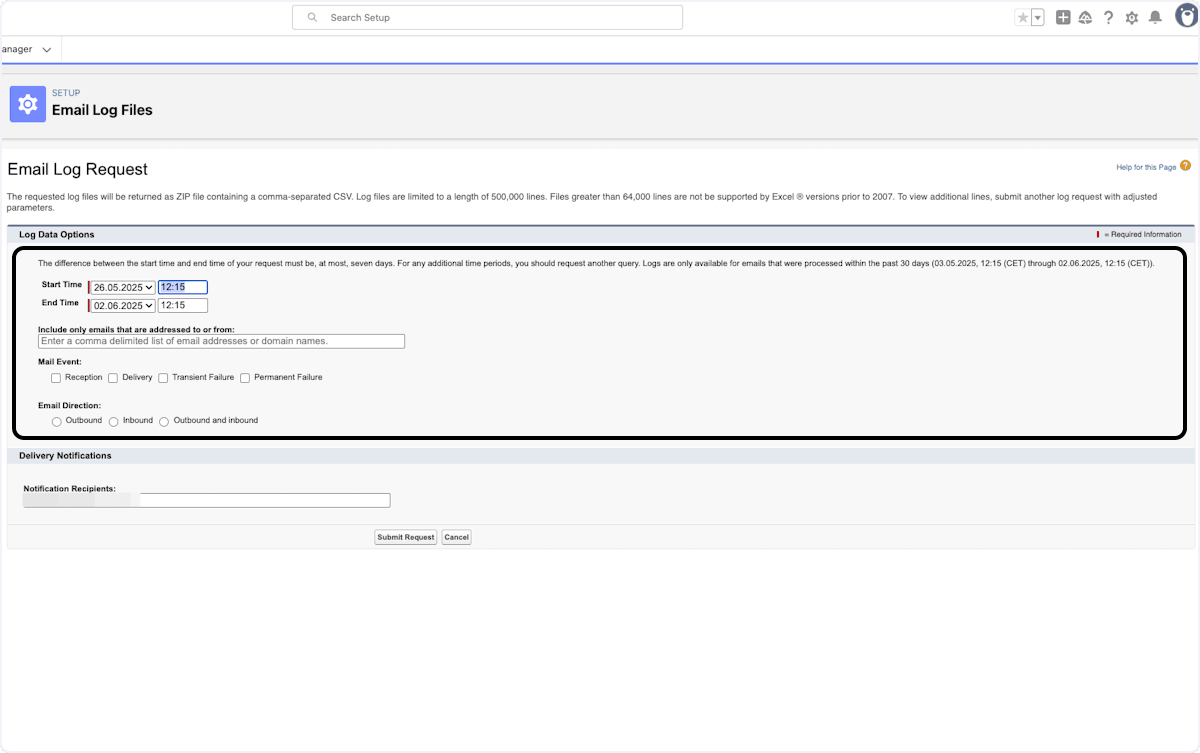
Geben Sie Start- und Endzeit ein.
-
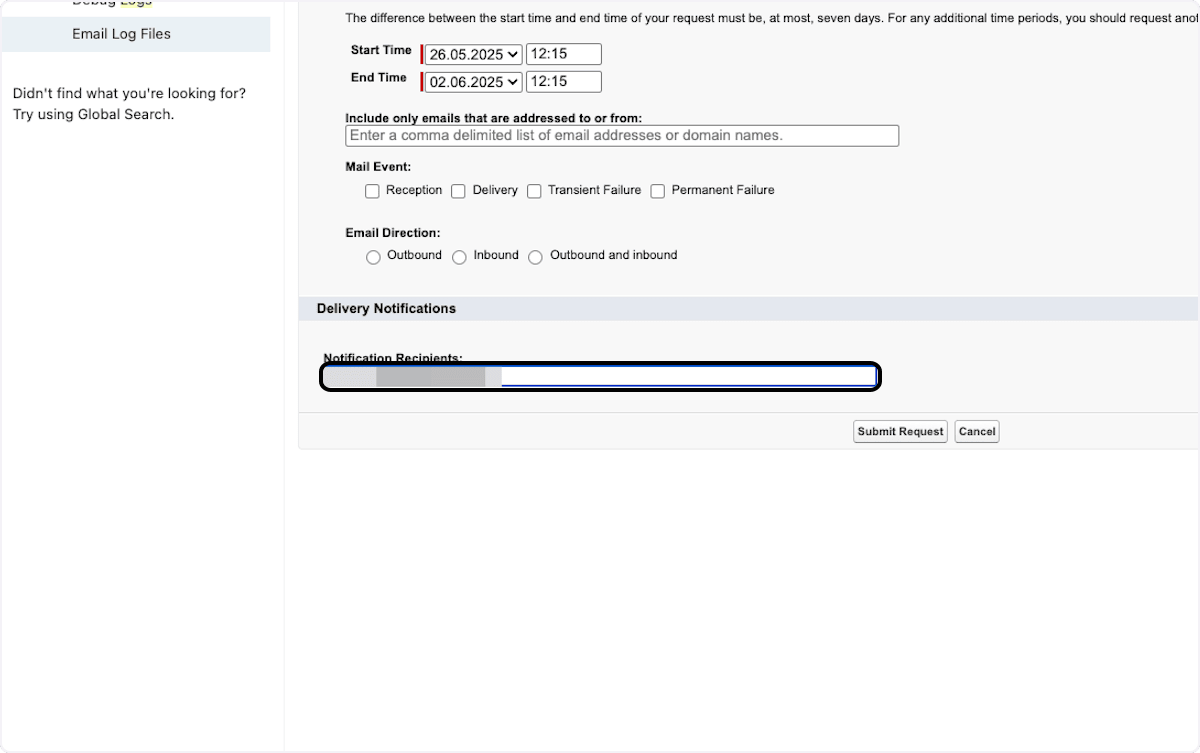
Geben Sie die E-Mail-Adresse ein, die die Protokolldatei erhält.
-
Klicken Sie auf Submit Request. Salesforce sendet das Protokoll per E-Mail, sobald es verfügbar ist.

DKIM für Salesforce-E-Mails konfigurieren
Mit DKIM kann Salesforce ausgehende E-Mails im Namen Ihrer Organisation signieren. Anhand der Signatur können Empfänger prüfen, dass Ihre Organisation die E-Mail verarbeitet hat.
DKIM-Schlüssel erstellen
- Geben Sie in Salesforce Setup unter Quick Find
DKIMein. - Öffnen Sie DKIM Keys.
- Klicken Sie auf Create New Key.
- Legen Sie die Schlüsselgröße auf 2048-bit fest.
- Geben Sie einen Selector ein, beispielsweise
flair. - Geben Sie einen Alternate Selector ein, beispielsweise
flair-alt. - Geben Sie die Domäne Ihrer Organisation ein.
- Behalten Sie das standardmäßige Muster für Domain Match bei, sofern Ihre Konfiguration keinen anderen Wert erfordert.
- Klicken Sie auf Speichern. Salesforce beginnt mit der Veröffentlichung der DKIM-TXT-Datensätze im DNS.
DKIM-Schlüssel veröffentlichen und aktivieren
- Warten Sie, bis Salesforce den Schlüssel veröffentlicht hat.
- Öffnen Sie den neuen Selector, um seinen CNAME-Datensatz anzuzeigen.
- Veröffentlichen Sie die CNAME-Datensätze im DNS Ihrer Domäne.
- Aktivieren Sie den DKIM-Schlüssel.
Salesforce lässt die Aktivierung erst zu, nachdem die CNAME-Datensätze veröffentlicht wurden. Salesforce rotiert DKIM-Schlüssel alle 30 Tage und erstellt für die nächste Rotation einen zweiten inaktiven Schlüssel.
Fehlerbehebung
Mitarbeiter erhalten keine Benachrichtigungs-E-Mails
- Prüfen Sie, ob die DKIM- und SPF-Datensätze Ihrer Domain korrekt konfiguriert sind.
- Prüfen Sie in Salesforce Setup, ob Deliverability auf All email gesetzt ist.
- Prüfen Sie, ob der sendende Benutzer E-Mails senden darf.
- Prüfen Sie die E-Mail-Adresse jedes Mitarbeiters im Mitarbeiterdatensatz.
- Bitten Sie die Mitarbeiter, Spam- und Junk-Ordner zu prüfen.
- Fordern Sie ein E-Mail-Protokoll an, um Zustellungsstatus und Rückläufer zu prüfen.
Einige Benachrichtigungen kommen an, eine bestimmte fehlt jedoch
Dieses Muster weist in der Regel auf eine Salesforce-Berechtigung oder Benachrichtigungseinstellung und nicht auf die Domainauthentifizierung hin.
- Prüfen Sie den relevanten Eintrag unter Employee Notification Settings.
- Prüfen Sie, ob der sendende Benutzer die erforderlichen Berechtigungen hat.
- Prüfen Sie bei Hub-Einladungen die Berechtigungen des einladenden Benutzers. Einladungen verwenden den Kontext des aktuellen Benutzers.
- Verwenden Sie Reset Password als Diagnoseschritt, und prüfen Sie die Berechtigungen des Hub Integration Users.
E-Mails zu Abwesenheiten fehlen
- Prüfen Sie im Employee Hub, ob die Benachrichtigungseinstellungen des Mitarbeiters aktiviert sind.
- Öffnen Sie über den App Launcher (⋮⋮ Rastersymbol) Employee Notification Mails.
- Prüfen Sie, ob Salesforce Benachrichtigungsdatensätze erstellt.
- Wenn Datensätze vorhanden sind, aber keine E-Mail ankommt, fragen Sie Ihren Identity Provider, ob flair auf der Allowlist steht.
- Prüfen Sie die DKIM- und SPF-Konfiguration von Salesforce.
- Wenn keine Datensätze vorhanden sind, prüfen Sie Employee Notification Settings in Salesforce Setup.
- Wenn Sie die Vorlage geändert haben, geben Sie ihren API-Namen ohne Leerzeichen ein. Ein nicht unterstützter Vorlagenname verhindert die Benachrichtigung.
Eine E-Mail zum Zurücksetzen des Passworts enthält keinen Link
Wenn SSO aktiv ist, authentifizieren sich Mitarbeiter über den Identity Provider und verwenden kein flair-Passwort. Verweisen Sie den Mitarbeiter auf das SSO-Portal der Organisation oder prüfen Sie die SSO-Einstellungen, wenn SSO nicht vorgesehen ist.
Warn-E-Mails zur Lizenzzuweisung werden alle 30 Minuten gesendet
Diese Sicherheitswarnungen stammen von Monitoring Integration. Folgen Sie flair-Lizenzen verwalten, um die Integration zu deaktivieren oder Berechtigungen für die Lizenzzuweisung einzuschränken.
Eine Hub-Einladung fehlt
Hub-Einladungen umgehen das Objekt Employee Email Notification und werden derzeit durch einen Apex-Trigger verwaltet. flair stellt Benachrichtigungen schrittweise auf Salesforce Flows um. Folgen Sie der Fehlerbehebung für den Employee Hub für Einladungslinks, Berechtigungen und Authentifizierung.