Salesforce-Organisation verwalten
Verwalten Sie die Salesforce-Funktionen, die flair unterstützen. Dieser Leitfaden behandelt geplante flair-Jobs, asynchrone Jobs, E-Mails zu Entwicklerskriptausnahmen, Salesforce Lightning Design System 2 (SLDS 2) und externe Kalenderverbindungen.
Salesforce-Administratoren in Salesforce Setup und in HR Admin in der flair HR App. Die Kalendersynchronisierung mit Einstein Activity Capture erfordert Salesforce Enterprise oder Unlimited Edition.
Bevor Sie beginnen
- Prüfen Sie, ob Ihre Salesforce-Organisation SLDS 2 unterstützt, bevor Sie das Theme ändern.
- Testen Sie Theme-Änderungen in einer Sandbox, bevor Sie sie in der Produktionsumgebung anwenden.
- Prüfen Sie System-, Exchange-Server-, Rollen- und Einrichtungsanforderungen, bevor Sie die Outlook-Integration aktivieren.
Geplante flair-Jobs verwalten
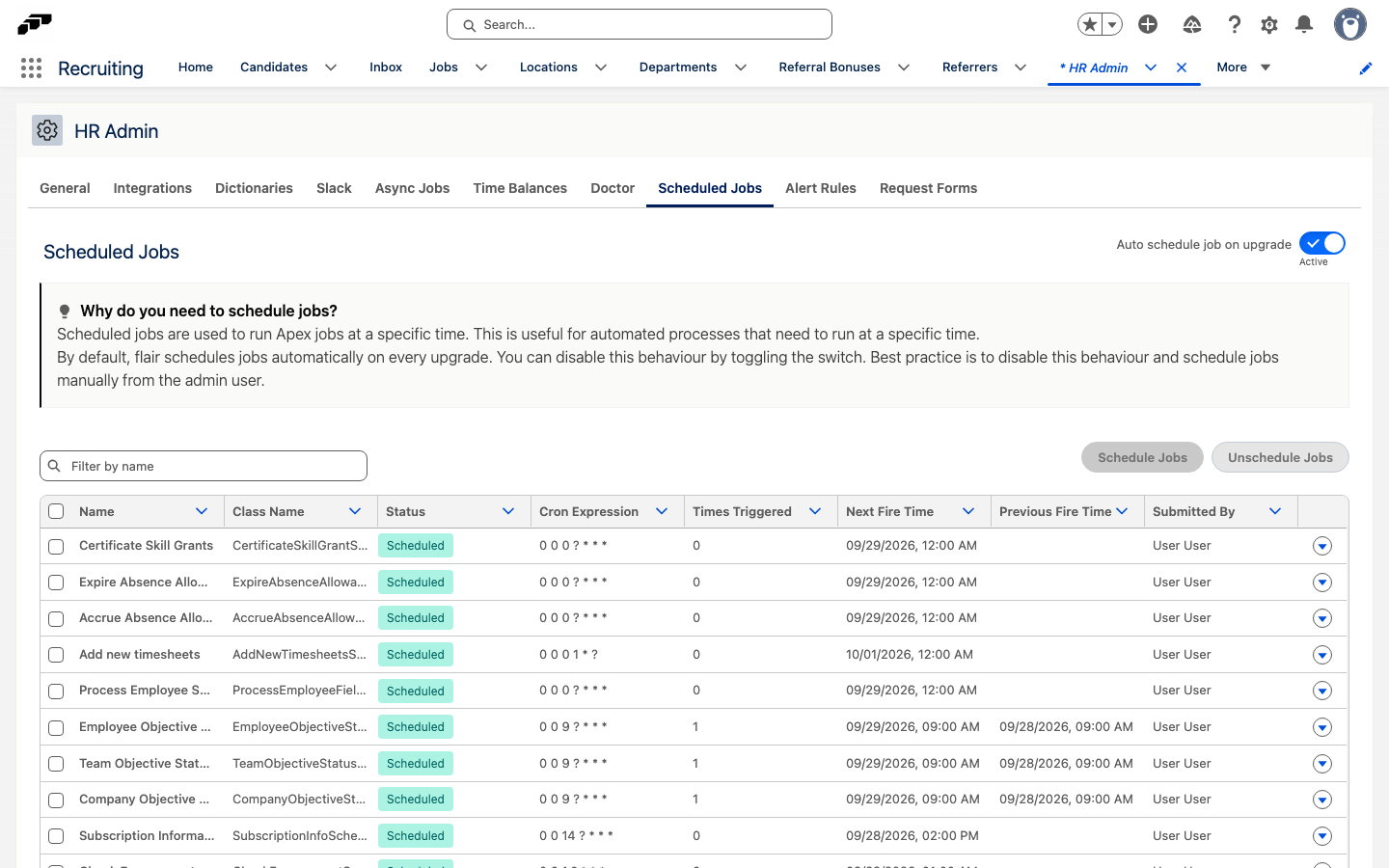
flair führt automatisierte Prozesse als geplante Apex-Jobs aus. Der Tab Geplante Jobs in HR Admin listet diese Jobs auf, zeigt, ob jeder Job geplant ist, und ermöglicht es Ihnen, Jobs zu planen, ihre Planung aufzuheben oder sie auszuführen. Wenn eine flair-Automatisierung nicht mehr ausgeführt wird, prüfen Sie zuerst diesen Tab: Ein Job mit dem Status Nicht geplant wird nicht ausgeführt.
-
Öffnen Sie in der flair HR App HR Admin.
-
Klicken Sie auf den Tab Geplante Jobs. Die Tabelle zeigt für jeden Job Status, Cron-Ausdruck, Nächste Ausführungszeit, Vorherige Ausführungszeit und Eingereicht von.
-
Optional: Geben Sie unter Nach Namen filtern einen Teil eines Jobnamens ein.
-
Klicken Sie in der Zeile des Jobs auf das Zeilenaktionsmenü und wählen Sie eine Aktion aus:
Aktion Funktion Planen Plant einen nicht geplanten Job. Aufheben Verhindert, dass ein geplanter Job ausgeführt wird. Einmalig ausführen Stellt eine einzelne sofortige Ausführung des Jobs in die Warteschlange, ohne seinen Zeitplan zu ändern.
Um mehrere Jobs gleichzeitig zu ändern, wählen Sie deren Zeilen aus und klicken Sie dann auf Jobs planen oder Jobs aufheben.
Automatische Planung bei Upgrades steuern
Standardmäßig plant flair seine Jobs bei jedem Paket-Upgrade automatisch. Um den Zeitplan selbst zu verwalten, deaktivieren Sie Automatische Jobplanung bei Upgrade oben im Tab Geplante Jobs. Der Tab empfiehlt, diese Option zu deaktivieren und Jobs manuell über den Administratorbenutzer zu planen.
Wenn Automatische Jobplanung bei Upgrade deaktiviert ist, bleibt ein Job, dessen Planung Sie aufheben, auch nach Upgrades ungeplant, und die zugehörige Automatisierung wird erst wieder ausgeführt, wenn Sie den Job erneut planen.
Fehlgeschlagene asynchrone Jobs erneut ausführen
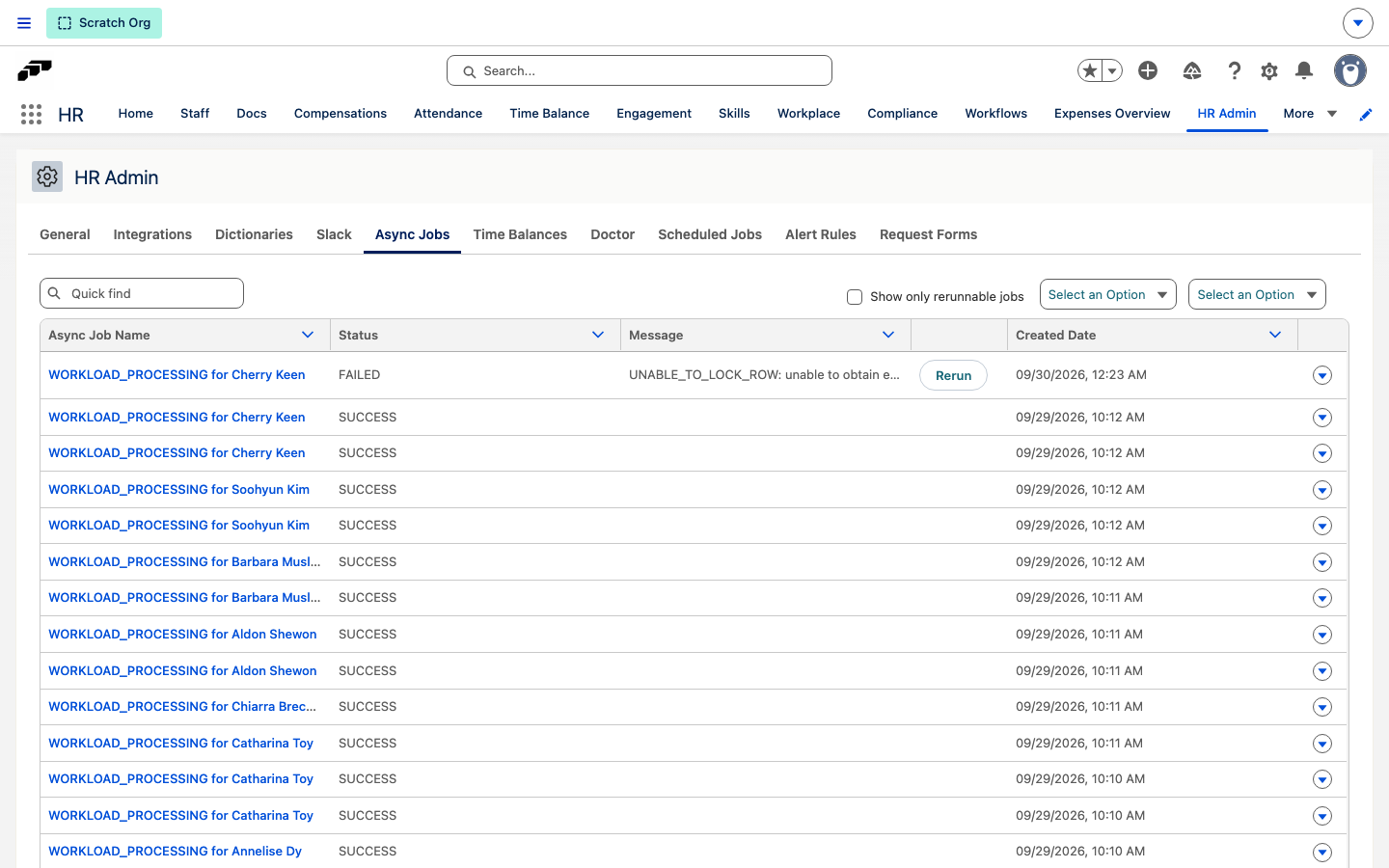
flair protokolliert das Ergebnis einiger Hintergrundprozesse als asynchrone Jobs. Derzeit sind das Jobs zur Verarbeitung der Arbeitszeitmodelle, die die Zeiterfassungen eines Mitarbeiters neu berechnen, nachdem sich sein Arbeitszeitmodell geändert hat. Der Tab Asynchrone Jobs in HR Admin listet diese Jobs auf, die neuesten zuerst, jeweils mit Name, Status, Meldung und Erstellungsdatum. Wenn eine Neuberechnung von Zeiterfassungen fehlschlägt, führen Sie sie hier erneut aus.
Der Tab erfordert die benutzerdefinierte Berechtigung HR Manager. Ohne sie zeigt der Tab eine Meldung an, dass Sie keine Berechtigung für diese Seite haben.
- Öffnen Sie in der flair HR App HR Admin.
- Klicken Sie auf den Tab Asynchrone Jobs.
- Optional: Um die Liste einzugrenzen, wählen Sie Nur wiederholbare Stellen anzeigen aus, wählen Sie in der Typliste einen Jobtyp wie Workload-Verarbeitung aus oder wählen Sie in der Statusliste einen Status aus: Abgeschlossen für erfolgreiche Jobs, Fehlgeschlagen oder Teilerfolg.
- Lesen Sie in der Zeile eines fehlgeschlagenen Jobs die Meldung, um zu sehen, warum der Job fehlgeschlagen ist.
- Klicken Sie auf Wiederholen. flair berechnet die Zeiterfassungen für diesen Job neu, und die Liste wird aktualisiert.
Wiederholen erscheint nur bei fehlgeschlagenen Jobs, die erneut ausgeführt werden können. Jeder Job kann einmal erneut ausgeführt werden. flair löscht asynchrone Jobs, die älter als sechs Monate sind, mit dem geplanten Job Remove old async jobs.
E-Mails zu Entwicklerskriptausnahmen prüfen
Salesforce kann automatische E-Mails zu Entwicklerskriptausnahmen senden, die keine sofortige Aktion erfordern. flair Support überwacht diese Benachrichtigungen ebenfalls und kontaktiert Sie, wenn eine Ausnahme Maßnahmen erfordert oder Ihre Organisation beeinträchtigen könnte.
Eine E-Mail kann entstehen, wenn ein Benutzer eine Aktion ohne ausreichende Berechtigung versucht. Ein Benutzer mit Lesezugriff kann beispielsweise beim Versuch, eine Stelle zu löschen, eine Ausnahme auslösen. Die E-Mail enthält die Details des Vorfalls.
- Ermitteln Sie den Benutzer aus der E-Mail.
- Prüfen Sie die versuchte Aktion.
- Weisen Sie die erforderliche Berechtigung zu, wenn die Aktion angemessen ist.
Prüfen Sie Berechtigungen oder wenden Sie sich an den flair Support, wenn wiederholt Ausnahmen desselben Benutzers, Ausnahmen in kritischen Geschäftsprozessen oder ein Muster von Berechtigungsfehlern auftreten.
Auf Salesforce Lightning Design System 2 aktualisieren
SLDS 2 verwendet das Salesforce-Cosmos-Theme. Der genaue Aktivierungsablauf hängt von Ihrer Salesforce-Edition und der aktuellen Konfiguration ab.
- Vergewissern Sie sich, dass Ihre Salesforce-Version SLDS 2 unterstützt.
- Prüfen Sie die Salesforce-Dokumentation zu SLDS 2 und die Kompatibilitätsanforderungen.
- Prüfen Sie benutzerdefinierte Komponenten und Seiten auf SLDS-2-Kompatibilität.
- Speichern Sie die aktuellen Theme- und Designeinstellungen.
- Aktivieren Sie SLDS 2 in Salesforce Setup.
- Testen Sie jede benutzerdefinierte Komponente mit dem neuen Designsystem.
- Informieren Sie die Benutzer über die Änderungen an der Oberfläche.
Verwenden Sie für editionsspezifische Aktivierungsschritte die offizielle Salesforce-Dokumentation oder wenden Sie sich an den Salesforce Support.
Salesforce Scheduler mit einem externen Kalender verbinden
Einstein Activity Capture verbindet den Salesforce-Kalender mit Microsoft Outlook oder Google Calendar. Teilen Sie Benutzern anhand der konfigurierten Synchronisierungsrichtung mit, wo sie Ereignisse bearbeiten müssen.
In Salesforce Scheduler erstellte Termine sind im Salesforce-Kalender schreibgeschützt. Ändern oder stornieren Sie sie in Salesforce Scheduler. Ändern Sie diese Termine nach der Synchronisierung mit einem externen Kalender nicht dort, da die Ereignisse sonst voneinander abweichen können.
Service Resources vom Typ Asset können nicht mit externen Kalendern synchronisiert werden.
Richtung der Kalendersynchronisierung auswählen
| Synchronisierungsrichtung | Verhalten | Ort der Bearbeitung |
|---|---|---|
| Salesforce to External Calendar | Salesforce-Scheduler-Ereignisse erscheinen im Salesforce-Kalender und werden mit externen Kalendern synchronisiert. Externe Ereignisse werden nicht mit Salesforce synchronisiert und beeinflussen die Verfügbarkeit von Service Resources nicht. | Salesforce Scheduler |
| External Calendar to Salesforce | Externe Ereignisse werden mit Salesforce synchronisiert und beeinflussen die Verfügbarkeit von Service Resources. Salesforce-Scheduler-Ereignisse werden nicht mit dem externen Kalender synchronisiert. | Externer Kalender |
| Bidirectional | Salesforce-Scheduler-Ereignisse werden mit externen Kalendern synchronisiert. Externe Ereignisse werden mit Salesforce synchronisiert und beeinflussen die Verfügbarkeit von Service Resources. | Einer der Kalender |
Outlook-Integration aktivieren
Prüfen Sie vor der Einrichtung die Salesforce-Anforderungen:
- Systemanforderungen.
- Einrichtung von Microsoft Exchange Server.
- Erforderliche Rollen.
- Einrichtungsrichtlinien.
- Geben Sie in Salesforce Setup unter Quick Find
Outlook Integration and Syncein. - Öffnen Sie Outlook Integration and Sync.
- Wählen Sie Let users access Salesforce records from Outlook aus.
Salesforce-Add-in für Outlook installieren
- Klicken Sie auf Microsoft AppSource (Recommended). Wenn Ihre Unternehmensrichtlinie AppSource blockiert, laden Sie das Manifest herunter und verteilen Sie es an die Outlook-Benutzer.
- Bestätigen Sie auf der Microsoft-Seite die Weiterleitung.
- Klicken Sie in Microsoft AppSource auf Get it now.
- Geben Sie die E-Mail-Adresse des Kontos ein, das mit Salesforce verbunden werden soll.
- Klicken Sie auf Sign in.
- Geben Sie die erforderlichen Informationen ein.
- Klicken Sie auf Get it now.
Email Application Pane konfigurieren
- Wählen Sie in Salesforce Customize Content with App Builder aus.
- Klicken Sie auf Create New Pane.
- Klicken Sie bei einer Fehlermeldung auf OK. Salesforce öffnet Lightning App Builder.
- Ziehen Sie die flair-Komponente in das Pane-Layout.
- Klicken Sie auf Speichern.
- Klicken Sie auf Activate.
- Wählen Sie Set this page as the default Email Application Pane aus.
- Klicken Sie auf Weiter.
- Klicken Sie auf Activate.
- Klicken Sie auf Speichern.
Fehlerbehebung
Das Salesforce-Add-in erscheint nicht in Outlook
Löschen Sie Browser-Cookies und Cache von Outlook und öffnen Sie das Add-in erneut.