flair Tabellenspalten konfigurieren
Konfigurieren Sie Flair Table Column Custom Metadata, um Salesforce-Felder in flair Ausgaben- und Kandidatentabellen anzuzeigen. Jedes Feld muss vorhanden sein, bevor Sie es als Tabellenspalte hinzufügen.
Salesforce-Admins, die Custom Metadata und Felder in Salesforce Setup verwalten.
Bevor Sie beginnen
- Erstellen Sie das Feld auf dem relevanten Salesforce-Objekt.
- Kopieren Sie die genauen API-Namen des Feldes und des Objekts.
Spalte zur Ausgabentabelle hinzufügen
Metadatendatensatz erstellen
-
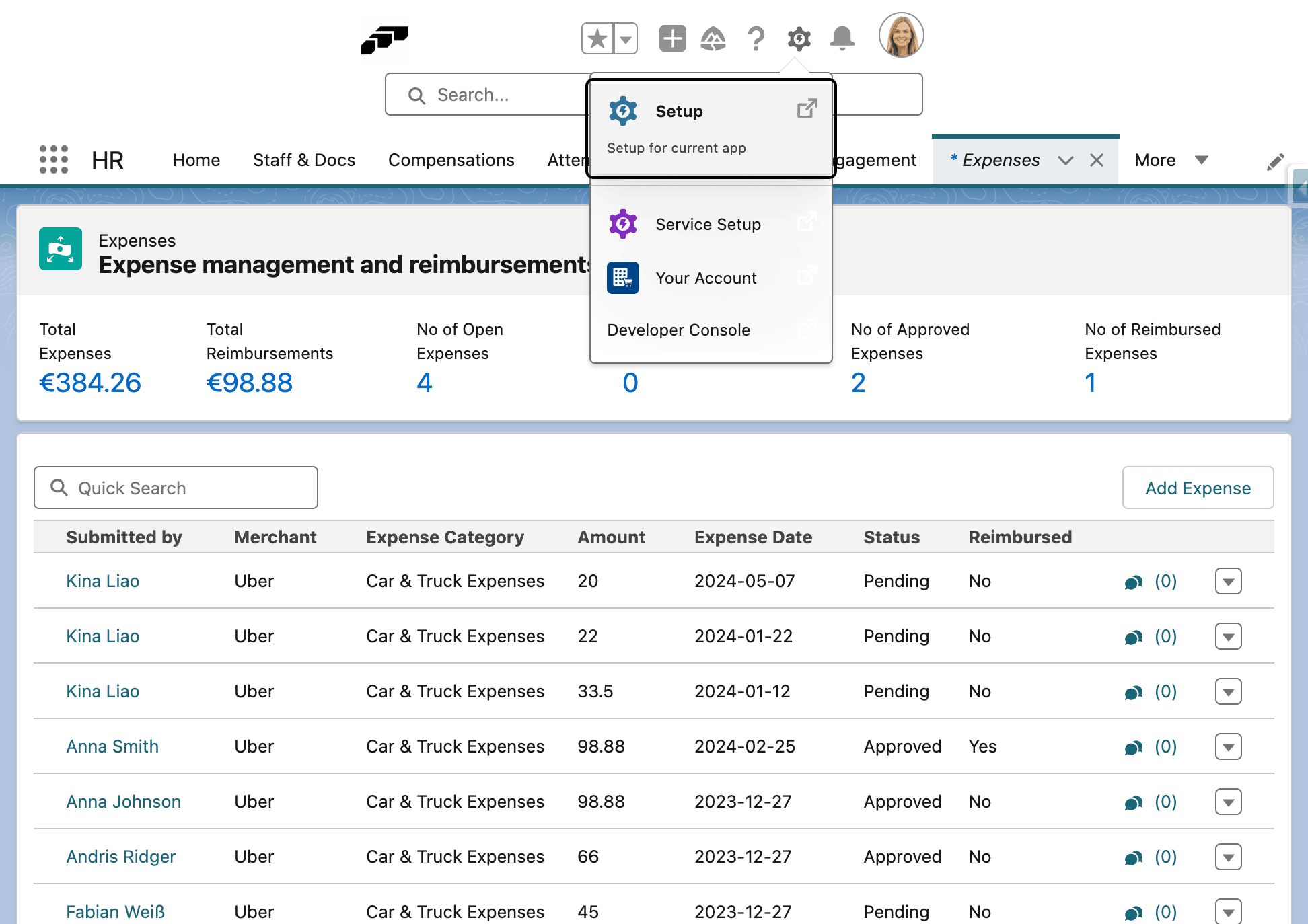
Klicken Sie in Salesforce auf das Setup-Zahnradsymbol.
-
Geben Sie unter Quick Find
Custom Metadata Typesein.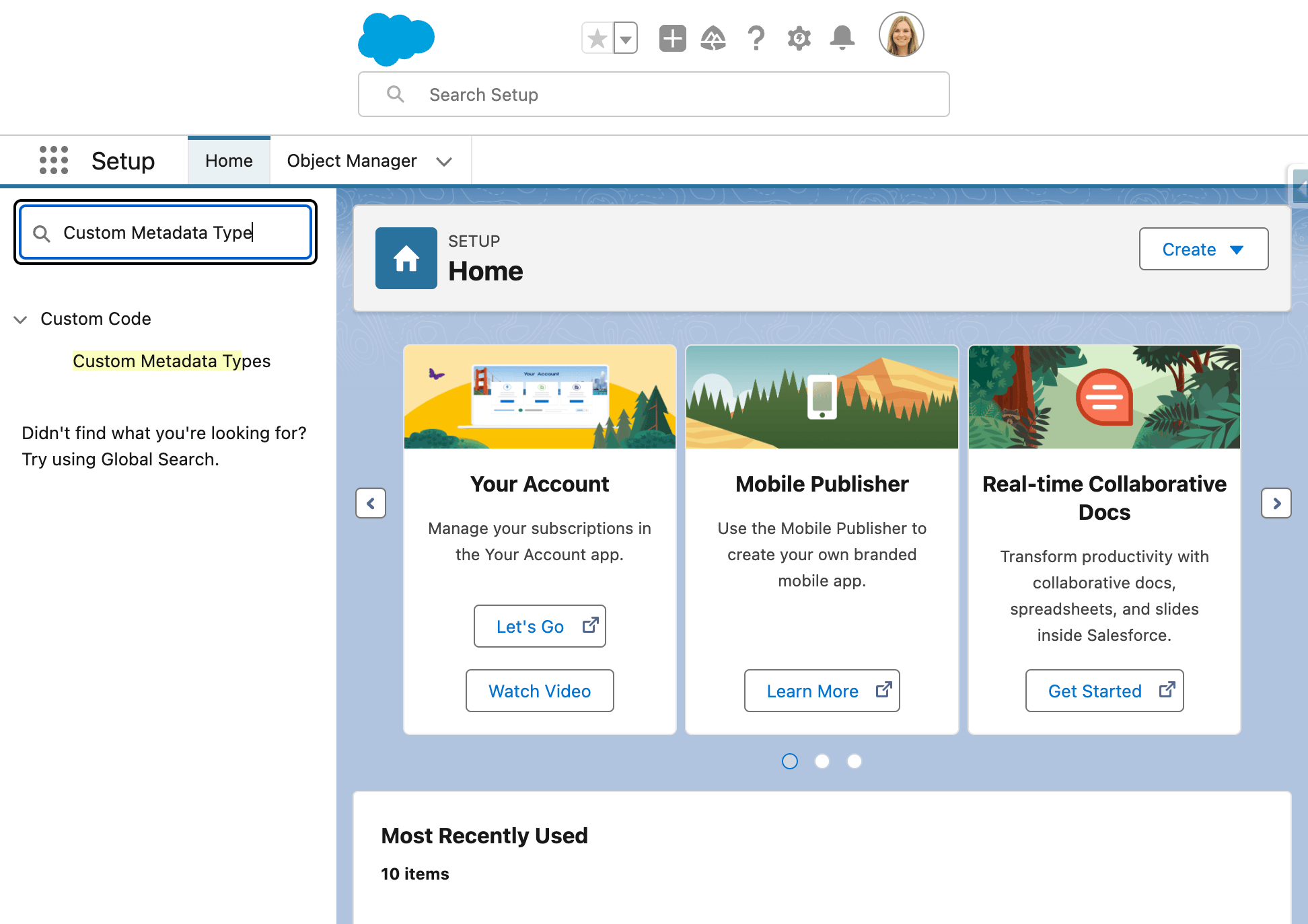
-
Öffnen Sie Custom Metadata Types.
-
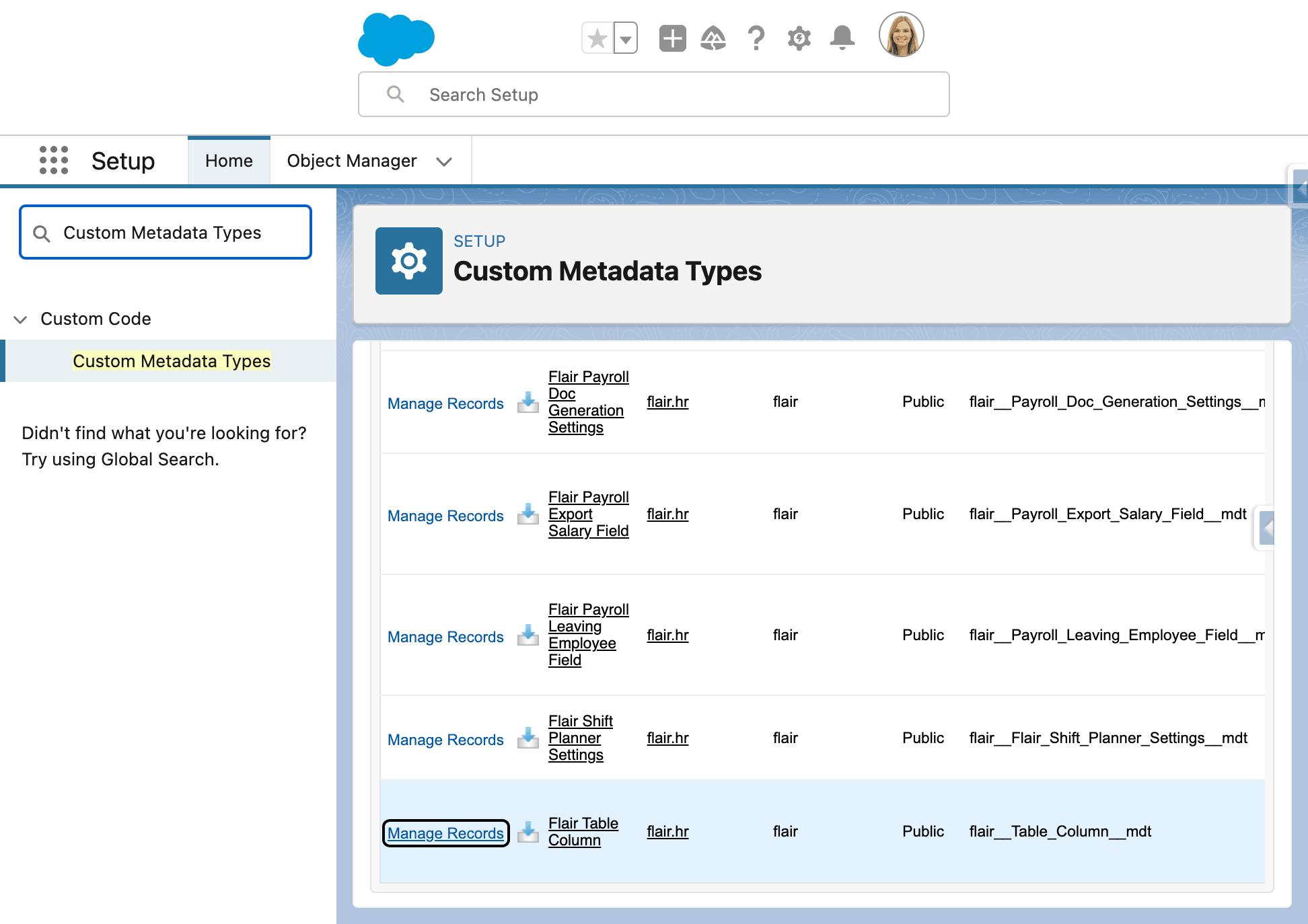
Klicken Sie neben Flair Table Column auf Manage Records.
-
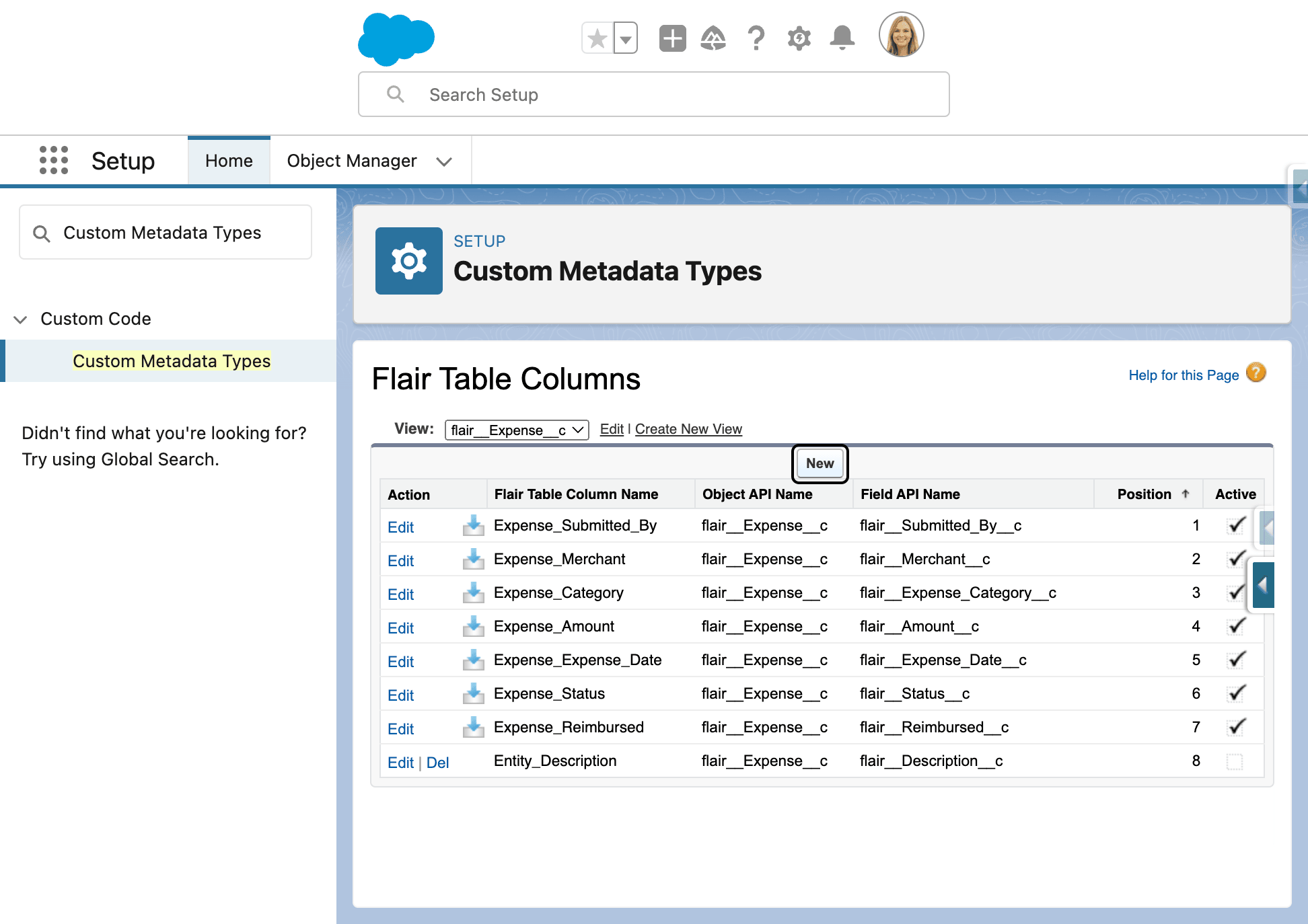
Klicken Sie auf New.
-
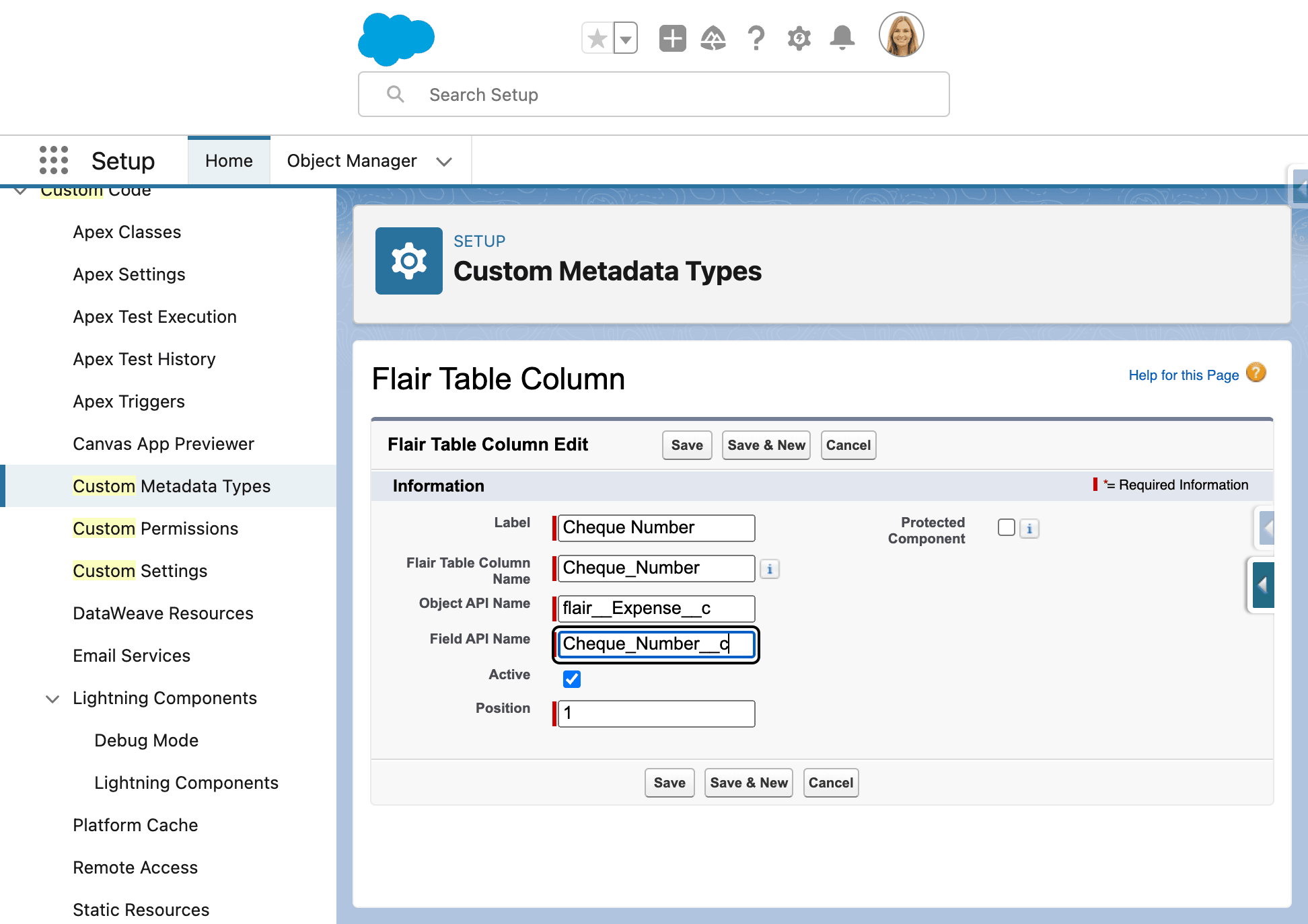
Geben Sie den genauen Objekt-API-Name und Feld-API-Name ein.
-
Legen Sie die Position in der Tabelle fest.
-
Aktivieren Sie Aktiv.
-
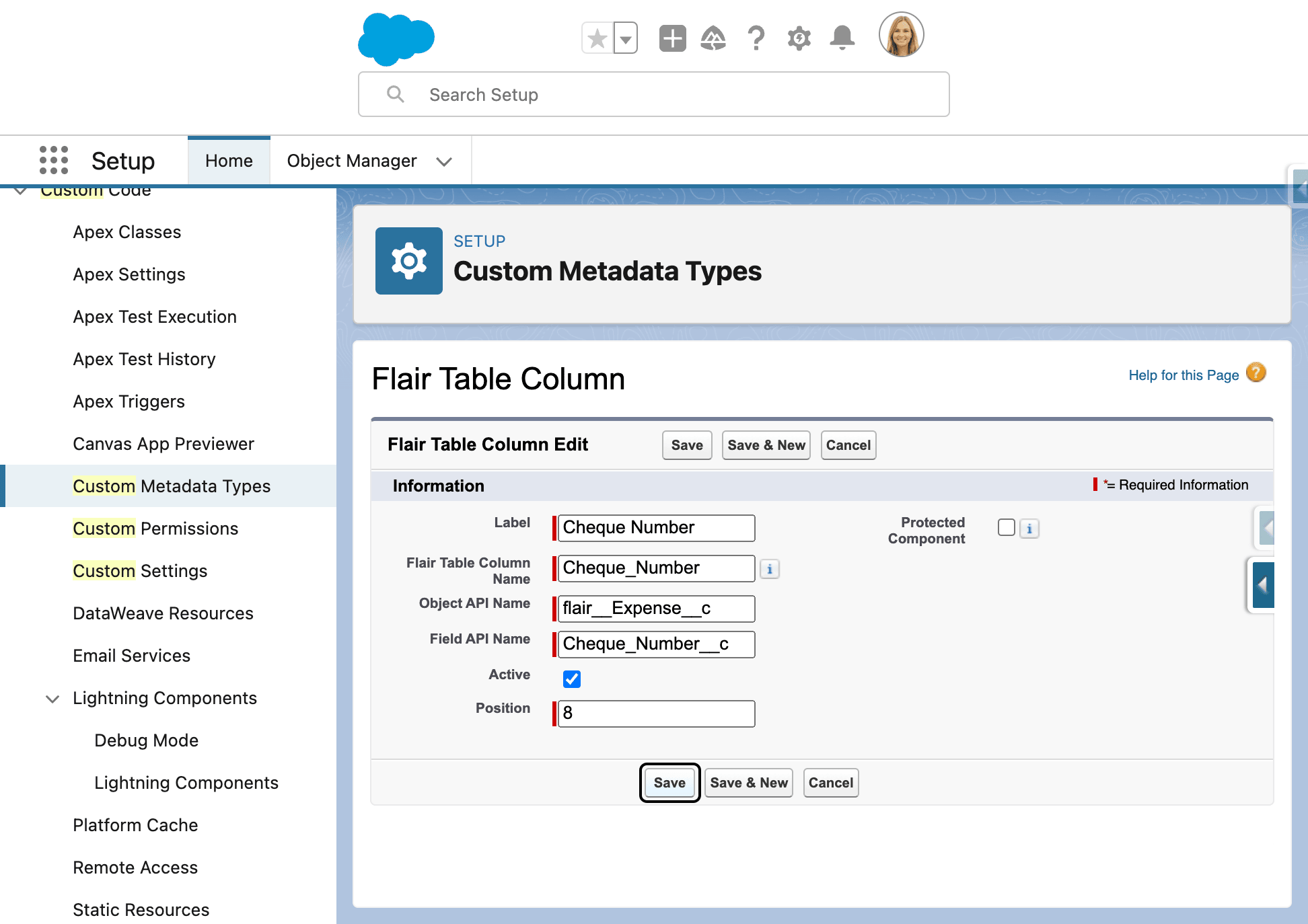
Klicken Sie auf Save.
Ausgabenspalte prüfen
-
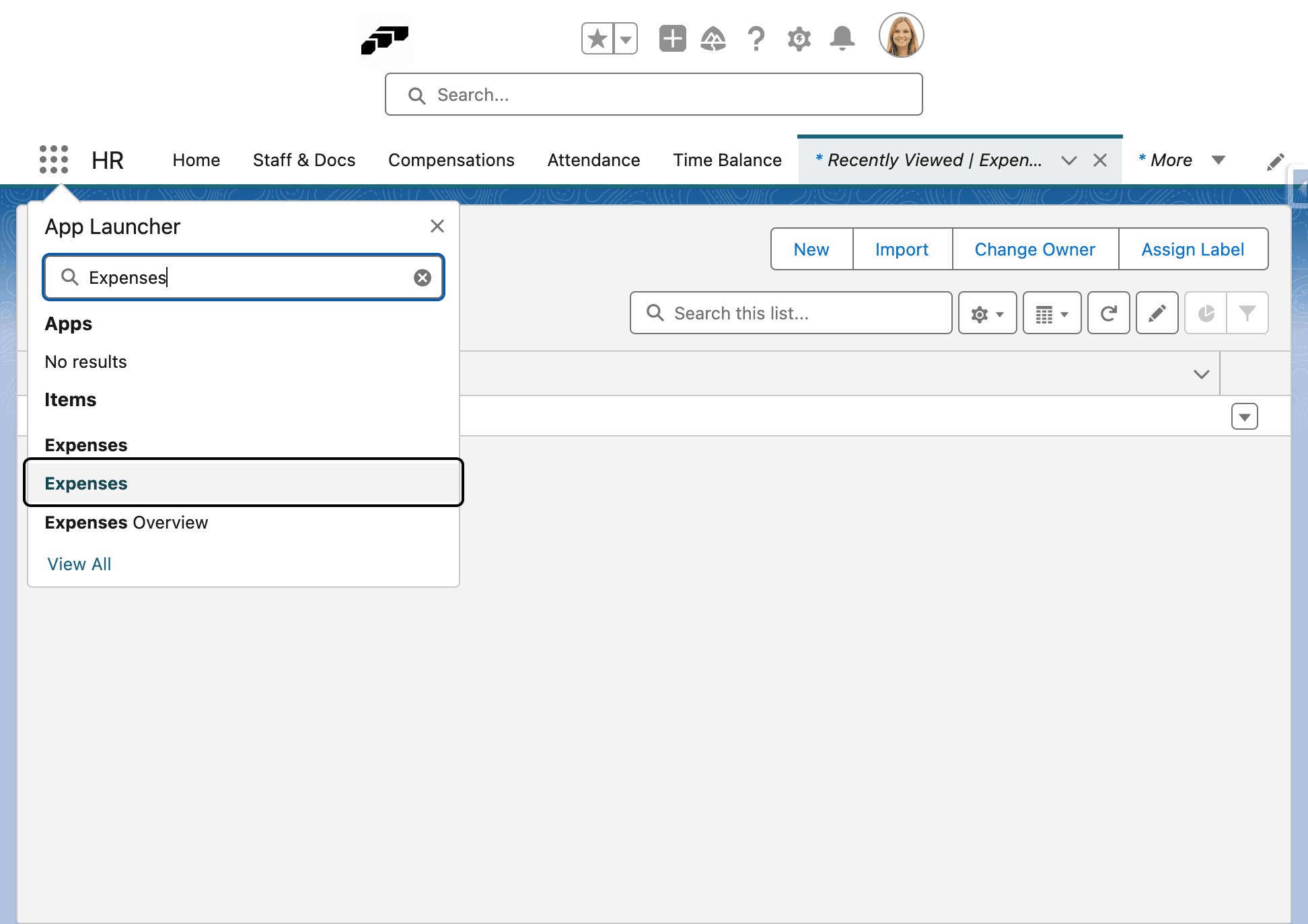
Öffnen Sie über den App Launcher (⋮⋮ Rastersymbol) die Ausgabentabelle.
-
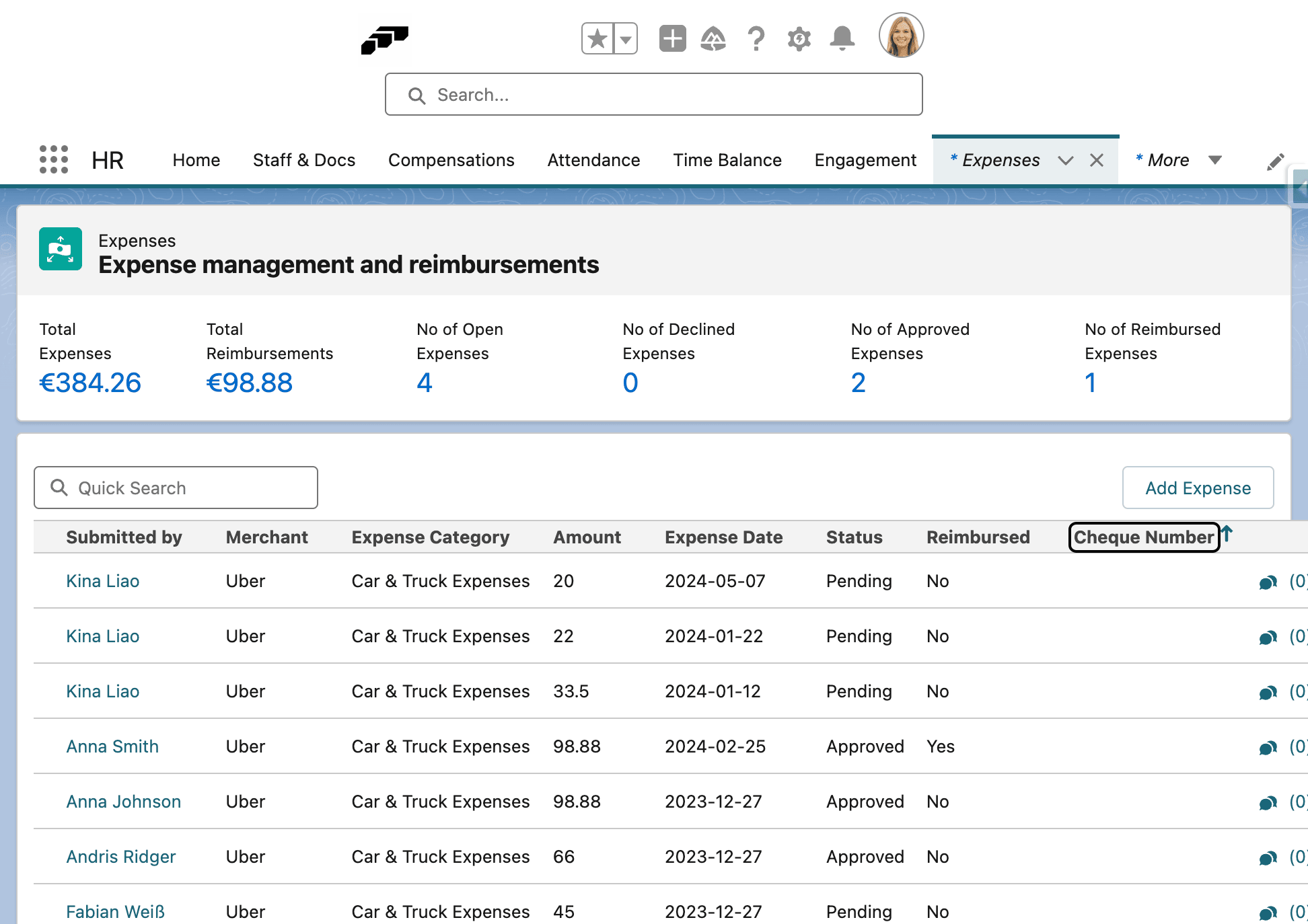
Prüfen Sie, ob das neue Feld als Spalte erscheint.
Spalte zur Kandidatentabelle hinzufügen
Spalte erstellen oder aktivieren
- Öffnen Sie in Salesforce Setup die Custom Metadata Types.
- Klicken Sie neben flair Table Columns auf Manage Records.
- Öffnen Sie einen vorhandenen inaktiven Spaltendatensatz, und aktivieren Sie Aktiv, um ihn wiederzuverwenden.
- Klicken Sie zum Erstellen einer Spalte auf New.
- Setzen Sie Objekt-API-Name auf
Candidate. - Geben Sie unter Feld-API-Name den Feld-API-Namen ein, zum Beispiel
flair__LinkedIn__c. - Legen Sie die Position fest.
- Aktivieren Sie Aktiv.
- Klicken Sie auf Save.
Kandidatenspalte prüfen
- Aktualisieren Sie die Kandidatenseite.
- Wenn die Spalte fehlt, bearbeiten Sie Columns to Display. Die Auswahl der Kandidatenspalten wird pro Stelle im Browser gespeichert.
Die Spalte erscheint, sobald Kandidatendatensätze Daten für das ausgewählte Feld enthalten.