Extra Table Fields konfigurieren
Definieren Sie mit Extra Table Fields die vollständige Spaltenstruktur für unterstützte Employee Hub-Tabellen sowie die Filter, die Mitarbeiter darüber verwenden können. Konfigurieren Sie jede Spalte und jeden Filter mit flair__Extra_Table_Field__mdt.
Salesforce-Admins, die Felder und den Custom Metadata Type Flair Extra Table Field in Salesforce Setup verwalten. Mitarbeiter sehen die Spalten und Filter im Employee Hub.
Bevor Sie beginnen
- Erstellen Sie das Salesforce-Feld, bevor Sie es als Tabellenspalte oder Filter hinzufügen, außer Sie verwenden eine unterstützte
$custom-Spalte. - Notieren Sie den API-Namen des Objekts und den API-Namen des Feldes.
- Ermitteln Sie die Table ID, wenn die Spalte oder der Filter nur in einer Tabelle erscheinen soll.
- Erteilen Sie dem Employee Hub-Integrationsbenutzer Lesezugriff auf jedes Feld, das Sie hinzufügen, bei einem Filter außerdem auf das referenzierte Objekt und dessen Feld Name. Ein selbst erstelltes Feld ist nicht im ausgelieferten Permission Set Flair Hub enthalten.
Unterstützte Tabellen prüfen
| Tabelle | Table ID |
|---|---|
| My Absences | flair__Absence__c.MyAbsences |
| Manager Absences | flair__Absence__c.ManagerAbsences |
| My Expenses | flair__Expense__c.MyExpenses |
| Manager Expenses | flair__Expense__c.ManagerExpenses |
| Directory | flair__Employee__c.Directory |
| Zeiterfassung Verlauf & Überstunden (Mitarbeiter) | flair__Time_Entry__c.HistoryEmployee |
| Zeitmanagement-Timesheets (Manager) | flair__Time_Entry__c.ControllingManager |
Die beiden Time-Entry-Tabellen verhalten sich anders als die übrigen: Ihre Spalten sind standardmäßig ausgeblendet. Jede Person blendet sie pro Tabelle über das Zahnrad-Symbol oberhalb der Tabelle unter Spalten personalisieren ein. Die Werte werden pro Tag angezeigt; hat ein Tag mehrere Zeiteinträge, stehen die unterschiedlichen Werte gemeinsam in einer Zelle.
Extra Table Field erstellen
-
Geben Sie in Salesforce Setup unter Quick Find
Custom Metadata Typesein. -
Öffnen Sie Custom Metadata Types.
-
Klicken Sie neben Flair Extra Table Field auf Manage Records.
-
Optional: Filtern Sie unter View die vorhandenen Datensätze nach einem Objekt wie
AbsenceoderExpense.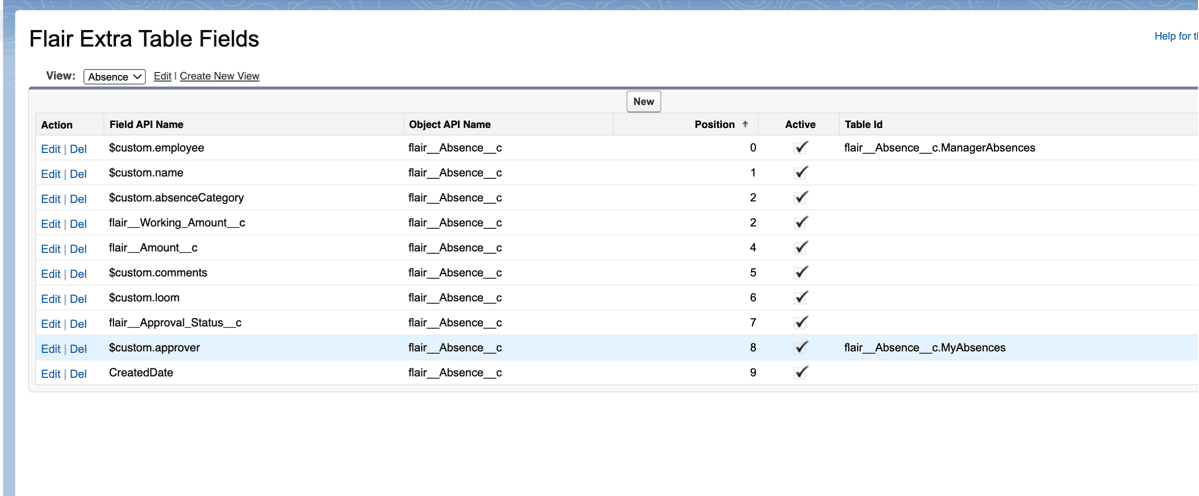
-
Klicken Sie auf New.
-
Geben Sie unter Object API Name das Zielobjekt ein, zum Beispiel
flair__Absence__coderflair__Expense__c. -
Geben Sie unter Field API Name das Feld oder eine unterstützte
$custom-Spalte ein. -
Konfigurieren Sie optionale Einstellungen unter Extra Table Field-Einstellungen prüfen.
-
Klicken Sie auf Save.
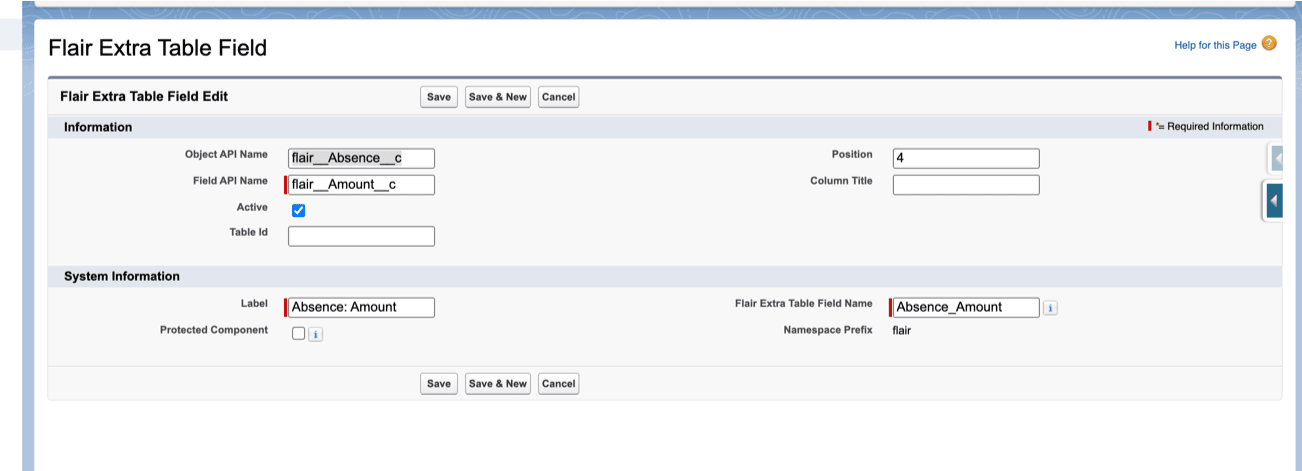
Extra Table Field-Einstellungen prüfen
| Einstellung | Funktion |
|---|---|
| Object API Name | Identifiziert das Salesforce-Objekt. Diese Einstellung ist erforderlich. |
| Field API Name | Identifiziert das anzuzeigende Feld oder den $custom-Wert. Diese Einstellung ist erforderlich. |
| Filter | Bietet das Feld als Filter oberhalb der Tabelle an, anstatt als Spalte. Nur Lookup-Felder können gefiltert werden. |
| Active | Zeigt die Spalte oder den Filter an. Deaktivieren Sie die Option, um sie auszublenden, ohne den Metadatendatensatz zu löschen. |
| Table Id | Beschränkt die Spalte oder den Filter auf eine Tabelle. Lassen Sie den Wert leer, um sie in allen unterstützten Tabellen des Objekts anzuzeigen. |
| Position | Legt die Reihenfolge von links nach rechts fest. Niedrigere Zahlen erscheinen zuerst; der typische Bereich ist 0 bis 9. |
| Column Title | Überschreibt das Feldlabel im Tabellenkopf oder den Platzhalter im Dropdown eines Filters. Lassen Sie den Wert leer, um das Salesforce-Feldlabel zu verwenden. |
Weisen Sie jeder Spalte eine eindeutige Position zu. Felder mit derselben Position können in einer nicht definierten Reihenfolge erscheinen.
$custom-Spalte verwenden
$custom-Spalten sind berechnete oder spezielle Employee Hub-Werte, die nicht als Salesforce-Felder vorhanden sind.
| Objekt | Field API Name | Wert |
|---|---|---|
| Absence | $custom.name | Name oder Titel der Abwesenheit. |
| Absence | $custom.absenceCategory | Abwesenheitskategorie. |
| Absence | $custom.approver | Informationen zum Genehmiger. |
| Absence | $custom.comments | Kommentare. |
| Absence | $custom.employee | Mitarbeiterinformationen. |
| Absence | $custom.loom | Loom-Videolink. |
| Expense | $custom.comments | Kommentare. |
Konfigurieren Sie zum Beispiel diese Werte, um Mitarbeiter unter Manager Absences anzuzeigen:
| Einstellung | Wert |
|---|---|
| Field API Name | $custom.employee |
| Object API Name | flair__Absence__c |
| Table Id | flair__Absence__c.ManagerAbsences |
Filter oberhalb einer Tabelle konfigurieren
Ein Datensatz mit aktivierter Option Filter wird zu einem Dropdown in der Zeile Filtern nach: der Tabelle statt zu einer Spalte. Mitarbeiter schränken die Tabelle damit auf die Datensätze ein, auf die das Feld verweist.
Field API Name muss ein Lookup-Feld benennen, denn das Dropdown bietet die vom Feld referenzierten Datensätze an. Jedes Lookup-Feld des Objekts funktioniert, auch Felder, für die es bisher keinen Filter gab, sofern der Employee Hub-Integrationsbenutzer das Feld und das referenzierte Objekt lesen darf. Das Dropdown listet die Datensätze, denen Mitarbeiter tatsächlich zugeordnet sind; ein Standort ohne zugeordnete Mitarbeiter wird also nicht angeboten.
Erstellen Sie einen Datensatz mit diesen Werten, damit Mitarbeiter das Directory nach Manager filtern können:
| Einstellung | Wert |
|---|---|
| Object API Name | flair__Employee__c |
| Field API Name | flair__Manager__c |
| Table Id | flair__Employee__c.Directory |
| Filter | Aktiviert |
| Position | 4 |
Position legt die Reihenfolge der Filterzeile von links nach rechts fest, und Column Title benennt ein Dropdown um, sodass Office das Feldlabel Standort ersetzen kann. Wenn Sie Active deaktivieren, verschwindet das Dropdown, und ein ausgeblendeter Filter filtert die Tabelle auch dann nicht mehr, wenn seine Datensatz-IDs noch in der Seiten-URL stehen.
Dasselbe Feld kann sowohl Spalte als auch Filter sein. Erstellen Sie dafür zwei Datensätze: einen mit aktivierter Option Filter, einen ohne.
Das Directory ist derzeit die einzige Tabelle, die Filter auswertet. In allen anderen Tabellen hat ein Datensatz mit aktivierter Option Filter keine Wirkung.
Directory-Filter prüfen
flair liefert drei Filter für das Directory aus, alle aktiv, sodass die Filterzeile unverändert aussieht, bis Sie sie bearbeiten:
| Filter | Field API Name |
|---|---|
| Standort | flair__Location__c |
| Abteilung | flair__Department__c |
| Team | $filter.team |
Team verwendet $filter.team, weil die Teamzugehörigkeit auf flair__Team_Member__c liegt und nicht in einem Feld auf flair__Employee__c. Filter dieser Art benennt flair, Sie können sie also ausblenden, neu anordnen und umbenennen, aber keine neuen erstellen. Organisationen ohne Teams deaktivieren Active in diesem Datensatz.
Ein Dropdown erscheint, sobald sein Datensatz aktiv ist, auch wenn es nichts zur Auswahl gibt. Wenn Sie Active für alle Filter einer Tabelle deaktivieren, verschwindet die gesamte Zeile Filtern nach: einschließlich Filter löschen. Die Tabelle und ihr Suchfeld funktionieren weiterhin.
Spalten für bestimmte Tabellen konfigurieren
Verwenden Sie Table Id, wenn zwei Tabellen desselben Objekts unterschiedliche Spalten benötigen, etwa My Absences und Manager Absences oder die Mitarbeitertabelle Verlauf & Überstunden und die Manager-Timesheets im Zeitmanagement.
Erstellen Sie für My Absences einen Datensatz mit diesen Werten:
| Einstellung | Wert |
|---|---|
| Object API Name | flair__Absence__c |
| Field API Name | flair__Amount__c |
| Table Id | flair__Absence__c.MyAbsences |
| Position | 3 |
Erstellen Sie für Manager Absences einen weiteren Datensatz:
| Einstellung | Wert |
|---|---|
| Object API Name | flair__Absence__c |
| Field API Name | flair__Approval_Status__c |
| Table Id | flair__Absence__c.ManagerAbsences |
| Position | 3 |
Um ein Time-Entry-Feld nur Mitarbeitern und nicht Managern anzuzeigen:
| Einstellung | Wert |
|---|---|
| Object API Name | flair__Time_Entry__c |
| Field API Name | flair__Onsite_or_Home_Office__c |
| Table Id | flair__Time_Entry__c.HistoryEmployee |
| Position | 3 |
Salesforce-Standardfeld hinzufügen
Salesforce-Standardfelder wie CreatedDate können ebenfalls in einer Employee Hub-Tabelle erscheinen. Beispiel:
| Einstellung | Wert |
|---|---|
| Object API Name | flair__Absence__c |
| Field API Name | CreatedDate |
| Position | 9 |
| Column Title | Created Date oder leer |
Fehlerbehebung
Eine Spalte erscheint nicht
- Prüfen Sie, ob Active aktiviert ist.
- Prüfen Sie, ob Object API Name und Field API Name API-Namen und keine Labels verwenden.
- Prüfen Sie, ob das Salesforce-Feld vorhanden oder der
$custom-Wert unterstützt ist. - Prüfen Sie, ob Table Id zur angezeigten Tabelle passt.
- Prüfen Sie in einer Time-Entry-Tabelle, ob die Spalte unter Spalten personalisieren aktiviert ist, und klappen Sie eine Woche auf, um die Tageswerte zu sehen.
Ein Filter erscheint nicht
- Prüfen Sie, ob der Employee Hub-Integrationsbenutzer Lesezugriff auf das Feld, auf das referenzierte Objekt und auf dessen Feld Name hat. Ohne diesen Zugriff kann der Employee Hub keinen Extra-Field-Wert der Tabelle lesen, sodass neben dem Filter auch Spalten verschwinden können.
- Prüfen Sie, ob Filter und Active beide aktiviert sind.
- Prüfen Sie, ob Field API Name ein Lookup-Feld benennt. Andere Feldtypen erreichen den Employee Hub, der dafür kein Dropdown darstellt.
- Prüfen Sie, ob Table Id
flair__Employee__c.Directorylautet. - Prüfen Sie, ob mindestens ein Mitarbeiter über dieses Feld auf einen Datensatz verweist. Ein Feld, das niemand verwendet, hat keine Optionen.