Anspruchsrichtlinien konfigurieren
Legen Sie fest, wie Beschäftigte Abwesenheitsanspruch erwerben, wie flair ihn anteilig berechnet und wann ungenutzter Anspruch übertragen wird oder verfällt.
HR-Admins in Salesforce. Beschäftigte sehen die resultierenden Ansprüche im Employee Hub und in der Mobile App.
Bevor Sie beginnen
- Erstellen Sie die betreffende Abwesenheitskategorie.
- Weisen Sie Beschäftigten für jeden Richtlinienzeitraum aktive Workloads zu.
Anspruch und anteilige Berechnung konfigurieren
- Öffnen Sie über den App Launcher (⋮⋮-Rastersymbol) Abwesenheitseinstellungen.
- Wählen Sie eine Abwesenheitskategorie aus.
- Klicken Sie im Bereich Accrual Policies auf Create.
- Geben Sie die Richtlinieneinstellungen ein.
- Konfigurieren Sie die Optionen für Workload, Zeitraum und Rundung.
- Klicken Sie auf Save.
- Weisen Sie die Richtlinie Beschäftigten zu.
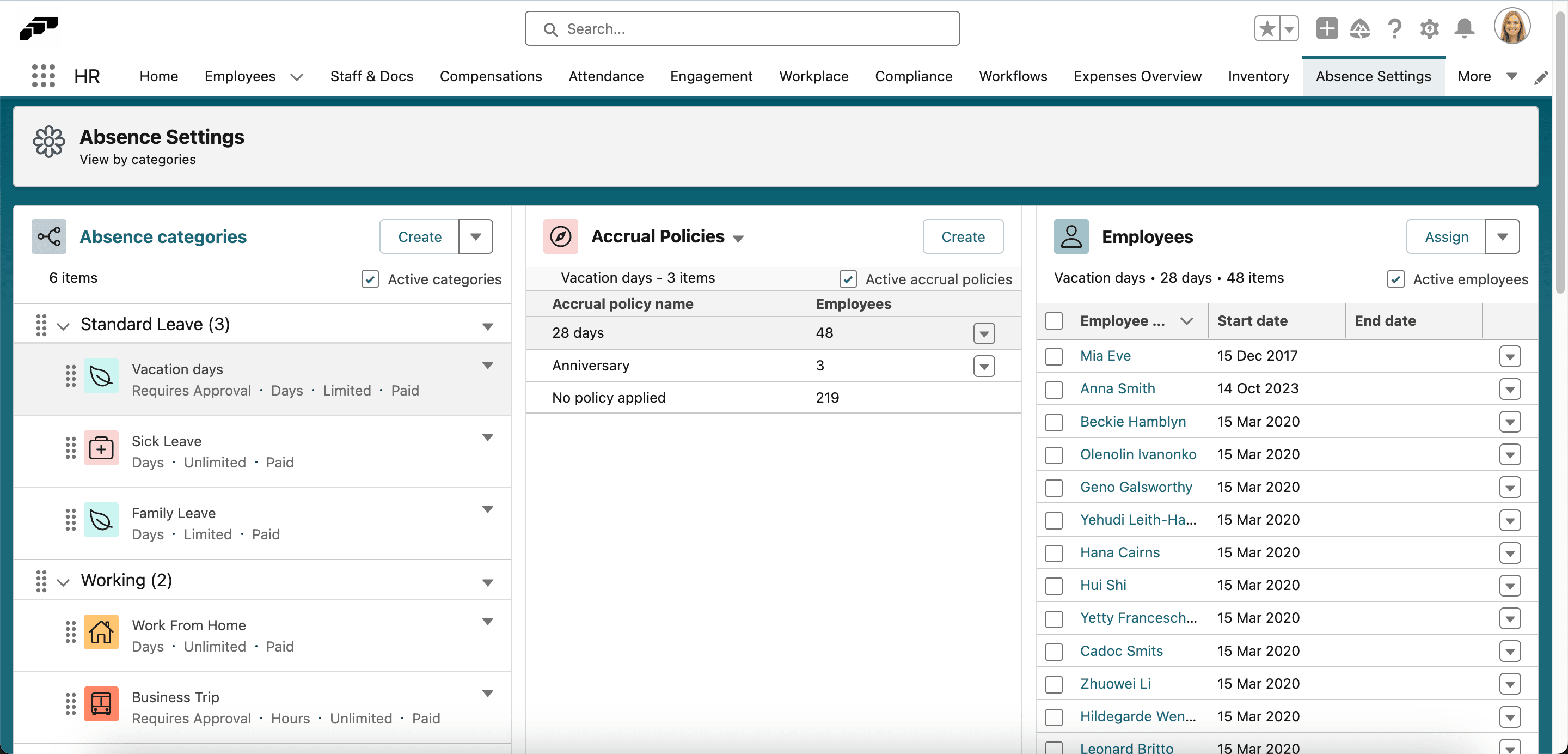
Mit diesen Einstellungen definieren Sie den Anspruch:
| Einstellung | Funktion |
|---|---|
| Accrual Policy Name | Bezeichnet die Richtlinie. |
| Absence Category | Wählt die Abwesenheitsart für den Anspruch aus. |
| Amount | Legt die Anzahl der Tage oder Stunden pro Intervall fest. |
| Interval | Legt den Erwerbszeitraum fest. Anniversary verwendet das Startdatum des Mitarbeiters. |
| Start Accruing On | Legt den Beginn des Anspruchserwerbs fest. |
| Gewähre die volle Erlaubnis zu Beginn eines Intervalls | Gewährt den gesamten Anspruch des Intervalls auf einmal zu Beginn des Intervalls und erstellt Ansprüche für künftige Intervalle im Voraus. Wird für das Intervall Pro geleistete Arbeitsstunden nicht angezeigt. |
| Anzahl zukünftiger Abwesenheitserlaubnis | Wird angezeigt, wenn Gewähre die volle Erlaubnis zu Beginn eines Intervalls ausgewählt ist. Legt fest, für wie viele künftige Intervalle flair zusätzlich zum aktuellen Intervall im Voraus Ansprüche erstellt. Der Standardwert ist 2. |
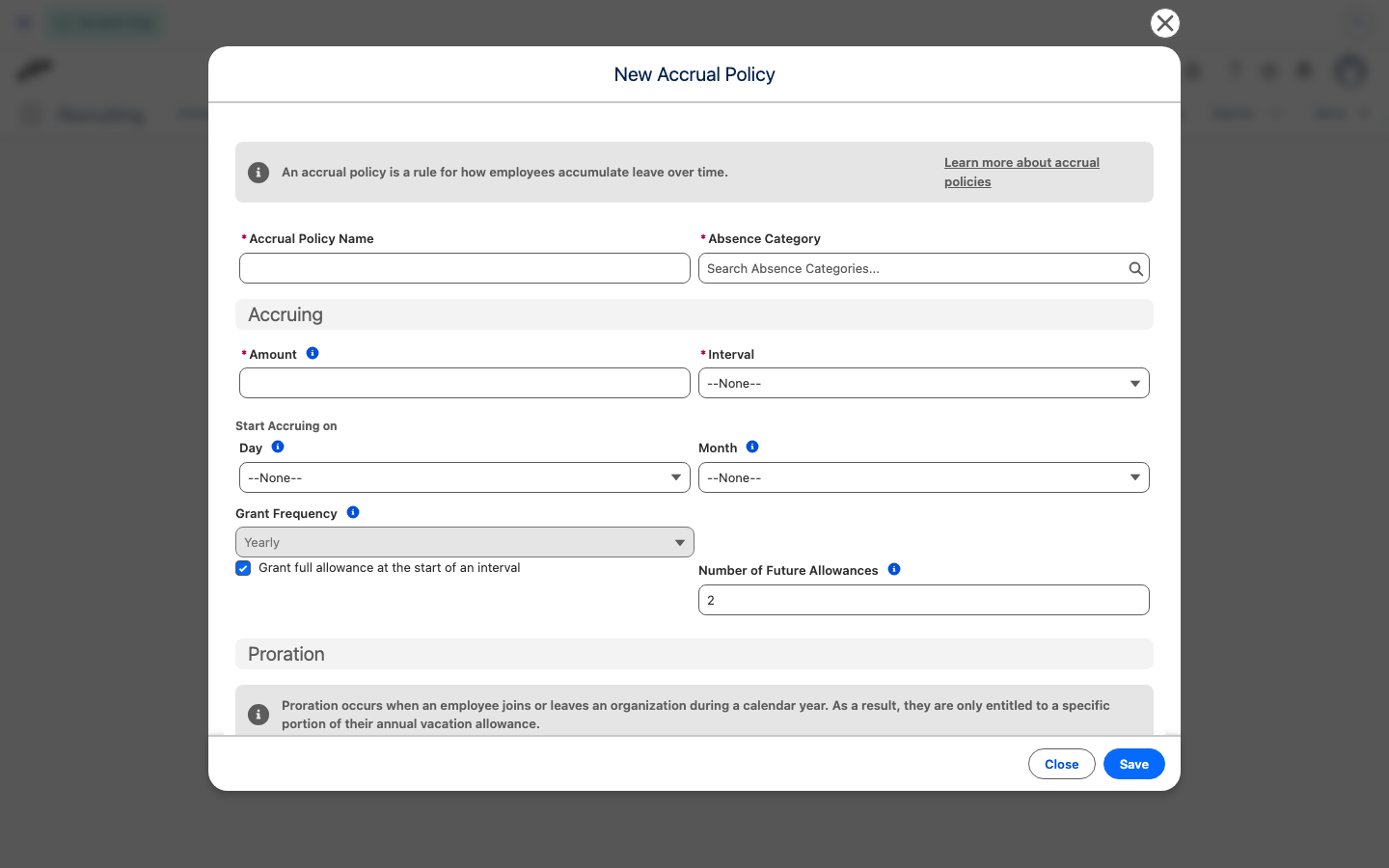
Wählen Sie einen Workload Proration Type entsprechend der Auswirkung des Workloads:
| Wert | Ergebnis |
|---|---|
| Do not prorate based on workload | Vollzeit- und Teilzeitbeschäftigte erhalten denselben Anspruch. |
| Prorate based on workload | flair verwendet die Arbeitstage pro Woche. |
| Prorate based on FTE percentage | flair verwendet den FTE-Prozentsatz. |
Wählen Sie einen Period Proration Type für unvollständige Zeiträume:
| Wert | Ergebnis |
|---|---|
| Do not prorate by period | Der Mitarbeiter erhält den vollen Anspruch des Intervalls. |
| Prorate by days | flair berechnet ab dem Startdatum tageweise anteilig. |
| Prorate by months | flair berechnet ab dem Startdatum monatsweise anteilig. |
| Prorate by full months | flair schließt einen unvollständigen Startmonat aus. |
Mit Rounding Type runden Sie das Endergebnis oder jedes Workload-Segment. Mit Rounding Mode behalten Sie den Wert bei oder runden auf eine ganze oder halbe Zahl.
Übliche Einstellungen in Deutschland, Österreich und der Schweiz verwenden die Arbeitstage mit Prorate by days. Eine übliche Konfiguration im Vereinigten Königreich kombiniert die Arbeitstage mit Prorate by months. Prüfen Sie die für Ihre Organisation geltenden Regeln.
Verfall und Übertrag konfigurieren
- Öffnen Sie in der Anspruchsrichtlinie die Verfallseinstellungen.
- Wählen Sie unter Accrued days expire eine Verfallsmethode aus.
- Geben Sie für einen begrenzten Übertrag den Betrag ein.
- Wählen Sie Tag und Monat des Verfalls aus.
- Wählen Sie den Year Offset aus.
- Optional: Wählen Sie bei With unlimited carryover oder With regulated carryover die Option Aufschlag zuerst verwenden aus. Abwesenheiten im nächsten Anspruchszeitraum werden dann zuerst von den übertragenen Tagen dieses Zeitraums abgezogen (bis zum Übertragslimit) und erst danach vom Anspruch des nächsten Zeitraums.
- Klicken Sie auf Save.
Die Verfallsmethoden haben folgende Wirkung:
| Methode | Ergebnis |
|---|---|
| Never | Der Anspruch verfällt nicht. |
| At the end of an accrual interval | Der Anspruch verfällt am Ende des Intervalls mit optionalem Offset. |
| With unlimited carryover | Der gesamte Restanspruch wird in den nächsten Zeitraum übertragen. |
| With regulated carryover | Nur der konfigurierte Betrag wird übertragen. |
Der Year Offset bezieht sich auf das Jahr, in dem der Anspruchszeitraum endet. Beim Übertrag bedeutet Same year dasselbe Jahr, Next year das Folgejahr und spätere Werte verlängern den Zeitraum. Bei At the end of an accrual interval beginnt die Auswahl mit Next year, was das Intervallende bezeichnet.
Verwenden Sie Same year, wenn das Urlaubsjahr eine Kalenderjahrgrenze überschreitet, der Übertrag aber vor Ende dieses Urlaubsjahres verfallen muss. Spätere Offsets können Ansprüche bis zu vier weitere Jahre erhalten.
Bei einem Anniversary-Intervall endet der Anspruchszeitraum am individuellen Jahrestag des Mitarbeiters. Der Year Offset wird von diesem Datum berechnet.
Anspruch im Zeitverlauf erhöhen
- Öffnen Sie in der Anspruchsrichtlinie Amount Change Rules.
- Wählen Sie Change leave allowance based on employee's age or years of service aus.
- Optional: Wählen Sie Additional leave is used first aus.
- Wenn das Interval der Richtlinie Yearly ist, wählen Sie optional Grant in the Next Accrual Period aus. Dies gewährt den zusätzlichen Anspruch aus einer Regel für Betriebszugehörigkeit im Anspruchszeitraum nach dem Zeitraum, der den Jahrestag des Mitarbeiters enthält, anstatt im Zeitraum, in den der Jahrestag fällt. Die Einstellung wirkt unabhängig von Additional leave is used first.
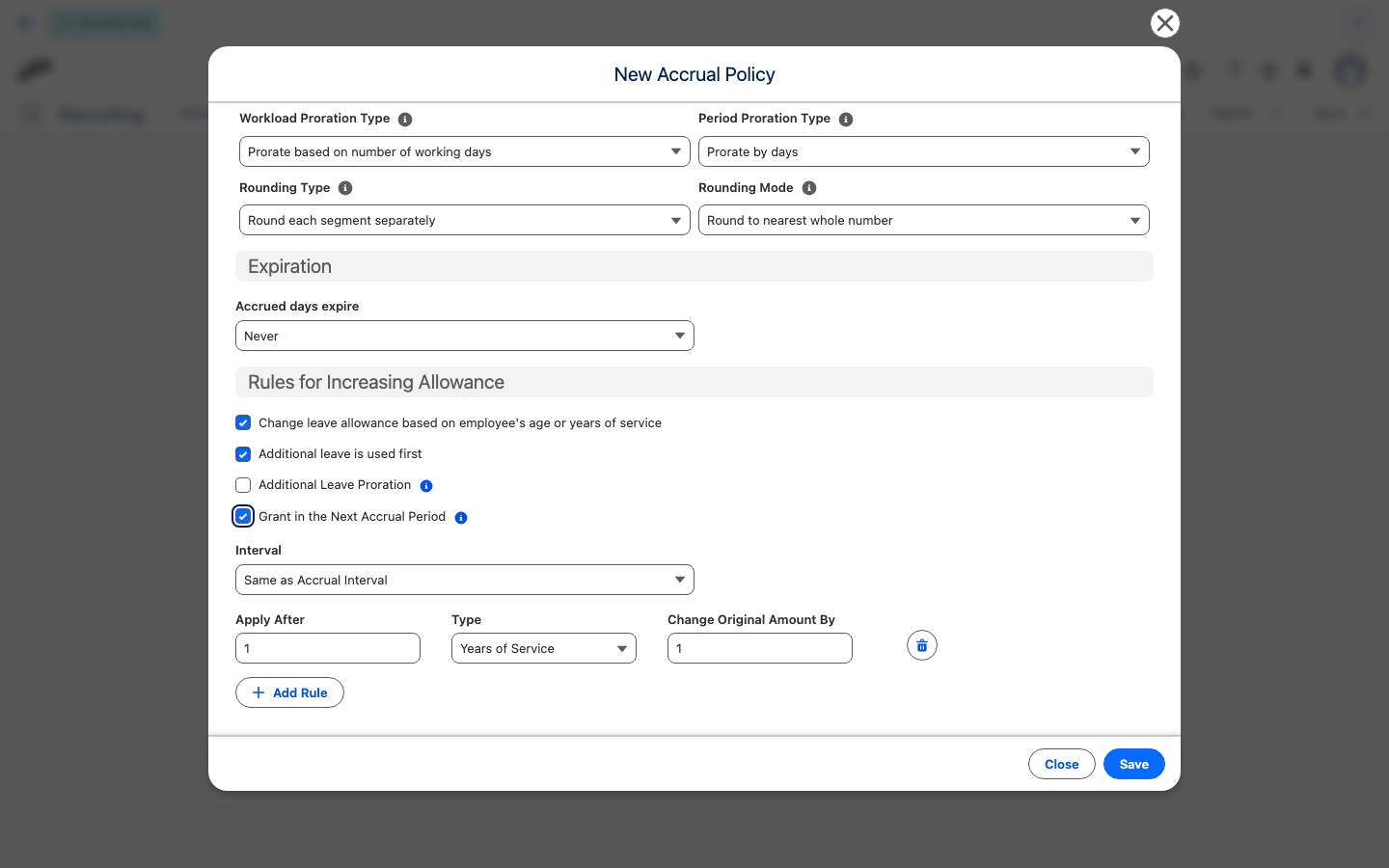
- Wählen Sie das Intervall für zusätzlichen Anspruch aus.
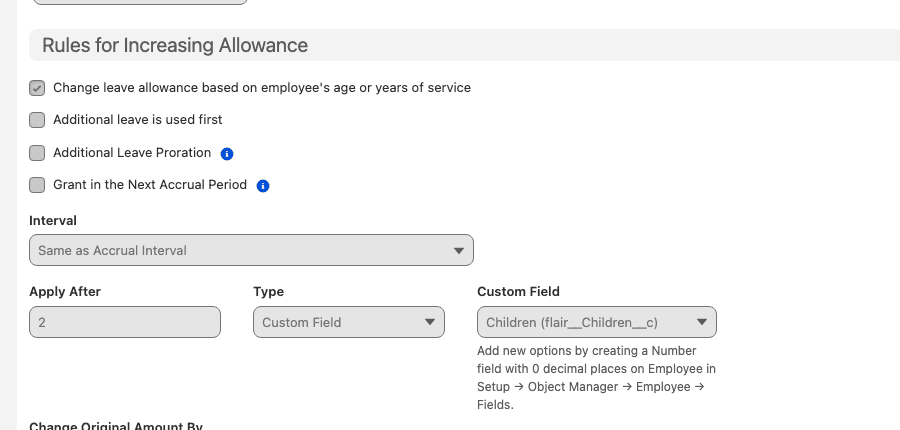
- Geben Sie unter Apply After den Schwellenwert für Alter, Betriebszugehörigkeit oder benutzerdefiniertes Feld ein.
- Wählen Sie unter Type die Grundlage der Regel aus.
- Wenn Sie Custom Field auswählen, wählen Sie ein Number-Feld des Employee-Objekts mit null Dezimalstellen aus.
- Geben Sie unter Change Original Amount By die Anpassung ein.
- Klicken Sie für einen weiteren Schwellenwert auf Add Rule.
- Klicken Sie auf Save.
Regeln werden nicht addiert. Jeder Wert unter Change Original Amount By bezieht sich auf den ursprünglichen Richtlinienbetrag.
Um ein geeignetes Feld hinzuzufügen, erstellen Sie unter Setup → Object Manager → Employee → Fields ein Number-Feld mit null Dezimalstellen.
Eine aktive Anspruchsrichtlinie bearbeiten
Sie können eine Anspruchsrichtlinie auch dann bearbeiten, wenn sie bereits Beschäftigten zugewiesen ist. Eine Anspruchsrichtlinie hat den Status Entwurf, bis sie zugewiesen ist, Wird berechnet, während ihre Ansprüche neu berechnet werden, und danach Aktiv. Wenn Sie anspruchsrelevante Einstellungen an einer zugewiesenen Richtlinie ändern, fordert flair eine Bestätigung an und berechnet alle betroffenen Ansprüche im Hintergrund neu, einschließlich vergangener Anspruchszeiträume.
- Öffnen Sie über den App Launcher (⋮⋮-Rastersymbol) Abwesenheitseinstellungen.
- Wählen Sie eine Abwesenheitskategorie aus.
- Öffnen Sie im Bereich Accrual Policies das Zeilenmenü der Richtlinie und wählen Sie Bearbeiten aus.
- Aktualisieren Sie die Einstellungen und klicken Sie auf Speichern.
- Bestätigen Sie die Neuberechnung im Dialog Kontingente neu berechnen?.
Während die Neuberechnung läuft:
- Der Status der Richtlinie wechselt auf Wird berechnet, und die Bearbeitung ist vorübergehend gesperrt.
- Auf der Datensatzseite der Richtlinie zeigt eine Statuskarte den Fortschritt an.
- In Abwesenheitseinstellungen zeigen eine Statusanzeige und ein Banner über den Mitarbeitern den Fortschritt der Berechnung an.
Sobald die Verarbeitung abgeschlossen ist, wechselt der Status der Richtlinie wieder auf Aktiv, mit aktualisierten Ansprüchen für alle Zuweisungen.
Die Abwesenheitskategorie einer zugewiesenen Richtlinie können Sie nicht ändern. Die Neuberechnung einer zugewiesenen Richtlinie berechnet vergangene Zeiträume ebenso wie den aktuellen Zeitraum neu und verteilt die Abwesenheiten der Mitarbeiter neu, sodass sich Salden früherer Jahre ändern können. Prüfen Sie die Salden der Mitarbeiter nach Abschluss der Berechnung.
Eine veraltete Anspruchsrichtlinie ersetzen
Halten Sie diese Reihenfolge ein, damit Mitarbeitersalden in die Ersatzrichtlinie übertragen werden.
- Wählen Sie unter Abwesenheitseinstellungen die Abwesenheitskategorie und die alte Anspruchsrichtlinie aus.
- Wählen Sie im Bereich Employees alle zugewiesenen Beschäftigten aus.
- Öffnen Sie Show menu, klicken Sie auf Delete und bestätigen Sie das Löschen der Zuweisung.
- Klicken Sie im Bereich Accrual Policies auf Create.
- Konfigurieren Sie die Ersatzrichtlinie und klicken Sie auf Save.
- Klicken Sie im Bereich Employees auf Assign.
- Verwenden Sie dasselbe Startdatum wie bei der vorherigen Richtlinie.
- Klicken Sie auf Select Employees.
- Wählen Sie die betroffenen Beschäftigten aus und klicken Sie auf Assign.
- Archivieren Sie die alte Anspruchsrichtlinie, nachdem die Salden übertragen wurden.
Die Anspruchsrichtlinie eines Mitarbeiters beenden
Ein Enddatum erhält die Richtlinienhistorie und ist die empfohlene Methode.
- Wählen Sie unter Abwesenheitseinstellungen die Employee Absence Category und die Anspruchsrichtlinie aus.
- Wählen Sie einen oder mehrere Beschäftigte aus.
- Klicken Sie im Zuweisungsmenü auf Edit.
- Wählen Sie ein End date aus.
- Klicken Sie auf Save.
- Klicken Sie nach Abschluss der Verarbeitung auf Close.
Um eine Zuweisung zu entfernen, wählen Sie den Mitarbeiter aus, öffnen das Zuweisungsmenü, klicken auf Delete und bestätigen den Vorgang. Sie können die Kategorie auch in der Liste Absence Categories des Mitarbeiters deaktivieren.
Eine Richtlinie mit Salesforce Inspector Reloaded anpassen
Aktive Richtlinien können Sie in der Oberfläche bearbeiten, wie unter Eine aktive Anspruchsrichtlinie bearbeiten beschrieben. Verwenden Sie diese Methode nur, wenn die Standardoberfläche die erforderliche Änderung nicht unterstützt.
Dieser Ablauf deaktiviert flair-Trigger vorübergehend. Erfassen Sie die vorhandene Einstellung und aktivieren Sie die Trigger unmittelbar nach der Änderung wieder.
- Suchen Sie in Salesforce Setup nach
Custom Settings. - Öffnen Sie Flair Migration Settings.
- Klicken Sie auf Manage.
- Klicken Sie auf New und geben Sie den Wert ein, der die erforderlichen Trigger deaktiviert.
- Bearbeiten Sie die Felder der Anspruchsrichtlinie in Salesforce Inspector Reloaded.
- Kehren Sie zu Flair Migration Settings zurück.
- Löschen Sie den temporären Wert. Die flair-Trigger sind wieder aktiviert.
Troubleshooting
Ansprüche werden nicht oder mit einem falschen Betrag erzeugt
Prüfen Sie diese Einstellungen, bevor Sie eine Neuberechnung auslösen:
- Die Anspruchsrichtlinie hat kein unbeabsichtigtes Enddatum.
- Übertrags- und Verfallseinstellungen entsprechen der Richtlinie.
- Die Employment Term des Mitarbeiters hat kein unbeabsichtigtes Enddatum.
- Der Mitarbeiter hat für das betreffende Jahr einen aktiven Workload.
- Dem Mitarbeiter ist die richtige Anspruchsrichtlinie zugewiesen.
- Die Workload- und Abzugseinstellungen der Abwesenheitskategorie entsprechen der Richtlinie.
- Der Standort oder Public Holiday Calendar enthält die betreffenden Feiertage.
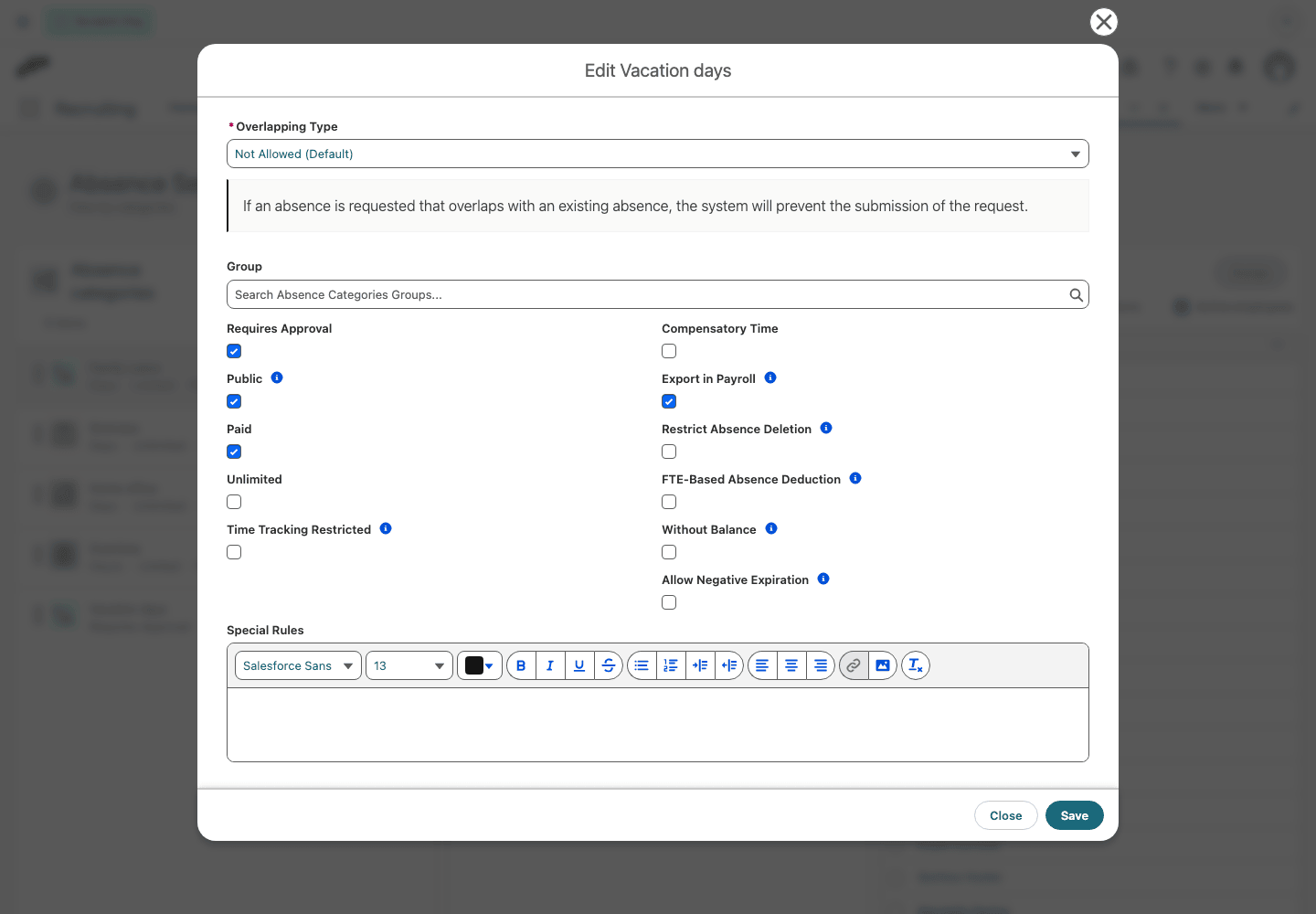
Wenn negative Ansprüche verfallen sollen, aktivieren Sie in der Abwesenheitskategorie Allow Negative Expiration. Die Einstellung ist standardmäßig deaktiviert.
Monatswerte sehen in Berichten falsch aus
Einige Berichte verwenden Jahreswerte und stellen monatliche Anspruchsrichtlinien nicht korrekt dar. Prüfen Sie den aktuellen Anspruch in der Employee Absence Category und wenden Sie sich an den flair Support, wenn die Richtlinie selbst korrekt ist.