Mitarbeiter und ihre Beschäftigung erstellen
Erstellen Sie in flair HR einen neuen Mitarbeiter und geben Sie ihm über eine Beschäftigung (Employment Term) eine Position. Diese Anleitung behandelt den Flow New Employee, das Hinzufügen der Beschäftigung mit der Position des Mitarbeiters und den Employee-Hub-Zugriff für den neuen Mitarbeiter.
HR-Admins und Salesforce-Admins in Salesforce.
Mitarbeiterdatensatz erstellen
-
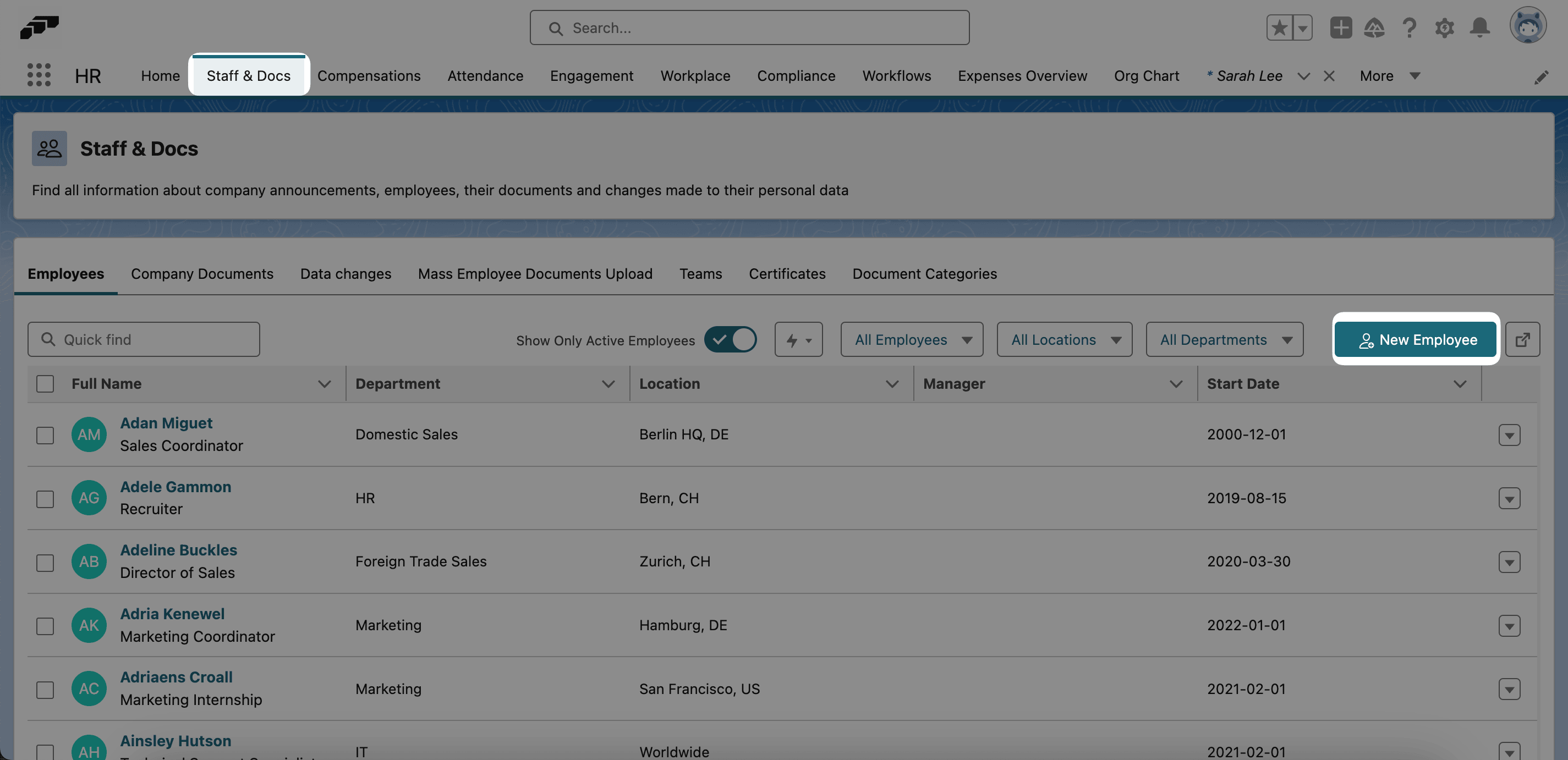
Öffnen Sie in flair HR Personal und klicken Sie auf New Employee. Alternativ klicken Sie unter Mitarbeiter auf Neu.
-
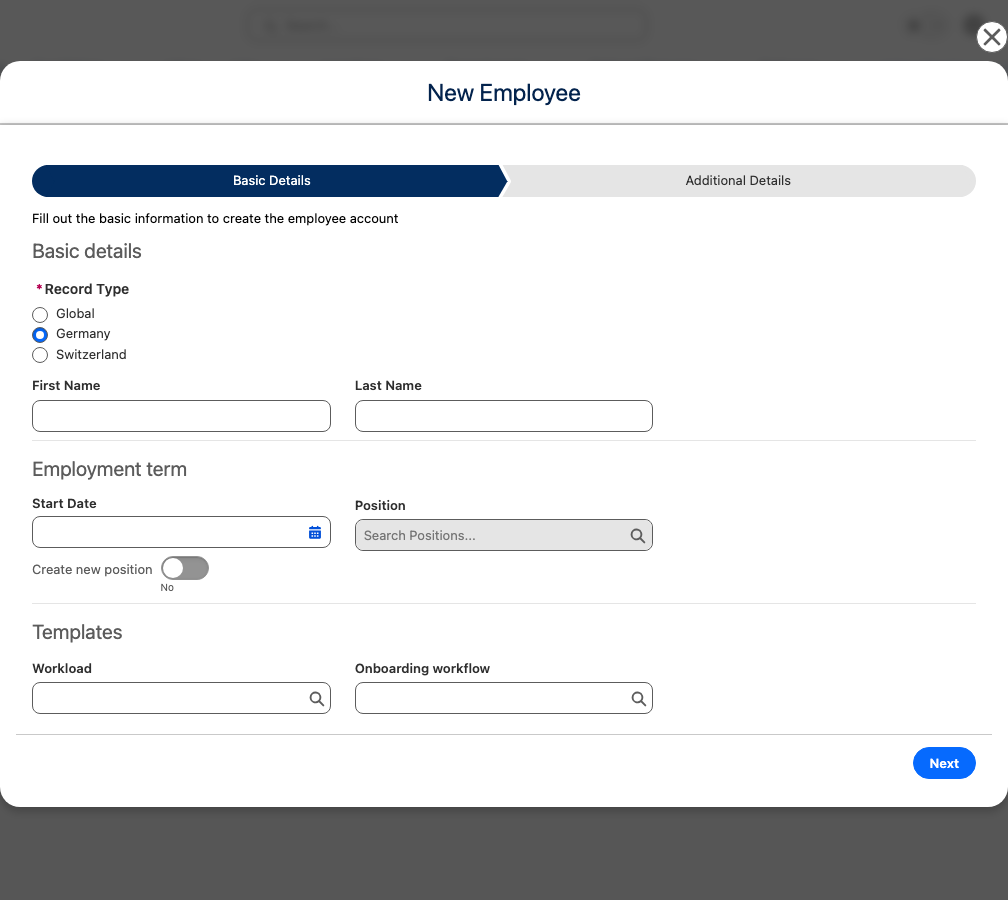
Wenn in Ihrer Organisation mehr als ein Employee-Datensatztyp aktiv ist, wählen Sie oben im ersten Schritt unter Datensatztyp die Gesetzgebung des Mitarbeiters aus. flair speichert den ausgewählten Datensatztyp im neuen Mitarbeiterdatensatz, der dann das dem Datensatztyp zugewiesene Seitenlayout verwendet. Bei einem einzigen aktiven Datensatztyp wendet flair ihn an, ohne Datensatztyp anzuzeigen.
-
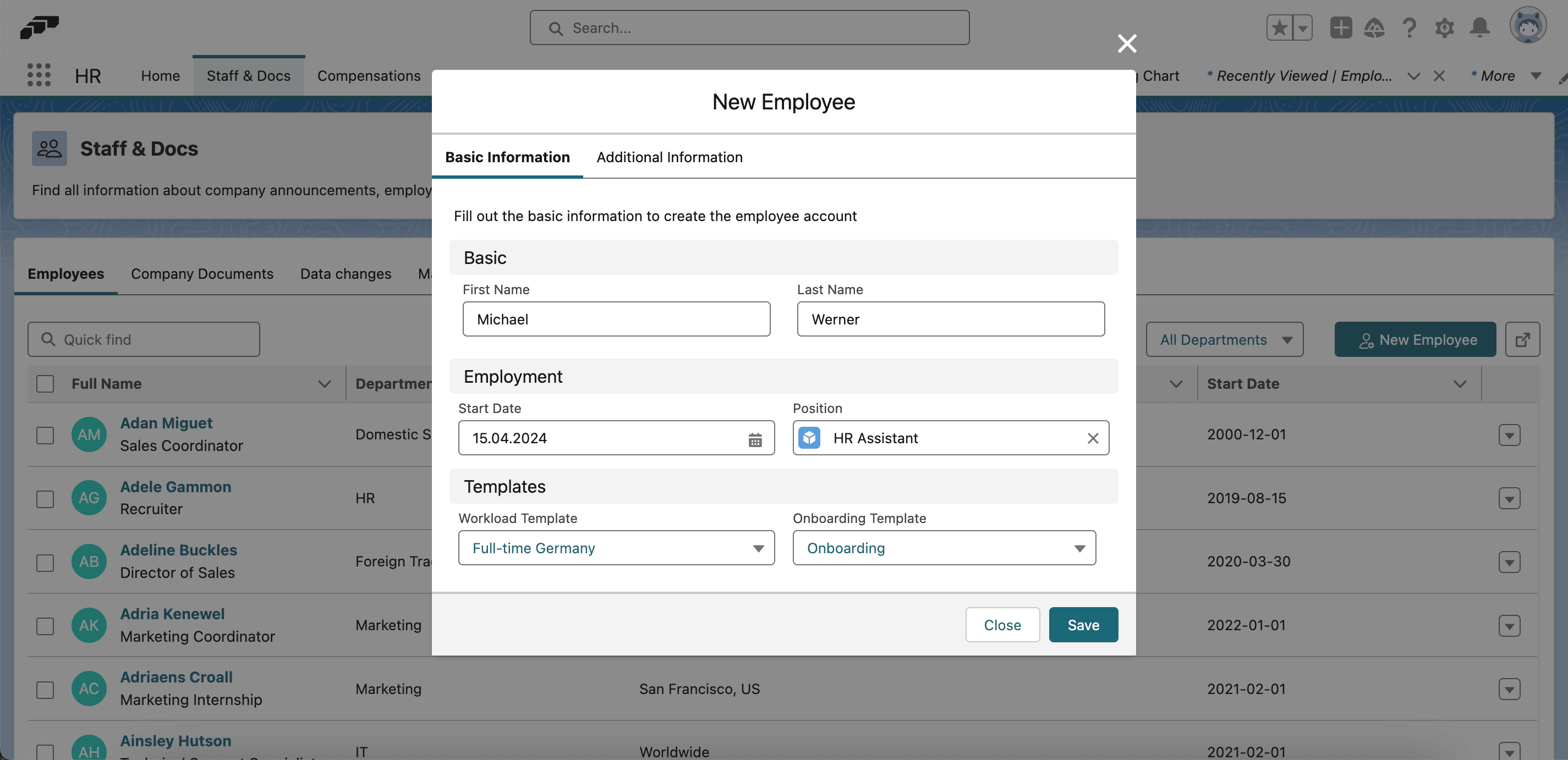
Geben Sie unter Grunddaten Vorname, Nachname, Startdatum und Position des Mitarbeiters ein. Optional: Wählen Sie einen Workload und einen Onboarding-Workflow aus.
-
Geben Sie unter Zusätzliche Details die Firmen-E-Mail des Mitarbeiters ein; dieses Feld ist erforderlich. Optional: Geben Sie eine Firmen-Telefonnummer ein.
-
Speichern Sie den Mitarbeiterdatensatz.
Position über eine Beschäftigung zuweisen
-
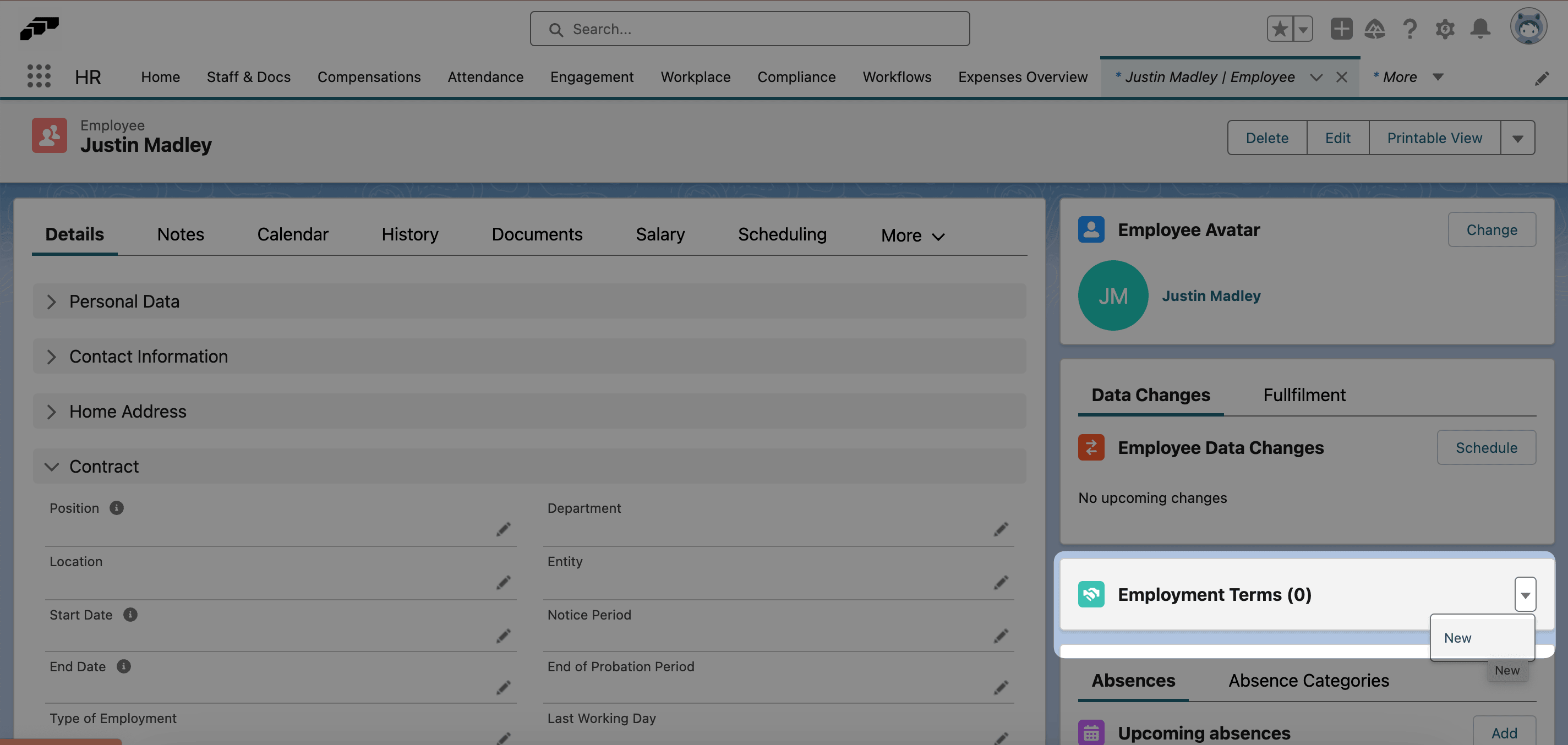
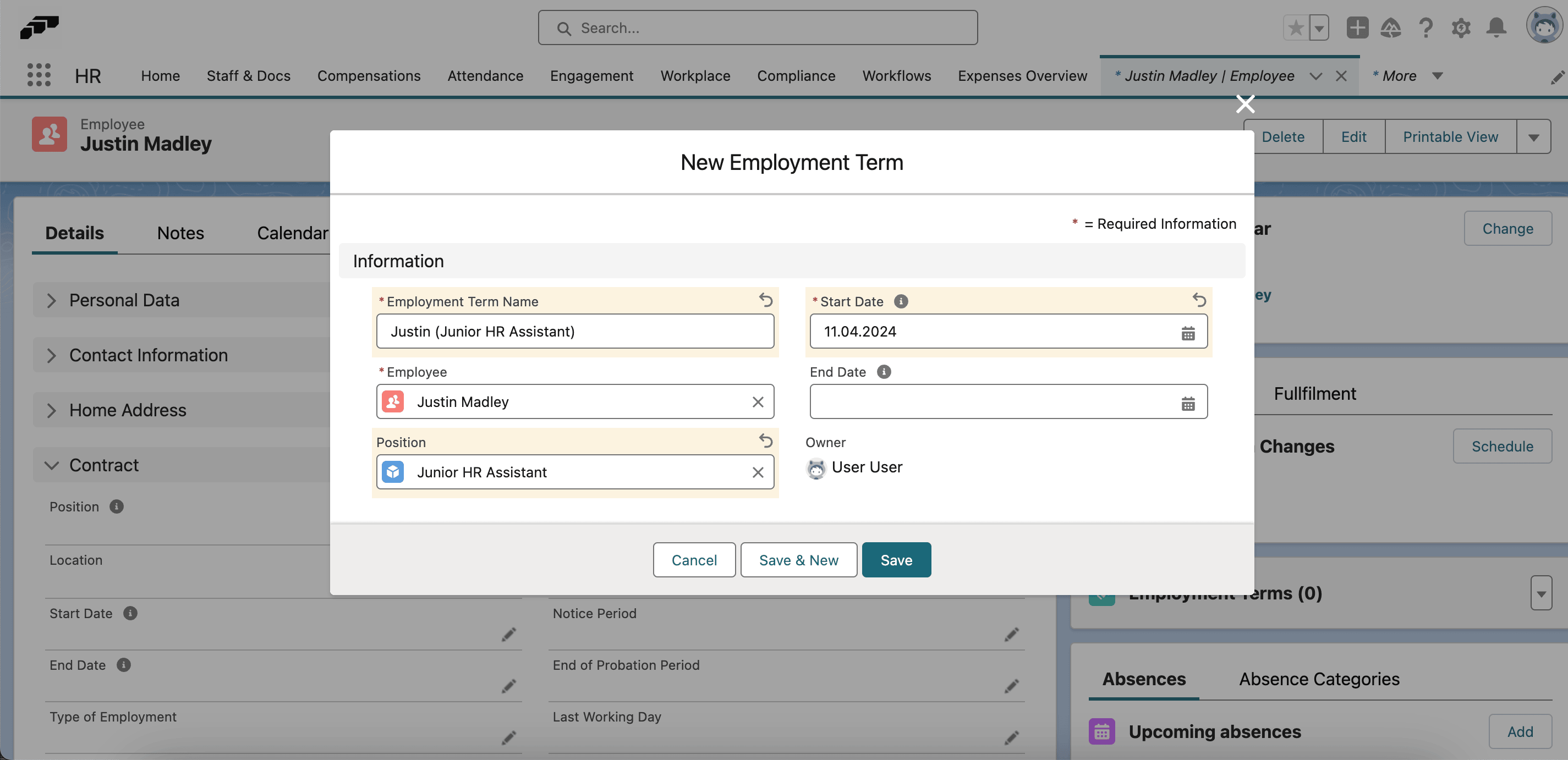
Wenn der Mitarbeiter keine Position hat, öffnen Sie den Mitarbeiterdatensatz und klicken Sie unter Beschäftigungen auf Neu.
-
Geben Sie einen Namen und ein Startdatum für die Beschäftigung ein.
-
Wählen Sie unter Stelle eine unbesetzte Position oder Neue Position aus.
-
Klicken Sie auf Speichern. Der Mitarbeiter erhält die Position über die Beschäftigung.
Employee-Hub-Zugriff geben
Nachdem der Integration User den Employee Hub im Setup Assistant aktiviert hat, geben Sie unter Kontaktinformationen eine gültige Firmen-E-Mail-Adresse ein, um einem neuen Mitarbeiter Hub-Zugriff zu geben.