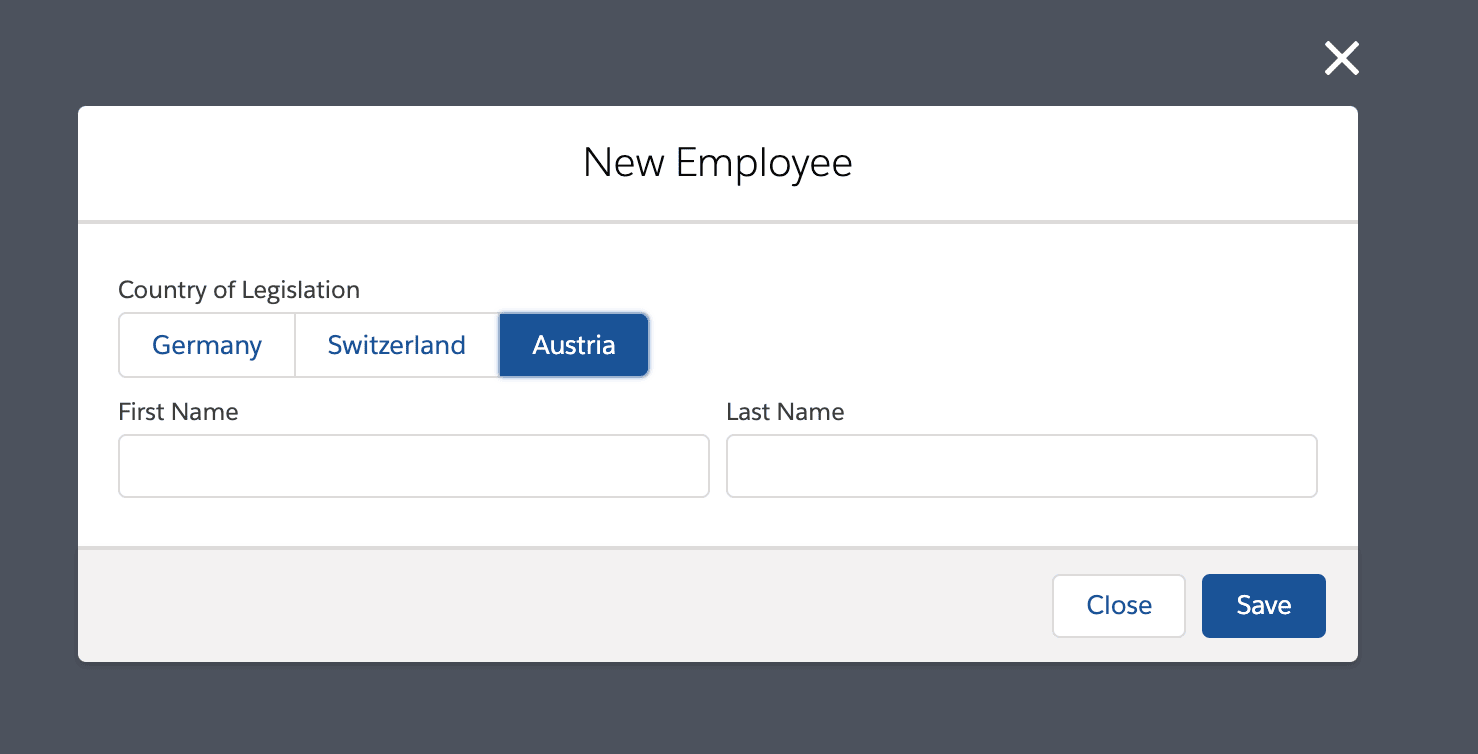
Mitarbeitergesetzgebungen konfigurieren
Konfigurieren Sie länderspezifische Mitarbeiterdatensätze mit flair-Erweiterungspaketen für Gesetzgebungen oder eigenen Salesforce-Datensatztypen. Die Erweiterungspakete enthalten Layouts, Permission Sets, Datensatztypen und Pflichtfelder.
Salesforce-Administratoren, die das flair-Objekt Employee, Permission Sets, Profile und Seitenlayouts in Salesforce verwalten.
Bevor Sie beginnen
- Prüfen Sie, welche Länder eine eigene Mitarbeitergesetzgebung benötigen.
- Vergewissern Sie sich, dass Sie Salesforce-Pakete installieren und das flair-Objekt Employee verwalten können.
Ein Erweiterungspaket für Gesetzgebungen auswählen
flair bietet folgende nicht gesperrten Erweiterungspakete für Ozeanien und Südostasien an:
| Gesetzgebung | Installationslink | Enthaltene Konfiguration |
|---|---|---|
| Ozeanien | Ozeanien-Paket installieren | Datensatztyp: New_ZealandPermission Set: Flair Manager (New Zealand)Felder: Tax_Code__c, Kiwisaver_Employer_Contribution__c, Kiwisaver_Employee_Contribution__c, IRD_Number__c, Bank_Account_Number__c, Bank_Account_Name__cLayout: Employee Layout: New Zealand |
| Südostasien | Südostasien-Paket installieren | Datensatztyp: PhilippinesPermission Set: Flair Manager (Philippines)Felder: Pagibig__c, Philhealth__c, SSS__c, TIN__c, Philippines_Bank_Account_Number__cLayout: Employee Layout: Philippines |
Wenn kein Paket zu Ihrem Land passt, erstellen Sie eine Gesetzgebung mit einem Salesforce-Datensatztyp.
Ein Erweiterungspaket für Gesetzgebungen installieren
Paket installieren
-
Öffnen Sie den Installationslink des erforderlichen Pakets.
-
Ersetzen Sie
login.salesforce.comin der Paket-URL durch Ihre Salesforce-Domäne. Die Ozeanien-URL endet beispielsweise mitp0=04t2p000001BrzvAAC. -
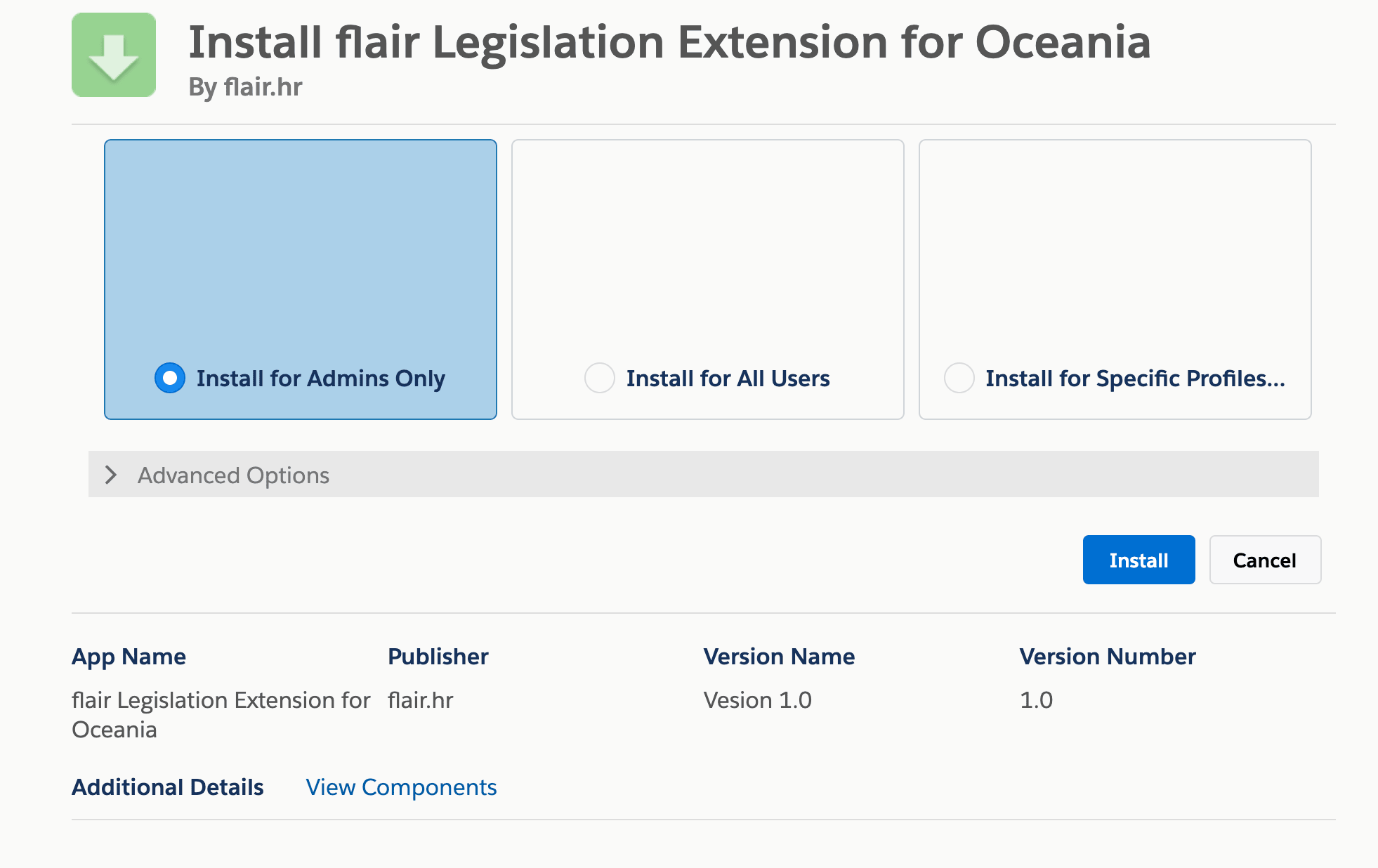
Wählen Sie Install for Admins Only aus.
-
Schließen Sie die Installation ab.
Permission Set des Pakets zuweisen
-
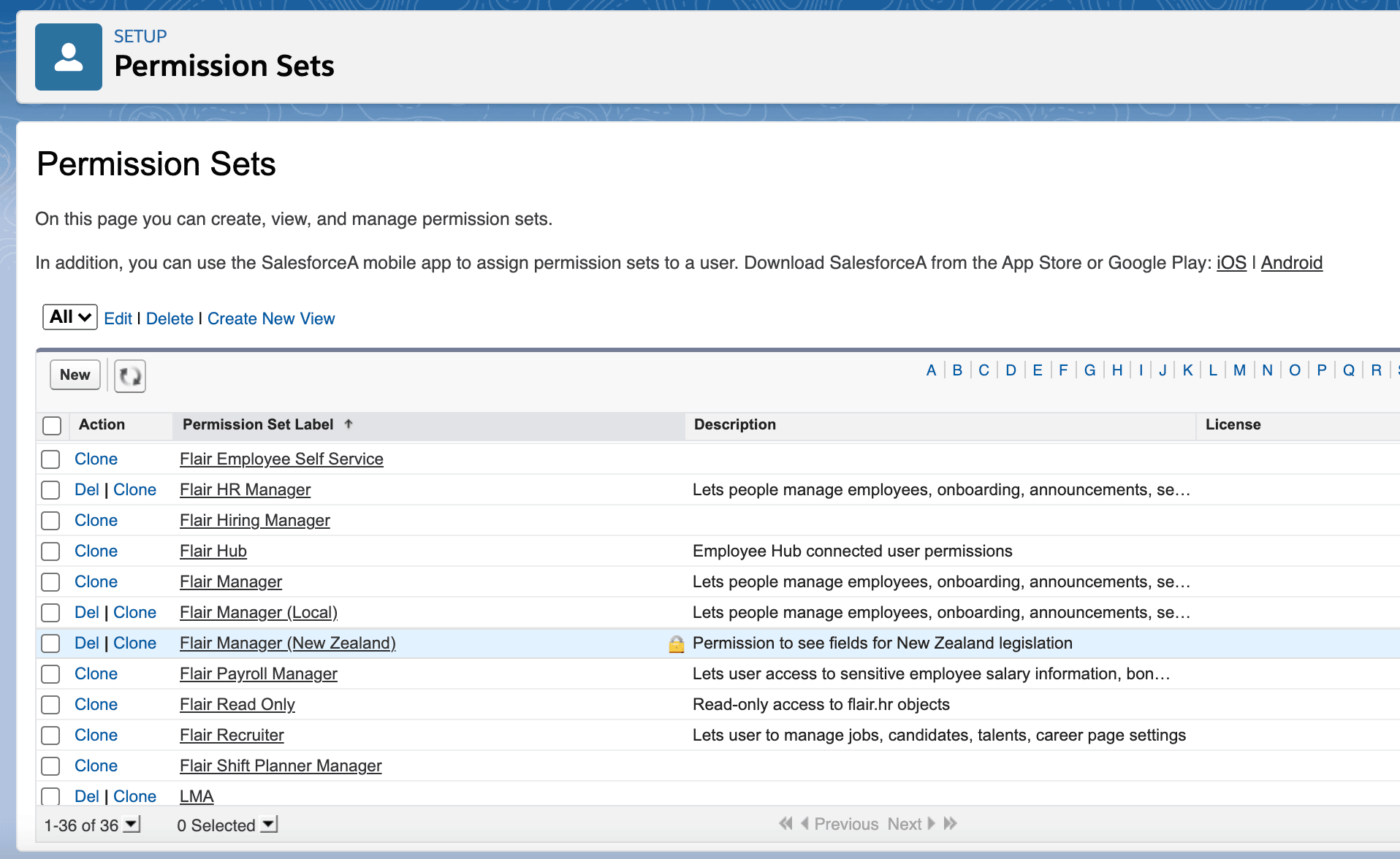
Öffnen Sie in Salesforce Setup die Permission Sets.
-
Öffnen Sie das mit dem Paket installierte Permission Set. Wählen Sie für Ozeanien flair Manager (New Zealand) aus.
-
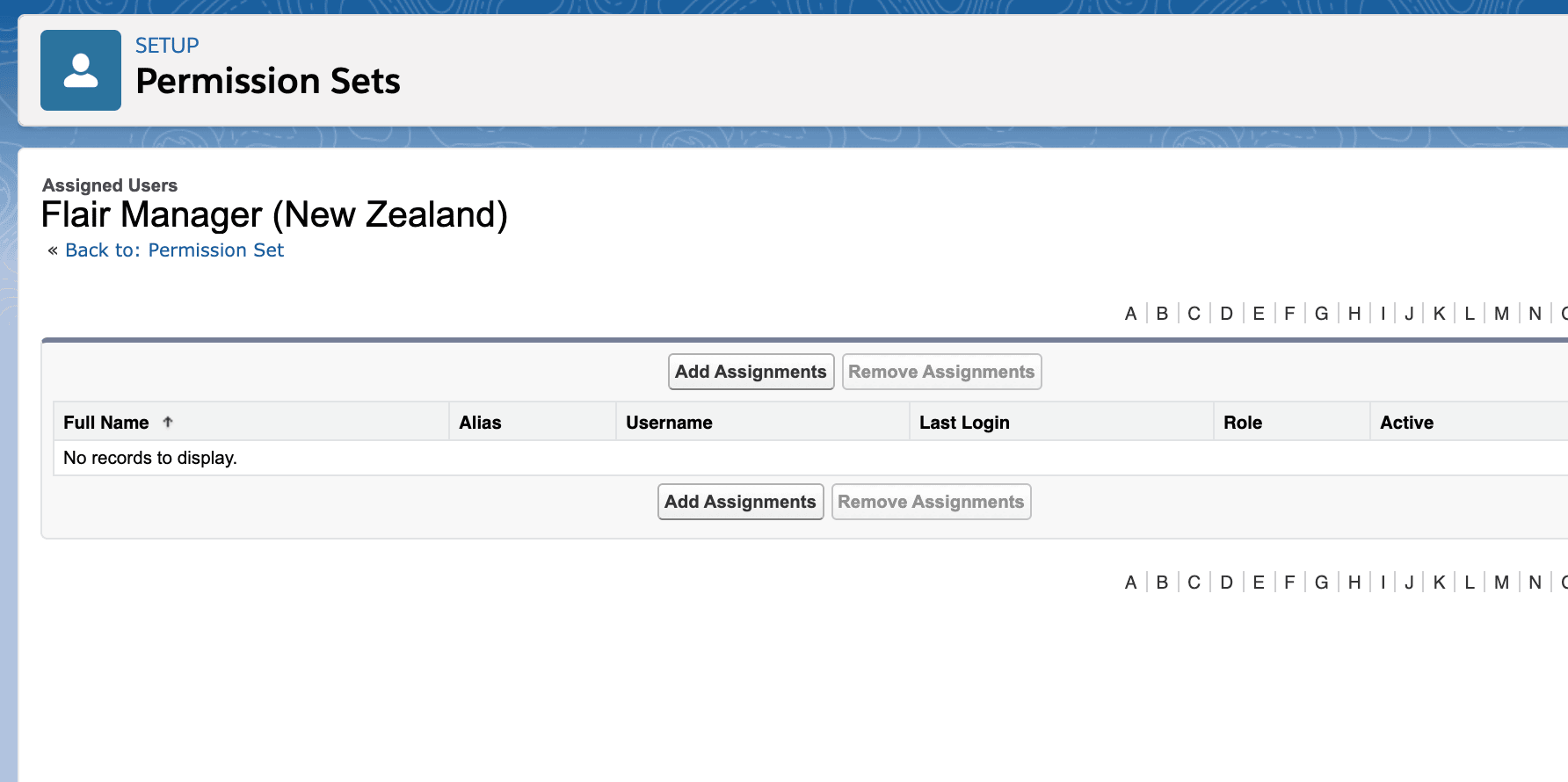
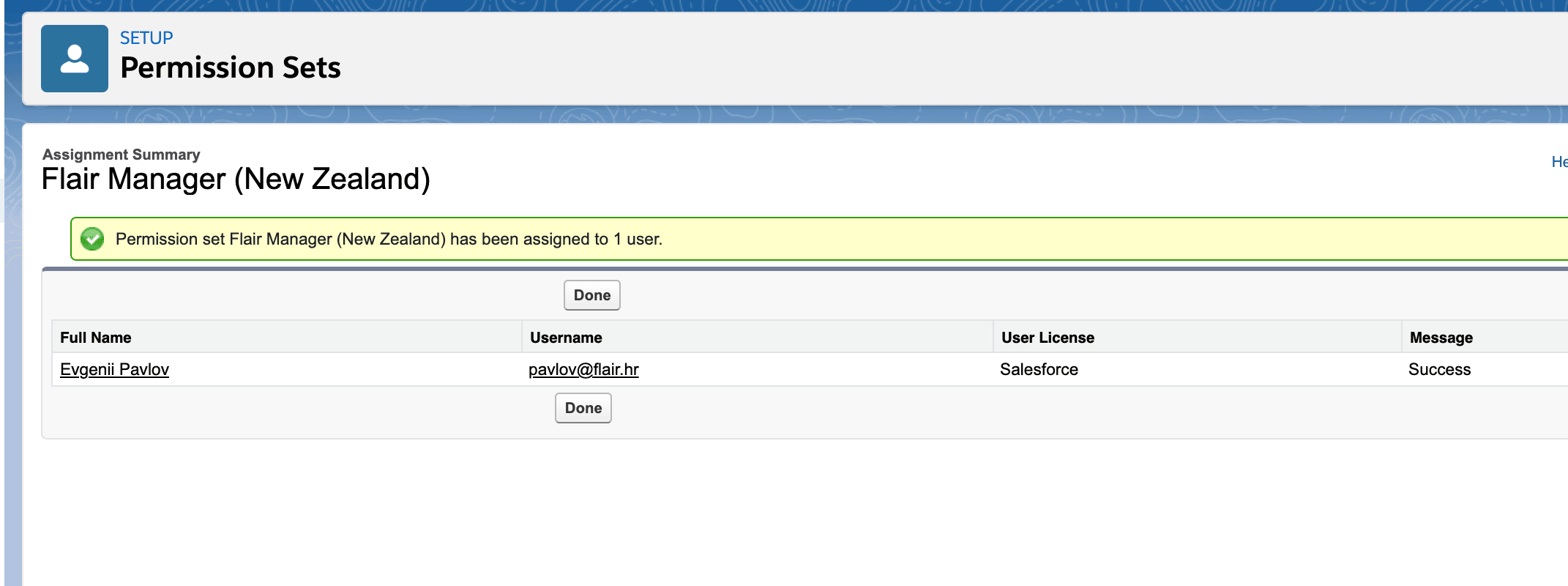
Klicken Sie auf Manage Assignments.
-
Weisen Sie das Permission Set allen Benutzern zu, die die Gesetzgebung benötigen.
Seitenlayout der Gesetzgebung zuweisen
-
Öffnen Sie in Salesforce Setup → Object Manager → Employee (
flair__Employee__c) → Record Types.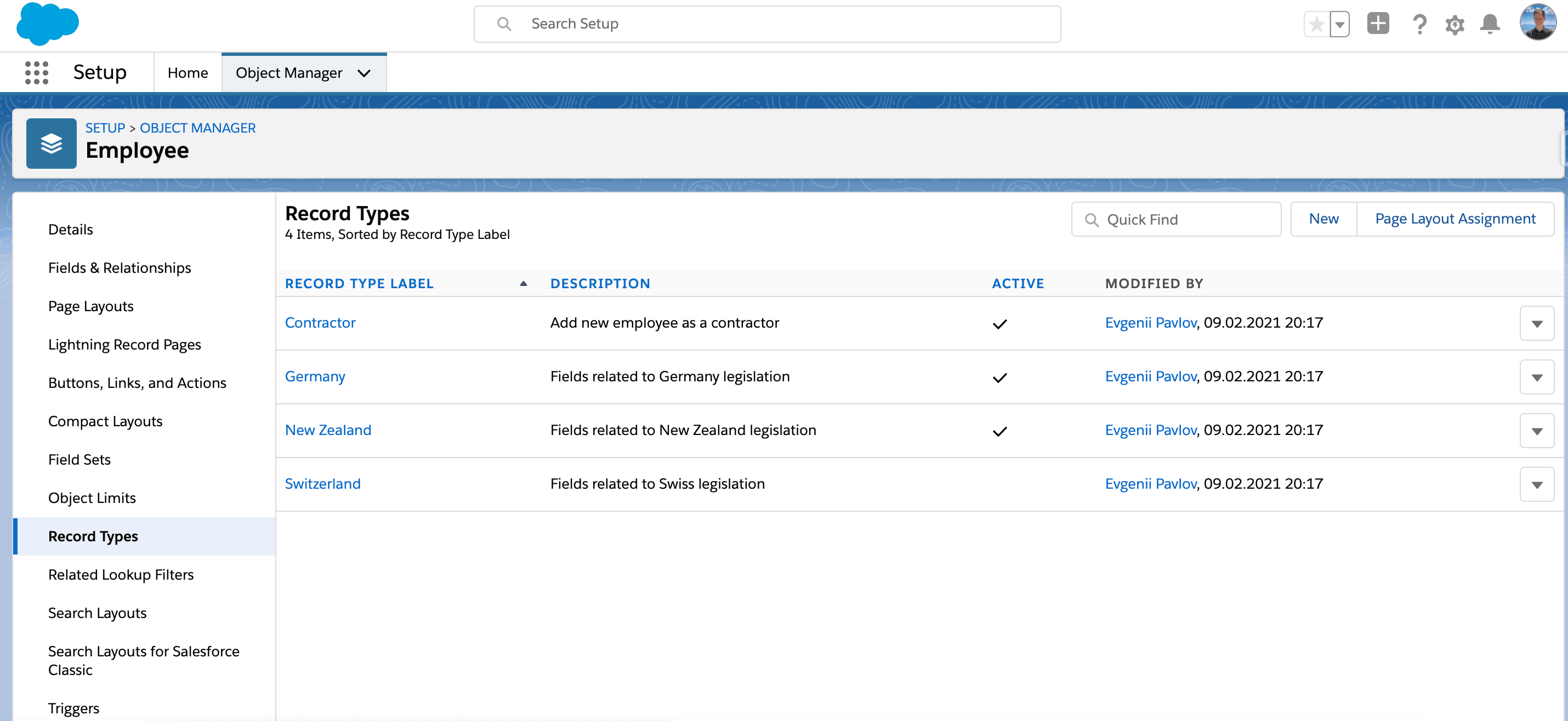
-
Vergewissern Sie sich, dass der Datensatztyp des Pakets aktiv ist.
-
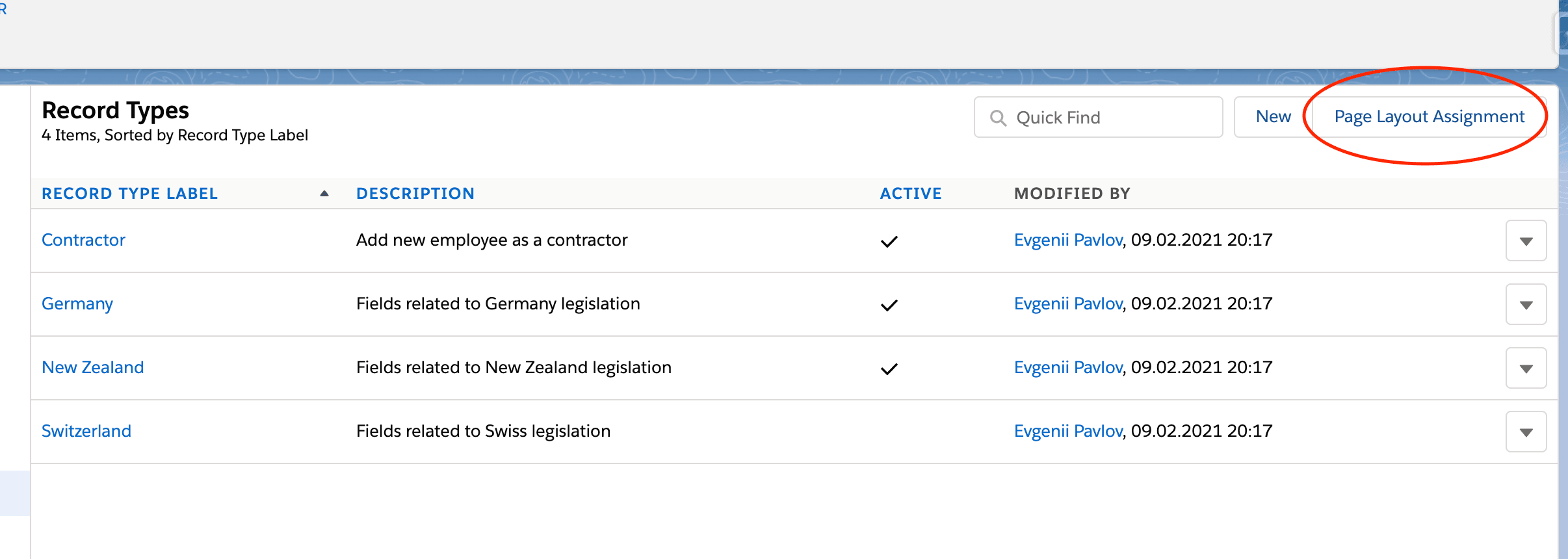
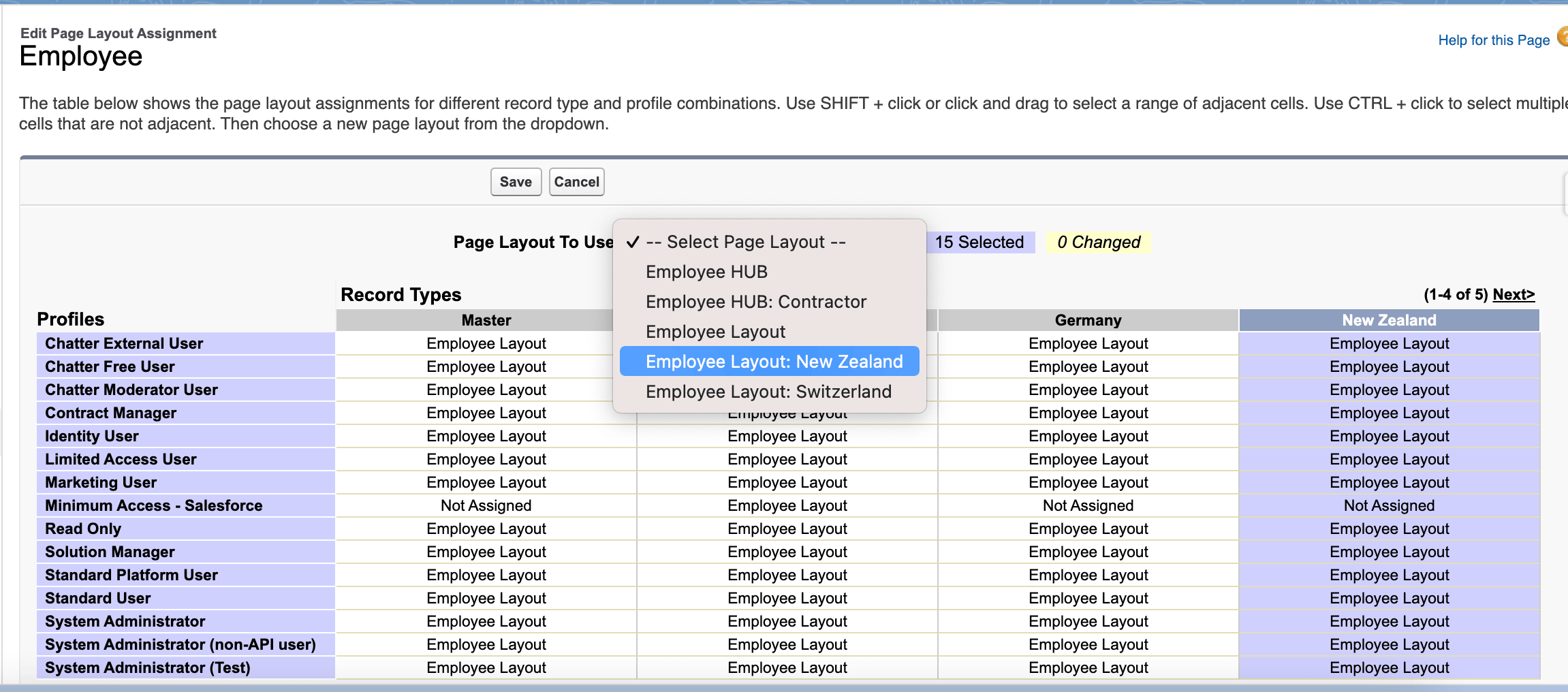
Klicken Sie auf Page Layout Assignment.
-
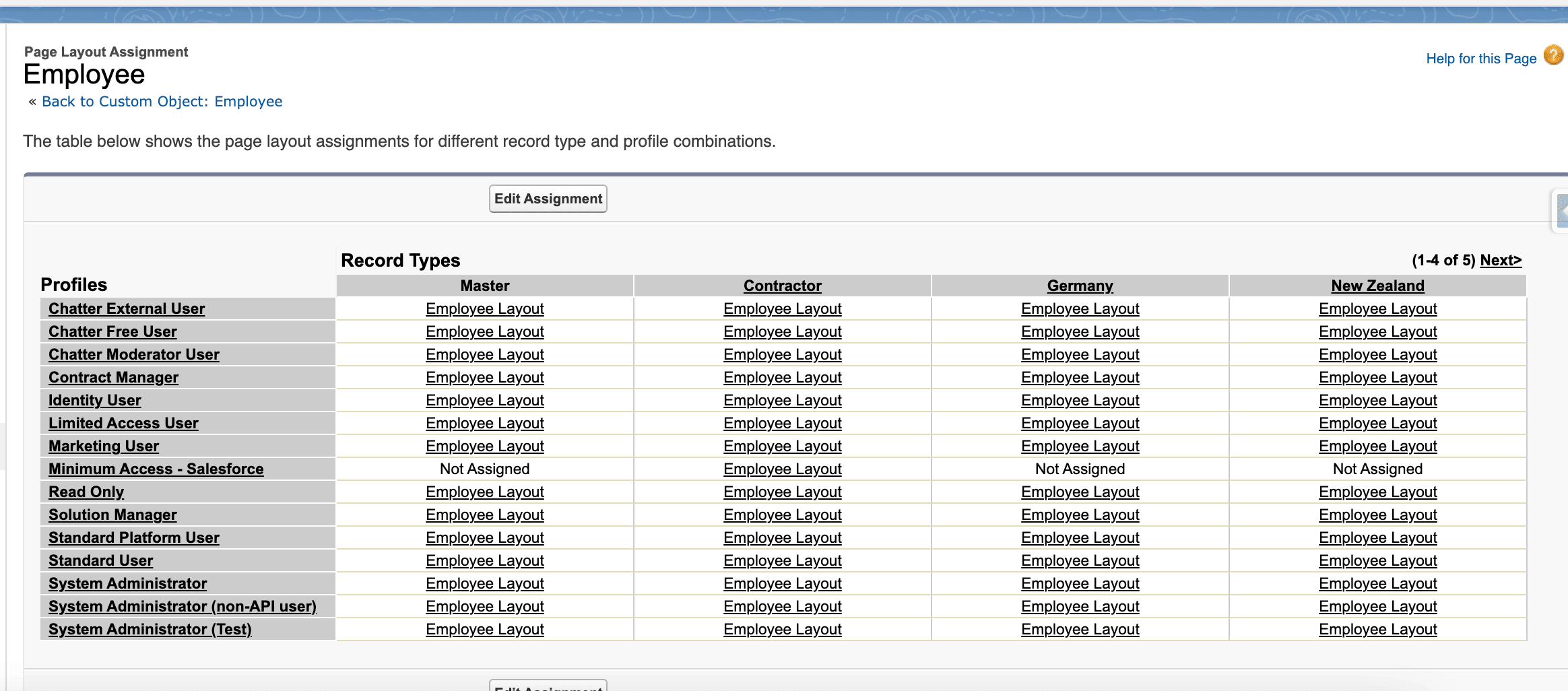
Prüfen Sie die zugewiesenen Layouts.
-
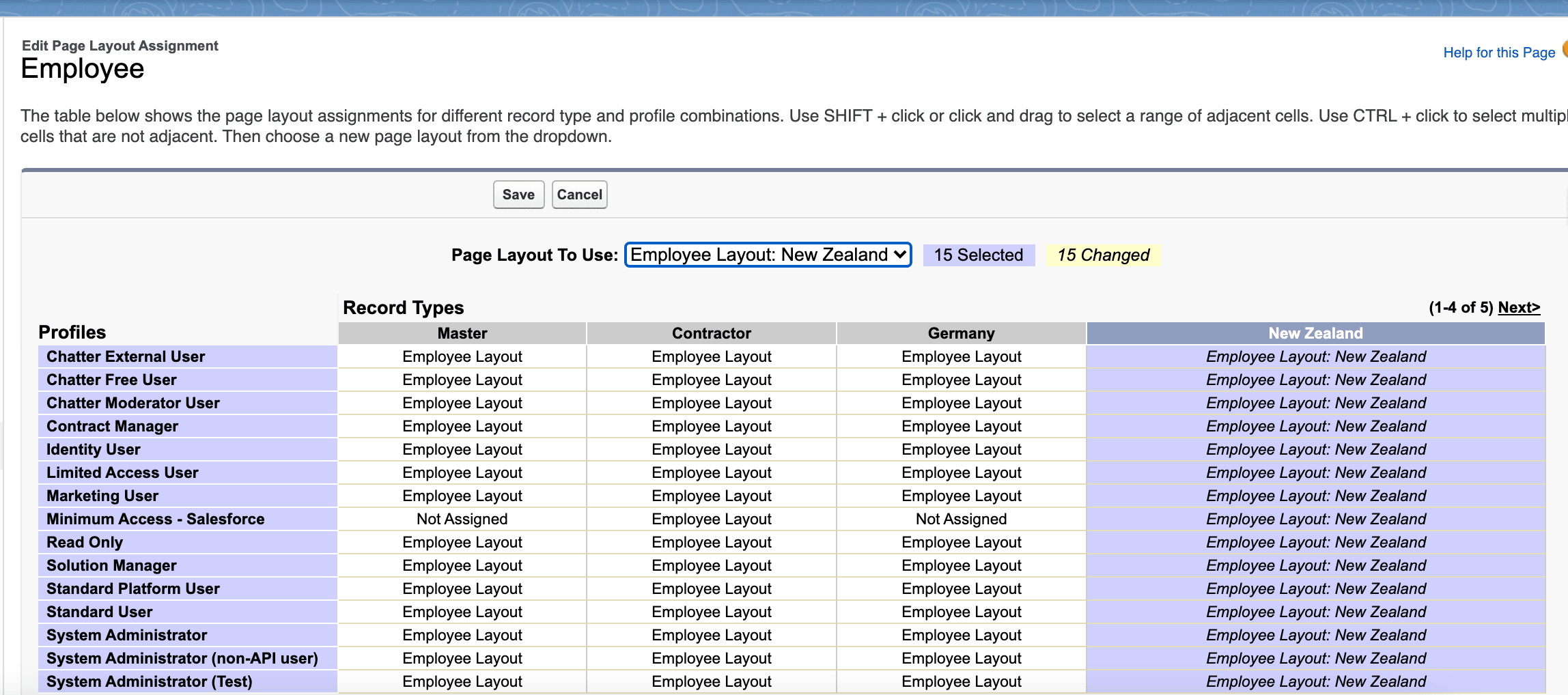
Klicken Sie auf Edit Assignment.
-
Weisen Sie dem Datensatztyp der Gesetzgebung das passende Layout zu. Weisen Sie für Ozeanien dem Datensatztyp New Zealand das Layout New Zealand zu.
-
Klicken Sie auf Speichern.
Datensatztyp für Profile aktivieren
-
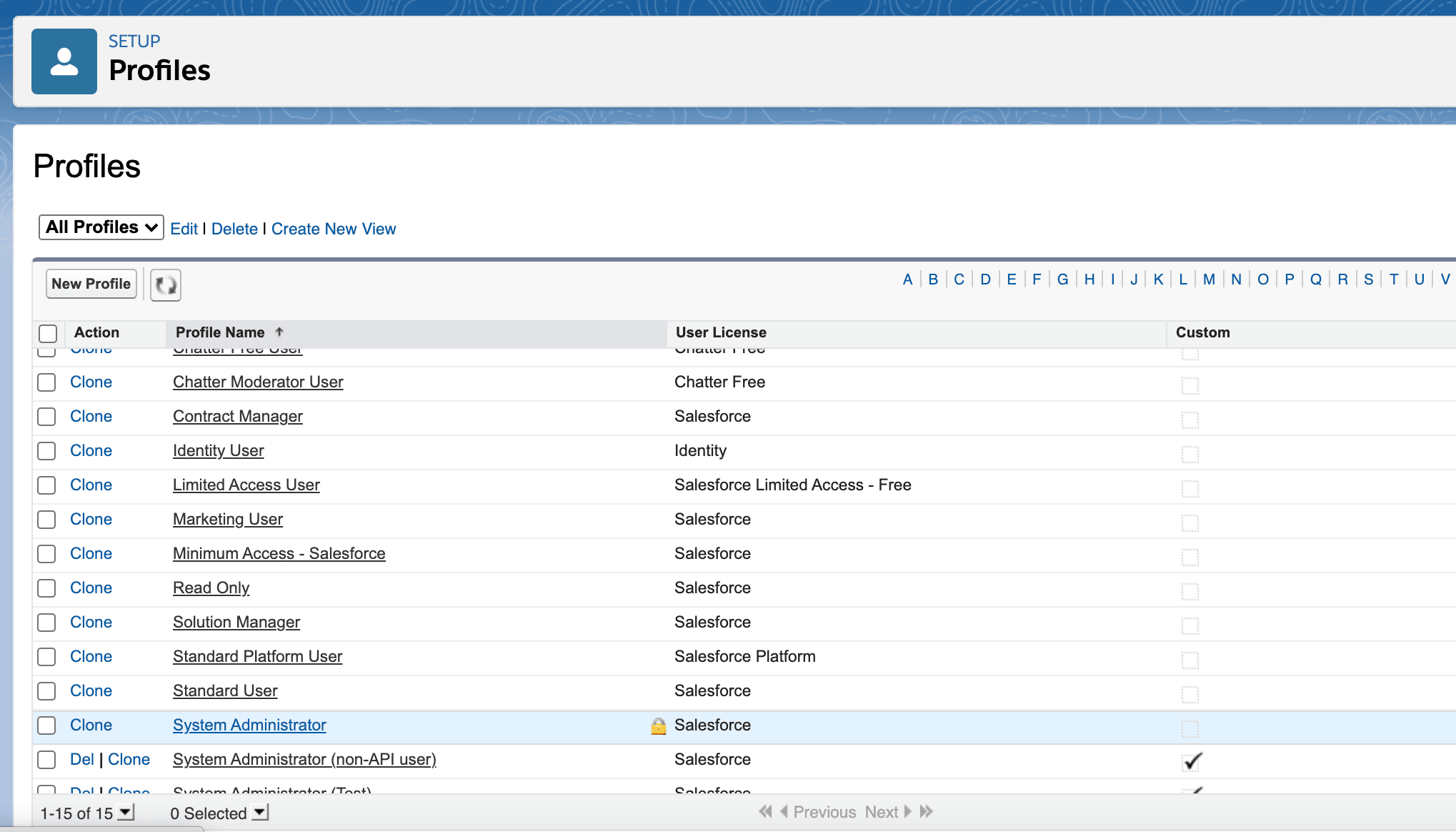
Öffnen Sie in Salesforce Setup die Profiles.
-
Wählen Sie ein Profil aus, das Zugriff auf die Gesetzgebung benötigt.
-
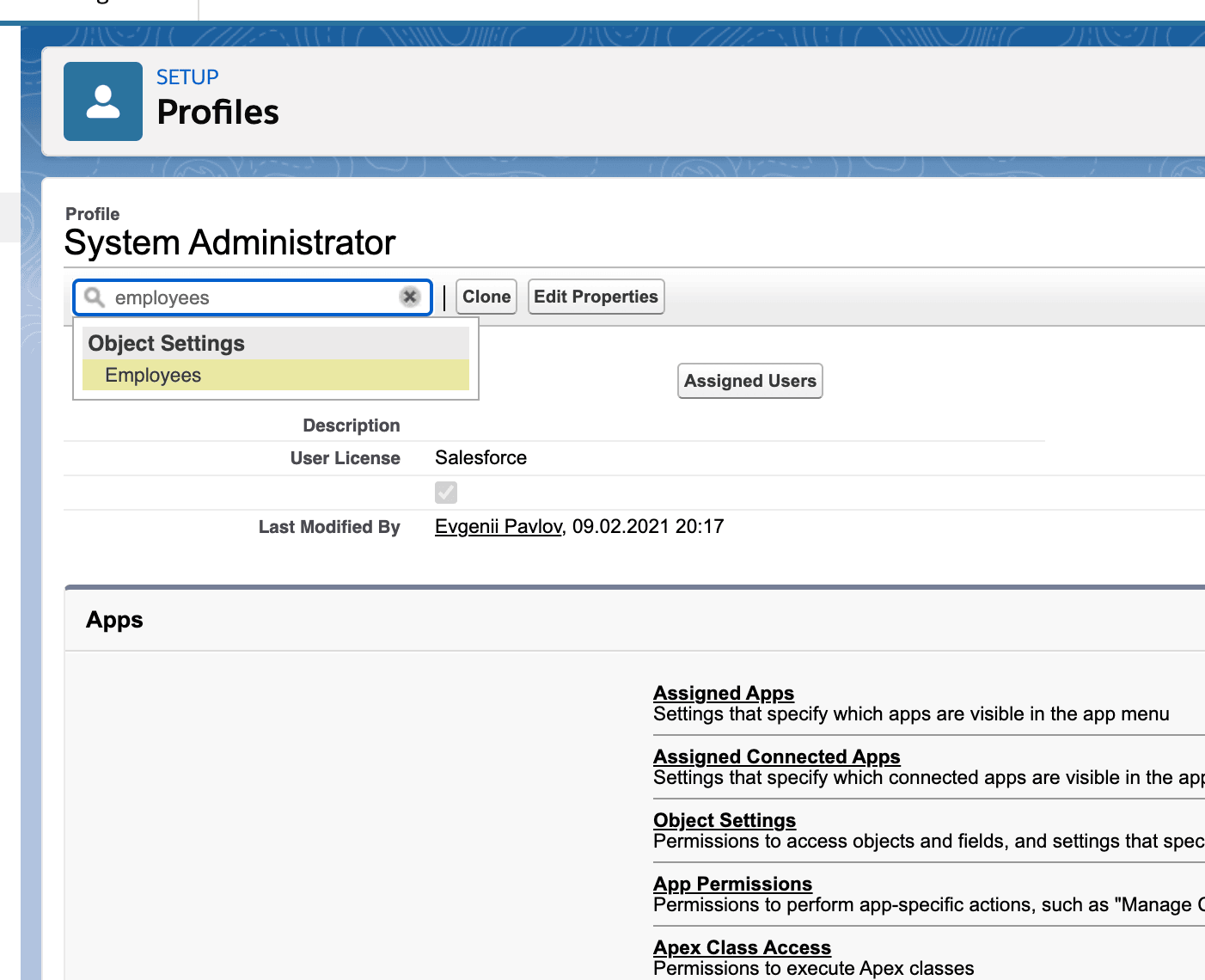
Öffnen Sie unter Object Settings Employees.
-
Aktivieren Sie den Datensatztyp der Gesetzgebung.
-
Speichern Sie das Profil.
-
Wiederholen Sie diese Schritte für jedes Salesforce-Benutzerprofil, das die Gesetzgebung benötigt.
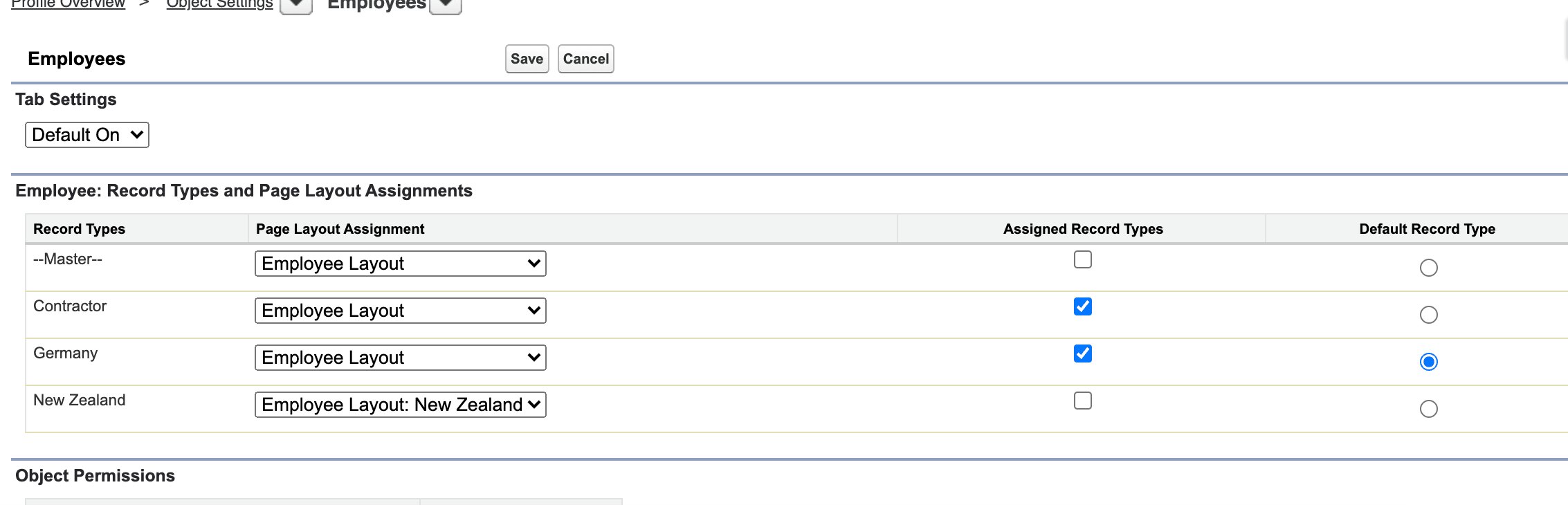
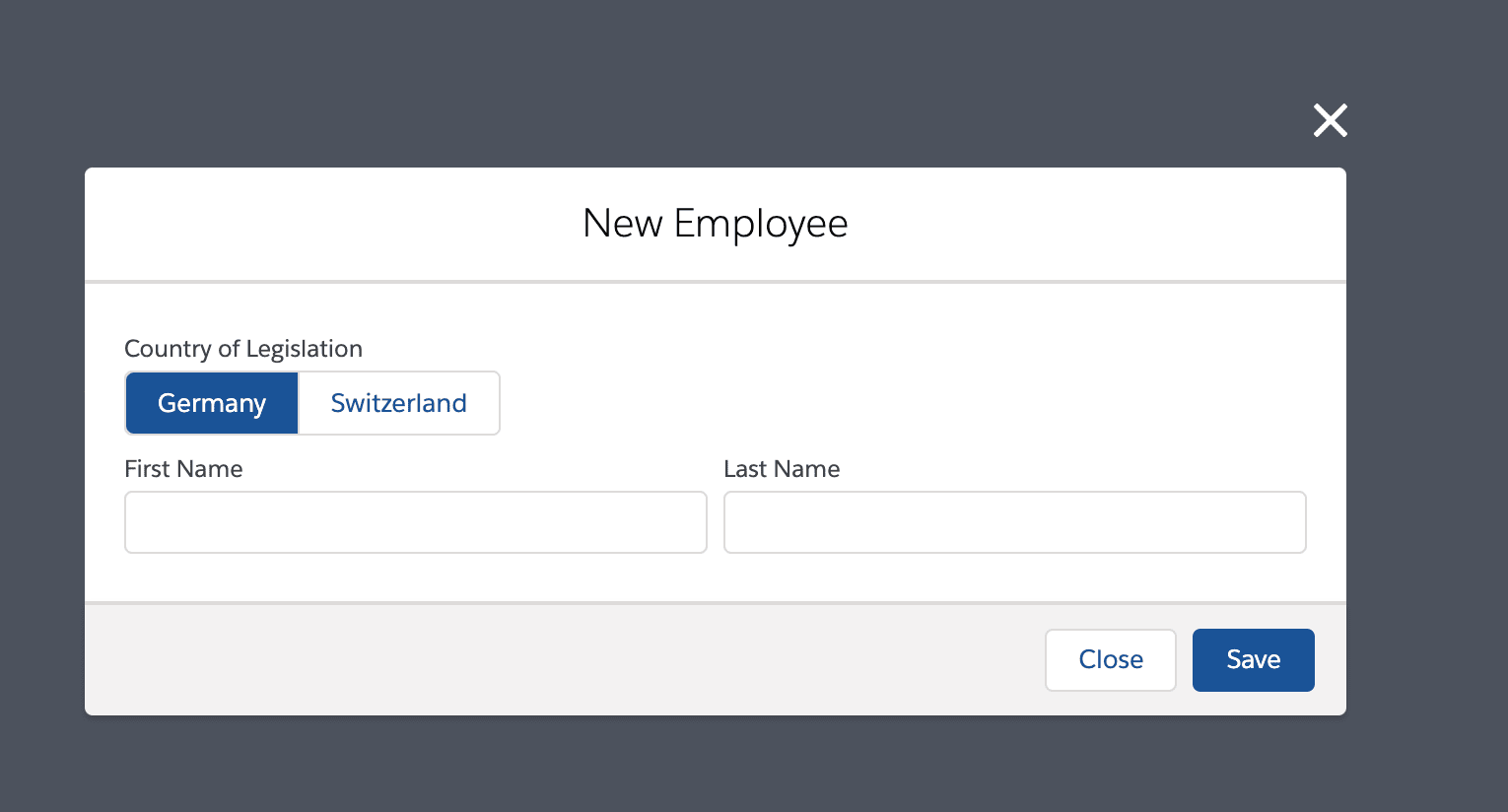
Sie können nun Mitarbeiterdatensätze mit der installierten Gesetzgebung erstellen. Wenn mehr als ein Employee-Datensatztyp aktiv ist, wählen Benutzer ihn unter Datensatztyp aus, wenn sie einen Mitarbeiter erstellen.
Eine Gesetzgebung erstellen
Erstellen Sie einen Salesforce-Datensatztyp, wenn ein benötigtes Land nicht in einem flair-Erweiterungspaket enthalten ist. Sie können beispielsweise Österreich zu einer Organisation hinzufügen, die bereits Deutschland und die Schweiz verwendet.
-
Öffnen Sie in Salesforce Setup → Object Manager → Employee (
flair__Employee__c) → Record Types.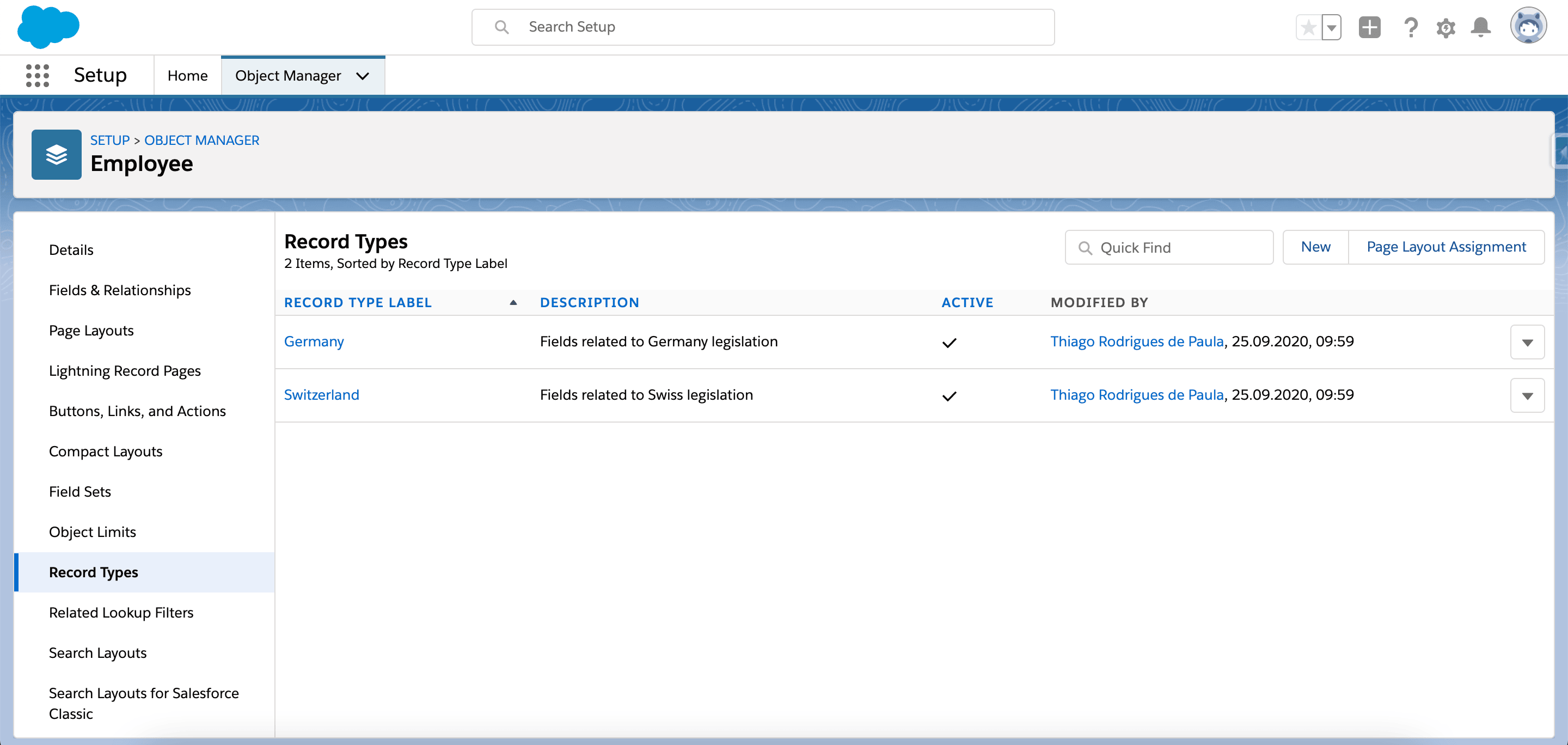
-
Klicken Sie auf Neu.
-
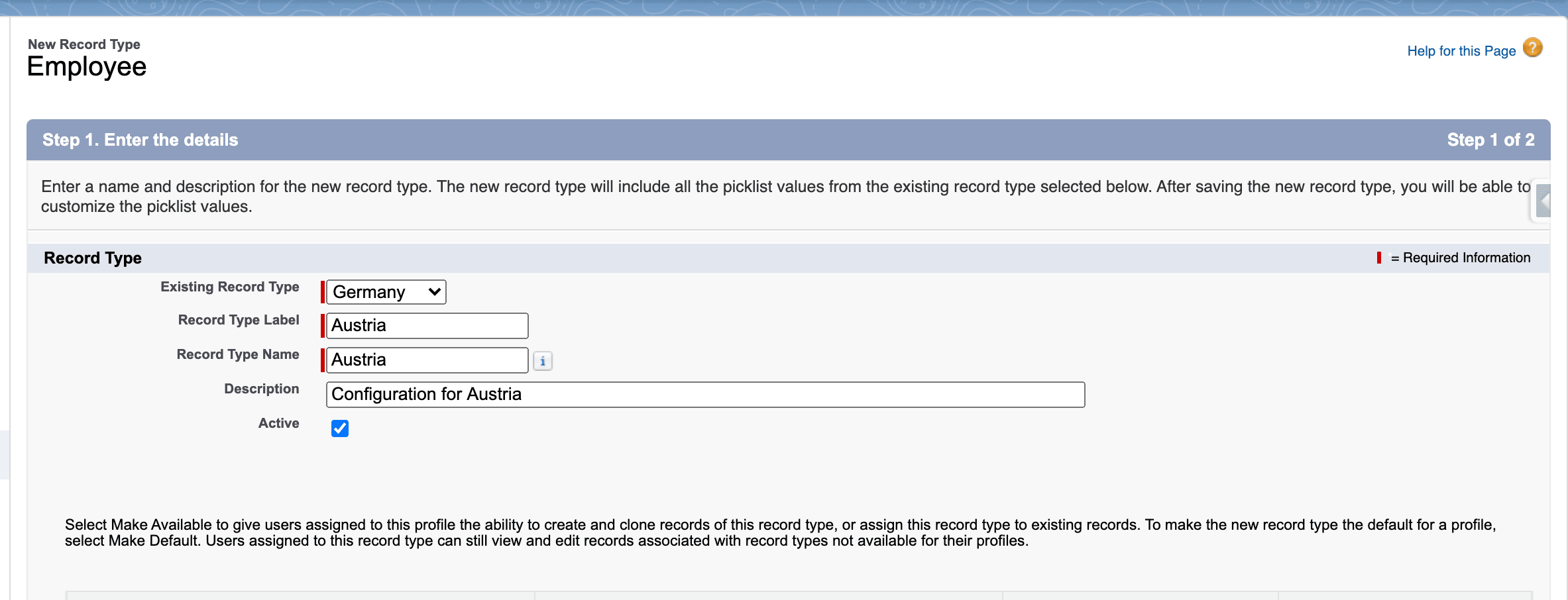
Optional: Wählen Sie unter Existing Record Type eine Gesetzgebung aus, die Sie kopieren möchten.
-
Geben Sie Name, Label und Description ein.
-
Wählen Sie Active aus.
-
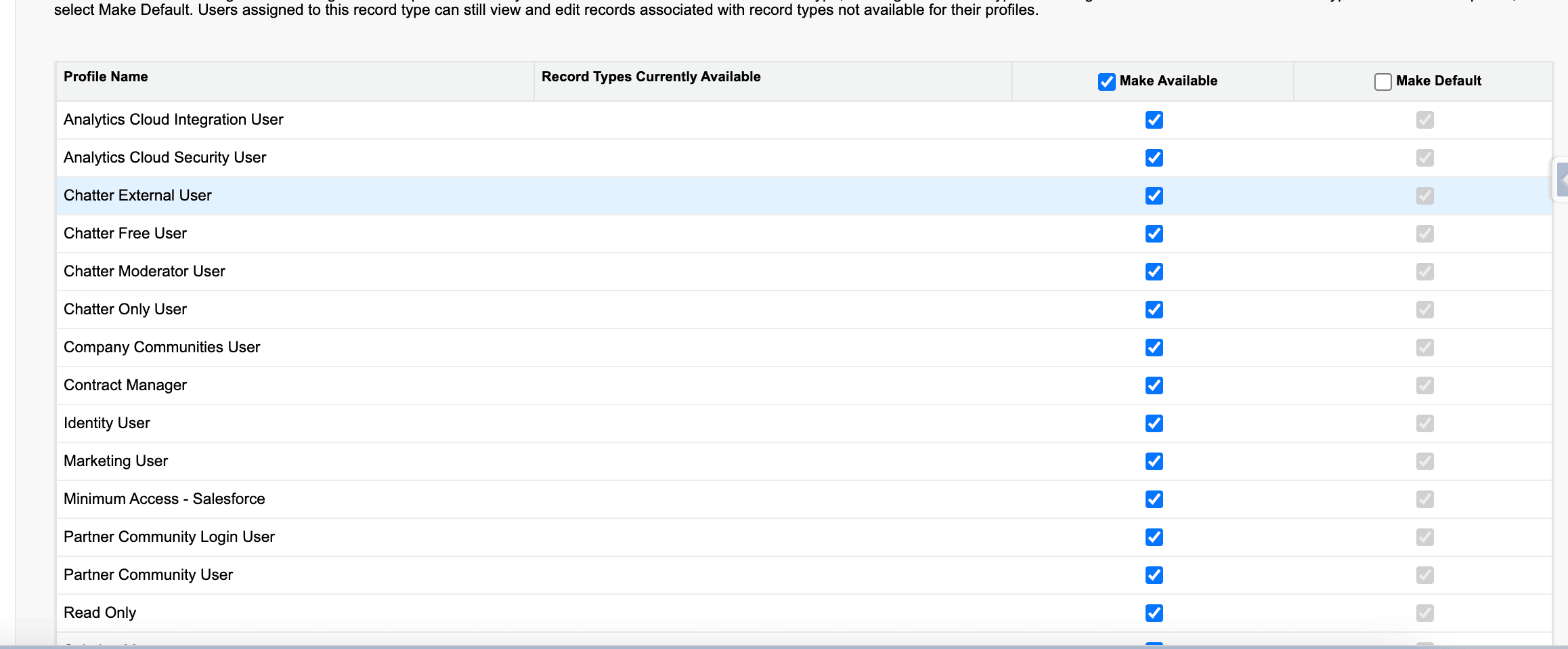
Aktivieren Sie den Datensatztyp für jedes Salesforce-Profil, das ihn benötigt. Sie können die Profilzuweisungen auch später abschließen.
-
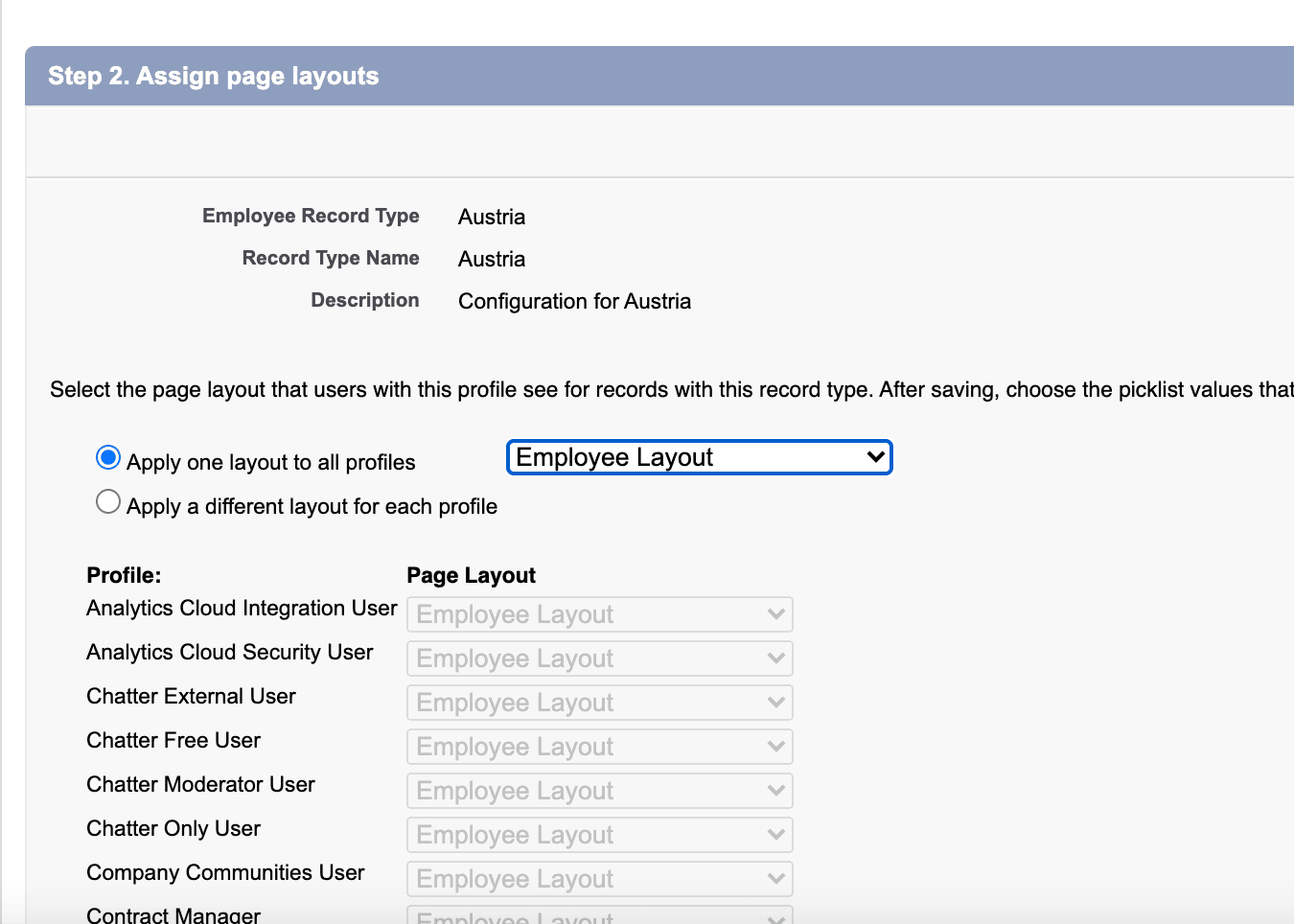
Wählen Sie ein Seitenlayout aus. Verwenden Sie ein anderes Layout, wenn die Gesetzgebung eigene Abschnitte und Felder benötigt. Sie können mehrere Layouts und Datensatztypen erstellen.
-
Fügen Sie dem zugewiesenen Layout alle erforderlichen Felder hinzu.
-
Konfigurieren Sie die erforderlichen Picklist-Werte.
-
Klicken Sie auf Speichern. Die neue Gesetzgebung steht als Employee-Datensatztyp zur Verfügung.