Antragsformulare erstellen und verwenden
Ein Antragsformular ist ein von Administratoren definiertes Formular, das Mitarbeiter und optional Manager im Employee Hub öffnen, um etwas zu beantragen – meistens eine Änderung am eigenen Datensatz. Jedes Formular legt fest, welche Felder geändert werden können, ob die Änderung genehmigt werden muss und welche Angaben vor dem Absenden erforderlich sind. Dieser Leitfaden beschreibt, wie Administratoren Formulare konfigurieren und wie Mitarbeiter, Manager und HR-Administratoren die daraus entstehenden Employee Data Change Requests bearbeiten.
Mitarbeiter und Manager senden und verfolgen Anträge im Employee Hub. HR-Administratoren konfigurieren Antragsformulare und prüfen Employee Data Change Requests in Salesforce.
Antragsformulare im Employee Hub finden
Mitarbeiter öffnen Antragsformulare in der Hub-Seitenleiste unter Persönlich → Profil. Manager sehen außerdem unter Kollegen einen Tab Antragsformulare, in dem sie Anträge für ihr Team einreichen und verfolgen. Siehe Anträge für Ihr Team einreichen und verfolgen.
Die Seite listet Ihre eingereichten Anträge auf. Klicken Sie auf Neue Anfrage, um Neue Änderungsanfrage zu öffnen und ein Formular auszuwählen.

Die Auswahl enthält ein Suchfeld und Kategorie-Filter: Alle, eine Option für jede verwendete Kategorie und Ohne Kategorie für Formulare ohne Kategorie. Eine Kategorie und das Suchfeld können die Liste gemeinsam filtern. Nach der Auswahl eines Formulars zeigt der Hub die Hinweise des Administrators unter Informationen zum ausgewählten Formular an.
Administratoren können den Eintrag mit dem Kontrollkästchen Anfrageformulare ausblenden im Datensatz Funktion von Employee Hub vollständig aus der Seitenleiste entfernen. Dadurch wird der Eintrag Antragsformulare unter Persönlich → Profil für Mitarbeiter ausgeblendet.
Ein Antragsformular erstellen oder bearbeiten
- Öffnen Sie in Salesforce HR Admin.
- Öffnen Sie den Tab Antragsformulare. Die Liste zeigt für jedes Formular den Anfragetyp, die Sichtbarkeit, den Aktivstatus und das Erstellungsdatum.
- Öffnen Sie ein vorhandenes Formular, um es zu bearbeiten, oder klicken Sie auf Neues Antragsformular, um eines von Grund auf zu erstellen.
- Konfigurieren Sie im Tab Details die Bereiche Grundinformationen, den Bereich für den ausgewählten Anfragetyp und Weitere Optionen.
- Klicken Sie auf Speichern. Aktive Formulare stehen den unter Sichtbarkeit ausgewählten Rollen zur Verfügung.
Ein Antragsformular aus einer Vorlage erstellen
Beginnen Sie mit einem vorbereiteten Formular, wenn Sie Standardfelder und -einstellungen für eine häufige Mitarbeiteranfrage verwenden möchten.
- Öffnen Sie in Salesforce HR Admin → Antragsformulare.
- Klicken Sie auf Vorlagen. Dieses Dropdown listet verfügbare Vorlagen nach Namen auf und wird nur angezeigt, wenn Vorlagen für Ihre Salesforce-Sprache vorhanden sind.
- Wählen Sie eine Vorlage aus. flair erstellt das Antragsformular und fügt es der Liste hinzu.
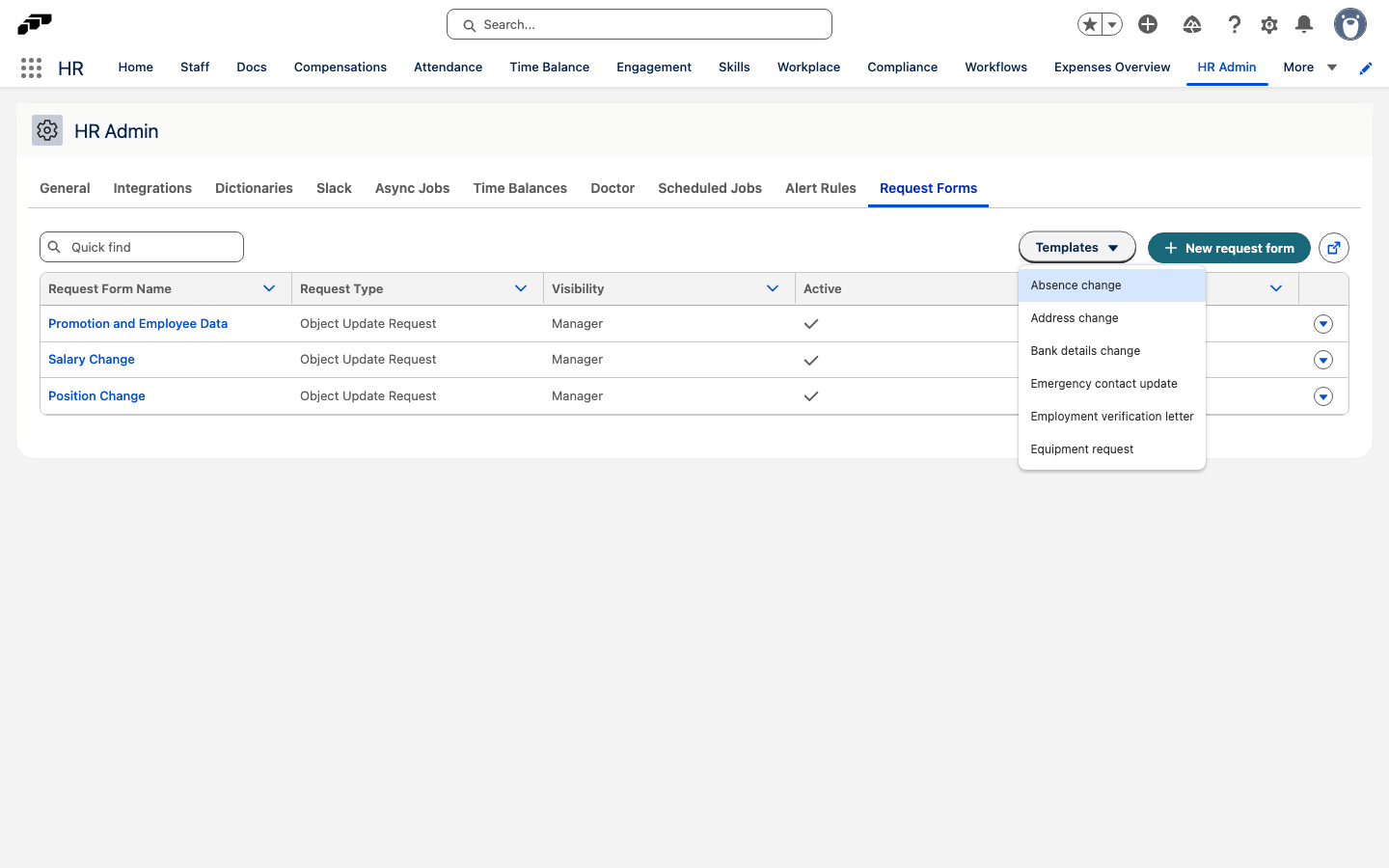
Die verfügbaren Vorlagen hängen von Ihrer Salesforce-Sprache ab. Die englischen Vorlagen sind:
| Vorlage | Verwendung |
|---|---|
| Absence change | Beantragen Sie eine Änderung einer bestehenden Abwesenheit, etwa andere Daten; die bestehenden Daten bleiben erhalten, bis die Änderung genehmigt wurde. |
| Equipment request | Beantragen Sie ein Gerät oder eine andere Ausrüstung. |
| Address change | Beantragen Sie Änderungen an der Adresse eines Mitarbeiters. |
| Bank details change | Beantragen Sie Änderungen an Gehaltszahlungsdaten mit einem Dokument-Upload. |
| Emergency contact update | Aktualisieren Sie den Notfallkontakt eines Mitarbeiters ohne Genehmigung. |
| Employment verification letter | Beantragen Sie ein Beschäftigungsbestätigungsschreiben. |
Jedes Formular wird im Tab Details geöffnet und ist in drei Bereiche gegliedert: Grundinformationen, einen nach dem gewählten Anfragetyp benannten Bereich und Weitere Optionen.
Grundinformationen konfigurieren

| Einstellung | Bedeutung |
|---|---|
| Formularname | Der Name, anhand dessen Antragsteller das Formular erkennen. |
| Anfragetyp | Wählen Sie Objektaktualisierungsanfrage, Objekterstellungsanfrage oder Ohne Objekterstellung aus. |
| Sichtbarkeit | Wählen Sie Mitarbeiter, Manager oder Manager und Mitarbeiter aus, um festzulegen, wer das Formular öffnen kann. |
| Informationen | Hinweise, die Antragstellern beim erfolgreichen Ausfüllen helfen. Sie werden als Informationen zum ausgewählten Formular angezeigt. |
| Aktiv | Legt fest, ob das Formular verwendet werden kann. Ist die Option deaktiviert, ist das Formular im Hub nicht sichtbar. |
Felder auswählen
Der unmittelbar folgende Bereich ist nach dem Anfragetyp benannt. Bei einem Formular Objektaktualisierungsanfrage trägt er die Überschrift Objektaktualisierungsanfrage und beginnt mit Zu aktualisierendes Objekt. Darunter wählen Sie aus, worauf Antragsteller zugreifen können: Felder werden zwischen Verfügbare Felder und Zu diesem Formular hinzugefügte Felder verschoben.
Weitere Optionen konfigurieren
Weitere Optionen steuert, welche Angaben Antragsteller machen müssen und welche zusätzlichen Schritte das Formular enthält. Jeder Schalter zeigt Aktiv oder Inaktiv an.
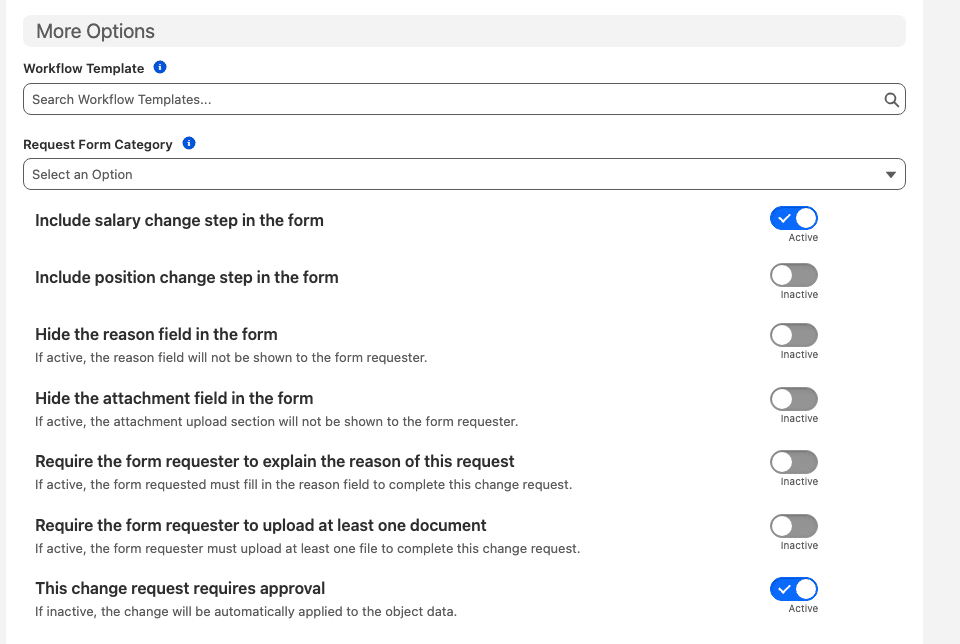
| Einstellung | Bedeutung |
|---|---|
| Workflow-Vorlage | Workflow-Vorlage, die nach der Genehmigung des Änderungsantrags automatisch gestartet wird. |
| Antragsformular-Kategorie | Gruppiert zusammengehörige Antragsformulare, damit sie im Hub leichter zu finden sind. Diese Einstellung steuert die Hub-Filter. |
| Gehaltsänderungsschritt im Formular einbeziehen | Fügt dem Formular einen Schritt Gehaltsänderung hinzu. Siehe Gehalt ändern. |
| Positionsänderungsschritt in das Formular einbeziehen | Fügt dem Formular einen Schritt Positionsänderung hinzu. Siehe Mitarbeiter auf eine neue Position versetzen. |
| Grundfeld im Formular ausblenden | Das Feld für den Grund wird Antragstellern nicht angezeigt. |
| Anhangsfeld im Formular ausblenden | Der Bereich zum Hochladen von Anhängen wird Antragstellern nicht angezeigt. |
| Den Antragsteller auffordern, den Grund für diese Anfrage zu erläutern | Antragsteller müssen vor dem Absenden das Feld für den Grund ausfüllen. |
| Antragsteller muss mindestens ein Dokument hochladen | Antragsteller müssen vor dem Absenden mindestens eine Datei hochladen. |
| Diese Änderungsanfrage erfordert eine Genehmigung | Ist die Option deaktiviert, wird die Änderung automatisch auf den Datensatz angewendet, statt zur Genehmigung weitergeleitet zu werden. |
Je nach Anfragetyp kann Weitere Optionen außerdem eine Dokumentvorlage anbieten, mit der nach der Genehmigung des Änderungsantrags ein Employee Document generiert wird.
Ein Feld kann nicht gleichzeitig ausgeblendet und erforderlich sein. Wenn Sie Grundfeld im Formular ausblenden aktivieren, wird der zugehörige Schalter Den Antragsteller auffordern, den Grund für diese Anfrage zu erläutern aus dem Editor entfernt und beim Speichern des Formulars deaktiviert. Anhangsfeld im Formular ausblenden verhält sich entsprechend für Antragsteller muss mindestens ein Dokument hochladen.
Wenn Antragsteller muss mindestens ein Dokument hochladen aktiviert ist, wird das Hochladen vor dem Absenden erzwungen. Antragsteller können das Formular nicht ohne Anhang senden.
Antragsformulare mit Kategorien organisieren
Kategorien helfen Mitarbeitern, über die Hub-Filter das richtige Formular zu finden. Jedes Unternehmen definiert seine eigenen Kategorien unter HR Admin → Wörterbücher → Antragsformular-Kategorie.
- Klicken Sie unter Antragsformular-Kategorie auf Eintrag hinzufügen.
- Fügen Sie für jede unterstützte Sprache einen Namen hinzu. Mitarbeiter sehen die Kategorie in ihrer Hub-Sprache.
- Öffnen Sie in einem Antragsformular Weitere Optionen.
- Wählen Sie unter Antragsformular-Kategorie die Kategorie aus.
- Klicken Sie auf Speichern. Mitarbeiter können Antragsformulare nach dieser Kategorie filtern.
Einen Antrag auf Datenänderung einreichen
Mitarbeiter können Änderungen an ihren eigenen Profildaten vorschlagen, beispielsweise an privater Telefonnummer, privater E-Mail-Adresse oder Bankverbindung. Manager können Anträge einreichen, wenn die Sichtbarkeit eines Antragsformulars sie einschließt.
- Öffnen Sie im Employee Hub Persönlich → Profil → Antragsformulare.
- Klicken Sie auf Neue Anfrage.
- Wählen Sie das Antragsformular für die zu ändernden Daten aus.
- Geben Sie die neuen Werte sowie den gegebenenfalls erforderlichen Grund ein und laden Sie erforderliche Anhänge hoch.
- Klicken Sie auf die Absendeaktion des Formulars. Je nach Formulareinstellungen wendet flair die Änderung sofort an oder sendet sie zur Genehmigung.
Anträge für Ihr Team einreichen und verfolgen
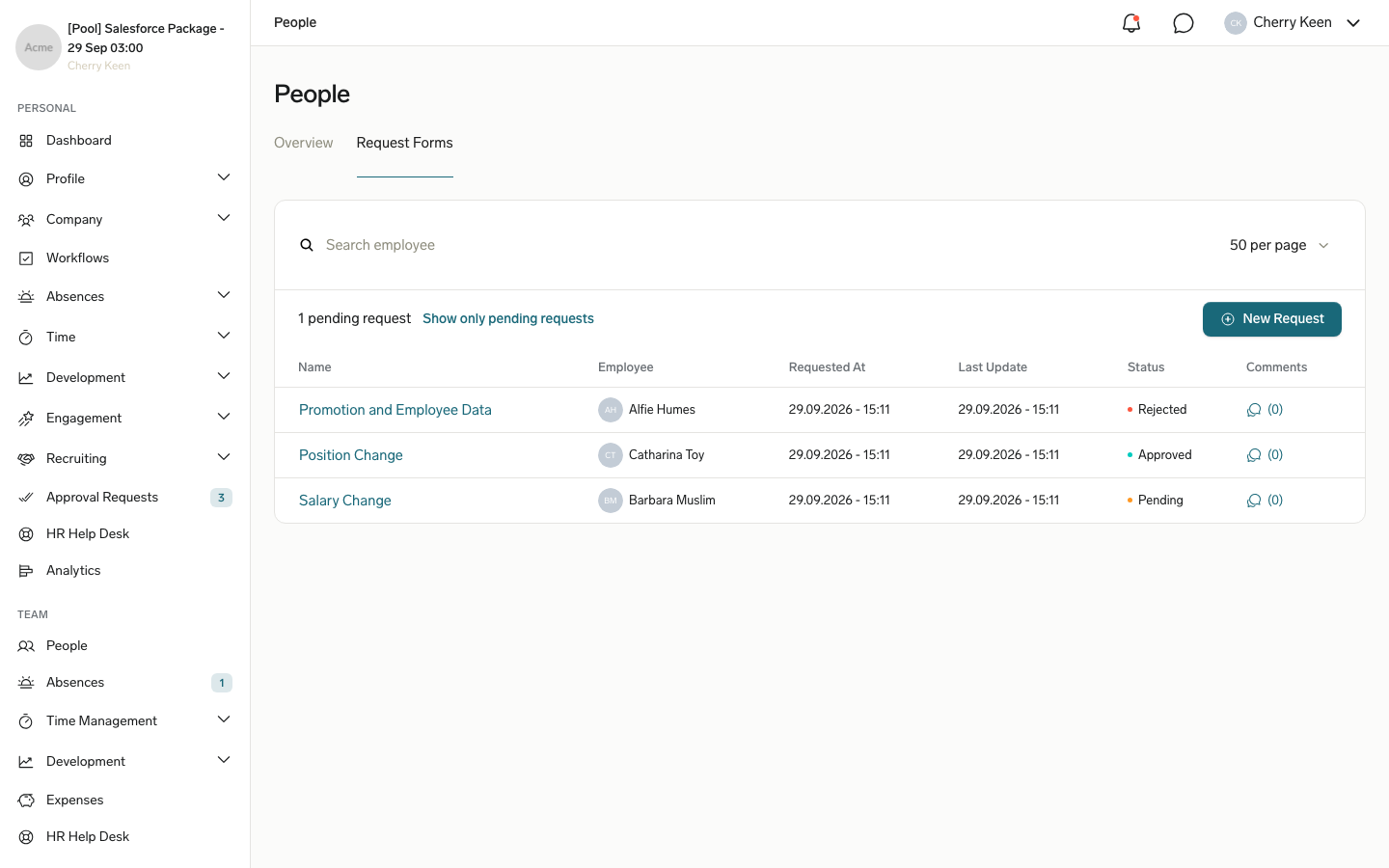
Manager reichen Änderungsanfragen für einen Mitarbeiter ihres Teams unter Kollegen → Antragsformulare ein. In der Auswahl erscheinen nur Formulare, deren Sichtbarkeit Manager einschließt. Der Tab listet die Änderungsanfragen auf, die Sie für Ihr Team eingereicht haben, mit ihrem Status und der Anzahl der Kommentare.
- Öffnen Sie im Employee Hub Kollegen und wählen Sie den Tab Antragsformulare aus.
- Klicken Sie auf Neue Anfrage. Neue Änderungsanfrage wird geöffnet.
- Wählen Sie ein Antragsformular aus.
- Suchen Sie unter Mitarbeiter auswählen nach dem Mitarbeiter und wählen Sie ihn aus. Klicken Sie auf Weiter.
- Füllen Sie die Schritte aus, die das Formular enthält, etwa Grund und Anhänge, Positionsänderung, Gehaltsänderung oder die zu ändernden Mitarbeiterfelder. Klicken Sie nach jedem Schritt auf Weiter.
- Prüfen Sie die Details und klicken Sie auf Bestätigen. Je nach Formulareinstellungen wendet flair die Änderung sofort an oder sendet sie zur Genehmigung.
Gehalt ändern
Der Schritt Gehaltsänderung erscheint, wenn im Formular Gehaltsänderungsschritt im Formular einbeziehen aktiviert ist. Sie benötigen Vergütungsmanager-Berechtigungen für den Mitarbeiter, um seine Gehaltsdaten zu sehen, und Gehälter dürfen für Sie nicht durch ein Employee Hub Feature ausgeblendet sein. Andernfalls zeigt der Schritt stattdessen Frage der Erlaubnis an.
- Wählen Sie aus, wie das Gehalt geändert werden soll:
- Schnelles Update erstellt eine neue Gehaltsänderung mit Daten aus einem vorhandenen Gehalt. Wählen Sie unter Gehalt auswählen das Gehalt aus, das aktualisiert werden soll.
- Neu erstellen erstellt eine neue Gehaltsänderung von Grund auf, einschließlich Frequenz und optionaler Anmerkungen.
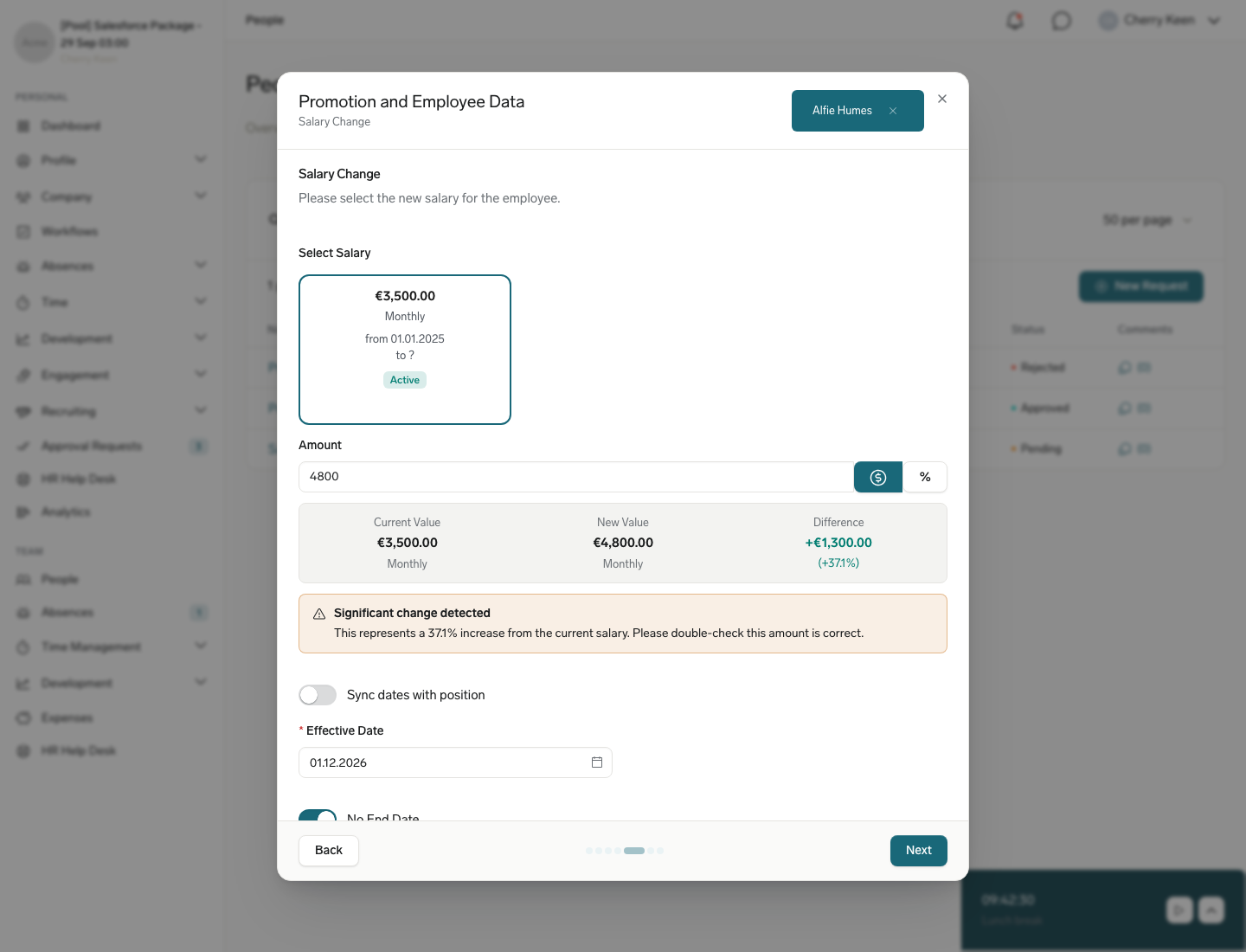
- Geben Sie den neuen Betrag ein. Mit Schnelles Update können Sie auf die Schaltfläche % klicken, um die Änderung stattdessen als Prozentsatz einzugeben. Das Vergleichsfeld darunter zeigt den Neuen Wert; mit Schnelles Update zeigt es außerdem den Aktuellen Wert und den Unterschied.
- Legen Sie das Datum des Inkrafttretens fest. Es darf nicht in der Vergangenheit liegen. Optional: Legen Sie ein Enddatum fest oder wählen Sie Kein Enddatum aus.
Wenn die Hauptbeschäftigung des Mitarbeiters in ihrer Positionskonfiguration ein Gehaltsband hat, zeigt ein Gehaltsbandbalken neben dem Betrag, wo das neue Gehalt liegt. Mit Schnelles Update zeigt eine Änderung von mehr als 33 % Signifikante Veränderung festgestellt an, damit Sie den Betrag noch einmal prüfen können, bevor Sie fortfahren. Wenn das Formular auch einen Schritt Positionsänderung enthält, aktivieren Sie Termine mit Position synchronisieren, um die Daten der Positionsänderung für die Gehaltsänderung zu übernehmen.
Mitarbeiter auf eine neue Position versetzen
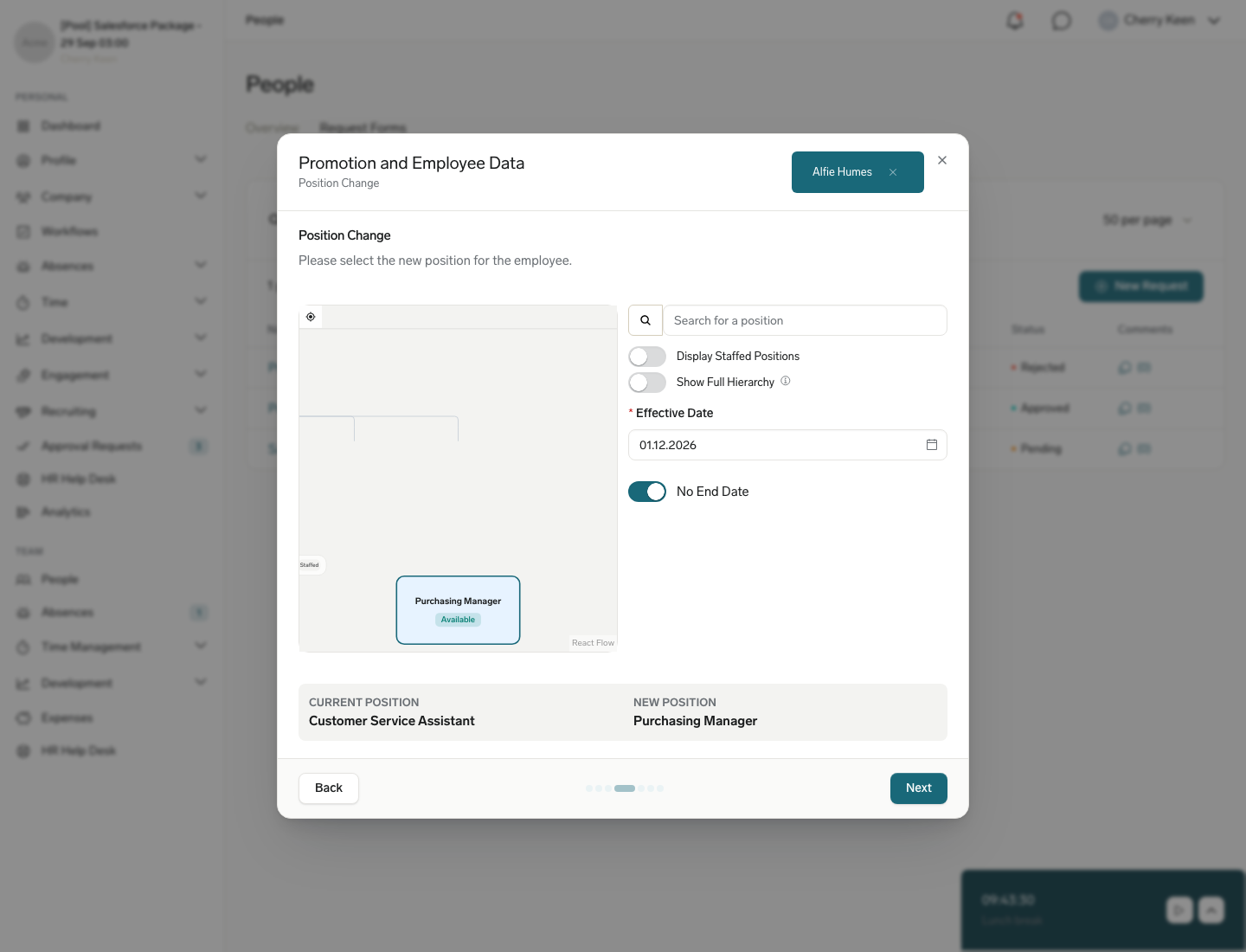
Der Schritt Positionsänderung erscheint, wenn im Formular Positionsänderungsschritt in das Formular einbeziehen aktiviert ist. Er zeigt die Positionshierarchie rund um die aktuelle Position des Mitarbeiters. Für eine Positionsänderung benötigt der Mitarbeiter eine Hauptbeschäftigung.
- Suchen Sie nach einer Position oder wählen Sie sie in der Hierarchie aus. Jede Position zeigt ein Badge Aktuell, Verfügbar oder Bedienstete. Besetzte Positionen können nicht ausgewählt werden.
- Optional: Aktivieren Sie Besetzte Stellen anzeigen, um auch besetzte Positionen in der Hierarchie anzuzeigen.
- Optional: Aktivieren Sie Vollständige Hierarchie anzeigen, um den gesamten Positionsbaum zu sehen. Ist die Option deaktiviert, erscheinen nur der Positionsbaum der Hauptposition des Mitarbeiters und der Baum der gewählten Position.
- Legen Sie das Datum des Inkrafttretens fest. Optional: Legen Sie ein Enddatum fest oder wählen Sie Kein Enddatum aus.
Anfrage für Ihr Team prüfen oder stornieren
- Klicken Sie im Tab Antragsformulare unter Kollegen auf den Namen der Anfrage. Details der Änderungsanfrage wird geöffnet.
- Prüfen Sie im Tab Information Status, Grund, Anhänge und die angefragten Änderungen. Eine Positionsänderung zeigt ihr Datum des Inkrafttretens, und eine abgelehnte Anfrage zeigt den Ablehnungsgrund und wer sie abgelehnt hat.
- Optional: Öffnen Sie den Tab Kommentare, um Kommentare zu lesen oder hinzuzufügen.
- Um eine ausstehende Anfrage zurückzuziehen, klicken Sie auf Anfrage löschen und bestätigen Sie. Das Stornieren kann nicht rückgängig gemacht werden.
Um nur offene Anfragen anzuzeigen, klicken Sie über der Tabelle auf Nur ausstehende Anfragen anzeigen.
Mitarbeitern erlauben, eigene Kinderdatensätze zu bearbeiten
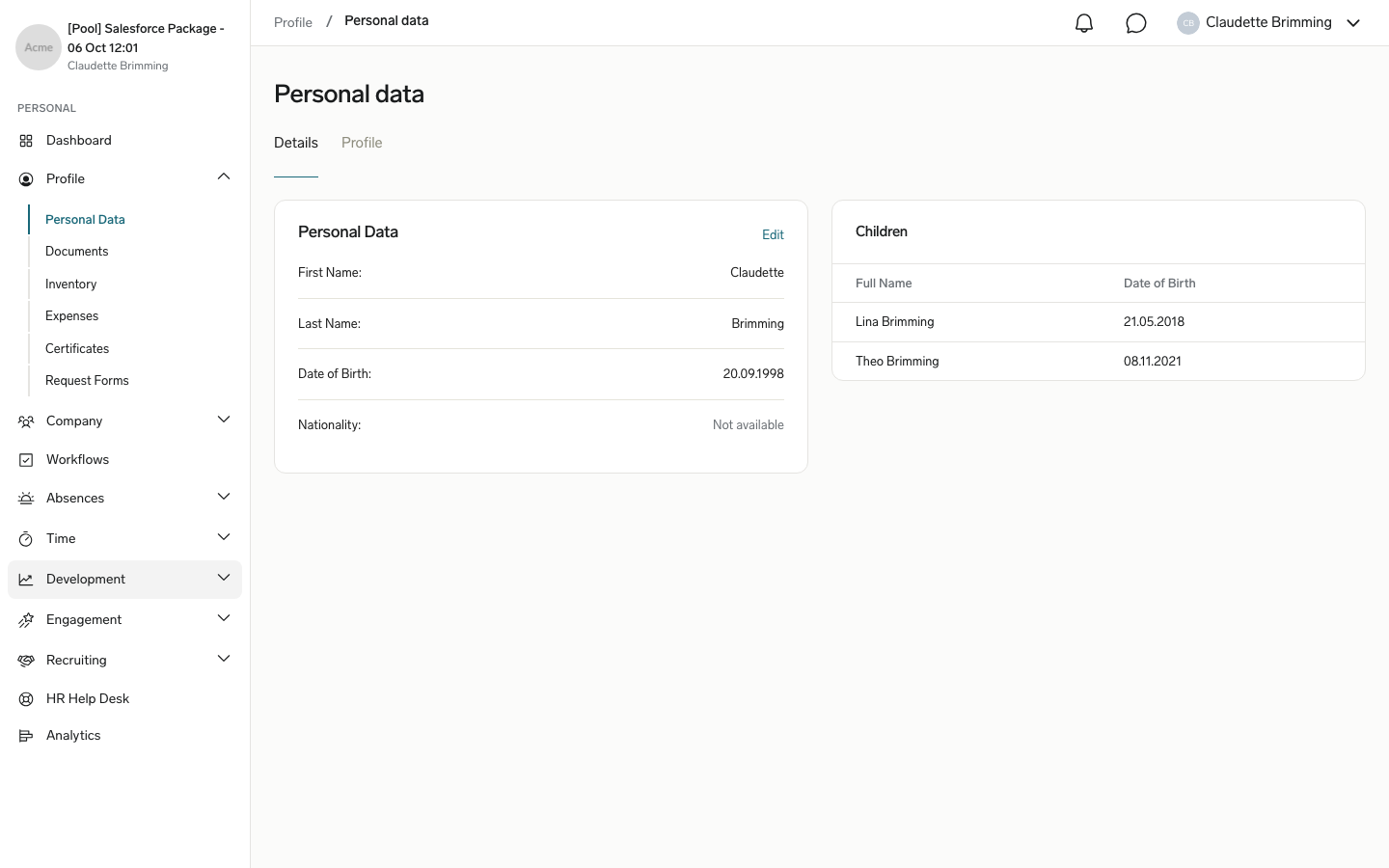
Die Karte Kinder im Employee-Hub-Profil eines Mitarbeiters listet die vorhandenen Kinderdatensätze auf. Die Karte erscheint nur, wenn die zugehörige Liste der Kinder im Mitarbeiter-Seitenlayout enthalten ist, das der Hub liest (Employee HUB oder eine Variante je Datensatztyp wie Employee HUB: Switzerland). Standardmäßig ist die Karte schreibgeschützt: Sie zeigt keine Aktion Bearbeiten oder zum Hinzufügen, sodass Mitarbeiter die Einträge nicht selbst ändern können. Dies ist eine Konfigurationslücke, kein Fehler. Damit Mitarbeiter vorhandene Kinderdatensätze aktualisieren können, erstellen Sie ein Formular Objektaktualisierungsanfrage, das auf das Objekt „Children“ zielt. Sobald das Formular aktiv ist, wird in jeder vorhandenen Kinderzeile der Karte eine Aktion Bearbeiten angezeigt.
- Öffnen Sie in Salesforce HR Admin.
- Öffnen Sie den Tab Antragsformulare.
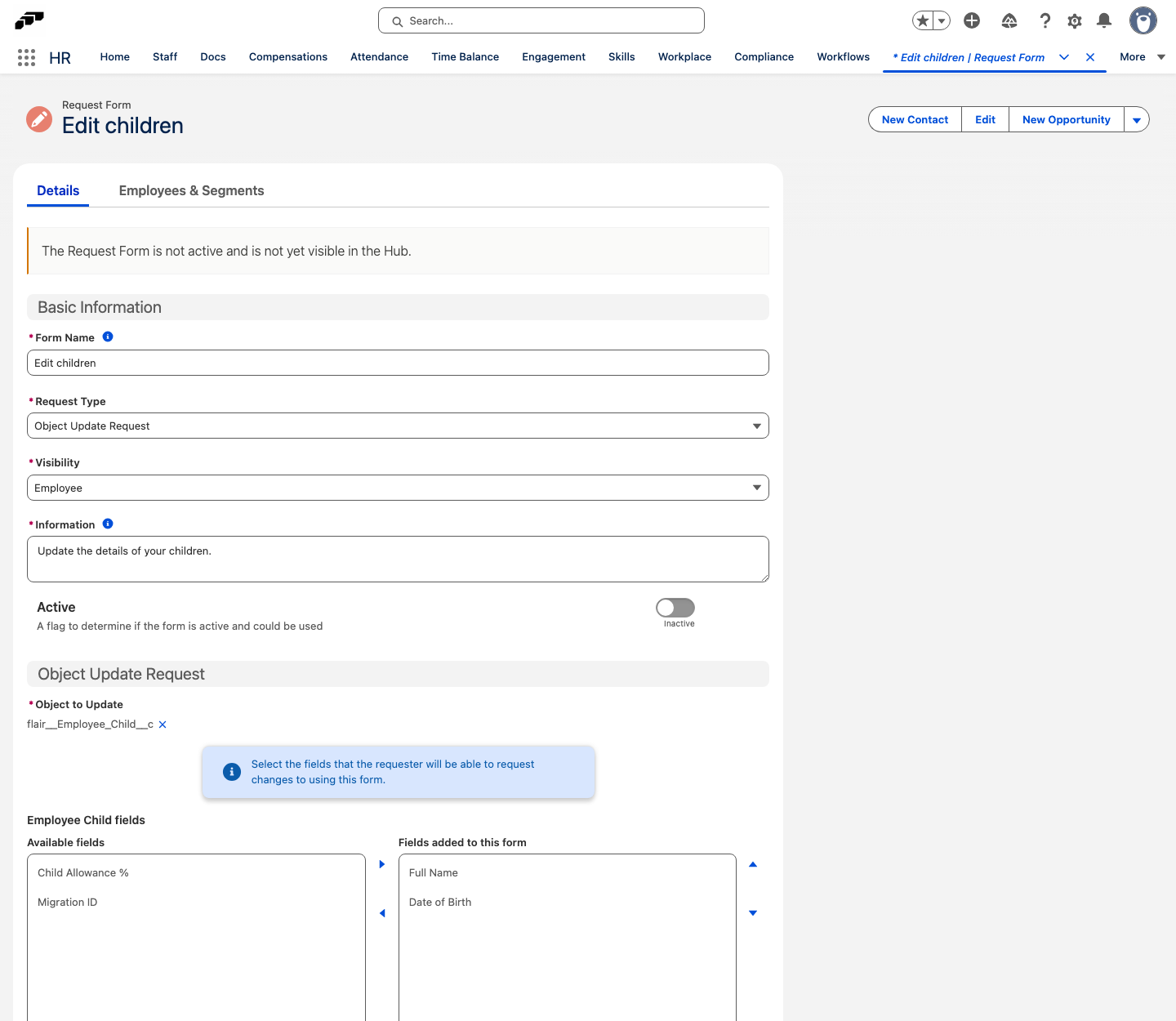
- Klicken Sie auf Neues Antragsformular. Geben Sie im Fenster New Request Form unter Request Form Name einen Namen wie
Kinder bearbeitenein und klicken Sie auf Speichern. - Prüfen Sie im Tab Details des Formulars unter Grundinformationen den Formularnamen.
- Wählen Sie unter Anfragetyp Objektaktualisierungsanfrage aus.
- Wählen Sie unter Sichtbarkeit Mitarbeiter aus, damit Mitarbeiter das Formular öffnen können.
- Legen Sie im Bereich Objektaktualisierungsanfrage unter Zu aktualisierendes Objekt das Objekt „Children“ fest.
- Verschieben Sie die Felder, die Mitarbeiter ändern dürfen, von Verfügbare Felder zu Zu diesem Formular hinzugefügte Felder.
- Optional: Legen Sie unter Weitere Optionen fest, ob Diese Änderungsanfrage erfordert eine Genehmigung aktiviert ist, um zu steuern, ob Änderungen sofort angewendet oder zur Genehmigung weitergeleitet werden.
- Aktivieren Sie Aktiv. Klicken Sie auf Speichern. Das Formular steht den unter Sichtbarkeit ausgewählten Rollen zur Verfügung.
Nach der Aktivierung des Formulars sehen Mitarbeiter in jeder vorhandenen Kinderzeile auf der Karte Kinder im Hub die Aktion Bearbeiten. Sie öffnen die Zeile, ändern die Werte und senden sie ab – flair wendet die Änderung sofort an oder leitet den Antrag je nach Formulareinstellungen zur Genehmigung weiter.
Das Hinzufügen eines Kindes läuft immer über ein Antragsformular und dessen Workflow, nicht über eine Inline-Aktion Hinzufügen auf der Karte. Das entspricht dem Verhalten jeder zugehörigen Liste im Hub und ist nicht spezifisch für Kinder. Damit Mitarbeiter Kinder hinzufügen können, erstellen Sie ein Formular Objekterstellungsanfrage, das auf das Objekt „Children“ zielt.
Einen Datensatz aus einer zugehörigen Liste löschen
Wenn die Bearbeitung einer zugehörigen Liste, beispielsweise Angehörige oder Notfallkontakte, zulässig ist, können Sie auch die Löschung eines Datensatzes beantragen.
- Öffnen Sie im Employee Hub die zugehörige Liste in Ihrem Profil.
- Öffnen Sie den zu entfernenden Datensatz.
- Wählen Sie die Löschaktion aus. Je nach Formulareinstellungen löscht flair den Datensatz sofort oder sendet den Antrag zur Genehmigung.
Einen Antrag verfolgen
- Öffnen Sie Antragsformulare, um zu sehen, ob ein Antrag ausstehend, genehmigt oder abgelehnt ist. flair benachrichtigt Sie außerdem, wenn sich der Status ändert oder ein Manager beziehungsweise HR-Administrator einen Kommentar hinzufügt. In Ihren Einstellungen können Sie zusätzlich E-Mail- oder mobile Benachrichtigungen aktivieren.
Einen Antrag auf Datenänderung als HR-Administrator prüfen
- Öffnen Sie in der flair-HR-Anwendung im Mitarbeiterdatensatz Employee Data Change Requests, um den Antrag zu genehmigen, abzulehnen oder zu kommentieren.