Geplante Änderungen an Mitarbeiterdaten
Mitarbeiterdaten ändern sich ständig. Anstatt einen Mitarbeiterdatensatz in dem Moment zu bearbeiten, in dem sich etwas ändert, planen Sie die Änderung für das Datum, an dem sie wirksam wird — beispielsweise eine Gehaltserhöhung ab dem Ersten des nächsten Monats oder eine neue Stellenbezeichnung ab Beginn des Quartals.
flair erfasst die Änderung mit diesem Wirksamkeitsdatum im Verlauf des Mitarbeiters, damit Lohnabrechnung und Berichte für jeden Zeitraum den richtigen Wert berücksichtigen. Der Verlauf zeigt nicht nur, welchen Wert ein Feld hat, sondern auch, seit wann dieser gilt.
In diesem Leitfaden erfahren Sie, wie Sie zukünftige Änderungen planen, Korrekturen rückdatieren und die Option Direkt auf den Mitarbeiterdatensatz anwenden verwenden.
Warum sollten Änderungen geplant werden?
Durch eine sofortige Bearbeitung wird der Wert im Datensatz aktualisiert. Sie sagt jedoch nichts darüber aus, wann die Änderung wirksam wurde. Für alles, was einen Zeitraum und nicht nur einen einzelnen Zeitpunkt betrachtet — Lohnabrechnung und Berichte — ist dieser Zeitpunkt relevant.
Durch die Planung wird die Änderung von Anfang an mit ihrem Wirksamkeitsdatum verknüpft. Eine Gehaltserhöhung zählt ab dem Datum, an dem sie wirksam wird, und eine Korrektur ab dem Datum, an dem sie hätte wirksam werden sollen — nicht ab dem Tag, an dem sie jemand zufällig eingetragen hat.
Da die Änderung mit ihrem Wirksamkeitsdatum im Verlauf des Mitarbeiters erfasst wird, berücksichtigen Lohnabrechnung und Berichte immer den richtigen Wert für den richtigen Zeitraum. Dies gilt auch dann, wenn die Änderung lange vor oder nach ihrem Inkrafttreten eingetragen wurde.
Eine zukünftige Änderung planen
Die Planung einer zukünftigen Änderung ist der Regelfall: Sie wissen, dass eine Änderung bevorsteht, und erfassen sie jetzt für das Datum, an dem sie wirksam wird.
So planen Sie eine zukünftige Änderung:
- Öffnen Sie den Mitarbeiterdatensatz und suchen Sie die Karte Änderungen der Mitarbeiterdaten, in der alle bevorstehenden Änderungen aufgeführt sind.
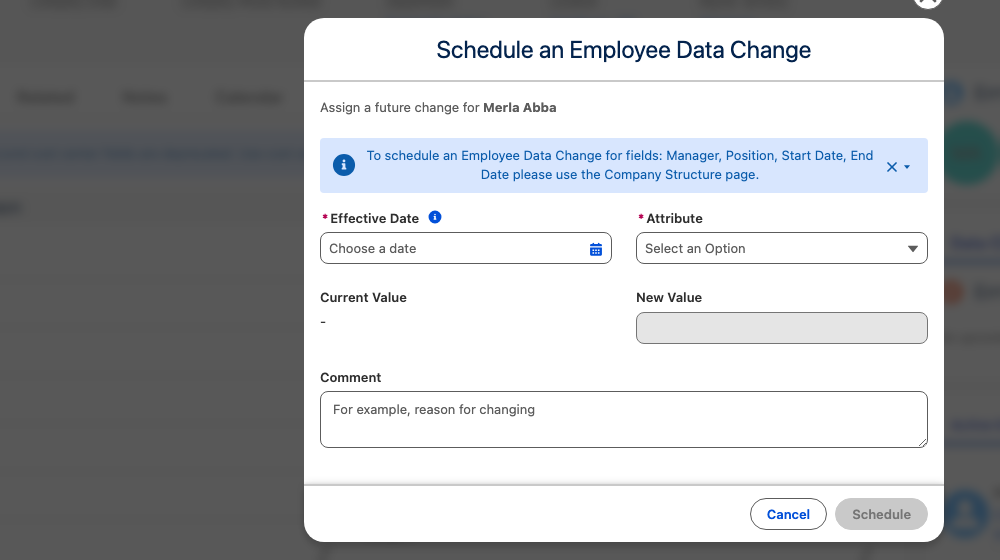
- Klicken Sie auf Zeitplan. Der Dialog Planen Sie eine Änderung der Mitarbeiterdaten wird geöffnet.
- Legen Sie das Wirksamkeitsdatum fest — den Tag, an dem die Änderung wirksam wird.
- Wählen Sie das Attribut aus, das Sie ändern möchten. flair zeigt Ihnen den Aktuellen Wert, sodass Sie sehen können, welchen Wert Sie ersetzen.
- Geben Sie den Neuen Wert und optional einen Kommentar ein, der den Grund erläutert.
Manager, Stelle, Startdatum und Enddatum werden hier nicht geplant. Der Dialog verweist Sie für diese Angaben auf die Seite Unternehmensstruktur, da sie zur Stelle des Mitarbeiters und nicht zu dessen persönlichen Daten gehören.
flair erfasst die Änderung mit diesem Wirksamkeitsdatum im Verlauf des Mitarbeiters. Wenn der Tag erreicht ist, müssen Sie an nichts denken und nichts erneut eingeben — die Änderung ist bereits im Verlauf enthalten.
Eine Änderung rückdatieren
Sie können auch ein Wirksamkeitsdatum in der Vergangenheit angeben. Dadurch sind nachträgliche Korrekturen möglich.
Stellen Sie sich eine Gehaltserhöhung vor, die im März vereinbart, aber erst im Mai eingetragen wurde. Die Erhöhung sollte ab März gelten, und historische Lohnläufe sollten sie berücksichtigen. Wenn Sie die Änderung mit dem Wirksamkeitsdatum im März planen, wird sie im Verlauf des Mitarbeiters ab dem Zeitpunkt erfasst, an dem sie tatsächlich wirksam wurde — nicht ab dem Zeitpunkt, an dem Sie dazu kamen, sie einzutragen.
Bei der Rückdatierung bleibt das ursprüngliche Wirksamkeitsdatum erhalten. Wenn eine Änderung ab einem früheren Datum gelten soll, planen Sie sie mit diesem Datum, anstatt den Datensatz heute zu bearbeiten.
Die Option „Direkt auf den Mitarbeiterdatensatz anwenden“
Wenn das Wirksamkeitsdatum in der Vergangenheit liegt, zeigt das Formular die Option Direkt auf den Mitarbeiterdatensatz anwenden an, die standardmäßig aktiviert ist. Sie legt fest, was mit dem Mitarbeiterdatensatz selbst geschieht:
- Aktiviert — der Mitarbeiterdatensatz wird sofort aktualisiert und die Änderung wird mit ihrem ursprünglichen Wirksamkeitsdatum in den Mitarbeiterverlauf geschrieben.
- Dies ist normalerweise die gewünschte Einstellung: Der Datensatz ist jetzt korrekt und der Verlauf erklärt, seit wann.
- Deaktiviert — nur der Verlaufsdatensatz wird geschrieben; der Mitarbeiterdatensatz selbst bleibt unverändert.
- Verwenden Sie diese Einstellung, wenn der aktuelle Wert bereits korrekt ist und Sie lediglich korrigieren, wann er sich geändert hat.
Wirksamkeitsdaten im Überblick
Das Wirksamkeitsdatum darf in der Vergangenheit oder Zukunft liegen, aber nicht auf dem heutigen Tag — eine Änderung, die heute wirksam wird, ist eine gewöhnliche Bearbeitung des Datensatzes.
| Wirksamkeitsdatum | Bedeutung |
|---|---|
| In der Zukunft | Die Änderung wird im Verlauf des Mitarbeiters erfasst und an diesem Datum wirksam. |
| In der Vergangenheit | Die Änderung wird mit ihrem ursprünglichen Wirksamkeitsdatum erfasst, und die Option Direkt auf den Mitarbeiterdatensatz anwenden wird angezeigt (standardmäßig aktiviert). |
| Heute | Keine Option — eine Änderung, die heute wirksam wird, ist eine gewöhnliche Bearbeitung des Datensatzes. |
Kurz gesagt: Planen Sie Änderungen, die an einem anderen Tag wirksam werden, und bearbeiten Sie den Datensatz direkt, wenn die Änderung heute gilt.