Eine Compensation Review durchführen
Führen Sie einen Workflow für Gehaltsänderungen einer Mitarbeitergruppe aus. Manager schlagen Gehälter im Employee Hub vor, Genehmiger prüfen sie und genehmigte Änderungen treten automatisch in Kraft.
HR-Administratoren verwenden Salesforce für Review erstellen, Review neu zuweisen, Review zurücksetzen und die Budget-Aufgaben. Manager und zugewiesene Genehmiger verwenden den Employee Hub für Manager-Review abschließen, Review delegieren und Review genehmigen oder ablehnen. Die oberste Führungskraft eines Review-Baums mit Budget kann Budget zwischen Teams umverteilen im Employee Hub oder in Salesforce nutzen.
Review erstellen
-
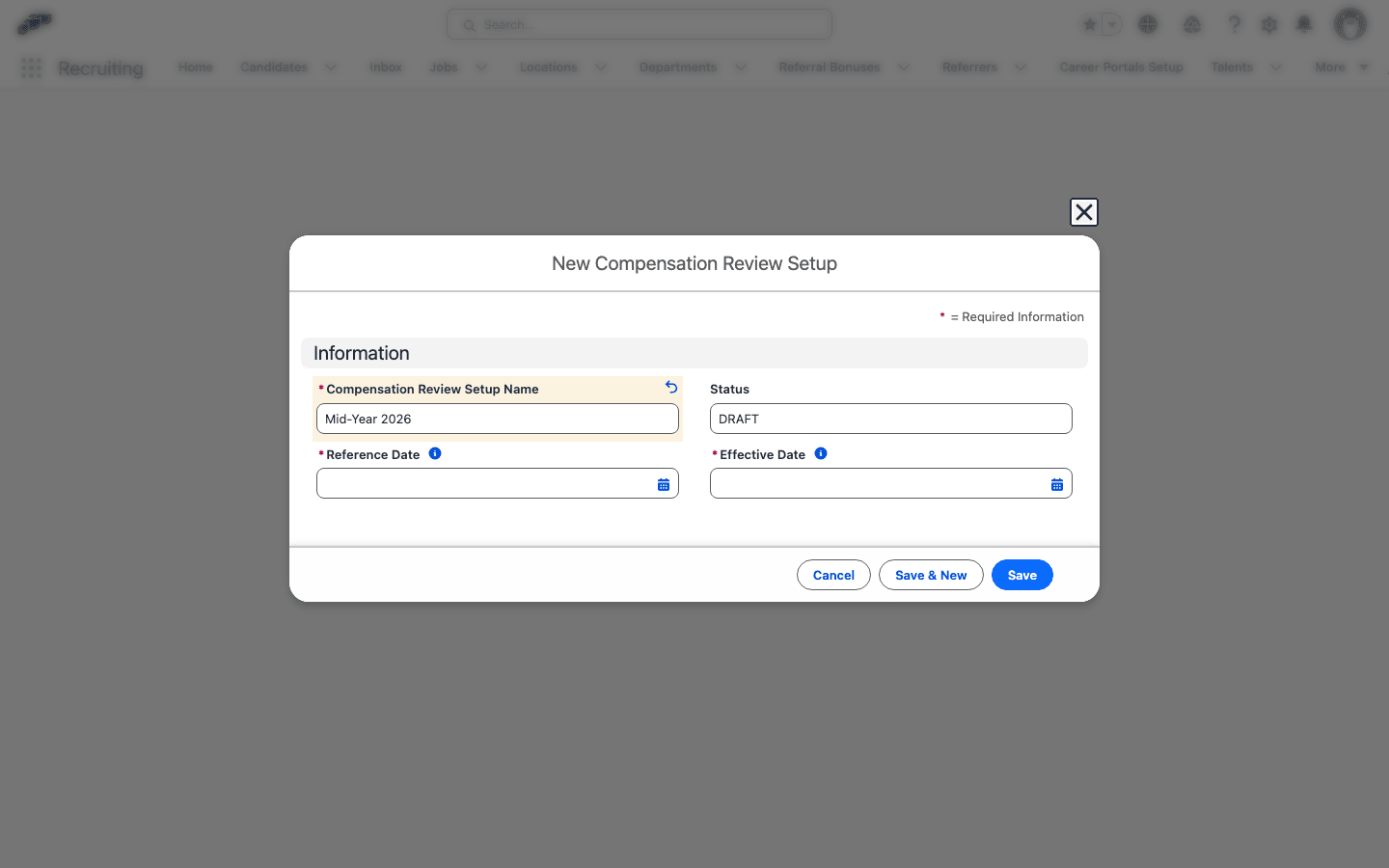
Erstellen Sie in Salesforce einen Datensatz Compensation Review Setup.
-
Konfigurieren Sie die Review-Felder:
Einstellung Bedeutung Name Die Bezeichnung des Review-Zyklus, beispielsweise Mid-Year 2026.Gültigkeitsdatum Das Datum, an dem genehmigte Gehälter in Kraft treten. Scope Nach Entity, Abteilung, Standort oder einer benutzerdefinierten Mitarbeiterliste ausgewählte Mitarbeiter. Approval process Der bestehende Prozess des flair-Genehmigungsframeworks, den die Review verwendet. Standardwährung Der dreistellige Währungscode, beispielsweise EURoderUSD, den die generierten Reviews verwenden, wenn sie durch kein Budget finanziert werden. Lassen Sie ihn leer, um die Unternehmenswährung zu verwenden. -
Klicken Sie auf Speichern.
-
Optional: Weisen Sie im Subtab Budgets jedem Review-Baum eine Wurzel-Führungskraft und optional ein Budget zu. Siehe Review mit Budgets finanzieren.
-
Klicken Sie auf Create Reviews & Notify Managers. flair erstellt eine Review für jeden beurteilenden Manager.
Jede Manager-Review zeigt das aktuelle Gehalt, das vorgeschlagene Gehalt, die laufend berechnete prozentuale Änderung, den Status der Gehaltsspanne und die dem Manager zugewiesenen Mitarbeiter.
Ein Setup kann bis zu 10.000 Mitarbeiter umfassen. Bei mehr als 1.000 Mitarbeitern erstellt flair die Reviews im Hintergrund: Das Setup zeigt das Banner Vergütungsreviews werden erstellt und aktualisiert sich, sobald die Reviews bereit sind; Manager werden erst benachrichtigt, wenn alle ihre Reviews existieren. Bricht die Erstellung ab, lautet das Banner Das Erstellen der Vergütungsreviews wurde abgebrochen und nennt den Grund. Klicken Sie erneut auf Create Reviews & Notify Managers, um dort fortzufahren, wo es abgebrochen ist, ohne Positionen doppelt anzulegen.
Mitarbeiter, die vor dem Gültigkeitsdatum der Review ausscheiden, werden mit deaktiviertem Einbeziehen aufgenommen, sodass flair für sie kein neues Gehalt erstellt. In Salesforce ist ihre Zeile ausgegraut und trägt den Hinweis „Dieser Mitarbeiter ist zum Gültigkeitsdatum nicht aktiv.“ Aktivieren Sie Einbeziehen wieder, um sie dennoch zu prüfen. Wer genau am Gültigkeitsdatum ausscheidet, gilt als aktiv.
Review mit Budgets finanzieren
Legen Sie vor dem Generieren der Reviews fest, wie tief die Review-Hierarchie jedes Managers reicht, und begrenzen Sie sie optional mit einem Budget.
- Öffnen Sie auf dem Datensatz Compensation Review Setup den Subtab Budgets. flair zeigt den vollständigen Manager-Baum für den Scope und den Reviewer des Setups an.
- Klicken Sie für jedes Team auf Als Wurzel-Führungskraft festlegen bei dem Manager, an dem der Baum enden soll — die ihm unterstellten Mitarbeiter werden ihm zugerechnet, anstatt weiter in der Kette nach oben gereicht zu werden. Der Knoten trägt danach die Kennzeichnung Wurzel-Führungskraft; klicken Sie auf Wurzel-Führungskraft entfernen, um dies rückgängig zu machen. Am Ende muss jeder Mitarbeiter durch genau eine Wurzel-Führungskraft abgedeckt sein; flair verfolgt dies live und zeigt entweder „Jeder Mitarbeiter ist genau einer Wurzel-Führungskraft zugeordnet.“ oder die Anzahl der Teams an, denen noch eine fehlt.
- Optional: Verwenden Sie am Knoten einer Wurzel-Führungskraft Budget auswählen, um deren Baum aus einem bestehenden Budget mit dem Status Verfügbar zu finanzieren, oder belassen Sie die Einstellung bei Kein Budget, um diesen Baum ohne Ausgabenobergrenze zu prüfen. Ein Budget finanziert nur einen Review-Zyklus; Budgets, die bereits von einem anderen Setup verwendet werden, erscheinen daher nicht in der Liste.
- Wenn Sie ein Budget zuordnen, füllt flair im gesamten Baum eine Aufteilung vor. Wählen Sie unter Aufteilung die Option Nach Gehaltskosten, um proportional zu den aktuellen monatlichen Gehaltskosten jedes Teams aufzuteilen (bei fehlenden Kosten zu gleichen Anteilen), oder Nach Mitarbeiterzahl, um proportional zu den Mitarbeitern jedes Teams im Scope aufzuteilen. Der Root-Knoten entspricht dabei immer dem vollen verfügbaren Betrag des Budgets, und jeder übergeordnete Knoten ergibt sich automatisch aus der Summe seines eigenen Baums.
- Optional: Geben Sie unter Reserve (%) den Anteil des Budgets ein, der beim Root-Knoten zurückgehalten wird. flair zeigt den zurückgehaltenen Betrag im Reserve-Feld mit der Währung des Budgets an, beispielsweise Reserve (EUR), und Sie können diesen Betrag direkt bearbeiten. Die Wurzel-Führungskraft kann die Reserve aus ihrer eigenen Review verteilen, bis die Teams einreichen — siehe Budget zwischen Teams umverteilen.
- Passen Sie die Beträge der Blattknoten und von Eigenes Team nach Bedarf an — Teams und Reserve zusammen müssen exakt dem Budget entsprechen, bevor Sie Reviews erstellen können. Ein Baum, dessen Budget bereits kleiner als seine aktuellen monatlichen Kosten ist, wird als von Anfang an über dem Budget liegend markiert.
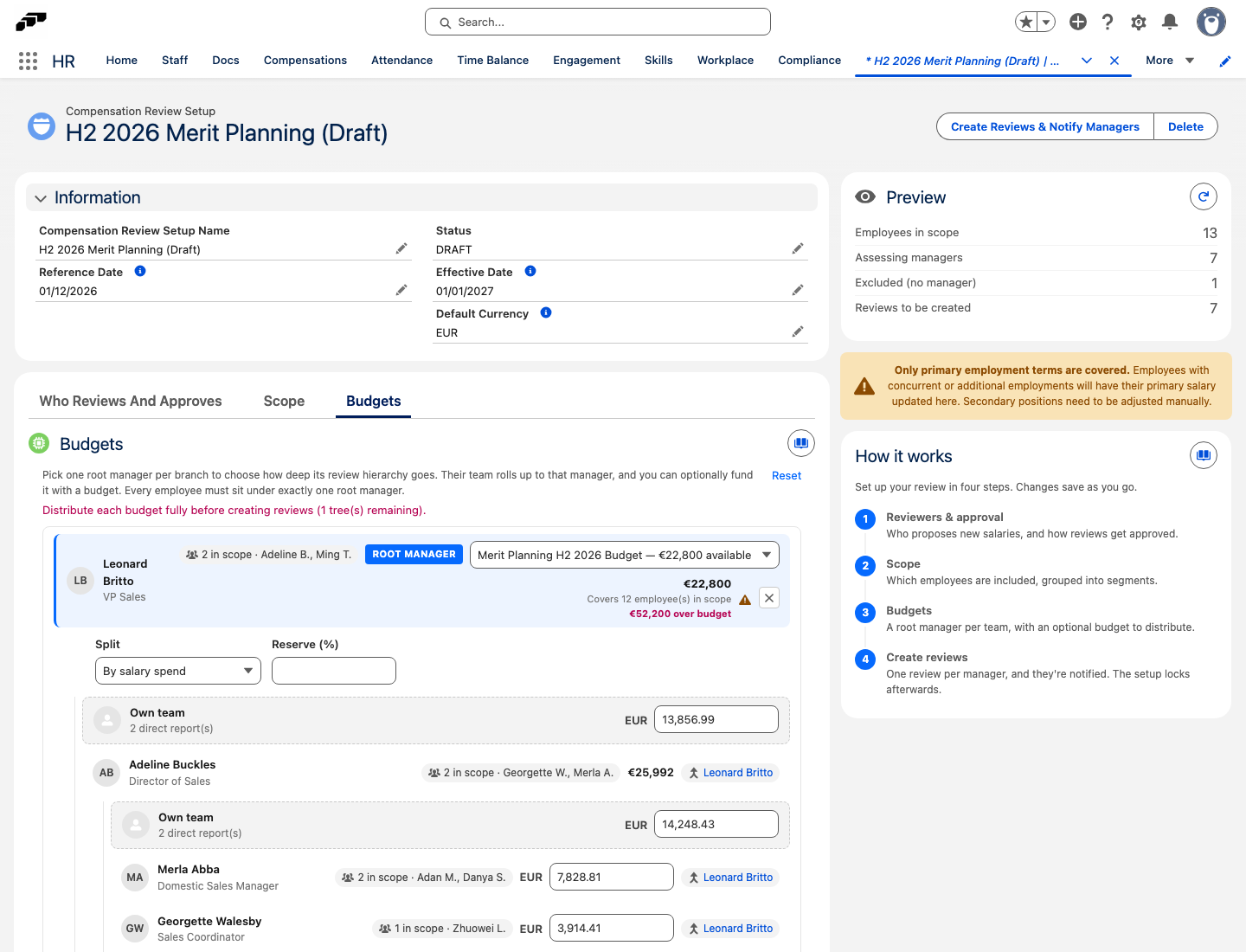
Create Reviews & Notify Managers bleibt deaktiviert, bis jeder Mitarbeiter genau eine Wurzel-Führungskraft hat, kein Budget mehr als einen Root-Knoten finanziert und jedes zugeordnete Budget vollständig auf seinen Baum verteilt ist. Eine Änderung von Scope oder Reviewer des Setups baut den Manager-Baum neu auf und verwirft bereits getroffene Budgetzuordnungen.
Manager-Review abschließen
- Öffnen Sie im Employee Hub Kollegen → Vergütungsüberprüfungen. Wenn Sie keinen Zugriff auf Kollegen haben, öffnen Sie Vergütungsüberprüfungen stattdessen über das Hauptmenü.
- Wählen Sie die aktive Compensation Review aus.
- Geben Sie für jeden Mitarbeiter ein neues Gehalt ein.
- Optional: Geben Sie unter Leistung % anwenden einen Prozentsatz ein und klicken Sie auf Auf alle anwenden.
- Prüfen Sie aktuelle und vorgeschlagene Gehälter, prozentuale Änderungen, Warnungen zur Gehaltsspanne und die monatlichen Teamkosten. Wenn der Review ein Budget zugewiesen ist, werden neben diesen Angaben eine Budgetübersicht und eine Verbrauchsaufschlüsselung angezeigt — siehe Budgetverbrauch verfolgen.
- Klicken Sie auf Zur Genehmigung einreichen. Die Review durchläuft den konfigurierten Genehmigungsprozess.
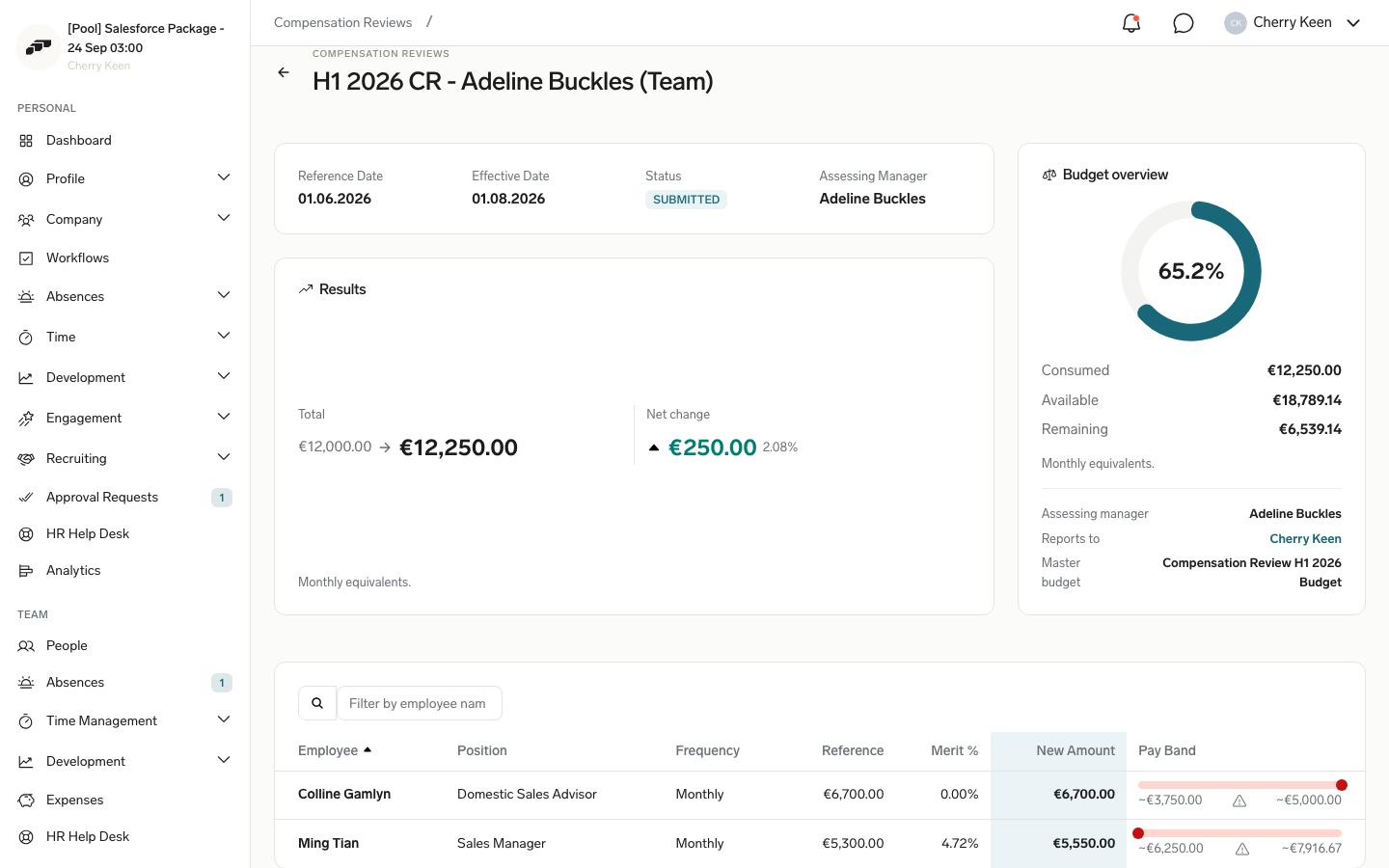
Wenn die vorgeschlagenen Gehälter einer Review ihr zugewiesenes Budget überschreiten, deaktiviert flair Zur Genehmigung einreichen und blockiert die Einreichung zusätzlich serverseitig, sodass sie sich nicht umgehen lässt. Reduzieren Sie die Summe auf den verfügbaren Budgetrahmen, um die Review einreichen zu können.
Review delegieren
Eine bewertende Führungskraft kann eine Team-Review, die sie noch vorbereitet, an eine Kollegin oder einen Kollegen übergeben, die bzw. der sie dann in ihrem Auftrag vorbereitet und einreicht. Die Stellvertretung erhält Zugriff auf die Review und deren Gehälter.
- Öffnen Sie im Employee Hub Vergütungsüberprüfungen und öffnen Sie Ihre Team-Review. Ihr Status muss Wird vorbereitet sein.
- Klicken Sie auf Delegieren.
- Suchen Sie die Kollegin oder den Kollegen und wählen Sie die Person aus.
- Klicken Sie auf Delegieren.
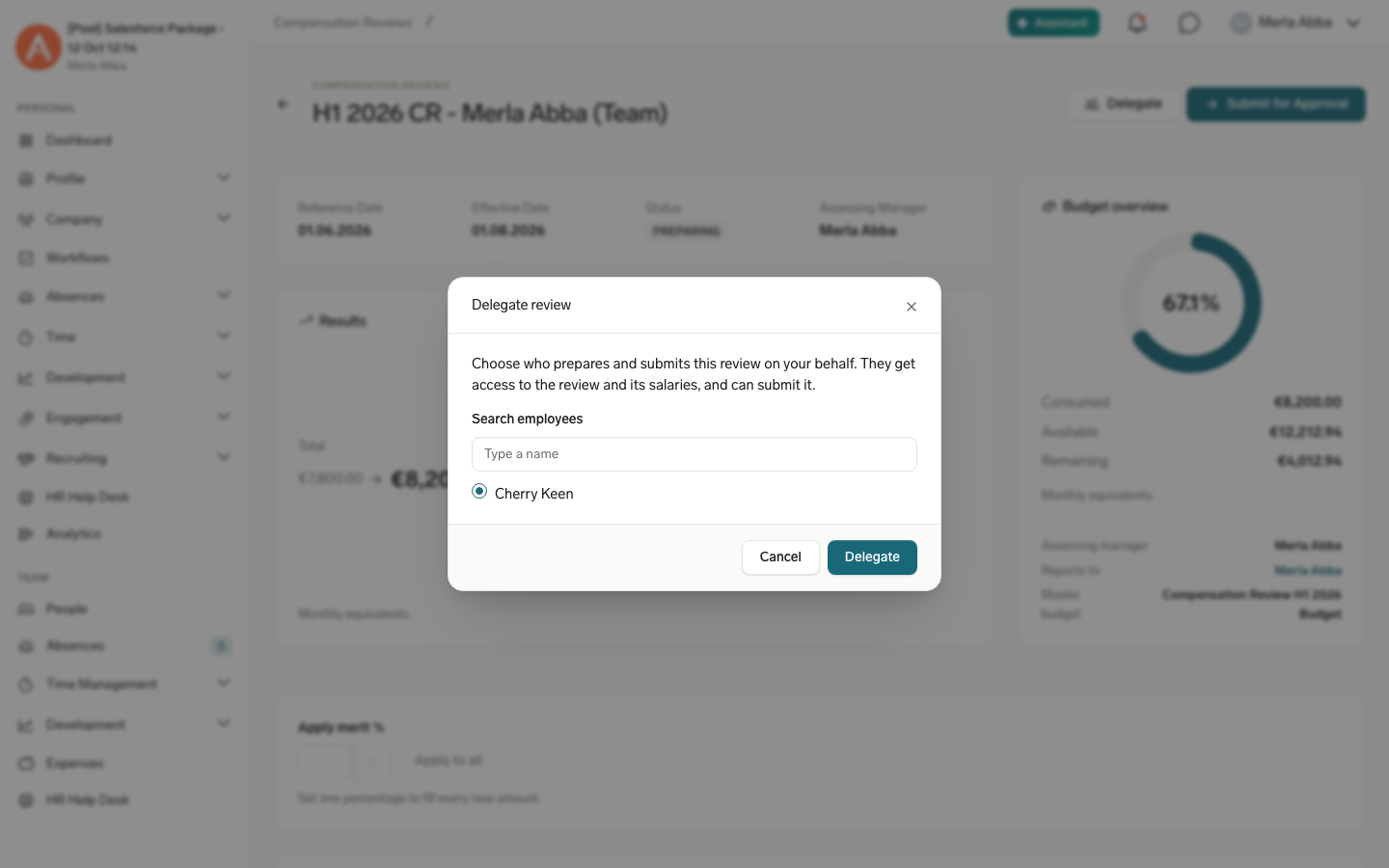
Die Stellvertretung wird benachrichtigt, sieht die Review in ihrer Liste Vergütungsüberprüfungen mit Stellvertretung in der Spalte Ihre Rolle und kann die Gehälter bearbeiten und die Review einreichen. Die Informationskarte der Review zeigt, an wen sie delegiert ist.
- Um die Review an eine andere Person zu übergeben, klicken Sie auf Stellvertretung ändern.
- Um die Review zurückzunehmen, klicken Sie auf Stellvertretung entfernen und bestätigen Sie. Eine Stellvertretung, die die Review bereits eingereicht hat, können Sie nicht entfernen.
Sie können an aktive Mitarbeiter delegieren, die sich bei flair anmelden können und nicht Teil der Review sind. An Ihre eigene Führungskraft, die die Review genehmigt, können Sie nicht delegieren, und eine Stellvertretung kann die Review nicht weiterdelegieren. In Salesforce können HR und die bewertende Führungskraft dasselbe über die Quick Action Delegate auf dem Compensation-Review-Datensatz tun.
Review neu zuweisen
HR kann eine Team-Review, die noch vorbereitet wird, einer anderen bewertenden Führungskraft zuweisen, beispielsweise wenn die ursprüngliche Führungskraft das Unternehmen verlässt. Sie benötigen die benutzerdefinierte Berechtigung Reassign Compensation Review, die im Berechtigungssatz Flair Manager enthalten ist.
- Öffnen Sie in Salesforce den Compensation-Review-Datensatz. Sein Status muss PREPARING sein.
- Klicken Sie auf Reassign.
- Geben Sie den Namen der neuen bewertenden Führungskraft ein und wählen Sie sie aus. Es werden nur Mitarbeitende angezeigt, die eine Führungskraft haben.
- Klicken Sie auf Neu zuweisen und zur Bestätigung erneut auf Neu zuweisen.
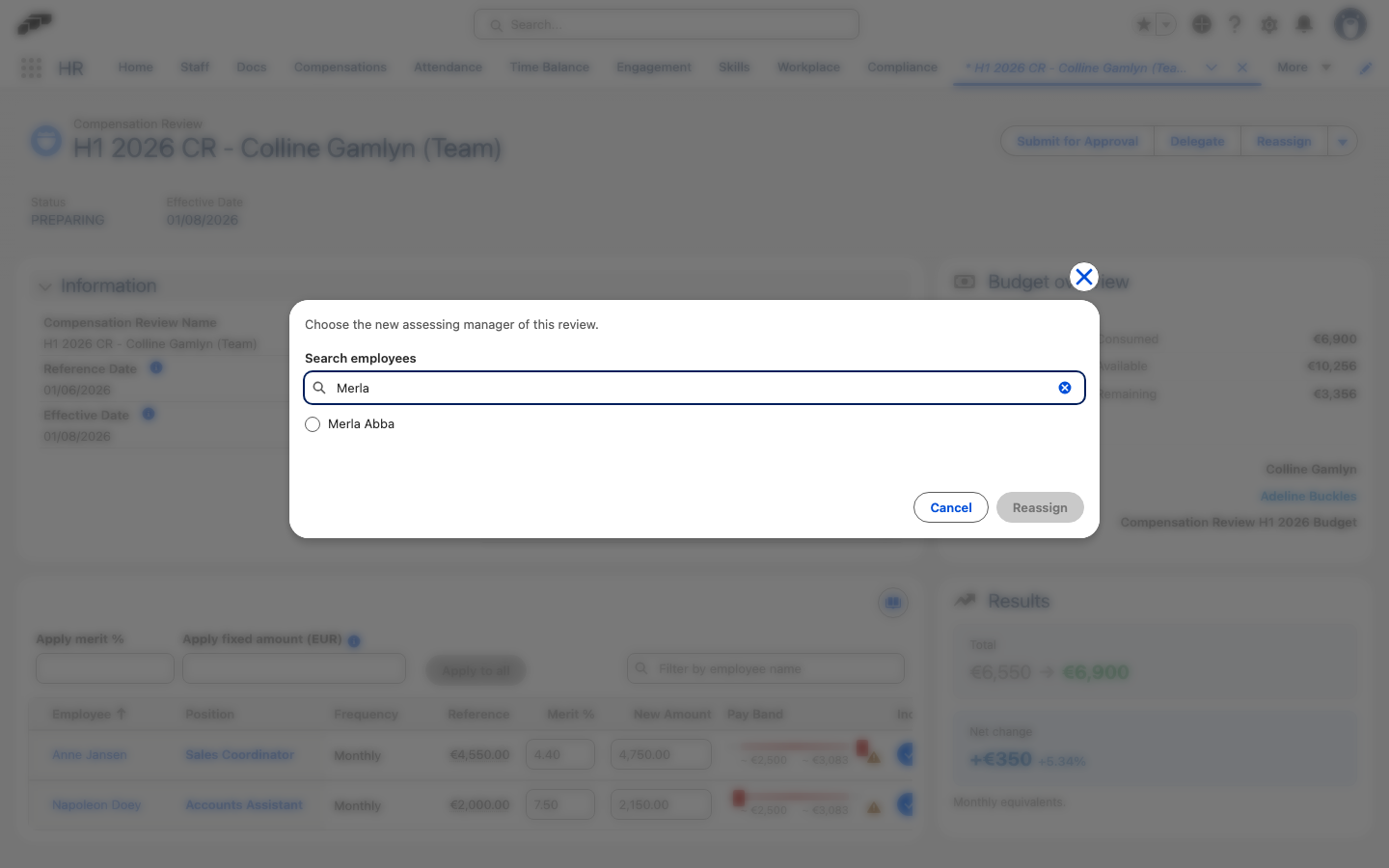
flair benennt die Review nach der neuen bewertenden Führungskraft um, entfernt eine etwaige Stellvertretung und überträgt den Zugriff auf die Review und deren Gehälter an die neue Führungskraft. Die neue und die bisherige bewertende Führungskraft werden benachrichtigt. Der Review-Baum und seine Budgets bleiben unverändert, und beim Einreichen geht die Review zur Genehmigung an die Führungskraft der neuen bewertenden Führungskraft — diese muss daher selbst eine Führungskraft haben.
Gehälter in Salesforce anpassen
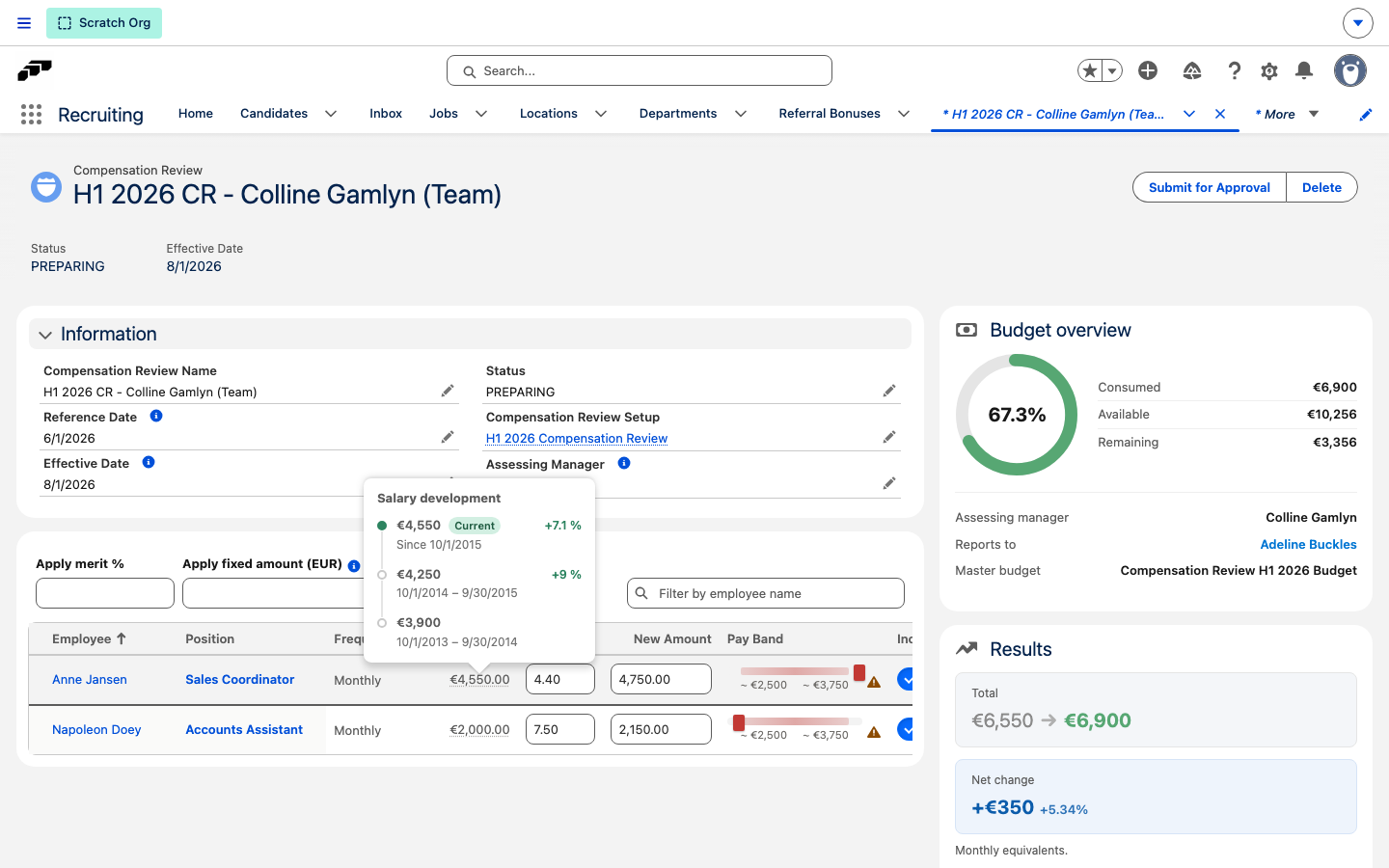
Der Compensation-Review-Datensatz in Salesforce zeigt dieselbe Review-Tabelle. Solange die Review noch nicht eingereicht ist und Sie Bearbeitungsrechte haben, können Sie die Gehälter auch dort ändern:
- Öffnen Sie in Salesforce den Compensation-Review-Datensatz.
- Geben Sie unter Merit % anwenden eine prozentuale Erhöhung oder unter Festbetrag anwenden eine pauschale Erhöhung ein. Das Ausfüllen des einen Feldes leert das andere.
- Klicken Sie auf Auf alle anwenden. flair aktualisiert den neuen Betrag jedes einbezogenen Mitarbeiters.
Ein Festbetrag wird in der Währung der Review als Monatsbetrag eingegeben. Die Beschriftung zeigt diese Währung an, beispielsweise Festbetrag anwenden (EUR), und flair rechnet die Erhöhung in die Gehaltswährung und Zahlungsfrequenz des jeweiligen Mitarbeiters um.
Um zu sehen, wie sich das Gehalt eines Mitarbeiters entwickelt hat, bewegen Sie den Mauszeiger über dessen Betrag in der Spalte Referenz. Das Popover Gehaltsentwicklung listet vergangene, aktuelle und künftige Gehälter für diese Zahlungsfrequenz auf, neueste zuerst, mit Datum und der prozentualen Änderung zwischen den Stufen.
Budgetverbrauch verfolgen
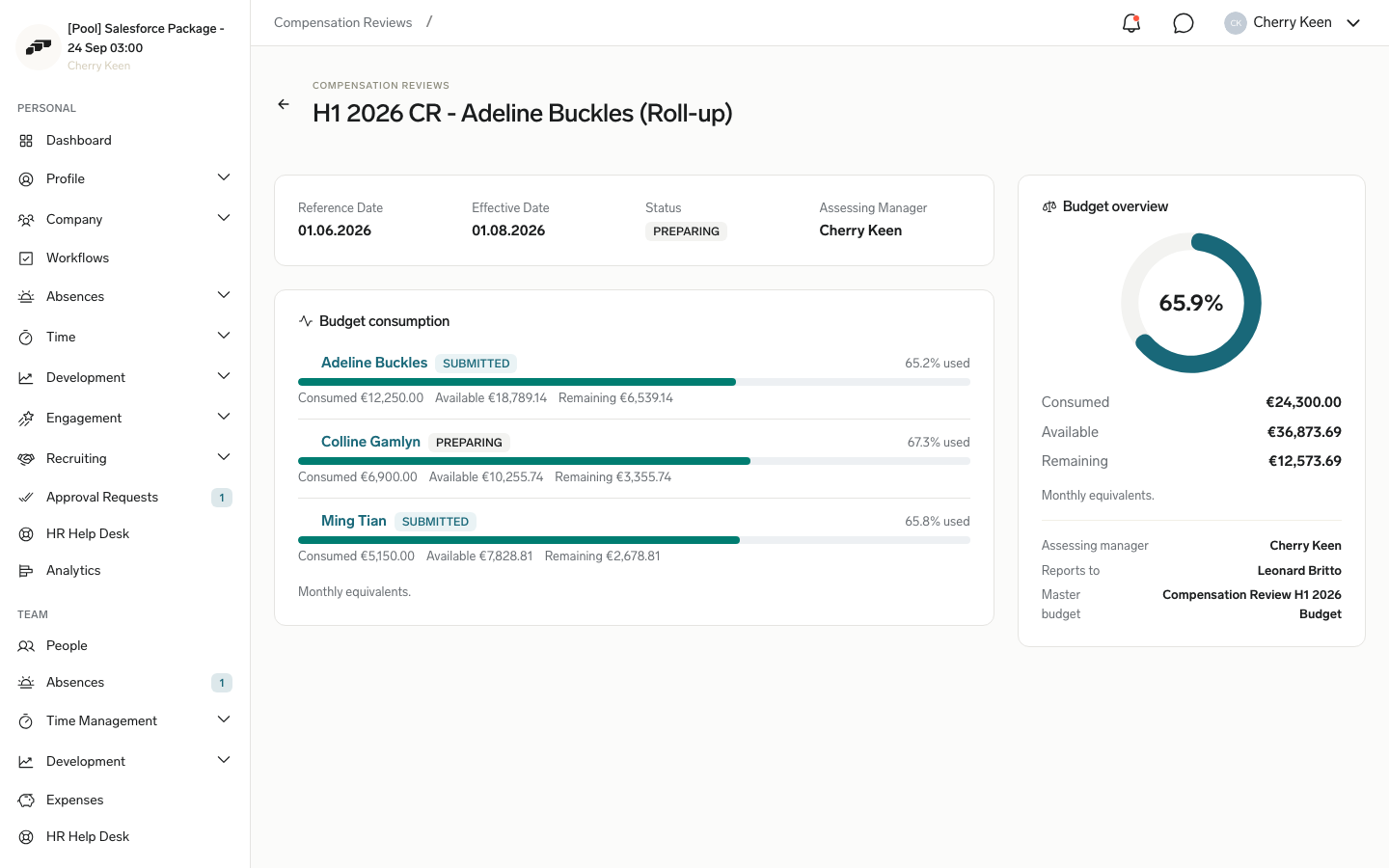
Eine Review mit zugewiesenem Budget zeigt an, wie viel davon bereits verbraucht ist. Bei einer Review, die die Reviews anderer Manager aggregiert, zeigt flair anstelle einer Positionstabelle eine Aufschlüsselung des Budgetverbrauchs — nur Reviews mit eigenen Gehaltspositionen enthalten eine Positionstabelle und die Aktion Zur Genehmigung einreichen.
- Budgetübersicht — eine Karte in der Seitenleiste jeder Review mit Budget; sie zeigt die Beträge Verbraucht, Verfügbar und Verbleibend, die Bewertende Führungskraft, die Angabe Berichtet an, sowie das den Baum finanzierende Hauptbudget. Die Karte wird rot, wenn die Review über dem Budget liegt.
- Budgetverbrauch — bei einer Review, die andere Manager aggregiert, ein Balken pro direkt unterstelltem Manager, der Verbrauch und Verfügbarkeit gegenüberstellt. Klicken Sie auf einen Balken, um ihn zu erweitern und in den eigenen Unterbaum dieses Managers einzutauchen, oder klicken Sie auf dessen Namen, um seine Review zu öffnen.
- Verbraucht ist das vollständige vorgeschlagene neue Gehalt aller im Baum enthaltenen Mitarbeiter, nicht nur die Erhöhung. Wenn Sie Einbeziehen für einen Mitarbeiter deaktivieren, entfällt dessen Erhöhung aus der Summe, sein aktuelles Gehalt zählt jedoch weiterhin gegen das Budget — ein ausgeschlossener Mitarbeiter zählt als unverändert, nicht als freigewordenes Budget.
- Stundenlöhne zählen mit der vertraglichen Arbeitszeit des Mitarbeiters, nicht mit Vollzeit: flair skaliert den Stundensatz mit dem FTE seiner aktiven Beschäftigungen. Ein leeres FTE zählt als 100 %, und ein Mitarbeiter mit Stundenlohn ohne aktive Beschäftigung zählt mit Vollzeit. Dieselbe Regel gilt für Budgetaufteilungen, Review-Summen und die Tatsächlichen Ausgaben eines Budgets.
Ein Manager, dem weitere Manager unterstellt sind, kann die Reviews unterhalb seiner eigenen öffnen, um Details zu prüfen, jedoch nur als Betrachter:in — er kann sie nicht bearbeiten. Seine eigene Review bleibt wie gewohnt bearbeitbar, und Reviews weiter oben in der Kette bleiben unzugänglich.
Budget zwischen Teams umverteilen
Die Führungskraft an der Spitze eines Review-Baums mit Budget kann Budget zwischen den Reviews unter ihr verschieben, bis jedes Team eingereicht hat. Das Gesamtbudget ändert sich dabei nie.
- Öffnen Sie Ihre oberste Review: im Employee Hub unter Vergütungsüberprüfungen oder als Compensation-Review-Datensatz in Salesforce.
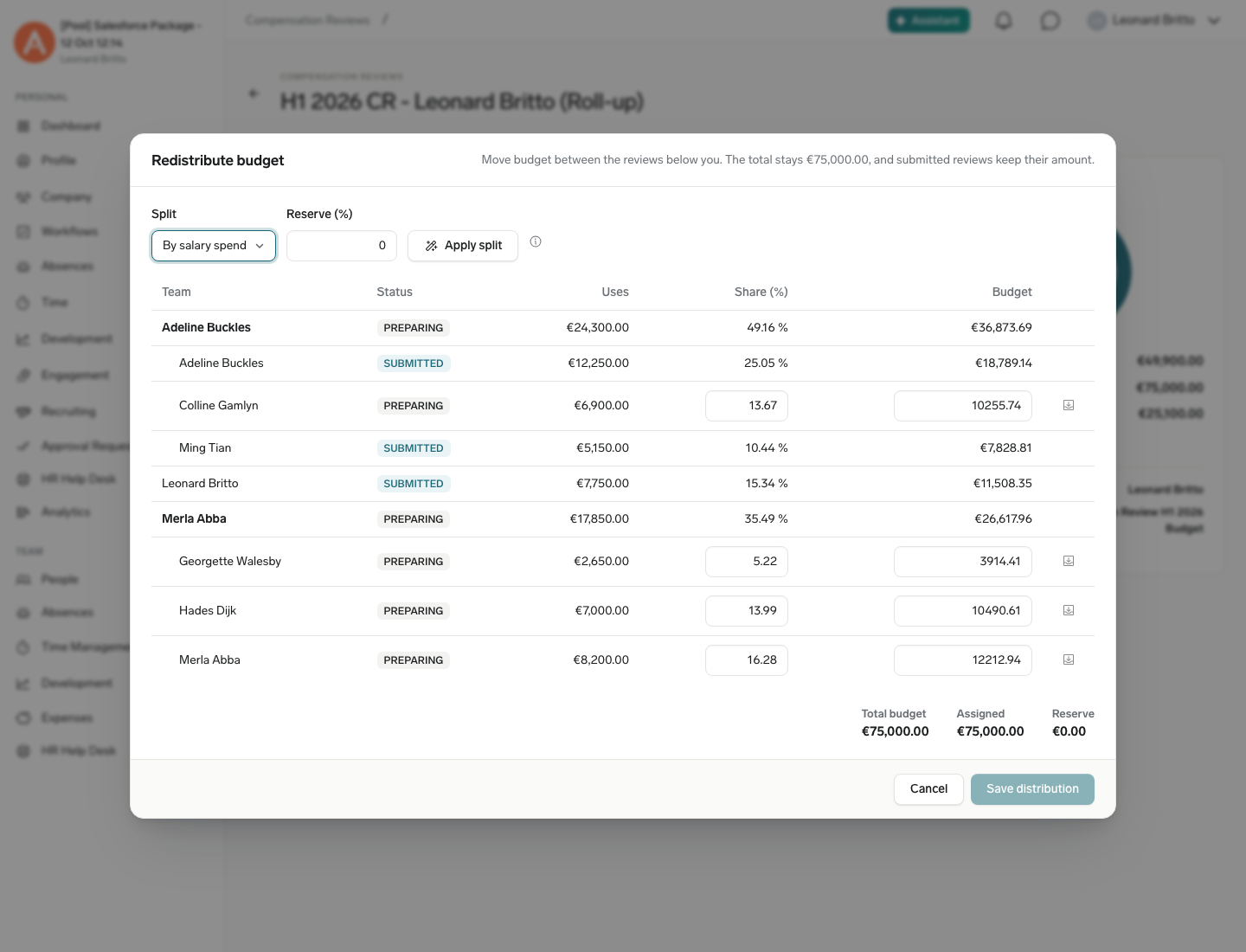
- Klicken Sie auf der Karte Budgetverbrauch auf Budget umverteilen.
- Geben Sie für jedes offene Team den neuen Betrag unter Budget oder als Anteil (%) am Gesamtbudget ein. Um das gesamte nicht zugewiesene Budget einem Team zu geben, verwenden Sie die Schaltfläche in der Zeile dieses Teams.
- Optional: Um die Budgets der offenen Teams neu aufzuteilen, wählen Sie unter Aufteilung die Option Nach Gehaltskosten oder Nach Mitarbeiterzahl. Wenn das Budget eine Reserve hat, passen Sie Reserve (%) an. Klicken Sie auf Aufteilung anwenden. Dabei wird noch nichts gespeichert.
- Klicken Sie auf Verteilung speichern.
- Eine eingereichte Review behält ihren Betrag.
- Sie können das Budget eines Teams nicht unter den Betrag senken, den seine Review bereits beansprucht. Erhöhen ist immer möglich.
- Ohne Reserve müssen die Teams das gesamte Budget nutzen. Mit Reserve bleibt alles, was Sie nicht zuweisen, in der Reserve.
- Ein Baum, dessen Reviews Budgets in unterschiedlichen Währungen verwenden, kann nicht umverteilt werden.
Review genehmigen oder ablehnen
- Öffnen Sie im Employee Hub Vergütungsüberprüfungen.
- Öffnen Sie die Review, die auf Ihre Entscheidung wartet.
- Klicken Sie auf Genehmigen, um alle Gehaltsänderungen zu bestätigen, oder auf Ablehnen, um die Review zurückzugeben.
Salesforce zeichnet den Genehmigungsverlauf und Kommentare in der Review auf, und das Feld Eingereicht von zeigt, wer sie eingereicht hat: die bewertende Führungskraft, die Stellvertretung oder HR.
Um zu sehen, wer zur Genehmigung einer eingereichten Team-Review aufgefordert wurde und wer sie genehmigt oder abgelehnt hat, klicken Sie im Employee Hub auf der Review auf Genehmigungspfad oder verwenden Sie in Salesforce die Quick Action Genehmigungspfad auf dem Compensation-Review-Datensatz. Der Genehmigungspfad ist ab der Einreichung verfügbar, auch nachdem über die Review entschieden wurde. Er zeigt nur die bisher angefragten Genehmiger; spätere Ebenen eines Schritts vom Typ Mitarbeiterhierarchie erscheinen, sobald sie angefragt werden.
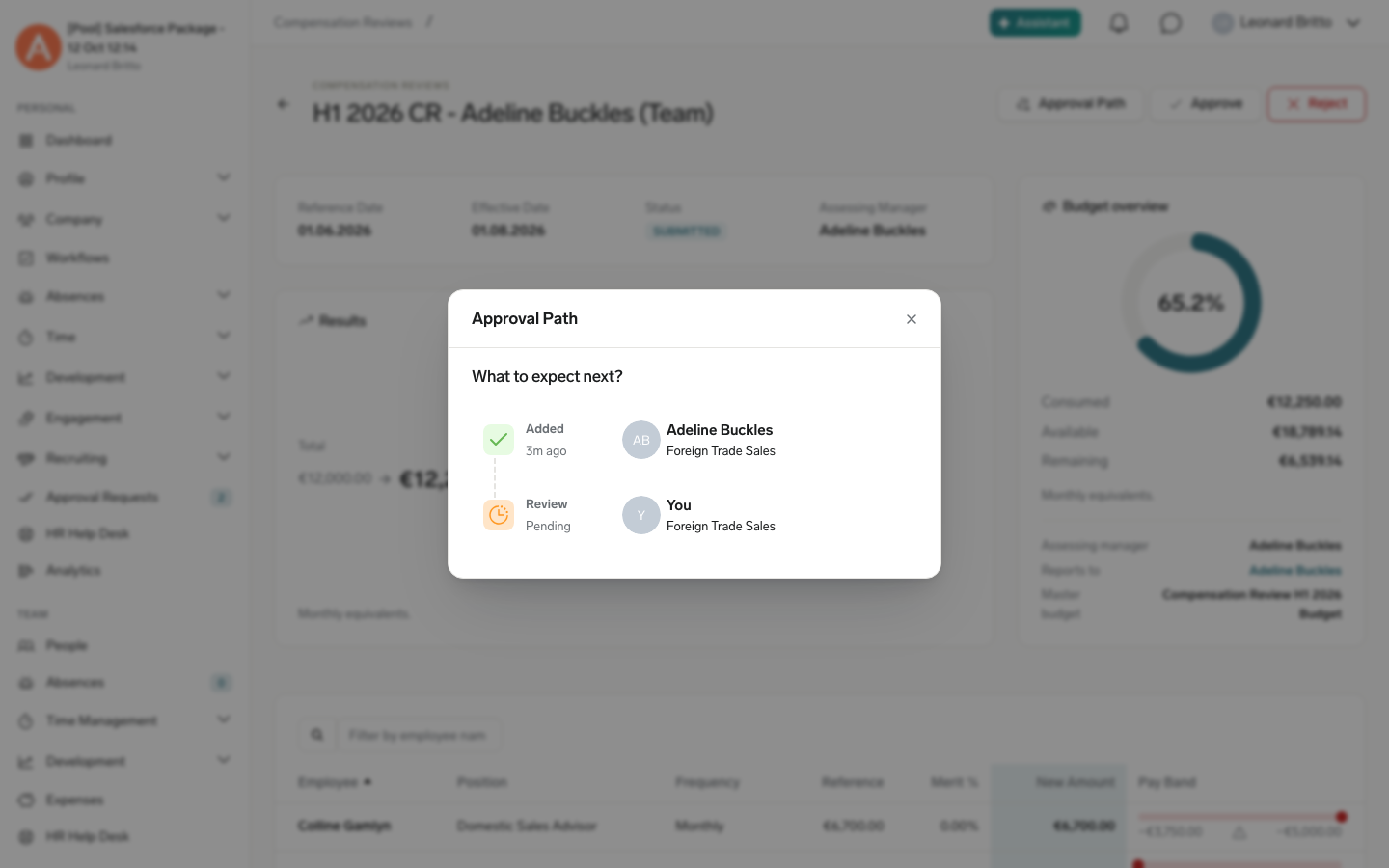
Nach der Genehmigung gelten die neuen Gehälter ab dem Wirksamkeitsdatum und flair beendet die bisherigen Gehaltsdatensätze automatisch.
Review zurücksetzen
- Öffnen Sie in Salesforce den Compensation-Review-Datensatz.
- Klicken Sie auf Revert.
- Bestätigen Sie die Aktion. flair macht alle Gehaltsänderungen der Review rückgängig und stellt die vorherigen Gehälter wieder her.
Sie können eine Compensation Review nicht teilweise zurücksetzen. Revert macht die gesamte Review rückgängig.
Verfolgen, was eine Review aus ihrem Budget ausgibt
Wenn eine durch ein Budget finanzierte Review in Kraft tritt, verknüpft flair jedes neue Gehalt über das Feld Budget des Gehalts mit diesem Budget. Der Budget-Datensatz zeigt dann:
| Feld | Bedeutung |
|---|---|
| Tatsächliche Ausgaben | Das monatliche Äquivalent aller verknüpften Gehälter, umgerechnet in die Währung des Budgets. |
| Verfügbarer Betrag | Der Betrag des Budgets abzüglich seiner Tatsächlichen Ausgaben. |
| Status | Wechselt zu Aufgebraucht, sobald die Tatsächlichen Ausgaben den Betrag erreichen. |
Die zugehörige Liste Mitarbeitergehälter auf dem Budget zeigt die Gehälter, die es finanziert. Wenn Sie eine Review zurücksetzen, löscht flair deren Gehälter und gibt ihren Betrag an das Budget zurück.
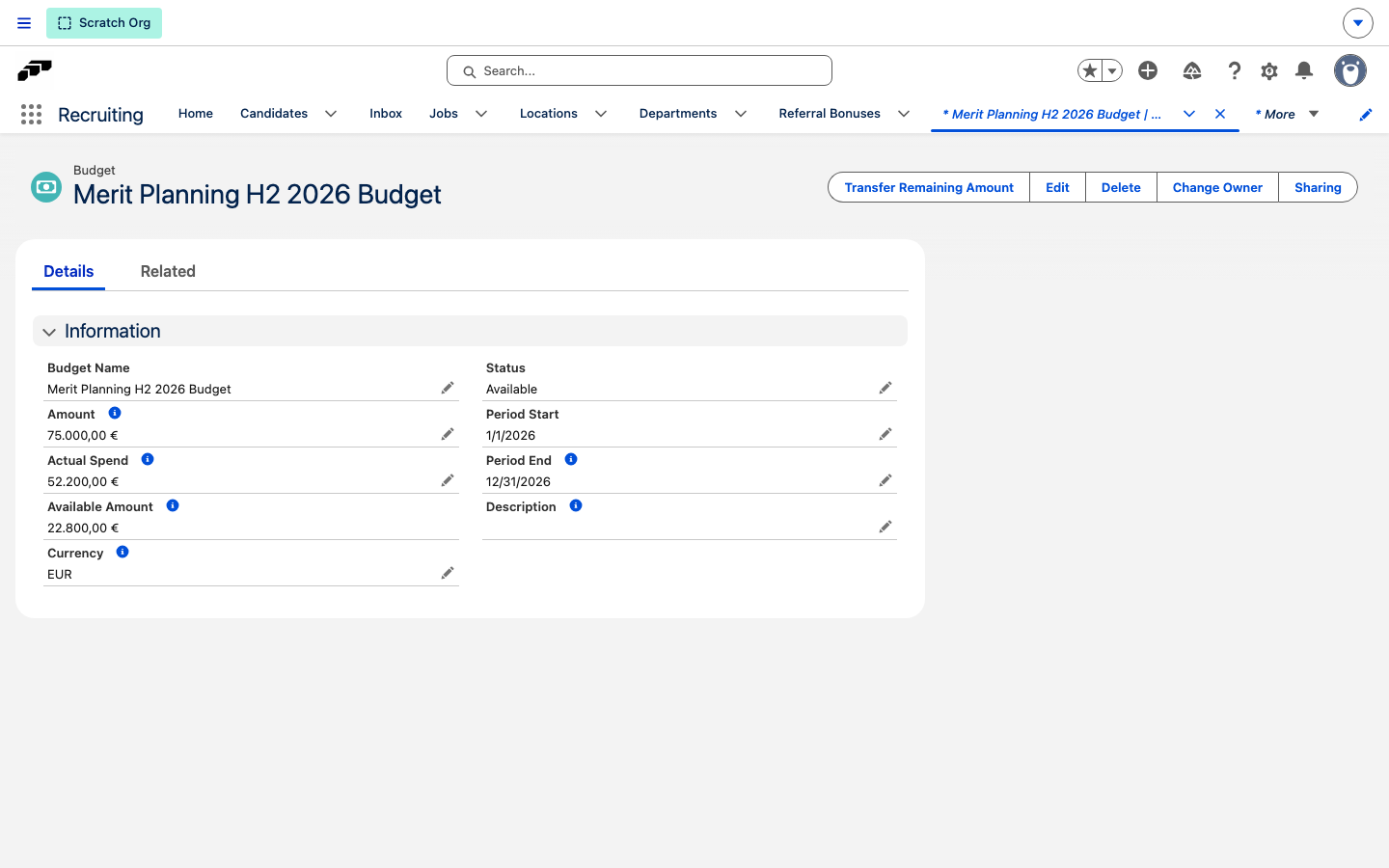
Sobald eine Compensation Review ein Budget verwendet, können Sie dessen Name, Betrag, Währung, Zeitraum, Beschreibung und Status nicht mehr bearbeiten. flair aktualisiert die Tatsächlichen Ausgaben und den daraus abgeleiteten Status weiterhin.
Restbetrag eines Budgets übertragen
Ein Budget finanziert nur einen Review-Zyklus. Wenn jede Review darauf ausgeführt, zurückgesetzt oder fehlgeschlagen ist, übertragen Sie den verbleibenden Betrag in ein anderes Budget:
- Öffnen Sie in Salesforce den Budget-Datensatz. Sein Status muss Verfügbar oder Abgelaufen sein.
- Klicken Sie auf Restbetrag übertragen.
- Wählen Sie unter Übertragen auf die Option Ein bestehendes, noch nicht genutztes Budget, Ein neues Budget oder Eine Kopie dieses Budgets.
- Wählen Sie das empfangende Budget aus oder füllen Sie dessen Angaben aus. Es muss dieselbe Währung verwenden, und sein Zeitraum darf noch nicht abgelaufen sein.
- Klicken Sie auf Betrag übertragen. flair senkt den Betrag des Quellbudgets auf seine Tatsächlichen Ausgaben, wodurch es auf Aufgebraucht gesetzt wird, und fügt den Restbetrag dem empfangenden Budget hinzu.
Sie können eine Übertragung auch mit Rest übertragen in der Zeile des Budgets unter Vergütungen → Budgets → Budgets starten.
Review-Tabelle sortieren
- Klicken Sie auf eine Spaltenüberschrift, um zwischen aufsteigender und absteigender Reihenfolge zu wechseln. Sie können nach Mitarbeiter, Position, Frequenz, Referenzbetrag, Leistungsprozentsatz oder neuem Betrag sortieren.
Wenn ein Mitarbeiter mehrere Gehaltszeilen hat, bleiben die Zeilen nach dem Sortieren gruppiert.
Gehälter in mehreren Währungen prüfen
Bei Organisationen mit mehreren Währungen wird jedes Gehalt in seiner eigenen Währung und mit einer ungefähren Umrechnung in die Währung des Betrachters angezeigt. Im Employee Hub verwenden Summen die Währung des Betrachters.
Jede Review hat außerdem eine eigene Währung. flair übernimmt sie von dem Budget, das die Review finanziert, andernfalls von der Standardwährung des Setups, andernfalls von der Unternehmenswährung. Die Review speichert ihre Summen für aktuelle und neue Gehälter als monatliche Äquivalente in dieser Währung, und das Panel Ergebnisse auf dem Salesforce-Datensatz zeigt sie an. Ausgeführte und zurückgesetzte Reviews behalten die Währung, in der ihre Gehälter verbucht wurden.
Die Orientierung an Gehaltsspannen wird an die Währung und Zahlungsfrequenz des jeweiligen Gehalts angepasst und kennzeichnet Umrechnungen. Bei Organisationen mit nur einer Währung ändert sich das Verhalten nicht.
Sichtbarkeit für Manager steuern
Standardmäßig können Manager die Grundgehälter ihrer Mitarbeiter im Employee Hub sehen. Konfigurieren Sie auf dem Datensatz Funktion von Employee Hub folgende unabhängige Einstellungen:
| Einstellung | Ausgeblendete Inhalte |
|---|---|
| Mitarbeitergehälter ausblenden | Grundgehaltswerte. |
| Wiederkehrende Vergütung ausblenden | Wiederkehrende Bestandteile, beispielsweise geplante Boni. |
| Einmalige Vergütung ausblenden | Einmalige Vergütungsbestandteile. |
Momentaufnahme einer Entgeltanalyse erstellen
Speichern Sie eine dauerhafte Entgeltanalyse für eine einzelne Arbeitnehmerkategorie zu einem gewählten Stichtag. Die Momentaufnahme hält die Anzahl der Mitarbeiter je Geschlecht sowie Durchschnitt und Median der Bezahlung je Geschlecht fest, sodass die Werte als Nachweis unverändert bleiben, auch wenn sich die zugrunde liegende Belegschaft später ändert. Weitere Funktionen, die die EU-Entgelttransparenzrichtlinie unterstützen, finden Sie unter Entgelttransparenz mit flair vorbereiten.
- Öffnen Sie in Salesforce den Datensatz Arbeitnehmerkategorie, den Sie analysieren möchten.
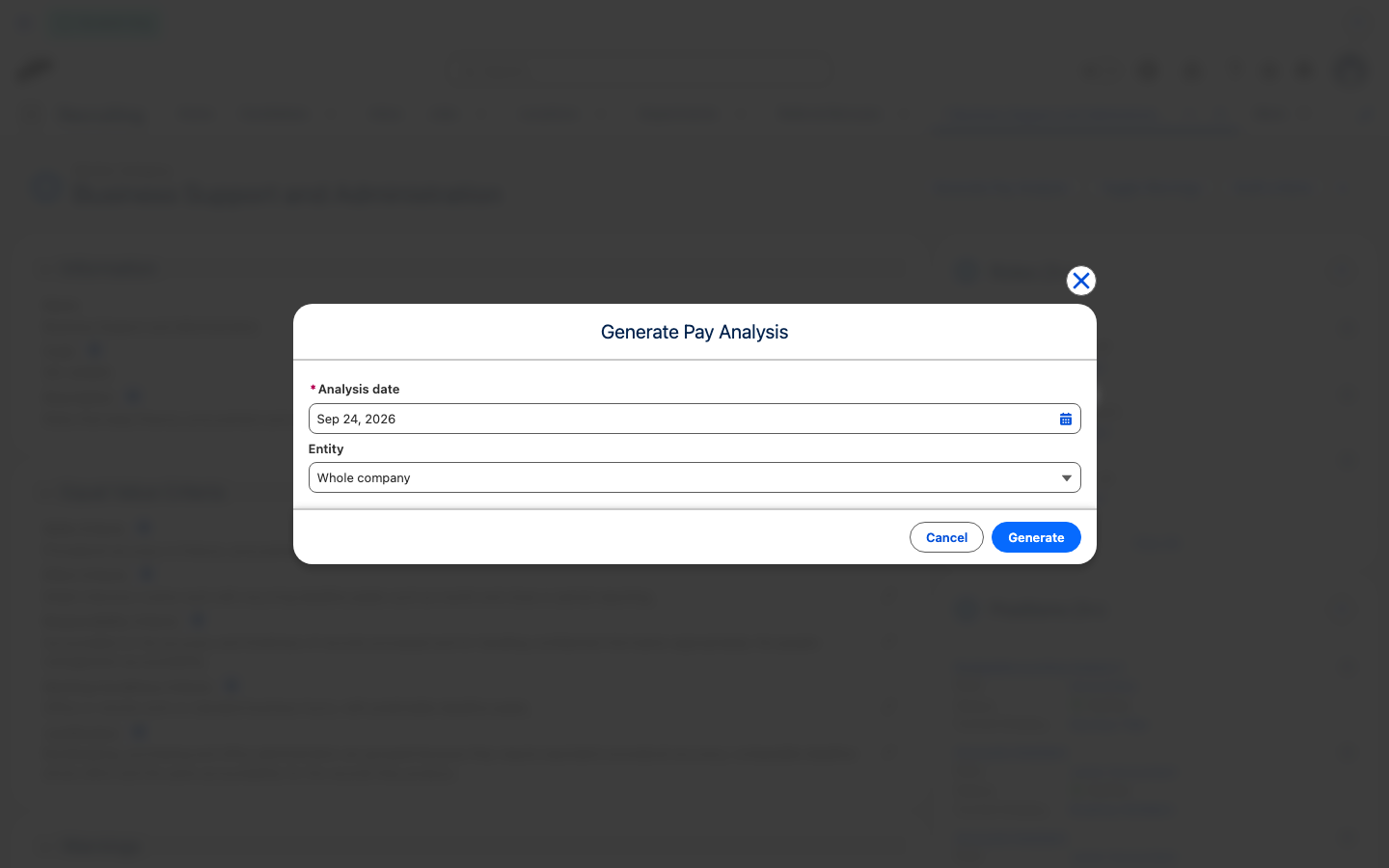
- Klicken Sie auf Entgeltanalyse erstellen.
- Legen Sie unter Stichtag der Analyse das Datum fest, für das die Analyse gilt. flair verwendet standardmäßig den heutigen Tag. Die Momentaufnahme zählt die an diesem Tag aktiven Mitarbeiter und liest die an diesem Tag gültigen Gehälter.
- Optional: Wählen Sie unter Unternehmensweite Entgeltanalyse einen abgeschlossenen unternehmensweiten Lauf aus. flair übernimmt dessen Datum und füllt die Quartilszahlen anhand seiner Quartilsschwellen. Ohne unternehmensweiten Lauf bleiben die Quartilszahlen leer.
- Klicken Sie auf Erstellen. flair speichert einen Datensatz vom Typ Entgeltanalyse der Mitarbeiterkategorie und öffnet ihn.
Die gespeicherte Analyse hält diese Ergebnisse für den Stichtag fest:
| Feld | Festgehaltener Wert |
|---|---|
| Anzahl Frauen, Anzahl Männer, Anzahl ohne Geschlechtsangabe, Gesamtzahl | Die am Stichtag in der Kategorie gezählten Mitarbeiter, aufgeschlüsselt nach Geschlecht. |
| Durchschnitt Frauen, Durchschnitt Männer | Die durchschnittliche Bezahlung je Geschlecht, in der Analysewährung. |
| Median Frauen, Median Männer | Der Median der Bezahlung je Geschlecht, in der Analysewährung. |
| Analysewährung | Die Währung, in der die Entgeltwerte ausgedrückt sind. |
| Unter Vergleichsschwelle | Wird markiert, wenn eines der beiden Geschlechter weniger als sechs Mitarbeiter umfasst — eine zu kleine Gruppe für einen Vergleich, sodass ein Entgeltunterschied zurückgehalten statt veröffentlicht wird. |
Wenn Sie einen abgeschlossenen unternehmensweiten Lauf verknüpfen, speichert flair zusätzlich die Anzahl der Frauen und Männer aufgeteilt auf die vier Entgeltquartile dieses Laufs.
Jede Momentaufnahme ist dauerhaft. Wenn Sie die Aktion für denselben Stichtag erneut ausführen, entsteht ein neuer Datensatz, statt den bisherigen zu ersetzen; eine Änderung der Belegschaft überschreibt damit nie eine frühere Analyse.