CV Parsing
CV Parsing extrahiert automatisch Informationen aus Lebensläufen und CVs von Kandidaten und befüllt Kandidatendatensätze mit Erfahrungen, Ausbildungsverlauf, Zertifikaten und Fähigkeiten.
CV Parsing aktivieren
CV Parsing verbinden und aktivieren
- Klicken Sie in der Navigationsleiste auf Mehr…
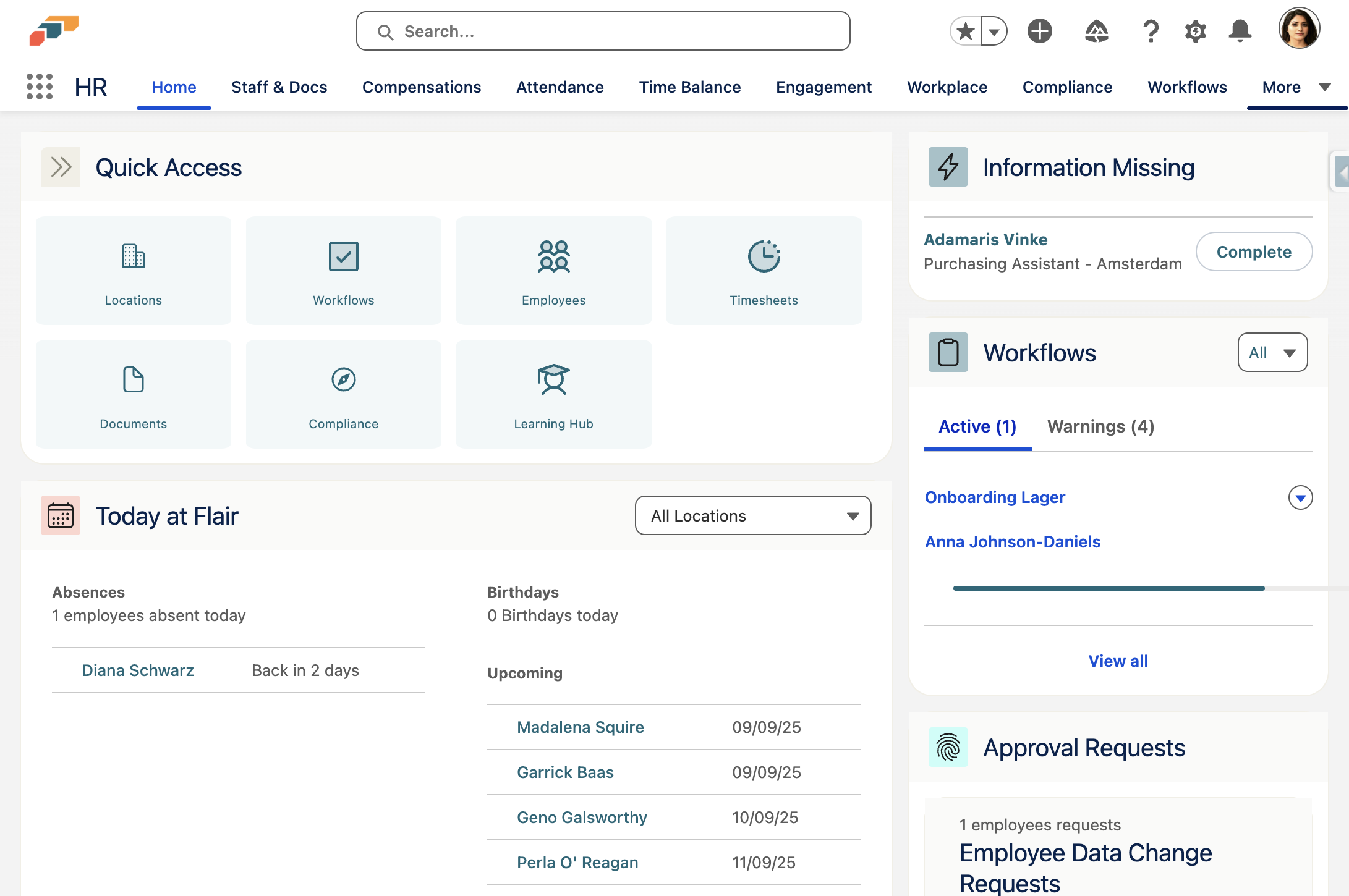
- Klicken Sie auf HR Administrator
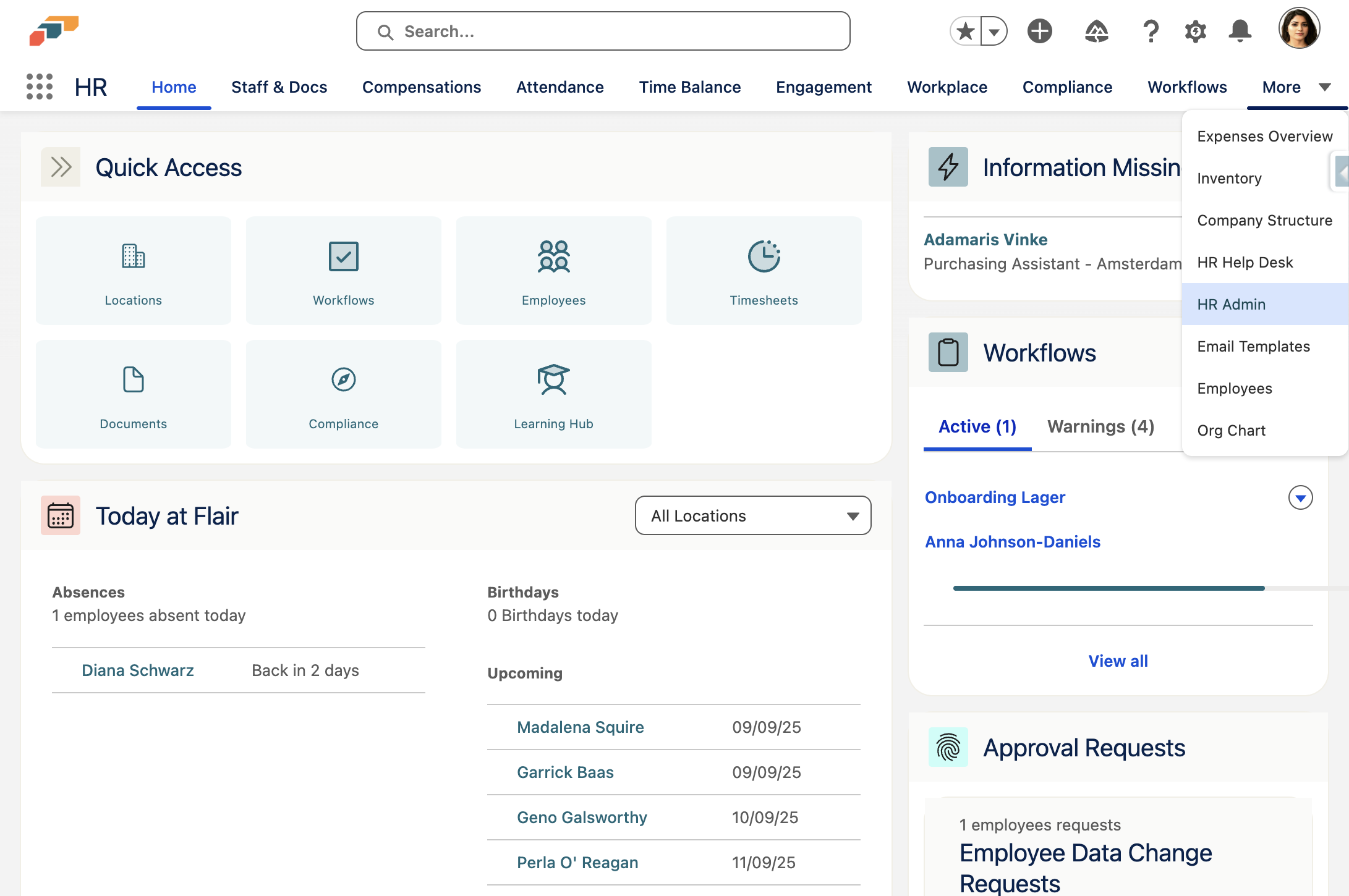
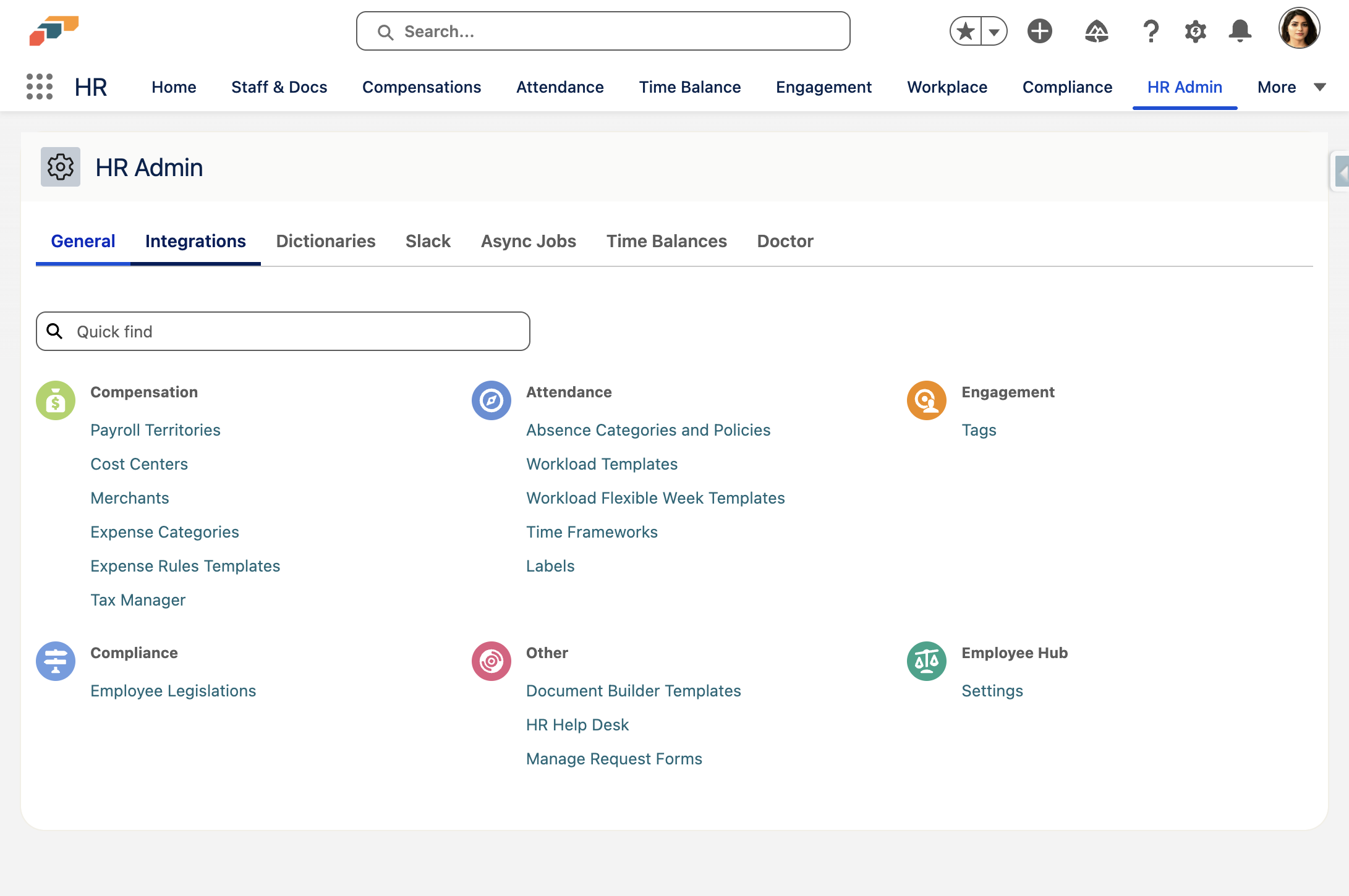
- Klicken Sie auf Schnittstellen
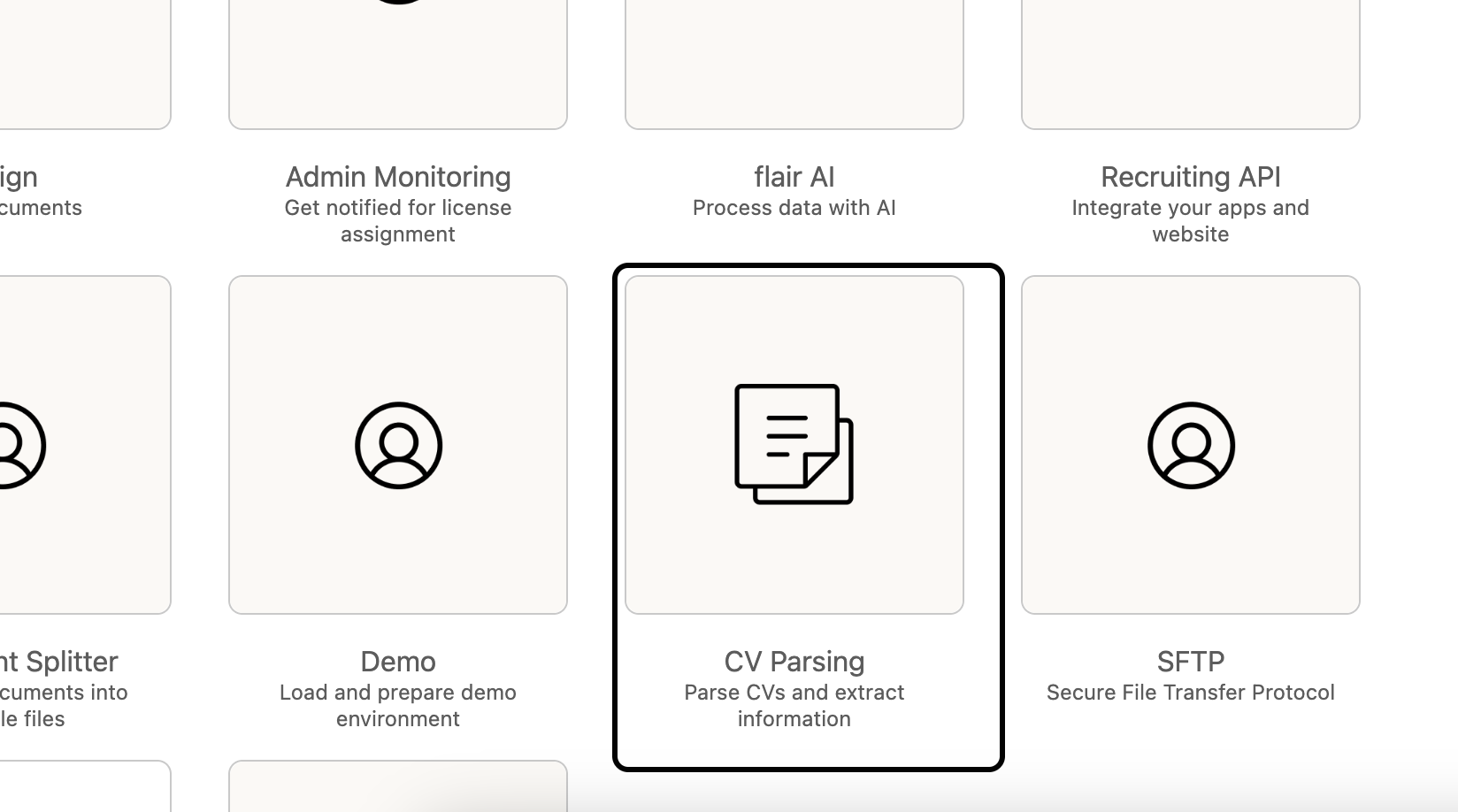
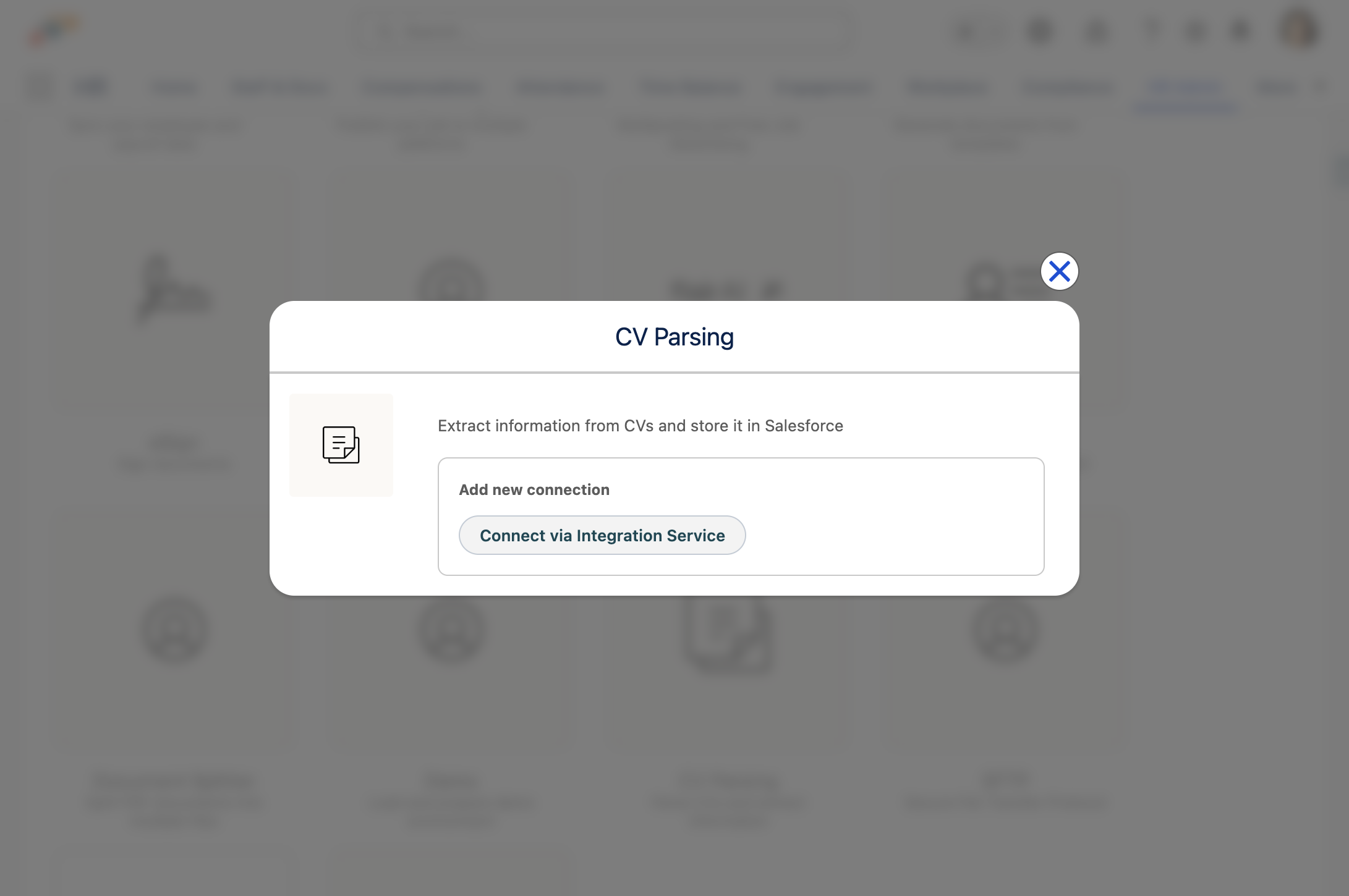
- Klicken Sie auf CV Parsing
- Klicken Sie auf Über Integration Service verbinden
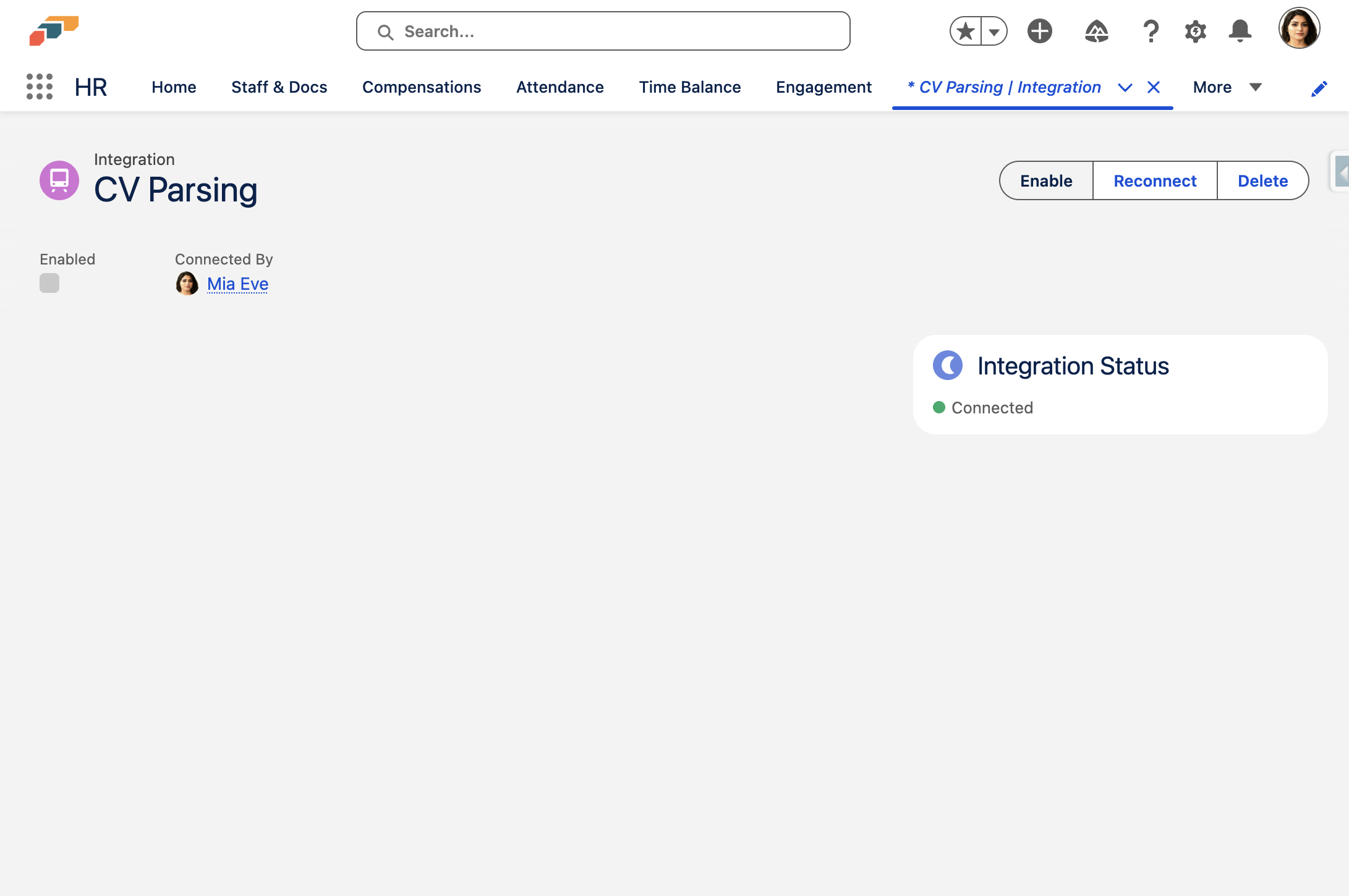
- Klicken Sie auf Aktivieren
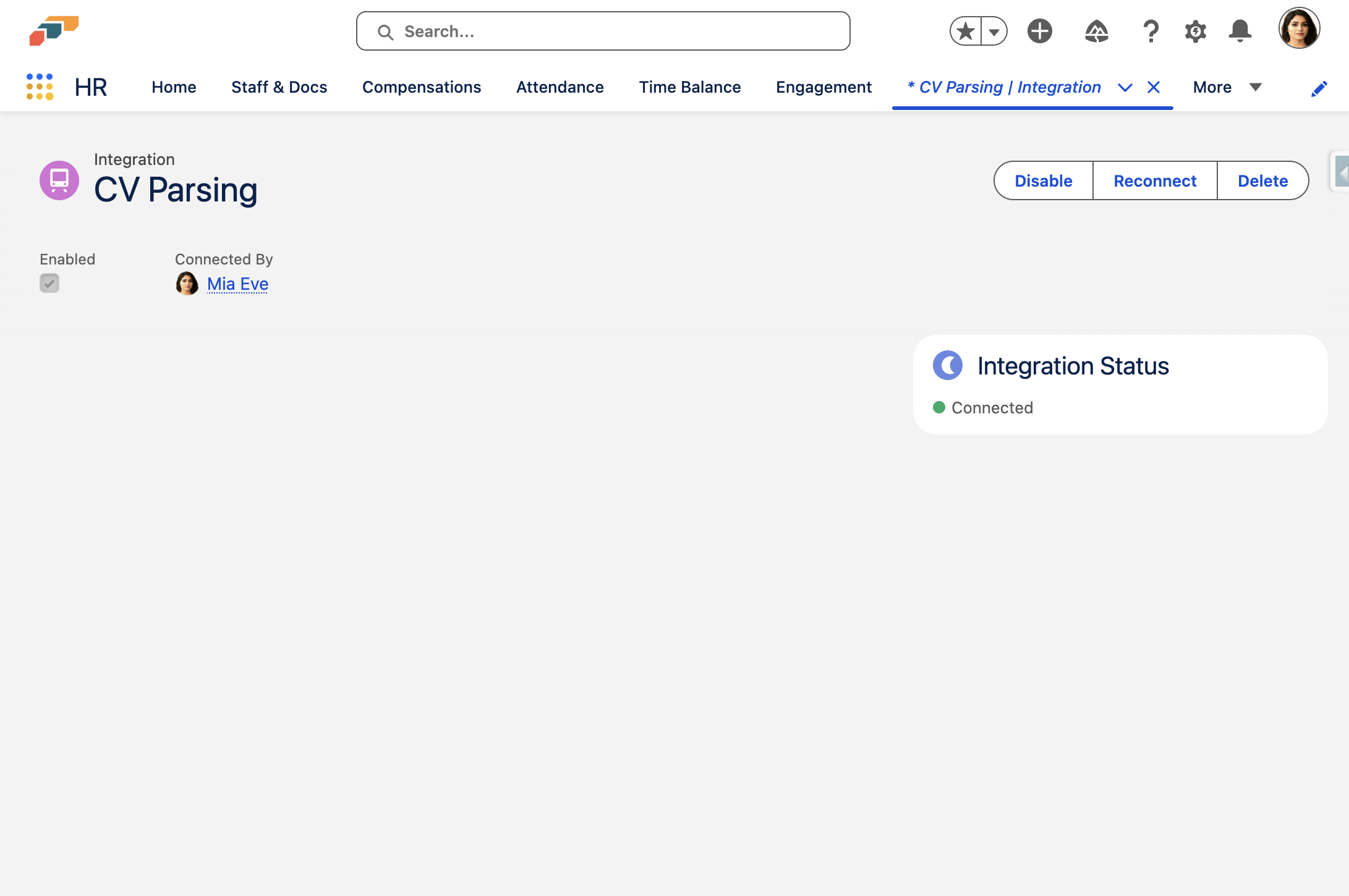
CV Parsing verwenden
Einen CV zu einem bestehenden Kandidaten hochladen
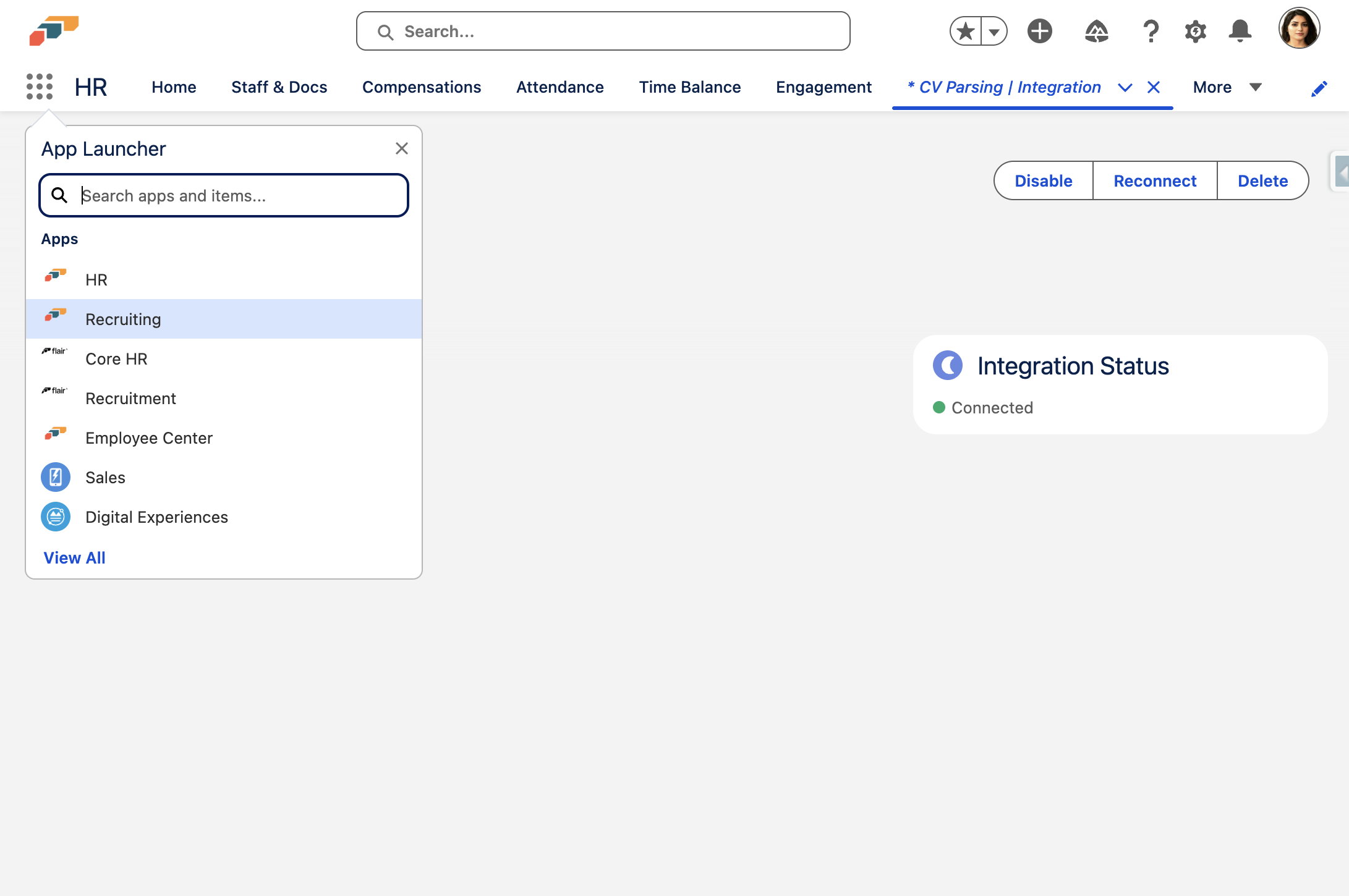
- Klicken Sie auf App Launcher
- Klicken Sie auf Recruiting
- Klicken Sie auf Candidates
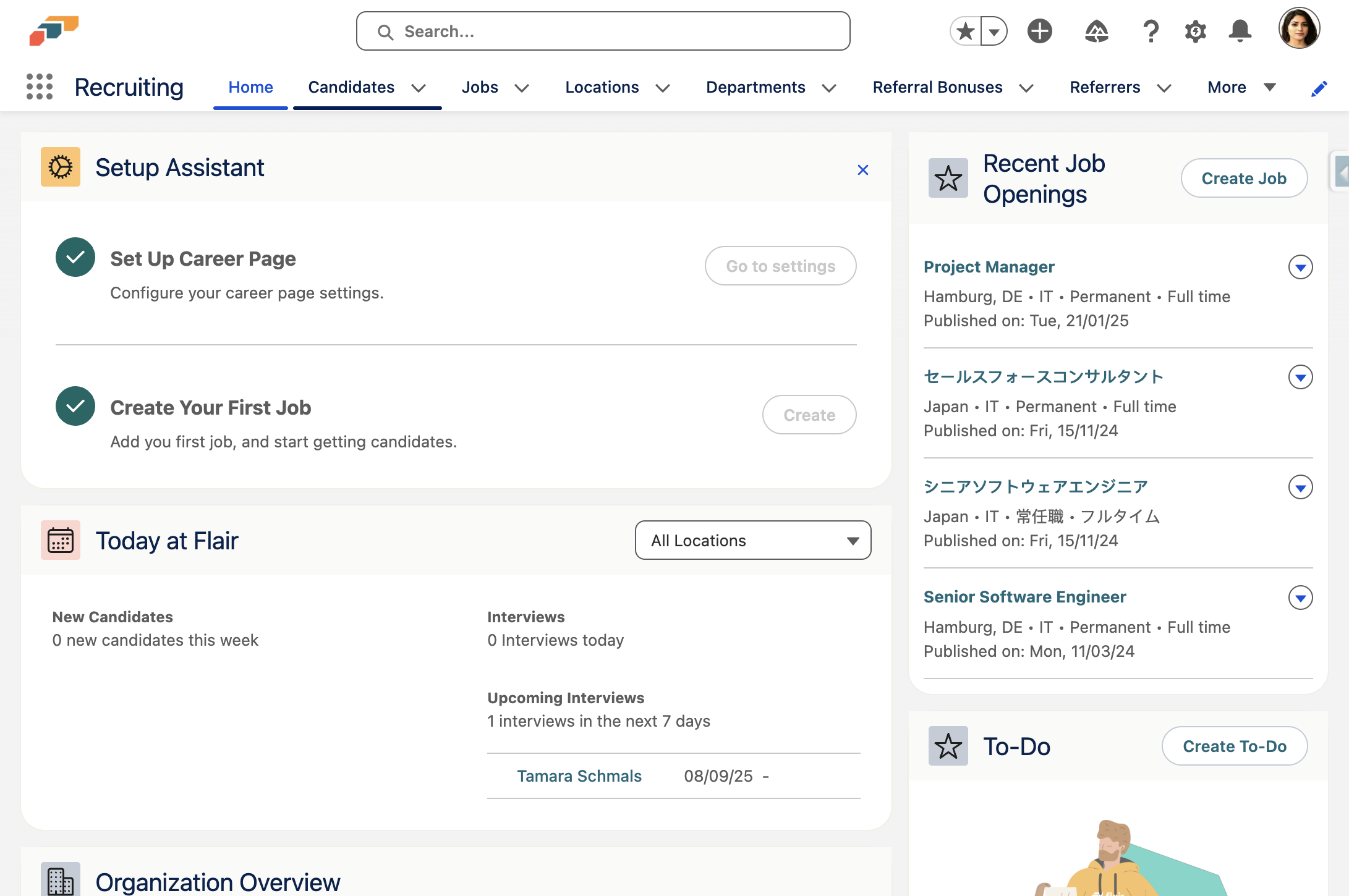
- Klicken Sie auf Neu
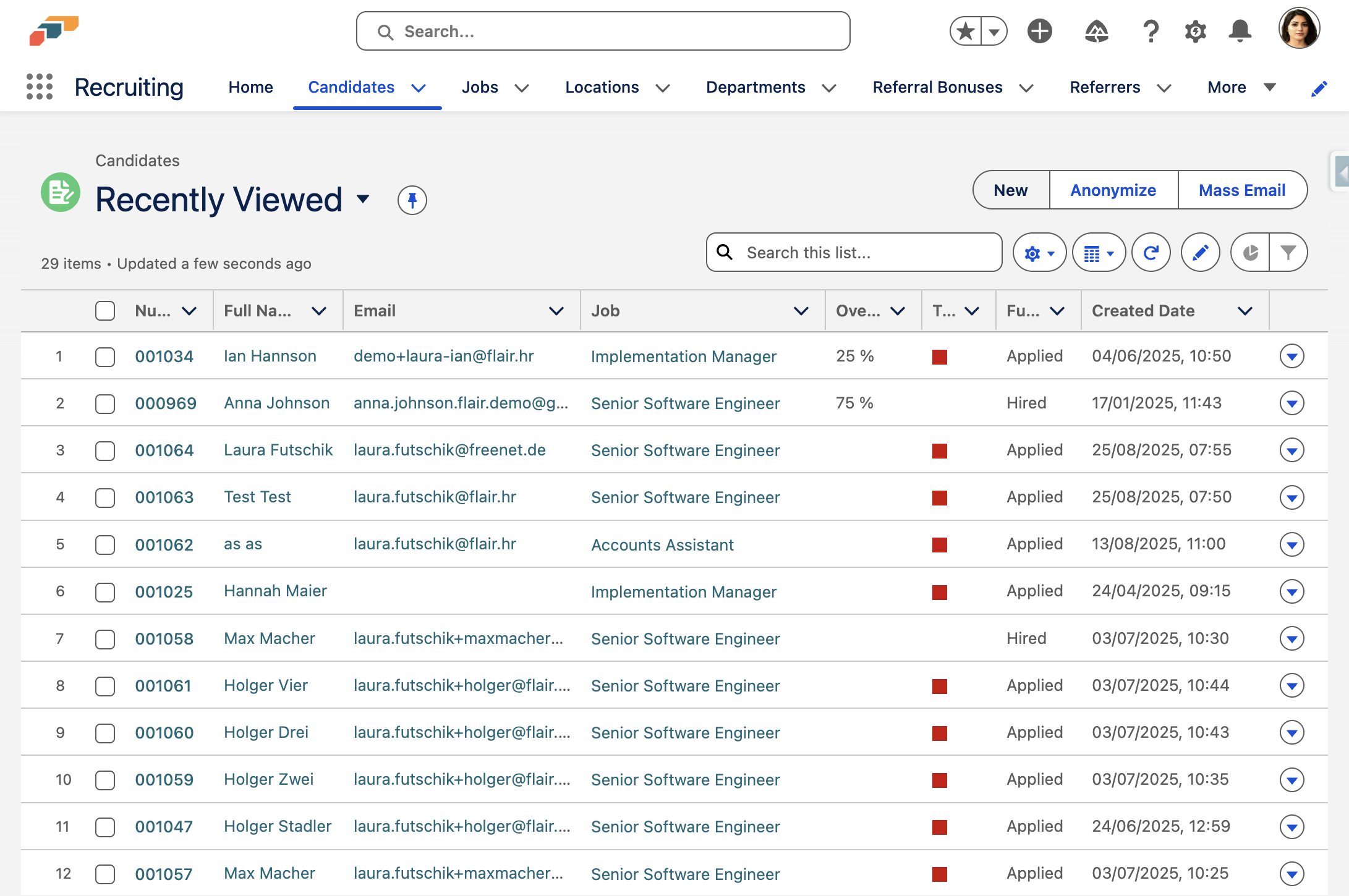
- Geben Sie Kandidatendetails wie Vorname und Nachname ein
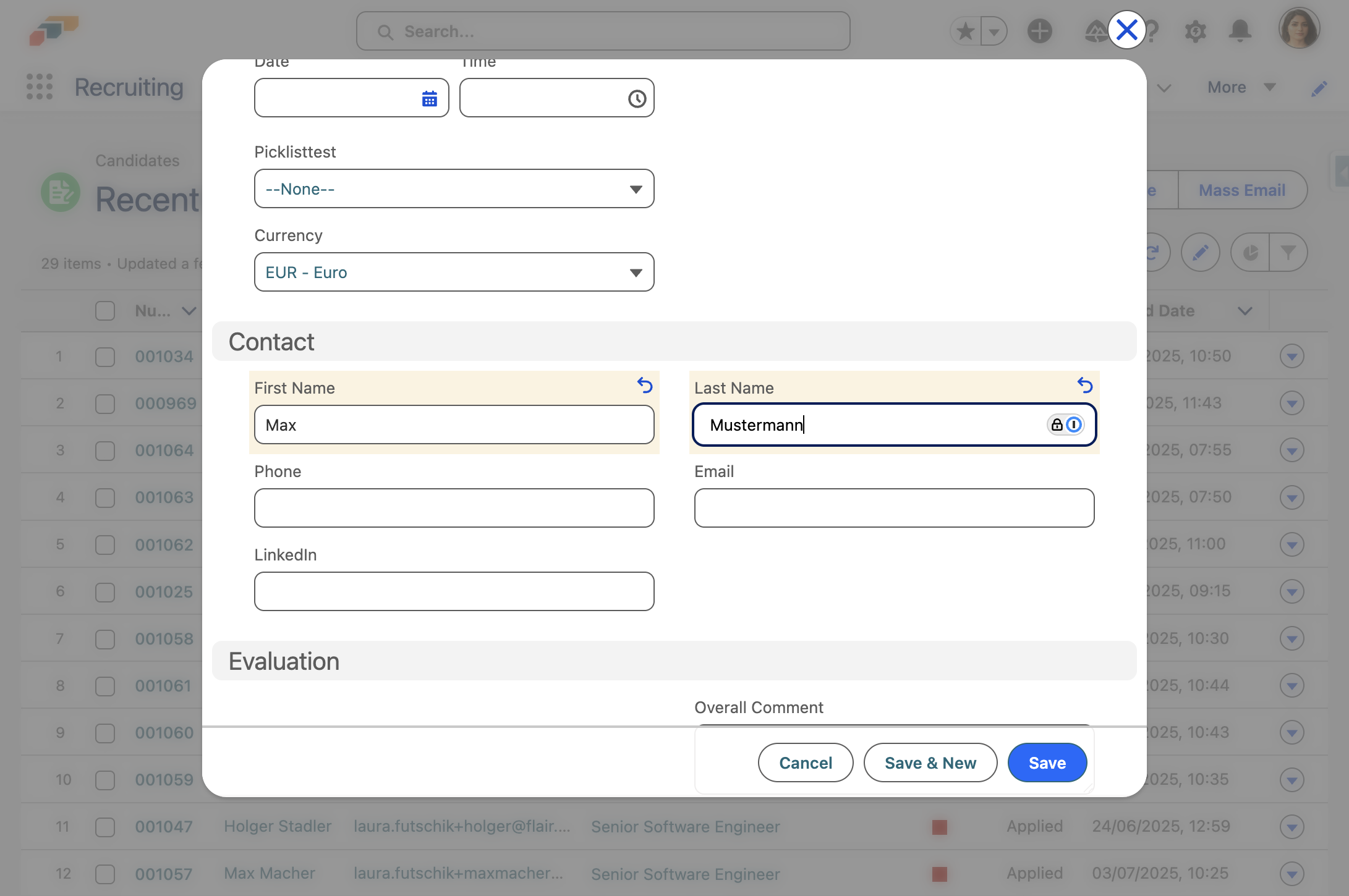
-
Klicken Sie auf Speichern
-
Klicken Sie in der Karte Dateien auf Hinzufügen
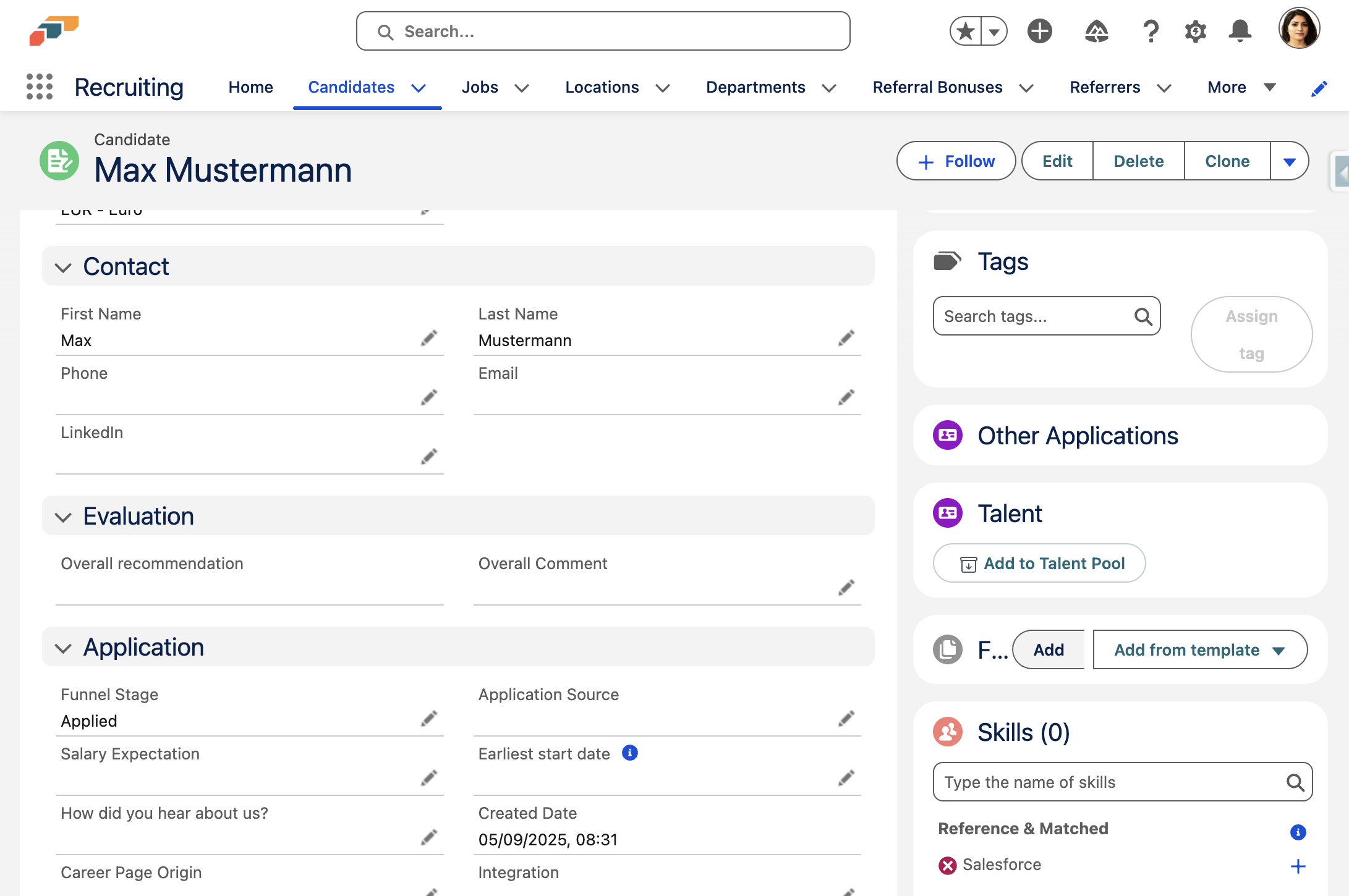
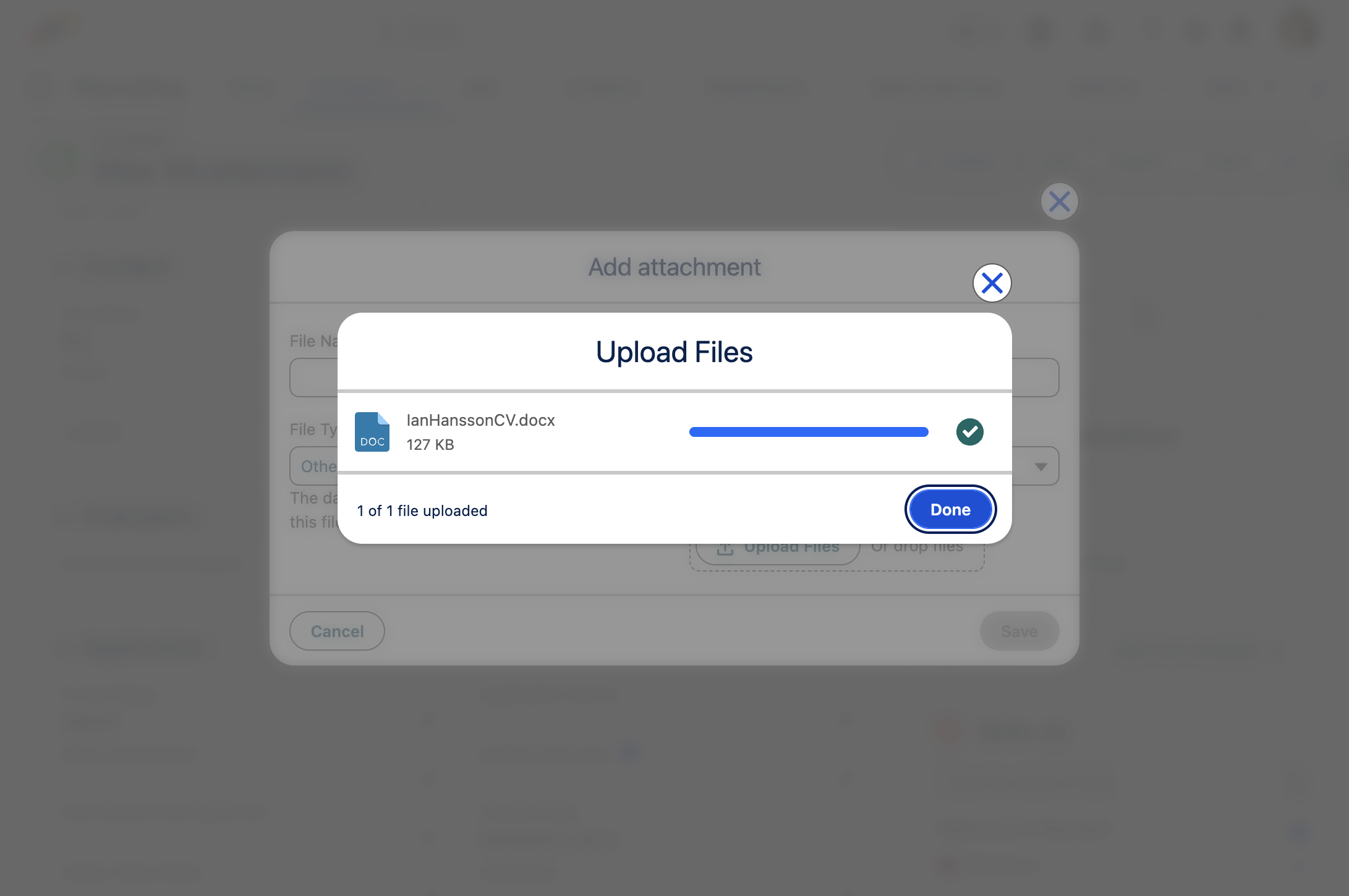
- Laden Sie den CV hoch und klicken Sie auf Fertig
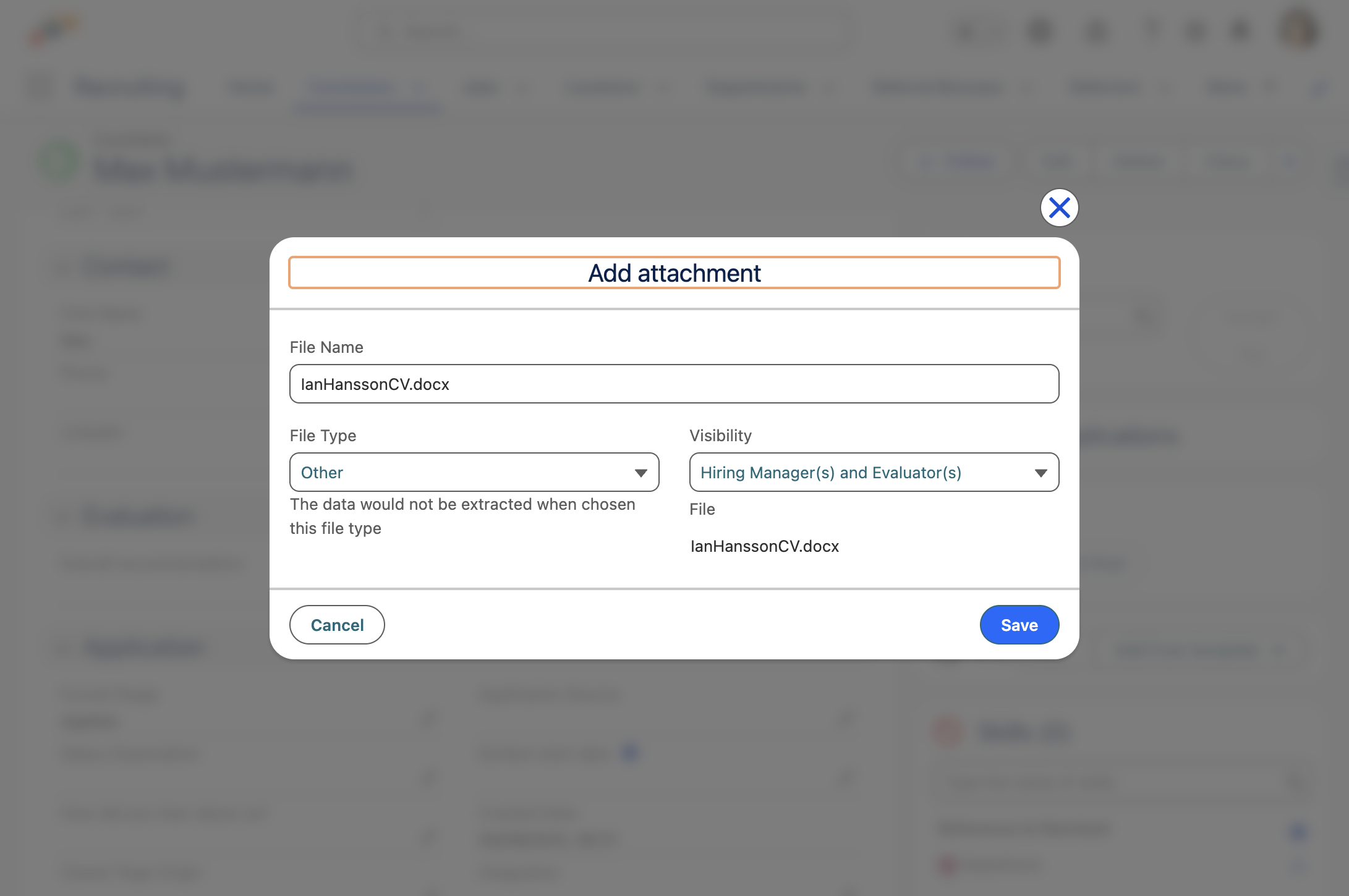
- Wählen Sie den Dateityp aus
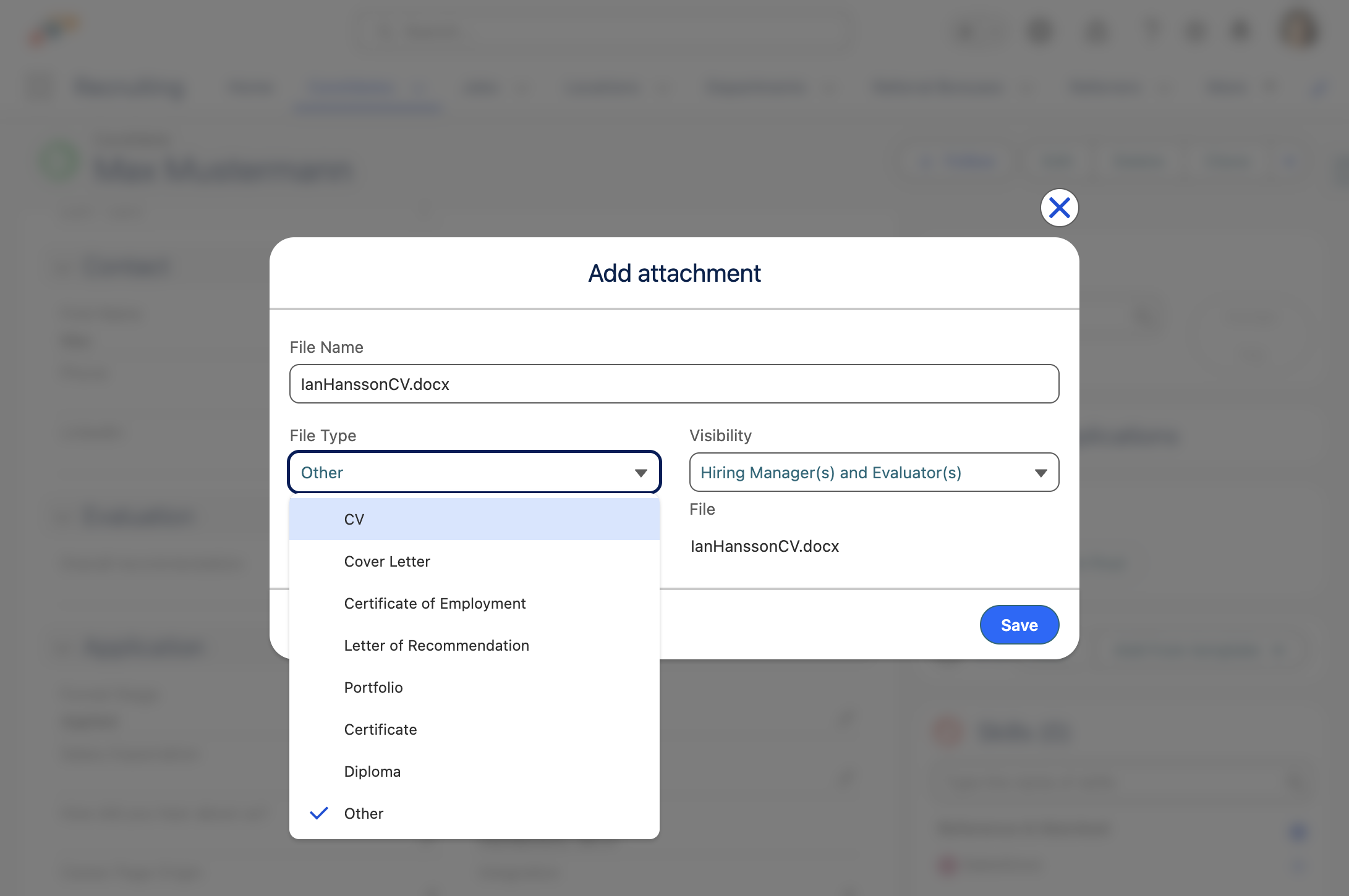
Achtung: Der Dateityp „Other“ wird in CV Parsing nicht unterstützt
- Klicken Sie auf CV
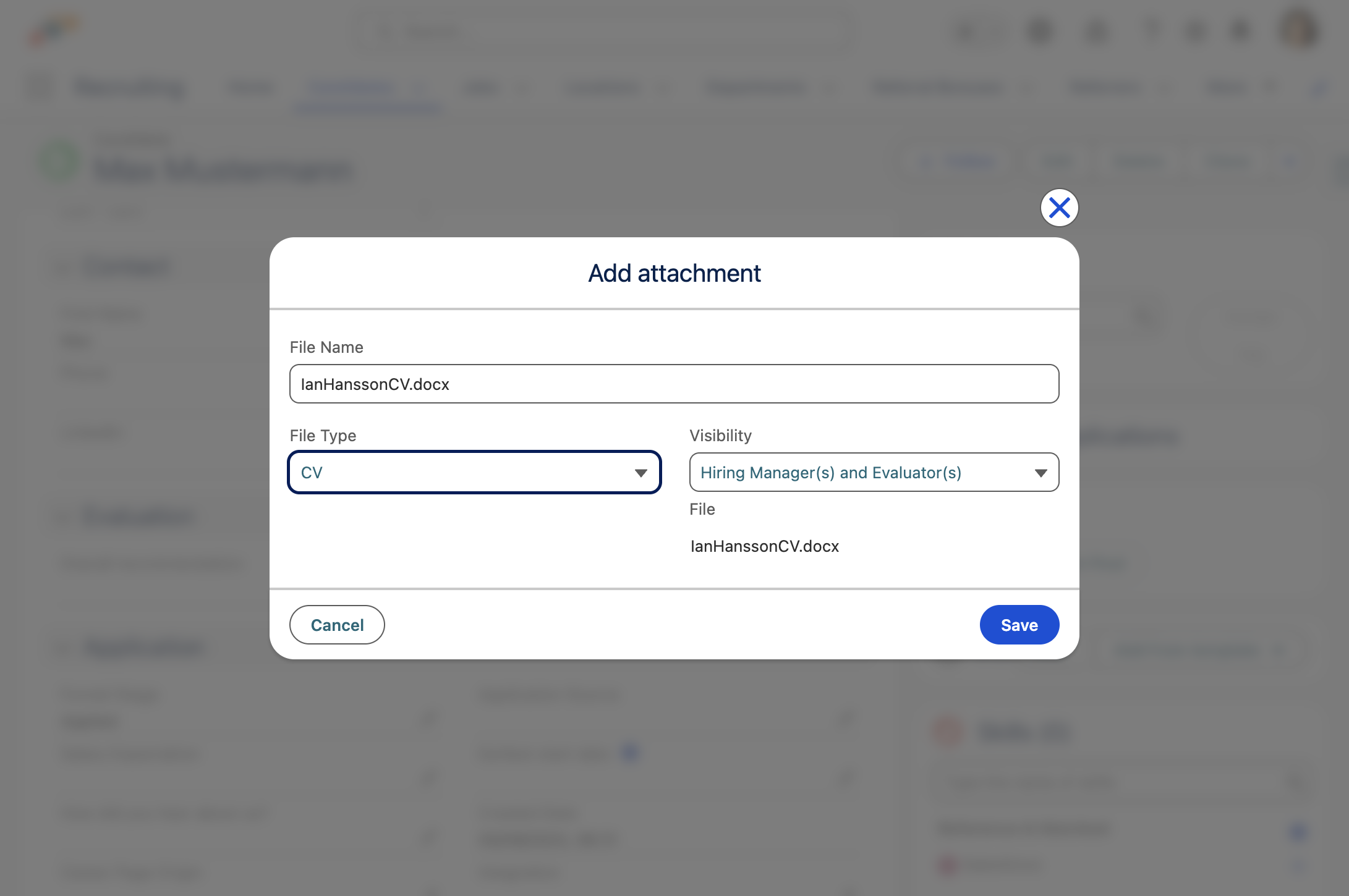
- Klicken Sie auf Speichern
- In der Karte „Dateien“ können Sie den Status des Text-Parsing sehen
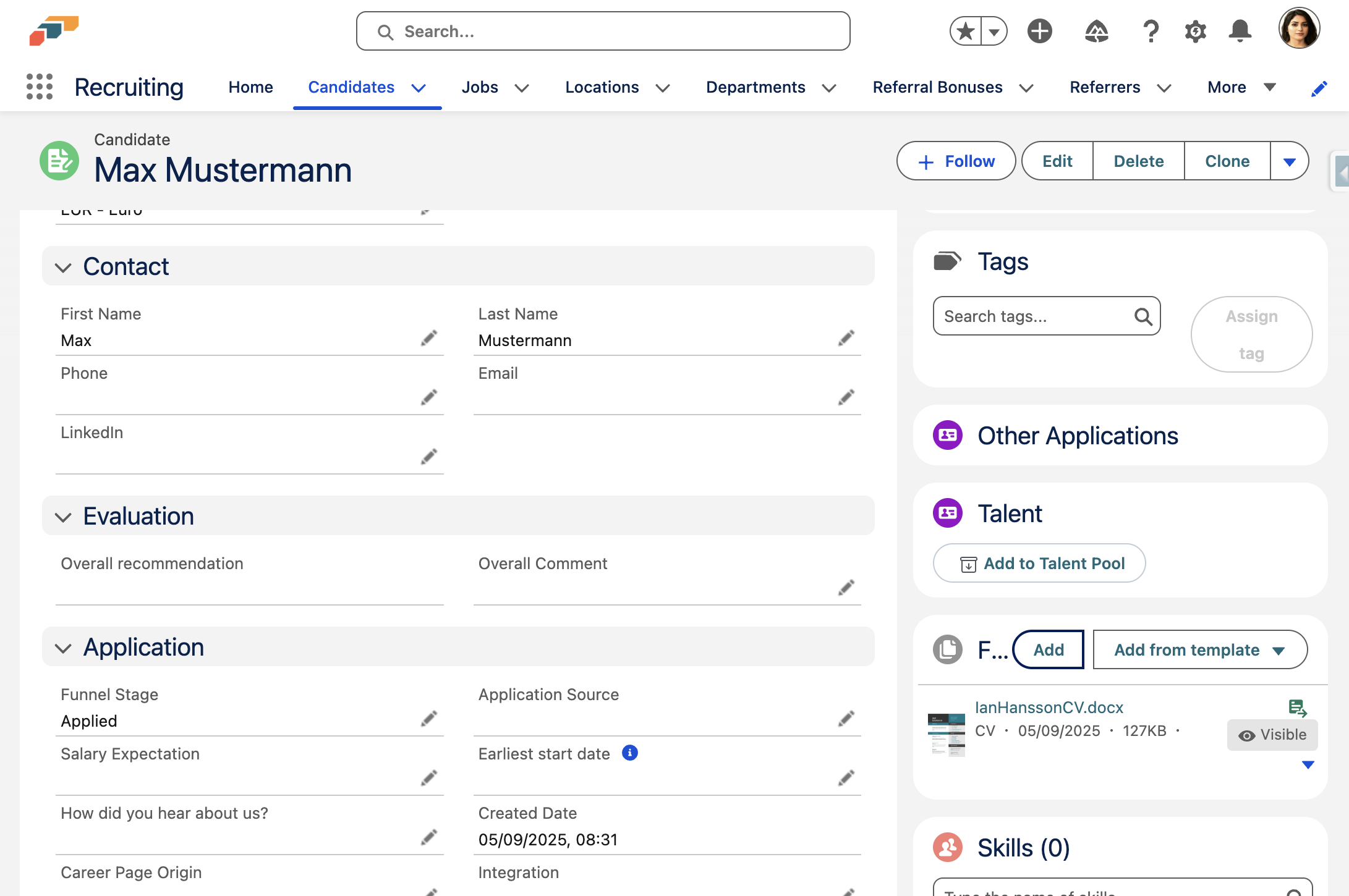
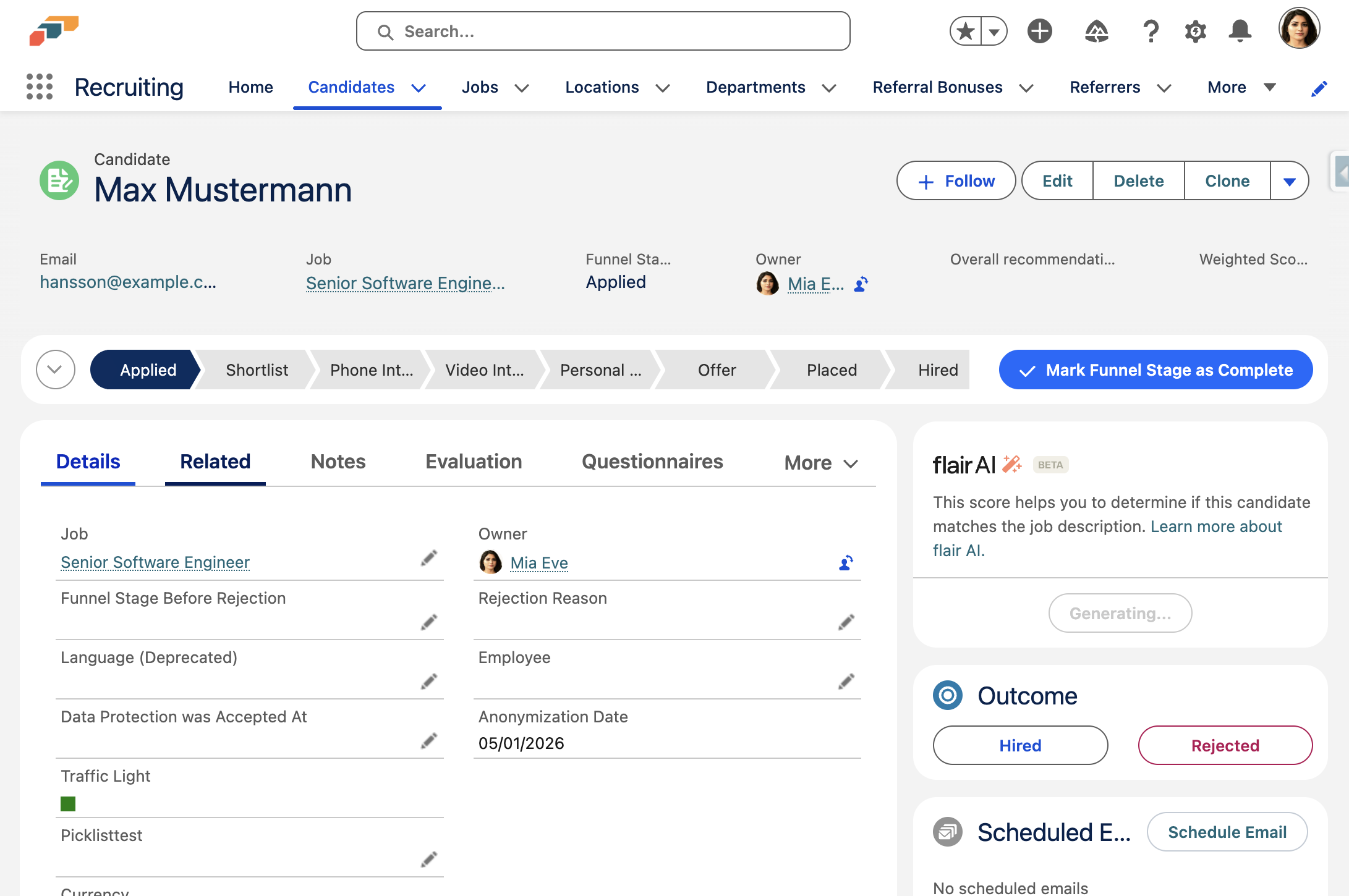
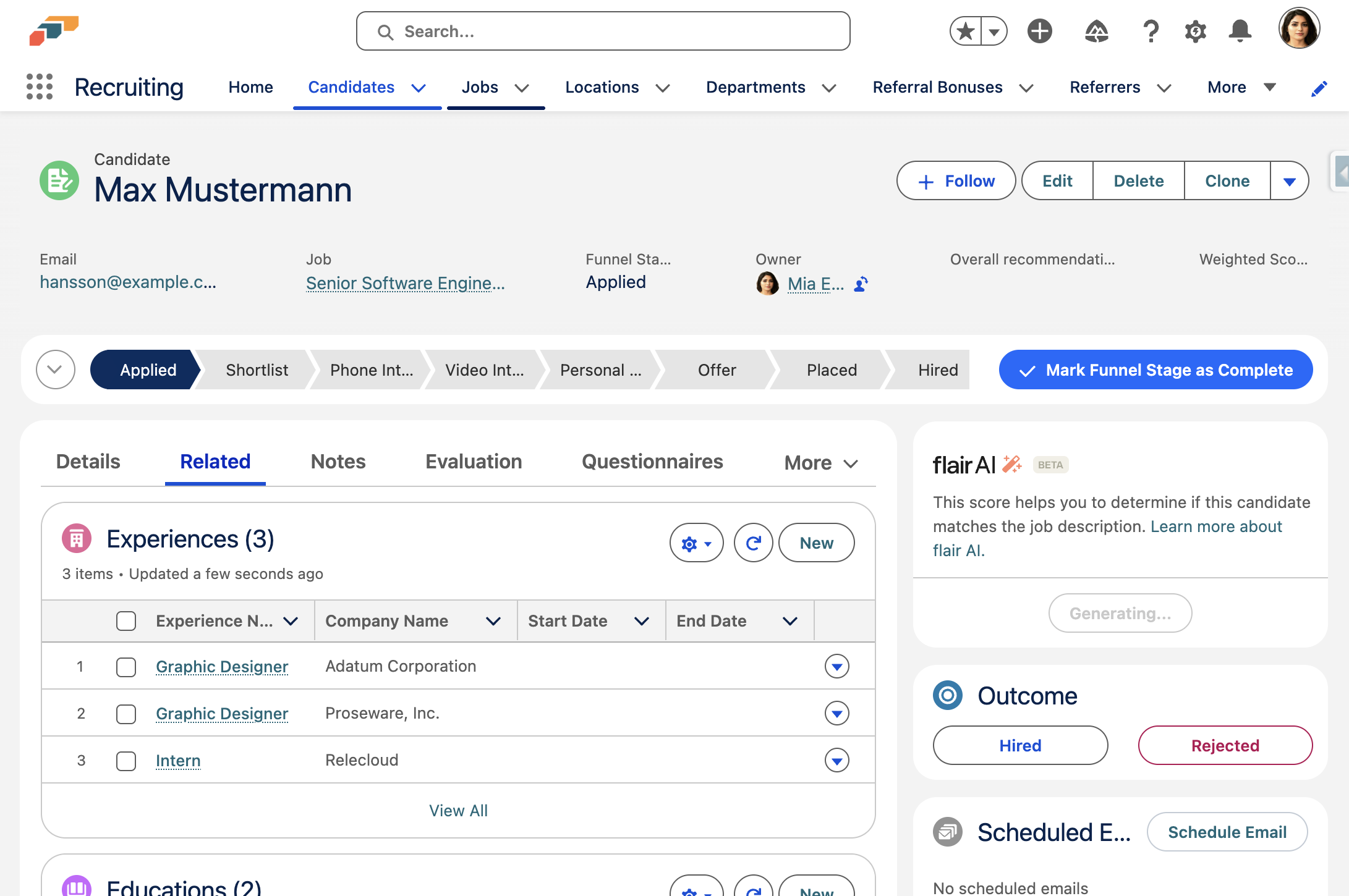
- Klicken Sie auf Related, um geparste Erfahrungen und mehr zu sehen
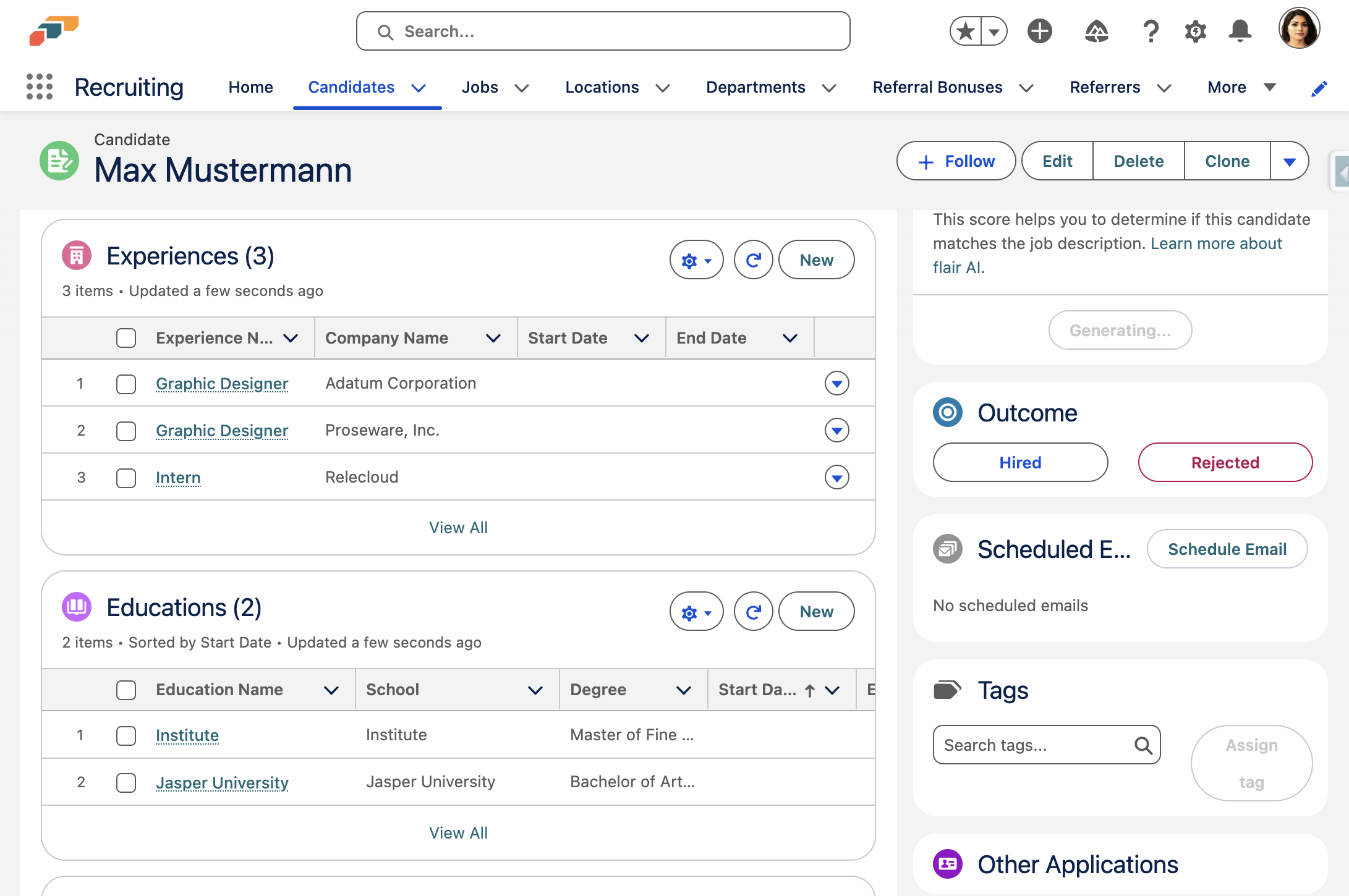
- Alle Erfahrungen, Ausbildungsverlauf, Zertifikate und Fähigkeiten wurden ebenfalls geparst!
Kandidaten aus CVs erstellen
Sie können Kandidaten direkt hinzufügen, indem Sie CVs hochladen. flair bietet jetzt verbessertes Bulk-CV-Parsing mit Mistral AI und proprietären Algorithmen, sodass Sie mehrere CVs gleichzeitig hochladen und verarbeiten können, um Kandidatendatensätze zu erstellen.
Einzelner CV-Upload
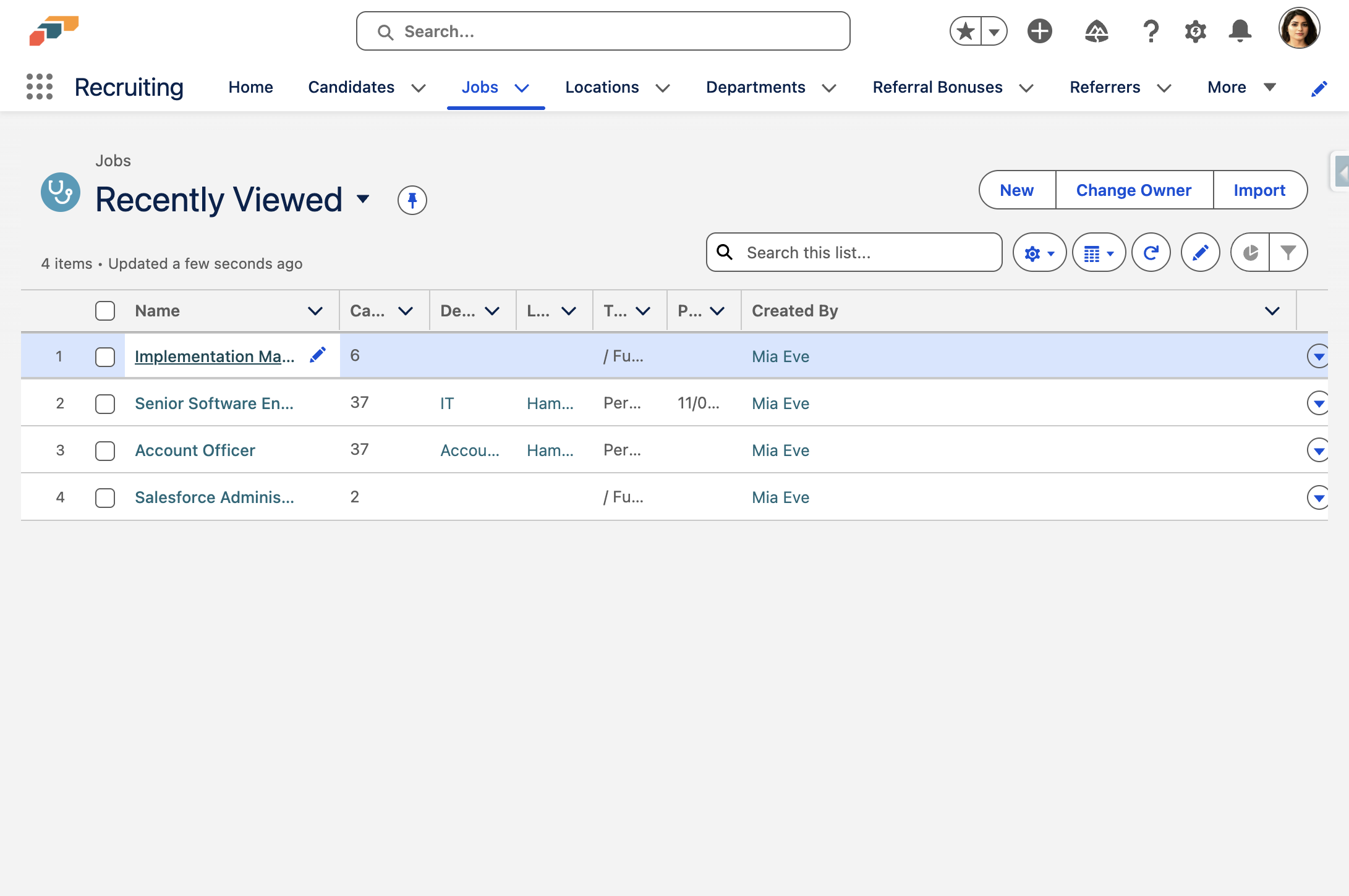
- Klicken Sie auf Jobs
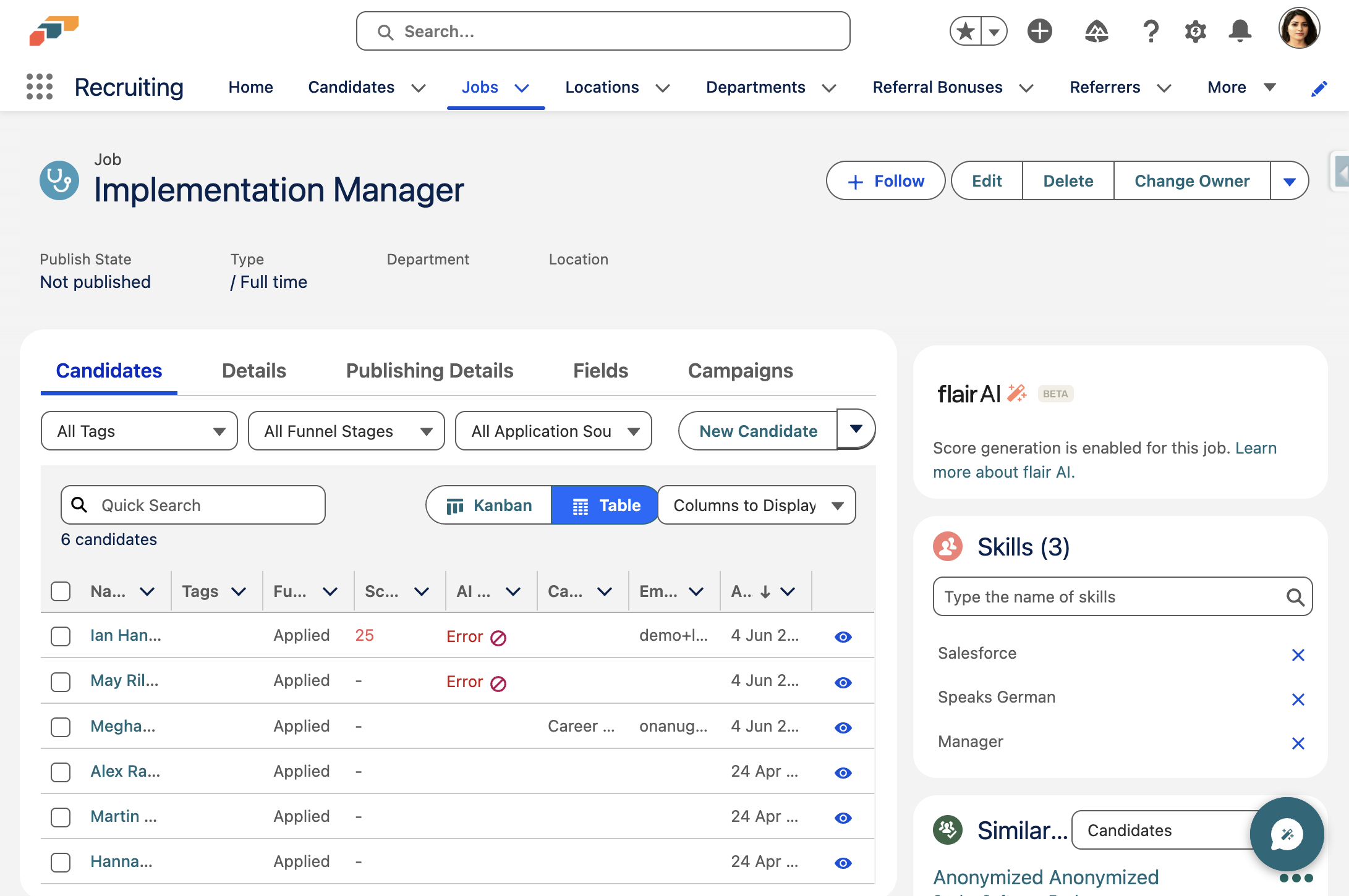
- Wählen Sie die Stelle aus, zu der Sie neue Kandidaten hinzufügen möchten
- Klicken Sie neben New Candidate auf Menü anzeigen (kleiner Pfeil)
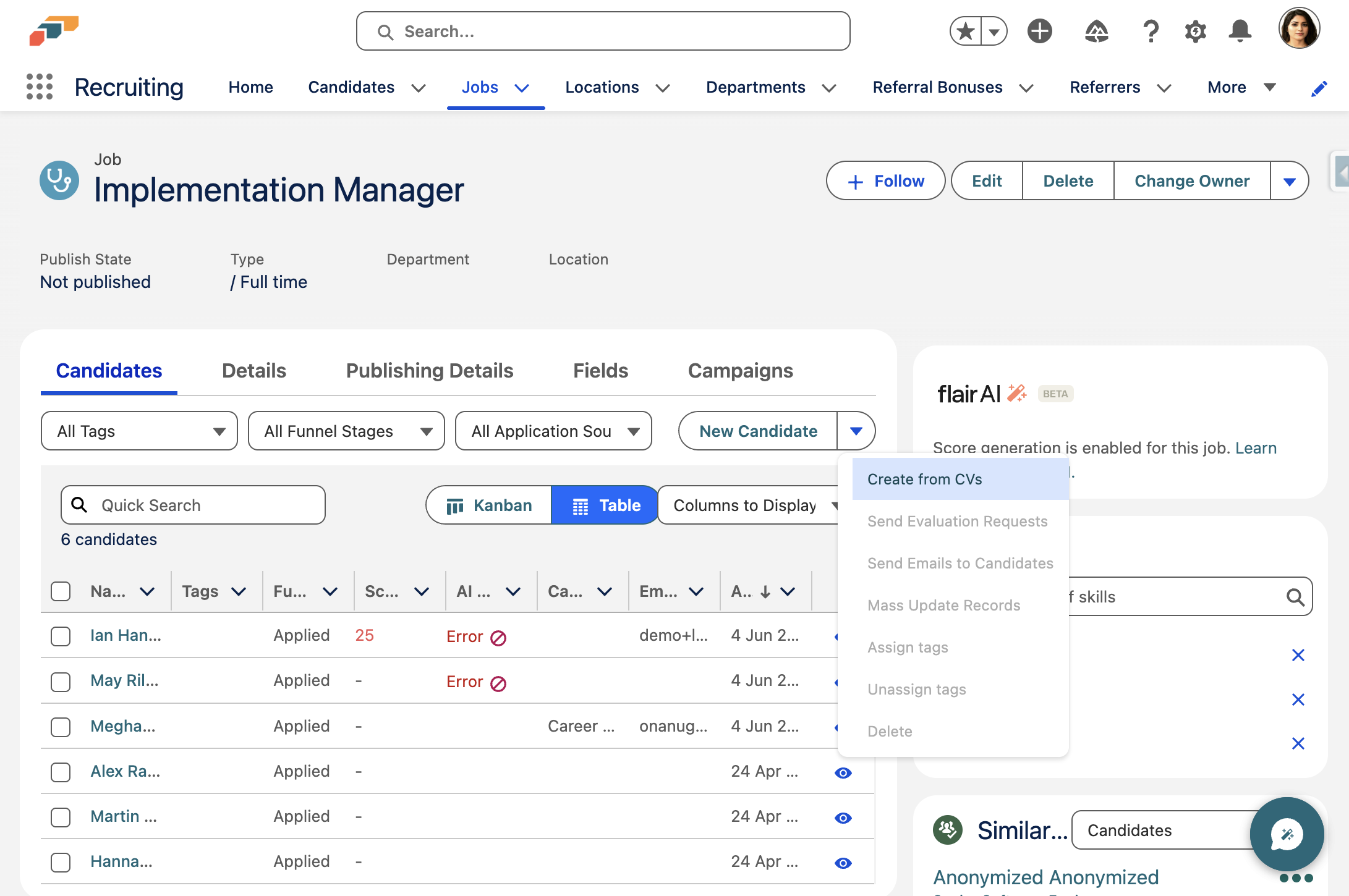
- Klicken Sie auf Create from CVs
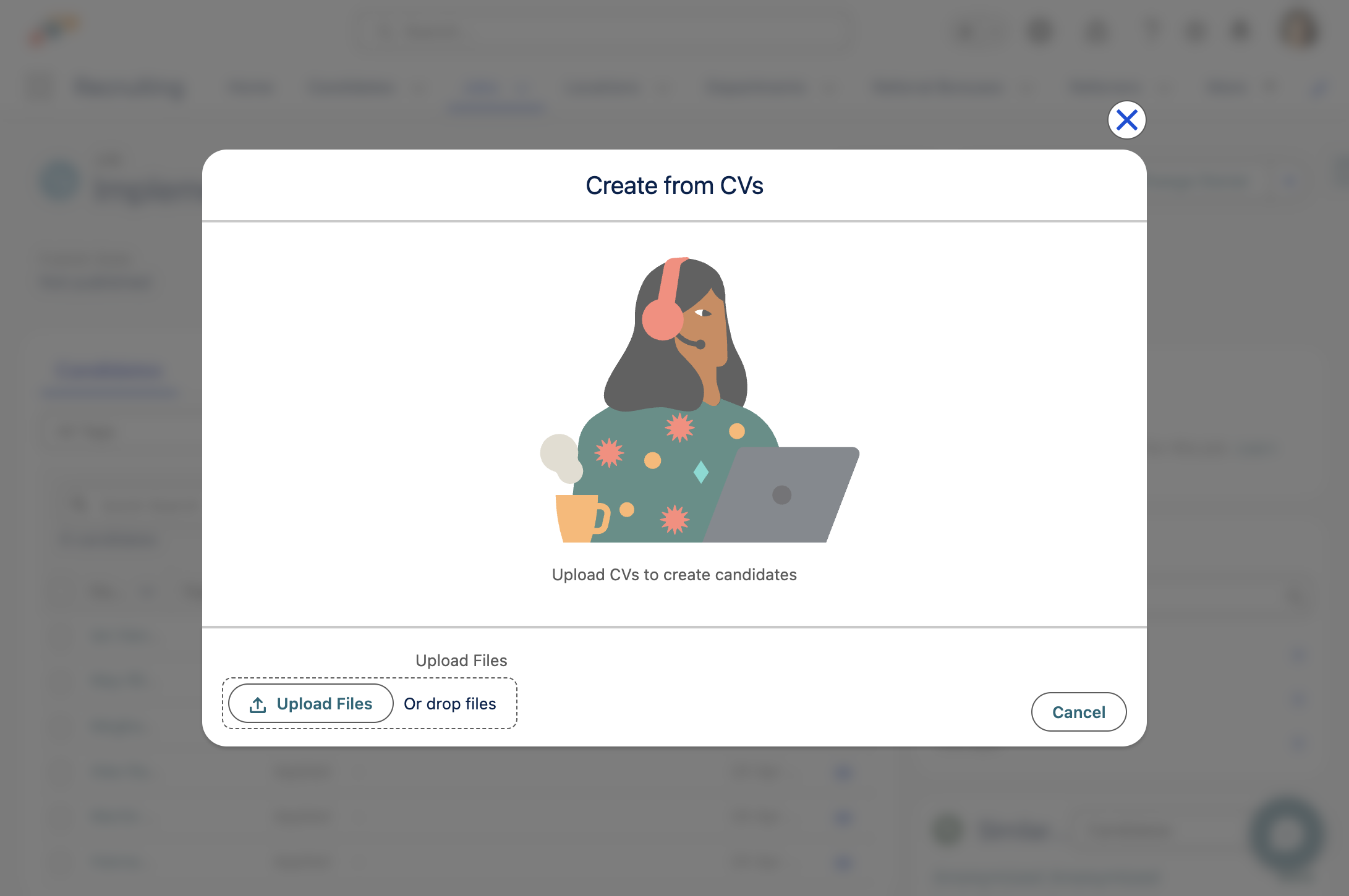
- Wählen Sie Dateien im Datei-Upload-Menü aus
- Klicken Sie auf Fertig
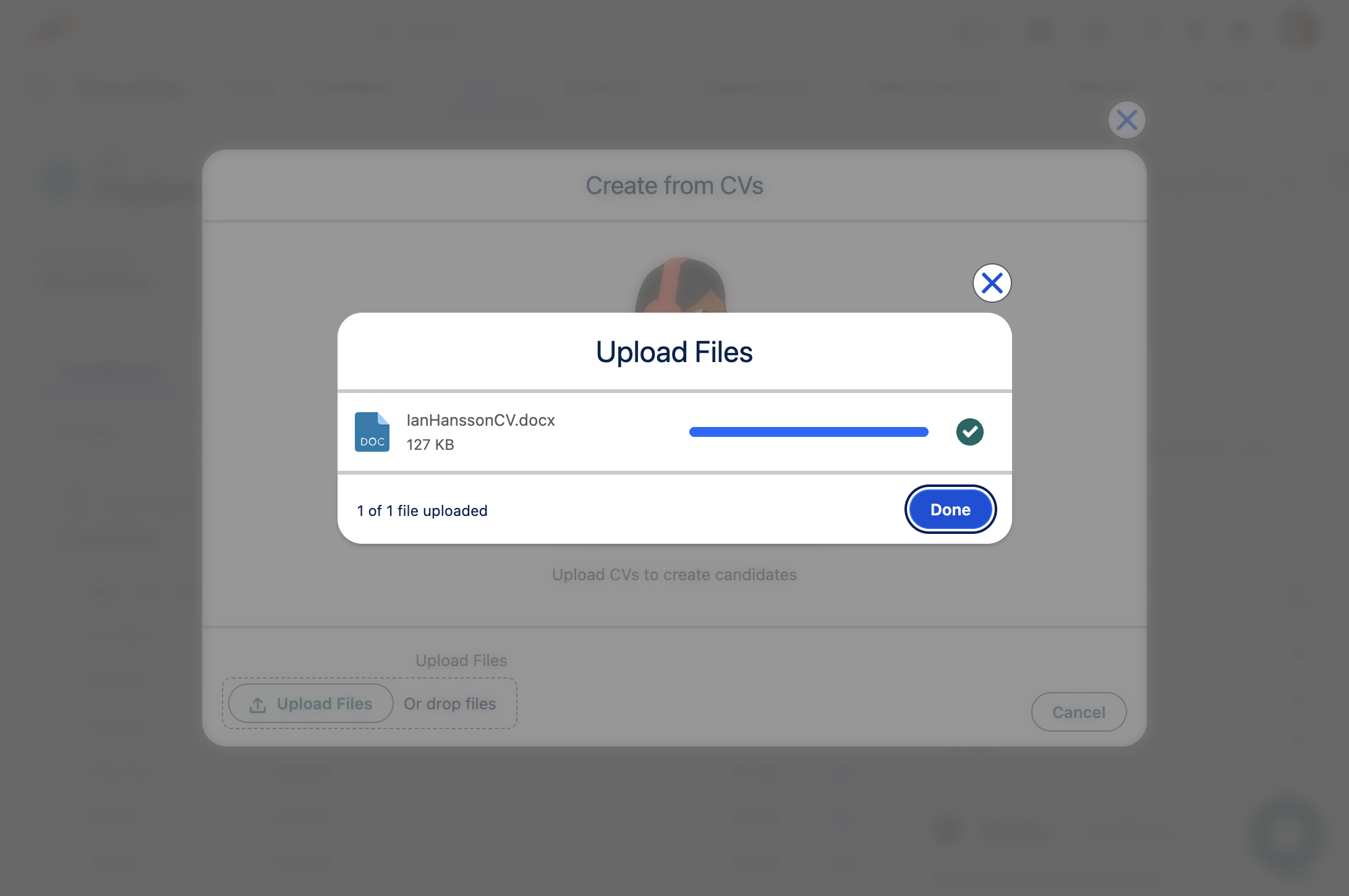
- Es dauert ein paar Sekunden, bis der Kandidat erstellt wird
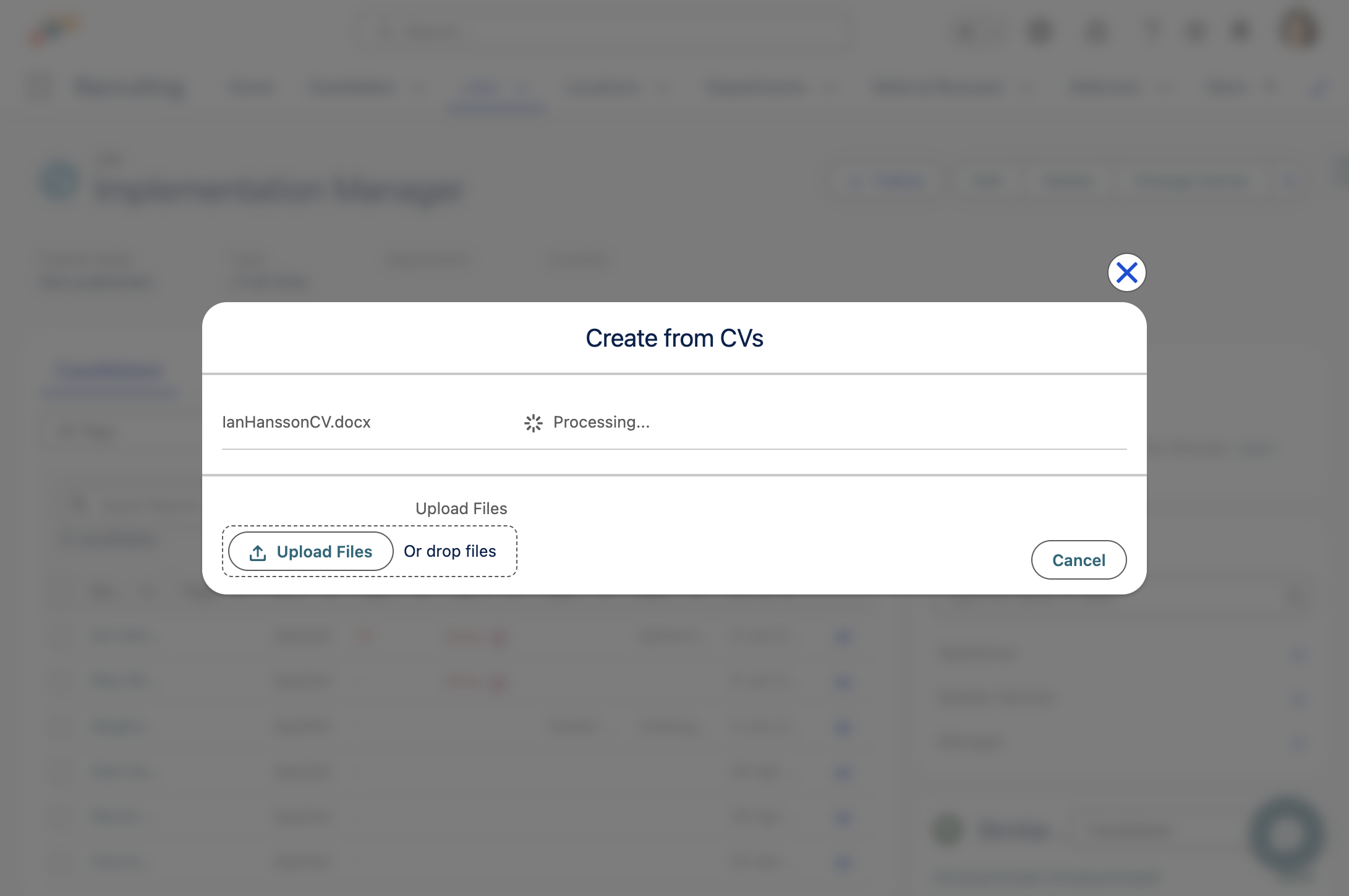
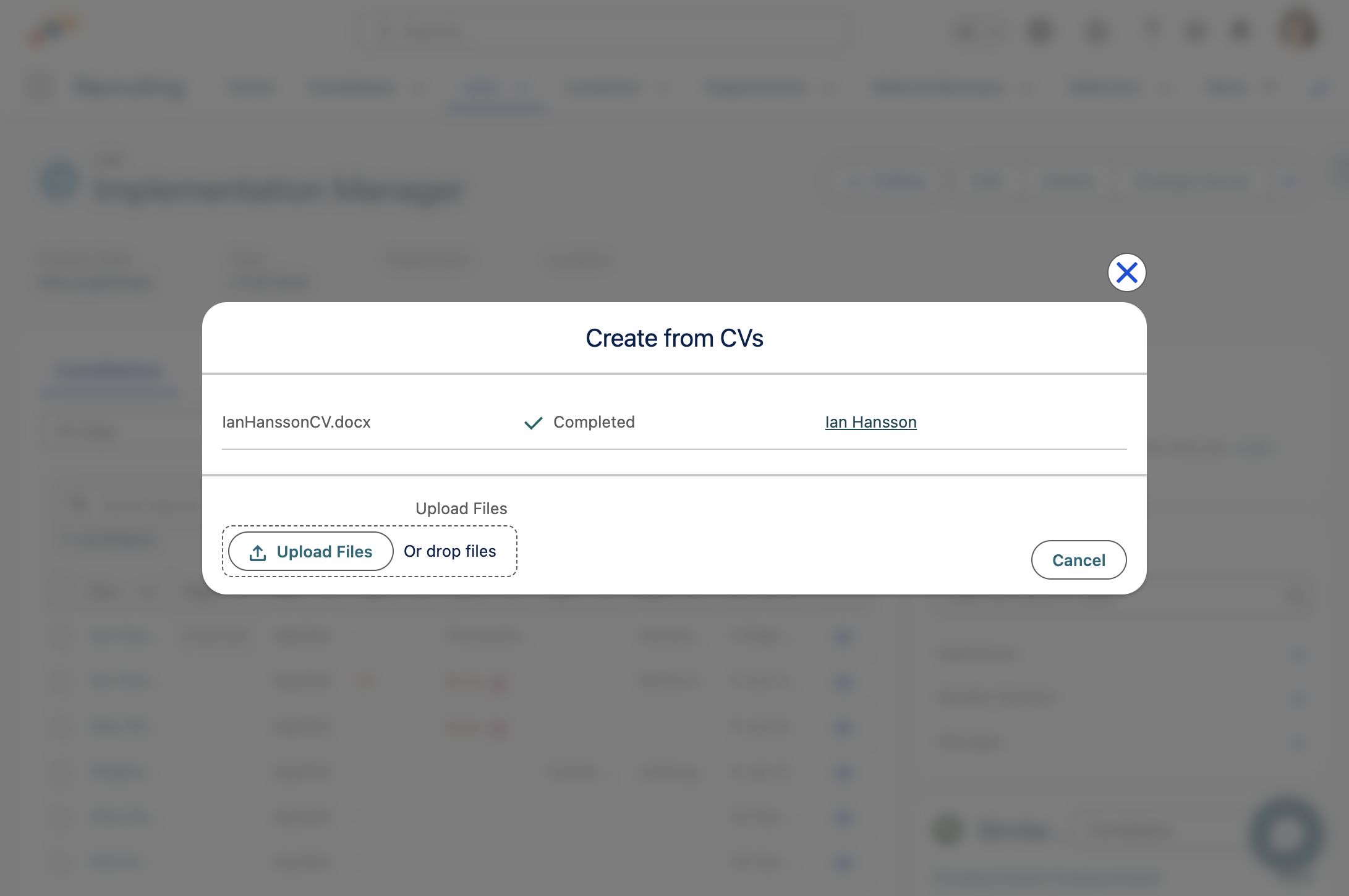
- Sobald CV Parsing abgeschlossen ist, können Sie auf den Namen des Kandidaten klicken
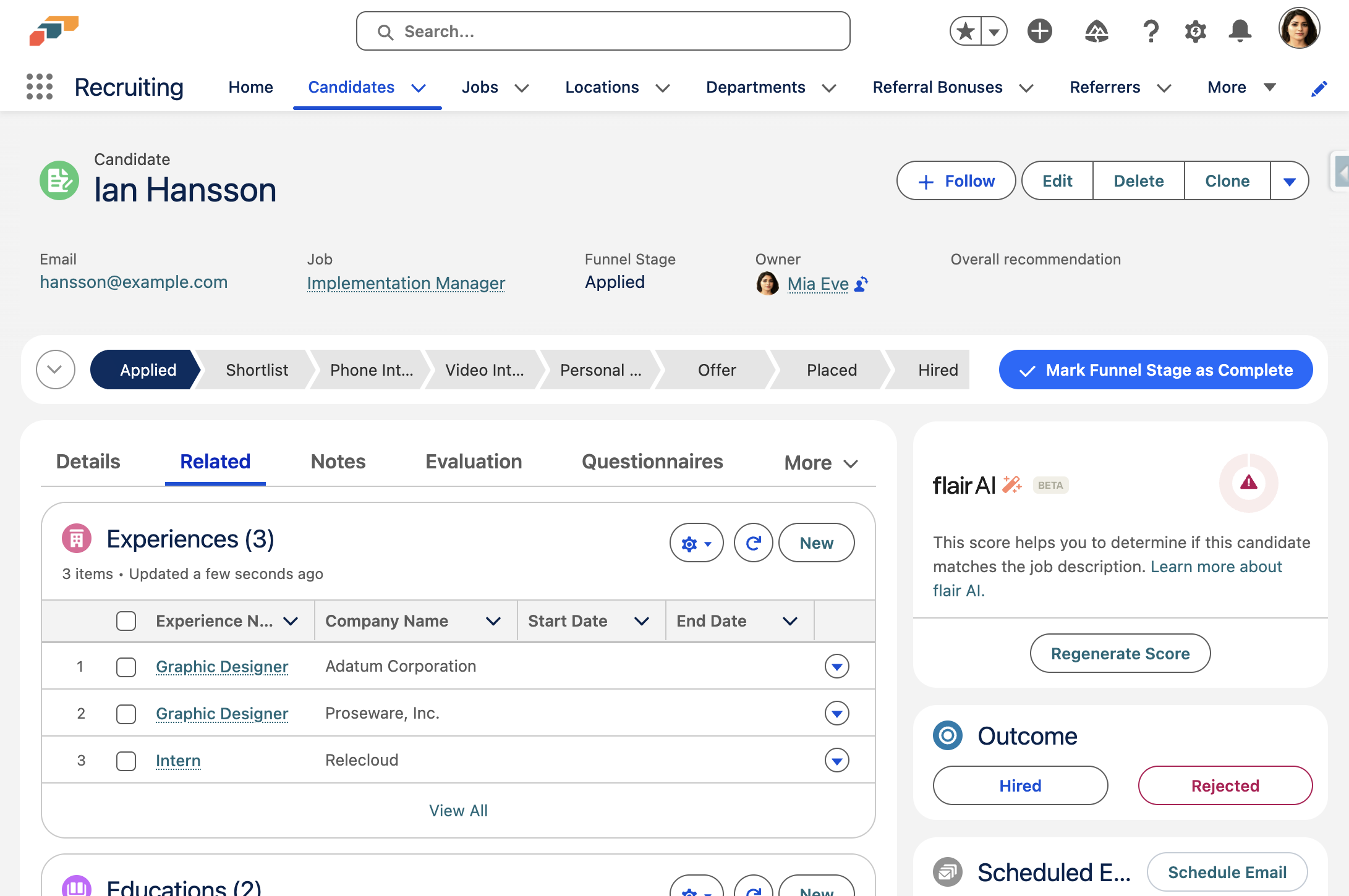
- Klicken Sie auf Related, um alle geparsten Erfahrungen und mehr zu sehen
Bulk-CV-Parsing
flair unterstützt jetzt Bulk-CV-Parsing, sodass Sie bis zu 10 CVs gleichzeitig hochladen und verarbeiten können. Diese Funktion verwendet Mistral AI und proprietäre Algorithmen, um Informationen automatisch zu extrahieren und mehrere Kandidatendatensätze auf einmal zu erstellen.
Hinweis: 10 Dokumente ist eine Salesforce-Einschränkung.
So verwenden Sie Bulk-CV-Parsing:
- Klicken Sie auf Jobs
- Wählen Sie die Stelle aus, zu der Sie Kandidaten hinzufügen möchten
- Klicken Sie auf Menü anzeigen (kleiner Pfeil neben New Candidate)
- Klicken Sie auf Create from CVs
- Wählen Sie bis zu 10 CVs im Datei-Upload-Menü aus
- Klicken Sie auf Fertig
Dateien werden nach dem Upload einzeln verarbeitet. Sobald die Verarbeitung abgeschlossen ist, können Sie auf einen neu erstellten Kandidaten klicken, um die geparsten Informationen zu prüfen.
Das System extrahiert und erstellt automatisch:
- Grundlegende Kandidateninformationen
- Zugehörige Erfahrungen (Berufserfahrung und beruflicher Hintergrund)
- Ausbildungsverlauf (akademischer Hintergrund und Qualifikationen)
- Identifikation technischer und Soft Skills
Alle geparsten Informationen sind im Tab Related des Kandidaten verfügbar, wo Sie Experiences, Educations und Skills ansehen können.
Weiterführende Ressourcen
Für eine visuelle Schritt-für-Schritt-Anleitung dieses Prozesses sehen Sie sich den Tango-Workflow an.